Manual de dji OSMO 360
Uso de este manual
Leyenda
 Importante
 Sugerencias y consejos
 Referencia
Leer antes de usar
DJI™ le proporciona vídeos tutoriales y los siguientes documentos:
- Directrices de seguridad
- Guía de inicio rápido
- Manual de usuario
Se recomienda ver todos los vídeos tutoriales y leer las Directrices de seguridad antes de usarlo por primera vez. Asegúrese de revisar la Guía de inicio rápido antes de usarlo por primera vez y consulte este Manual de usuario para obtener más información.
Vídeos tutoriales
Vaya a la siguiente dirección o escanee el código QR para ver los vídeos tutoriales, que demuestran cómo usar el producto de forma segura:

https://www.dji.com/360/video
Perfil del producto
Los siguientes accesorios se incluyen en el Osmo 360 Adventure Combo. También se pueden comprar por separado. Visite la tienda oficial para obtener una lista completa de los accesorios compatibles.
- Funda de batería multifuncional Osmo Action 2 (en adelante, "funda de batería")
- Montura de adaptador de liberación rápida ajustable Osmo (en adelante, "montura de adaptador")
- Palo selfie invisible Osmo de 1,2 m
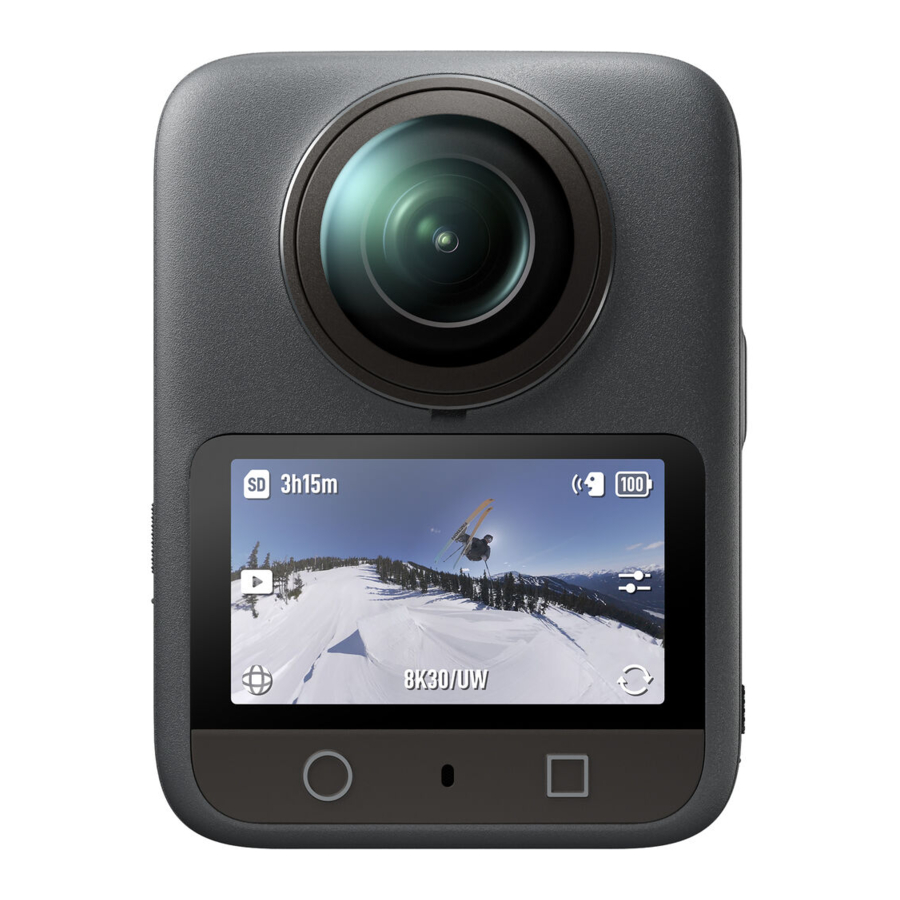
Osmo 360

- Micrófono
- Objetivo
- Pantalla táctil
- Botón de obturador/grabación
- Botón de función
- Puerto USB-C
- Botón de liberación de la cubierta del puerto USB-C
- Altavoz
- Botón de encendido/cambio rápido
- LED de estado
| Patrón parpadeante | Descripción |
| Verde fijo | Listo para disparar |
| Se apaga temporalmente y permanece verde | Tomando una foto |
| Parpadea en rojo | Grabando un vídeo o tomando una foto con cuenta atrás |
| Parpadea en rojo tres veces rápidamente | Apaga la cámara o la enciende con un nivel de batería bajo |
| Parpadea en rojo y verde alternativamente | Actualizando el firmware |
- Botón de liberación de la tapa del compartimento de la batería
- Ranura de liberación rápida
- Contactos de carga
- Puerto UNC de 1/4"-20
Funda de batería

- Puerto USB-C
- Botón de estado Púlselo una vez para comprobar el nivel de batería.
- LED de estado
| Nivel de batería | |
| Rojo fijo | 0-20% |
| Amarillo fijo | 20%-80% |
| Verde fijo | 80%-100% |
| Estado de carga y descarga | |
| Apagado | La batería del puerto de batería correspondiente está completamente cargada o descargada. |
| Parpadea en verde sucesivamente | No se ha insertado ninguna batería. |
| Parpadea en rojo | Se ha insertado una batería defectuosa en el puerto de batería correspondiente. |
- Puertos de batería
- Ranura para tarjeta microSD
 Con las baterías insertadas, la funda de batería puede cargar las baterías o dispositivos externos como smartphones.

- Cuando cargue las baterías, se recomienda utilizar un cargador USB-C que admita PD (Power Delivery) o PPS (Programmable Power Supply). La batería con el nivel de energía más alto se cargará primero.
- Al cargar dispositivos externos, la batería con el nivel de energía más bajo se descargará primero.
- Coloque la funda de batería sobre una superficie plana y estable cuando la utilice. Asegúrese de que el dispositivo esté correctamente aislado para evitar riesgos de incendio.
- NO toque los terminales metálicos de los puertos de la batería.
- Limpie los terminales metálicos con un paño limpio y seco si observa alguna acumulación.
- La funda de batería no es resistente al agua. NO la coloque en agua ni derrame ningún líquido sobre la funda.
Montura de adaptador y palo selfie
Atornille el palo selfie en el orificio roscado de la parte inferior de la cámara.

También puede utilizar la montura de adaptador para montar la cámara y el palo selfie.

Preparación
Colocación de la batería y carga
Inserte la batería y cierre completamente la tapa.

 La cámara tiene 105 GB de almacenamiento utilizable y admite tarjetas microSD para ampliar el almacenamiento. Consulte las Especificaciones para ver las tarjetas microSD recomendadas.
Se recomienda utilizar un cargador USB-C que admita PD o PPS.

Activación
Asegúrese de activar la cámara mediante DJI Mimo antes de utilizarla por primera vez.
- Mantenga pulsado el botón de encendido para encender la cámara.
![]()
- Escanee el código QR en la pantalla para descargar la aplicación DJI Mimo.
- Active el wifi y el Bluetooth en el dispositivo móvil.
- Inicie DJI Mimo en el dispositivo móvil, toque el icono de la cámara para conectarse a la cámara y, a continuación, siga las instrucciones para activar la cámara.

Cuando la cámara se utiliza con la aplicación DJI Mimo, puede supervisar la vista actual de la cámara, configurar los parámetros de la cámara y controlar la cámara con un dispositivo móvil.

- Para comprobar las versiones de los sistemas operativos Android e iOS compatibles con la aplicación, visite https://www.dji.com/downloads/djiapp/dji-mimo.
- La interfaz y las funciones de la aplicación pueden variar a medida que se actualiza la versión del software. La experiencia real del usuario se basa en la versión del software utilizada.
Si hay un problema al conectarse a DJI Mimo, siga los siguientes pasos:
- Asegúrese de que tanto el wifi como el Bluetooth estén activados en el dispositivo móvil.
- Asegúrese de que la aplicación DJI Mimo tenga la última versión de firmware.
- En la vista en vivo de la cámara, deslice el dedo hacia abajo desde la parte superior de la pantalla y toque
![]() > Wireless Connection > Reset Connection. La cámara restablecerá todas las conexiones y contraseñas de wifi.
> Wireless Connection > Reset Connection. La cámara restablecerá todas las conexiones y contraseñas de wifi.
Actualización del firmware
Aparecerá un mensaje en DJI Mimo cuando haya nuevo firmware disponible. Toque el mensaje y siga las instrucciones en pantalla para actualizar el firmware.
Si la actualización falla, siga los pasos para solucionar el problema.
- Reinicie la cámara y DJI Mimo.
- Active el wifi y el Bluetooth en el dispositivo móvil.
- Conecte la cámara a DJI Mimo e intente la actualización de nuevo.
Póngase en contacto con el servicio de asistencia de DJI si la actualización vuelve a fallar.
Uso del producto
Funciones de los botones
Botón de encendido/cambio rápido

Mantener pulsado: Encender/apagar.
En la vista en vivo: Pulsar una vez para entrar en la página de cambio rápido. Pulsar de nuevo para alternar entre los modos de disparo preestablecidos.
* Para modificar los ajustes preestablecidos, pulse  en la esquina superior derecha de la página de cambio rápido.
En otras páginas: Pulsar una vez para volver a la vista en vivo.
Botón de obturador/grabación

Cuando está encendido
Pulsar una vez: Tomar una foto o iniciar/detener la grabación.
Cuando está apagado
Pulsar una vez: Encender e iniciar la grabación (SnapShot). Pulsar de nuevo para detener la grabación. Después de disparar, la cámara se apagará automáticamente si se deja inactiva durante tres segundos.
* SnapShot es la forma más rápida de empezar a disparar y no perderse ni un momento de la acción. De forma predeterminada, SnapShot aplica los ajustes de disparo del último uso del modo panorámico. Para modificarlo, entre en el Centro de control y pulse  >SnapShot
Botón de función

Cuando está encendido
Pulsar una vez: Cambiar entre las vistas delantera y trasera (modo panorámico) / las lentes delantera y trasera (modo de lente única).
Pulsar dos veces: Volver a centrar la vista (modo panorámico).
Cuando está apagado
* Asegúrese de que SnapShot está activado para el botón de función. Para ello, entre en el Centro de control y pulse  > SnapShot. Desplácese hasta Function button (Botón de función) y active el interruptor. A continuación, puede configurar el modo que desea utilizar.
Pulsar una vez: Encender e iniciar la grabación (SnapShot). Pulse el botón de obturador/grabación una vez para detener la grabación. Después de disparar, la cámara se apagará automáticamente si se deja inactiva durante tres segundos.
Funcionamiento de la pantalla táctil
Después de encender la cámara, la pantalla táctil muestra la vista en directo.

- Capacidad de almacenamiento/tiempo de grabación restante
- Reproducción Durante la reproducción, desliza el dedo hacia la izquierda desde el borde derecho de la pantalla para volver a la vista en directo.
- Modo de disparo
- Especificaciones de disparo
- Nivel de batería
- Parámetros de imagen/audio
- Interruptor de vista/objetivo
Ajuste del modo de disparo

- Toca el icono para entrar en la página de cambio de modo.
- Toca para seleccionar un modo de objetivo:
- 360°: Modo panorámico, que utiliza ambos objetivos para disparar.
- Objetivo único: Utiliza un objetivo para disparar.
- Desliza el dedo para seleccionar un modo de disparo. Los diferentes modos de objetivo admiten diferentes modos de disparo.
Toca el modo de disparo seleccionado o desliza el dedo hacia arriba desde la parte inferior de la pantalla para volver a la vista en directo.
Interruptor de vista/objetivo
En el modo de 360°
Desliza el dedo en el centro de la pantalla para ajustar la vista. Toca  para recentrar la vista. Toca
  para cambiar entre las vistas frontal y posterior.
- Estas operaciones solo cambian lo que se muestra en la pantalla y no afectan al vídeo esférico grabado.
- La compatibilidad con estas operaciones varía según el modo de disparo. Consulta la interfaz real.

En el modo de un solo objetivo
Toca  para cambiar entre los objetivos frontal y posterior.
Ajuste de los parámetros de disparo
Se pueden ajustar varios parámetros en diferentes modos de disparo. Consulta la interfaz real.
- Desliza el dedo hacia arriba desde la parte inferior de la pantalla para ajustar los parámetros de cada modo de disparo.


- Toca
![]() para habilitar Grabación previa o Grabación en bucle.
para habilitar Grabación previa o Grabación en bucle.
 para habilitar Grabación previa o Grabación en bucle.
- Pre-Rec: Cuando está habilitado, la cámara pregraba metraje dentro de la duración de tiempo establecida. Una vez que se presiona el botón del obturador/grabación, la cámara guarda el metraje pregrabado más reciente antes de presionar el botón del obturador/grabación y sigue grabando, luego guarda el metraje como un video completo. Esta función permite que la cámara guarde el metraje antes de presionar el botón del obturador/grabación para evitar ocupar demasiado espacio de almacenamiento, lo que ayuda a capturar los momentos destacados.
- Grabación en bucle: Cuando está habilitado, la cámara graba un video sobrescribiendo el metraje anterior con metraje nuevo a intervalos de tiempo seleccionados. Esta función permite que la cámara ahorre espacio de almacenamiento y es adecuada para usar en escenas donde el usuario está esperando capturar momentos destacados imprevistos (como conducir).
- Toca
![]() para ajustar el modo EIS (Estabilización electrónica de imagen).
para ajustar el modo EIS (Estabilización electrónica de imagen). - Desactivado: Graba el video con el FOV más grande.
- RockSteady: Estabiliza el metraje al tiempo que conserva la dinámica del movimiento, lo que es adecuado para tomas en primera persona.
- HorizonSteady: Elimina las sacudidas del eje de balanceo dentro de 360º. Asegura que la imagen permanezca nivelada y estable incluso en escenarios que involucran golpes o giros intensos
 para ajustar el modo EIS (Estabilización electrónica de imagen).
 Una vez que hayas configurado los parámetros, desliza el dedo hacia abajo desde la parte superior de la pantalla para volver a la vista en directo.
- En la vista en directo, toca
![]() para ajustar los parámetros de imagen y audio. Toca PRO para ajustar los parámetros profesionales.
para ajustar los parámetros de imagen y audio. Toca PRO para ajustar los parámetros profesionales.
 para ajustar los parámetros de imagen y audio. Toca PRO para ajustar los parámetros profesionales.
D-Log M está diseñado para la gradación de color profesional al editar posteriormente. En escenarios de alto contraste o multicolor (p. ej., jardín, campo, etc.), puede ampliar el rango dinámico para obtener más gradación de color en la posproducción. Con D-Log M seleccionado, puedes habilitar Recuperación de color para obtener una vista previa de los efectos de color en la vista en directo.
Centro de control
Desliza el dedo hacia abajo desde la parte superior de la pantalla para entrar en el centro de control. Desliza el dedo hacia la izquierda o hacia la derecha en el centro de control para ver todas las opciones. Desliza el dedo hacia arriba desde la parte inferior de la pantalla para volver a la vista en directo.

- Modos personalizados
Guarda la configuración de disparo actual como un modo personalizado y selecciona una escena. La próxima vez, puedes cambiar a este modo usando la pantalla táctil o el botón de cambio rápido. - Cambio rápido
Selecciona qué modos de disparo se pueden seleccionar al presionar el botón de cambio rápido y habilita/deshabilita la función de indicación de voz.
Cuando la indicación de voz está habilitada, la cámara anuncia el modo de disparo actual cada vez que presionas el botón de cambio rápido. Cuando la cámara está instalada en un casco u otros lugares difíciles de ver, puedes seleccionar con precisión el modo requerido con la indicación de voz.
- Micrófono inalámbrico
La cámara puede conectarse a dos transmisores de micrófono inalámbricos DJI simultáneamente. Visita el sitio web oficial para ver los modelos compatibles.
Sigue las instrucciones en pantalla para vincular. Una vez vinculado, puedes usar el transmisor para controlar la cámara para iniciar la grabación, con el audio capturado por el transmisor.
- Visita el sitio web de DJI y consulta el manual de usuario del producto de micrófono para obtener más información.
- Entra en el centro de control, toca
![]() y habilita Copia de seguridad de audio del micrófono integrado. Cuando está habilitado, el micrófono integrado de la cámara también grabará audio mientras graba video y guardará el audio como un archivo .wav separado.
y habilita Copia de seguridad de audio del micrófono integrado. Cuando está habilitado, el micrófono integrado de la cámara también grabará audio mientras graba video y guardará el audio como un archivo .wav separado. - Cuando el transmisor está vinculado a la cámara, toca la configuración de Micrófono inalámbrico para ajustar los parámetros de audio del transmisor
 y habilita Copia de seguridad de audio del micrófono integrado. Cuando está habilitado, el micrófono integrado de la cámara también grabará audio mientras graba video y guardará el audio como un archivo .wav separado.
- Ajustes
- Bloqueo de orientación
- Bloqueo de pantalla
- Asistente de edición
Disponible solo en el modo de video panorámico. Si el Asistente de edición está habilitado antes de grabar, puedes cambiar a la vista selfie con un solo clic al editar el video en el software oficial. - Control por gestos
Cuando está habilitado, puedes usar gestos con las manos para tomar fotos o iniciar/detener la grabación. - Modo de protección de lente
Cuando la cámara se usa con protectores de lente transparentes Osmo 360 (se venden por separado), toca Protectores de lente transparentes antes de disparar. - Control por voz
Habilita Control por voz para controlar la cámara con comandos de voz. - Disparo con temporizador
- Cuadrícula
- Auriculares inalámbricos
Asegúrate de que los auriculares estén en estado de emparejamiento. Cuando el nombre del dispositivo aparezca en la lista, tócalo para conectarte. Una vez conectados, la cámara graba videos usando el audio capturado por los auriculares. - Brillo
- Almacenamiento
Comprueba la información de almacenamiento de la cámara. Con una tarjeta microSD insertada, todas las imágenes se pueden almacenar en la tarjeta microSD. Toca Almacenamiento para formatear el almacenamiento interno o la tarjeta microSD.
![advertencia]() El formateo eliminará permanentemente todos los datos. Asegúrate de hacer una copia de seguridad de todos los datos necesarios antes de formatear.
El formateo eliminará permanentemente todos los datos. Asegúrate de hacer una copia de seguridad de todos los datos necesarios antes de formatear. - Volumen de sonidos
Uso de un palo de selfi
| Modo de lente | Posición del palo de selfi | Efecto |
| 360° (Modo panorámico) |  | El palo de selfi es invisible en el encuadre. |
| Lente única |  Mantén pulsado el botón en la parte posterior del soporte adaptador, gíralo hasta la posición final y, a continuación, suelta el botón. | El palo de selfi permanece en el encuadre. La imagen del selfi se captura en el ángulo óptimo y con un enfoque nítido. |
En 360° > Modo selfi, la cámara solo graba el área del lado del palo de selfi. Puedes utilizar el software de edición oficial para crear vídeos de gran angular con el efecto de palo de selfi invisible.

Exportación y uso compartido
Transferencia de archivos
Transferencia de archivos a un dispositivo móvil
- Activa el Wi-Fi y el Bluetooth en el dispositivo móvil. Inicia DJI Mimo y toca el icono de la cámara en la pantalla de inicio.
- Conecta la cámara a DJI Mimo, toca el icono de reproducción para previsualizar las fotos y los vídeos. Toca el icono
![]() para descargar fotos y vídeos.
para descargar fotos y vídeos.
 para descargar fotos y vídeos.
Transferencia de archivos a un ordenador
Enciende la cámara y conéctala a un ordenador mediante el cable incluido. Cuando se conecta a un ordenador, aparece una ventana emergente. Toca Transfer File: USB (Transferir archivo: USB) para descargar los archivos de la cámara al ordenador. Cuando se transfiere un archivo, la cámara no puede tomar fotos ni grabar vídeos.
Vuelve a conectar el dispositivo al ordenador si se interrumpe la transferencia de archivos.
Edición de vídeos panorámicos
Los vídeos panorámicos grabados con la cámara deben editarse antes de poder compartirlos como vídeos normales. Utiliza DJI Mimo en tu teléfono para una edición rápida o un software profesional en tu ordenador para una edición avanzada.
Consulta los vídeos tutoriales para obtener más información.

https://www.dji.com/360/video
Notas de uso
Objetivo
- Mantén la superficie limpia y sin arañazos para evitar que afecte a la calidad de la imagen.
- Después de grabar, coloca el protector de goma del objetivo en la cámara. Mantén limpio el interior del protector para evitar la suciedad o los arañazos.
![]()

Batería
- NO utilices baterías no oficiales. DJI no se responsabiliza de los daños causados por baterías no oficiales.
- Descarga y carga la batería por completo una vez cada tres meses para mantenerla en buen estado.
- Cuando el voltaje de la batería es demasiado bajo, la batería entra en estado de baja potencia. Cargar la batería saldrá del modo de baja potencia.
- NO almacenes la batería durante un período prolongado de tiempo después de haberla descargado por completo. De lo contrario, la batería puede descargarse en exceso y causar daños irreparables.
- Descarga la batería al 40-65 % si no se va a utilizar durante 10 días o más. Esto puede prolongar en gran medida la vida útil de la batería.
Uso bajo el agua
- La unidad de la cámara se puede utilizar bajo el agua a profundidades de hasta 10 m.
- La cámara puede unir imágenes incorrectamente al grabar vídeos panorámicos bajo el agua porque el agua dobla la luz de forma diferente al aire. No se recomienda utilizar la cámara sola para grabar bajo el agua.
- Asegúrate de que la batería y el compartimento de la batería estén secos y limpios antes de insertar la batería. De lo contrario, podría afectar al contacto de la batería y a la capacidad de impermeabilización. Asegúrate de que la tapa del compartimento de la batería esté bien sujeta después de insertar la batería. Ten en cuenta que las marcas rojas no deben ser visibles después de que la tapa esté correctamente sujeta.
- Evita saltar al agua a gran velocidad con el producto. De lo contrario, el impacto podría provocar filtraciones de agua.
- Enjuaga la cámara con agua del grifo después de usarla bajo el agua. Deja que se seque de forma natural antes de volver a usarla. Limpia la superficie de la cámara con un paño suave y seco.
- NO seques la cámara con aire caliente utilizando un secador de pelo, de lo contrario, la membrana del micrófono y la membrana transpirable incorporada se romperán y la cámara dejará de ser impermeable.
- Después de usar la cámara en el agua, abre la tapa del compartimento de la batería hacia abajo para evitar que entre agua en los huecos del compartimento de la batería si necesitas reemplazar la batería. Limpia las gotas de agua en los huecos del compartimento de la batería y limpia el anillo de goma impermeable rojo para evitar que queden objetos extraños. De lo contrario, afectará al rendimiento de la impermeabilidad durante el uso posterior.
Limpieza
- NO derrames ningún líquido que contenga alcohol o solución de limpieza en la cámara.
- Si los orificios del micrófono, las ranuras de disipación de calor u otras partes de la cámara están bloqueados por arena u otra materia extraña, enjuaga con agua dulce mientras la cámara está en un estado impermeable sellado.
- Limpia el objetivo con un bolígrafo de limpieza de objetivos, un soplador de aire para objetivos o un paño de limpieza de objetivos.
- Limpia la batería y el compartimento de la batería con un paño limpio y seco.
- Asegúrate de que las ranuras de liberación rápida de la cámara estén libres de polvo y arena al colocar el soporte adaptador de liberación rápida.
Especificaciones
Visite el siguiente sitio web para ver las especificaciones.

DJI SUPPORT
Si tiene alguna pregunta sobre este documento, póngase en contacto con DJI enviando un mensaje a DocSupport@dji.com.
Referencias

Descargar el manual
Aquí puede descargar la versión PDF completa del manual. Puede contener instrucciones de seguridad adicionales, información de garantía, reglas de la FCC, etc.
Descargar Manual de dji OSMO 360


