Manual de dji OSMO POCKET
 Búsqueda de palabras clave
Busque palabras clave como "battery" (batería) e "install" (instalar) para encontrar un tema. Si está utilizando Adobe Acrobat Reader para leer este documento, presione Ctrl+F en Windows o Command+F en Mac para comenzar una búsqueda.
 Navegar a un tema
Vea una lista completa de temas en la tabla de contenido. Haga clic en un tema para navegar a esa sección.
 Imprimir este documento
Este documento admite la impresión de alta resolución.
Uso de este manual
Leyenda
 Importante
 Consejos y trucos
Leer antes del primer uso
Lea los siguientes documentos antes de usar OSMO POCKET™:
- Manual de usuario
- Guía de inicio rápido
- Descargo de responsabilidad y pautas de seguridad
Se recomienda ver todos los videos tutoriales en el sitio web oficial de DJI™ (www.dji.com/osmopocket) y leer el Descargo de responsabilidad y las pautas de seguridad antes del primer uso. Prepárese para el primer uso revisando la Guía de inicio rápido y consulte este Manual del usuario para obtener más detalles.
Descarga de la aplicación DJI Mimo

Escanee el código QR a la derecha o busque "DJI Mimo" en la App Store o Google Play.
La versión de Android de DJI Mimo es compatible con Android v5.0 y posterior. La versión de iOS de DJI Mimo es compatible con iOS v10.0 y posterior.
Introducción
Osmo Pocket es una cámara de cardán portátil que combina movilidad y estabilidad en un solo dispositivo. Toma fotos nítidas de 12 MP y videos estables de hasta 4K 60fps. La pantalla táctil integrada muestra una vista en vivo desde la cámara y puede controlar los movimientos de la cámara y el cardán. Conecte un dispositivo móvil a la aplicación DJI Mimo donde se pueden crear videos de calidad profesional y compartirlos instantáneamente en las redes sociales en el modo Story (Historia). Los modos inteligentes como ActiveTrack, Panorama y Timelapse le brindan todo lo que necesita para la toma perfecta.
Se pueden usar accesorios como el Wireless Module (Módulo inalámbrico) y Controller Wheel (Rueda de control) para disfrutar de más funciones de Osmo Pocket.
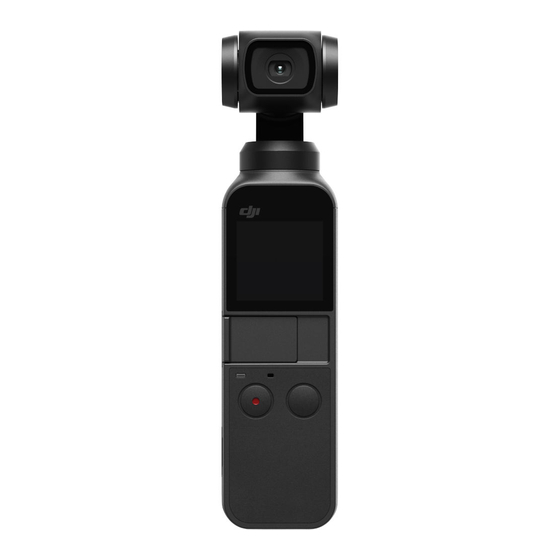
Visión general

- Cámara
- Motor de inclinación
- Motor de balanceo
- Motor panorámico
- Área de ventilación
- LED de estado
- Botón de obturador/grabación
- Ranura para tarjeta microSD
- Micrófono *
- Puerto USB-C
- Botón de encendido/función
- Micrófono *
- Puerto universal
- Pantalla táctil
* Para una mejor calidad de audio, NO bloquee el micrófono al grabar video.
Activación de Osmo Pocket
Cuando use Osmo Pocket por primera vez, se requiere la activación a través de DJI Mimo. Siga los pasos a continuación para activar.
- Retire la cubierta del puerto universal y elija un adaptador de teléfono inteligente lightning o USB-C para conectarse a Osmo Pocket.
- Mantenga presionado el botón de encendido/función para encender.
- Inicie DJI Mimo y siga las instrucciones en pantalla para activar Osmo Pocket.


NO toque el cardán cuando se esté encendiendo. De lo contrario, puede afectar el rendimiento.
Carga de Osmo Pocket

Para cargar Osmo Pocket, conecte un adaptador USB (no incluido) al puerto USB-C utilizando el cable de alimentación provisto. La batería está completamente cargada cuando el LED de estado se apaga.
El nivel de batería se muestra en la pantalla táctil después de encender Osmo Pocket. Tiempo de carga: aprox. 1 hora 13 minutos (cuando se usa un adaptador USB de 5 V/2 A).
El LED de estado indica el nivel de batería durante la carga. Consulte la siguiente tabla para obtener más detalles.
| Patrón de parpadeo | Nivel de batería |
| Parpadea en verde | 0-24% |
| Parpadea en verde dos veces | 25%-49% |
| Parpadea en verde tres veces | 50%-74% |
| Parpadea en verde cuatro veces | 75%-99% |
| Brilla en verde fijo durante seis segundos y se apaga | 100% |
- Se recomienda utilizar un adaptador USB de 5 V/2 A USB para una carga óptima.
- Asegúrese de cargar Osmo Pocket en un entorno donde la temperatura esté entre 41°-140°F (5°-60°C). Por seguridad, Osmo Pocket limita la corriente de carga cuando su temperatura está entre 113°-140°F (45°-60°C). En ese caso, Osmo Pocket no se puede cargar por completo.
Funcionamiento
Función de los botones
Botón de encendido/función (Power/Function Button)

Mantén pulsado el botón de encendido/función (Power/Function Button) durante un segundo para encenderlo o apagarlo.
En la vista de la cámara, pulsa el botón de encendido/función (Power/Function Button) una vez para cambiar entre el modo de vídeo y el modo de foto (no disponible cuando se utilizan los ajustes Pro en DJI Mimo). Pulsa el botón dos veces para recentrar el estabilizador y pulsa el botón tres veces para cambiar la cámara entre la orientación hacia delante y hacia atrás (requiere la versión de firmware v1.2.0.20 o superior).
En la página de ajustes de la pantalla táctil, pulsa el botón una vez para volver al menú anterior.
Botón de obturador/grabación (Shutter/Record Button)

Pulsa el botón de obturador/grabación (Shutter/Record Button) una vez para hacer una foto o para iniciar o detener la grabación de un vídeo en la vista de la cámara. En la página de ajustes de la pantalla táctil, pulsa una vez para volver a la vista de la cámara.
Ajuste manual del estabilizador
El ángulo de inclinación de Osmo Pocket se puede ajustar manualmente. En Motionlapse, el ángulo de paneo también se puede ajustar manualmente.
Funcionamiento de la pantalla táctil
La pantalla táctil muestra la vista de la cámara después de encender el Osmo Pocket, así como el modo de disparo, el nivel de batería y la información de la tarjeta microSD.

Deslizar hacia abajo (Swipe Down)
Desliza el dedo hacia abajo en la pantalla táctil para entrar en la página de ajustes. Desliza el dedo hacia la izquierda o hacia la derecha para seleccionar entre Efectos de glamour (Glamour Effects), Superfine y Guardar ajustes (Save Settings) (según el modo de disparo), Ajustes del sistema (System Settings), Ajustes de pantalla (Screen Settings) y Brillo (Brightness). Toca el icono para seleccionar un ajuste.
![]() Efectos de glamour (Glamour Effects): sólo disponible en el modo Foto. Toca el icono para activar y desactivar los efectos de glamour (Glamour Effects). Activa los efectos de glamour (Glamour Effects) para embellecer tus fotos.
Efectos de glamour (Glamour Effects): sólo disponible en el modo Foto. Toca el icono para activar y desactivar los efectos de glamour (Glamour Effects). Activa los efectos de glamour (Glamour Effects) para embellecer tus fotos.
![]() Superfine: sólo disponible en el modo Vídeo. Toca el icono para activar y desactivar Superfine. Activa Superfine para grabar vídeos de mayor calidad al grabar en 1080 24/25/30p y 4K 24/25p. Nota: grabar vídeos con Superfine activado puede hacer que el dispositivo genere un calor excesivo.
Superfine: sólo disponible en el modo Vídeo. Toca el icono para activar y desactivar Superfine. Activa Superfine para grabar vídeos de mayor calidad al grabar en 1080 24/25/30p y 4K 24/25p. Nota: grabar vídeos con Superfine activado puede hacer que el dispositivo genere un calor excesivo.
![]() Guardar ajustes (Save Settings): sólo disponible en los modos Timelapse y Motionlapse. Elige guardar sólo el vídeo convertido o el vídeo convertido y las imágenes originales.
Guardar ajustes (Save Settings): sólo disponible en los modos Timelapse y Motionlapse. Elige guardar sólo el vídeo convertido o el vídeo convertido y las imágenes originales.![]() Ajustes del sistema (System Settings)
Ajustes del sistema (System Settings)
Desliza el dedo hacia la izquierda o hacia la derecha para desplazarte por los ajustes.
![]() Batería (Battery): muestra el nivel de batería de Osmo Pocket.
Batería (Battery): muestra el nivel de batería de Osmo Pocket.
![]() Calibración (Calibration): toca el icono para calibrar el estabilizador. La calibración se utiliza para reducir la deriva causada por el error humano o la interferencia magnética cercana. Coloca el Osmo Pocket sobre una superficie plana y estable y no lo toques durante la calibración.
Calibración (Calibration): toca el icono para calibrar el estabilizador. La calibración se utiliza para reducir la deriva causada por el error humano o la interferencia magnética cercana. Coloca el Osmo Pocket sobre una superficie plana y estable y no lo toques durante la calibración.
![]() Control de inclinación (Tilt Control): toca para activar el joystick virtual para el control del eje de inclinación en la pantalla táctil.
Control de inclinación (Tilt Control): toca para activar el joystick virtual para el control del eje de inclinación en la pantalla táctil.
![]() Apagado automático (Auto Power Off): toca para ajustar el temporizador de apagado automático.
Apagado automático (Auto Power Off): toca para ajustar el temporizador de apagado automático.
![]() Almacenamiento (Storage): muestra la capacidad restante de la tarjeta microSD. Toca para entrar y vuelve a tocar para formatear la tarjeta microSD.
Almacenamiento (Storage): muestra la capacidad restante de la tarjeta microSD. Toca para entrar y vuelve a tocar para formatear la tarjeta microSD.
![]() Accesorios (Accessories): muestra información sobre los accesorios Osmo Pocket conectados.
Accesorios (Accessories): muestra información sobre los accesorios Osmo Pocket conectados.
![]() Antiparpadeo (Anti-Flicker): evita el parpadeo de las luces seleccionando la frecuencia según la normativa local.
Antiparpadeo (Anti-Flicker): evita el parpadeo de las luces seleccionando la frecuencia según la normativa local.
![]() Más (More): ver la información del dispositivo y la versión del firmware, cambiar el idioma y restablecer los ajustes predeterminados.
Más (More): ver la información del dispositivo y la versión del firmware, cambiar el idioma y restablecer los ajustes predeterminados.![]() Ajustes de pantalla (Screen Settings)
Ajustes de pantalla (Screen Settings)
Toca el icono para cambiar entre la visualización a pantalla completa y la visualización en formato buzón.![]() Brillo (Brightness)
Brillo (Brightness)
Toca el icono para cambiar entre los tres niveles de brillo.
 Efectos de glamour (Glamour Effects): sólo disponible en el modo Foto. Toca el icono para activar y desactivar los efectos de glamour (Glamour Effects). Activa los efectos de glamour (Glamour Effects) para embellecer tus fotos.
 Superfine: sólo disponible en el modo Vídeo. Toca el icono para activar y desactivar Superfine. Activa Superfine para grabar vídeos de mayor calidad al grabar en 1080 24/25/30p y 4K 24/25p. Nota: grabar vídeos con Superfine activado puede hacer que el dispositivo genere un calor excesivo.
 Guardar ajustes (Save Settings): sólo disponible en los modos Timelapse y Motionlapse. Elige guardar sólo el vídeo convertido o el vídeo convertido y las imágenes originales.
 Ajustes del sistema (System Settings)
 Batería (Battery): muestra el nivel de batería de Osmo Pocket.
 Calibración (Calibration): toca el icono para calibrar el estabilizador. La calibración se utiliza para reducir la deriva causada por el error humano o la interferencia magnética cercana. Coloca el Osmo Pocket sobre una superficie plana y estable y no lo toques durante la calibración.
 Control de inclinación (Tilt Control): toca para activar el joystick virtual para el control del eje de inclinación en la pantalla táctil.
 Apagado automático (Auto Power Off): toca para ajustar el temporizador de apagado automático.
 Almacenamiento (Storage): muestra la capacidad restante de la tarjeta microSD. Toca para entrar y vuelve a tocar para formatear la tarjeta microSD.
 Accesorios (Accessories): muestra información sobre los accesorios Osmo Pocket conectados.
 Antiparpadeo (Anti-Flicker): evita el parpadeo de las luces seleccionando la frecuencia según la normativa local.
 Más (More): ver la información del dispositivo y la versión del firmware, cambiar el idioma y restablecer los ajustes predeterminados.
 Ajustes de pantalla (Screen Settings)
 Brillo (Brightness)
Deslizar hacia arriba (Swipe Up)
Desliza el dedo hacia arriba en la pantalla táctil para entrar en la página de ajustes del estabilizador.
![]() Recentrar (Re-center)
Recentrar (Re-center)
Toca para recentrar el estabilizador.![]() Girar (Flip)
Girar (Flip)
Toca para cambiar la cámara entre la orientación hacia delante y hacia atrás.![]() Seguir (Follow)
Seguir (Follow)
Toca para cambiar entre Seguimiento lento (Slow Follow) y Seguimiento rápido (Fast Follow). En Seguimiento lento (Slow Follow), el estabilizador responde más lentamente, pero el movimiento es más suave. En Seguimiento rápido (Fast Follow), el estabilizador responde más rápido, pero más bruscamente.![]() Seguir (Follow)/Inclinación bloqueada (Tilt Locked)/FPV
Seguir (Follow)/Inclinación bloqueada (Tilt Locked)/FPV
Seguir (Follow): los ejes de paneo e inclinación siguen.
Inclinación bloqueada (Tilt Locked): sólo sigue el eje de paneo.
FPV: siguen los ejes de paneo, inclinación y balanceo.
 Recentrar (Re-center)
 Girar (Flip)
 Seguir (Follow)
 Seguir (Follow)/Inclinación bloqueada (Tilt Locked)/FPV
Deslizar hacia la izquierda (Swipe Left)
Desliza el dedo hacia la izquierda en la pantalla para entrar en la página de ajustes del modo de disparo, y desliza el dedo hacia arriba o hacia abajo para seleccionar el modo de disparo deseado.
![]() Foto (Photo)
Foto (Photo)
Desliza el dedo hacia la izquierda para ajustar la relación de aspecto de la foto y el temporizador de cuenta atrás.![]() Vídeo (Video)
Vídeo (Video)
Desliza el dedo hacia la izquierda para ajustar la resolución de vídeo y la velocidad de fotogramas.![]() Cámara lenta (Slow Motion)
Cámara lenta (Slow Motion)
Desliza el dedo hacia la izquierda para ajustar la velocidad.![]() Timelapse
Timelapse
Desliza el dedo hacia la izquierda y luego hacia arriba y hacia abajo para elegir entre Timelapse y Motionlapse. Toca el icono azul en la vista de la cámara para ajustar la duración y el tiempo de intervalo. Una vez configurado, toca Aceptar para confirmar. Para iniciar un Motionlapse, apunta la cámara al punto de inicio y toca el icono. Apunta la cámara al punto final y vuelve a tocar el icono.![]() Panorama
Panorama
Desliza el dedo hacia la izquierda para cambiar entre 180° y 3×3.
 Foto (Photo)
 Vídeo (Video)
 Cámara lenta (Slow Motion)
 Timelapse
 Panorama
Deslizar hacia la derecha (Swipe Right)
Desliza el dedo hacia arriba o hacia abajo para desplazarte por las fotos y los vídeos. Toca para reproducir los vídeos. Desliza el dedo hacia la derecha para añadir favoritos o eliminar fotos y vídeos.
Doble toque (Double Tap)
Cuando estés en el modo Foto (Photo), Vídeo (Video) o Cámara lenta (Slow Motion), toca dos veces en la pantalla para activar ActiveTrack. FaceTrack se activa si se detecta una cara. Cuando la cámara está orientada hacia el usuario, FaceTrack se activa automáticamente. Pulsa el botón de encendido/función (Power/Function Button) o toca la pantalla táctil para salir de ActiveTrack.
- ActiveTrack está desactivado en el modo FPV y en el modo Vídeo (Video) con resolución 4K 60fps.
- Cuando se conecta a DJI Mimo, la pantalla táctil se apaga y no se puede utilizar.
Almacenamiento de fotos y vídeos
Las grabaciones realizadas con Osmo Pocket se pueden almacenar en un dispositivo móvil y en una tarjeta microSD (no incluida). Si no se inserta ninguna tarjeta microSD, sólo se pueden almacenar vídeos de baja tasa de bits en un dispositivo móvil. Foto (Photo), Pano y Timelapse no estarán disponibles. Se requiere una tarjeta microSD con una clasificación UHS-I Speed Grade 3 debido a las rápidas velocidades de lectura y escritura necesarias para los datos de vídeo de alta resolución.
Inserta la tarjeta microSD en la ranura de la tarjeta microSD como se muestra.

Cuando hay una tarjeta microSD insertada en Osmo Pocket, las fotos y los vídeos se almacenan automáticamente en la tarjeta microSD en lugar de en el dispositivo móvil.
Descripciones del LED de estado
El LED de estado indica diferentes estados en Osmo Pocket. Consulta la siguiente tabla para obtener más detalles.
| Patrón de parpadeo (Blinking Pattern) | Descripción (Description) |
| Parpadea en rojo tres veces rápidamente (Blinks red three times quickly) | El nivel de batería es bajo y el dispositivo está a punto de apagarse (Battery level is low and device is about to power off) |
| Parpadea en rojo y verde alternativamente (Blinds red and green alternatively) | Actualización del firmware (Updating firmware) |
| Rojo fijo (Solid red) | La temperatura es demasiado alta (Temperature is too high) |
| Parpadea en rojo lentamente (Blinks red slowly) | Grabando vídeo (Recording video) |
| Parpadea en amarillo (Blinks yellow) | Sin número de serie (No serial number) |
| Amarillo fijo (Solid yellow) | Dispositivo no activado (Device not activated) |
| Verde fijo (Solid green) | Funcionando normalmente con la tarjeta microSD insertada (Working normally with microSD card inserted) |
| Parpadea en verde "X" veces ("X" es el tiempo de la cuenta atrás) (Blinks green "X" times ("X" is the time of the countdown)) | Cuenta atrás del intervalo (Interval countdown) |
Aplicación DJI Mimo
Página de inicio (Home Page)

 Vista de la cámara (Camera View): toca para entrar en la vista de la cámara.
 Inicio (Home): toca para volver a Inicio (Home).
 Editar (Edit): toca para editar las grabaciones de Osmo Pocket o importar y editar las grabaciones de un dispositivo móvil.
 Perfil (Profile): regístrate o inicia sesión en una cuenta DJI. Ver trabajos y ajustes, comprobar los "me gusta" y los seguidores, enviar mensajes a otros usuarios y conectar con la tienda DJI (DJI Store) y la academia (Academy).
Vista de la cámara (Camera View)

- Inicio (Home)
![]() : toca para volver a la página de inicio (home page).
: toca para volver a la página de inicio (home page). - Wi-Fi
![]() : muestra la conexión Wi-Fi con el módulo inalámbrico (Wireless module).
: muestra la conexión Wi-Fi con el módulo inalámbrico (Wireless module). - Nivel de batería (Battery Level)
![]() : muestra el nivel de batería actual de Osmo Pocket.
: muestra el nivel de batería actual de Osmo Pocket. - Información de la tarjeta microSD (microSD Card Information)
![]() : muestra el número restante de fotos que se pueden tomar o la duración del vídeo que se puede grabar según el modo de disparo actual.
: muestra el número restante de fotos que se pueden tomar o la duración del vídeo que se puede grabar según el modo de disparo actual. - Girar (Flip)
![]() : toca para cambiar el estabilizador hacia delante o hacia atrás.
: toca para cambiar el estabilizador hacia delante o hacia atrás. - Recentrar (Re-center)
![]() : toca para recentrar el estabilizador.
: toca para recentrar el estabilizador. - Botón del obturador (Shutter Button)
![]() : toca para hacer una foto o para iniciar o detener la grabación de vídeo.
: toca para hacer una foto o para iniciar o detener la grabación de vídeo. - Modo de disparo (Shooting Mode)
Desplázate para seleccionar el modo de disparo. Elige entre Foto (Photo), Vídeo (Video), Cámara lenta (Slow Motion), Pano, Timelapse, Motionlapse (activado en los ajustes de Timelapse) e Historia (Story) (próximamente). - Reproducción (Playback)
![]() : toca para previsualizar las fotos y los vídeos tan pronto como se capturen.
: toca para previsualizar las fotos y los vídeos tan pronto como se capturen. - Joystick virtual (Virtual Joystick)
![]() : tira del joystick virtual hacia la izquierda y hacia la derecha para controlar los movimientos del eje de paneo, y tira del joystick virtual hacia arriba y hacia abajo para controlar los movimientos del eje de inclinación.
: tira del joystick virtual hacia la izquierda y hacia la derecha para controlar los movimientos del eje de paneo, y tira del joystick virtual hacia arriba y hacia abajo para controlar los movimientos del eje de inclinación. - Ajustes (Settings)
![]() : hay tres páginas de ajustes.
: hay tres páginas de ajustes.
Ajustes básicos/Pro (Basic/Pro Settings)
Elige diferentes ajustes básicos y Pro para el modo de disparo seleccionado.
Ajustes del estabilizador y del mango (Gimbal and Handle Settings)Modo de disparo (Shooting Mode) Ajustes básicos (Basic Settings) Ajustes Pro (Pro Settings) Timelapse Foto original de Timelapse (Timelapse original photo), Antiparpadeo (Antiflicker), Rejilla (Grid), Sobreexposición (Overexposed) Foto original de Timelapse (Timelapse original photo), Balance de blancos (White balance), Antiparpadeo (Anti-flicker), Rejilla (Grid), Sobreexposición (Overexposed), Histograma (Histogram), Modo de enfoque (Focus mode) Cámara lenta (Slow Motion) Antiparpadeo (Anti-flicker), Rejilla (Grid), Sobreexposición (Overexposed) Balance de blancos (White balance), Color, Antiparpadeo (Anti-flicker), Rejilla (Grid), Sobreexposición (Overexposed), Histograma (Histogram), Modo de enfoque (Focus mode) Vídeo (Video) Formato de vídeo (Video format), Calidad de vídeo (Video quality), Antiparpadeo (Anti-flicker), Rejilla (Grid), Sobreexposición (Overexposed) Formato de vídeo (Video format), Balance de blancos (White balance), Antiparpadeo (Antiflicker), Nivel de amplificación de volumen (Volume amplification level), Reducción de ruido (Noise reduction), Rejilla (Grid), Sobreexpuesto (Over exposed), Histograma (Histogram), Modo de enfoque (Focus mode) Foto (Photo) Relación de aspecto de la foto (Photo ratio), Antiparpadeo (Anti-flicker), Efectos de glamour (Glamour effects), Rejilla (Grid), Sobreexposición (Overexposed) Formato de foto (Photo format), Relación de aspecto de la foto (Photo ratio), Antiparpadeo (Anti-flicker), Efectos de glamour (Glamour effects), Rejilla (Grid), Sobre expuesta (Over exposed), Histograma (Histogram), Modo de enfoque (Focus mode) Pano Antiparpadeo (Anti-flicker), Rejilla (Grid), Sobreexposición (Overexposed) Formato de foto (Photo format), Balance de blancos (White balance), Antiparpadeo (Antiflicker), Rejilla (Grid), Sobreexposición (Overexposed), Histograma (Histogram), Modo de enfoque (Focus mode) Historia (Story) Próximamente (Coming soon) Próximamente (Coming soon)
![]() : calibrar el estabilizador y activar y desactivar el Control fácil del estabilizador (Gimbal Easy Control). Activa el Control fácil del estabilizador (Gimbal Easy control) para controlar los ejes de inclinación y paneo con un joystick virtual. Desactívalo para controlar los ejes de inclinación y paneo en dos joysticks virtuales separados.
: calibrar el estabilizador y activar y desactivar el Control fácil del estabilizador (Gimbal Easy Control). Activa el Control fácil del estabilizador (Gimbal Easy control) para controlar los ejes de inclinación y paneo con un joystick virtual. Desactívalo para controlar los ejes de inclinación y paneo en dos joysticks virtuales separados.
Ajustes generales (General Settings)
![]() : ver la versión del firmware y la capacidad de la tarjeta SD y también formatear la tarjeta SD.
: ver la versión del firmware y la capacidad de la tarjeta SD y también formatear la tarjeta SD. - Acceso directo a los ajustes de la cámara (Camera Settings Shortcut)
![]() : El acceso directo a los ajustes de la cámara es diferente según el modo de disparo.
: El acceso directo a los ajustes de la cámara es diferente según el modo de disparo. - Ajustes del estabilizador (Gimbal Settings)
![]() : Selecciona Seguimiento lento (Slow Follow) o Seguimiento rápido (Fast Follow) y elige entre el modo Inclinación bloqueada (Tilt Locked), Seguir (Follow) y FPV.
: Selecciona Seguimiento lento (Slow Follow) o Seguimiento rápido (Fast Follow) y elige entre el modo Inclinación bloqueada (Tilt Locked), Seguir (Follow) y FPV.
 : toca para volver a la página de inicio (home page).
 : muestra la conexión Wi-Fi con el módulo inalámbrico (Wireless module).
 : muestra el nivel de batería actual de Osmo Pocket.
 : muestra el número restante de fotos que se pueden tomar o la duración del vídeo que se puede grabar según el modo de disparo actual.
 : toca para cambiar el estabilizador hacia delante o hacia atrás.
 : toca para recentrar el estabilizador.
 : toca para hacer una foto o para iniciar o detener la grabación de vídeo.
 : toca para previsualizar las fotos y los vídeos tan pronto como se capturen.
 : tira del joystick virtual hacia la izquierda y hacia la derecha para controlar los movimientos del eje de paneo, y tira del joystick virtual hacia arriba y hacia abajo para controlar los movimientos del eje de inclinación.
 : hay tres páginas de ajustes.
 : calibrar el estabilizador y activar y desactivar el Control fácil del estabilizador (Gimbal Easy Control). Activa el Control fácil del estabilizador (Gimbal Easy control) para controlar los ejes de inclinación y paneo con un joystick virtual. Desactívalo para controlar los ejes de inclinación y paneo en dos joysticks virtuales separados.
 : ver la versión del firmware y la capacidad de la tarjeta SD y también formatear la tarjeta SD.
 : El acceso directo a los ajustes de la cámara es diferente según el modo de disparo.
Toca la pantalla para enfocar y medir. Para ActiveTrack, arrastra un cuadro en la pantalla y Osmo Pocket seguirá al sujeto. Para FaceTrack, Osmo Pocket detecta automáticamente las caras y seguirá al sujeto.
Actualización del Firmware
El firmware del Osmo Pocket debe actualizarse a través de DJI Mimo. Se recibirá una alerta en pantalla cuando haya nuevo firmware disponible. Siga las instrucciones en pantalla para actualizar el firmware.
- Se requiere una tarjeta microSD para actualizar el firmware.
- Asegúrese de que el nivel de batería del Osmo Pocket sea de al menos el 15% antes de actualizar el firmware.
Mantenimiento
Coloque el Osmo Pocket en la funda como se muestra para un transporte y almacenamiento más seguros.


- Osmo Pocket contiene componentes delicados que pueden dañarse con el impacto, lo que puede provocar un mal funcionamiento del gimbal.
- Asegúrese de que no haya nada que obstruya el gimbal cuando se enciende el Osmo Pocket.
- Osmo Pocket no es resistente al agua. NO use ningún limpiador líquido. Use solo un paño suave y seco para limpiar el Osmo Pocket.
- Mantenga el Osmo Pocket alejado de la arena y el polvo para proteger los sensores de los motores.
- Cuando el Osmo Pocket no esté en uso, se recomienda utilizar la tapa para proteger el puerto universal. Evite tocar el puerto universal durante el uso, ya que puede calentarse.
- No cubra ni toque el área de ventilación del Osmo Pocket, ya que puede calentarse durante el uso. El Osmo Pocket dejará de grabar si empieza a sobrecalentarse.
- Para evitar daños innecesarios en el gimbal, asegúrese de colocar el Osmo Pocket en la funda correctamente.
- Asegúrese de sujetar firmemente el Osmo Pocket y su teléfono inteligente cuando utilice el adaptador de teléfono inteligente para montar su teléfono inteligente en el Osmo Pocket.
Especificaciones
| General | |
| Name | Osmo Pocket |
| Model | OT110 |
| Dimensions | 121.9×36.9×28.6 mm |
| Weight | 116 g |
| Input | 5 V/2 A or 5 V/1 A |
| Output | 5 V/500 mA |
| Gimbal | |
| Angle Vibration Range | ±0.005° |
| Controllable Range | Pan: -230° to +50°, Roll: ±45°, Tilt: -95° to +50° |
| Mechanical Range | Pan: -250° to +70°, Roll: ±90°, Tilt: -120° to +98° |
| Max Controllable Speed | 120°/s |
| Camera | |
| Sensor | 1/2.3" CMOS, Effective pixels: 12M |
| Lens | FOV 80°, F2.0 |
| ISO | Photo: 100 – 3200 Video: 100 – 3200 |
| Electronic Shutter Speed | 1/8000 – 8 s |
| Max Image Size | 4000×3000 |
| Still Photography Modes | Single Shot (Toma única), Countdown (Cuenta regresiva), Pano (Panorámica) |
| Video Resolution | 4K Ultra HD: 3840×2160 24/25/30/48/50/60p FHD: 1920×1080 24/25/30/48/50/60p |
| Video Recording Modes | Timelapse/Slow Motion (video resolution is 1080 120p) (Cámara lenta (la resolución de video es 1080 120p))/Normal (Normal) |
| Max Video Bitrate | 100Mbps |
| Supported File Formats | FAT32(≤32 GB) / exFAT (>32 GB) |
| Photo Formats | JPEG/JPEG+DNG |
| Video Formats | MOV/MP4 (MPEG-4 AVC/H.264) |
| Supported SD Cards | Max. 256 GB SDHC/SDXC UHS-I or UHS-3 microSD |
| Operating Temperature | 0°-40°C (32°-104°F) |
| Audio Output | 48 KHz, AAC |
| Battery | |
| Type | LiPo |
| Capacity | 875 mAh |
| Energy | 6.738 Wh |
| Voltage | 7.7 V |
| Charging Voltage Limit | 8.8 V |
| Charging Enviorment Temperature | 41°-140°F (5°-60°C) |
| Operating Temperature | 32°-104°F (0°-40°C) |
| Operating Time | 140 mins (this value is tested in a laboratory environment when (este valor se prueba en un entorno de laboratorio cuando) recording 1080 30fps video and should only be used for reference.) (se graba video de 1080 30fps y solo debe usarse como referencia). |
| Charging Time | 73 mins (when using a USB adapter of 5 V/2 A) (cuando se usa un adaptador USB de 5 V/2 A) |
Información Postventa
Visite https://www.dji.com/support para obtener más información sobre las políticas de servicio postventa, los servicios de reparación y el soporte.
Este contenido está sujeto a cambios.
Descargue la última versión de www.dji.com/osmo-pocket

OSMO es una marca comercial de DJI.
Copyright © 2018 DJI OSMO All Rights Reserved.
Referencias

Descargar el manual
Aquí puede descargar la versión PDF completa del manual. Puede contener instrucciones de seguridad adicionales, información de garantía, reglas de la FCC, etc.
Descargar Manual de dji OSMO POCKET


