Manual de dji OSMO ACTION
 Búsqueda de palabras clave
Busque palabras clave como "battery" (batería) e "install" (instalar) para encontrar un tema. Si está utilizando Adobe Acrobat Reader para leer este documento, presione Ctrl+F en Windows o Command+F en Mac para iniciar una búsqueda.
 Navegar a un tema
Vea una lista completa de temas en la tabla de contenido. Haga clic en un tema para navegar a esa sección.
 Imprimir este documento
Este documento admite la impresión de alta resolución.
Uso de este manual
Leyenda
 Importante
 Consejos y trucos
Leer antes del primer uso
Lea los siguientes documentos antes de usar OSMO™ Action:
- Manual del usuario
- Descargo de responsabilidad y directrices de seguridad
Se recomienda ver todos los videos tutoriales en el sitio web oficial de DJI™ (www.dji.com/osmo-action) o en la aplicación DJI Mimo y leer el manual del usuario y el descargo de responsabilidad y las directrices de seguridad antes de usarlo por primera vez.
Descarga de la aplicación DJI Mimo

Escanee el código QR o busque "DJI Mimo" en la App Store o Google Play.
La versión de Android de DJI Mimo es compatible con Android v6.0 y posterior. La versión de iOS de DJI Mimo es compatible con iOS v10.0 y posterior.
Introducción
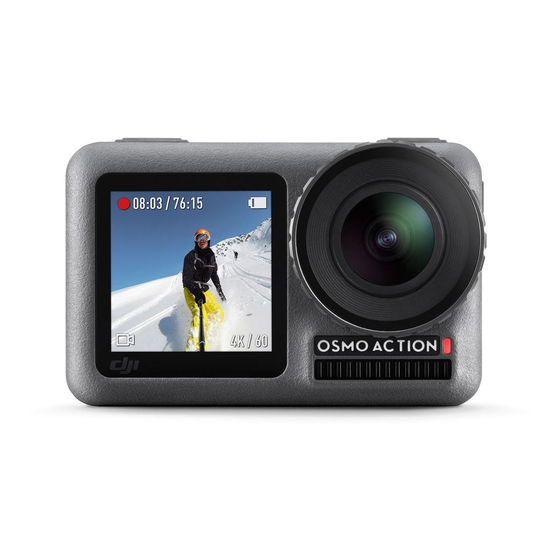
Osmo Action es una cámara de acción de pantalla dual equipada con la última tecnología RockSteady EIS de DJI y puede tomar fotos nítidas de 12MP, capturar video estable de hasta 4K/60fps y también puede grabar video HDR. La pantalla posterior es una pantalla táctil hiperreactiva que permite a los usuarios cambiar la configuración, mientras que la pantalla frontal ayuda a tomar la selfie perfecta. Completo con control de voz, modos personalizados, un botón de cambio rápido (Quick Switch) y la función SnapShot, los usuarios pueden encender y tomar fotos y grabar videos en un par de segundos. Osmo Action también es resistente al agua, lo que permite usarlo a profundidades de hasta 11 m. También es compatible con varios accesorios para que los usuarios puedan ampliar sus posibilidades creativas con Osmo Action.
Visión general
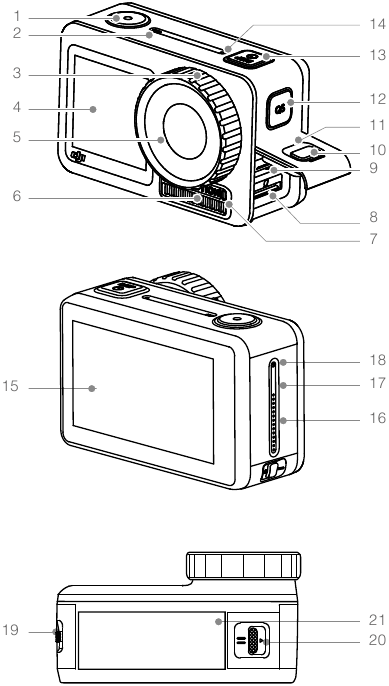
- Botón de obturador/grabación (Shutter/Record Button)
- LED de estado I (Status LED I)
- Tapa del filtro de lente (Lens Filter Cap)
- Pantalla frontal (Front Screen)
- Lente (Lens)
- Área de ventilación (Ventilation Area)
- LED de estado II (Status LED II)
- Ranura para tarjeta microSD (microSD Card Slot)
- Puerto USB-C (USB-C Port)
- Botón de liberación de la cubierta (Cover Release Button)
- Cubierta USB-C (USB-C Cover)
- Botón de cambio rápido (Quick Switch Button)
- Botón de encendido (Power Button)
- Micrófono I (Microphone I)
- Pantalla táctil (Touchscreen)
- Altavoz (Speaker)
- Orificio de equilibrio de la presión del aire (Air Pressure Balance Hole)
- Micrófono II (Microphone II)
- Botón de liberación de la batería I (Battery Release Button I)
- Botón de liberación de la batería II (Battery Release Button II)
- Batería (Battery)
- La tapa del filtro de la lente y el área de ventilación pueden calentarse durante el uso. Para evitar quemaduras, NO toque.
- Para obtener el mejor rendimiento a prueba de agua, no retire la tapa del filtro de la lente a menos que sea necesario.
Colocación de la batería
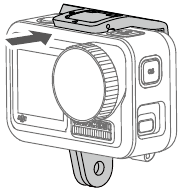
El marco de la cámara está montado de forma predeterminada y debe retirarse antes de colocar la batería.
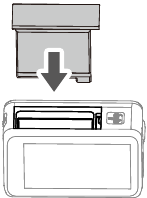
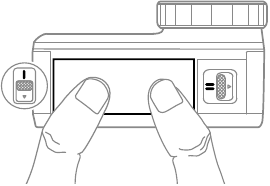
Inserte la batería como se muestra. Presione ambos lados de la batería para asegurarse de que esté insertada correctamente. Tenga en cuenta que si la batería está insertada correctamente, las marcas naranjas a cada lado de la batería no son visibles.
Activación de Osmo Action
Cuando use Osmo Action, se requiere la activación a través de DJI Mimo. Siga los pasos a continuación para activar.
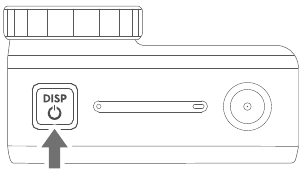
- Mantenga presionado el botón de encendido (power button) para encender.

- Habilite Bluetooth en su dispositivo móvil.
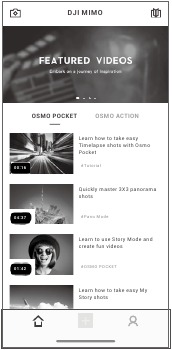
- Inicie DJI Mimo y toque
![]() en la esquina superior izquierda, y siga las instrucciones para activar Osmo Action.
en la esquina superior izquierda, y siga las instrucciones para activar Osmo Action.

Carga de Osmo Action
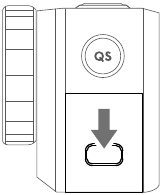
Presione el botón de liberación de la cubierta (cover release button) en la cubierta USB-C (USB-C cover) y deslice la cubierta hacia abajo.
Para cargar Osmo Action, conecte un adaptador USB (no incluido) al puerto USB-C (USB-C port) utilizando el cable de alimentación (incluido). Los LED de estado (status LEDs) se iluminan en rojo fijo durante la carga. La batería está completamente cargada cuando los LED de estado (status LEDs) se apagan.
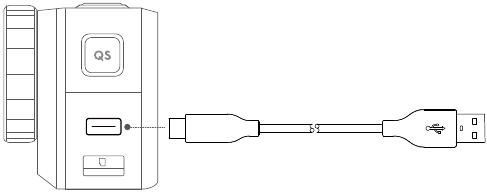
Tiempo de carga: aprox. 1 hora 30 minutos (con un adaptador USB de 5 V/2 A)*
Si carga Osmo Action con el marco de la cámara montado, se recomienda quitar la cubierta USB-C (USB-C cover) para mayor comodidad. Para quitarla, tire de la cubierta USB-C (USB-C cover) hacia el botón de cambio rápido (Quick Switch button) hasta que se separe.
*El tiempo de carga es solo de referencia.
Operación
Funciones de los botones
Botón de encendido
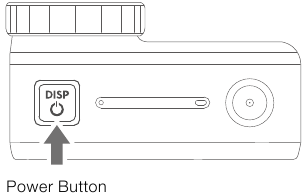
Cuando Osmo Action está apagado, pulse el botón de encendido para encenderlo.
Cuando Osmo Action está grabando o conectado a DJI Mimo, pulse el botón de encendido para apagar la pantalla táctil. Pulse de nuevo para encender la pantalla táctil. Tenga en cuenta que si Osmo Action está grabando cuando la pantalla táctil está apagada, seguirá grabando.
Cuando Osmo Action está inactivo mientras está encendido y no está conectado a DJI Mimo, pulse el botón de encendido para entrar en el modo de suspensión. Pulse de nuevo para salir del modo de suspensión.
Cuando Osmo Action está encendido, mantenga pulsado el botón de encendido para apagarlo.
Botón de obturador/grabación
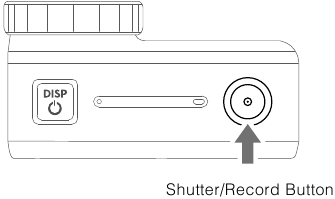
Pulse para hacer fotos o para iniciar o detener la grabación.
SnapShot: disponible cuando el dispositivo está apagado o en modo de suspensión. El modo SnapShot se puede configurar en los ajustes de SnapShot. Consulte la sección Funcionamiento de la pantalla táctil para obtener más información.
Botón de cambio rápido
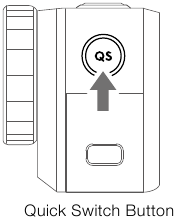
En la vista de la cámara, pulse para seleccionar el modo de disparo y aparecerá el menú de cambio rápido (Quick Switch). Pulse un icono para seleccionar un modo de disparo.
En las páginas de configuración o reproducción, pulse para volver a la vista de la cámara.
Mantenga pulsado para cambiar entre la pantalla frontal y la vista de la cámara de la pantalla táctil.*
* Si se cambia la pantalla mientras se graba un vídeo, el vídeo dejará de grabarse y comenzará una nueva grabación de vídeo.
Funcionamiento de la pantalla táctil
Las siguientes instrucciones solo son aplicables a la pantalla táctil. No funcionarán en la pantalla frontal.
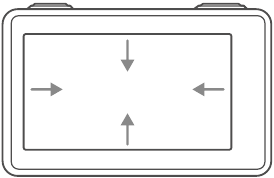
Deslizar hacia abajo
Crear/Gestionar modo personalizado
Pulse  y pulse de nuevo el icono para guardar la configuración actual como modo personalizado. Se pueden guardar hasta cinco modos personalizados. Deslice el dedo hacia la izquierda y hacia la derecha para elegir un modo personalizado guardado. Pulse "Delete" (Borrar) en la esquina inferior derecha para eliminar un modo.
Brillo
Pulse  y mueva el control deslizante para ajustar el brillo.
Bloqueo de pantalla
Pulse  para bloquear la pantalla. Para desbloquear la pantalla, pulse en la pantalla y mueva el control deslizante.
Ajustes
Acciones rápidas (Quick Actions)
- Control por voz (Voice Control): active el control por voz para usar Osmo Action con comandos de voz. Los comandos de voz incluyen "Start Recording" (Empezar a grabar), "Stop Recording" (Detener la grabación), "Take Photo" (Hacer foto), "Screen Switch" (Cambiar de pantalla) y "Shut Down" (Apagar). Se admiten inglés y chino mandarín.
- SnapShot: cuando Osmo Action está apagado o en modo de suspensión, use SnapShot para encenderlo rápidamente y comenzar a disparar. Los modos de disparo compatibles incluyen "Video" (Vídeo), "Photo" (Foto), "Slow Motion" (Cámara lenta), "HDR Video" (Vídeo HDR), "Burst" (Ráfaga), "Timed" (Temporizado), "AEB" (AEB), "Custom mode" (Modo personalizado) y "Timelapse" (Timelapse).
- Cambio rápido (Quick Switch): use "Quick Switch" (Cambio rápido) para cambiar rápidamente entre modos y ajustes personalizados. Los modos de disparo compatibles incluyen "Video" (Vídeo), "Photo" (Foto), "Slow Motion" (Cámara lenta), "HDR Video" (Vídeo HDR), "Burst" (Ráfaga), "Timed" (Temporizado), "AEB" (AEB), "Custom mode" (Modo personalizado) y "Timelapse" (Timelapse).
General
- Conexión inalámbrica (Wireless Connection): pulse para comprobar el nombre de la cámara y la contraseña en Información inalámbrica (Wireless Info), configure la frecuencia Wi-Fi (Wi-Fi Frequency) y restablezca la contraseña Wi-Fi (Wi-FI password) y todas las conexiones en Restablecer conexión (Reset Connection).
- Reducción del ruido del viento (Wind Noise Reduction): pulse para activar o desactivar la reducción del ruido del viento.
- Sonidos (Sounds): elija entre alto, medio, bajo y apagado.
- Cuadrícula (Grid): pulse para activar o desactivar la cuadrícula.
- Exposición orientada al rostro (Face-Oriented Exposure): cuando se detecta un rostro, se prioriza la exposición en el rostro.
- Antiparpadeo (Anti-Flicker): evite el parpadeo de las luces seleccionando la frecuencia según las normas locales.
- Suspensión automática de la pantalla (Screen Auto Sleep): pulse para configurar el tiempo antes de que Osmo Action entre en modo de suspensión.
- Apagado automático (Auto Power Off): pulse para configurar el tiempo antes de que Osmo Action se apague automáticamente.
- LED: enciende o apaga los dos LED de estado en Osmo Action.
- Idioma (Language): configure el idioma en inglés, chino simplificado, chino tradicional, japonés, coreano, alemán o francés.
- Fecha/Hora (Date/Time): pulse para configurar la fecha y la hora.
- Formatear tarjeta SD (Format SD Card): pulse para formatear la tarjeta microSD.
- Restablecimiento de fábrica (Factory Reset): pulse para restablecer la configuración predeterminada.
- Acerca de (About): pulse para ver el nombre, el número de serie, la versión del firmware y la información reglamentaria.
Girar pantalla (Screen Flip)
Pulse  para cambiar la orientación de la pantalla a arriba, abajo o automático.
Medición puntual (Spot Metering)
Pulse  para activar o desactivar la medición puntual. Pulse y mantenga pulsada la pantalla para usar la medición puntual. Pulse de nuevo para activar el bloqueo AE (AE lock), y pulse y mantenga pulsada la pantalla para desactivar el bloqueo AE (AE lock).
Control por voz (Voice Control)
Pulse  para activar o desactivar el control por voz.
Ajustes de la pantalla frontal (Front Screen Settings)
Pulse  para cambiar entre la pantalla completa y la visualización en formato letterbox.
Deslizar hacia arriba
Deslice el dedo hacia arriba y luego deslice el dedo hacia la izquierda o hacia la derecha para configurar parámetros como la relación de fotos, el tiempo de cuenta atrás y la resolución. En el modo de vídeo (Video), pulse RockSteady* para activar o desactivar la estabilización electrónica de la imagen. Tenga en cuenta que los parámetros dependen del modo de disparo y que RockSteady no está disponible en ciertas resoluciones.
* RockSteady requiere una actualización de firmware.
Deslizar hacia la izquierda
 Ajustes de los parámetros de exposición
En el modo automático (Auto), se puede configurar el valor EV e ISO máx. (Max. ISO). El valor ISO se ajusta automáticamente dentro del rango de ajuste durante el uso.
En el modo manual (Manual), se puede configurar la velocidad de obturación y el valor ISO. Tenga en cuenta que el valor ISO máx. (Max. ISO) solo se puede configurar cuando el valor ISO está configurado en automático.
 Ajustes de imagen/vídeo
Configure el balance de blancos (white balance), seleccione el modo de color entre Normal y D-Cinelike*, active o desactive Dewarp y elija el formato.
* D-Cinelike proporciona una mayor retención de datos de color y brillo, lo que permite una mayor flexibilidad en la postproducción.
Deslizar hacia la derecha
Deslice el dedo hacia la derecha y luego deslice el dedo hacia la izquierda o hacia la derecha para desplazarse por las fotos y los vídeos. Pulse para reproducir vídeos. Pulse el icono correspondiente para añadir favoritos o eliminar fotos o vídeos. Pulse  en la parte superior izquierda para ver fotos y vídeos por categoría.
Cuando vea una foto, mueva el control deslizante en el lado izquierdo de la pantalla hacia arriba o hacia abajo para ajustar el brillo. Pulse el icono  en la parte inferior central para ver fotos temporizadas y en ráfaga.
Cuando vea un vídeo, mueva el control deslizante en el lado izquierdo de la pantalla hacia arriba o hacia abajo para ajustar el brillo y mueva el control deslizante en el lado derecho para ajustar el volumen. Arrastre la barra de progreso para ver el vídeo.
Pulse
Pulse el icono  en la esquina inferior izquierda en la vista de la cámara para seleccionar los modos de disparo.
Doble toque con dos dedos
Toque dos veces la pantalla táctil en la vista de la cámara con dos dedos para cambiar entre la pantalla frontal y la pantalla táctil.
Almacenamiento de fotos y vídeos
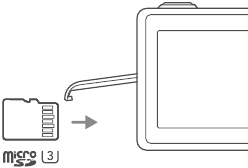
El material grabado en Osmo Action se puede almacenar en una tarjeta microSD (no incluida). Se requiere una tarjeta microSD con clasificación UHS-I Speed Grade 3 debido a las rápidas velocidades de lectura y escritura necesarias para los datos de vídeo de alta resolución. Consulte la lista de tarjetas microSD recomendadas en www.dji.com/osmo-action para obtener más información.
Inserte la tarjeta microSD en la ranura para tarjetas microSD como se muestra.
Descripciones de los LED de estado
Hay dos LED de estado en Osmo Action, que indican la misma información. Los LED de estado se pueden encender y apagar.
| Patrones de parpadeo | Descripciones |
| Verde fijo | Listo para usar. |
| Apagado | No se detecta ninguna tarjeta microSD o el almacenamiento de la tarjeta microSD es insuficiente. Osmo Action está encendido mientras se está cargando. |
| Rojo fijo | Un USB está conectado a Osmo Action o Osmo Action está apagado mientras se está cargando. |
| Parpadea en rojo dos veces rápidamente | Advertencia de alta temperatura, advertencia de nivel de batería bajo, anomalía de la batería o anomalía de la tarjeta microSD (no se detecta ninguna tarjeta microSD, el almacenamiento de la tarjeta microSD está lleno o error de la tarjeta microSD). |
| Parpadea en rojo y verde alternativamente | Actualizando el firmware. |
| Parpadea en rojo durante un segundo | Batería insertada, puerto USB-C conectado o Osmo Action se está encendiendo o apagando. |
| Temporalmente apagado | Mientras se toma una foto. |
| Parpadea una vez cada segundo (Cuenta atrás: 10 s – 4 s) Parpadea dos veces cada segundo (Cuenta atrás: 3 s – 2 s) Rojo fijo (Cuenta atrás: 1 s – 0 s) Rojo temporalmente (Después de la cuenta atrás) | Osmo Action está contando hacia atrás para tomar una foto. |
| Parpadea una vez cada segundo | Osmo Action está grabando un vídeo o tomando una foto temporizada. |
Aplicación DJI Mimo
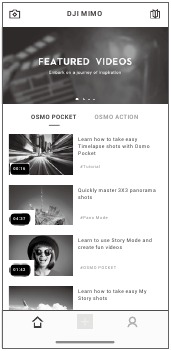
 Vista de la cámara (Camera View): pulse para conectarse a Osmo Action. Una vez conectado, DJI Mimo entra en la vista de la cámara.
 Inicio (Home): pulse para volver a Inicio.
 Editar (Edit): pulse para editar fotos o vídeos de Osmo Action o importar y editar desde un dispositivo móvil.
 Perfil (Profile): regístrese o inicie sesión en una cuenta DJI. Vea trabajos y ajustes, compruebe los "me gusta" y los seguidores, envíe mensajes a otros usuarios y conéctese con la tienda DJI (DJI Store).
 Academia (Academy): pulse para ver tutoriales y manuales.
Vista de la cámara (Camera View)
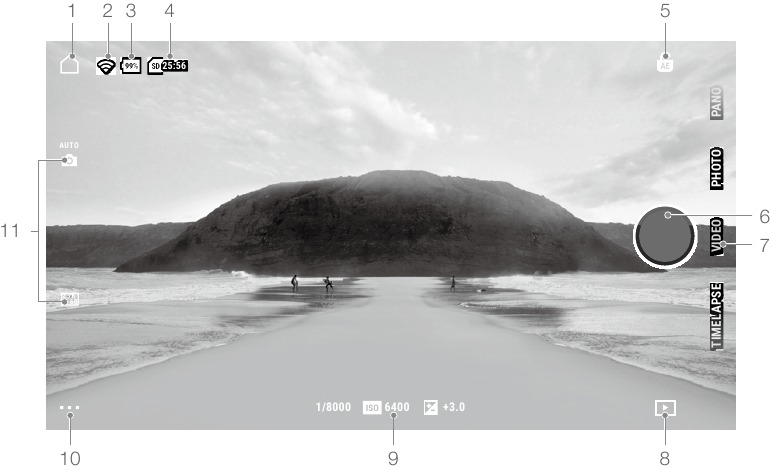
- Inicio (Home)
![]() : pulse para volver a la página de inicio.
: pulse para volver a la página de inicio. - Wi-Fi
![]() : muestra la conexión Wi-Fi.
: muestra la conexión Wi-Fi. - Nivel de batería (Battery Level)
![]() : muestra el nivel de batería actual de Osmo Action.
: muestra el nivel de batería actual de Osmo Action. - Información de la tarjeta microSD (microSD Card Information)
![]() : según el modo de disparo, muestra el número restante de fotos que se pueden tomar o la duración del vídeo que se puede grabar.
: según el modo de disparo, muestra el número restante de fotos que se pueden tomar o la duración del vídeo que se puede grabar. - Bloqueo AE (AE Lock)
![]() : pulse para activar o desactivar el bloqueo AE (AE lock) después de activar la medición puntual.
: pulse para activar o desactivar el bloqueo AE (AE lock) después de activar la medición puntual. - Botón de obturador/grabación (Shutter/Record Button)
![]() : pulse para tomar una foto o para iniciar o detener la grabación de vídeo.
: pulse para tomar una foto o para iniciar o detener la grabación de vídeo. - Modo de disparo (Shooting Mode)
Desplácese para seleccionar el modo de disparo. Elija entre "Timelapse" (Timelapse), "Slow Motion" (Cámara lenta), "HDR Video" (Vídeo HDR), "Video" (Vídeo) y "Photo" (Foto). - Reproducción (Playback)
![]() : pulse para obtener una vista previa de las fotos y los vídeos.
: pulse para obtener una vista previa de las fotos y los vídeos. - Ajustes del modo de disparo (Shooting Mode Settings)
![]() : muestra los ajustes del modo de disparo.
: muestra los ajustes del modo de disparo. - Ajustes (Settings)
![]()
* RockSteady requiere una actualización de firmware.Modo de disparo Ajustes Timelapse Dewarp, "Format" (Formato), "White Balance" (Balance de blancos), "ISO Max" (ISO máx.), "Anti-Flicker" (Antiparpadeo), "Grid" (Cuadrícula), "Overexposure Alert" (Alerta de sobreexposición) y "Histogram" (Histograma) Cámara lenta (Slow Motion) "Video Format" (Formato de vídeo), "White Balance" (Balance de blancos), "ISO Max" (ISO máx.), "Color" (Color), "Grid" (Cuadrícula), "Overexposure Alert" (Alerta de sobreexposición) y "Histogram" (Histograma) Vídeo HDR (HDR Video) Dewarp, "Video Format" (Formato de vídeo), "White Balance" (Balance de blancos), "Grid" (Cuadrícula), "Overexposure Alert" (Alerta de sobreexposición) y "Histogram" (Histograma) Vídeo (Video) Dewarp, RockSteady*, "Video Format" (Formato de vídeo), "White Balance" (Balance de blancos), "ISO Max" (ISO máx.), "Color" (Color), "Anti-Flicker" (Antiparpadeo), "Grid" (Cuadrícula), "Overexposure Alert" (Alerta de sobreexposición) y "Histogram" (Histograma) Foto (Photo) Dewarp, "Photo Format" (Formato de foto), "Photo Ratio" (Relación de foto), "Metering" (Medición), "White Balance" (Balance de blancos), "ISO Max" (ISO máx.), "Color" (Color), "Anti- Flicker" (Antiparpadeo), "Grid" (Cuadrícula), "Overexposure Alert" (Alerta de sobreexposición) y "Histogram" (Histograma)
Ajustes generales (General Settings): "Device Management" (Gestión de dispositivos), "SD Card Capacity" (Capacidad de la tarjeta SD), "Format SD Card" (Formatear tarjeta SD), "Screen Flip" (Girar pantalla), "Noise Reduction" (Reducción de ruido), "Voice Control" (Control por voz), "Voice Language" (Idioma de voz), "Command List" (Lista de comandos), "Wi-Fi Settings" (Ajustes de Wi-Fi), "Switch Wi-Fi Frequency" (Cambiar la frecuencia de Wi-Fi), "Firmware Version" (Versión del firmware) y "About" (Acerca de). - Ajustes de la cámara (Camera Settings)
Modo de disparo Ajustes Timelapse "Resolution and FPS" (Resolución y FPS), "Video Frame Rate" (Velocidad de fotogramas de vídeo), ISO, "Shutter" (Obturador) y EV Cámara lenta (Slow Motion) "Resolution and FPS" (Resolución y FPS), "Speed" (Velocidad), ISO, "Shutter" (Obturador) y EV Vídeo HDR (HDR Video) "Resolution and FPS" (Resolución y FPS) y "Video Frame Rate" (Velocidad de fotogramas de vídeo) Vídeo (Video) "Resolution and FPS" (Resolución y FPS), "Video Frame Rate" (Velocidad de fotogramas de vídeo), ISO, "Shutter" (Obturador) y EV Foto (Photo) AEB, "Single Shot" (Disparo único), "Burst" (Ráfaga), "Timed" (Temporizado), ISO, "Shutter" (Obturador) y EV
 : pulse para volver a la página de inicio.
 : muestra la conexión Wi-Fi.
 : muestra el nivel de batería actual de Osmo Action.
 : según el modo de disparo, muestra el número restante de fotos que se pueden tomar o la duración del vídeo que se puede grabar.
 : pulse para activar o desactivar el bloqueo AE (AE lock) después de activar la medición puntual.
 : pulse para tomar una foto o para iniciar o detener la grabación de vídeo.
 : pulse para obtener una vista previa de las fotos y los vídeos.
 : muestra los ajustes del modo de disparo.
Actualización del firmware
El firmware de Osmo Action se puede actualizar utilizando DJI Mimo o una tarjeta microSD.
Uso de DJI Mimo
Aparece una alerta en DJI Mimo cuando hay un nuevo firmware disponible. Siga las instrucciones para actualizar el firmware.
Uso de una tarjeta microSD
Descargue el firmware más reciente en el sitio web oficial de DJI al directorio raíz de una tarjeta microSD.
- Inserte la tarjeta microSD y encienda Osmo Action. La actualización comienza automáticamente una vez que se detecta un nuevo firmware.
- Durante la actualización, los indicadores LED de estado parpadean en rojo y verde alternativamente y un recordatorio permanecerá en la pantalla. No se requiere ninguna operación.
- Osmo Action se reinicia automáticamente una vez que se completa la actualización.
- Se requiere una tarjeta microSD para actualizar el firmware.
- Asegúrese de que el nivel de batería de Osmo Action sea de al menos el 15% antes de actualizar el firmware.
Mantenimiento
Notas sobre el uso bajo el agua
- Asegúrese de que la batería y el compartimento de la batería estén secos y limpios antes de insertar la batería. De lo contrario, puede afectar los contactos de la batería y la impermeabilidad. Asegúrese de que la batería esté insertada correctamente durante el uso. Tenga en cuenta que si la batería está insertada correctamente, las marcas naranjas a cada lado de la batería no se pueden ver.
- Asegúrese de que la cubierta USB-C esté limpia y cerrada antes de usarla. De lo contrario, afectará la capacidad de impermeabilidad del dispositivo.
- Asegúrese de que la tapa del filtro de la lente esté en buenas condiciones y sin daños. Si hay algún daño, reemplácela inmediatamente. Asegúrese de que la tapa del filtro de la lente y la lente estén secas y limpias. Los objetos afilados o duros pueden dañar la lente y afectar la impermeabilidad. Asegúrese de que la tapa del filtro de la lente esté bien apretada durante el uso.
- Osmo Action no es resistente al agua a menos que la batería esté insertada correctamente, la cubierta USB-C esté cerrada y la tapa del filtro de la lente esté colocada.
- Osmo Action se puede usar bajo el agua a profundidades de hasta 11 m. Cuando se utiliza una carcasa impermeable, la profundidad máxima bajo el agua es de 60 m.
- NO se tire al agua con Osmo Action.
- NO use Osmo Action en una fuente termal.
- Limpie Osmo Action con agua después de usarla bajo el agua. Deje que se seque naturalmente antes de volver a usarla.
Notas de limpieza
- Limpie la tapa del filtro de la lente con agua, un lápiz de limpieza de lentes, un soplador de aire para lentes o un paño de limpieza de lentes.
- Limpie la lente con un lápiz de limpieza de lentes, un soplador de aire para lentes o un paño de limpieza de lentes.
- Limpie los orificios de la cámara y el área de ventilación con agua si hay algún objeto adentro antes de usarla. NO perfore los orificios. Póngase en contacto con el soporte de DJI si no se pueden limpiar.
- Limpie la batería y el compartimento de la batería con un paño limpio y seco.
- Todos los orificios de Osmo Action tienen material impermeable incorporado. NO retire el material impermeable ni perfore los orificios. De lo contrario, Osmo Action ya no será resistente al agua.
Especificaciones
| Model | AC001 |
| Wi-Fi | |
| Operating Frequency | 2.400-2.4835 GHz, 5.725-5.850 GHz* (FCC/CE/SRRC) 2.400-2.4835 GHz (MIC) |
| Transmitter Power (EIRP) | 2.4 GHz: ≤19 dBm (FCC/CE/SRRC/MIC) 5.8 GHz: ≤13 dBm (CE), ≤19 dBm (FCC/SRRC) |
| Protocol | 802.11a/b/g/n/ac |
| Bluetooth | |
| Operating Frequency | 2.400-2.4835 GHz |
| Transmitter Power (EIRP) | 4 dBm |
| Protocol | BLE 4.2 |
| Battery | |
| Capacity | 1300 mAh |
| Voltage | 3.85 V |
| Charging Limit Voltage | 4.4 V |
| Type | LiPo 1S |
| Energy | 5.005 Wh |
* 5.8 GHz no es compatible en algunas regiones. Observe las leyes y regulaciones locales.
Información postventa
Visite https://www.dji.com/support para obtener más información sobre las políticas de servicio postventa, los servicios de reparación y el soporte.

Para obtener soporte en línea, escanee este código con Facebook Messenger
Este contenido está sujeto a cambios.
Descargue la última versión de www.dji.com/osmo-action

OSMO es una marca comercial de DJI.
Copyright © 2019 DJI OSMO All Rights Reserved.
Referencias

Descargar el manual
Aquí puede descargar la versión PDF completa del manual. Puede contener instrucciones de seguridad adicionales, información de garantía, reglas de la FCC, etc.
Descargar Manual de dji OSMO ACTION


