Manual de Nokia 2.1
- 1 Comenzar
- 2 Aspectos básicos
- 3 Conecta con tus amigos y familiares
- 4 Cámara
- 5 Internet y conexiones
- 6 Música y vídeos
- 7 Organice su día
- 8 Mapas
- 9 Aplicaciones y servicios
- 10 Actualizaciones de software y copias de seguridad
- 11 Proteger tu teléfono
- 12 Referencias
- 13 Descargar el manual
- 14 En otros idiomas
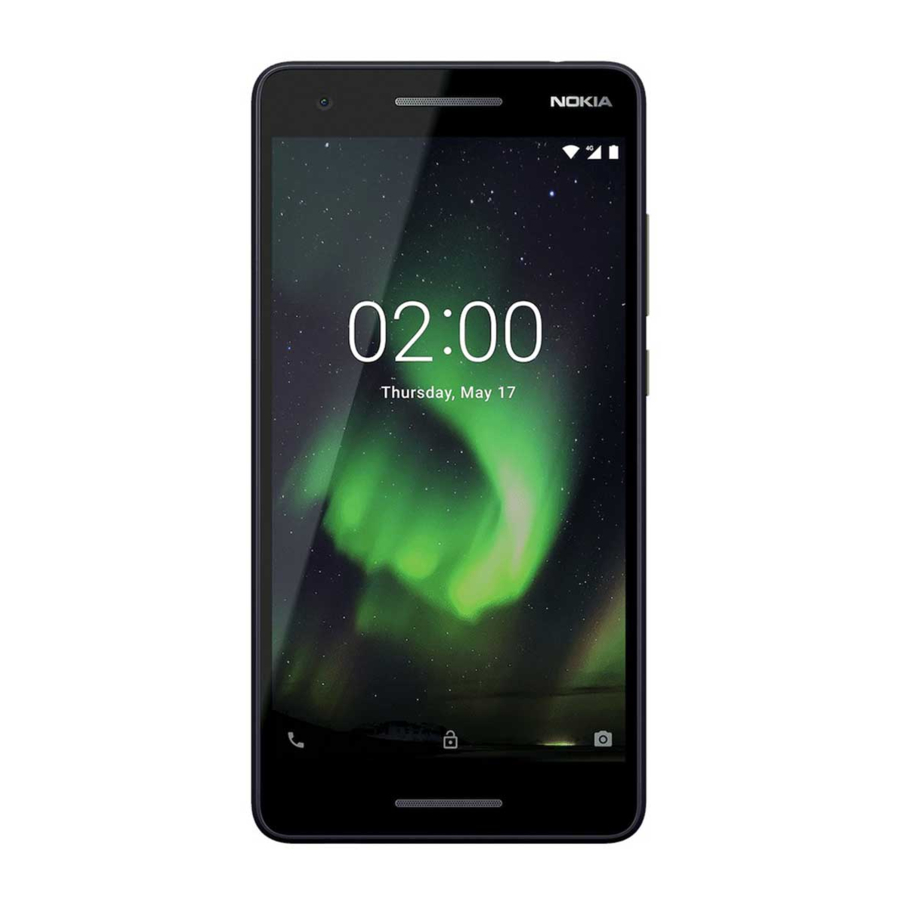
Comenzar
MANTÉN TU TELÉFONO ACTUALIZADO
El software de tu teléfono
Mantén tu teléfono actualizado y acepta las actualizaciones de software disponibles para obtener funciones nuevas y mejoradas para tu teléfono. La actualización del software también puede mejorar el rendimiento de tu teléfono.
TECLAS Y PIEZAS
Explora las teclas y piezas de tu nuevo teléfono.
Tu teléfono
Esta guía del usuario se aplica a los siguientes modelos: TA-1080, TA-1092, TA-1084, TA-1093 y TA1086.
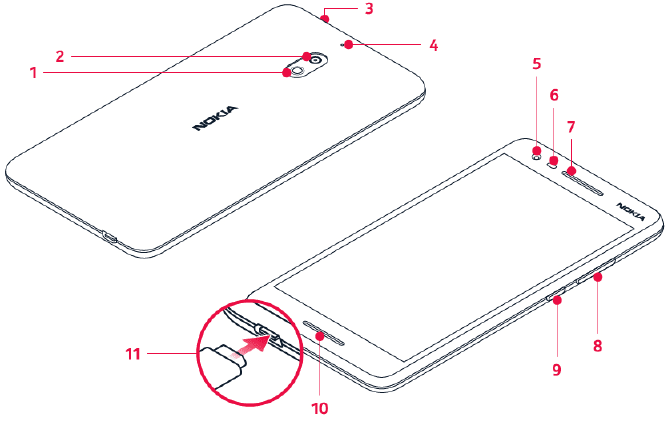
- Flash
- Cámara
- Conector de auriculares
- Micrófono
- Cámara frontal
- Sensor de proximidad
- Auricular/Altavoz
- Teclas de volumen
- Tecla de encendido/bloqueo
- Altavoz
- Conector USB
Algunos de los accesorios mencionados en esta guía del usuario, como el cargador, los auriculares o el cable de datos, pueden venderse por separado.
Piezas y conectores, magnetismo
No conecte a productos que creen una señal de salida, ya que esto puede dañar el dispositivo. No conecte ninguna fuente de voltaje al conector de audio. Si conecta un dispositivo externo o auriculares, que no estén aprobados para su uso con este dispositivo, al conector de audio, preste especial atención a los niveles de volumen.
Las partes del dispositivo son magnéticas. Los materiales metálicos pueden ser atraídos al dispositivo. No coloque tarjetas de crédito u otras tarjetas de banda magnética cerca del dispositivo durante períodos prolongados, ya que las tarjetas pueden dañarse.
INSERTAR O EXTRAER LAS TARJETAS SIM Y DE MEMORIA
Insertar la tarjeta SIM y la tarjeta de memoria
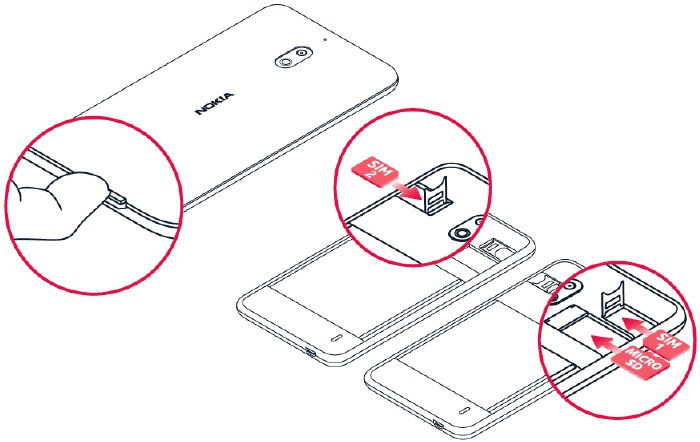
- Con el teléfono boca abajo, coloque la uña en el conector USB, doble la cubierta posterior para abrirla y retírela.
- Deslice el soporte de la tarjeta SIM hacia la izquierda y ábralo. Coloque una tarjeta nano-SIM en la ranura SIM con el área de contacto boca abajo. Cierre el soporte y deslícelo hacia la derecha para fijarlo en su lugar.
- Si tiene un teléfono de doble SIM, deslice el soporte de la tarjeta SIM de la ranura SIM2 hacia la derecha y ábralo. Coloque su segunda tarjeta nano-SIM en la ranura con el área de contacto boca abajo. Cierre el soporte y deslícelo hacia la izquierda para fijarlo en su lugar.
- Si tiene una tarjeta de memoria microSD, deslice la tarjeta en la ranura de la tarjeta de memoria.
- Presione el borde superior de la cubierta posterior contra el borde superior de su teléfono y luego encaje la cubierta en su lugar, bloqueando todos los ganchos alrededor de los bordes de la cubierta.1
- Utilice solo tarjetas nano-SIM originales. El uso de tarjetas SIM incompatibles puede dañar la tarjeta o el dispositivo y puede corromper los datos almacenados en la tarjeta.
Utilice solo tarjetas de memoria compatibles aprobadas para su uso con este dispositivo. Las tarjetas incompatibles pueden dañar tanto la tarjeta como el dispositivo y corromper los datos almacenados en la tarjeta.

No abra la tapa de la batería, puede dañar su dispositivo.
Nota: Apague el dispositivo y desconecte el cargador y cualquier otro dispositivo antes de quitar cualquier cubierta. Evite tocar los componentes electrónicos al cambiar cualquier cubierta. Siempre almacene y use el dispositivo con cualquier cubierta adjunta.

No retire la tarjeta de memoria cuando una aplicación la esté utilizando. Si lo hace, puede dañar la tarjeta de memoria y el dispositivo, y corromper los datos almacenados en la tarjeta.
Retirar las tarjetas SIM y de memoria
- Retire la tapa posterior del teléfono. Con el teléfono boca abajo, coloque la uña en el conector USB, doble la cubierta posterior para abrirla y retírela.
- Deslice el soporte de la tarjeta SIM hacia la izquierda y ábralo. Retire la tarjeta SIM
- Retire la tarjeta de memoria de su lugar.
- Vuelva a colocar la tapa posterior en su lugar. Presione el borde superior de la cubierta posterior contra el borde superior de su teléfono y luego encaje la cubierta en su lugar, bloqueando todos los ganchos alrededor de los bordes de la cubierta.
CARGAR EL TELÉFONO
Cargar la batería
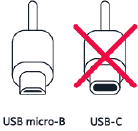
- Enchufe un cargador compatible en una toma de corriente.
- Conecte el cable a su teléfono.
Su teléfono es compatible con el cable USB micro-B. También puede cargar su teléfono desde una computadora usando un cable USB, pero puede tardar más.
Si la batería está completamente descargada, pueden pasar varios minutos antes de que se muestre el indicador de carga.
ENCENDER Y CONFIGURAR EL TELÉFONO
Cuando encienda su teléfono por primera vez, su teléfono le guiará para configurar sus conexiones de red y la configuración del teléfono.
Encender el teléfono
- Para encender su teléfono, mantenga presionada la tecla de encendido hasta que el teléfono vibre.
- Cuando el teléfono esté encendido, elija su idioma y región.
- Siga las instrucciones que se muestran en su teléfono.
Transferir datos desde su teléfono anterior
Puede transferir datos desde un teléfono antiguo a su nuevo teléfono usando su cuenta de Google.
Para hacer una copia de seguridad de los datos en su teléfono antiguo en su cuenta de Google, consulte la guía del usuario de su teléfono antiguo.
- Toque Ajustes > Usuarios y cuentas > Añadir cuenta > Google.
- Seleccione qué datos desea restaurar en su nuevo teléfono. La sincronización comienza automáticamente una vez que su teléfono está conectado a Internet.
Restaurar la configuración de la aplicación desde su teléfono Android™ anterior
Si su teléfono anterior era un Android, y la copia de seguridad en la cuenta de Google está habilitada en él, puede restaurar la configuración de su aplicación y las contraseñas de Wi-Fi.
- Toque Ajustes > Sistema > Copia de seguridad.
- Cambie Copia de seguridad en Google Drive a Activado.
AJUSTES DE DOBLE SIM
Si tiene una variante de doble SIM, puede tener 2 SIM en su teléfono. Por ejemplo, uno para su trabajo y otro para su uso personal.
Nota: En los dispositivos con capacidad para doble SIM, ambas ranuras SIM1 y SIM2 admiten redes 4G. Sin embargo, si su SIM1 y SIM2 son tarjetas SIM LTE, la SIM primaria admite redes 4G/3G/2G, mientras que la SIM secundaria solo puede admitir 3G/2G. Para obtener más información sobre sus tarjetas SIM, póngase en contacto con su proveedor de servicios.
Elegir qué SIM usar
Cuando, por ejemplo, haga una llamada, puede elegir qué SIM usar tocando el botón SIM 1 o SIM 2 correspondiente después de marcar el número.
Su teléfono muestra el estado de la red para ambas SIM por separado. Ambas tarjetas SIM están disponibles al mismo tiempo cuando el dispositivo no está en uso, pero mientras una tarjeta SIM está activa, por ejemplo, al hacer una llamada, la otra puede no estar disponible.
Administrar sus SIM
¿No quiere que el trabajo interfiera con su tiempo libre? ¿O tiene una conexión de datos más barata en una SIM? Usted puede decidir qué SIM quiere usar.
Toque Ajustes > Red e Internet > Tarjetas SIM.
Cambiar el nombre de una tarjeta SIM
Toque la SIM que desea renombrar, y escriba el nombre que desea.
Seleccionar qué SIM usar para llamadas o conexión de datos
En SIM preferida para, toque el ajuste que desea cambiar y seleccione la SIM.
BLOQUEAR O DESBLOQUEAR EL TELÉFONO
Bloquear el teléfono
Si desea evitar realizar una llamada accidentalmente cuando su teléfono está en su bolsillo o bolso, puede bloquear sus teclas y la pantalla.
Para bloquear sus teclas y la pantalla, presione la tecla de encendido.
Desbloquear las teclas y la pantalla
Presione la tecla de encendido y deslice el dedo hacia arriba por la pantalla. Si se le solicita, proporcione credenciales adicionales.
UTILIZAR LA PANTALLA TÁCTIL
Evite rayar la pantalla táctil. Nunca utilice un bolígrafo, lápiz u otro objeto afilado en la pantalla táctil.
Mantenga pulsado para arrastrar un elemento
Coloque el dedo sobre el elemento durante un par de segundos y deslice el dedo por la pantalla.

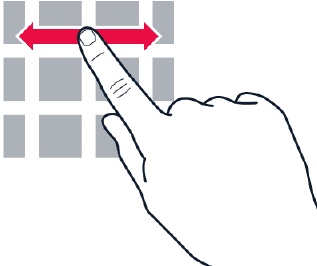
Deslizar
Coloque el dedo en la pantalla y deslice el dedo en la dirección que desee.
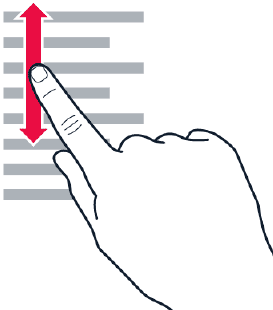
Desplazarse por una lista o menú largo
Deslice el dedo rápidamente con un movimiento rápido hacia arriba o hacia abajo en la pantalla y levante el dedo. Para detener el desplazamiento, toque la pantalla.
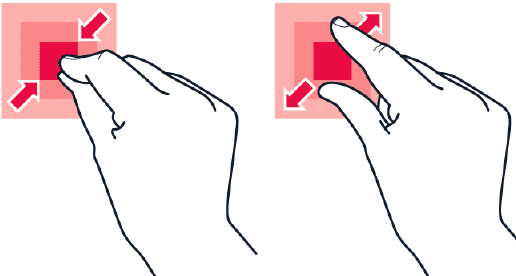
Acercar o alejar
Coloque 2 dedos en un elemento, como un mapa, una foto o una página web, y deslice los dedos separándolos o juntándolos.
Bloquear la orientación de la pantalla
La pantalla gira automáticamente cuando gira el teléfono 90°.
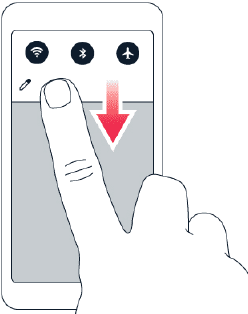
Para bloquear la pantalla en modo vertical, deslice el dedo hacia abajo desde la parte superior de la pantalla y toque Girar automáticamente para cambiar a Vertical.
Usar las teclas de navegación
Para ver qué aplicaciones tiene abiertas, toque la tecla de vista general  .
.
Para cambiar a otra aplicación, toque la aplicación que desee. Para cerrar una aplicación, toque el icono  junto a ella.
Para volver a la pantalla anterior, toque la tecla Atrás  . Su teléfono recuerda todas las aplicaciones y sitios web que ha visitado desde la última vez que se bloqueó la pantalla.
Para ir a la pantalla de inicio, toque la tecla Inicio  . La aplicación en la que estabas permanece abierta en segundo plano.
Aspectos básicos
PERSONALIZA TU TELÉFONO
Aprende a personalizar la pantalla de inicio y a cambiar los tonos de llamada.
Cambiar el fondo de pantalla
Toca Settings > Display > Wallpaper (Ajustes > Pantalla > Fondo de pantalla).
Cambiar el tono de llamada del teléfono
- Toca Settings > Sound (Ajustes > Sonido).
- Toca Phone ringtone (SIM1) (Tono de llamada del teléfono [SIM1]) o > Phone ringtone (SIM2) (Tono de llamada del teléfono [SIM2]) para seleccionar el tono de llamada para cada SIM.
Cambiar el sonido de notificación de mensaje
Toca Settings > Sound > Advanced > Default notification sound (Ajustes > Sonido > Avanzado > Sonido de notificación predeterminado).
ABRIR Y CERRAR UNA APLICACIÓN
Abrir una aplicación
En la pantalla de inicio, toca el icono de una aplicación para abrirla. Para abrir una de las aplicaciones que se ejecutan en segundo plano, toca , y selecciona la aplicación.
Cerrar una aplicación
Toca , y luego toca en la aplicación que quieras cerrar.
Encontrar tus aplicaciones
En la pantalla de inicio, desliza el dedo hacia arriba desde la parte inferior de la pantalla para ver todas tus aplicaciones.
Cerrar todas las aplicaciones en ejecución
Pulsa , desliza el dedo hacia arriba por todas las aplicaciones y toca CLEAR ALL (BORRAR TODO).
NOTIFICACIONES
Mantente al día de lo que ocurre en tu teléfono con las notificaciones.
Usar el panel de notificaciones
Cuando recibas nuevas notificaciones, como mensajes o llamadas perdidas, aparecerán iconos indicadores en la barra de estado en la parte superior de la pantalla. Para ver más información sobre las notificaciones, arrastra la barra de estado hacia abajo. Para cerrar la vista, desliza el dedo hacia arriba en la pantalla.
Para abrir el panel de notificaciones, arrastra la barra de estado hacia abajo. Para cerrar el panel de notificaciones, desliza el dedo hacia arriba en la pantalla.
Para cambiar la configuración de las notificaciones de una aplicación, toca Settings > Apps & notifications > Notifications > App notifications (Ajustes > Aplicaciones y notificaciones > Notificaciones > Notificaciones de aplicaciones) y toca el nombre de la aplicación para abrir la configuración de la aplicación. Puedes activar o desactivar las notificaciones de cada aplicación individualmente. Para ver las aplicaciones que no tienen permiso para enviar notificaciones, toca All apps > Apps: Turned off (Todas las aplicaciones > Aplicaciones: Desactivadas).
Consejo: Para ver los puntos de notificación, toca Settings > Apps & notifications > Notifications (Ajustes > Aplicaciones y notificaciones > Notificaciones) y activa Allow notification dots (Permitir puntos de notificación). Aparecerá un pequeño punto en el icono de la aplicación si tienes una notificación, pero aún no la has atendido. Mantén pulsado el icono para ver las opciones disponibles. Puedes tocar la notificación para abrirla o deslizar el dedo para descartarla.
Usar los iconos de configuración rápida
Para activar ciertas funciones, toca los iconos de configuración rápida en el panel de notificaciones. Para ver más iconos, arrastra el menú hacia abajo.
Para reorganizar los iconos, toca  , mantén pulsado un icono y, a continuación, arrástralo a otra ubicación.
CONTROLAR EL VOLUMEN
Cambiar el volumen
Si tienes problemas para escuchar el tono de llamada del teléfono en entornos ruidosos o las llamadas son demasiado altas, puedes cambiar el volumen a tu gusto utilizando las teclas de volumen en el lateral del teléfono.
No conectes productos que creen una señal de salida, ya que esto puede dañar el dispositivo. No conectes ninguna fuente de tensión al conector de audio. Si conectas un dispositivo externo o unos auriculares, que no estén aprobados para su uso con este dispositivo, al conector de audio, presta especial atención a los niveles de volumen.
Cambiar el volumen para los archivos multimedia y las aplicaciones
Pulsa una tecla de volumen en el lateral del teléfono para ver la barra de estado del volumen, toca  y arrastra el control deslizante en la barra de volumen para los archivos multimedia y las aplicaciones hacia la izquierda o hacia la derecha.
Poner el teléfono en silencio
Para poner el teléfono en silencio, mantén pulsada la tecla de subir el volumen y, a continuación, pulsa la tecla de nuevo. La primera pulsación pone el teléfono solo en vibración y la segunda lo pone en silencio.
Consejo: ¿No quieres mantener el teléfono en modo silencio, pero no puedes contestar ahora mismo? Para silenciar una llamada entrante, pulsa la tecla de bajar el volumen. También puedes configurar el teléfono para que silencie el tono de llamada cuando lo levantes: toca Settings > System > Gestures > Mute on pickup (Ajustes > Sistema > Gestos > Silenciar al levantar) y actívala.
Si quieres poder rechazar una llamada entrante volteando el teléfono, toca Settings > System > Gestures > Turn over to reject call (Ajustes > Sistema > Gestos > Dar la vuelta para rechazar la llamada) y actívala.
CAPTURAS DE PANTALLA
Hacer una captura de pantalla
Para hacer una captura de pantalla, abre el panel de notificaciones y arrastra la barra de estado hacia abajo. Toca Screen capture (Captura de pantalla). Puedes ver las imágenes capturadas en Photos (Fotos).
No es posible hacer una captura de pantalla mientras se utilizan algunas aplicaciones y funciones.
DURACIÓN DE LA BATERÍA
Saca el máximo partido a tu teléfono y obtén la duración de batería que necesitas. Hay medidas que puedes tomar para ahorrar energía en tu teléfono.
Prolongar la duración de la batería
Para ahorrar energía:
- Carga siempre la batería por completo.
- Silencia los sonidos innecesarios, como los sonidos táctiles. Toca Settings > Sound > Advanced (Ajustes > Sonido > Avanzado) y, en Other sounds and vibrations (Otros sonidos y vibraciones), selecciona qué sonidos quieres conservar.
- Utiliza auriculares con cable, en lugar del altavoz.
- Configura la pantalla del teléfono para que se apague al cabo de poco tiempo. Toca Settings > Display > Advanced > Sleep (Ajustes > Pantalla > Avanzado > Suspender) y selecciona el tiempo.
- Toca Settings > Display > Brightness level (Ajustes > Pantalla > Nivel de brillo). Para ajustar el brillo, arrastra el control deslizante del nivel de brillo. Asegúrate de que Adaptive brightness (Brillo adaptable) esté desactivado.
- Impide que las aplicaciones se ejecuten en segundo plano: toca
![]() y cierra las aplicaciones que no necesites.
y cierra las aplicaciones que no necesites. - Activa el ahorro de batería: Toca Settings > Battery > Battery saver (Ajustes > Batería > Ahorro de batería) y actívalo.
- Utiliza los servicios de ubicación de forma selectiva: Desactiva los servicios de ubicación cuando no los necesites. Toca Settings > Security & Location > Location (Ajustes > Seguridad y ubicación > Ubicación) y desactívala.
- Utiliza las conexiones de red de forma selectiva: activa el Bluetooth solo cuando sea necesario. Utiliza una conexión Wi-Fi para conectarte a Internet, en lugar de una conexión de datos móviles. Impide que el teléfono busque redes inalámbricas disponibles. Toca Settings > Network & Internet > Wi-Fi (Ajustes > Red e Internet > Wi-Fi) y desactívala. Si estás escuchando música o utilizando el teléfono de otra forma, pero no quieres hacer ni recibir llamadas, activa el modo avión. Toca Settings > Network & Internet > Flight mode (Ajustes > Red e Internet > Modo avión).
El modo avión cierra las conexiones a la red móvil y desactiva las funciones inalámbricas del dispositivo.
AHORRA EN LOS COSTES DE LA ROAMING DE DATOS
Puedes reducir los costes de la roaming de datos y ahorrar en tus facturas de teléfono cambiando la configuración de los datos móviles. Para utilizar el método de conexión óptimo, cambia la configuración de las redes Wi-Fi y móviles.
La roaming de datos significa utilizar el teléfono para recibir datos a través de redes que no son propiedad ni están operadas por tu proveedor de servicios de red. Conectarse a Internet en roaming, especialmente cuando estás en el extranjero, puede elevar considerablemente los costes de los datos.
El uso de una conexión Wi-Fi suele ser más rápido y menos caro que el uso de una conexión de datos móviles. Si están disponibles tanto las conexiones Wi-Fi como las de datos móviles, el teléfono utiliza la conexión Wi-Fi.
Conectarse a una red Wi-Fi
- Toca Settings > Network & Internet > Wi-Fi (Ajustes > Red e Internet > Wi-Fi).
- Asegúrate de que la conexión de red Wi-Fi esté activada.
- Selecciona la conexión que quieras utilizar.
Cerrar la conexión de datos móviles
Desliza el dedo hacia abajo desde la parte superior de la pantalla, toca  Mobile data (Datos móviles) y desactiva Mobile data (Datos móviles).
Consejo: Para controlar tu uso de datos, toca Settings > Network & Internet > Data usage (Ajustes > Red e Internet > Uso de datos).
Detener la roaming de datos
Toca Settings > Network & Internet > Mobile network (Ajustes > Red e Internet > Red móvil) y desactiva Roaming.
ESCRIBIR TEXTO
Aprende a escribir texto de forma rápida y eficiente con el teclado del teléfono.
Usar el teclado en pantalla
Escribir con el teclado en pantalla es fácil. Puedes utilizar el teclado cuando sostienes el teléfono en modo vertical u horizontal. La distribución del teclado puede variar en las diferentes aplicaciones e idiomas.
Para abrir el teclado en pantalla, toca un cuadro de texto.
Cambiar entre caracteres en mayúsculas y minúsculas
Toca la tecla de mayúsculas. Para activar el modo de bloqueo de mayúsculas, toca dos veces la tecla. Para volver al modo normal, toca de nuevo la tecla de mayúsculas.
Introducir un número o un carácter especial
Toca la tecla de números y símbolos. Algunas teclas de caracteres especiales muestran más símbolos. Para ver más símbolos, mantén pulsado un símbolo o un carácter especial.
Insertar emojis
Toca la tecla de los emojis y selecciona el emoji.
Copiar o pegar texto
Mantén pulsada una palabra, arrastra los marcadores antes y después de la palabra para resaltar la sección que quieras copiar y toca COPY (COPIAR). Para pegar el texto, toca donde quieras pegar el texto y selecciona PASTE (PEGAR).
Añadir un acento a un carácter
Mantén pulsado el carácter y, a continuación, toca el acento o el carácter acentuado, si es compatible con el teclado.
Eliminar un carácter
Toca la tecla de retroceso.
Mover el cursor
Para editar una palabra que acabas de escribir, toca la palabra y arrastra el cursor hasta el lugar que quieras.
Utilizar las sugerencias de palabras del teclado
El teléfono sugiere palabras mientras escribes, para ayudarte a escribir de forma rápida y más precisa. Es posible que las sugerencias de palabras no estén disponibles en todos los idiomas.
Cuando empiezas a escribir una palabra, el teléfono sugiere posibles palabras. Cuando la palabra que quieres se muestra en la barra de sugerencias, selecciona la palabra. Para ver más sugerencias, mantén pulsada la sugerencia.
Consejo: Si la palabra sugerida está marcada en negrita, el teléfono la utilizará automáticamente para sustituir la palabra que has escrito. Si la palabra es incorrecta, manténla pulsada para ver otras sugerencias. Si no quieres que el teclado sugiera palabras mientras escribes, desactiva las correcciones de texto. Toca Settings > System > Languages & input > Virtual keyboard (Ajustes > Sistema > Idiomas y entrada de texto > Teclado virtual). Selecciona el teclado que utilizas normalmente. Toca Text correction (Corrección de texto) y desactiva los métodos de corrección de texto que no quieras utilizar.
Corregir una palabra
Si observas que has escrito mal una palabra, tócala para ver sugerencias para corregirla.
Desactivar el corrector ortográfico
Toca Settings > System > Languages & input > Advanced > Spell checker (Ajustes > Sistema > Idiomas y entrada de texto > Avanzado > Corrector ortográfico) y cambia Spell checker (Corrector ortográfico) a Off (Desactivado).
FECHA Y HORA
Controla la hora: aprende a utilizar el teléfono como reloj, así como despertador, y a mantener tus citas, tareas y horarios al día.
Establecer la fecha y la hora
Toca Settings > System > Date & time (Ajustes > Sistema > Fecha y hora).
Actualizar la hora y la fecha automáticamente
Puedes configurar el teléfono para que actualice la hora, la fecha y la zona horaria automáticamente. La actualización automática es un servicio de red y puede no estar disponible dependiendo de tu región o proveedor de servicios.
- Toca Settings > System > Date & time (Ajustes > Sistema > Fecha y hora).
- Activa Automatic date & time (Fecha y hora automáticas).
- Activa Automatic time zone (Zona horaria automática).
Cambiar el reloj al formato de 24 horas
Toca Settings > System > Date & time (Ajustes > Sistema > Fecha y hora) y activa Use 24-hour format (Usar formato de 24 horas).
RELOJ Y ALARMA
Tu reloj no es solo para las alarmas: aprende qué más puedes hacer.
Utilizar el temporizador de cuenta atrás
Se acabaron las comidas demasiado cocinadas: utiliza el temporizador de cuenta atrás para medir tus tiempos de cocción.
- Toca Clock >
![]() TIMER (TEMPORIZADOR).
TIMER (TEMPORIZADOR). - Establece la duración del temporizador.
 TIMER (TEMPORIZADOR).
Utilizar el cronómetro
Utiliza el cronómetro para ver cómo mejoras en la pista de atletismo.
Toca Clock >  STOPWATCH (CRONÓMETRO).
Configurar una alarma
Puedes utilizar el teléfono como despertador.
- Toca Clock >
![]() ALARM (ALARMA).
ALARM (ALARMA). - Para añadir una alarma, toca
![]() .
. - Para modificar una alarma, tócala. Para configurar la alarma para que se repita en fechas concretas, selecciona Repeat (Repetir) y resalta los días de la semana.
 .
.Configurar una alarma para posponerla
Si no quieres levantarte todavía, cuando suene la alarma, desliza la alarma hacia la izquierda. Para ajustar la duración de la posposición, toca Clock >  > Settings > Snooze length (Reloj > > Ajustes > Duración de la posposición) y selecciona la duración deseada.
Apagar una alarma
Cuando suene la alarma, desliza la alarma hacia la derecha.
Eliminar una alarma
Toca Clock > ALARM (ALARMA). Selecciona la alarma y toca  Delete (Eliminar).
CALCULADORA
Olvídate de tu calculadora de bolsillo: hay una calculadora en tu teléfono.
Utilizar la calculadora
Toca Calculator (Calculadora).
Para utilizar la calculadora avanzada, desliza la barra desde el borde derecho de la pantalla hacia la izquierda.
ACCESIBILIDAD
Puedes cambiar varios ajustes para que el uso del teléfono sea más fácil.
Aumentar o disminuir el tamaño de la fuente
¿Quieres tener fuentes más grandes en tu teléfono?
- Toca Settings > Accessibility (Ajustes > Accesibilidad).
- Toca Font size (Tamaño de la fuente). Para aumentar o disminuir el tamaño de la fuente, arrastra el control deslizante Font size (Tamaño de la fuente).
Aumentar o disminuir el tamaño de la pantalla
¿Quieres que los elementos de la pantalla sean más pequeños o más grandes?
- Toca Settings > Accessibility (Ajustes > Accesibilidad).
- Toca Display size (Tamaño de la pantalla) y ajusta el tamaño de la pantalla arrastrando el control deslizante del nivel de tamaño de la pantalla.
Conecta con tus amigos y familiares
CONTACTOS
Guarda y organiza los números de teléfono de tus amigos y familiares.
Guarda un contacto desde el historial de llamadas
- En Teléfono, toca
![Icono del teléfono]() para ver el historial de llamadas.
para ver el historial de llamadas. - Toca el número que quieras guardar.
- Selecciona si quieres Create new contact (Crear contacto nuevo) o Add to a contact (Añadir a un contacto).
- Escribe la información del contacto y toca Save (Guardar).
 para ver el historial de llamadas.
Añade un contacto
- Toca Contactos >
![Icono de añadir contacto]() .
. - Rellena la información.
- Toca Save (Guardar).
Edita un contacto
- Toca Contactos y toca el contacto que quieras editar.
- Toca
![Icono de editar]() .
. - Edita la información.
- Toca Save (Guardar).
 .
.Busca un contacto
- Toca Contactos.
- Toca
![Icono de búsqueda]() .
.
 .
.Filtra tu lista de contactos
Toca Contactos >  >
>  Ajustes, toca Sort by (Ordenar por) o Name format (Formato de nombre) en la lista de contactos.
Importa o exporta contactos
Toca Contactos > > Ajustes > Importar/exportar.
ENVÍA Y RECIBE MENSAJES
Mantente en contacto con tus amigos y familiares a través de mensajes de texto.
Envía un mensaje
- Toca Messages (Mensajes).
- Toca
![Icono de nuevo mensaje]() .
. - Para añadir un destinatario, escribe su número en el cuadro del destinatario. Para añadir un contacto, empieza a escribir su nombre y toca el contacto.
- Después de elegir a todos los destinatarios, toca
![Icono de mostrar teclado]() .
. - Escribe tu mensaje en el cuadro de texto.
- Toca
![Icono de enviar]() .
.
 .
. .
.Consejo: Si quieres enviar una foto en un mensaje, toca Photos (Fotos), toca la foto que quieras compartir y toca  . Selecciona Messages (Mensajes).
Lee un mensaje
- Toca Messages (Mensajes).
- Toca el mensaje que quieras leer. También puedes leer un mensaje desde el panel de notificaciones. Desliza el dedo hacia abajo desde la parte superior de la pantalla y toca el mensaje.
Responde a un mensaje
- Toca Messages (Mensajes).
- Toca el mensaje al que quieras responder.
- Escribe tu respuesta en el cuadro de texto debajo del mensaje y toca
![Icono de enviar]() .
.
CORREO ELECTRÓNICO
Puedes usar tu teléfono para leer y responder a correos electrónicos cuando estés de viaje.
Añade una cuenta de correo electrónico
Cuando usas la aplicación Gmail por primera vez, se te pide que configures tu cuenta de correo electrónico.
- Toca Gmail.
- Puedes seleccionar la dirección conectada con tu cuenta de Google o tocar Add an email address (Añadir una dirección de correo electrónico).
- Después de añadir todas las cuentas, toca TAKE ME TO GMAIL (LLEVARME A GMAIL).
Elimina una cuenta de correo electrónico
- Toca Settings > Users & accounts (Ajustes > Usuarios y cuentas).
- Toca la cuenta que quieras eliminar y, a continuación, toca REMOVE ACCOUNT (ELIMINAR CUENTA).
Envía un correo electrónico
- Toca Gmail.
- Toca
![Icono de redactar]() .
. - En el cuadro To (Para), escribe una dirección o toca
![Icono de añadir]() > Add from Contacts (Añadir desde Contactos).
> Add from Contacts (Añadir desde Contactos). - Introduce el asunto del mensaje y el correo electrónico.
- Toca
![Icono de enviar]() .
.
 > Add from Contacts (Añadir desde Contactos).
Lee y responde a un correo electrónico
- Toca Gmail.
- Toca el mensaje que quieras leer.
- Para responder al mensaje, toca
![Icono de responder]() o toca
o toca ![Icono de menú]() > Reply all (Responder a todos).
> Reply all (Responder a todos).
 o toca
 Elimina correos electrónicos
- Toca Gmail.
- Toca el mensaje que quieras eliminar y toca
![Icono de eliminar]() .
. - Para eliminar varios mensajes, toca el círculo con la inicial del destinatario para seleccionar los mensajes y toca
![Icono de eliminar]() .
.
 .
.CONECTA EN REDES SOCIALES
¿Quieres conectar y compartir cosas con las personas de tu vida? Con las aplicaciones sociales, puedes mantenerte al día de lo que pasa con tus amigos.
Aplicaciones sociales
Para mantenerte en contacto con tus amigos y familiares, inicia sesión en tus servicios de mensajería instantánea, uso compartido y redes sociales. Selecciona el servicio que quieras usar desde la pantalla de inicio. Las aplicaciones sociales están disponibles en Google Play Store. Los servicios disponibles pueden variar.

Cámara
FUNCIONES BÁSICAS DE LA CÁMARA
¿Por qué llevar una cámara aparte cuando tu teléfono tiene todo lo que necesitas para capturar recuerdos? Con la cámara de tu teléfono, puedes hacer fotos o grabar vídeos fácilmente.
Haz una foto
Haz fotos nítidas y vibrantes, captura los mejores momentos en tu álbum de fotos.
- Toca Camera (Cámara).
- Apunta y enfoca.
- Toca
![Icono de hacer foto]() .
.
 .
.Hazte un selfi
¿Necesitas ese selfi perfecto? Usa la cámara frontal del teléfono para hacerte uno.
- Toca Camera (Cámara).
- Toca
![Icono de cambiar de cámara]() para cambiar a la cámara frontal.
para cambiar a la cámara frontal. - Apunta y enfoca.
- Toca
![Icono de hacer foto]() .
.
 para cambiar a la cámara frontal.
GRABA UN VÍDEO
Graba un vídeo
- Toca Camera (Cámara).
- Para cambiar al modo de grabación de vídeo, desliza el dedo hacia la izquierda.
- Toca
![Icono de vídeo]() Video (Vídeo) para empezar a grabar.
Video (Vídeo) para empezar a grabar. - Para detener la grabación, toca
![Icono de vídeo]() .
. - Para volver al modo de cámara, desliza el dedo hacia la derecha.
 Video (Vídeo) para empezar a grabar.
Graba un vídeo a cámara lenta
- Para cambiar al modo de grabación de vídeo, desliza el dedo hacia la izquierda.
- Toca
![Icono de menú]() .
. - Toca
![Icono de cámara lenta]() Slow Motion (Cámara lenta).
Slow Motion (Cámara lenta). - Toca
![Icono de cámara lenta]() Slow Motion (Cámara lenta) para empezar a grabar.
Slow Motion (Cámara lenta) para empezar a grabar. - Para detener la grabación, toca
![Icono de vídeo]() .
.
 Slow Motion (Cámara lenta).
USA TU CÁMARA COMO UN PROFESIONAL
Usa los diferentes modos de tu cámara para mejorar la calidad de tus fotos.
Aprende sobre los ajustes de tu cámara
En la aplicación Cámara, toca  >
>  Ajustes para obtener más información sobre cada ajuste.
Usa la cámara en modo Manual
Con el modo Manual, puedes hacer fotos de primer plano o de gran angular, y ajustar el balance de blancos automático (AWB). Para probar el modo Manual, toca Camera > >  Manual.
Haz fotos con un temporizador
¿Quieres tener tiempo para salir también en la foto? Prueba el temporizador.
- Toca Camera (Cámara).
- Toca
![Icono de temporizador]() . El botón muestra el ajuste del temporizador. Para cambiarlo, vuelve a tocarlo.
. El botón muestra el ajuste del temporizador. Para cambiarlo, vuelve a tocarlo. - Selecciona la duración del temporizador.
- Toca
![Icono de hacer foto]() Photo (Foto).
Photo (Foto).
 . El botón muestra el ajuste del temporizador. Para cambiarlo, vuelve a tocarlo.
Haz fotos de alta calidad
En la aplicación Cámara, toca > Ajustes > Resolution (Resolución) y ajusta la resolución que quieras usar.
GUARDA TUS FOTOS Y VÍDEOS EN UNA TARJETA DE MEMORIA
Si hay una tarjeta de memoria en tu teléfono y la memoria del teléfono se está llenando, guarda las fotos que hagas y los vídeos que grabes en la tarjeta de memoria.
Consejo: Para obtener la mejor calidad de vídeo, graba vídeos en la memoria del teléfono. Si grabas vídeos en la tarjeta de memoria, se recomienda que la tarjeta microSD que uses sea una tarjeta rápida de 4‑128 GB de un fabricante conocido.
Cambia la ubicación de las fotos y los vídeos guardados
- Toca Camera (Cámara).
- Toca
![Icono de menú]() >
> ![Icono de ajustes]() Ajustes > Data storage (Almacenamiento de datos).
Ajustes > Data storage (Almacenamiento de datos).
TUS FOTOS Y VÍDEOS
Ve fotos y vídeos en tu teléfono
¿Quieres revivir esos momentos importantes? Ve fotos y vídeos en tu teléfono.
Toca Photos (Fotos).
Copia tus fotos y vídeos a tu ordenador
¿Quieres ver tus fotos o vídeos en una pantalla más grande? Muévelos a tu ordenador.
Puedes usar el administrador de archivos de tu ordenador para copiar o mover tus fotos y vídeos al ordenador.
Conecta tu teléfono al ordenador con un cable USB compatible. Para ajustar el tipo de conexión USB, abre el panel de notificaciones y toca la notificación USB.
Comparte tus fotos y vídeos
Puedes compartir tus fotos y vídeos rápida y fácilmente para que tus amigos y familiares los vean.
- En Photos (Fotos), toca la foto que quieras compartir y toca
![Icono de compartir]() .
. - Selecciona cómo quieres compartir la foto o el vídeo.
 .
.Internet y conexiones
ACTIVAR EL WI-FI
Utilizar una conexión Wi-Fi suele ser más rápido y menos costoso que utilizar una conexión de datos móviles. Si hay conexiones Wi-Fi y de datos móviles disponibles, el teléfono utilizará la conexión Wi-Fi.
Activar el Wi-Fi
- Pulse Ajustes > Red e Internet > Wi-Fi.
- Cambie el Wi-Fi a Activado.
- Seleccione la conexión que desea utilizar.
La conexión Wi-Fi está activa cuando  se muestra en la barra de estado en la parte superior de la pantalla.
Utilice el cifrado para aumentar la seguridad de su conexión Wi-Fi. El uso del cifrado reduce el riesgo de que otros accedan a sus datos.
Consejo: Si desea rastrear ubicaciones cuando las señales de satélite no están disponibles, por ejemplo, cuando está en interiores o entre edificios altos, active el Wi-Fi para mejorar la precisión del posicionamiento.
USAR UNA CONEXIÓN DE DATOS MÓVILES
Cerrar la conexión de datos móviles
Deslice el dedo hacia abajo desde la parte superior de la pantalla, pulse  Datos móviles y desactive Datos móviles.
Activar la conexión de datos móviles
Deslice el dedo hacia abajo desde la parte superior de la pantalla, pulse Datos móviles y active Datos móviles.
Usar una conexión de datos móviles en itinerancia
Pulse Ajustes > Red e Internet > Red móvil y cambie Itinerancia de datos a Activado.1
Consejo: Para controlar el uso de datos, pulse Ajustes > Red e Internet > Uso de datos.
- Conectarse a Internet en itinerancia, especialmente en el extranjero, puede aumentar sustancialmente los costes de datos.
NAVEGAR POR INTERNET
Usar el teléfono para conectar el ordenador a Internet
Es sencillo usar Internet en su portátil mientras se desplaza. Convierta su teléfono en una zona Wi-Fi activa y utilice su conexión de datos móviles para acceder a Internet con su portátil u otro dispositivo.
- Pulse Ajustes > Red e Internet > Zona Wi-Fi y anclaje a red.
- Active la Zona Wi-Fi activa para compartir su conexión de datos móviles a través de Wi-Fi, Anclaje USB a red para usar una conexión USB o Anclaje Bluetooth a red para usar Bluetooth.
El otro dispositivo utiliza datos de su plan de datos, lo que puede resultar en costes de tráfico de datos. Para obtener información sobre la disponibilidad y los costes, póngase en contacto con su proveedor de servicios de red.
Empezar a navegar
No necesita un ordenador, puede navegar fácilmente por Internet en su teléfono. Póngase al día con las noticias y visite sus sitios web favoritos. Puede usar el navegador de su teléfono para ver páginas web en Internet.
- Pulse Chrome.
- Introduzca una dirección web y pulse
![Ir]() .
.
 .
.Consejo: Si su proveedor de servicios de red no le cobra una tarifa fija por la transferencia de datos, para ahorrar en costes de datos, utilice una red Wi-Fi para conectarse a Internet.
Abrir una nueva pestaña
Cuando desee visitar varios sitios web al mismo tiempo, puede abrir nuevas pestañas del navegador y cambiar entre ellas.
En Chrome,
- Pulse el cuadro situado junto a la barra de direcciones.
- Pulse
![Nueva pestaña]() .
.
 .
.Cambiar entre pestañas
En Chrome,
- Pulse el cuadro situado junto a la barra de direcciones.
- Pulse la pestaña que desee.
Cerrar una pestaña
En Chrome,
- Pulse el cuadro situado junto a la barra de direcciones.
- Pulse X en la pestaña que desea cerrar.
Buscar en la web
Explore la web y el mundo exterior con la Búsqueda de Google. Puede usar el teclado para introducir sus palabras de búsqueda.
En Chrome,
- Pulse la barra de búsqueda.
- Introduzca su palabra de búsqueda en el cuadro de búsqueda.
- Pulse
![Ir]() .
.
También puede seleccionar una palabra de búsqueda de las coincidencias propuestas.
Usar su plan de datos de forma eficiente
Si le preocupan los costes de uso de datos, su teléfono le ayuda a evitar que algunas aplicaciones envíen o reciban datos cuando se ejecutan en segundo plano.
- Pulse Ajustes > Red e Internet >
![Uso de datos]() Uso de datos > Ahorro de datos.
Uso de datos > Ahorro de datos. - Cambie Ahorro de datos a Activado.
 Uso de datos > Ahorro de datos.
CERRAR UNA CONEXIÓN
Cerrar conexiones a Internet
Ahorre batería cerrando las conexiones a Internet que están abiertas en segundo plano. Puede hacerlo sin cerrar ninguna aplicación.
- Pulse Ajustes > Red e Internet > Wi-Fi.
- Cambie Wi-Fi a Desactivado.
Cerrar la conexión de datos móviles
Deslice el dedo hacia abajo desde la parte superior de la pantalla, pulse  Datos móviles y desactive Datos móviles.
Activar el modo avión
- Pulse Ajustes > Red e Internet.
- Active el Modo avión.
El modo avión cierra las conexiones a la red móvil y desactiva las funciones inalámbricas de su dispositivo. Cumpla con las instrucciones y los requisitos de seguridad dados por, por ejemplo, una aerolínea, y cualquier ley y regulación aplicable. Donde esté permitido, puede conectarse a una red Wi-Fi para, por ejemplo, navegar por Internet o activar el uso compartido de Bluetooth en modo avión.
BLUETOOTH®
Puede conectarse de forma inalámbrica a otros dispositivos compatibles, como teléfonos, ordenadores, auriculares y kits para coche. También puede enviar sus fotos a teléfonos compatibles o a su ordenador.
Conectarse a un accesorio Bluetooth
Puede conectar su teléfono con muchos dispositivos Bluetooth útiles. Por ejemplo, con unos auriculares inalámbricos (se venden por separado), puede hablar por teléfono con manos libres; puede continuar con lo que esté haciendo, como trabajar en su ordenador, durante una llamada. Conectar un teléfono a un dispositivo Bluetooth se denomina emparejamiento.
- Pulse Ajustes > Dispositivos conectados > Bluetooth.
- Cambie Bluetooth a Activado.
- Asegúrese de que el otro dispositivo está encendido. Es posible que deba iniciar el proceso de emparejamiento desde el otro dispositivo. Para obtener más información, consulte la guía del usuario del otro dispositivo.
- Para emparejar su teléfono y el dispositivo, pulse el dispositivo en la lista de dispositivos Bluetooth detectados.
- Es posible que deba introducir un código de acceso. Para obtener más información, consulte la guía del usuario del otro dispositivo.
Dado que los dispositivos con tecnología inalámbrica Bluetooth se comunican mediante ondas de radio, no es necesario que estén en línea de visión directa. Sin embargo, los dispositivos Bluetooth deben estar a menos de 10 metros (33 pies) entre sí, aunque la conexión puede estar sujeta a interferencias de obstrucciones como paredes u otros dispositivos electrónicos.
Los dispositivos emparejados pueden conectarse a su teléfono cuando Bluetooth está activado. Otros dispositivos solo pueden detectar su teléfono si la vista de configuración de Bluetooth está abierta.
No se empareje ni acepte solicitudes de conexión de dispositivos desconocidos. Esto ayuda a proteger su teléfono de contenido dañino.
Eliminar un emparejamiento
Si ya no tiene el dispositivo con el que emparejó su teléfono, puede eliminar el emparejamiento.
- Pulse Ajustes > Dispositivos conectados > Bluetooth.
- Pulse
![Información]() junto al nombre de un dispositivo.
junto al nombre de un dispositivo. - Pulse OLVIDAR.
 junto al nombre de un dispositivo.
Conectarse al teléfono de su amigo con Bluetooth
Puede usar Bluetooth para conectarse de forma inalámbrica al teléfono de su amigo, para compartir fotos y mucho más.
- Pulse Ajustes > Dispositivos conectados > Bluetooth.
- Asegúrese de que Bluetooth está activado en ambos teléfonos.
- Asegúrese de que los teléfonos son visibles entre sí. Debe estar en la vista de configuración de Bluetooth para que su teléfono sea visible para otros teléfonos.
- Puede ver los teléfonos Bluetooth dentro del alcance. Pulse el teléfono al que desea conectarse.
- Si el otro teléfono necesita un código de acceso, introdúzcalo o acéptelo, y pulse Emparejar.
El código de acceso solo se usa cuando se conecta a algo por primera vez.
Enviar su contenido mediante Bluetooth
Cuando desee compartir su contenido o enviar fotos que ha tomado a un amigo, use Bluetooth para enviarlos a dispositivos compatibles.
Puede usar más de una conexión Bluetooth a la vez. Por ejemplo, mientras usa unos auriculares Bluetooth, aún puede enviar cosas a otro dispositivo.
- Pulse Ajustes > Dispositivos conectados > Bluetooth.
- Cambie Bluetooth a Activado.
- Vaya al contenido que desea enviar y pulse
![Compartir]() > Bluetooth.
> Bluetooth. - Pulse el dispositivo al que desea conectarse. Puede ver los dispositivos Bluetooth dentro del alcance.
- Si el otro dispositivo necesita un código de acceso, introdúzcalo. El código de acceso, que puede inventar, debe introducirse en ambos dispositivos. El código de acceso en algunos dispositivos es fijo. Para obtener más información, consulte la guía del usuario del otro dispositivo.
 > Bluetooth.
La ubicación de los archivos recibidos depende del otro dispositivo. Para obtener más información, consulte la guía del usuario del otro dispositivo.
VPN
Es posible que necesite una conexión de red privada virtual (VPN) para acceder a los recursos de su empresa, como la intranet o el correo corporativo, o puede usar un servicio VPN para fines personales.
Póngase en contacto con el administrador de TI de su empresa para obtener información sobre la configuración de su VPN o consulte el sitio web de su servicio VPN para obtener información adicional.
Usar una conexión VPN segura
- Pulse Ajustes > Red e Internet > VPN.
- Para añadir un perfil VPN, pulse
![Añadir]() .
. - Introduzca la información del perfil según las instrucciones del administrador de TI de su empresa o del servicio VPN.
 .
.Editar un perfil VPN
- Pulse
![Información]() junto al nombre de un perfil.
junto al nombre de un perfil. - Cambie la información según sea necesario.
Eliminar un perfil VPN
- Pulse
![Información]() junto al nombre de un perfil.
junto al nombre de un perfil. - Pulse OLVIDAR VPN.
Música y vídeos
MÚSICA
Escuche su música favorita dondequiera que esté.
Reproducir música
- Pulse Play Music >
![Menú]() > Biblioteca de música.
> Biblioteca de música. - Pulse el artista, álbum, canción, género o lista de reproducción que desea reproducir.
 > Biblioteca de música.
Pausar o reanudar la reproducción
Pulse  para pausar y
  para reanudar.
Consejo: Para reproducir canciones en orden aleatorio, pulse  .
.
Crear una lista de reproducción
Organice sus canciones en listas de reproducción, para que pueda escuchar música que se ajuste a su estado de ánimo.
- Al reproducir una canción, pulse
![Opciones]() > Añadir a la lista de reproducción.
> Añadir a la lista de reproducción. - Para añadir una canción a su nueva lista de reproducción, pulse NUEVA LISTA DE REPRODUCCIÓN o, para añadir una canción a una lista de reproducción existente, seleccione la lista de reproducción de la lista.
Añadir canciones a su teléfono
Si tiene música o vídeos almacenados en su ordenador, pero desea acceder a ellos en su teléfono, use un cable USB para sincronizar los medios entre su teléfono y el ordenador.
- Conecte su teléfono a un ordenador compatible con un cable USB.
- En el gestor de archivos de su ordenador, arrastre y suelte sus canciones y vídeos en su teléfono.
VÍDEOS
Tenga sus medios favoritos con usted mientras se desplaza: vea vídeos dondequiera que esté.
Reproducir un vídeo
Pulse Fotos y pulse el vídeo que desea reproducir.
Consejo: Para pausar la reproducción, pulse . Para reanudar, pulse .
Avanzar o retroceder rápidamente un vídeo
Para avanzar o retroceder rápidamente un vídeo, arrastre el control deslizante en la parte inferior de la pantalla hacia la derecha o hacia la izquierda.
RADIO FM
Escuchar la radio FM
Disfrute de sus emisoras de radio FM favoritas mientras se desplaza.
- Para escuchar la radio, necesita conectar unos auriculares compatibles al teléfono. Los auriculares actúan como antena.1
- Después de conectar los auriculares, pulse Radio FM.
- Para encender o apagar la radio, pulse
![Encender o apagar]() .
.
 .
.Consejo para la resolución de problemas: Si la radio no funciona, asegúrese de que los auriculares están conectados correctamente.
- Es posible que los auriculares se vendan por separado.
Ir a la emisora siguiente o anterior
Pulse  o
o  .
.
Guardar una emisora de radio
¿Desea escuchar una emisora de radio más tarde? Guarde la emisora.
Para guardar la emisora que está escuchando, pulse  .
.
Ver su lista de emisoras guardadas
Pulse  > Lista de favoritos.
Eliminar una emisora de favoritos
Pulse cuando escuche una emisora.
Consejo: Para escuchar una emisora de radio usando los altavoces del teléfono, pulse  Altavoz activado. Mantenga los auriculares conectados.
Organice su día
CALENDARIO
Haga un seguimiento del tiempo: aprenda a mantener sus citas, tareas y horarios actualizados.
Administrar calendarios
Pulse Calendario >  y seleccione el tipo de calendario que desea ver.
Los calendarios se añaden automáticamente cuando añade una cuenta a su teléfono. Para añadir una nueva cuenta con un calendario, vaya al menú de aplicaciones y pulse Ajustes > Usuarios y cuentas > Añadir cuenta.
Añadir un evento
Para recordar una cita o un evento, añádalo a su calendario.
- En Calendario, pulse
![Añadir]() y seleccione un tipo de entrada.
y seleccione un tipo de entrada. - Introduzca los detalles que desee y establezca la hora.
- Para hacer que un evento se repita en ciertos días, pulse Más opciones > No se repite y seleccione la frecuencia con la que debe repetirse el evento.
- Para editar la hora del recordatorio, pulse la hora del recordatorio y seleccione la hora que necesita.
 y seleccione un tipo de entrada.
Consejo: Para editar un evento, pulse el evento y  , y edite los detalles.
Eliminar una cita
- Pulse el evento.
- Pulse
![Opciones]() > Eliminar.
> Eliminar.
Mapas
ENCONTRAR LUGARES Y OBTENER INDICACIONES
Encontrar un lugar
Maps Go te ayuda a encontrar ubicaciones y negocios específicos.
- Toca Maps Go.
- Escribe palabras clave, como una dirección o un nombre de lugar, en la barra de búsqueda.
- Selecciona un elemento de la lista de coincidencias propuestas a medida que escribes o toca
![]() en el teclado para buscar.
en el teclado para buscar.
 en el teclado para buscar.
La ubicación se muestra en el mapa. Si no se encuentran resultados de búsqueda, asegúrate de que la ortografía de las palabras clave sea correcta.
Ver tu ubicación actual
Toca Maps Go >  .
.
Obtener indicaciones para llegar a un lugar
Obtén indicaciones para caminar, ir en bicicleta, conducir o usar el transporte público; usa tu ubicación actual o cualquier otro lugar como punto de partida.
- Toca Maps Go e introduce tu destino en la barra de búsqueda.
- Toca CÓMO LLEGAR. El icono resaltado muestra el modo de transporte; por ejemplo,
![]() . Para cambiar el modo, selecciona el nuevo modo debajo de la barra de búsqueda.
. Para cambiar el modo, selecciona el nuevo modo debajo de la barra de búsqueda. - Si no quieres que el punto de partida sea tu ubicación actual, toca Tu ubicación y busca un nuevo punto de partida.
 . Para cambiar el modo, selecciona el nuevo modo debajo de la barra de búsqueda.
La ruta se muestra en el mapa, junto con una estimación de cuánto tiempo debería llevar llegar allí. Para ver indicaciones detalladas, toca INFO. DE LA RUTA.
USAR SERVICIOS DE UBICACIÓN
Usa Maps para averiguar dónde estás, adjunta tu ubicación a las fotos que tomas. Se puede adjuntar información de ubicación a una foto o vídeo, si tu ubicación se puede determinar mediante tecnología de satélite o de red. Si compartes una foto o un vídeo que contiene información de ubicación, dicha información se puede mostrar a quienes vean la foto o el vídeo. Algunas aplicaciones pueden usar tu información de ubicación para ofrecerte una variedad más amplia de servicios.
Activar los servicios de ubicación
Tu teléfono muestra tu ubicación en el mapa mediante un sistema de posicionamiento por satélite, Wi-Fi o posicionamiento basado en red (Cell ID).
La disponibilidad, la precisión y la integridad de la información de ubicación dependen de tu ubicación, el entorno, fuentes de terceros y otros factores, y pueden ser limitadas. Es posible que la información de ubicación no esté disponible en el interior de edificios o bajo tierra, por ejemplo. Para obtener información sobre la privacidad relacionada con los métodos de posicionamiento, consulta la Política de privacidad de HMD Global, disponible en http://www.hmd.com/privacy.
Algunos sistemas de posicionamiento por satélite pueden requerir que se transfieran pequeñas cantidades de datos a través de la red móvil. Si quieres evitar los costes de datos, cuando viajes, por ejemplo, puedes desactivar la conexión de datos móviles en la configuración de tu teléfono.
El posicionamiento Wi-Fi mejora la precisión del posicionamiento cuando las señales de satélite no están disponibles, especialmente cuando estás en interiores o entre edificios altos. Si estás en un lugar donde el uso de Wi-Fi está restringido, puedes desactivar Wi-Fi en la configuración de tu teléfono.
Toca Ajustes > Seguridad y ubicación y activa Ubicación.
Aplicaciones y servicios
GOOGLE PLAY
Tu teléfono Android puede desarrollar todo su potencial con Google Play: aplicaciones, música, películas y libros están disponibles para tu entretenimiento. Todo lo que necesitas es una cuenta de Google.
Añadir una cuenta de Google a tu teléfono
- Toca Ajustes > Usuarios y cuentas > Añadir cuenta > Google. Si se te solicita, confirma tu método de bloqueo del dispositivo.
- Escribe tus credenciales de cuenta de Google y toca Siguiente o, para crear una cuenta nueva, toca Crear cuenta.
- Sigue las instrucciones de tu teléfono.
Descargar aplicaciones
Libera el potencial de tu teléfono: hay miles de aplicaciones esperando en la Google Play Store para ayudarte con esto.1
- Toca Play Store.
- Toca la barra de búsqueda para buscar aplicaciones o selecciona aplicaciones de tus recomendaciones.
- En la descripción de la aplicación, toca INSTALAR para descargar e instalar la aplicación.
Para ver tus aplicaciones, ve a la pantalla de inicio y desliza el dedo hacia arriba desde la parte inferior de la pantalla.
- Debes tener una cuenta de Google añadida a tu teléfono para usar los servicios de Google Play. Se pueden aplicar cargos a algunos de los contenidos disponibles en Google Play. Para añadir un método de pago, toca Play Store > Menú > Cuenta > Métodos de pago. Asegúrate siempre de tener permiso del pagador de la factura cuando compres contenido de Google Play.
Actualizar aplicaciones
Actualiza tus aplicaciones de Play Store para obtener las funciones más recientes y correcciones de errores.
- Toca Play Store >
![]() > Mis aplicaciones y juegos para ver las actualizaciones disponibles.
> Mis aplicaciones y juegos para ver las actualizaciones disponibles. - Toca la aplicación con una actualización disponible y ACTUALIZAR.
También puedes actualizar todas las aplicaciones a la vez. En Mis aplicaciones y juegos, toca ACTUALIZAR TODO.
Eliminar aplicaciones descargadas
Toca Play Store >  > Mis aplicaciones y juegos, elige una aplicación que quieras eliminar y, a continuación, toca DESINSTALAR.
Obtener música, películas o libros con Google Play
Con Google Play, puedes acceder a canciones, películas y libros.
Toca Música, Películas o Libros para obtener más información.
Actualizaciones de software y copias de seguridad
ACTUALIZAR EL SOFTWARE DEL TELÉFONO
Mantente al día: actualiza el software y las aplicaciones de tu teléfono de forma inalámbrica para obtener funciones nuevas y mejoradas para tu teléfono. La actualización del software también puede mejorar el rendimiento del teléfono.
Instalar actualizaciones disponibles
Toca Ajustes > Sistema > Actualización del sistema > Buscar actualización para comprobar si hay actualizaciones disponibles.
Cuando tu teléfono te notifique que hay una actualización disponible, solo tienes que seguir las instrucciones que se muestran en tu teléfono. Si tu teléfono tiene poca memoria, es posible que tengas que mover tus aplicaciones, fotos y otras cosas a la tarjeta de memoria.
Si instalas una actualización de software, no puedes usar el dispositivo, ni siquiera para realizar llamadas de emergencia, hasta que la instalación se complete y el dispositivo se reinicie.
Antes de iniciar la actualización, conecta un cargador o asegúrate de que la batería del dispositivo tenga suficiente energía y conéctate a Wi-Fi, ya que los paquetes de actualización pueden consumir muchos datos móviles.
CREAR UNA COPIA DE SEGURIDAD DE TUS DATOS
Para garantizar la seguridad de tus datos, usa la función de copia de seguridad de tu teléfono. Se hará una copia de seguridad remota de los datos de tu dispositivo (como las contraseñas de Wi-Fi y el historial de llamadas) y los datos de las aplicaciones (como la configuración y los archivos almacenados por las aplicaciones).
Activar la copia de seguridad automática
Toca Ajustes > Sistema > Copia de seguridad y activa la copia de seguridad.
RESTABLECER LA CONFIGURACIÓN ORIGINAL Y ELIMINAR CONTENIDO PRIVADO DE TU TELÉFONO
Pueden ocurrir accidentes: si tu teléfono no funciona correctamente, puedes restablecer su configuración. O, si compras un teléfono nuevo o, de lo contrario, quieres desechar o reciclar tu teléfono, aquí te mostramos cómo puedes eliminar tu información y contenido personal. Ten en cuenta que es tu responsabilidad eliminar todo el contenido privado.
Restablecer tu teléfono
- Toca Ajustes > Sistema > Opciones de restablecimiento > Borrar todos los datos (restablecimiento de fábrica).
- Sigue las instrucciones que se muestran en tu teléfono.
ALMACENAMIENTO
Para comprobar cuánta memoria tienes disponible, toca Ajustes > Almacenamiento.
Comprobar la memoria disponible en tu teléfono
Si la memoria del teléfono se está llenando, primero busca y elimina las cosas que ya no necesites:
- Mensajes de texto, multimedia y correo electrónico
- Entradas y detalles de contacto
- Aplicaciones
- Música, fotos o vídeos
En lugar de eliminarlos, también puedes mover los archivos a la tarjeta de memoria.
La calidad de tu tarjeta de memoria puede afectar en gran medida al rendimiento de tu teléfono. Para sacar el máximo partido a tu teléfono, usa una tarjeta rápida de 4 a 128 GB de un fabricante conocido.
Usa solo tarjetas de memoria compatibles aprobadas para su uso con este dispositivo. Las tarjetas incompatibles pueden dañar la tarjeta y el dispositivo, y corromper los datos almacenados en la tarjeta.
Para comprobar cuánta memoria tienes disponible y cómo se está usando, toca Ajustes > Almacenamiento.
Eliminar aplicaciones descargadas
Toca Play Store > > Mis aplicaciones y juegos, elige una aplicación que quieras eliminar y, a continuación, toca DESINSTALAR.
Inhabilitar una aplicación
No puedes eliminar algunas aplicaciones que estaban preinstaladas en tu dispositivo. Pero puedes inhabilitarlas y se ocultarán de la lista de aplicaciones de tu dispositivo. Si inhabilitas una aplicación, puedes volver a añadirla a tu dispositivo.
- Toca Ajustes > Aplicaciones y notificaciones.
- Toca Información de la aplicación.
- Toca el nombre de la aplicación.
- Toca INHABILITAR. Es posible que no puedas inhabilitar todas las aplicaciones.
Si una aplicación instalada depende de una aplicación eliminada, la aplicación instalada puede dejar de funcionar. Para obtener más información, consulta la documentación del usuario de la aplicación instalada.
Volver a añadir una aplicación inhabilitada
Puedes volver a añadir una aplicación inhabilitada a la lista de aplicaciones.
- Toca Ajustes > Aplicaciones y notificaciones.
- Toca Información de la aplicación.
- Toca Todas las aplicaciones > Aplicaciones inhabilitadas.
- Toca el nombre de la aplicación.
- Toca HABILITAR.
Copiar contenido entre tu teléfono y el ordenador
Puedes copiar fotos, vídeos y otro contenido creado por ti entre tu teléfono y el ordenador para mostrarlos o almacenarlos.
- Conecta tu teléfono a un ordenador compatible con un cable USB compatible.
- En tu ordenador, abre un administrador de archivos y busca tu teléfono.
- Arrastra y suelta elementos desde tu teléfono al ordenador o desde tu ordenador al teléfono.
Asegúrate de colocar los archivos en las carpetas correctas de tu teléfono o es posible que no puedas verlos.
Proteger tu teléfono
PROTEGER TU TELÉFONO CON UN BLOQUEO DE PANTALLA
Puedes configurar tu teléfono para que requiera autenticación al desbloquear la pantalla.
Configurar un bloqueo de pantalla
- Toca Ajustes > Seguridad y ubicación > Bloqueo de pantalla.
- Elige el tipo de bloqueo y sigue las instrucciones de tu teléfono.
CAMBIAR EL PIN DE LA TARJETA SIM
Si tu tarjeta SIM venía con un PIN de SIM predeterminado, puedes cambiarlo por algo más seguro. No todos los proveedores de servicios de red admiten esto.
Seleccionar tu PIN de SIM
Puedes elegir qué dígitos usar para el PIN de la SIM. El PIN de la SIM puede tener entre 4 y 8 dígitos.
- Toca Ajustes > Seguridad y ubicación > Bloqueo de tarjeta SIM.
- En la tarjeta SIM seleccionada, toca Cambiar el PIN de la SIM.
Sugerencia: Si no quieres proteger tu SIM con un PIN, cambia Bloquear tarjeta SIM a Desactivado e introduce tu PIN actual.
CÓDIGOS DE ACCESO
Aprende para qué sirven los diferentes códigos de tu teléfono.
PIN o PIN2
Los PIN o PIN2 tienen entre 4 y 8 dígitos.
Estos códigos protegen tu tarjeta SIM contra el uso no autorizado o son necesarios para acceder a algunas funciones. Puedes configurar tu teléfono para que te pida el PIN cuando lo enciendas.
Si olvidas los códigos o no se suministran con tu tarjeta, ponte en contacto con tu proveedor de servicios de red.
Si introduces el código incorrectamente 3 veces seguidas, tendrás que desbloquear el código con el código PUK o PUK2.
Códigos PUK o PUK2
Los códigos PUK o PUK2 son necesarios para desbloquear un PIN o PIN2.
Si los códigos no se suministran con tu tarjeta SIM, ponte en contacto con tu proveedor de servicios de red.
Código de bloqueo
El código de bloqueo también se conoce como código de seguridad o contraseña.
El código de bloqueo te ayuda a proteger tu teléfono contra el uso no autorizado. Puedes configurar tu teléfono para que te pida el código de bloqueo que definas. Mantén el código en secreto y en un lugar seguro, separado de tu teléfono.
Si olvidas el código y tu teléfono está bloqueado, tu teléfono requerirá servicio técnico. Se pueden aplicar cargos adicionales y todos los datos personales de tu teléfono se pueden eliminar. Para obtener más información, ponte en contacto con el centro de servicio autorizado más cercano para tu teléfono o con el distribuidor de tu teléfono.
Código IMEI
El código IMEI se usa para identificar los teléfonos en la red. También es posible que debas proporcionar el número a los servicios de tu centro de servicio autorizado o al distribuidor de tu teléfono.
Para ver tu número IMEI, marca *#06#.
El código IMEI de tu teléfono también está impreso en tu teléfono o en la bandeja de la SIM, según el modelo de tu teléfono. Si tu teléfono tiene una cubierta trasera extraíble, puedes encontrar el código IMEI debajo de la cubierta.
El IMEI también está visible en la caja de venta original.
Localizar o bloquear tu teléfono
Si pierdes tu teléfono, es posible que puedas encontrarlo, bloquearlo o borrarlo de forma remota si has iniciado sesión en una cuenta de Google. Find My Device está activado de forma predeterminada para los teléfonos asociados a una cuenta de Google.
Para usar Find My Device, tu teléfono perdido debe:
- Estar encendido
- Haber iniciado sesión en una cuenta de Google
- Estar conectado a datos móviles o Wi-Fi
- Ser visible en Google Play
- Tener la ubicación activada
- Tener Find My Device activado
Cuando Find My Device se conecta con tu teléfono, verás la ubicación del teléfono y el teléfono recibe una notificación.
- Abre android.com/find en un ordenador, tableta o teléfono conectado a Internet e inicia sesión en tu cuenta de Google.
- Si tienes más de un teléfono, haz clic en el teléfono perdido en la parte superior de la pantalla.
- En el mapa, verás dónde está el teléfono. La ubicación es aproximada y puede no ser precisa.
Si no se puede encontrar tu dispositivo, Find My Device mostrará su última ubicación conocida, si está disponible. Para bloquear o borrar tu teléfono, sigue las instrucciones del sitio web.
Referencias


Descargar el manual
Aquí puede descargar la versión PDF completa del manual. Puede contener instrucciones de seguridad adicionales, información de garantía, reglas de la FCC, etc.


