Nokia 230, TA-1609 - Manual del teléfono móvil
- 1 Primeros pasos
- 2 Llamadas, contactos y mensajes
- 3 Personaliza tu teléfono
- 4 Cámara
- 5 Reloj, calendario y calculadora
- 6 Vaciar tu teléfono
- 7 Información sobre el producto y seguridad
- 8 Descargar el manual
- 9 En otros idiomas
Primeros pasos
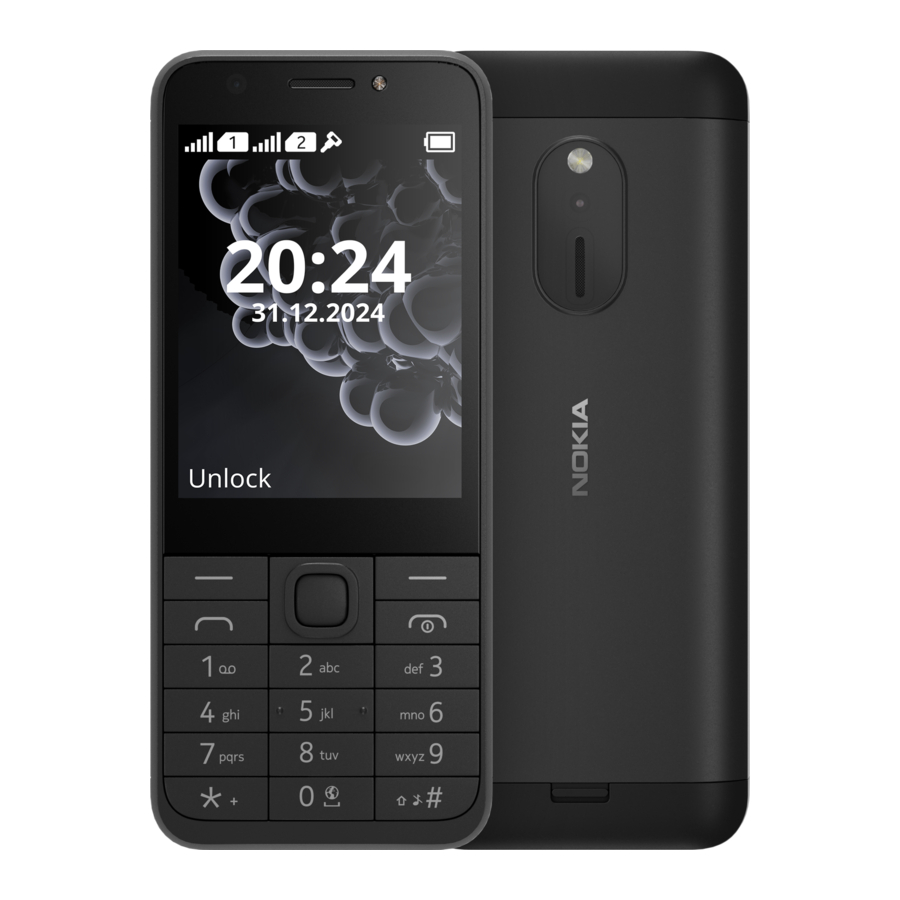
TECLAS Y COMPONENTES
Esta guía de usuario se aplica al siguiente modelo: TA-1609.
Su teléfono

- Tecla de llamada
- Tecla de selección izquierda
- Tecla de desplazamiento
- Flash
- Conector de auriculares
- Auricular
- Cámara frontal
- Tecla de selección derecha
- Tecla de encendido/fin
- Linterna
- Cámara
- Altavoz
- Ranura de apertura de la cubierta posterior
- Conector USB
Algunos de los accesorios que se mencionan en esta guía del usuario, como el cargador, los auriculares o el cable de datos, pueden venderse por separado.
 Nota: Puede configurar el teléfono para que solicite un código de seguridad. Seleccione Menú > Ajustes > Seguridad > Protector de teclado > OK e introduzca un código. Sin embargo, recuerde que debe recordar el código, ya que HMD Global no puede abrirlo ni evitarlo.
CONFIGURAR Y ENCENDER EL TELÉFONO
Nota: El software y las aplicaciones del sistema preinstalados utilizan una parte importante del espacio de memoria.
Nano-SIM


Este dispositivo está diseñado para utilizarse únicamente con una tarjeta nano-SIM. El uso de tarjetas SIM incompatibles puede dañar la tarjeta o el dispositivo, y puede dañar los datos almacenados en la tarjeta.
Nota: Apague el dispositivo y desconecte el cargador y cualquier otro dispositivo antes de retirar cualquier cubierta. Evite tocar los componentes electrónicos al cambiar cualquier cubierta. Guarde y utilice siempre el dispositivo con todas las cubiertas colocadas.
Abrir la cubierta posterior

- Introduzca la uña en la pequeña ranura de la parte posterior del teléfono, levante la cubierta y retírela.
- Si la batería está en el teléfono, levántela para extraerla.
Insertar las tarjetas SIM

- Deslice la tarjeta SIM en la ranura para tarjetas SIM.
- Si tiene un teléfono con doble SIM, deslice la segunda SIM en la ranura SIM2.
Ambas tarjetas SIM están disponibles al mismo tiempo cuando el dispositivo no está en uso, pero mientras una tarjeta SIM está activa, por ejemplo, al realizar una llamada, la otra puede no estar disponible.
Insertar la tarjeta de memoria

- Deslice la tarjeta de memoria en la ranura para tarjetas de memoria.
- Vuelva a colocar la batería.
- Vuelva a colocar la cubierta posterior.
Utilice únicamente tarjetas de memoria compatibles aprobadas para su uso con este dispositivo. Las tarjetas incompatibles pueden dañar la tarjeta y el dispositivo, así como dañar los datos almacenados en la tarjeta.
 Sugerencia: Utilice una tarjeta de memoria microSD rápida de hasta 32 GB de un fabricante conocido.
Encender el teléfono
Mantenga pulsado  .
.
CARGAR EL TELÉFONO
La batería se ha cargado parcialmente en la fábrica, pero es posible que tenga que recargarla antes de poder utilizar el teléfono.
Cargar la batería
- Enchufe el cargador en una toma de pared.
- Conecte el cargador al teléfono. Cuando termine, desenchufe el cargador del teléfono y, a continuación, de la toma de pared.
Si la batería está completamente descargada, pueden pasar varios minutos antes de que se muestre el indicador de carga.
Sugerencia: Puede utilizar la carga USB cuando no haya una toma de pared disponible. La eficiencia de la alimentación de carga USB varía significativamente y puede tardar mucho tiempo en iniciarse la carga y en que el dispositivo empiece a funcionar.
TECLADO
Usar las teclas del teléfono
- Para ver las aplicaciones y funciones del teléfono, en la pantalla de inicio, seleccione Menú.
- Para ir a una aplicación o función, pulse la tecla de desplazamiento hacia arriba, abajo, izquierda o derecha. Para abrir la aplicación o función, pulse la tecla de desplazamiento.
- Si ha seleccionado la vista de menú ampliada, pulse la tecla de desplazamiento hacia arriba o hacia abajo para ir a una aplicación o función. Para abrir la aplicación o función, pulse la tecla de desplazamiento.
Bloquear el teclado
Para bloquear las teclas, seleccione Ir a > Bloquear teclado. Para desbloquear las teclas, pulse y seleccione Desbloquear.
Escribir con el teclado
Pulse una tecla repetidamente hasta que se muestre la letra.
Para escribir un espacio, pulse 0.
Para escribir un carácter especial o un signo de puntuación, pulse la tecla de asterisco o, si está utilizando el texto predictivo, mantenga pulsada la tecla #.
Para cambiar entre mayúsculas y minúsculas, pulse # repetidamente.
Para escribir un número, mantenga pulsada una tecla numérica.
Llamadas, contactos y mensajes
LLAMADAS
Realizar una llamada
Aprenda a realizar una llamada con su nuevo teléfono.
- Escriba el número de teléfono. Para escribir el carácter +, utilizado para las llamadas internacionales, pulse * dos veces.
- Pulse la tecla de llamada. Si se le solicita, seleccione qué SIM desea utilizar.
- Para finalizar la llamada, pulse la tecla de finalización.
Responder a una llamada
Pulse  .
.
CONTACTOS
Añadir un contacto
- Seleccione Menú > Contactos > Añadir contacto.
- Seleccione dónde guardar el contacto.
- Escriba el nombre y seleccione OK.
- Escriba el número y seleccione OK.
Guardar un contacto desde los registros de llamadas
- Seleccione Menú > Registro de llamadas, y seleccione el tipo de llamada.
- Desplácese hasta el número que desea guardar y seleccione Opt. > Guardar.
- Seleccione dónde guardar el contacto.
- Añada los detalles del contacto y seleccione OK.
Llamar a un contacto
Puede llamar a un contacto directamente desde la lista de contactos.
Seleccione Menú > Contactos > Nombres , desplácese hasta el contacto al que desea llamar y pulse la tecla de llamada.
ENVIAR MENSAJES
Escribir y enviar mensajes
- Seleccione Menú > Mensajes > Crear mensaje.
- Escriba un número de teléfono o seleccione Añadir y un destinatario de su lista de contactos.
- Escriba su mensaje.
- Para insertar símbolos en el mensaje, pulse *.
- Seleccione Enviar. Si se le solicita, seleccione qué SIM desea utilizar.
Personaliza tu teléfono
CAMBIAR TONOS
Establecer nuevos tonos
- Selecciona Menú > Ajustes > Ajustes de tono.
- Selecciona el tono que quieras cambiar y selecciona para qué tarjeta SIM quieres cambiarlo, si se te pregunta.
- Desplázate hasta el tono que quieras y selecciona OK.
CAMBIAR EL ASPECTO DE LA PANTALLA DE INICIO
Elegir un nuevo fondo de pantalla
- Selecciona Menú > Ajustes > Ajustes de pantalla > Fondo de pantalla.
- Selecciona Predeterminado para seleccionar entre los fondos de pantalla predefinidos, o Fotos para seleccionar una imagen de tu teléfono o tarjeta de memoria.
- Desplázate hasta el fondo de pantalla que quieras y selecciona Seleccionar.
PERFILES
Establecer un perfil
Hay varios perfiles que puedes usar en diferentes situaciones. Por ejemplo, hay un perfil silencioso para cuando no puedes tener sonidos activados y un perfil para exteriores con tonos fuertes.
- Selecciona Menú > Ajustes > Perfiles.
- Para ajustar un perfil, desplázate hasta él y selecciona Seleccionar > Personalizar. Cambia los ajustes que quieras.
- Para activar un perfil, desplázate hasta él y selecciona Seleccionar > Activar.
AÑADIR ACCESOS DIRECTOS
Puedes añadir accesos directos a diferentes aplicaciones y ajustes en tu pantalla de inicio.
Editar ajustes de Ir a
En la parte inferior izquierda de la pantalla de inicio está Ir a , que contiene accesos directos a varias aplicaciones y ajustes. Selecciona los accesos directos que te resulten más útiles.
- Selecciona Menú > Ajustes > Ajustes de Ir a.
- Selecciona Seleccionar opciones.
- Desplázate hasta cada acceso directo que quieras tener en la lista y selecciona Marcar.
- Selecciona Hecho > Sí para guardar los cambios.
También puedes reorganizar la lista.
- Selecciona Organizar.
- Desplázate hasta el elemento que quieras mover, selecciona Mover y dónde quieres moverlo.
- Selecciona Atrás > OK para guardar los cambios.
Cámara
FOTOS Y VIDEOS
Hacer una foto
- Selecciona Menú > Cámara.
- Para acercar o alejar la imagen, desplázate hacia arriba o hacia abajo.
- Para hacer una foto, selecciona Capturar.
Para ver la foto que acabas de hacer, en la pantalla de inicio, selecciona Menú > Fotos > Foto capturada.
Grabar un vídeo
Nota: Es posible que debas insertar una tarjeta de memoria para grabar vídeos.
- Para encender la cámara de vídeo, selecciona Menú > Cámara y desplázate hasta
![]() .
. - Para iniciar la grabación, selecciona
![]() .
. - Para detener la grabación, selecciona
![]() .
.
 .
. .
.Para ver el vídeo que acabas de grabar, en la pantalla de inicio, selecciona Menú > Vídeos > Vídeos grabados.
Reloj, calendario y calculadora
ESTABLECER LA HORA Y LA FECHA MANUALMENTE
Cambiar la hora y la fecha
- Selecciona Menú > Ajustes > Ajustes de hora.
- Seleccionar Actualización automática de fecha y hora > Desactivar.
- Selecciona Reloj > Establecer la hora e introduce la hora.
- Selecciona Ajuste de fecha e introduce la fecha.
DESPERTADOR
Establecer una alarma
- Selecciona Menú > Despertador.
- Selecciona una alarma e introduce la hora de la alarma y otros detalles.
CALENDARIO
Añadir un evento al calendario
- Selecciona Menú > Calendario.
- Desplázate hasta una fecha y selecciona Opc. > Añadir recordatorio.
- Introduce el nombre del evento y selecciona OK.
- Selecciona si quieres añadir una alarma al evento y selecciona OK.
CALCULADORA
Usar la calculadora
- Selecciona Menú > Calculadora.
- Introduce el primer factor de tu cálculo, usa la tecla de desplazamiento para seleccionar la operación e introduce el segundo factor.
- Selecciona Igual a para obtener el resultado del cálculo.
Selecciona Borrar para vaciar los campos numéricos.
Vaciar tu teléfono
ELIMINAR CONTENIDO PRIVADO DE TU TELÉFONO
Si compras un teléfono nuevo, o si quieres deshacerte de tu teléfono o reciclarlo, aquí te mostramos cómo puedes eliminar tu información personal y contenido. Ten en cuenta que es tu responsabilidad eliminar todo el contenido privado.
Restaurar la configuración de fábrica
- Para restablecer tu teléfono a su configuración original, selecciona Menú > Ajustes > Restaurar configuración de fábrica. > Restauración completa (eliminar datos).
- Selecciona Contin.
Información sobre el producto y seguridad
LLAMADAS DE EMERGENCIA
Antes de realizar la llamada:
- Encienda el teléfono.
- Si la pantalla y las teclas del teléfono están bloqueadas, desbloquéelas.
- Desplácese a un lugar con suficiente intensidad de señal.
- Pulse la tecla de finalización repetidamente hasta que se muestre la pantalla de inicio.
- Escriba el número de emergencia oficial para su ubicación actual. Los números de llamada de emergencia varían según la ubicación.
- Pulse la tecla de llamada.
- Proporcione la información necesaria con la mayor precisión posible. No finalice la llamada hasta que se le dé permiso para hacerlo.
También es posible que deba hacer lo siguiente:
- Inserte una tarjeta SIM en el teléfono.
- Si el teléfono le solicita un código PIN, escriba el número de emergencia oficial para su ubicación actual y pulse la tecla de llamada.
- Desactive las restricciones de llamadas en el teléfono, como el bloqueo de llamadas, la marcación fija o el grupo cerrado de usuarios.
PROTEJA SU DISPOSITIVO DE CONTENIDO DAÑINO
Su dispositivo puede estar expuesto a virus y otros contenidos dañinos. Tome las siguientes precauciones:
- Tenga cuidado al abrir mensajes. Pueden contener software malicioso o ser perjudiciales para su dispositivo u ordenador.
- Tenga cuidado al aceptar solicitudes de conectividad o navegar por Internet. No acepte conexiones Bluetooth® de fuentes en las que no confíe.
- Instale antivirus y otro software de seguridad en cualquier ordenador conectado.
- Si accede a marcadores preinstalados y enlaces a sitios de Internet de terceros, tome las precauciones adecuadas. HMD Global no respalda ni asume responsabilidad alguna por dichos sitios.
Descargar el manual
Aquí puede descargar la versión PDF completa del manual. Puede contener instrucciones de seguridad adicionales, información de garantía, reglas de la FCC, etc.
Descargar Nokia 230, TA-1609 - Manual del teléfono móvil


