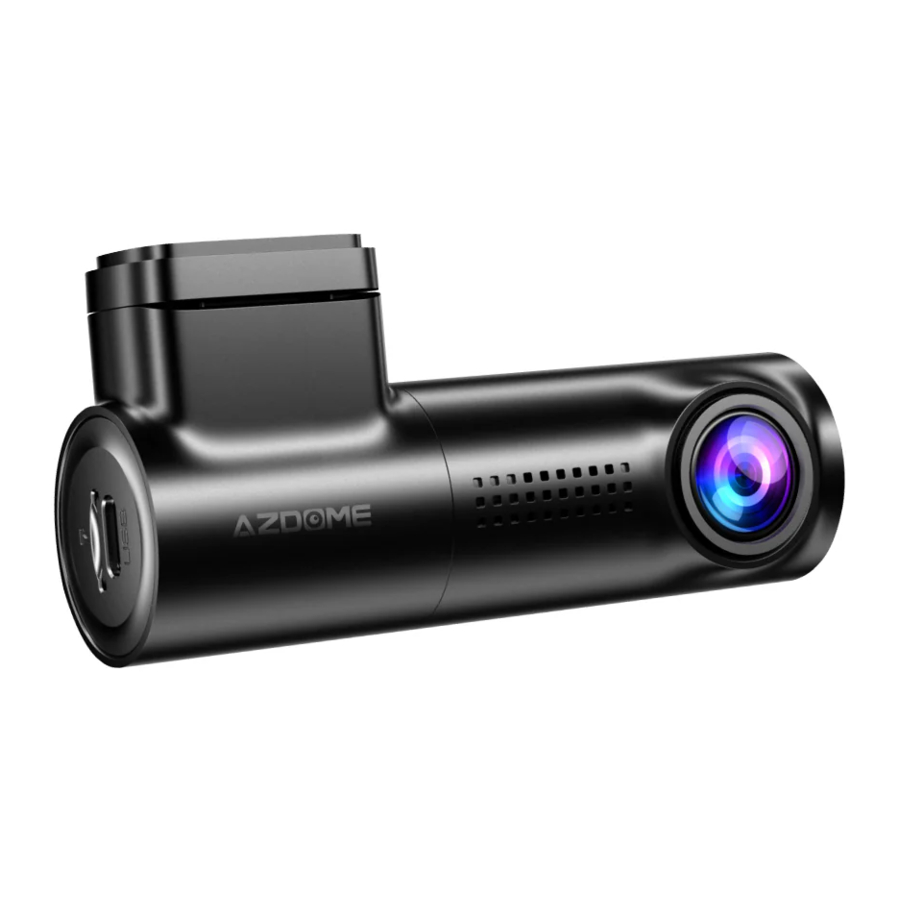
Manual de Azdome M330
- 1 Contenido de la caja
- 2 Especificación
- 3 Diagrama del producto
- 4 Primeros pasos
- 5 Instalación
- 6 Reproducción de archivos de vídeo con su smartphone
- 7 Configuración general
- 8 Reproducción de archivos de vídeo utilizando su ordenador
- 9 Actualización del firmware
- 10 Avisos de voz
- 11 PREGUNTAS FRECUENTES
- 12 Información de seguridad importante
- 13 Atención al cliente
- 14 Referencias
- 15 Descargar el manual
- 16 En otros idiomas
Contenido de la caja
Compruebe la caja para cada uno de los siguientes elementos antes de instalar la cámara de salpicadero.

Nota:
- Para mejorar el rendimiento del producto, el contenido de este manual está sujeto a cambios sin previo aviso.
Especificación
| Modelo | M330 |
| Apertura | F=1.8 |
| Color | Negro |
| Idioma | Inglés/日本語/Deutsch/Français/Español/Italiano/Русскии.etc |
| Tarjeta de memoria | Tarjeta Micro SD Clase 10, Velocidad U3, Soporte Máx. 128 GB (No incluida) |
| Código de vídeo | H.264 |
| Formato de foto | JPG |
| Modo de compresión de vídeo | MP4 |
| Resolución de vídeo | 1920 x1080P 30fps |
| WiFi | Integrado |
| Batería | Supercondensador integrado |
| Interfaz de alimentación | 5V/1A |
| Temperatura de funcionamiento | -20°C a 70°C (-4°F a 158°F) |
Diagrama del producto

| # | Descripción |
| 1 | Soporte adhesivo |
| 2 | Objetivo |
| 3 | Ranura para tarjeta Micro-SD |
| 4 | Puerto de carga USB tipo C |
| 5 | Tecla WiFi Pulsación corta: Activar/desactivar WIFI Doble clic: Activar/desactivar audio Pulsación larga (3s): Bloquear vídeo Pulsación larga (8s): Formatear la tarjeta de memoria y restaurar la configuración predeterminada. |
| 6 | Altavoz |
| 7 | Pantalla de 0,96 pulgadas |
| 8 | Micrófono |
| 9 | Botón de reinicio |

Nota:
El reloj se muestra durante la grabación normal, mientras que la duración de la grabación del segmento de vídeo bloqueado se muestra durante la grabación de emergencia.
| Color | Estado | |
| ⑩REC |  Parpadeo Parpadeo | Grabando vídeo normal |
 Parpadeo Parpadeo | Grabando vídeo bloqueado |
Primeros pasos
La cámara está diseñada para encenderse y grabar automáticamente cuando recibe energía. Luego guarda la grabación de vídeo y se apaga automáticamente cuando el coche se apaga.
- Encendido/apagado automático:
Enchufe el cargador de coche a la toma del encendedor de cigarrillos. Cuando el motor del coche está encendido, la cámara de salpicadero se encenderá e iniciará la grabación automáticamente. Cuando la llave del coche se gira a la posición de BLOQUEO, la cámara de salpicadero guarda automáticamente la grabación y se APAGA. - Encendido/apagado manual
Encendido manual: Pulse el botón de encendido una vez.
Apagado manual: Mantenga pulsado el botón de encendido durante al menos 2 segundos.
Nota:
- Se requiere una tarjeta microSD de tipo U3 (no incluida) para utilizar esta cámara de salpicadero. Asegúrese de formatear su tarjeta microSD con su cámara de salpicadero para el primer uso.
- Por favor, conecte SIEMPRE con energía cuando use. Ya que está integrado en Super Capacitor (Solo tiene una batería de metal de litio de 1mAh utilizada para memorizar el tiempo).
- La cámara de salpicadero actualizará automáticamente su hora cuando esté conectada a la APP AZDOME en un teléfono a través de WiFi.
- La toma de cigarrillos de 12V de algunos camiones/coches siempre está CALIENTE, lo que significa que proporciona energía constante incluso cuando el coche está apagado y bloqueado. Si este es el caso de su vehículo, entonces la función de encendido/apagado automático no funcionará. Y si deja la cámara grabando continuamente cuando el coche está apagado, entonces agotará la batería de su coche/camión y es posible que no tenga suficiente energía para arrancar su coche la próxima vez. Para solucionar esta situación, puede hacer una de las dos opciones:
- Conecte su cámara de salpicadero a la caja de fusibles de su coche con el kit de cableado automático de 3 cables.
- Cambie la conexión en la caja de fusibles para que su toma de 12V se conecte a una toma que solo suministre energía cuando la llave del coche se gira a la posición ACC u ON.
Instalación
Instale la cámara frontal detrás del espejo retrovisor. Retire cualquier materia extraña y limpie y seque el parabrisas antes de la instalación.

- Apague el motor, empuje suavemente la tarjeta en la ranura hasta que se bloquee en su lugar. (Por favor, utilice la tarjeta micro-SD U3 de alta velocidad de clase 10 o superior)
- Encuentre un lugar adecuado en el parabrisas donde no obstruya el campo de visión del conductor y retire cualquier materia extraña y limpie y seque el parabrisas antes de la instalación. Despegue la capa protectora de la pegatina electrostática y adhiera la pegatina electrostática al parabrisas para evitar marcas/pegamento en el parabrisas después de retirarla.
- Despegue la película protectora de la cinta de doble cara y coloque la cámara frontal en la pegatina electrostática. Ajuste el ángulo de la lente girando el cuerpo de la cámara frontal.

- Enchufe el cable de alimentación del encendedor de cigarrillos en la toma del encendedor de cigarrillos y la cámara frontal. Utilice la herramienta de palanca para levantar los bordes del embellecedor/moldeado del parabrisas y meta el cable de alimentación.

- Encienda el motor. La dashcam se encenderá y comenzará a grabar. Los archivos de vídeo se almacenan en la tarjeta microSD. Apague el motor. La dashcam dejará de grabar y se apagará automáticamente.


Reproducción de archivos de vídeo con su smartphone
Compruebe el vídeo en tiempo real con su smartphone


Descargue los archivos de vídeo en su smartphone


¿La aplicación no muestra el vídeo en directo en su teléfono? Solo muestra una foto de la playa.
Los datos móviles harán que el vídeo en directo no se pueda ver. Si la APP no muestra el vídeo en directo, desactive los datos móviles 'AZDOME' de su teléfono. Asegúrese de que la red local de 'AZDOME' está activada.
- Para el sistema iOS más reciente: Ajustes → AZDOME → Haga clic en 'Datos inalámbricos' → Seleccione 'WLAN'.
- Para el sistema iOS más antiguo: Ajustes → AZDOME → Desactive los 'Datos móviles'.


Nota:
- WiFi Direct le permite conectar directamente su smartphone a su cámara de salpicadero a través de WiFi dentro de un rango de 10 pies.
- Una vez que se conecta a la APP AZDOME, actualizará automáticamente la fecha/hora.
- El AZDOME está disponible para dispositivos con Android 5.0 y superior, o iOS 9.0 y superior.
¿Qué es una función WiFi?
La función WiFi ha sido diseñada para que pueda emparejar su cámara de salpicadero de forma inalámbrica con su smartphone y acceder a su grabación al instante desde la cámara de salpicadero. Aquí puede ver, descargar y compartir sus vídeos fácilmente con sus amigos y familiares. Al igual que como conectaría su altavoz Bluetooth a su smartphone para reproducir música de forma inalámbrica, de la misma manera las cámaras de salpicadero utilizan la señal WiFi (en lugar de Bluetooth) para emparejar su smartphone con AZDOME M330.
¿Puedo ver los vídeos alrededor de mi coche de forma remota?
NO. La cámara de salpicadero AZDOME M330 NO está hecha para transmitir imágenes a través de la nube o Internet. NO es una cámara en la nube o IP y NO está destinada a hacer eso. Puede obtener vídeo y metraje en directo en la APP de la cámara de salpicadero AZDOME siempre y cuando permanezca dentro del rango de 10 pies de la cámara de salpicadero.
¿Cuál es el rango de WiFi?
El rango de señal WiFi es de unos 10 pies cuando NO hay obstrucciones en el medio. Tenga en cuenta que, al igual que la red WiFi de su casa, no tiene señal WiFi fuera de su casa, de la misma manera, el rango de WiFi es de 10 pies desde este pequeño dispositivo.
Para teléfonos Android:
Al instalar la APP AZDOME, tendrá dos indicaciones emergentes, seleccione 'Mientras usa la APP' (While using the APP) para permitir que AZDOME acceda a la ubicación de este dispositivo, y seleccione 'Permitir' (Allow) para permitir que AZDOME acceda a las fotos y medios de su dispositivo.
Hay un paso adicional que tendrá que dar por primera vez. Una vez que se conecte al WiFi de M330, dirá 'Sin Internet' (No Internet). Lo cual está bien. Espere unos 10-15 segundos hasta que vea la siguiente ventana emergente o notificación. Solo tiene que tocar la notificación emergente que aparecerá en pocos segundos para seleccionar que todavía quiere permanecer conectado aunque NO haya Internet. Una vez que seleccione esto OK, está listo para comenzar.

Para iPhone:

Formatear la tarjeta Micro-SD
Hay dos maneras de formatear la tarjeta Micro-SD
- Mantenga pulsado el botón WiFi durante más de 8 segundos, luego suéltelo para restaurar la configuración de fábrica y formatear la tarjeta de memoria. Cuando el formato sea exitoso, aparecerá un mensaje indicando el éxito en la pantalla.
- Por favor, conéctese al WiFi de esta cámara de salpicadero a través de la APP AZDOME, y luego haga clic en el botón de configuración en la esquina superior derecha de la página de vista previa en tiempo real para encontrar el menú de formato para formatear esta tarjeta de memoria.
Configuración general

Ajustes de vídeo
Resolución de vídeo
La resolución de vídeo de esta cámara es de 1920 x1080P 30fps.
Grabación en bucle — 1min/ 3mins(Predeterminado)/ 5mins
Seleccione la duración de cada clip de vídeo (1/3/5 minutos) para la grabación en bucle. Esta función permite la grabación continua en la dash cam. Tenga en cuenta que cuando la tarjeta de memoria se llena, la dash cam borrará automáticamente los archivos más antiguos para dejar espacio a las nuevas grabaciones. Esto asegura que pueda continuar grabando sin interrupción.
WDR— Activado (Predeterminado)/Desactivado
WDR significa "Amplio rango dinámico", lo que significa que la cámara o pantalla puede adaptarse a escenas con grandes diferencias de brillo, permitiendo que los detalles tanto en áreas oscuras como brillantes se muestren claramente.
Exposición —-3.0/-2.0/-1.0/+0.0(Predeterminado)/+1.0/+2.0/+3.0
Para ajustar la configuración de exposición del vídeo para un vídeo más brillante u oscuro según su preferencia.
Grabación de audio — Activado (Predeterminado)/Desactivado
La dashcam tiene un micrófono incorporado para grabar audio con vídeo. Puede elegir grabar vídeo mudo eligiendo DESACTIVADO.
Sensor G — Desactivado/ Bajo/ Medio (Predeterminado)/ Alto
El sensor G es un acelerómetro gravitacional de impacto de 3 ejes, diseñado para detectar fuerzas físicas y gravitacionales en la dash cam. Una vez que el sensor G se ha activado debido a una fuerza de impacto físico o gravitacional en la cámara, el archivo de vídeo actual se bloqueará como un archivo de emergencia para que no sea borrado por la función de ciclo de bucle. Cuanto mayor sea la sensibilidad del sensor G, menos fuerza se necesitará para activar la protección automática de archivos.
Modo de estacionamiento
Esta función SOLO funcionará cuando el kit de cableado de 3 cables esté instalado correctamente. Este modo de estacionamiento tiene tres opciones para elegir.
Nota:
Se requiere un kit de cableado de 3 cables JYX05 Type-C diseñado a medida para usar esta nueva función. No incluido en el embalaje, en la búsqueda de Amazon: JYX05 Type-C 3-Lead Hardwire Kit for M330 Dash Cam
* Modo de estacionamiento Time-Lapse:
- Cuando apaga el motor del coche y gira la llave a la posición de bloqueo. Entonces la cámara DETENDRÁ la grabación continua de vídeo y entrará automáticamente en el modo de grabación time-lapse de 1 fps.
- Ahora bien, mientras se graba este time-lapse, si alguien golpea su coche y si el impacto alcanza el nivel de Sensor G establecido, entonces la cámara comenzará a grabar un vídeo continuo de 1 minuto, guardará y bloqueará ese vídeo en la carpeta Event > luego volverá a la grabación time-lapse de 1 fps.
- Ahora, cuando arranque su coche la próxima vez, la cámara DETENDRÁ automáticamente el modo de estacionamiento time-lapse. Entonces entrará automáticamente en el modo de vídeo normal para iniciar la grabación continua de vídeo.
* Modo de estacionamiento con detección de colisión:
- Cuando apaga el motor del coche y gira la llave a la posición de bloqueo. Entonces la cámara DETENDRÁ la grabación continua de vídeo y entrará en el modo de detección de impacto y la cámara se apagará.
- Ahora bien, mientras la cámara permanece en el modo de detección de impacto, si alguien golpea su coche y si el impacto alcanza el nivel de Sensor G establecido, entonces la cámara se encenderá > entonces comenzará a grabar un vídeo continuo de 1 minuto, guardará y bloqueará ese vídeo en la carpeta Event > entonces la cámara se apagará.
- Ahora, cuando arranque su coche la próxima vez, la cámara volverá automáticamente al modo de vídeo normal para iniciar la grabación continua de vídeo.
* Modo de estacionamiento con grabación normal:
- Cuando apaga el motor del coche y gira la llave a la posición de bloqueo. La cámara continuará grabando normalmente.
- Ahora la cámara permanece en el modo de detección de impacto, si alguien golpea su coche y si el impacto alcanza el nivel de Sensor G establecido, entonces la cámara bloqueará el clip de vídeo en bucle actual, guardará y bloqueará ese vídeo en la carpeta Event > entonces la cámara continuará grabando normalmente.
Recordatorio de conducción con fatiga— Desactivado (Predeterminado)/2H
Cuando active esta función, la dash cam emitirá un pitido cada 2 horas para recordarle si está experimentando fatiga mientras conduce.
Ahorro de pantalla— Ahorro de pantalla Desactivado (Predeterminado)/Pantalla apagada después de 1 minuto
Ahorro de pantalla Desactivado: Esta pantalla siempre estará encendida.
Pantalla apagada después de 1 minuto: La pantalla se apagará después de 1 minuto de inactividad.
Volumen — Desactivado/Bajo (Predeterminado)/MEDIO/Alto
Esta función le permite establecer el nivel de volumen para el volumen del sonido de arranque, el volumen de aviso a través del altavoz interno incorporado de la cámara.
Tono de llamada de arranque — Activado (Predeterminado)/Desactivado
Esta función le permite activar/desactivar el tono de llamada de arranque de la cámara.
Control por voz — Activado (Predeterminado)/Desactivado
SOLO compatible con inglés: turn on WiFi, take picture, turn off recording, turn off WiFi, open recording, lock the video
Nota:
Tenga en cuenta que la función de control por voz tiene una precisión de aproximadamente el 90% y puede activarse involuntariamente debido a los ruidos ambientales circundantes. Por lo tanto, si no necesita esta función, puede desactivarla desde el menú de configuración en la APLICACIÓN AZDOME.
Comando de voz
Diga un comando, pero SOLO compatible con inglés
- Para activar el WiFi, diga Turn on WiFi
- Para desactivar el WiFi, diga Turn off WiFi
- Para tomar una foto, diga Take picture
- Para bloquear los archivos de vídeo actuales, diga Lock the video
- Para iniciar la grabación, diga Ope n recording
- Para detener la grabación, diga Turn off recording
- Para abrir la pantalla, diga Open screen
- Para apagar la pantalla, diga Turn off display
Frecuencia — 50HZ/60HZ (Predeterminado)
Aquí debe elegir la frecuencia de acuerdo con la especificación de suministro de energía utilizada en su país según su ubicación geográfica.
Formato de fecha/hora
Esta función le permite seleccionar el formato de fecha.
Sellos de vídeo
Fecha/Hora
Activar/Desactivar la fecha/hora mostrada en los archivos grabados.
LOGO
Activar/Desactivar el sello del logotipo de AZDOME mostrado en los archivos grabados.
Model
Activar/Desactivar el sello del modelo mostrado en los archivos grabados.
Configuración del sistema
Tiempo de sincronización
Sincronice la hora del teléfono con esta dash cam M300.
Almacenamiento gratuito
Muestra el espacio de almacenamiento restante en la tarjeta de memoria.
Formatear tarjeta SD
El proceso de formateo se asegurará de que el formato del sistema de archivos de la tarjeta esté optimizado para la cámara.
Nota:
Para un rendimiento estable, se recomienda formatear la tarjeta de memoria cada 1-2 meses.
Nombre de WiFi
Aquí puede cambiar el nombre de WiFi en la APP, el nombre predeterminado: M300_*******
Contraseña de WiFi
Aquí puede cambiar la contraseña de WiFi en la APP, la contraseña predeterminada: 12345678
Configuración predeterminada
Restablecer la Dash Cam a la configuración predeterminada. Sus grabaciones no se verán afectadas.
Versión de firmware
Aquí puede comprobar la versión de firmware actual instalada en su cámara. Necesitará esta información en el futuro para comprobar si hay disponible una versión más reciente del firmware.
Reproducción de archivos de vídeo utilizando su ordenador
- Retire la tarjeta microSD de la dashcam.
- Inserte la tarjeta en un lector de tarjetas microSD y conéctelo a su ordenador.

- Dependiendo de los discos duros preinstalados, debería poder localizar la unidad flash añadida como unidad "D", "E" u otro nombre. Una vez que haya localizado la unidad, haga doble clic en ella para acceder a las carpetas de archivos, que incluyen Normal, Event y Photo.
Normal: El modo de grabación normal guarda los archivos de vídeo en un bucle, lo que permite que se sobrescriban cuando se necesita espacio de almacenamiento.
Event: En el modo de grabación de eventos, el archivo de vídeo se bloqueará y protegerá de la eliminación por la función de grabación en bucle.
Photo: Esta es la carpeta para almacenar las fotos capturadas.
Para reproducir los vídeos, simplemente haga doble clic en ellos.
Recomendamos utilizar VLC Media Player, que se puede descargar gratis en: www.videolan.org
![]()
Archivo llamado **************_*******.MP4 = Archivo de vídeo de la dash cam


Actualización del firmware
- Retire la tarjeta microSD de la dashcam.
- Inserte la tarjeta en el lector de tarjetas microSD y conéctelo a un ordenador.

- Descargue el último firmware de M330 desde www.azdomes.com > Support > Downloads en su ordenador.
- Descomprima el firmware descargado (archivo Zip) y copie el archivo de firmware llamado "******.bin" en el directorio raíz de la tarjeta microSD.
- Conecte la cámara al cargador del coche para iniciar el proceso de actualización del firmware. Debería ver la barra de progreso de la actualización, lo que significa que su cámara de salpicadero M330 está actualizando el nuevo firmware.
Por favor, NOTA:
La actualización del firmware puede tardar hasta 1 minuto aproximadamente. Así que, por favor, sea paciente. Asegúrese de que la alimentación NO se desconecte mientras se está actualizando el firmware. Una vez actualizado el firmware, la cámara se apagará automáticamente. - Puede encender y comprobar la última versión del firmware accediendo a los ajustes de la APP > Firmware Version.

Avisos de voz
| Aviso de voz | Descripción |
| Vídeo de emergencia | Durante la grabación una vez que se activa el sensor G |
| WiFi ON | Predeterminado ON, después de encenderse, lo dice |
| WiFi OFF | Mantenga pulsado el botón de Wi-Fi durante 3 segundos para apagarlo, lo dice |
| Error en la tarjeta de memoria | Tarjeta de memoria incorrecta/mala/falsa |
| Grabación iniciada | Después de encenderse y el tono de llamada de arranque /operar a través de la App, lo dice |
| Grabación detenida | Operar a través de la App, lo dice |
| Sonido como "Clic" | Tomar foto a través de la App, lo dice |
| Formato correcto | Formatear la tarjeta de memoria correctamente |
| Formato fallido | Formatear la tarjeta de memoria fallido |
| El modo de aparcamiento está activado | El modo de aparcamiento se ha activado |
| El modo de aparcamiento está desactivado | El modo de aparcamiento se ha desactivado |
PREGUNTAS FRECUENTES
La cámara se enciende/apaga automáticamente
Asegúrese de que la corriente de salida pueda alcanzar 5V/1A y utilice nuestro cargador de coche.
La imagen del vídeo está borrosa
Retire la película protectora de la lente, limpie la lente, asegúrese de que el parabrisas esté limpio y libre de grasa, suciedad y residuos.
La cámara se calienta
Es normal que su cámara funcione un poco caliente. Debido a que el vídeo se graba a alta velocidad, la dash cam puede estar caliente durante el uso. (No más de 158°F/70ºC).
Los archivos de vídeo no se pueden reproducir en mi ordenador
Los archivos de vídeo de la Dash Cam están en formato MP4 y pueden no ser compatibles con su PC si no está instalado el software de reproducción adecuado.
El vídeo no tiene sonido
Asegúrese de que el ajuste 'Grabación de audio' está activado.
El vídeo está borroso
La Dash Cam tiene un rango focal mínimo de unos 2 metros. Es probable que los objetos más cercanos se vuelvan borrosos.
Error de memoria de aviso de voz
El uso de tarjetas SD no cualificadas o de terceros puede afectar al rendimiento de la dashcam y, en algunos casos, obligar a la dashcam a reiniciarse aleatoriamente durante la grabación. Si todavía no puede funcionar normalmente, debería ser que la tarjeta TF no está cualificada y no puede cumplir con los requisitos de grabación de la dash cam. Póngase en contacto con nosotros para obtener una nueva tarjeta de memoria.
Nota:
- Se requiere una tarjeta microSD de tipo U3 (no incluida) para utilizar esta Dash Cam. Asegúrese de formatear su tarjeta microSD con su dash cam para el primer uso.
- Por favor, SIEMPRE conecte con la energía cuando use. Ya que está construido en Super Condensador (Sólo tiene una batería de metal de litio de 1mAh utilizada para memorizar el tiempo).
Información de seguridad importante
Gracias por adquirir esta dashcam de AZDOME.
Este manual de instrucciones contiene información sobre cómo usar su dashcam.
Antes de usar su dashcam, le recomendamos que lea este manual para asegurarse de que la usa correctamente.
Para mejorar el rendimiento del producto, el contenido de este manual está sujeto a cambios sin previo aviso.
- No desmonte, repare ni modifique el producto usted mismo.
Si lo hace, puede provocar incendios, descargas eléctricas o fallos de funcionamiento. Para la inspección y reparación internas, póngase en contacto con el centro de servicio. - Si entra algún objeto extraño en el producto, desconecte el cable de alimentación inmediatamente.
Póngase en contacto con el centro de servicio para su reparación. - No ajuste el producto mientras conduce.
Si lo hace, puede provocar un accidente. Detenga o estacione su coche en un lugar seguro antes de instalar y configurar el producto. - No instale el producto en un lugar donde pueda interferir con el campo de visión del conductor.
Si lo hace, puede provocar un accidente. - No utilice un cable de alimentación dañado o modificado. Utilice únicamente los cables proporcionados por el fabricante.
Los cables de alimentación dañados o modificados pueden provocar una explosión, un incendio o un fallo de funcionamiento. - No manipule el producto con las manos mojadas.
Si lo hace, puede provocar una descarga eléctrica. - No instale el producto en un entorno con alta humedad, o gases o líquidos combustibles.
Si lo hace, puede provocar una explosión y/o un incendio. - No deje el producto cerca de bebés, niños o mascotas.
Existe el riesgo de que traguen componentes pequeños y/o de que su saliva entre en el producto, provocando una explosión debido a un cortocircuito. - No rocíe agua o cera directamente sobre el producto al limpiar el interior del coche.
Si lo hace, puede provocar incendios, descargas eléctricas o fallos de funcionamiento. - Si sale humo o un olor inusual del cable de alimentación, desconecte el cable de alimentación inmediatamente.
Póngase en contacto con el centro de servicio o con su distribuidor. - Mantenga limpios los terminales del cable de alimentación.
De lo contrario, puede provocar un calor excesivo e incendios. - Utilice la tensión de entrada correcta.
De lo contrario, puede provocar una explosión, un incendio o un fallo de funcionamiento. - Enchufe el cable de alimentación firmemente para que no se desconecte fácilmente.
De lo contrario, puede provocar un incendio. - No cubra el producto con ningún material.
Si lo hace, puede provocar una deformación externa del producto o un incendio. Utilice el producto y los periféricos en un lugar bien ventilado.
Atención al cliente
¿Artículo defectuoso o dañado?
¿Descripción inexacta?
¿Faltan piezas o accesorios?
¿Rendimiento o calidad no adecuados?
¿Se envió un artículo incorrecto?
service@azdome.hk
Respuesta en solo 12 horas
Póngase en contacto con nosotros antes de devolver el artículo. Le ayudaremos a resolver cualquier problema lo antes posible.
www.azdomes.com
Referencias
![AZDOME en la App Store]() AZDOME on the App Store
AZDOME on the App Store![Google Play]() Google Play
Google PlayVLC: Official site - Free multimedia solutions for all OS! - VideoLAN
![Tienda oficial de AZDOME | La mejor cámara de salpicadero para coche con protección 24 horas al día, 7 días a la semana]() AZDOME Official Store| The Best Dash Cam for Car with 24/7 guards
AZDOME Official Store| The Best Dash Cam for Car with 24/7 guards


Descargar el manual
Aquí puede descargar la versión PDF completa del manual. Puede contener instrucciones de seguridad adicionales, información de garantía, reglas de la FCC, etc.
Descargar Manual de Azdome M330


