Manual de Azdome M17
- 1 Introducción
- 2 Lista de embalaje
- 3 Especificaciones del producto
- 4 Diagrama del producto
- 5 Controles de los botones
- 6 Empezar
- 7 Uso de la cámara de salpicadero AZDOME
- 8 Reproducción de archivos de vídeo mediante tu smartphone
- 9 Descripción de la función
- 10 Reproducción de archivos de vídeo mediante su ordenador
-
11
FAQ
- 11.1 ¿La cámara no se enciende?
- 11.2 ¿La cámara se enciende y se apaga con frecuencia automáticamente?
- 11.3 Error/Mensaje "Card Full" (Tarjeta llena)
- 11.4 ¿Faltan mis archivos de vídeo más antiguos?
- 11.5 ¿La cámara se calienta?
- 11.6 ¿El vídeo es borroso?
- 11.7 ¿La cámara bloquea muchos vídeos automáticamente?
- 11.8 ¿La cámara muestra "Memory Error" (Error de memoria)?
- 12 Referencias
- 13 Descargar el manual
- 14 En otros idiomas
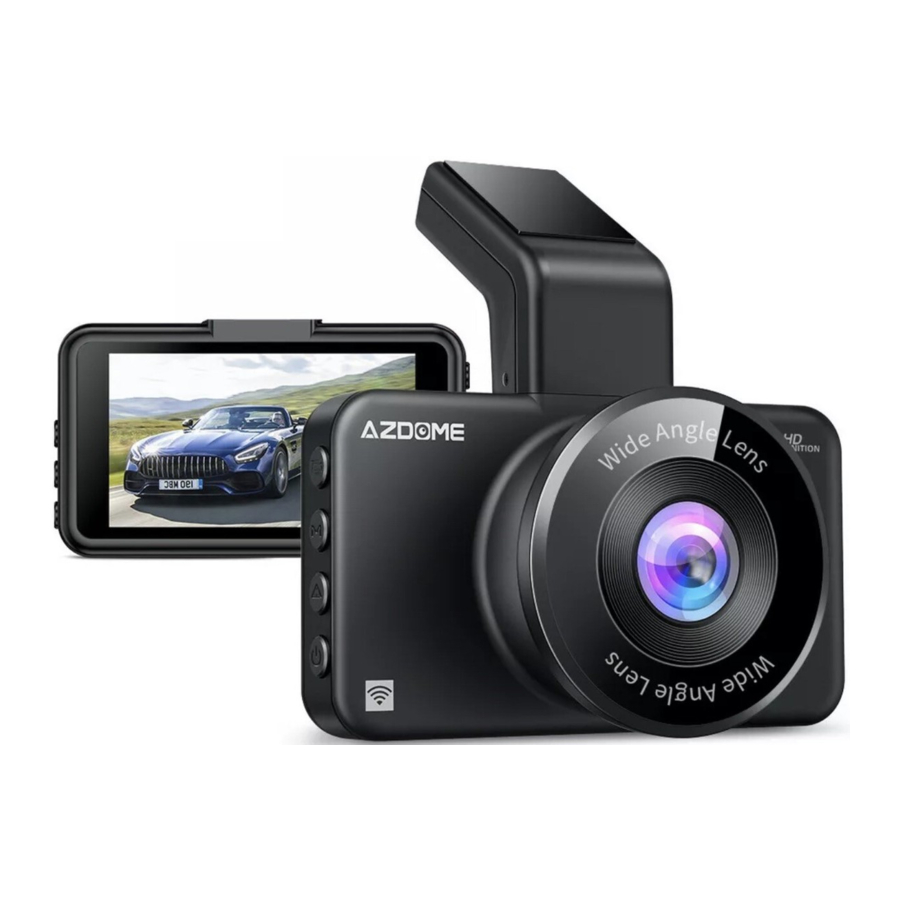
Introducción
Este manual de instrucciones contiene información sobre cómo utilizar su cámara para coche. Antes de utilizarla, le recomendamos que lea este manual para asegurarse de que la utiliza correctamente.
Para mejorar el rendimiento del producto, el contenido de este manual está sujeto a cambios sin previo aviso.
 Nota:
Nota:
- Se necesita una tarjeta microSD de tipo U3 (no incluida) para utilizar esta cámara para coche. Asegúrese de formatear su tarjeta microSD con su cámara para coche la primera vez que la utilice.
- Conéctela SIEMPRE a la corriente cuando la utilice.
- La cámara para coche tiene una tecnología de inicio/parada automático.
Se encenderá automáticamente y grabará automáticamente una vez que haya alimentación disponible. Se encenderá una vez que se haya encendido el encendido en la mayoría de los vehículos. Cuando se corta la alimentación, la cámara para coche realizará un proceso de apagado automático.
Lista de embalaje
Compruebe la caja para cada uno de los siguientes elementos antes de instalar la cámara para coche.

Nota:
Para mejorar el rendimiento del producto, el contenido de este manual está sujeto a cambios sin previo aviso.
Especificaciones del producto
| Modelo | M17 |
| Tamaño de pantalla | 3.0 pulgadas IPS |
| Lente | Lente gran angular de 150° |
| Apertura del objetivo | F=2.0 |
| Código de vídeo | H.265,MP4 |
| Resolución de vídeo | 1296P(Predeterminado)/ 1080P/ 720P |
| Píxel efectivo de vídeo | 2 megapíxeles |
| Formato de foto | JPG |
| Resolución de la foto | 2M/5M/8M/12M |
| Idioma | Inglés, español, Русский, 简体中文, Deutsch, Italiano, indonesio, Polski, Français, 日本語, Nederlands, Magyarország |
| Tarjeta de memoria | Tarjeta Micro SD Clase 10, Velocidad U3, Máx. Soporte 128 GB (no incluido) |
| Sensor G | Acelerómetro gravitacional de impacto de 3 ejes integrado para bloquear y proteger el vídeo actual. |
| Frecuencia | 60 Hz, 50 Hz |
| WiFi | Soporte, por favor descargue la APP "AZDOME" |
| Grabación en bucle | Soporte |
| Modo de estacionamiento | Soporte |
| Recordatorio de conducción por fatiga | Soporte |
| Grabar audio | Soporte |
| Puerto TYPE-C | Carga |
| Interfaz de alimentación | 5V 1.5A |
| Temperatura de funcionamiento | -20°C a 70°C (-4°F a 158°F) |
| Humedad de trabajo | 15~85% |
Diagrama del producto

- Micro AV IN (para cámara trasera VGA de 5 pines, no recomendado)
- Puerto de carga Type-C 1
- Puerto de carga Type-C 2
- Soporte
- Ranura para tarjeta TF
- Botón Arriba
- Botón Menú
- Botón Abajo
- Pantalla
- Botón OK/Grabar
- Botón Modo
- Botón de bloqueo
- Botón de encendido
- Lente
- Altavoz
- Micrófono
- Botón de reinicio
- Luz roja: Indicador de estado de carga
Luz verde: Indicador de estado de funcionamiento
Controles de los botones
| Botón | Operación y función |
 |
|
 | Pulse una vez para entrar en el menú de configuración (Desactivado en el modo de grabación) |
 |
|
 |
|
 |
|
 | En el modo de grabación, pulse una vez para bloquear el vídeo como uno de emergencia. |
 |
|
| Restablecer | Reinicie el dispositivo y restaure la configuración predeterminada |
Empezar
Instale la tarjeta de memoria
- Inserte una tarjeta con los contactos dorados mirando hacia el lado de la pantalla LCD de la cámara para coche.

- Para quitar la tarjeta, empújela suavemente hasta que haga clic y sáquela de la ranura.


Nota:
- No inserte ni retire la tarjeta TF cuando la cámara para coche esté encendida para evitar que se rompa la tarjeta.
- Utilice una tarjeta micro SD de clase 10 de 32 GB a 128 GB.
- Formatee la tarjeta de memoria antes de usarla.
Formatear la tarjeta de memoria
- Pulse
![]() para entrar en la interfaz de configuración.
para entrar en la interfaz de configuración. - Pulse
![]() para localizar la configuración de la tarjeta Micro SD, pulse
para localizar la configuración de la tarjeta Micro SD, pulse ![]() para entrar en el formato de la tarjeta Micro SD.
para entrar en el formato de la tarjeta Micro SD. - Pulse
![]() para localizar "OK" (Aceptar), pulse
para localizar "OK" (Aceptar), pulse ![]() para confirmar el formateo.
para confirmar el formateo.
 para entrar en la interfaz de configuración.
 para localizar la configuración de la tarjeta Micro SD, pulse
  para entrar en el formato de la tarjeta Micro SD.
Instalación de la cámara para coche

- Inserte la tarjeta Micro SD en la ranura Micro SD de la cámara para coche y formatee su tarjeta SD la primera vez que la utilice.
- Deslice el soporte en la ranura de instalación del soporte.
- Apague el motor del coche.
- Pegue el soporte del coche junto con la cámara en el parabrisas.
- Conecte el cable de carga USB al puerto Type-C de la cámara para coche. Pase el cable a lo largo del borde del parabrisas. Introdúzcalo en las juntas y extiéndalo hasta el puerto USB del cargador del coche.
Asegúrese de mantenerlo alejado de la zona del airbag. - Ajuste la cámara para coche para mantener la lente nivelada con el suelo.
- Arranque el motor para comprobar si la cámara para coche funciona correctamente.
Uso de la cámara de salpicadero AZDOME
La cámara está diseñada para encenderse y grabar automáticamente cuando recibe alimentación. A continuación, guarda la grabación de vídeo y se apaga automáticamente cuando el coche se apaga.
- Encendido/apagado automático:
- Enchufe el cargador del coche en la toma del encendedor.
- Cuando el motor del coche esté encendido, la cámara de salpicadero se encenderá y comenzará a grabar automáticamente.
Cuando la llave del coche se gira a la posición de BLOQUEO, la cámara de salpicadero guarda automáticamente la grabación y se APAGA.
- Encendido/apagado manual
Encendido manual: Pulse el botón de encendido una vez.
Apagado manual: Mantenga pulsado el botón de encendido durante al menos 2 segundos.
Nota:
- Conecte SIEMPRE a la corriente cuando la utilice.
- Ajuste la hora correcta antes de utilizar la cámara de salpicadero.
- La toma del encendedor de 12 V de algunos camiones/coches siempre está ACTIVA, lo que significa que proporciona alimentación constante incluso cuando el coche está apagado y bloqueado. Si este es el caso de su vehículo, entonces la función de encendido/apagado automático no funcionará. Y si deja la cámara grabando continuamente cuando el coche está apagado, entonces agotará la batería de su coche/camión y es posible que no tenga suficiente energía para arrancar su coche la próxima vez. Para solucionar esta situación, puede realizar una de las dos opciones:
- Conecte la cámara de salpicadero a la caja de fusibles de su coche con el kit de cableado automático de 3 cables AZDOME.
- Cambie la conexión en la caja de fusibles para que su toma de 12 V al enchufe que solo suministra energía cuando la llave del coche se gira a la posición ACC u ON.
- Formatear la tarjeta de memoria
- Pulse
![]() para entrar en la interfaz de configuración.
para entrar en la interfaz de configuración. - Pulse
![]() para localizar la configuración de la tarjeta Micro SD, pulse
para localizar la configuración de la tarjeta Micro SD, pulse ![]() para entrar en el formato de la tarjeta Micro SD.
para entrar en el formato de la tarjeta Micro SD. - Pulse
![]() para localizar "OK" (Aceptar), pulse
para localizar "OK" (Aceptar), pulse ![]() para confirmar el formato.
para confirmar el formato.
- Pulse
- Ajuste del menú
- Pulse
![]() para entrar en la configuración del menú.
para entrar en la configuración del menú. - Pulse
![]() para localizar el elemento que desea configurar.
para localizar el elemento que desea configurar. - Pulse
![]() para confirmar su configuración.
para confirmar su configuración. - Pulse
![]() de nuevo para salir de la configuración del menú.
de nuevo para salir de la configuración del menú.
- Pulse
- Modo de reproducción
Pulse![]() para cambiar entre el modo de reproducción de vídeo/foto/vídeo bloqueado.
para cambiar entre el modo de reproducción de vídeo/foto/vídeo bloqueado. - Reproducción de vídeo
- Pulse
![]() para seleccionar archivos.
para seleccionar archivos. - Pulse
![]() para eliminar el archivo seleccionado.
para eliminar el archivo seleccionado. - Pulse
![]() para reproducir/pausar el archivo seleccionado. Mantenga pulsado
para reproducir/pausar el archivo seleccionado. Mantenga pulsado![]() para avanzar/retroceder rápidamente.
para avanzar/retroceder rápidamente. - Pulse
![]() una vez más para salir de la reproducción de vídeo.
una vez más para salir de la reproducción de vídeo.
- Pulse
- Reproducción de fotos
- Pulse
![]() para seleccionar archivos./
para seleccionar archivos./ - Pulse
![]() para eliminar el archivo seleccionado.
para eliminar el archivo seleccionado. - Pulse
![]() para ver el archivo seleccionado.
para ver el archivo seleccionado. - Pulse
![]() una vez más para salir de la reproducción de fotos.
una vez más para salir de la reproducción de fotos.
- Pulse
- Reproducción de vídeo bloqueado
- Pulse
![]() para seleccionar archivos.
para seleccionar archivos. - Pulse
![]() para reproducir/pausar el archivo seleccionado. Mantenga pulsado
para reproducir/pausar el archivo seleccionado. Mantenga pulsado ![]() para avanzar/retroceder rápidamente./
para avanzar/retroceder rápidamente./ - Pulse
![]() una vez más para salir de la reproducción de vídeo.
una vez más para salir de la reproducción de vídeo.
- Pulse
- Reproducción de vídeo
 para entrar en el formato de la tarjeta Micro SD.
 para confirmar su configuración.
 para cambiar entre el modo de reproducción de vídeo/foto/vídeo bloqueado.
  una vez más para salir de la reproducción de vídeo.
 una vez más para salir de la reproducción de fotos.
 Nota:
No se pueden eliminar los archivos protegidos en la cámara de salpicadero.
Reproducción de archivos de vídeo mediante tu smartphone
Comprobar vídeo en tiempo real mediante tu smartphone
- Busca la aplicación AZDOME en Google Play Store o Apple AppStore e instálala en tu smartphone.
![]()
![itunes.apple.com]()
![]()
![play.google.com]()
![]()
- Enciende el wifi de la dash cam. Pulsa el botón
![]() para encender el wifi de la dash cam. (Conéctala SIEMPRE a la fuente de alimentación).
para encender el wifi de la dash cam. (Conéctala SIEMPRE a la fuente de alimentación). - Enciende el wifi de tu teléfono y conéctate: Ve a Ajustes del teléfono > WiFi > Selecciona el wifi de la dash cam. Una vez conectado al wifi, aparecerá el mensaje "Sin conexión a Internet", lo cual es normal. Dado que el wifi de la dash cam SÓLO sirve para la función de transferencia de vídeo/foto, NO está hecho para transmitir metraje a través de la nube o Internet, ignora el mensaje.
Nombre de wifi SSID: M17 _**********
CONTRASEÑA predeterminada: 12345678 - Después de instalar la aplicación AZDOME, regístrate con tu correo electrónico en la pantalla de registro para iniciar sesión. Si no puedes recibir el código de verificación, haz clic en "Skip Login" (Omitir inicio de sesión) en la esquina superior derecha para entrar en la página siguiente y haz clic en "Add Dashcam" (Añadir dashcam).

- Haz clic en "Screen Dashcam" (Dashcam de pantalla) para continuar. Asegúrate de que la dash cam esté conectada a una fuente de alimentación de 5 V/1,5 A y esté encendida.

- Asegúrate de que tu teléfono esté conectado al wifi de la dash cam y haz clic en "Next" (Siguiente) para continuar. Se mostrará el modelo de dash cam M17 cuando se conecte correctamente. Toca la dash cam conectada para entrar en la interfaz "Live Video Preview" (Vista previa de vídeo en directo).


 para encender el wifi de la dash cam. (Conéctala SIEMPRE a la fuente de alimentación).


Descargar los archivos de vídeo en tu teléfono inteligente
- Ve a la interfaz "Live Video Preview" (Vista previa de vídeo en directo). Primero, DETÉN la grabación y, a continuación, pulsa "Dashcam Albums" (Álbumes de la dashcam) para obtener los archivos de fotos, vídeos y emergencias.

- Selecciona los archivos de vídeo que quieras descargar en tu teléfono. A continuación, podrás encontrar estos archivos de vídeo descargados en "Local Video" (Vídeo local) en el menú "Mine" (Mío) de la interfaz original de la aplicación. Sin embargo, la descarga de un archivo de vídeo tardará un poco.


La aplicación no muestra el vídeo en directo en tu teléfono. ¿Solo muestra una foto de la playa?
Los datos móviles harán que no se pueda ver el vídeo en directo. Si la aplicación no muestra el vídeo en directo, desactiva los datos móviles "AZDOME" de tu teléfono. Asegúrate de que la red local de "AZDOME" esté activada.

- Para el sistema iOS más reciente: Ajustes→AZDOME→Haz clic en "Wireless Data" (Datos inalámbricos)→Selecciona "WLAN".
- Para sistemas iOS más antiguos: Ajustes→AZDOME→Desactiva "Cellular Data" (Datos móviles).
Nota:
- WiFi Direct te permite conectar directamente tu smartphone a tu dash cam mediante wifi en un rango de 3 metros.
- Una vez que se conecta a la aplicación AZDOME, actualizará automáticamente la fecha/hora.
- La aplicación AZDOME está disponible para dispositivos con Android 5.0 y superior, o iOS 9.0 y superior.
¿Qué es una función wifi?
La función wifi se ha diseñado para que puedas emparejar tu dash cam de forma inalámbrica con tu smartphone y acceder al instante a tu grabación desde la dash cam. Aquí puedes ver, descargar y compartir tus vídeos fácilmente con tus amigos y familiares. Al igual que conectarías tu altavoz Bluetooth a tu smartphone para reproducir música de forma inalámbrica, las dash cams utilizan la señal wifi (en lugar de Bluetooth) para emparejar tu smartphone con AZDOME M17.
¿Puedo ver los vídeos de los alrededores de mi coche de forma remota?
NO. La dash cam AZDOME M17 NO está hecha para transmitir metraje a través de la nube o Internet. NO es una cámara IP o en la nube y NO está destinada a eso. Puedes obtener vídeo y metraje en directo en la aplicación de la dash cam AZDOME siempre que permanezcas dentro del rango de 3 metros de la dash cam.
¿Cuál es el rango de wifi?
El rango de la señal wifi es de unos 3 metros cuando NO hay obstrucciones en el medio. Ten en cuenta que, al igual que tu red wifi doméstica, no tienes señal wifi fuera de tu casa, de la misma manera, el rango de wifi es de 3 metros desde este pequeño dispositivo.
Para teléfonos Android:
Al instalar la aplicación AZDOME, aparecerán dos mensajes emergentes: selecciona "While using the APP" (Mientras se usa la aplicación) para permitir que AZDOME acceda a la ubicación de este dispositivo y selecciona "Allow" (Permitir) para permitir que AZDOME acceda a las fotos y el contenido multimedia de tu dispositivo.
Hay un paso adicional que tendrás que dar la primera vez.
Una vez que te conectes al wifi del M17, aparecerá el mensaje "No Internet" (Sin Internet). Lo cual está bien. Espera unos 10-15 segundos hasta que veas la siguiente ventana emergente o notificación. Solo tienes que tocar la notificación emergente que aparecerá en unos segundos para seleccionar que aún quieres permanecer conectado aunque NO haya Internet.
Una vez que selecciones Aceptar, ya estás listo.

Para iPhone:

Escanea el código QR para obtener todo el proceso sobre el wifi

Descripción de la función
Resolución
Permite elegir la resolución de vídeo deseada. Una resolución más alta da como resultado vídeos más fluidos, pero también ocupa más espacio de almacenamiento.
1296P (2304*1296) Predeterminado, 1080P (1920*1080), 720P (1280*720)
Grabación en bucle: 1 min (predeterminado)/ 2 min/ 3 min
Permite que la cámara de salpicadero grabe continuamente.
Atención: la cámara de salpicadero seguirá borrando los archivos más antiguos automáticamente cuando la tarjeta de memoria se llene, de modo que pueda seguir grabando una y otra vez. Aquí se selecciona la longitud del archivo de vídeo para la grabación en bucle.
Grabación de sonido: activada (predeterminado)/desactivada
Activada: el archivo de vídeo tendrá sonido.
Desactivada: el archivo de vídeo no tendrá sonido.
Exposición
Para ajustar la configuración de exposición de vídeo para un vídeo más brillante u oscuro según sus preferencias.
ADAS: activado/desactivado (predeterminado)
Para utilizar la función ADAS:
- Active ADAS en la configuración del menú, entre en el modo ADAS.
- En una carretera recta, ajuste suavemente la lente frontal para que las dos líneas verdes coincidan con la carretera colocada en el centro de la carretera. Cuando las líneas azules coincidan con la carretera y las líneas verdes desaparezcan, la calibración se habrá realizado correctamente.
Nota:
ADAS es solo una función auxiliar, la tasa de precisión solo puede alcanzar el 90% como máximo, y la precisión disminuirá en días lluviosos, noches o en escenas de carretera complejas. Se recomienda calibrar una vez cada cierto tiempo o cuando la precisión de la transmisión de ADAS sea baja.
Sensor G: desactivado/bajo (predeterminado)/medio/alto
El sensor G es un acelerómetro gravitacional de impacto de 3 ejes, diseñado para detectar fuerzas físicas y gravitacionales en la cámara de salpicadero. Una vez que el sensor G se ha activado debido a una fuerza de impacto físico o gravitacional en la cámara, el archivo de vídeo actual se bloqueará como un archivo de emergencia para que no se borre con la función de ciclo de bucle.
Modo de estacionamiento: desactivado (predeterminado)
Esta función SOLO funcionará cuando el kit de cableado AZDOME Type-C OBD/JYX05 3Lead esté instalado correctamente y la corriente de salida del kit de cableado alcance 1,5 A. A continuación, seleccione [Connected] (Conectado) y seleccione el modo de estacionamiento. Este modo de estacionamiento tiene dos opciones para elegir.
Modo de estacionamiento con detección de colisión
- Cuando APAGUE el motor del coche y gire la llave a la posición de bloqueo. A continuación, la cámara DETENDRÁ la grabación de vídeo continua y entrará en el modo de detección de impactos y la cámara se APAGARÁ después de 10 segundos.
- Ahora, mientras la cámara permanece en el modo de detección de impactos, si alguien golpea su coche y si el impacto alcanza el nivel de sensor G establecido, entonces la cámara se ENCENDERÁ > entonces comenzará a grabar un vídeo continuo de 1 minuto, guardará y bloqueará ese vídeo en la carpeta EMR > entonces la cámara se APAGARÁ.
- Ahora, cuando arranque su coche la próxima vez, la cámara volverá automáticamente al modo de vídeo normal para iniciar automáticamente la grabación de vídeo continua.
Modo de estacionamiento Time-Lapse
- Cuando APAGUE el motor del coche y gire la llave a la posición de bloqueo. A continuación, la cámara DETENDRÁ la grabación de vídeo continua y entrará automáticamente en el modo de grabación time-lapse de 1 fps.
- Ahora, mientras se graba este time-lapse, si alguien golpea su coche y si el impacto alcanza el nivel de sensor G establecido, entonces la cámara comenzará a bloquear el clip de vídeo time-lapse en bucle actual, guardará y bloqueará ese vídeo en la carpeta Lock > entonces volverá a la grabación time-lapse de 1 fps.
- Ahora, cuando arranque su coche la próxima vez, la cámara DETENDRÁ automáticamente el modo de estacionamiento time-lapse. A continuación, entrará automáticamente en el modo de vídeo normal para iniciar la grabación de vídeo continua.
Tiempo de estacionamiento: 2H (predeterminado)/8H/12H/24H
Establezca el tiempo del modo de estacionamiento después de estacionar.
Las funciones de modo de estacionamiento y tiempo de estacionamiento solo funcionarán si el kit de cableado AZDOME Type-C OBD/JYX05 de 3 cables está instalado correctamente. Si conecta el cargador de coche, la configuración no se mostrará.
Nota:
El kit de cableado Type-C OBD/JYX05 de 3 cables diseñado a medida por AZDOME es necesario para utilizar los modos de estacionamiento. No incluido en el embalaje. En Amazon busque: AZDOME Type-C OBD/JYX05 kit de cableado de 3 cables
Idioma: multilingüe, inglés predeterminado.
Permite elegir el idioma deseado para el sistema de la cámara de salpicadero.
Volumen: desactivado/bajo/medio/alto (predeterminado)
Para activar/desactivar o ajustar el sonido del pitido.
Protector de pantalla: desactivado/1 min (predeterminado)/ 3 min/ 5 min
Una vez que se elige una duración de tiempo y se activa esta función, la cámara de salpicadero mostrará automáticamente un fondo negro después del tiempo establecido, mientras que la cámara permanece ENCENDIDA. Tenga en cuenta que esta función solo apaga la pantalla, para evitar distraer al conductor.
Frecuencia: 50 HZ/ 60 HZ (predeterminado)
De acuerdo con la especificación de la fuente de alimentación utilizada en su país Frecuencia-60 HZ-Utilizada en EE. UU., América del Norte
Frecuencia-50 HZ-Utilizada en Europa, la mayoría de los países asiáticos.
Fecha/hora
Establezca su fecha y hora locales.
Marca de fecha/hora: activada (predeterminado)/desactivada
Activada: la hora de grabación se mostrará en el vídeo o la foto
WiFi: activado (predeterminado)/desactivado
Enciende/apaga el WiFi de la cámara de salpicadero.
Nombre WiFi SSID: M17 _************
CONTRASEÑA predeterminada: 12345678
Advertencia de fatiga: desactivada (predeterminado)/1 hora/2 horas/4 horas.
Una vez que se elige una duración de tiempo y se activa esta función, la cámara de salpicadero emitirá sonidos para alertar.
Advertencia de formato de tarjeta SD: desactivada/15 días/30 días (predeterminado)/60 días
Una vez que se elige una duración de tiempo y se activa esta función, la cámara de salpicadero mostrará "Please format SD card" (Formatee la tarjeta SD) para evitar que haya demasiados archivos bloqueados para usar la grabación en bucle.
Formatear tarjeta SD: OK/Cancelar
Permite formatear la tarjeta de memoria insertada, todos los datos se eliminarán.
Configuración predeterminada
Permite restaurar todas las configuraciones a la configuración predeterminada de fábrica
Versión de firmware
Para verificar el firmware actual en la cámara de salpicadero. Necesitará esta información necesaria para verificar si hay una versión de firmware más reciente disponible para actualizar. En el ordenador, visite el sitio web de AZDOME
(www.azdomevip.com > Soporte > Descargar) para buscar el firmware M17.
Reproducción de archivos de vídeo mediante su ordenador
- Retire la tarjeta microSD de la cámara de salpicadero.
- Inserte la tarjeta en el lector de tarjetas microSD y conéctelo a un ordenador.
![]()

- Debería poder ver la unidad "D" o "E" con otro nombre según los discos duros preinstalados. Una vez que encuentre la unidad flash agregada, haga doble clic en ella y verá las carpetas de archivos: Video/Lock/Photo
Video: los archivos de vídeo de grabación en bucle que se pueden sobrescribir. Lock: el archivo de vídeo se bloqueará para que la función de grabación en bucle NO lo elimine.
Photo: las fotos
A continuación, simplemente haga doble clic en el vídeo para reproducirlo. Recomendamos el reproductor VLC Media. Puede obtenerlo gratis en www.videolan.org.


FAQ
¿La cámara no se enciende?
- Utilice el cable USB Type-C y el cargador USB de su teléfono inteligente.
Ahora conéctelo a la toma de corriente de 110 V de su casa. - Cuando lo enchufe, la cámara debería encenderse. Si NO es así, ¿pulse el botón de encendido una vez para ver si se enciende? Si aún NO se enciende, retire la tarjeta de memoria.
- Mantenga la cámara enchufada. Ahora pulse el botón RESET (Restablecer)
(situado en la parte inferior) UNA VEZ con la punta de un bolígrafo o un clip. Ahora la cámara debería encenderse. Si aún no se enciende, póngase en CONTACTO CON NOSOTROS.
¿La cámara se enciende y se apaga con frecuencia automáticamente?
Reinicie la cámara. Intente actualizar el firmware de nuevo para ver si esto soluciona el problema. Si sigue teniendo problemas, póngase en contacto con el servicio de atención al cliente.
Error/Mensaje "Card Full" (Tarjeta llena)
Formatee la tarjeta accediendo a System Settings (Ajustes del sistema) > Format (Formatear) > OK (Aceptar) > Select Format (Seleccionar formato) > 0K. A continuación, vaya a Video Mode Settings (Ajustes del modo de vídeo) > Loop Recording (Grabación en bucle) > Choose (Elegir) 1-min, 2-min, 3-min. Esto permitirá que la función de ciclo de bucle se active y seguirá grabando una y otra vez.
NOTA: El formateo borrará todos los datos de la tarjeta de memoria.
¿Faltan mis archivos de vídeo más antiguos?
Su AZDOME Dash Cam tiene Loop Cycle Recording (Grabación en ciclo de bucle). Cuando está configurado en 1, 2 o 3 minutos, borrará los archivos más antiguos y grabará los archivos más nuevos una y otra vez cuando la tarjeta de memoria esté llena.
Para volver a probar: Ajuste la fecha y la hora correctamente, a continuación, FORMATEE la tarjeta de memoria y, a continuación, vuelva a realizar la prueba de grabación continua y compruebe si todos los vídeos están presentes.
¿La cámara se calienta?
Es normal que la cámara se caliente ligeramente. Debido a que está grabando vídeo a alta velocidad, la dash cam puede estar caliente durante su uso (no más de 158 °F/70 °C).
¿El vídeo es borroso?
Asegúrese de que la lente de la cámara está limpia y de que no hay suciedad ni grasa en el parabrisas. Si la lente está desenfocada, lo sentimos mucho de antemano. Esto puede ser un defecto de fabricación. Envíenos un correo electrónico con una captura de pantalla o un vídeo de muestra para que podamos solucionar este problema lo antes posible.
¿La cámara bloquea muchos vídeos automáticamente?
Asegúrese de cambiar la configuración del G-sensor. Si elige una configuración más alta, puede activarse incluso con un golpe más pequeño. Esta configuración depende del tipo de coche o camión que conduzca y de la cantidad de vibración que su coche/camión esté creando en función de las suspensiones y el estado de la carretera.
¿La cámara muestra "Memory Error" (Error de memoria)?
- Asegúrese de que la tarjeta de memoria es al menos de clase 10, U3 y se ha comprado a un proveedor de confianza como Walmart, Target, Best Buy, Ship & Sold by Amazon, etc. (hay muchas tarjetas falsas en línea, recuerde que si es barato, es falso).
- Ahora vaya a la configuración del sistema de la cámara
![]() y FORMATEE su tarjeta de memoria. (asegúrese de hacer una copia de seguridad de sus vídeos primero antes de formatear la tarjeta de memoria). Después de formatear la tarjeta de memoria, mantenga pulsado el botón de encendido para apagar la cámara.
y FORMATEE su tarjeta de memoria. (asegúrese de hacer una copia de seguridad de sus vídeos primero antes de formatear la tarjeta de memoria). Después de formatear la tarjeta de memoria, mantenga pulsado el botón de encendido para apagar la cámara.
Ahora desenchufe el cable de alimentación y vuelva a enchufarlo, la cámara debería encenderse automáticamente y empezar a grabar. - Si sigue recibiendo el mismo mensaje de error de la tarjeta de memoria, el conjunto de la tarjeta de memoria de su cámara se ha averiado. Póngase en contacto con nosotros por correo electrónicoservice@azdomevip.com.
 y FORMATEE su tarjeta de memoria. (asegúrese de hacer una copia de seguridad de sus vídeos primero antes de formatear la tarjeta de memoria). Después de formatear la tarjeta de memoria, mantenga pulsado el botón de encendido para apagar la cámara.
SERVICIO DE ATENCIÓN AL CLIENTE

¿Artículo defectuoso o dañado?
¿Descripción inexacta?
¿Faltan piezas o accesorios?
¿Rendimiento o calidad no adecuados?
¿Se envió un artículo incorrecto?
service@azdomevip.com
Póngase en contacto con nosotros antes de devolver el artículo.
Le ayudaremos a resolver cualquier problema lo antes posible.
Respuesta en tan solo 12 horas

Escanee este código QR con la cámara de WhatsAPP para agregarme en WhatsAPP
 Contacto de WhatsAPP
Referencias
![itunes.apple.com]() AZDOME en la App Store
AZDOME en la App Store![play.google.com]() Google Play
Google Play![www.azdomevip.com]() AZDOME Official Store| The Best Dash Cam for Car with 24/7 guards
AZDOME Official Store| The Best Dash Cam for Car with 24/7 guardsVLC: Official site - Free multimedia solutions for all OS! - VideoLAN


Descargar el manual
Aquí puede descargar la versión PDF completa del manual. Puede contener instrucciones de seguridad adicionales, información de garantía, reglas de la FCC, etc.
Descargar Manual de Azdome M17


