Manual de NETGEAR EX5000
- 1 Descripción general
- 2 Empezar
-
3
Mantener y supervisar el extensor
- 3.1 Cambiar el nombre de usuario y la contraseña del administrador del extensor
- 3.2 Activar y desactivar la protección con contraseña
- 3.3 Recuperar un nombre de usuario o una contraseña olvidados
- 3.4 Ajustar automáticamente el horario de verano
- 3.5 Configurar manualmente el reloj del extensor
- 3.6 Realizar una copia de seguridad y administrar la configuración del extensor
- 3.7 Restablecer el extensor a la configuración predeterminada de fábrica
- 3.8 Actualizar el firmware del extensor
-
4
Ajustes de red del extensor
- 4.1 Ver dispositivos conectados
- 4.2 Mejore la transmisión de vídeo con la tecnología FastLane
- 4.3 Ver la configuración de WiFi
- 4.4 Cambiar el nombre de la red WiFi
- 4.5 Desactivar la difusión de SSID para crear una red oculta
- 4.6 Desactivar o activar las radios WiFi
- 4.7 Cambiar la velocidad de WiFi
- 4.8 Usar WPS para añadir un ordenador a la red WiFi del extensor
- 4.9 Denegar el acceso a un ordenador o dispositivo WiFi
- 4.10 Configurar una programación de acceso
- 4.11 Cambiar el nombre del dispositivo del extensor
- 4.12 Configurar el extensor para utilizar una dirección IP estática
- 4.13 Usar el extensor con filtrado MAC o control de acceso
- 5 Preguntas frecuentes y resolución de problemas
- 6 Configuración de fábrica y especificaciones técnicas
- 7 Referencias
- 8 Descargar el manual
- 9 En otros idiomas
Descripción general
Puede visitar https://www.netgear.com/support para registrar su producto, obtener ayuda, acceder a las descargas y manuales de usuario más recientes, y unirse a nuestra comunidad. Le recomendamos que utilice solo los recursos de soporte técnico oficiales de NETGEAR.
Cumplimiento y conformidad
Para obtener información sobre el cumplimiento normativo, incluida la Declaración de conformidad de la UE, visite https://www.netgear.com/about/regulatory/.
Consulte el documento de cumplimiento normativo antes de conectar la fuente de alimentación.
El extensor de alcance WiFi aumenta el alcance y la velocidad de su red existente, proporcionando WiFi de doble banda.
Este capítulo abarca los siguientes temas:
- Conozca su extensor
- Cuándo usar su extensor
- Cómo funciona el extensor
 Nota: para obtener más información sobre los temas tratados en este manual, visite el sitio web de soporte técnico en support.netgear.com.
Conozca su extensor
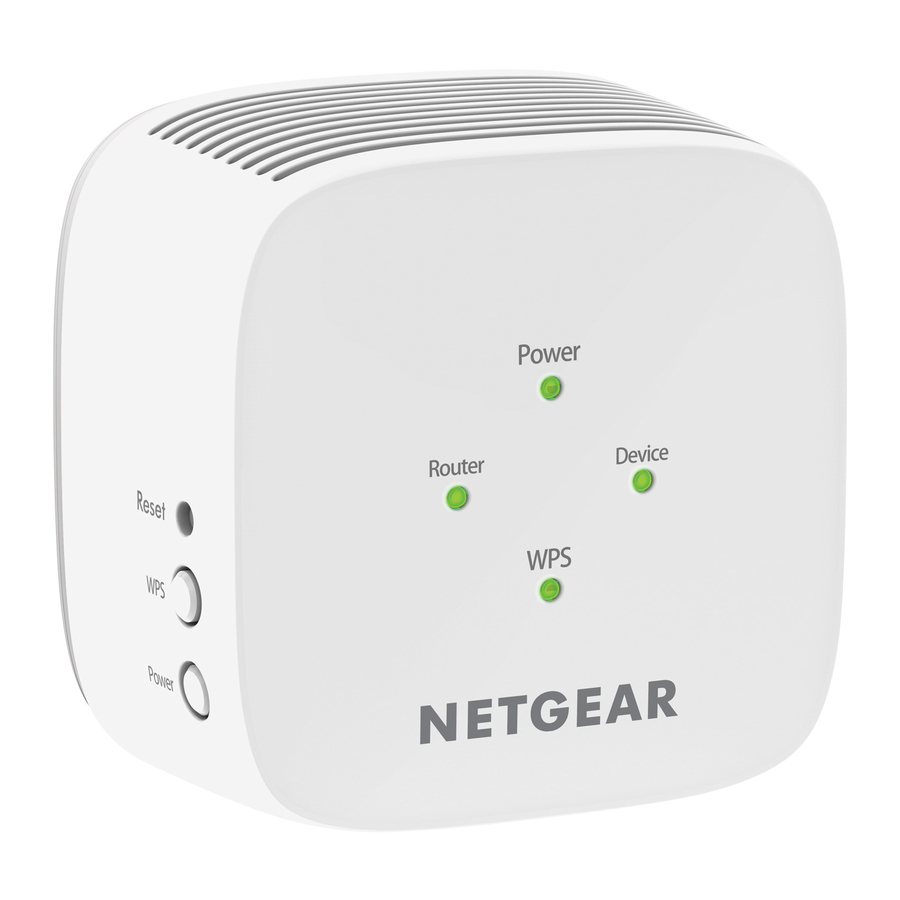
Antes de instalar su extensor, familiarícese con sus LED y botones.

LED
En la siguiente tabla, se describen los LED.
Tabla 1. Descripciones de los LED
| LED | Descripción |
| Alimentación |
|
| Router | Este LED indica la conexión de red entre el extensor y el router o el punto de acceso.
|
| Dispositivo | Este LED indica la conexión de red entre el extensor y un ordenador o dispositivo móvil.
|
| WPS |
|
Botones
El panel lateral contiene los siguientes botones:
- Botón Reset (Restablecer). Al pulsar el botón Reset (Restablecer) durante unos cinco segundos, se restablece el extensor.
- Botón WPS. Al pulsar el botón WPS, el extensor se conecta a la red WiFi existente a través de WPS. También puede conectar dispositivos habilitados para WPS al extensor mediante el botón WPS.
- Botón Power (Encendido). Al pulsar el botón Power (Encendido), se enciende o apaga el extensor.
Cuándo usar su extensor
NETGEAR recomienda conectarse a través de la red del extensor solo cuando el dispositivo WiFi se encuentre en una "zona muerta" donde la conexión desde la red existente sea deficiente o inexistente. El tráfico de datos enrutado a través del extensor es inherentemente más lento que el tráfico enrutado directamente desde la red.
Cómo funciona el extensor
El extensor funciona como un puente entre un router WiFi (o un punto de acceso WiFi) y un dispositivo WiFi fuera del alcance del router WiFi. El extensor realiza dos tareas principales
- El extensor se conecta a una red WiFi en funcionamiento.
Cuando el extensor se conecta a través de WiFi a una red existente, funciona como un cliente de red, de forma similar a como un dispositivo WiFi se conecta a una red.
- El extensor actúa como un punto de acceso para los dispositivos WiFi.
El extensor transmite su propia red WiFi a la que los dispositivos WiFi pueden unirse. En su función como punto de acceso, el extensor realiza tareas que realizan los routers WiFi, como transmitir el nombre de su red (SSID).
El extensor debe realizar cada una de estas tareas para que ambos extremos del puente estén en su lugar.

Figura 1. Conecte su extensor
Empezar
En este capítulo se tratan los siguientes temas:
- Instalar el extensor WiFi
- Iniciar sesión en el extensor después de la instalación
- Ejecutar la instalación de Smart Setup
Instalar el extensor WiFi
Coloque el extensor, aplique alimentación y conéctelo a su red WiFi.
Colocación del extensor y aplicación de alimentación
Para colocar el extensor y aplicar alimentación:
- Coloque el extensor en la misma habitación que el router WiFi. La proximidad al router WiFi solo es necesaria durante el proceso de configuración inicial.
- Enchufe el extensor a una toma de corriente.
- Espere a que el LED de encendido se ilumine en color ámbar y, a continuación, en verde.
Si el LED de encendido no se ilumina, pulse el botón Power On/Off (Encendido/Apagado) en el lateral del extensor.
Conexión a una red WiFi existente
Para ampliar el alcance de su red WiFi, debe conectar el extensor a su red WiFi existente. Puede hacerlo de dos maneras:
- Conexión con WPS. Para obtener más información, consulte Conexión con WPS.
- Conexión con la configuración del explorador web. Para obtener más información, consulte Conexión con el asistente de instalación de NETGEAR.
Conexión con WPS
La configuración protegida de WiFi (WPS) le permite unirse a una red WiFi segura sin tener que escribir el nombre de la red ni la contraseña. Para obtener ayuda con el botón WPS en su dispositivo habilitado para WPS, consulte las instrucciones o la ayuda en línea que se incluyen con ese dispositivo. Algunos equipos antiguos no pueden utilizar WPS.
Nota: WPS no admite la seguridad de red WEP ni una red SSID oculta. Si su red WiFi existente utiliza la seguridad WEP o su SSID está oculta, siga las instrucciones que se indican en Conexión con el asistente de instalación de NETGEAR.
Para utilizar WPS para conectar el extensor a su router WiFi:
- Pulse el botón WPS en el extensor. El LED de WPS parpadea.
- En un plazo de dos minutos, pulse el botón WPS en su router.
Cuando el extensor se conecta a su red WiFi existente, el LED de WPS del extensor se ilumina en verde fijo y el LED del router se ilumina.
Si el LED de enlace del router no se ilumina, inténtelo de nuevo. Si sigue sin iluminarse, consulte Conexión con el asistente de instalación de NETGEAR.
- Si su router WiFi admite la banda de 5 GHz, repita los pasos 1 y 2 para conectar el extensor a la banda de 5 GHz.
- Desenchufe el extensor y muévalo a una nueva ubicación que esté aproximadamente a medio camino entre el router y la zona con una señal WiFi del router deficiente.
![]()
La ubicación que elija debe estar dentro del alcance de su red de router WiFi existente. - Utilice el LED del router para que le ayude a elegir un punto en el que la conexión del extensor al router sea óptima.
- Si el LED del router no se ilumina en color ámbar o verde, enchufe el extensor en una toma de corriente más cercana al router y vuelva a intentarlo. Siga moviendo el extensor a tomas de corriente más cercanas al router hasta que el LED del router se ilumine en color ámbar o verde.
- En su ordenador o dispositivo móvil, busque y conéctese a una nueva red WiFi del extensor.

El extensor crea dos nuevas redes WiFi de extensor. Los nombres de las nuevas redes WiFi del extensor se basan en el nombre de su red WiFi existente, con _2GEXT y _5GEXT al final del nombre.
Por ejemplo:
- Nombre de la red WiFi existente. MyNetworkName
- Nombres de las nuevas redes WiFi del extensor. MyNetworkName_2GEXT y MyNetworkName_5GEXT
Utilice la misma contraseña de WiFi que utiliza para su router WiFi.
- 8. Pruebe el nuevo alcance de WiFi del extensor moviendo su ordenador o dispositivo móvil a la zona con una señal WiFi del router deficiente:
- Deje su ordenador o dispositivo móvil en la zona con una señal WiFi del router deficiente y vuelva al extensor.
- Compruebe el LED del dispositivo en el extensor:
- Si el LED del dispositivo está en verde o ámbar fijo, su nueva red WiFi del extensor llega a la zona con una señal WiFi del router deficiente y la configuración de su red está completa.
- Si el LED del dispositivo está en rojo, su nueva red WiFi del extensor no llega a la zona con una señal WiFi del router deficiente.
Debe acercar su ordenador o dispositivo móvil al extensor hasta que el LED del dispositivo se ponga en verde o ámbar fijo.
Conexión con el asistente de instalación de NETGEAR
Puede utilizar el asistente de instalación de NETGEAR para conectar su extensor a su red de router WiFi existente. Para utilizar el asistente de instalación de NETGEAR, debe iniciar un explorador web en su ordenador o dispositivo móvil.
Para utilizar el asistente de instalación de NETGEAR para conectar el extensor a su router WiFi:
- En un ordenador o dispositivo móvil, abra el administrador de conexión WiFi, busque la red del extensor llamada NETGEAR_EXT y conéctese a ella. Cuando esté conectado al extensor, el LED del dispositivo se ilumina.
- Inicie el explorador web.
- Introduzcahttp://www.mywifiext.net. Se muestra el asistente de instalación de NETGEAR.
- Siga las indicaciones para conectar su extensor a su red WiFi existente.
- Desenchufe el extensor y muévalo a una nueva ubicación que esté aproximadamente a medio camino entre el router y la zona con una señal WiFi deficiente.
![]()
- Enchufe el extensor a una toma de corriente y espere a que el LED de encendido se ilumine en verde.
- Utilice el LED del router para que le ayude a elegir un punto en el que la conexión del extensor al router sea óptima.
- Si el LED del router no se ilumina en color ámbar o verde, enchufe el extensor en una toma de corriente más cercana al router y vuelva a intentarlo. Siga moviendo el extensor a tomas de corriente más cercanas al router hasta que el LED del router se ilumine en color ámbar o verde.
- Vuelva a conectar su ordenador o dispositivo móvil a la nueva red WiFi del extensor.
- Pruebe el nuevo alcance de WiFi extendido moviendo su ordenador o dispositivo móvil a la zona con una señal WiFi del router deficiente:
- Deje su ordenador o dispositivo móvil en la zona con una señal WiFi del router deficiente y vuelva al extensor.
- Compruebe el LED del dispositivo en el extensor:

- Si el LED del dispositivo está en verde o ámbar fijo, su nueva red WiFi del extensor llega a la zona con una señal WiFi del router deficiente y la configuración de su red está completa.
- Si el LED del dispositivo está en rojo, su nueva red WiFi del extensor no llega a la zona con una señal WiFi del router deficiente.
Debe acercar su ordenador o dispositivo móvil al extensor hasta que el LED del dispositivo se ponga en verde o ámbar fijo.
- Enchufe el extensor a una toma de corriente y espere a que el LED de encendido se ilumine en verde.
Búsqueda de la mejor ubicación
Si la señal WiFi es débil, la primera vez que se una a la red del extensor, el LED del router o el LED del dispositivo estarán en color ámbar o rojo. Si esto ocurre, ajuste la posición del extensor:
- Si el LED del router está en color ámbar o rojo, acerque el extensor al router.
- Si el LED del dispositivo está en color ámbar o rojo, acerque el ordenador o el dispositivo móvil al extensor.
Inicio de sesión en el extensor después de la instalación
Después de la instalación, puede iniciar sesión en el extensor para ver o cambiar su configuración.
Para iniciar sesión en el extensor:
- Inicie un explorador web desde un ordenador o dispositivo móvil que esté conectado a su red de extensor. Cuando esté conectado al extensor, el LED de enlace del dispositivo se ilumina.
- Inicie sesión en su extensor:
- Si su extensor y su router utilizan nombres de red WiFi (SSID) diferentes, introduzca www.mywifiext.net.
- Si su extensor y su router utilizan el mismo nombre de red WiFi (SSID), introduzca http://<dirección IP del extensor> (por ejemplo, http://192.168.1.3). Para obtener más información sobre cómo encontrar la dirección IP de su extensor, consulte Búsqueda de la dirección IP del extensor.
Se muestra una página de inicio de sesión.
Ejecutar la instalación de Smart Setup
Puede utilizar Smart Setup para cambiar la configuración del extensor. Esta es una forma sencilla de conectar el extensor a un router diferente o de cambiar el nombre de la red WiFi (SSID) o la contraseña de WiFi del extensor.
Para ejecutar Smart Setup:
- Inicie un explorador web desde un ordenador o dispositivo móvil que esté conectado a su red de extensor.
- Inicie sesión en su extensor:
- Si su extensor y su router utilizan nombres de red WiFi (SSID) diferentes, introduzca www.mywifiext.net.
- Si su extensor y su router utilizan el mismo nombre de red WiFi (SSID), introduzcahttp://<dirección IP del extensor> (por ejemplo, http://192.168.1.3). Para obtener más información sobre cómo encontrar la dirección IP de su extensor, consulte Búsqueda de la dirección IP del extensor.
Se muestra una página de inicio de sesión.
- Introduzca su correo electrónico de administrador y su contraseña, y haga clic en el botón LOG IN (INICIAR SESIÓN). Se muestra la página de estado.
- Haga clic en el botón SMART SETUP (CONFIGURACIÓN INTELIGENTE).
- Siga las indicaciones.
Mantener y supervisar el extensor
En este capítulo se tratan los siguientes temas:
- Cambiar el nombre de usuario y la contraseña del administrador del extensor
- Activar y desactivar la protección con contraseña
- Recuperar un nombre de usuario o una contraseña olvidados
- Ajustar automáticamente el horario de verano
- Configurar manualmente el reloj del extensor
- Realizar copias de seguridad y gestionar la configuración del extensor
- Restablecer el extensor a la configuración predeterminada de fábrica
- Actualizar el firmware del extensor
Cambiar el nombre de usuario y la contraseña del administrador del extensor
Puede cambiar el nombre de usuario y la contraseña del administrador para iniciar sesión en el extensor.
Para añadir un usuario de extensor:
- Inicie un explorador web desde un ordenador o un dispositivo móvil que esté conectado a la red del extensor.
- Inicie sesión en el extensor:
- Si el extensor y el router utilizan nombres de red WiFi (SSID) diferentes, introduzca www.mywifiext.net.
- Si el extensor y el router utilizan el mismo nombre de red WiFi (SSID), introduzca http://<dirección IP del extensor> (por ejemplo, http://192.168.1.3). Para obtener más información sobre cómo encontrar la dirección IP del extensor, consulte Buscar la dirección IP del extensor.
Se muestra una página de inicio de sesión.
- Introduzca el nombre de usuario y la contraseña del administrador y haga clic en el botón LOG IN (INICIAR SESIÓN). Se mostrará la página de estado.
- Si el explorador muestra el icono Menu (Menú)
![]() , haga clic en él. Se muestra el menú del extensor.
, haga clic en él. Se muestra el menú del extensor. - Seleccione Settings > Password (Configuración > Contraseña). Se mostrará la página de configuración de la contraseña.
- Para cambiar el nombre de usuario del administrador, introduzca una nueva dirección de correo electrónico en el campo New User Name (Nuevo nombre de usuario).
- Para cambiar la contraseña del administrador, introduzca una nueva contraseña en los campos New Password (Nueva contraseña) y Verify Password (Verificar contraseña).
- Seleccione las preguntas e introduzca las respuestas.
- Haga clic en el botón SAVE (GUARDAR).
 , haga clic en él. Se muestra el menú del extensor.
Se guardará la configuración.
Activar y desactivar la protección con contraseña
NETGEAR recomienda mantener activada la protección con contraseña para ayudar a mantener la seguridad de la red. Puede activar y desactivar la protección con contraseña.
Para activar o desactivar la protección con contraseña:
- Inicie un explorador web desde un ordenador o un dispositivo móvil que esté conectado a la red del extensor.
- Inicie sesión en el extensor:
- Si el extensor y el router utilizan nombres de red WiFi (SSID) diferentes, introduzca www.mywifiext.net.
- Si el extensor y el router utilizan el mismo nombre de red WiFi (SSID), introduzca http://<dirección IP del extensor> (por ejemplo, http://192.168.1.3). Para obtener más información sobre cómo encontrar la dirección IP del extensor, consulte Buscar la dirección IP del extensor.
Se muestra una página de inicio de sesión.
- Introduzca el nombre de usuario y la contraseña del administrador y haga clic en el botón LOG IN (INICIAR SESIÓN). Se mostrará la página de estado.
- Si el explorador muestra el icono Menu (Menú)
![]() , haga clic en él. Se muestra el menú del extensor.
, haga clic en él. Se muestra el menú del extensor. - Seleccione Settings > Password (Configuración > Contraseña). Se mostrará la página de configuración de la contraseña.
- Seleccione el botón de opción Password Off (Contraseña desactivada) o Password On (Contraseña activada).
- Haga clic en el botón SAVE (GUARDAR).
 , haga clic en él. Se muestra el menú del extensor.
Se guardará la configuración.
Recuperar un nombre de usuario o una contraseña olvidados
Si ha cambiado la contraseña para acceder al extensor y ha configurado la recuperación de contraseña, puede recuperar la contraseña en caso de que la pierda.
Para recuperar la contraseña para acceder al extensor:
- Inicie un explorador web desde un ordenador o un dispositivo móvil que esté conectado a la red del extensor.
- Inicie sesión en el extensor:
- Si el extensor y el router utilizan nombres de red WiFi (SSID) diferentes, introduzca www.mywifiext.net.
- Si el extensor y el router utilizan el mismo nombre de red WiFi (SSID), introduzca http://<dirección IP del extensor> (por ejemplo, http://192.168.1.3). Para obtener más información sobre cómo encontrar la dirección IP del extensor, consulte Buscar la dirección IP del extensor.
A login page displays.
- Haga clic en el enlace Username & Password Help (Ayuda con el nombre de usuario y la contraseña). Se mostrará una página en la que se solicitan las respuestas a las preguntas de seguridad. Si ha olvidado las respuestas a las preguntas de seguridad, restaure la configuración de fábrica del extensor y vuelva a configurar las credenciales de inicio de sesión. Consulte Restablecer el extensor a la configuración predeterminada de fábrica.
- Introduzca las respuestas guardadas a las preguntas de seguridad.
- Haga clic en el botón NEXT (SIGUIENTE). Se mostrará el nombre de usuario y la contraseña del administrador.
- Haga clic en el botón BACK (ATRÁS). Se muestra una página de inicio de sesión.
- Inicie sesión en el extensor.
Ajustar automáticamente el horario de verano
Para configurar el extensor para que se ajuste automáticamente al horario de verano:
- Inicie un explorador web desde un ordenador o un dispositivo móvil que esté conectado a la red del extensor.
- Inicie sesión en el extensor:
- Si el extensor y el router utilizan nombres de red WiFi (SSID) diferentes, introduzca www.mywifiext.net.
- Si el extensor y el router utilizan el mismo nombre de red WiFi (SSID), introduzca http://<dirección IP del extensor> (por ejemplo, http://192.168.1.3).
Para obtener más información sobre cómo encontrar la dirección IP del extensor, consulte Buscar la dirección IP del extensor.
Se muestra una página de inicio de sesión.
- Introduzca el nombre de usuario y la contraseña del administrador y haga clic en el botón LOG IN (INICIAR SESIÓN). Se mostrará la página de estado.
- Si el explorador muestra el icono Menu (Menú)
![]() , haga clic en él. Se muestra el menú del extensor.
, haga clic en él. Se muestra el menú del extensor. - Seleccione Do More > Access Schedule (Más > Programación de acceso). Se mostrará la página Programación de acceso.
- Active la casilla de verificación Automatically adjust for daylight savings (Ajustar automáticamente al horario de verano).
- Haga clic en el botón SAVE (GUARDAR).
 , haga clic en él. Se muestra el menú del extensor.
Se guardará la configuración.
Configurar manualmente el reloj del extensor
Si ha activado la programación de acceso, puede configurar el reloj del extensor. El reloj del extensor garantiza que las programaciones de acceso WiFi sean precisas.
Para configurar manualmente el reloj del extensor:
- Inicie un explorador web desde un ordenador o un dispositivo móvil que esté conectado a la red del extensor.
- Inicie sesión en el extensor:
- Si el extensor y el router utilizan nombres de red WiFi (SSID) diferentes, introduzca www.mywifiext.net.
- Si el extensor y el router utilizan el mismo nombre de red WiFi (SSID), introduzca http://<dirección IP del extensor> (por ejemplo, http://192.168.1.3). Para obtener más información sobre cómo encontrar la dirección IP del extensor, consulte Buscar la dirección IP del extensor.
Se muestra una página de inicio de sesión.
- Introduzca el nombre de usuario y la contraseña del administrador y haga clic en el botón LOG IN (INICIAR SESIÓN). Se mostrará la página de estado.
- Si el explorador muestra el icono Menu (Menú)
![]() , haga clic en él. Se muestra el menú del extensor.
, haga clic en él. Se muestra el menú del extensor. - Seleccione Do More > Access Schedule (Más > Programación de acceso). Se mostrará la página Programación de acceso.
- En la sección Extender Clock (Reloj del extensor), seleccione el botón de opción Manual.
- Para especificar la hora, complete los campos o haga clic en el botón Sync Clock (Sincronizar reloj) para sincronizar la hora del extensor con la hora del ordenador o el dispositivo móvil que esté utilizando.
- Haga clic en el botón SAVE (GUARDAR).
 , haga clic en él. Se muestra el menú del extensor.
Se guardará la configuración.
Realizar una copia de seguridad y administrar la configuración del extensor
Cuando el extensor funciona correctamente después de la configuración inicial, NETGEAR recomienda realizar una copia de seguridad de la configuración del extensor. Después de realizar una copia de seguridad de la configuración, si cambia la configuración del extensor, pero no está satisfecho con la nueva configuración, puede restaurar la configuración del extensor a la configuración de la que realizó la copia de seguridad.
Realizar una copia de seguridad de la configuración
Puede realizar una copia de seguridad del archivo de configuración del extensor.
Para realizar una copia de seguridad de la configuración del extensor:
- Inicie un explorador web desde un ordenador o dispositivo móvil que esté conectado a la red del extensor.
- Inicie sesión en el extensor:
- Si el extensor y el router utilizan nombres de red WiFi (SSID) diferentes, introduzca www.mywifiext.net.
- Si el extensor y el router utilizan el mismo nombre de red WiFi (SSID), introduzca http://<dirección IP del extensor> (por ejemplo, http://192.168.1.3). Para obtener más información sobre cómo encontrar la dirección IP del extensor, consulte Buscar la dirección IP del extensor.
Aparecerá una página de inicio de sesión.
- Introduzca el nombre de usuario y la contraseña de administrador y haga clic en el botón LOG IN (INICIAR SESIÓN). Aparecerá la página de estado.
- Si su explorador muestra el icono Menu (Menú)
![]() , haga clic en él. Aparecerá el menú del extensor.
, haga clic en él. Aparecerá el menú del extensor. - Seleccione Settings > Other (Configuración > Otro). Aparecerá la página Other Settings (Otra configuración).
- Haga clic en el botón BACKUP (COPIA DE SEGURIDAD). Su explorador extraerá el archivo de configuración del extensor. El archivo de copia de seguridad utiliza una extensión .cfg.
- Si su explorador no está configurado para guardar archivos descargados automáticamente, busque dónde desea guardar el archivo.
- Haga clic en el botón OK (Aceptar).
Se ha realizado una copia de seguridad de la configuración del extensor.
Restaurar la configuración
Puede restaurar el archivo de configuración del extensor a un archivo de configuración guardado anteriormente.
Para restaurar la configuración del extensor:
- Inicie un explorador web desde un ordenador o dispositivo móvil que esté conectado a la red del extensor.
- Inicie sesión en el extensor:
- Si el extensor y el router utilizan nombres de red WiFi (SSID) diferentes, introduzca www.mywifiext.net.
- Si el extensor y el router utilizan el mismo nombre de red WiFi (SSID), introduzca http://<dirección IP del extensor> (por ejemplo, http://192.168.1.3). Para obtener más información sobre cómo encontrar la dirección IP del extensor, consulte Buscar la dirección IP del extensor.
Aparecerá una página de inicio de sesión.
- Introduzca el nombre de usuario y la contraseña de administrador y haga clic en el botón LOG IN (INICIAR SESIÓN). Aparecerá la página de estado.
- Si su explorador muestra el icono Menu (Menú)
![]() , haga clic en él. Aparecerá el menú del extensor.
, haga clic en él. Aparecerá el menú del extensor. - Seleccione Settings > Other (Configuración > Otro). Aparecerá la página Other Settings (Otra configuración).
- Haga clic en el botón BROWSE (EXAMINAR).
- Busque y seleccione el archivo de copia de seguridad guardado anteriormente.
El archivo de copia de seguridad utiliza una extensión .cfg.

Después de hacer clic en el botón RESTORE (RESTAURAR), no intente conectarse, apagar el extensor, apagar el ordenador ni hacer nada más al extensor hasta que termine de reiniciarse.
- Haga clic en el botón RESTORE (RESTAURAR). Se abrirá una ventana emergente de confirmación.
- Confirme su decisión.
Se restaura la configuración del extensor y el extensor se reinicia. Este proceso tarda aproximadamente un minuto.
Restablecer el extensor a la configuración predeterminada de fábrica
En algunas circunstancias (por ejemplo, si pierde el seguimiento de los cambios que realizó en la configuración del extensor), es posible que desee borrar la configuración y restablecer el extensor a la configuración predeterminada de fábrica.
Para restablecer el extensor a la configuración predeterminada de fábrica, puede utilizar el botón Factory Reset (Restablecer valores de fábrica) en el panel lateral o iniciar sesión en el extensor y restablecerlo.
Usar el botón Reset (Restablecer)
Este proceso borra cualquier configuración que haya configurado en el extensor.
Para utilizar el botón Reset (Restablecer) para restablecer el extensor a la configuración predeterminada de fábrica:
- Inserte un clip de papel enderezado en el orificio del botón Reset (Restablecer) y manténgalo pulsado durante unos siete segundos.
- Suelte el botón.
No intente conectarse, apagar el extensor, apagar el ordenador ni hacer nada más al extensor hasta que termine de reiniciarse.
El extensor se restablece y se reinicia. Este proceso tarda aproximadamente un minuto.
Inicie sesión y restablezca el extensor a la configuración de fábrica
Este proceso borra cualquier configuración que haya configurado en el extensor.
Para iniciar sesión en el extensor y restablecer la configuración de fábrica del extensor:
- Inicie un explorador web desde un ordenador o dispositivo móvil que esté conectado a la red del extensor.
- Inicie sesión en el extensor:
- Si el extensor y el router utilizan nombres de red WiFi (SSID) diferentes, introduzca www.mywifiext.net.
- Si el extensor y el router utilizan el mismo nombre de red WiFi (SSID), introduzca http://<dirección IP del extensor> (por ejemplo, http://192.168.1.3). Para obtener más información sobre cómo encontrar la dirección IP del extensor, consulte Buscar la dirección IP del extensor.
Aparecerá una página de inicio de sesión.
- Introduzca el nombre de usuario y la contraseña de administrador y haga clic en el botón LOG IN (INICIAR SESIÓN). Aparecerá la página de estado.
- Si su explorador muestra el icono Menu (Menú)
![]() , haga clic en él. Aparecerá el menú del extensor.
, haga clic en él. Aparecerá el menú del extensor. - Seleccione Settings > Other (Configuración > Otro).
Se muestra la página Other Settings (Otra configuración).
Después de hacer clic en el botón RESET (RESTABLECER), no intente conectarse, apagar el extensor, apagar el ordenador ni hacer nada más al extensor hasta que termine de reiniciarse.
- Haga clic en el botón RESET (RESTABLECER). Se abrirá una ventana emergente de confirmación.
- Confirme su decisión.
El extensor vuelve a su configuración de fábrica y se reinicia. Este proceso tarda aproximadamente un minuto.
Actualizar el firmware del extensor
Puede iniciar sesión en el extensor y comprobar si hay nuevo firmware disponible, o puede cargar manualmente una versión de firmware específica en su extensor.
Comprobar si hay nuevo firmware y actualizar el extensor
A menos que haya cambiado la configuración en la página Firmware Update (Actualización de firmware) anteriormente, el extensor está configurado para comprobar automáticamente si hay nuevo firmware al iniciar sesión.
Para comprobar manualmente si hay nuevo firmware y, si está disponible, actualizar el firmware:
- Inicie un navegador web desde un ordenador o dispositivo móvil que esté conectado a su red de extensores.
- Inicie sesión en su extensor:
- Si su extensor y su router utilizan nombres de red WiFi diferentes (SSID), introduzca www.mywifiext.net.
- Si su extensor y su router utilizan el mismo nombre de red WiFi (SSID), introduzca http://<dirección IP del extensor> (por ejemplo, http://192.168.1.3). Para obtener más información sobre cómo encontrar la dirección IP de su extensor, consulte Encontrar la dirección IP del extensor.
Aparecerá una página de inicio de sesión.
- Introduzca su nombre de usuario y contraseña de administrador y haga clic en el botón LOG IN (INICIAR SESIÓN). Aparecerá la página Status (Estado).
- Si su navegador muestra el icono Menu (Menú)
![]() , haga clic en él. Aparecerá el menú del extensor.
, haga clic en él. Aparecerá el menú del extensor. - Seleccione Firmware Update (Actualización de firmware). Aparecerá la página Firmware Update (Actualización de firmware).
- Haga clic en el botón CHECK ONLINE (COMPROBAR EN LÍNEA).
- Si hay nuevo firmware disponible, siga las indicaciones que aparecen en pantalla para actualizar el firmware.
Nota: Es posible que deba descomprimir el archivo de firmware. El proceso de actualización del firmware tarda unos dos minutos.
Cargar manualmente el firmware en el extensor
Si desea cargar una versión de firmware específica, siga estas instrucciones.
Para cargar manualmente un archivo de firmware en su extensor:
- Inicie un navegador web desde un ordenador que esté conectado a su red de extensores.
- Descargue el firmware para su extensor del NETGEARDownload Center, guárdelo en su escritorio y descomprima el archivo si es necesario. Es posible que deba descomprimir el archivo de firmware.
- Inicie sesión en su extensor:
- Si su extensor y su router utilizan nombres de red WiFi diferentes (SSID), introduzca www.mywifiext.net.
- Si su extensor y su router utilizan el mismo nombre de red WiFi (SSID), introduzca http://<dirección IP del extensor> (por ejemplo, http://192.168.1.3). Para obtener más información sobre cómo encontrar la dirección IP de su extensor, consulte Encontrar la dirección IP del extensor.
Aparecerá una página de inicio de sesión.
- Introduzca su nombre de usuario y contraseña de administrador y haga clic en el botón LOG IN (INICIAR SESIÓN). Aparecerá la página Status (Estado).
- Si su navegador muestra el icono Menu (Menú)
![]() , haga clic en él. Aparecerá el menú del extensor.
, haga clic en él. Aparecerá el menú del extensor. - Seleccione Firmware Update (Actualización de firmware).
Aparecerá la página Firmware Update (Actualización de firmware).
- Haga clic en el botón BROWSE (EXAMINAR).
- Busque y seleccione el nuevo archivo de firmware.
El nombre del archivo de firmware termina con una extensión .img o .chk.
Después de hacer clic en el botón UPLOAD (CARGAR), no intente conectarse, apagar el extensor, apagar el ordenador ni hacer nada más al extensor hasta que termine de reiniciarse.
- Haga clic en el botón UPLOAD (CARGAR).
Se inicia la actualización del firmware y el extensor se reinicia. El proceso de actualización del firmware tarda unos dos minutos.
Ajustes de red del extensor
Este capítulo trata los siguientes temas:
- Ver dispositivos conectados
- Mejore la transmisión de vídeo con la tecnología FastLane
- Ver la configuración de WiFi
- Cambiar el nombre de la red WiFi
- Desactivar la difusión de SSID para crear una red oculta
- Desactivar o activar las radios WiFi
- Cambiar la velocidad de WiFi
- Usar WPS para agregar un ordenador a la red WiFi del extensor
- Denegar el acceso a un ordenador o dispositivo WiFi
- Configurar una programación de acceso
- Cambiar el nombre del dispositivo del extensor
- Configurar el extensor para que utilice una dirección IP estática
- Usar el extensor con el filtrado MAC o el control de acceso
Ver dispositivos conectados
Puede ver una lista de los dispositivos que están conectados a la red del extensor.
Para ver los dispositivos conectados:
- Inicie un navegador web desde un ordenador o dispositivo móvil que esté conectado a la red del extensor.
- Inicie sesión en el extensor:
- Si el extensor y el router utilizan nombres de red WiFi diferentes (SSID), introduzca www.mywifiext.net.
- Si el extensor y el router utilizan el mismo nombre de red WiFi (SSID), introduzca http://<dirección IP del extensor> (por ejemplo, http://192.168.1.3). Para obtener más información sobre cómo encontrar la dirección IP del extensor, consulte Buscar la dirección IP del extensor.
Aparecerá una página de inicio de sesión.
- Introduzca su nombre de usuario y contraseña de administrador y haga clic en el botón LOG IN (INICIAR SESIÓN). Aparecerá la página de estado.
- Si el navegador muestra el icono Menu (Menú)
![]() , haga clic en él. Aparecerá el menú del extensor.
, haga clic en él. Aparecerá el menú del extensor. - Seleccione Settings > Connected Devices (Ajustes > Dispositivos conectados).
Aparecerá la página Dispositivos conectados. Los dispositivos conectados al extensor se muestran en la página.
Mejore la transmisión de vídeo con la tecnología FastLane
Saque el máximo partido de su entretenimiento HD con la tecnología FastLane. Con la tecnología FastLane, el extensor se conecta al router utilizando una banda y se conecta a sus dispositivos utilizando otra banda. Como se dedica una banda a cada función, se mejora el rendimiento.
Si todos sus dispositivos y su router WiFi solo admiten la banda de 2,4 GHz, o todos sus dispositivos y su router WiFi solo admiten la banda de 5 GHz, no active la tecnología FastLane.
Cuando activa la tecnología FastLane, hay dos opciones disponibles:
- Utilice la banda de 2,4 GHz para conectar el extensor a los dispositivos WiFi y utilice la banda de 5 GHz para conectar el extensor al router WiFi. Utilice este modo si su router WiFi es compatible con la banda de 5 GHz, pero los dispositivos que desea utilizar para jugar y transmitir contenido son compatibles con la banda de 2,4 GHz.
- Utilice la banda de 5 GHz para conectar el extensor a los dispositivos WiFi y utilice la banda de 2,4 GHz para conectar el extensor al router WiFi. Utilice este modo si los dispositivos que desea utilizar para jugar y transmitir contenido son compatibles con la banda de 5 GHz, pero su router WiFi es compatible con la banda de 2,4 GHz.
Para activar el modo FastLane:
- Inicie un navegador web desde un ordenador o dispositivo móvil que esté conectado a la red del extensor.
- Inicie sesión en el extensor:
- Si el extensor y el router utilizan nombres de red WiFi diferentes (SSID), introduzca www.mywifiext.net.
- Si el extensor y el router utilizan el mismo nombre de red WiFi (SSID), introduzca http://<dirección IP del extensor> (por ejemplo, http://192.168.1.3). Para obtener más información sobre cómo encontrar la dirección IP del extensor, consulte Buscar la dirección IP del extensor.
Aparecerá una página de inicio de sesión.
- Introduzca su nombre de usuario y contraseña de administrador y haga clic en el botón LOG IN (INICIAR SESIÓN). Aparecerá la página de estado.
- Si el navegador muestra el icono Menu (Menú)
![]() , haga clic en él. Aparecerá el menú del extensor.
, haga clic en él. Aparecerá el menú del extensor. - Seleccione Do More > FastLane (Hacer más > FastLane).
Aparecerá la página de la tecnología FastLane.
- Seleccione el botón de opción FastLane Technology (Tecnología FastLane). La página se ajusta y muestra dos botones de opción más.
- Seleccione un botón de opción:
- Router-to-Extender in 2.4 GHz only and Extender-to-Device in 5 GHz only
- Router to Extender in 5 GHz only and Extender-to-Device in 2.4 GHz only
- Haga clic en el botón SAVE (GUARDAR).
Los cambios se guardarán.
Ver la configuración de WiFi
Para ver la configuración de WiFi:
- Inicie un navegador web desde un ordenador o dispositivo móvil que esté conectado a la red del extensor.
- Inicie sesión en el extensor:
- Si el extensor y el router utilizan nombres de red WiFi diferentes (SSID), introduzca www.mywifiext.net.
- Si el extensor y el router utilizan el mismo nombre de red WiFi (SSID), introduzca http://<dirección IP del extensor> (por ejemplo, http://192.168.1.3). Para obtener más información sobre cómo encontrar la dirección IP del extensor, consulte Buscar la dirección IP del extensor.
Aparecerá una página de inicio de sesión.
- Introduzca su nombre de usuario y contraseña de administrador y haga clic en el botón LOG IN (INICIAR SESIÓN). Aparecerá la página de estado.
- Si el navegador muestra el icono Menu (Menú)
![]() , haga clic en él. Aparecerá el menú del extensor.
, haga clic en él. Aparecerá el menú del extensor. - Seleccione Settings > Wireless (Ajustes > Inalámbrico).
Aparecerá la página de configuración de WiFi.
Cambiar el nombre de la red WiFi
Para cambiar el nombre de la red WiFi:
- Inicie un navegador web desde un ordenador o dispositivo móvil que esté conectado a la red del extensor.
- Inicie sesión en el extensor:
- Si el extensor y el router utilizan nombres de red WiFi diferentes (SSID), introduzca www.mywifiext.net.
- Si el extensor y el router utilizan el mismo nombre de red WiFi (SSID), introduzca http://<dirección IP del extensor> (por ejemplo, http://192.168.1.3). Para obtener más información sobre cómo encontrar la dirección IP del extensor, consulte Buscar la dirección IP del extensor.
Aparecerá una página de inicio de sesión.
- Introduzca su nombre de usuario y contraseña de administrador y haga clic en el botón LOG IN (INICIAR SESIÓN). Aparecerá la página de estado.
- Si el navegador muestra el icono Menu (Menú)
![]() , haga clic en él. Aparecerá el menú del extensor.
, haga clic en él. Aparecerá el menú del extensor. - Seleccione Settings > Wireless (Ajustes > Inalámbrico).
Aparecerá la página de configuración de WiFi.
- En cada campo Network Name (SSID) (Nombre de red [SSID]), escriba un nombre de red.
- Haga clic en el botón SAVE (GUARDAR).
La configuración se guardará.
Desactivar la difusión de SSID para crear una red oculta
De forma predeterminada, el extensor difunde su señal WiFi para que los nombres de sus redes inalámbricas (SSID) sean fáciles de encontrar y conectar desde su ordenador, tableta o smartphone. Puede desactivar la difusión de SSID para crear una red WiFi oculta. Para conectarse a una red oculta, debe conocer su SSID y contraseña e introducirlos manualmente.
Para desactivar la difusión de SSID para crear una red oculta:
- Inicie un navegador web desde un ordenador o dispositivo móvil que esté conectado a la red del extensor.
- Inicie sesión en el extensor:
- Si el extensor y el router utilizan nombres de red WiFi diferentes (SSID), introduzca www.mywifiext.net.
- Si el extensor y el router utilizan el mismo nombre de red WiFi (SSID), introduzca http://<dirección IP del extensor> (por ejemplo, http://192.168.1.3). Para obtener más información sobre cómo encontrar la dirección IP del extensor, consulte Buscar la dirección IP del extensor.
Aparecerá una página de inicio de sesión.
- Introduzca su nombre de usuario y contraseña de administrador y haga clic en el botón LOG IN (INICIAR SESIÓN). Aparecerá la página de estado.
- Si el navegador muestra el icono Menu (Menú)
![]() , haga clic en él. Aparecerá el menú del extensor.
, haga clic en él. Aparecerá el menú del extensor. - Seleccione Settings > Wireless (Ajustes > Inalámbrico).
Aparecerá la página de configuración de WiFi.
- Desactive la casilla de verificación Broadcast the Network Name (SSID) (Difundir el nombre de la red [SSID]).
- Haga clic en el botón SAVE (GUARDAR).
La configuración se guardará.
Desactivar o activar las radios WiFi
De forma predeterminada, las radios WiFi del extensor difunden señales en las bandas de 2,4 GHz y 5 GHz. Si desactiva las radios WiFi, nadie podrá conectarse al extensor a través de WiFi.
Para activar o desactivar las radios WiFi:
- Inicie un navegador web desde un ordenador o dispositivo móvil que esté conectado a la red del extensor.
- Inicie sesión en el extensor:
- Si el extensor y el router utilizan nombres de red WiFi diferentes (SSID), introduzca www.mywifiext.net.
- Si el extensor y el router utilizan el mismo nombre de red WiFi (SSID), introduzca http://<dirección IP del extensor> (por ejemplo, http://192.168.1.3). Para obtener más información sobre cómo encontrar la dirección IP del extensor, consulte Buscar la dirección IP del extensor.
Aparecerá una página de inicio de sesión.
- Introduzca su nombre de usuario y contraseña de administrador y haga clic en el botón LOG IN (INICIAR SESIÓN). Aparecerá la página de estado.
- Si el navegador muestra el icono Menu (Menú)
![]() , haga clic en él. Aparecerá el menú del extensor.
, haga clic en él. Aparecerá el menú del extensor. - Seleccione Settings > Wireless (Ajustes > Inalámbrico). Aparecerá la página de configuración de WiFi.
- Active o desactive la casilla de verificación Enable 2.4 GHz WiFi (Activar WiFi de 2,4 GHz).
- Active o desactive la casilla de verificación Enable 5 GHz WiFi (Activar WiFi de 5 GHz).
- Haga clic en el botón SAVE (GUARDAR).
 , haga clic en él. Aparecerá el menú del extensor.
La configuración se guardará.
Cambiar la velocidad de WiFi
La velocidad de WiFi de la red de 2,4 GHz se debe establecer en una velocidad de WiFi específica. Solo puede cambiar la velocidad de WiFi de 5 GHz.
Para cambiar la velocidad de WiFi:
- Inicie un navegador web desde un ordenador o dispositivo móvil que esté conectado a la red del extensor.
- Inicie sesión en el extensor:
- Si el extensor y el router utilizan nombres de red WiFi diferentes (SSID), introduzca www.mywifiext.net.
- Si el extensor y el router utilizan el mismo nombre de red WiFi (SSID), introduzca http://<dirección IP del extensor> (por ejemplo, http://192.168.1.3). Para obtener más información sobre cómo encontrar la dirección IP del extensor, consulte Buscar la dirección IP del extensor.
Aparecerá una página de inicio de sesión.
- Introduzca su nombre de usuario y contraseña de administrador y haga clic en el botón LOG IN (INICIAR SESIÓN). Aparecerá la página de estado.
- Si el navegador muestra el icono Menu (Menú)
![]() , haga clic en él. Aparecerá el menú del extensor.
, haga clic en él. Aparecerá el menú del extensor. - Seleccione Settings > Wireless (Ajustes > Inalámbrico). Aparecerá la página de configuración de WiFi.
- En el menú WiFi Speed (Velocidad de WiFi) de la red de 5 GHz, seleccione una velocidad.
- Haga clic en el botón SAVE (GUARDAR).
La configuración se guardará.
Usar WPS para añadir un ordenador a la red WiFi del extensor
WPS (WiFi Protected Setup) le permite conectar un ordenador o dispositivo WiFi a la red del extensor sin introducir la frase de contraseña o la clave de red WiFi. En su lugar, se utiliza un botón WPS o se introduce un PIN para conectarse.
Si utiliza el método de botón pulsador, el dispositivo WiFi que está intentando conectar debe incluir un botón físico o un botón de software. Si utiliza el método del PIN, debe conocer el PIN del dispositivo WiFi que está intentando conectar.
WPS es compatible con la seguridad WiFi WPA y WPA2. Si la red de su extensor está abierta (no se ha establecido ninguna seguridad WiFi), la conexión con WPS establece automáticamente la seguridad WiFi WPA + WPA2 en la red del extensor y genera una frase de contraseña aleatoria. Puede ver esta frase de contraseña en la página de configuración WiFi (para obtener más información, consulte Ver configuración WiFi).
Usar WPS con el método de botón pulsador
Para utilizar el método de botón pulsador para conectar un dispositivo WiFi a la red WiFi del extensor, el dispositivo WiFi que está intentando conectar debe incluir un botón WPS físico o un botón WPS en pantalla en el que pueda hacer clic.
Para utilizar WPS para añadir un ordenador o dispositivo WiFi a la red WiFi del extensor:
- Inicie un navegador web desde un ordenador o dispositivo móvil que esté conectado a la red del extensor.
- Inicie sesión en su extensor:
- Si su extensor y su router utilizan nombres de red WiFi (SSID) diferentes, introduzca www.mywifiext.net.
- Si su extensor y su router utilizan el mismo nombre de red WiFi (SSID), introduzca http://<dirección IP del extensor> (por ejemplo, http://192.168.1.3). Para obtener más información sobre cómo encontrar la dirección IP de su extensor, consulte Encontrar la dirección IP del extensor.
Aparecerá una página de inicio de sesión.
- Introduzca su nombre de usuario y contraseña de administrador y haga clic en el botón LOG IN (INICIAR SESIÓN). Aparecerá la página de estado.
- Si su navegador muestra el icono de Menu (Menú)
![]() , haga clic en él. Aparecerá el menú del extensor.
, haga clic en él. Aparecerá el menú del extensor. - Seleccione Settings > Do More > Connect Devices (WPS) (Ajustes > Hacer más > Conectar dispositivos [WPS]). Aparecerá la página Connected Devices (WPS) (Dispositivos conectados [WPS]).
- Deje seleccionado el botón de radio Push Button (recommended) (Botón pulsador [recomendado]).
- Haga clic en el botón WIFI PROTECTED SETUP (WPS). Durante dos minutos, el extensor intentará añadir el ordenador o dispositivo WiFi a su red WiFi.
- En un plazo de dos minutos, vaya al dispositivo WiFi del ordenador y pulse o haga clic en su botón WPS.
- Para comprobar que el dispositivo WiFi está conectado a la red WiFi del extensor, seleccione Settings > Connected Devices (Ajustes > Dispositivos conectados).
 , haga clic en él. Aparecerá el menú del extensor.
El dispositivo WiFi se mostrará en pantalla.
Usar WPS con el método del PIN
Para utilizar el método del PIN para conectar un dispositivo WiFi a la red WiFi del extensor, debe conocer el PIN del dispositivo WiFi que está intentando conectar.
Para añadir un ordenador o dispositivo WiFi a la red WiFi del extensor:
- Inicie un navegador web desde un ordenador o dispositivo móvil que esté conectado a la red del extensor.
- Inicie sesión en su extensor:
- Si su extensor y su router utilizan nombres de red WiFi (SSID) diferentes, introduzca www.mywifiext.net.
- Si su extensor y su router utilizan el mismo nombre de red WiFi (SSID), introduzca http://<dirección IP del extensor> (por ejemplo, http://192.168.1.3). Para obtener más información sobre cómo encontrar la dirección IP de su extensor, consulte Encontrar la dirección IP del extensor.
Aparecerá una página de inicio de sesión.
- Introduzca su nombre de usuario y contraseña de administrador y haga clic en el botón LOG IN (INICIAR SESIÓN). Aparecerá la página de estado.
- Si su navegador muestra el icono de Menu (Menú)
![]() , haga clic en él. Aparecerá el menú del extensor.
, haga clic en él. Aparecerá el menú del extensor. - Seleccione Settings > Do More > Connect Devices (WPS) (Ajustes > Hacer más > Conectar dispositivos [WPS]). Aparecerá la página Connect Devices (WPS) (Conectar dispositivos [WPS]).
- Seleccione el botón de radio PIN Number (Número PIN). La página se ajustará.
- Escriba el PIN del dispositivo WiFi en el campo.
- Haga clic en el botón NEXT (SIGUIENTE). Durante cuatro minutos, el extensor intentará encontrar el ordenador o el dispositivo WiFi.
- En un plazo de cuatro minutos, vaya al dispositivo WiFi y utilice su software WPS para unirse a la red WiFi.
- Para comprobar que el dispositivo WiFi está conectado a la red WiFi del extensor, seleccione Settings > Connected Devices (Ajustes > Dispositivos conectados).
El dispositivo WiFi se mostrará en pantalla.
Denegar el acceso a un ordenador o dispositivo WiFi
De forma predeterminada, el control de acceso está desactivado para que le sea fácil conectarse a las redes WiFi del extensor.
Puede denegar el acceso a la red a ordenadores y dispositivos WiFi específicos en función de sus direcciones MAC. A cada dispositivo de red se le asigna una dirección MAC, que es una dirección física única de 12 caracteres que contiene los caracteres hexadecimales 0–9, a–f o A–F únicamente, y separados por dos puntos (por ejemplo, 00:09:AB:CD:EF:01). Normalmente, la dirección MAC se encuentra en la etiqueta del dispositivo WiFi. Si no puede acceder a la etiqueta, puede mostrar la dirección MAC utilizando las utilidades de configuración de red del ordenador. También puede encontrar las direcciones MAC en la página Dispositivos conectados (consulte Ver dispositivos conectados).
Para utilizar el control de acceso WiFi para denegar el acceso:
- Inicie un navegador web desde un ordenador o dispositivo móvil que esté conectado a la red del extensor.
- Inicie sesión en su extensor:
- Si su extensor y su router utilizan nombres de red WiFi (SSID) diferentes, introduzca www.mywifiext.net.
- Si su extensor y su router utilizan el mismo nombre de red WiFi (SSID), introduzca http://<dirección IP del extensor> (por ejemplo, http://192.168.1.3). Para obtener más información sobre cómo encontrar la dirección IP de su extensor, consulte Encontrar la dirección IP del extensor.
Aparecerá una página de inicio de sesión.
- Introduzca su nombre de usuario y contraseña de administrador y haga clic en el botón LOG IN (INICIAR SESIÓN). Aparecerá la página de estado.
- Si su navegador muestra el icono de Menu (Menú)
![]() , haga clic en él. Aparecerá el menú del extensor.
, haga clic en él. Aparecerá el menú del extensor. - Seleccione Settings > Connected Devices (Ajustes > Dispositivos conectados). Aparecerá la página Dispositivos conectados.
- En la sección Dispositivos WiFi, seleccione la casilla de verificación Enable Access Control (Activar control de acceso). La tabla de dispositivos WiFi muestra los nombres y las direcciones MAC de los dispositivos WiFi que están conectados al extensor.
- Seleccione la casilla de verificación Deny (Denegar) para el dispositivo.
- Haga clic en el botón SAVE (GUARDAR).
Su configuración se guardará y ese dispositivo no podrá conectarse a la red WiFi del extensor.
Configurar una programación de acceso
Puede controlar el acceso a todos los usuarios durante periodos específicos del día. Puede configurar una programación de acceso que impida el acceso a Internet a través de la red del extensor en función de las horas que establezca.
Para configurar una programación de acceso:
- Inicie un navegador web desde un ordenador o dispositivo móvil que esté conectado a la red del extensor.
- Inicie sesión en su extensor:
- Si su extensor y su router utilizan nombres de red WiFi (SSID) diferentes, introduzca www.mywifiext.net.
- Si su extensor y su router utilizan el mismo nombre de red WiFi (SSID), introduzca http://<dirección IP del extensor> (por ejemplo, http://192.168.1.3). Para obtener más información sobre cómo encontrar la dirección IP de su extensor, consulte Encontrar la dirección IP del extensor.
Aparecerá una página de inicio de sesión.
- Introduzca su nombre de usuario y contraseña de administrador y haga clic en el botón LOG IN (INICIAR SESIÓN). Aparecerá la página de estado.
- Si su navegador muestra el icono de Menu (Menú)
![]() , haga clic en él. Aparecerá el menú del extensor.
, haga clic en él. Aparecerá el menú del extensor. - Seleccione Do More > Access Schedule (Hacer más > Programación de acceso). Aparecerá la página Programación de acceso.
- Seleccione el botón de radio Access Schedule On (Programación de acceso activada). La página se ajustará.
- En el menú Days (Días) y en el menú Time (Hora), seleccione el día y la hora en que desee desactivar el acceso a Internet.
- Haga clic en el botón AddTime (Añadir hora) para añadir la hora que ha especificado a la tabla Scheduled Times (Horas programadas).
- Haga clic en el botón SAVE (GUARDAR).
Su configuración se guardará.
Cambiar el nombre del dispositivo del extensor
El nombre predeterminado es EX3800.
Para cambiar el nombre del dispositivo del extensor:
- Inicie un navegador web desde un ordenador o dispositivo móvil que esté conectado a la red del extensor.
- Inicie sesión en su extensor:
- Si su extensor y su router utilizan nombres de red WiFi (SSID) diferentes, introduzca www.mywifiext.net.
- Si su extensor y su router utilizan el mismo nombre de red WiFi (SSID), introduzca http://<dirección IP del extensor> (por ejemplo, http://192.168.1.3). Para obtener más información sobre cómo encontrar la dirección IP de su extensor, consulte Encontrar la dirección IP del extensor.
Aparecerá una página de inicio de sesión.
- Introduzca su nombre de usuario y contraseña de administrador y haga clic en el botón LOG IN (INICIAR SESIÓN). Aparecerá la página de estado.
- Si su navegador muestra el icono de Menu (Menú)
![]() , haga clic en él. Aparecerá el menú del extensor.
, haga clic en él. Aparecerá el menú del extensor. - Seleccione Settings > Wireless Settings (Ajustes > Ajustes inalámbricos). Aparecerá la página de configuración WiFi.
- Desplácese hacia abajo y haga clic en el encabezado IP Address (Dirección IP). La página se ampliará.
- En el campo Device Name (Nombre del dispositivo), escriba un nombre.
- Haga clic en el botón SAVE (GUARDAR).
Su configuración se guardará.
Configurar el extensor para utilizar una dirección IP estática
El extensor viene configurado para utilizar una dirección IP dinámica, que es la configuración correcta para la mayoría de las redes domésticas.
Para configurar el extensor para utilizar una dirección IP estática:
- Inicie un navegador web desde un ordenador o dispositivo móvil que esté conectado a la red del extensor.
- Inicie sesión en su extensor:
- Si su extensor y su router utilizan nombres de red WiFi (SSID) diferentes, introduzca www.mywifiext.net.
- Si su extensor y su router utilizan el mismo nombre de red WiFi (SSID), introduzca http://<dirección IP del extensor> (por ejemplo, http://192.168.1.3). Para obtener más información sobre cómo encontrar la dirección IP de su extensor, consulte Encontrar la dirección IP del extensor.
Aparecerá una página de inicio de sesión.
- Introduzca su nombre de usuario y contraseña de administrador y haga clic en el botón LOG IN (INICIAR SESIÓN). Aparecerá la página de estado.
- Si su navegador muestra el icono de Menu (Menú)
![]() , haga clic en él. Aparecerá el menú del extensor.
, haga clic en él. Aparecerá el menú del extensor. - Seleccione Settings > Wireless Settings (Ajustes > Ajustes inalámbricos). Aparecerá la página de configuración WiFi.
- Desplácese hacia abajo y haga clic en el encabezado IP Address (Dirección IP). La página se ampliará. De forma predeterminada, está seleccionado el botón de radio Dynamically get IP Address from Router (Obtener dirección IP dinámicamente del router).
- Seleccione el botón de radio Use Static IP Address (Usar dirección IP estática).
- Rellene los campos para especificar las direcciones IP de la red IP.
- Haga clic en el botón SAVE (GUARDAR).
Su configuración se guardará.
Usar el extensor con filtrado MAC o control de acceso
Cuando el dispositivo WiFi se conecta a través del extensor a su router, la dirección MAC del dispositivo inalámbrico que se muestra en el router se traduce a otra dirección MAC. Si el filtro MAC, el control de acceso inalámbrico o la ACL de su router están activados, el dispositivo WiFi se conecta al extensor pero no puede obtener una dirección IP del extensor y no puede acceder a Internet. Para permitir que el dispositivo inalámbrico reciba una dirección IP del extensor y acceda a Internet, debe proporcionar la dirección MAC traducida al router.
Para añadir una dirección MAC traducida a su router:
- Inicie sesión en su router y desactive el filtro MAC, el control de acceso inalámbrico o la ACL. Para obtener más información sobre cómo desactivar el filtro MAC, el control de acceso inalámbrico o la ACL de su router, consulte la documentación del router.
- Encienda el extensor y conecte todos sus dispositivos WiFi al extensor.
- Abra un navegador web desde un ordenador o dispositivo móvil que esté conectado a su red de extensor.
- Inicie sesión en su extensor:
- Si su extensor y su router utilizan nombres de red WiFi (SSID) diferentes, introduzca www.mywifiext.net.
- Si su extensor y su router utilizan el mismo nombre de red WiFi (SSID), introduzca http://<dirección IP del extensor> (por ejemplo, http://192.168.1.3). Para obtener más información sobre cómo encontrar la dirección IP de su extensor, consulte Encontrar la dirección IP del extensor.
Se muestra una página de inicio de sesión.
- Introduzca su nombre de usuario y contraseña de administrador y haga clic en el botón LOG IN (INICIAR SESIÓN). Se muestra la página de estado.
- Si su navegador muestra el icono Menu (Menú)
 , haga clic en él. Se muestra el menú del extensor.
 - Seleccione Settings > Connected Devices (Ajustes > Dispositivos conectados). La sección Dispositivos conectados muestra las direcciones MAC y las direcciones MAC virtuales de los ordenadores y los dispositivos WiFi que están conectados a la red del extensor.
- En el router, añada la dirección MAC virtual del extensor y todas las direcciones MAC virtuales conectadas a la red del extensor a la tabla de filtro MAC del router.
- Active el filtro MAC, el control de acceso inalámbrico o la ACL del router.
Preguntas frecuentes y resolución de problemas
En este capítulo se tratan los siguientes temas:
- Preguntas frecuentes
- No se puede conectar al extensor
- No se puede conectar a una red WiFi y se recibe un mensaje de error
- No se puede acceder a mywifiext.net
- Buscar la dirección IP del extensor
Preguntas frecuentes
En esta sección se proporcionan respuestas a las dificultades que puede experimentar con el extensor.
La configuración del explorador web sigue solicitándome la contraseña (frase de contraseña) o la clave de seguridad de mi red, y estoy seguro de haber introducido la contraseña correcta. ¿Qué puedo hacer?
Es probable que el extensor esté colocado en el límite del alcance cubierto por el router o el punto de acceso. Para obtener más información sobre dónde colocar el extensor, consulte Buscar la dirección IP del extensor.
Si está utilizando la seguridad WEP, asegúrese de escribir la contraseña de red en el campo correcto.
He olvidado mi dirección de correo electrónico y contraseña de administrador. ¿Qué puedo hacer?
En la ventana de inicio de sesión, haga clic en el enlace Username & Password Help (Ayuda con el nombre de usuario y la contraseña) para responder a las preguntas de seguridad que configuró durante la configuración inicial. Para obtener más información, consulte Recuperar un nombre de usuario o contraseña olvidados.
Para restaurar la configuración de fábrica:
- Utilice un objeto afilado, como un bolígrafo o un clip, para mantener pulsado el botón Reset (Restablecer) del extensor durante siete segundos hasta que el LED de encendido se ilumine en color ámbar.
- Suelte el botón Reset (Restablecer) y espere a que el extensor se reinicie.
El extensor se restablece y vuelve a la configuración predeterminada de fábrica.
No se puede conectar al extensor
Si no puede conectarse al extensor, determine qué le impide conectarse:
- Si no puede acceder a www.mywifiext.net, consulte No se puede acceder a mywifiext.net para obtener más información.
- Si ha olvidado su nombre de usuario o contraseña, haga clic en el enlace Username & Password Help (Ayuda con el nombre de usuario y la contraseña). Para obtener más información, consulte Preguntas frecuentes.
- Si su navegador muestra una página de error, incluya http:// en el campo de dirección de su navegador escribiendo http://www.mywifiext.net.
- Si ya ha configurado el extensor, pero ya no puede conectarse a él a través de WiFi, compruebe si el LED del dispositivo está apagado o rojo.
No se puede conectar a una red WiFi / Recibir un mensaje de error
Para unirse a una red WiFi, debe conocer su nombre de red (también llamado SSID) para poder seleccionarla. Si la red es segura, debe conocer la frase de contraseña o la clave. Si el extensor no se conecta a la red que selecciona, la causa puede ser una de las siguientes:
- Es posible que haya escrito incorrectamente el nombre de la red, la frase de contraseña o la clave. Utilice la configuración inteligente (consulte Ejecutar la instalación de la configuración inteligente) para seleccionar una red WiFi y vuelva a escribir la frase de contraseña o la clave. La frase de contraseña o la clave distingue entre mayúsculas y minúsculas. Por ejemplo, PASSWORD25 no es lo mismo que Password25 o password25.
- Si el extensor no puede detectar su red WiFi, compruebe si su red WiFi sigue funcionando. Asegúrese de que el router WiFi esté encendido. Si es posible, acerque el extensor al router WiFi.
- Si el LED de enlace del dispositivo del extensor está rojo, la conexión WiFi entre el router WiFi y el extensor es deficiente. Puede establecer la mejor conexión con una línea de visión clara entre el extensor y el router WiFi. Asegúrese de que no existan obstáculos físicos entre el extensor y el router WiFi, e intente acercar el extensor al router WiFi.
Si utiliza la configuración inteligente y el extensor no se conecta al router WiFi, no se conecta a Internet o no puede obtener una dirección IP del router WiFi, la configuración inteligente muestra un mensaje para notificarle que el extensor no está configurado.
Para volver a ejecutar la configuración inteligente, haga clic en el botón YES (SÍ). Para configurar manualmente el extensor, haga clic en el botón NO, CONFIGURE MANUALLY (NO, CONFIGURAR MANUALMENTE).
No se puede acceder a mywifiext.net
Cuando intenta acceder a www.mywifiext.net para configurar su extensor, puede recibir un mensaje de error que indica que no está conectado a la red WiFi del extensor. Este sitio web no es un sitio web de Internet normal. Es una dirección web local que se utiliza para iniciar sesión en la interfaz web del extensor y ver la configuración del extensor.
Su ordenador o dispositivo móvil debe estar conectado a su red de extensores para acceder a www.mywifiext.net.
Pruebe estas sugerencias para la resolución de problemas para conectarse a www.mywifiext.net:
- Si está intentando acceder a www.mywifiext.net por primera vez para configurar su extensor, consulte Conectar con el asistente de instalación de NETGEAR y siga las instrucciones.
- Después de conectar su ordenador o dispositivo móvil a la red del extensor, asegúrese de que el LED del dispositivo del extensor esté en verde o ámbar fijo.
Si el LED del dispositivo no está encendido, abra el administrador de conexión WiFi de su ordenador o dispositivo móvil y asegúrese de que su dispositivo siga conectado a la red del extensor.
- Inicie un explorador web e introduzca la dirección IP predeterminada del extensor, que es 192.168.1.250.
Si esta dirección IP no funciona, es posible que la dirección IP de su extensor haya cambiado. Puede iniciar sesión en su router para ver la dirección IP de su extensor. Para obtener más información, consulte Buscar la dirección IP del extensor.
- Si su extensor y router utilizan el mismo nombre de red WiFi (SSID), introduzca http://<dirección IP del extensor> (por ejemplo, http://192.168.1.3). Para obtener más información sobre cómo encontrar la dirección IP de su extensor, consulte Buscar la dirección IP del extensor.
- Borre la memoria caché y el historial de exploración de su explorador web y vuelva a intentarlo. Para obtener más información, consulte el contenido de ayuda de su explorador web.
- Intente utilizar otro explorador web.
- Asigne una dirección IP estática a su ordenador.
Antes de cambiar cualquier configuración de red, anote su Default gateway (puerta de enlace predeterminada) actual (Windows) o la dirección del Router (Mac). Utilice la dirección IP 192.168.1.249 y la máscara de subred 255.255.255.0.
Para obtener más información, consulte la documentación de su ordenador.
Buscar la dirección IP del extensor
Si su extensor y router utilizan el mismo nombre de red WiFi (SSID) y desea iniciar sesión en su extensor utilizando un dispositivo Android, debe utilizar la dirección IP del extensor. Puede iniciar sesión en su router para encontrar la dirección IP de su extensor. Si posee un router NETGEAR, utilice el siguiente ejemplo para encontrar la dirección IP del extensor. Si no posee un router NETGEAR, consulte la documentación de su router.
Nota: Es posible que las siguientes instrucciones no se apliquen a su router NETGEAR. Para obtener más información, consulte el manual de usuario de su router NETGEAR.
Para iniciar sesión en su extensor y encontrar la dirección IP de su extensor:
- Inicie un explorador web desde un ordenador o dispositivo móvil que esté conectado a la red del router.
- Introduzca http://www.routerlogin.net. Se abrirá una ventana de inicio de sesión.
- Introduzca el nombre de usuario y la contraseña de administrador del router.
El nombre de usuario es admin. La contraseña es la que especificó la primera vez que inició sesión. El nombre de usuario y la contraseña distinguen entre mayúsculas y minúsculas.
Se muestra la página de inicio BÁSICA.
- Seleccione Attached Devices (Dispositivos conectados). Se muestra una lista de los dispositivos conectados a su router.
- Encuentre su extensor en la lista y anote la dirección IP de su extensor.
Configuración de fábrica y especificaciones técnicas
En este apéndice se tratan los siguientes temas:
- Configuración predeterminada de fábrica
- Especificaciones técnicas y ambientales
Extensor de rango WiFi AC1200
Configuración predeterminada de fábrica
Para restablecer el extensor a la configuración predeterminada de fábrica, puede utilizar el botón Reset (Restablecer) en el panel lateral o puede iniciar sesión y hacer clic en el botón RESET (RESTABLECER) en pantalla. Para obtener más información, consulte Restablecer el extensor a su configuración predeterminada de fábrica.
La siguiente tabla muestra la configuración predeterminada de fábrica.
Tabla 2. Configuración predeterminada de fábrica
| Función | Configuración predeterminada |
| Smart Setup (Configuración inteligente) | Activado |
| Comunicación WiFi | Activado |
| Nombre de la red WiFi (SSID) | NETGEAR_EXT |
| Seguridad | Desactivado |
| Velocidad de transmisión | Auto1 |
| País/región | Varía según la región |
| Modo de funcionamiento | 802.11a/b/g/n/ac |
| Velocidad de datos en la banda de 2,4 GHz | 54/145/300 Mbps |
| Velocidad de datos en la banda de 5 GHz | 54/145/300/433/867 Mbps |
| DHCP | Cliente activado |
1Velocidad máxima de señal WiFi (estándar IEEE 802.11). El rendimiento real puede variar. Las condiciones de la red y los factores ambientales, incluido el volumen de tráfico de la red, los materiales de construcción y construcción, y la sobrecarga de la red reducen la velocidad de rendimiento de datos real.
Especificaciones técnicas y ambientales
La siguiente tabla muestra las especificaciones técnicas y ambientales.
Tabla 3. Especificaciones técnicas
| Protocolo de red y compatibilidad con los estándares | Protocolos de datos y enrutamiento: TCP/IP, servidor y cliente DHCP, retransmisión DNS, |
| Especificaciones físicas |
|
| Ambiental |
|
| Interfaz | 802.11ac, 802.11a, 802.11g, 802.11b |
Referencias
Soporte de NETGEAR | NETGEAR
Normativa | Cumplimiento normativo/de exportación | Acerca de nosotros | NETGEAR
Soporte de NETGEAR | NETGEAR
NETGEAR
Centro de descargas | Descargas y documentación | NETGEAR
NETGEAR
![www.routerlogin.net]() Inicio de sesión y configuración del router | NETGEAR
Inicio de sesión y configuración del router | NETGEAR


Descargar el manual
Aquí puede descargar la versión PDF completa del manual. Puede contener instrucciones de seguridad adicionales, información de garantía, reglas de la FCC, etc.
Descargar Manual de NETGEAR EX5000


