Manual de NETGEAR EX3110
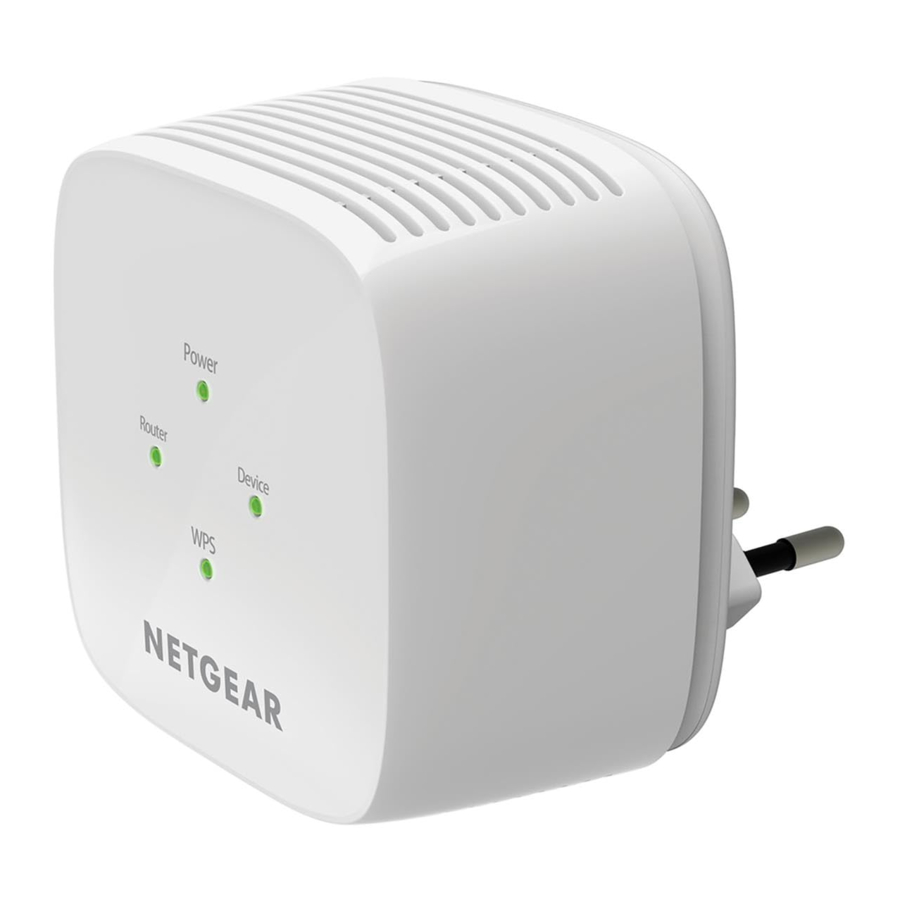
Descripciones de los ledes

| LED | Descripción |
| Alimentación |
|
| Router | Este led indica la conexión de red entre el extensor y el router o punto de acceso.
|
| Dispositivo | Este led indica la conexión de red entre el extensor y un ordenador o dispositivo móvil.
|
| WPS |
|
Coloque el extensor y suministre alimentación
- Coloque el extensor en la misma habitación que el router WiFi. La proximidad al router WiFi solo es necesaria durante el proceso de configuración inicial.
- Enchufe el extensor a una toma de corriente. Espere a que el led de alimentación se ilumine en verde. Si el led de alimentación no se ilumina, pulse el botón Power On/Off (Encender/Apagar) en el lateral del extensor.
Conecte el extensor a su red WiFi
Puede conectarse con WPS o puede utilizar el asistente de instalación de NETGEAR desde un navegador web.
Conectarse con WPS
La configuración protegida de WiFi (WPS) le permite unirse a una red WiFi segura sin escribir el nombre de red ni la contraseña.
 NOTA: WPS no es compatible con la seguridad de red WEP.
Si está utilizando la seguridad WEP, siga las instrucciones de Conéctese con el asistente de instalación de NETGEAR en el otro lado de esta guía de inicio rápido.
- Pulse el botón WPS en el extensor hasta que el led de WPS parpadee.
- En un plazo de dos minutos, pulse el botón WPS en el router o punto de acceso. Cuando el extensor se conecta a su red WiFi existente, el led de WPS en el extensor se ilumina en verde fijo y el led del router se ilumina. Si el led del router no se ilumina, inténtelo de nuevo. Si aún no se ilumina, consulte Conéctese con el asistente de instalación de NETGEAR en el otro lado de esta guía de inicio rápido.
- Si el router WiFi es compatible con la banda de 5 GHz, repita los pasos 1 y 2 para conectar el extensor a la banda de 5 GHz.
- Desenchufe el extensor y muévalo a una nueva ubicación que esté aproximadamente a medio camino entre el router y la zona con una señal WiFi del router débil.
![]()
La ubicación que elija debe estar dentro del alcance de su red de router WiFi existente. - Enchufe el extensor a una toma de corriente y espere a que el led de alimentación se ilumine en verde.
- Utilice el led del router para ayudarle a elegir un punto donde la conexión del extensor al router sea óptima.
- Si el led del router no se ilumina en ámbar o verde, enchufe el extensor en una toma de corriente más cerca del router y vuelva a intentarlo. Siga moviendo el extensor a tomas de corriente más cerca del router hasta que el led del router se ilumine en ámbar o verde.
- En su ordenador o dispositivo móvil, busque y conéctese a una nueva red WiFi del extensor. El extensor crea dos nuevas redes WiFi del extensor. Los nuevos nombres de red WiFi del extensor se basan en el nombre de su red WiFi existente, con _2GEXT y _5GEXT al final del nombre.

Por ejemplo:
- Nombre de la red WiFi existente. MyNetworkName
- Nuevos nombres de red WiFi del extensor.
MyNetworkName_2GEXT y MyNetworkName_5GEXT
Utilice la misma contraseña de WiFi que utiliza para su router WiFi.
- Pruebe el nuevo alcance de la red WiFi del extensor moviendo su ordenador o dispositivo móvil a la zona con una señal WiFi del router débil:
- Deje su ordenador o dispositivo móvil en la zona con una señal WiFi del router débil y vuelva al extensor.
- Compruebe el led del dispositivo en el extensor:
- Si el led del dispositivo está en verde o ámbar fijo, su nueva red WiFi del extensor llega a la zona con una señal WiFi del router débil y la configuración de su red está completa.
- Si el led del dispositivo es rojo, su nueva red WiFi del extensor no llega a la zona con una señal WiFi del router débil.
Debe acercar su ordenador o dispositivo móvil al extensor hasta que el led del dispositivo se ponga en verde o ámbar fijo.
Conéctese con el asistente de instalación de NETGEAR
- En un ordenador o dispositivo móvil, abra el gestor de conexión WiFi y busque y conéctese a la red del extensor llamada NETGEAR_EXT. Cuando esté conectado al extensor, el led del dispositivo se ilumina.
- Inicie un navegador web.
- Visite www.mywifiext.net. Se muestra el asistente de instalación de NETGEAR.
- Siga las indicaciones para conectar el extensor a su red WiFi existente.
- Desenchufe el extensor y muévalo a una nueva ubicación aproximadamente a medio camino entre el router y la zona con una señal WiFi débil.
![]()
La ubicación que elija debe estar dentro del alcance de su red de router WiFi existente. - Enchufe el extensor a una toma de corriente y espere a que el led de alimentación se ilumine en verde.
- Utilice el led del router para ayudarle a elegir un punto donde la conexión del extensor al router sea óptima.
- Si el led del router no se ilumina en ámbar o verde, enchufe el extensor en una toma de corriente más cerca del router y vuelva a intentarlo. Siga moviendo el extensor a tomas de corriente más cerca del router hasta que el led del router se ilumine en ámbar o verde.
- Vuelva a conectar su ordenador o dispositivo móvil a la nueva red WiFi del extensor.
- Pruebe el nuevo alcance WiFi extendido moviendo su ordenador o dispositivo móvil a la zona con una señal WiFi del router débil:
- Deje su ordenador o dispositivo móvil en la zona con una señal WiFi del router débil y vuelva al extensor.
- Compruebe el led del dispositivo en el extensor:

- Si el led del dispositivo está en verde o ámbar fijo, su nueva red WiFi del extensor llega a la zona con una señal WiFi del router débil y la configuración de su red está completa.
- Si el led del dispositivo es rojo, su nueva red WiFi del extensor no llega a la zona con una señal WiFi del router débil.
Debe acercar su ordenador o dispositivo móvil al extensor hasta que el led del dispositivo se ponga en verde o ámbar fijo.
- Enchufe el extensor a una toma de corriente y espere a que el led de alimentación se ilumine en verde.
Si el led de alimentación no se ilumina, pulse el botón Power On/Off (Encender/Apagar).
Acceder a la configuración del extensor
Después de la instalación, puede iniciar sesión en el extensor para ver o cambiar la configuración del extensor.
- Inicie un navegador web desde un ordenador o dispositivo móvil que esté conectado a la red del extensor. Cuando esté conectado al extensor, el led de enlace del dispositivo se ilumina.
- Inicie sesión en el extensor:
- Si el extensor y el router utilizan nombres de red WiFi (SSID) diferentes, visite www.mywifiext.net.
- Si el extensor y el router utilizan el mismo nombre de red WiFi (SSID), introduzca http://<dirección IP del extensor> (por ejemplo, http://192.168.1.3).
Para encontrar la dirección IP del extensor, haga lo siguiente:
- Inicie sesión en el router.
- Busque la página en la interfaz web del router que muestra los dispositivos conectados al router.
- Busque el extensor en la lista y anote su dirección IP.
- Introduzca la dirección IP del extensor en el campo de dirección del navegador web. Se muestra una página de inicio de sesión.
- Introduzca su correo electrónico y contraseña de administrador y haga clic en el botón LOG IN (INICIAR SESIÓN).
Se muestra la página de estado.
Soporte y comunidad
Visite netgear.com/support para obtener respuestas a sus preguntas y acceder a las últimas descargas.
También puede consultar nuestra comunidad de NETGEAR para obtener consejos útiles en community.netgear.com.
Referencias


Descargar el manual
Aquí puede descargar la versión PDF completa del manual. Puede contener instrucciones de seguridad adicionales, información de garantía, reglas de la FCC, etc.
Descargar Manual de NETGEAR EX3110


