NETGEAR Nighthawk X4S EX7500 - Manual Rápido del Extensor de Rango WiFi AC2200
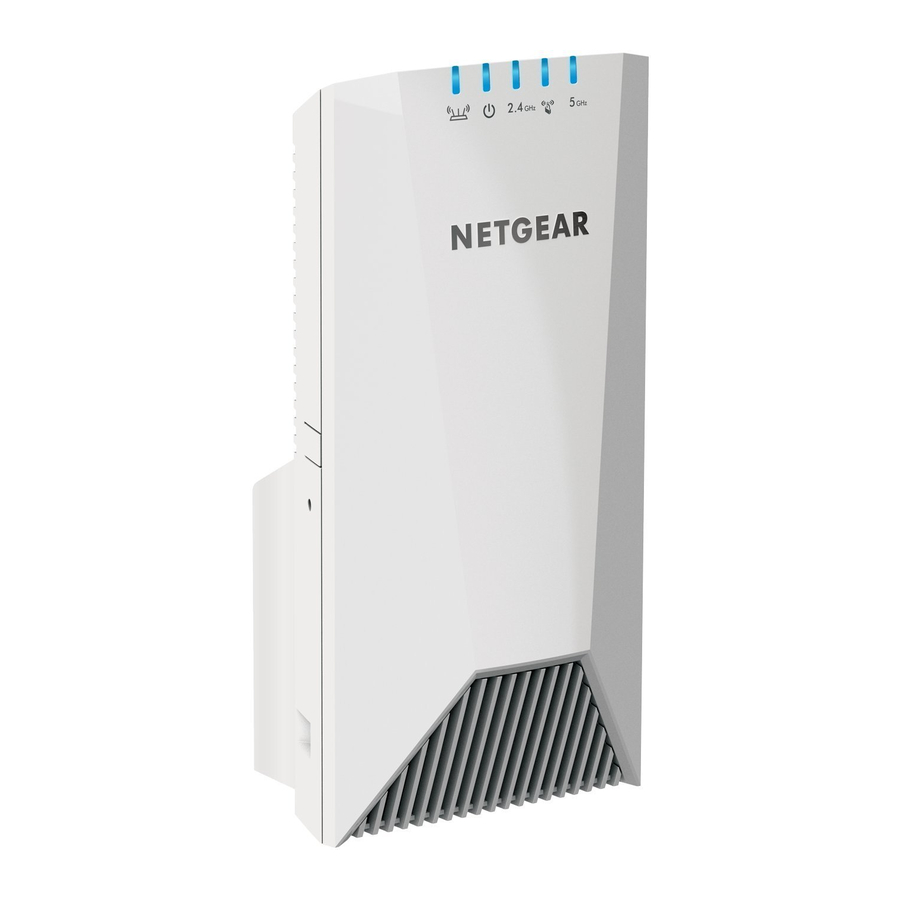
Empezando
Para extender el rango de su red WiFi, debe conectar su extensor Nighthawk® a su red WiFi existente. Puede hacerlo de dos maneras:
- Conectar con WPS.
La configuración protegida de WiFi (WPS) le permite unirse a una red WiFi segura sin escribir el nombre de la red y la contraseña.
Nota: WPS no admite la seguridad de red WEP ni una red SSID oculta. Si su red WiFi existente utiliza seguridad WEP o su SSID está oculto, siga las instrucciones Conectar con WPS. - Conectar con el asistente de instalación de NETGEAR.
Para utilizar el asistente de instalación de NETGEAR, debe iniciar un navegador web en su ordenador o dispositivo móvil. Para obtener más información, consulte Conectar con el Asistente de Instalación de NETGEAR al otro lado de esta guía de inicio rápido.
Conectar con WPS
- Coloque y enchufe su extensor.
- Coloque el extensor cerca de su router WiFi.
- Enchufe el extensor a una toma de corriente.
Espere a que el LED de encendido se ilumine en azul fijo. - Si el LED de encendido no se enciende, pulse el botón WPS/Power (WPS/Encendido) hasta que se encienda el LED de encendido.
![]()
- Conéctese a su router WiFi.
- Pulse el botón WPS/Power (WPS/Encendido) del extensor durante menos de cinco segundos.
El LED de WPS![]() parpadea en azul.
parpadea en azul.
Nota: Si pulsa el botón WPS/Power (WPS/Encendido) durante más de cinco segundos, el extensor se apaga.
![]()
- En un plazo de dos minutos, pulse el botón WPS de su router WiFi.
Cuando el extensor se conecta al router, el LED de WPS![]() se ilumina en azul fijo.
se ilumina en azul fijo.
Si el LED de enlace del router![]() se ilumina en azul, la conexión entre el router y el extensor es buena. Si el LED de enlace del router se ilumina en ámbar o rojo, acerque el extensor al router e inténtelo de nuevo.
se ilumina en azul, la conexión entre el router y el extensor es buena. Si el LED de enlace del router se ilumina en ámbar o rojo, acerque el extensor al router e inténtelo de nuevo.

- Si su router WiFi es compatible con la banda de 5 GHz, repita los pasos 2a y 2b.
Nota: Si su router es compatible con la banda de 5 GHz, su extensor intenta conectarse a la banda de 5 GHz del router la primera vez que pulsa el botón WPS/Power (WPS/Encendido). Si su extensor no se conectó a la banda de 5 GHz del router la primera vez, repita el proceso WPS.
- Pulse el botón WPS/Power (WPS/Encendido) del extensor durante menos de cinco segundos.
- Elija una ubicación y compruebe la intensidad de la señal.
- Mueva su extensor a una nueva ubicación que esté aproximadamente a medio camino entre su router y el área con una señal WiFi del router deficiente.
La ubicación que elija debe estar dentro del alcance de su red de router WiFi existente. Consulte la imagen a continuación para ver un ejemplo.

- Utilice el LED de enlace del router
![]() para ayudarle a elegir un lugar donde la conexión del extensor al router sea óptima:
para ayudarle a elegir un lugar donde la conexión del extensor al router sea óptima: - Azul. La mejor conexión.
- Ámbar. Buena conexión. Considere la posibilidad de acercar el extensor al router.
- Rojo. Mala conexión. Acerque el extensor al router.
- Apagado. Sin conexión.
- Si no obtiene ninguna conexión o una conexión deficiente, acerque el extensor al router e inténtelo de nuevo hasta que el LED de enlace del router se ilumine en azul.
- Mueva su extensor a una nueva ubicación que esté aproximadamente a medio camino entre su router y el área con una señal WiFi del router deficiente.
- Conecte sus dispositivos.

- Lleve su ordenador o dispositivo móvil con WiFi a la ubicación con una cobertura deficiente del router WiFi.
- Conecte su ordenador o dispositivo móvil con WiFi a la red extendida.
Su extensor utiliza la misma configuración de red WiFi que su router para sus redes extendidas de 2,4 GHz y 5 GHz.
Por ejemplo, si su extensor se conecta a la banda WiFi de 2,4 GHz del router, su extensor utiliza la configuración WiFi de 2,4 GHz de su router para ambas redes:- Nombre de la red WiFi de 2,4 GHz del router. MyWiFiExample
- Nombre de la red WiFi de 5 GHz del router. MyWiFiExample-5G
- Nombre de la red WiFi extendida de 2,4 GHz. MyWiFiExample
- Nombre de la red WiFi extendida de 5 GHz. MyWiFiExample

 parpadea en azul.
 se ilumina en azul fijo.
 se ilumina en azul, la conexión entre el router y el extensor es buena. Si el LED de enlace del router se ilumina en ámbar o rojo, acerque el extensor al router e inténtelo de nuevo.

 para ayudarle a elegir un lugar donde la conexión del extensor al router sea óptima:
Si su extensor se conecta a la banda WiFi de 5 GHz del router, su extensor utiliza la configuración WiFi de 5 GHz de su router para ambas redes:
- Nombre de la red WiFi de 2,4 GHz del router. MyWiFiExample
- Nombre de la red WiFi de 5 GHz del router. MyWiFiExample-5G
- Nombre de la red WiFi extendida de 2,4 GHz. MyWiFiExample-5G
- Nombre de la red WiFi extendida de 5 GHz. MyWiFiExample-5G
Nota: Dado que su router y las redes extendidas comparten el mismo nombre de red WiFi, solo se transmite un nombre de red WiFi.
Conectar con el asistente de instalación de NETGEAR
Para utilizar el asistente de instalación de NETGEAR, debe iniciar un navegador web en su ordenador o dispositivo móvil.
- Coloque y enchufe su extensor.
- Coloque el extensor cerca de su router WiFi.
- Enchufe el extensor a una toma de corriente. Espere a que el LED de encendido se ilumine en azul fijo.
- Si el LED de encendido no se enciende, pulse el botón WPS/Power (WPS/Encendido) hasta que se encienda el LED de encendido.
![]()
- Conéctese al extensor.
- En su ordenador o dispositivo móvil con WiFi, abra el administrador de conexión WiFi.
- Localice y conéctese a la red del extensor llamada NETGEAR_EXT. Cuando su ordenador o dispositivo móvil esté conectado al extensor, el LED de enlace de cliente de 2,4 GHz se iluminará en azul fijo.

- Configure con un navegador web.
- Inicie un navegador web.
Se le dirigirá automáticamente al asistente de instalación de NETGEAR del extensor. Si el asistente de instalación de NETGEAR no se muestra, visite www.mywifiext.net. - Siga las indicaciones para conectar su extensor a su red WiFi existente.
- Inicie un navegador web.
- Elija una ubicación y compruebe la intensidad de la señal.
- Mueva su extensor a una nueva ubicación que esté aproximadamente a medio camino entre su router y el área con una señal WiFi del router deficiente. La ubicación que elija debe estar dentro del alcance de su red de router WiFi existente. Consulte la imagen a continuación para ver un ejemplo.

- Utilice el LED de enlace del router
![]() para comprobar la conexión entre el extensor y el router:
para comprobar la conexión entre el extensor y el router: - Azul. La mejor conexión.
- Ámbar. Buena conexión. Considere la posibilidad de acercar el extensor al router.
- Rojo. Mala conexión. Acerque el extensor al router.
- Apagado. Sin conexión.
- Si no obtiene ninguna conexión o una conexión deficiente, acerque el extensor al router e inténtelo de nuevo hasta que el LED de enlace del router se ilumine en azul.
- Mueva su extensor a una nueva ubicación que esté aproximadamente a medio camino entre su router y el área con una señal WiFi del router deficiente. La ubicación que elija debe estar dentro del alcance de su red de router WiFi existente. Consulte la imagen a continuación para ver un ejemplo.


 para comprobar la conexión entre el extensor y el router:
 Iniciar Sesión para Acceder a la Configuración del Extensor
Después de la instalación, puede iniciar sesión en el extensor para ver o cambiar la configuración del extensor.
- Inicie un navegador web desde un ordenador o dispositivo móvil que esté conectado a su red de extensor.
- Inicie sesión en su extensor:
- Si no habilitó la función One WiFi Name (Un Nombre WiFi), introduzca www.mywifiext.net en el campo de dirección del navegador.
- Si habilitó la función One WiFi Name (Un Nombre WiFi), introduzca una de las siguientes URL:
- Ordenador basado en Windows. http://mywifiext
- Ordenadores Mac y dispositivos iOS.
http://mywifiext.local - Dispositivos Android.
http://<dirección IP del extensor> (por ejemplo, http://192.168.1.3) Para encontrar la dirección IP de su extensor, haga lo siguiente:- Inicie sesión en su router.
- Encuentre la página en la interfaz web de su router que enumera los dispositivos conectados a su router.
- Encuentre su extensor en la lista y anote la dirección IP de su extensor.
- Introduzca la dirección IP de su extensor en el campo de dirección de su navegador web.
Se muestra una página de inicio de sesión.
- Introduzca su nombre de usuario y contraseña de administrador y haga clic en el botón LOG IN (INICIAR SESIÓN).
Se muestra la página de estado.
Soporte
Gracias por comprar este producto NETGEAR. Puede visitar www.netgear.com/support para registrar su producto, obtener ayuda, acceder a las últimas descargas y manuales de usuario, y unirse a nuestra comunidad. Le recomendamos que utilice solo los recursos oficiales de soporte de NETGEAR.
Para la Declaración de Conformidad actual de la UE, visite http://kb.netgear.com/11621.
Para obtener información sobre el cumplimiento normativo, visite http://www.netgear.com/about/regulatory/.
Consulte el documento de cumplimiento normativo antes de conectar la fuente de alimentación.
NETGEAR, Inc.
350 East Plumeria Drive
San Jose, CA 95134, USA

NETGEAR INTL LTD
Building 3, University Technology Centre
Curraheen Road, Cork, Ireland
© NETGEAR, Inc., NETGEAR y el logotipo de NETGEAR son marcas comerciales de NETGEAR, Inc. Cualquier marca comercial que no sea de NETGEAR se utiliza únicamente con fines de referencia.

Referencias
NETGEAR
Soporte de NETGEAR | NETGEAR
Declaraciones de Conformidad de la UE - Soporte de NETGEAR
Regulaciones | NETGEAR


Descargar el manual
Aquí puede descargar la versión PDF completa del manual. Puede contener instrucciones de seguridad adicionales, información de garantía, reglas de la FCC, etc.
Descargar NETGEAR Nighthawk X4S EX7500 - Manual Rápido del Extensor de Rango WiFi AC2200


