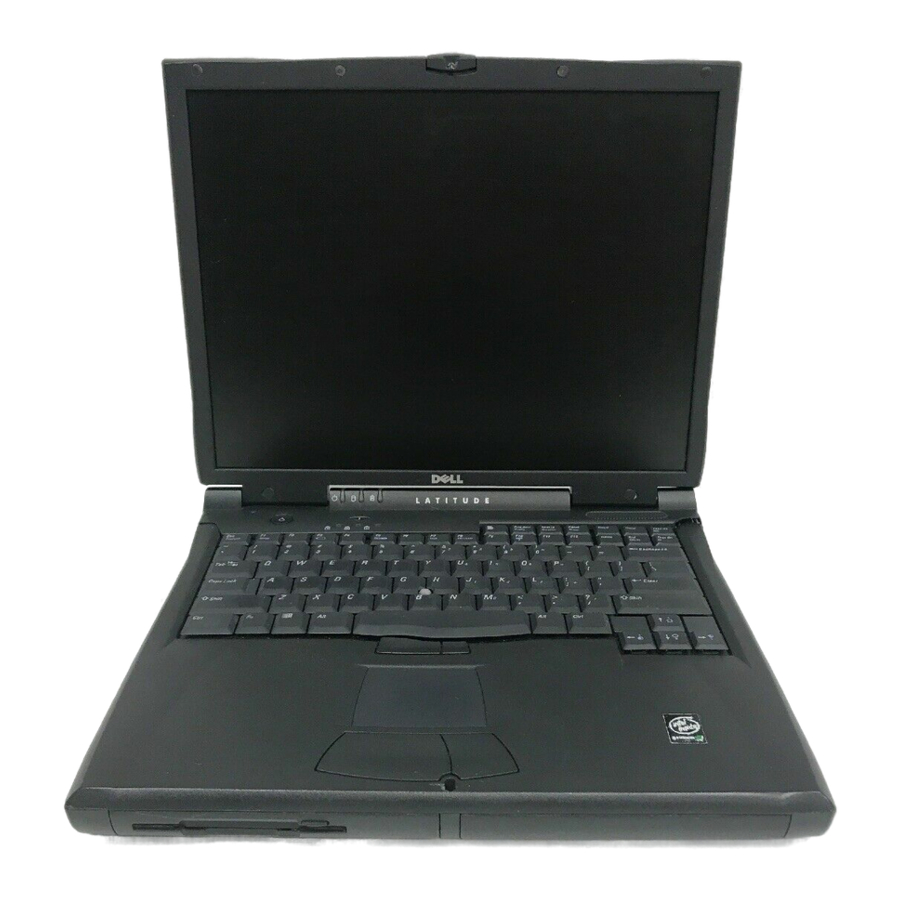
Manual de Dell Latitude PP01X
Introducción
Notas, avisos y precauciones
A lo largo de esta guía, los bloques de texto pueden ir acompañados de un icono e imprimirse en negrita o en cursiva. Estos bloques son notas, avisos y precauciones, y se utilizan de la siguiente manera:
 NOTA: Una NOTA indica información importante que le ayuda a utilizar mejor su sistema informático.
AVISO: Un AVISO indica posibles daños en el hardware o pérdida de datos y le indica cómo evitar el problema.

Una PRECAUCIÓN indica la posibilidad de daños corporales y le indica cómo evitar el problema.
Información del sistema Dell™ Latitude™
La caja de accesorios de su ordenador portátil Dell Latitude incluye un conjunto reducido de documentación en papel. Este documento contiene información sobre cómo empezar, seguridad e información normativa sobre su ordenador Dell, así como información sobre otros documentos de Dell que están disponibles y cómo obtenerlos.
Otros documentos disponibles
Los siguientes documentos se proporcionan con su ordenador:
- El mantelGetting Started, que proporciona instrucciones paso a paso para conectar su ordenador.
NOTA: El mantel Getting Started no está disponible en todas las regiones. - LaGuía del usuario, que es un documento HTML que incluye descripciones de las características del ordenador, instrucciones sobre la instalación y configuración de controladores y utilidades, información sobre el programa de configuración del sistema e instrucciones para conectar dispositivos a los conectores del panel posterior de su ordenador. La Guía del usuario se encuentra en su disco duro.
También puede tener uno o más de los siguientes documentos:
- Actualizaciones de la documentación, que a veces se incluyen con su ordenador para describir los cambios en su ordenador o software. Lea siempre estas actualizacionesantes de consultar cualquier otra documentación, ya que las actualizaciones suelen contener la información más reciente.
- Documentación del sistema operativo, que se incluye si ha pedido su software de sistema operativo a Dell.
- Documentación incluida con cualquier opción que compre por separado de su ordenador. Esta documentación incluye la información que necesita para configurar e instalar estas opciones en su ordenador Dell.
Documentos en la web
Puede obtener las últimas versiones de cualquiera de los documentos de su disco duro, así como otra información para la resolución de problemas, en el sitio de soporte técnico en http://support.dell.com.
Primeros pasos
Para configurar el equipo, siga estos pasos:
- Desembale la caja de accesorios (consulte la Figura 1-1).
- Deje a un lado el contenido de la caja de accesorios, que necesitará para completar la configuración del equipo.
La caja de accesorios también contiene documentación para el usuario y cualquier software o hardware adicional (como tarjetas PC, unidades o baterías) que haya solicitado.
Figura 1-1. Contenido de la caja de accesorios

- Adaptador de CA
- Tapones del puntero
- Cable de alimentación del adaptador de CA
- Documentación del sistema operativo
- Cable para el módem opcional
- Cable adaptador de audio digital/TV
- Módulo de viaje
- ResourceCD
Conexión del adaptador de CA
Figura 1-2. Conexión del adaptador de CA

Encendido del equipo
Para encender el equipo, abra la pantalla del equipo y presione el botón de encendido (consulte la Figura 1-3).
NOTA: No conecte el equipo a la base hasta que se haya encendido y apagado al menos una vez.

Figura 1-3. Encendido del equipo
Componentes del equipo
En las figuras 1-4, 1-5, 1-6 y 1-7 se muestran las ubicaciones de los componentes del equipo.

Figura 1-4. Vista frontal
- Pestillo de la pantalla
- Pantalla
- Luces de estado del sistema
- Entrada de aire
- Luces de estado del teclado
- Teclado
- Puntero
- Panel táctil
- Batería
- Compartimento modular
- Puntero y botones del panel táctil
- Tecla Dell AccessDirect™
- Botón de encendido
- Micrófono interno

Figura 1-5. Vista lateral derecha
- Altavoz
- Conector de red opcional
- Conector de módem opcional
- Ranura para cable de seguridad
- Compartimento de la unidad de disco duro
- Sensor de infrarrojos
- Conector IEEE 1394
- Ranuras para tarjetas PC
- Conectores de audio
- Entrada de aire

Figura 1-6. Vista posterior
- Ventiladores
- Conector de alimentación de CA
- Conector PS/2 (para mouse, teclado o teclado numérico)
- Conector de video
- Conector de base
- Conector paralelo
- Conector serie
- Conectores USB

Figura 1-7. Vista lateral izquierda
- Lengüeta de extracción de la unidad óptica fija
- Unidad óptica fija
- Conector de salida de TV S-video
- Ranura para cable de seguridad
- Altavoz
Reemplazo de la batería principal
El uso de un tipo de batería incorrecto puede presentar riesgo de incendio o explosión. Reemplace la batería solo con el mismo tipo o uno equivalente comprado a Dell. Puede usar la batería de su equipo en cualquier equipo Latitude serie C, excepto en los equipos Latitude CS o CSx. No intente usar la batería en CS o CSx, ni use una batería de esos equipos en su equipo.
AVISO: Para evitar la pérdida de datos, no reemplace una batería mientras el equipo está encendido, a menos que el equipo esté conectado a una toma de corriente o se haya instalado una segunda batería.
AVISO: Use solo baterías de iones de litio en su equipo. El equipo no admite baterías de hidruro metálico de níquel (NiMH).
Antes de instalar una batería nueva, compruebe la carga de la batería presionando el botón de prueba de la batería. El indicador de la batería no se iluminará si la batería está completamente descargada.
Para reemplazar una batería en el compartimento de la batería, siga estos pasos.
NOTA: Para obtener instrucciones completas, consulte la Guía del usuario.
- Guarde su trabajo y cierre todos los archivos abiertos y programas de aplicación.
- Si el equipo está conectado a la base, desconéctelo.
- Si el compartimento modular contiene una batería, vaya al paso 5.
AVISO: Si elige reemplazar la batería con el equipo en modo de espera o de hibernación, tiene hasta 2 minutos para completar el reemplazo de la batería. Después de 2 minutos, el equipo se apaga y perderá los datos no guardados. - Si la única batería en el equipo está en el compartimento de la batería y esa es la batería que desea reemplazar, conecte el equipo a una toma de corrienteo conserve sus datos de una de estas maneras.
- Use el modo de suspensión.
- Use el modo de hibernación.
![información]() NOTA: Para obtener más información sobre los modos de suspensión e hibernación, consulte la Guía del usuario.
NOTA: Para obtener más información sobre los modos de suspensión e hibernación, consulte la Guía del usuario.
- Cierre la pantalla del equipo, gírelo y extraiga la batería.
Figura 1-8. Extracción de una batería del compartimento de la batería B
- Deslice la batería nueva firmemente en el compartimento de la batería. Debería oír un clic cuando la batería esté completamente colocada.
- Según el modo de administración de energía en el que se encuentre el equipo, presione el botón de encendido o abra la pantalla para reanudar el funcionamiento normal.

Información de NOM (solo México)
La siguiente información se proporciona en el(los) dispositivo(s) descrito(s) en este documento en cumplimiento con los requisitos de las normas oficiales mexicanas (NOM):
| Exportador: | Dell Computer Corporation One Dell Way Round Rock, TX 78682 |
| Importador: | Dell Computer de México, S.A. de C.V. Paseo de la Reforma 2620 - 11° Piso Col. Lomas Altas 11950 México, D.F. |
| Enviar a: | Dell Computer de México, S.A. de C.V. al Cuidado de Kuehne & Nagel de México S. de R.I. Avenida Soles No. 55 Col. Peñon de los Baños 15520 México, D.F. |
| Voltaje de suministro: | 100-240 VAC |
| Frecuencia: Consumo de corriente | 50-60 Hz |
| (máximo): | 1.5 A |
| Voltaje de salida | 20 VDC |
| Corriente de salida (máxima) | 3.5 A |
Obtener ayuda
Dell proporciona varias herramientas para ayudarle si su ordenador no funciona como se espera. Para obtener información sobre estas herramientas de ayuda, consulte su Guía del usuario.
Si tiene un problema con el ordenador y no puede acceder a la Guía del usuario en línea, utilice Dell Diagnostics para ayudarle a determinar la causa del problema y a solucionarlo. Los diagnósticos se encuentran en el ResourceCD que venía con su ordenador.
NOTA: Ejecute los diagnósticos antes de llamar al soporte técnico de Dell porque las pruebas de diagnóstico proporcionan información que puede necesitar cuando llame.
Para iniciar los diagnósticos, realice los siguientes pasos:
- Apague el ordenador.
- Desacople el ordenador si lo tiene acoplado.
- Encienda el ordenador.
- Pulse <F2> al inicio de la rutina de arranque para acceder al menú de configuración del sistema.
![información]() NOTA: Anote su secuencia de arranque actual en caso de que desee restaurarla después de ejecutar Dell Diagnostics.
NOTA: Anote su secuencia de arranque actual en caso de que desee restaurarla después de ejecutar Dell Diagnostics. - Seleccione la siguiente secuencia de arranque.
![información]() NOTA: Solo puede arrancar desde una unidad de CD-ROM, CD-RW o DVD-ROM instalada como unidad óptica fija. No puede arrancar desde uno de estos módulos instalados en la bahía modular.
NOTA: Solo puede arrancar desde una unidad de CD-ROM, CD-RW o DVD-ROM instalada como unidad óptica fija. No puede arrancar desde uno de estos módulos instalados en la bahía modular.
- Primer dispositivo de arranque: Unidad de disquete
- Segundo dispositivo de arranque: Unidad de CD/DVD/CD-RW
- Tercer dispositivo de arranque: HDD interno 6. Inserte el ResourceCD en la unidad de CD-ROM.
- Apague el ordenador.
- Encienda el ordenador.
El ordenador se inicia y comienza automáticamente a ejecutar Dell Diagnostics. - Cuando haya terminado de ejecutar los diagnósticos, retire el ResourceCD de la unidad de CD-ROM.
Para cambiar la secuencia de arranque, repita los pasos del 1 al 6, personalizando la secuencia de arranque para que se adapte a sus necesidades. A continuación, reinicie el ordenador.
Cuando inicie los diagnósticos, aparecerá la pantalla del logotipo de Dell, seguida de un mensaje que le indica que los diagnósticos se están cargando. Una vez que se cargan los diagnósticos, aparece el Diagnostics Menu (Menú de diagnóstico).
Para seleccionar una opción de este menú, resalte la opción y pulse <Enter>, o pulse la tecla que corresponde a la letra resaltada en la opción que elija.
Instrucciones de seguridad
 Utilice las siguientes directrices de seguridad para ayudar a proteger su ordenador de posibles daños y para ayudar a garantizar su propia seguridad personal.
Al utilizar su ordenador, observe las siguientes directrices de seguridad:
- No permita que su ordenador portátil Latitude funcione con la base apoyada directamente sobre la piel expuesta. Con un funcionamiento prolongado, el calor puede acumularse en la base. Permitir el contacto sostenido con la piel podría causar molestias o, eventualmente, una quemadura.
- No intente reparar el ordenador usted mismo. Siga siempre las instrucciones de instalación al pie de la letra.
- No lleve una batería en el bolsillo, el bolso u otro recipiente donde objetos metálicos (como las llaves del coche) puedan provocar un cortocircuito en los terminales de la batería. El flujo de corriente excesivo resultante puede causar temperaturas extremadamente altas y puede provocar daños por quemaduras.
- Asegúrese de que nada repose sobre el cable de alimentación del adaptador y de que el cable no esté situado donde se pueda tropezar con él o pisarlo.
- Coloque el adaptador de CA en un área ventilada, como un escritorio o en el suelo, cuando lo utilice para hacer funcionar el ordenador o para cargar la batería. No cubra el adaptador de CA con papeles u otros elementos que reduzcan la refrigeración; además, no utilice el adaptador de CA dentro de una funda de transporte.
- No utilice su ordenador en un entorno húmedo, por ejemplo, cerca de una bañera, un lavabo o una piscina, o en un sótano húmedo.
- No introduzca objetos en las rejillas de ventilación o aberturas de su ordenador. Si lo hace, puede provocar un incendio o una descarga eléctrica al cortocircuitar los componentes internos.
- Utilice solo el adaptador de CA Dell PA-6 aprobado para su uso con este ordenador. El uso de otro adaptador de CA puede presentar un riesgo de incendio.
- Utilice solo módulos de batería Dell que estén aprobados para su uso con este ordenador. El uso de otros tipos puede presentar un riesgo de incendio o explosión.
- Para ayudar a prevenir descargas eléctricas, enchufe el adaptador de CA y los cables de alimentación de los periféricos en fuentes de alimentación correctamente conectadas a tierra. Estos cables están equipados con enchufes de tres clavijas para ayudar a garantizar una correcta conexión a tierra. No utilice adaptadores ni retire la clavija de conexión a tierra de un cable. Si debe utilizar un cable de extensión, utilice un cable de tres hilos con enchufes correctamente conectados a tierra.
- Si utiliza un cable de extensión con su adaptador de CA, asegúrese de que la clasificación total de amperios de los productos enchufados en el cable de extensión no supere la clasificación de amperios del cable de extensión.
- Para desconectar la alimentación del ordenador, apáguelo, retire la batería y desconecte el adaptador de CA de la toma de corriente.
- Si su ordenador incluye un módem integrado u opcional (tarjeta PC), el cable utilizado con el módem debe estar fabricado con un tamaño de cable mínimo de 26 American wire gauge (AWG) y un conector modular RJ-11 que cumpla con la normativa de la FCC.
- Si su ordenador incluye un módem integrado u opcional (tarjeta PC), desconecte el cable del módem si se acerca una tormenta eléctrica para evitar el riesgo remoto de descarga eléctrica por un rayo a través de la línea telefónica.
- Para ayudar a evitar el posible peligro de descarga eléctrica, no conecte ni desconecte ningún cable ni realice el mantenimiento o la reconfiguración de este producto durante una tormenta eléctrica.
- Las tarjetas PC pueden calentarse mucho durante el funcionamiento normal. Tenga cuidado al retirar las tarjetas PC después de su funcionamiento continuo.
- No tire las baterías de iones de litio de su ordenador al fuego ni con los residuos domésticos. Pueden explotar. Deseche las baterías usadas de acuerdo con las instrucciones del fabricante o póngase en contacto con la agencia local de eliminación de residuos para obtener instrucciones sobre cómo deshacerse de ellas.
- Limpie su ordenador con un paño suave humedecido con agua en lugar de con limpiadores líquidos o en aerosol que puedan contener sustancias inflamables.
Preparación para trabajar dentro de su ordenador
Observe las siguientes directrices de seguridad cuando trabaje dentro de su ordenador.
AVISO: La única vez que debe acceder al interior de su ordenador es cuando está instalando módulos de memoria.
AVISO: Espere 5 segundos después de apagar el ordenador antes de desconectar un dispositivo o retirar un módulo de memoria para ayudar a prevenir posibles daños en la placa del sistema.
NOTA: Para obtener instrucciones completas, consulte la Guía del usuario.
- Apague su ordenador y cualquier periférico conectado.
- Desconecte su ordenador y cualquier periférico conectado de las tomas de corriente para reducir la posibilidad de lesiones personales o descargas eléctricas.
- Si el ordenador está acoplado, desacóplelo.
- Desconecte cualquier periférico conectado a su ordenador, incluyendo las líneas telefónicas o de telecomunicaciones.
- Retire la batería principal del compartimento de la batería y, si es necesario, la batería secundaria del compartimento modular.
- Conéctese a tierra tocando la superficie metálica sin pintar de un conector de entrada/salida (E/S) en la parte posterior del ordenador.
- Mientras trabaja, toque periódicamente el panel de E/S para disipar cualquier electricidad estática que pueda dañar los componentes internos.
Directrices generales sobre CEM
- Cables de señal blindados: El uso de cables blindados garantiza que se mantenga la clasificación de CEM adecuada para el entorno previsto. Dell dispone de un cable para impresoras paralelas. Si lo prefiere, puede pedir un cable a Dell en la World Wide Web en http://www.dell.com.
- Protección contra descargas electrostáticas: La electricidad estática puede dañar los componentes electrónicos del interior de su ordenador. Para evitar daños por electricidad estática, descargue la electricidad estática de su cuerpo antes de tocar cualquiera de los componentes electrónicos de su ordenador, como un módulo de memoria. Puede hacerlo tocando una superficie metálica sin pintar en el panel de E/S del ordenador.
- La interferencia electromagnética (EMI) es cualquier señal o emisión, irradiada en el espacio libre o conducida a lo largo de cables de alimentación o de señal, que pone en peligro el funcionamiento de una radionavegación u otro servicio de seguridad o degrada, obstruye o interrumpe repetidamente un servicio de radiocomunicaciones con licencia. Su ordenador Dell está diseñado para cumplir con las normas aplicables en materia de EMI. Los cambios o modificaciones no aprobados expresamente por Dell podrían anular su autoridad para operar el equipo. Puede encontrar información reglamentaria adicional sobre su ordenador en su Guía del usuario en línea.
Descargar el manual
Aquí puede descargar la versión PDF completa del manual. Puede contener instrucciones de seguridad adicionales, información de garantía, reglas de la FCC, etc.
Descargar Manual de Dell Latitude PP01X


