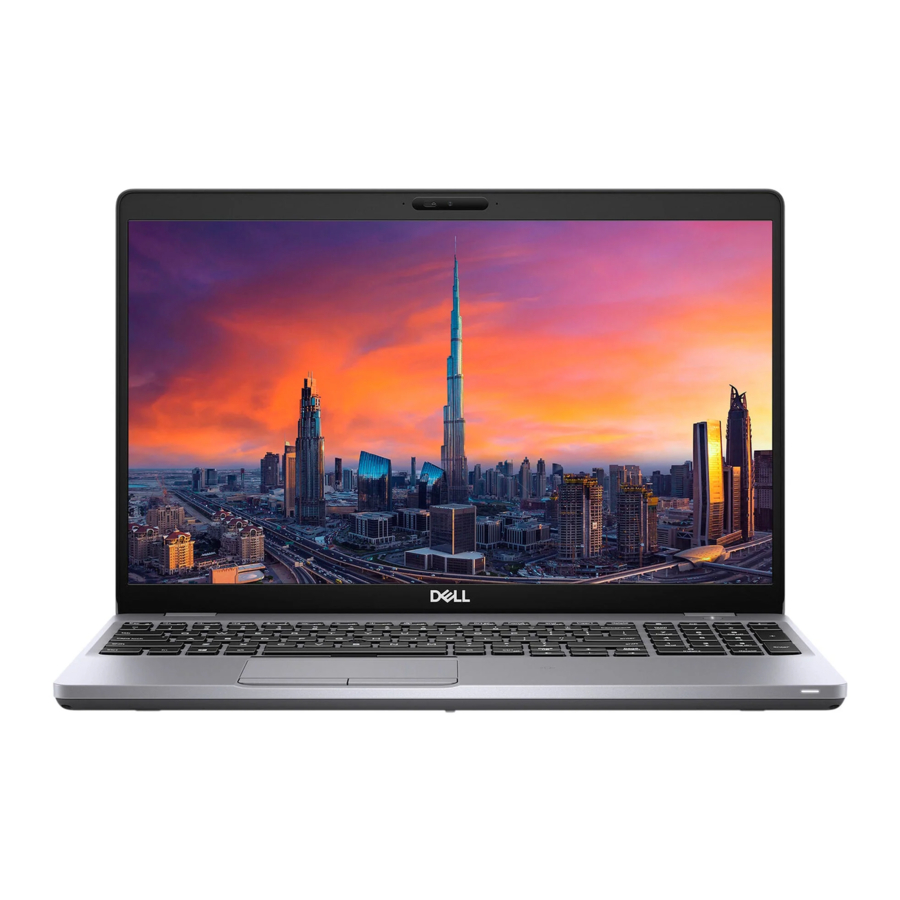
Manual de Dell Precision 3550
- 1 Descripción general de la instalación
- 2 Introducción
- 3 Orden de reinstalación
- 4 Actualización o restablecimiento del BIOS
- 5 Reinstalación del sistema operativo
- 6 Reinstalación de controladores y aplicaciones
- 7 Secuencia de reinstalación de controladores y aplicaciones
- 8 Audio
- 9 Gráficos
- 10 Servicio Dell Power Manager (DPM)
- 11 Controladores y aplicaciones de red de área local inalámbrica (WLAN)
- 12 Estación de acoplamiento Dell WD15/WD19/WD19DC
- 13 Estación de acoplamiento Dell Thunderbolt TB16/WD19TB
- 14 NET Framework
- 15 Obtener ayuda y ponerse en contacto con Dell
- 16 Referencias
- 17 Descargar el manual
- 18 En otros idiomas
Descripción general de la instalación
 NOTA: Dell recomienda que descargue e instale los controladores de dispositivos desde el sitio web de Descargas y controladores de Dell. La instalación de controladores de dispositivos desde un sitio web que no sea de Dell puede provocar problemas de rendimiento del sistema, dañar los archivos del sistema operativo, errores de pantalla azul, un apagado inesperado o infectar el equipo con software malicioso.
NOTA: Con la introducción de Windows 10, Microsoft ha priorizado las instalaciones de controladores a través de la Plataforma universal de Windows (UWP) desde la Microsoft Store. Las aplicaciones UWP sustituyen a los controladores ejecutables de Windows y son un método más seguro de instalación de controladores. Es posible que algunos administradores de dominio limiten la accesibilidad de la Microsoft Store. Si tiene preguntas sobre el acceso a la Microsoft Store para obtener actualizaciones de controladores, póngase en contacto con su administrador.
Los controladores de dispositivos se deben actualizar cuando se reinstala el sistema operativo mediante CD, DVD o llave USB, o cuando se enfrenta a problemas relacionados con la red, los gráficos, el sonido u otro hardware. Dell recomienda que instale o actualice los controladores de dispositivos si ha realizado un restablecimiento de fábrica de su equipo Dell mediante la aplicación Dell Backup and Recovery u otros métodos de restablecimiento de fábrica. Esto garantiza que tiene instalados los controladores de dispositivos más recientes en su equipo y que los dispositivos funcionan de forma óptima.
La instalación o la actualización de los controladores de dispositivos pueden llevar a las siguientes mejoras:
- Aumentar el rendimiento del sistema
- Corregir los riesgos de seguridad
- Ampliar la compatibilidad
- Solucionar problemas de dispositivos y admitir nuevas funciones
Sin embargo, si su equipo funciona con normalidad y no hay problemas de controladores enumerados en el Administrador de dispositivos de Windows y Windows no sugiere actualizaciones de controladores urgentes o recomendadas, las actualizaciones de controladores son innecesarias. La actualización innecesaria de los controladores puede crear nuevos problemas. Revise la importancia de cada actualización de controladores en la página de descargas de controladores de Dell antes de evaluar la necesidad de continuar con una actualización.
Introducción
La creación de imágenes es el proceso de eliminación de todo el software del equipo y la reinstalación del software eliminado. La creación de imágenes es necesaria cuando el software del equipo está dañado o estropeado y también se puede utilizar como un medio para eliminar software dañino y malicioso de su equipo. Esta guía de creación de imágenes proporciona los pasos necesarios para la creación de imágenes de su equipo.

Esta guía de creación de imágenes está diseñada para administradores de sistemas. No intente crear imágenes del sistema si no es un administrador o no está seguro de los procedimientos. El incumplimiento de las instrucciones puede provocar la pérdida permanente de datos.
NOTA: La información proporcionada en esta guía es aplicable solo a equipos con Microsoft Windows.
Esta guía le ayuda a instalar la configuración y la pila de software recomendadas por Dell, los controladores y las aplicaciones, que se han probado y validado en el portátil Precision. La instalación de los controladores y las aplicaciones enumerados como se describe en la guía mejora el rendimiento óptimo de su equipo.
Dell también proporciona controladores y aplicaciones que no se incluyen con el sistema operativo Windows.
Siempre se recomienda volver a crear imágenes en un sistema operativo recién instalado y no desde ninguna compilación de imagen anterior. Asegúrese de que la configuración del BIOS, incluidas las configuraciones y los modos SATA, estén configurados correctamente y de que se utilicen los controladores y las aplicaciones más recientes al volver a crear imágenes del equipo.
Orden de reinstalación
NOTA: Algunos pasos de instalación de controladores y aplicaciones pueden no ser aplicables, dependiendo de la configuración del equipo que haya pedido.
Para lograr un rendimiento óptimo, instale los controladores y las aplicaciones en la siguiente secuencia:
- BIOS: Permite que el sistema operativo se cargue en la memoria y activa el proceso de inicio inicial en su equipo.
- Sistema operativo Windows: El sistema operativo controla el hardware del sistema para que sea una base sobre la que pueda funcionar otro software.
- Controlador del chipset Intel: Permite que Windows se comunique y ajuste la configuración de los componentes en la placa base.
- Actualizaciones críticas de ingeniería de corrección rápida (QFE) de Microsoft: Actualizaciones de Microsoft que corrigen y optimizan el sistema operativo.
- Controlador del lector de tarjetas multimedia: Activa y mejora el lector de tarjetas multimedia.
- Intel Rapid Storage Technology (IRST): Activa y mejora la virtualización del almacenamiento de datos para las unidades de almacenamiento instaladas en el equipo.
- Audio: Activa y mejora el controlador de audio.
- Gráficos:
- Mejora y optimiza el rendimiento de vídeo
- Activa y proporciona funcionalidad adicional no incluida en el controlador VGA nativo de Microsoft, que incluye:
- Funciones de administración de energía personalizables por el usuario
- Perfiles de portabilidad y comportamiento
- Compatibilidad con varios monitores
- Seguridad, que incluye:
- Controlador y firmware Dell ControlVault3
- Cámara IR Realtek: Activa y mejora la cámara de infrarrojos
- Aplicaciones de Dell, que incluye:
- Dell Power Manager (DPM)
- Redes y comunicación, que incluye:
- Adaptadores de red de área local inalámbrica (WLAN): Activa y mejora el adaptador inalámbrico
- Bluetooth: Activa y mejora el adaptador Bluetooth
- Dell Client Command Suite
NOTA: Dell Client Command Suite es el nuevo nombre de nuestras herramientas de administración de sistemas cliente líderes en la industria. Estas herramientas hacen que los sistemas cliente comerciales de Dell sean los dispositivos cliente más manejables del mundo. Haga clic en un enlace para obtener más detalles
Actualización o restablecimiento del BIOS
Actualización flash del BIOS
Se recomienda actualizar el BIOS cuando hay una actualización disponible o cuando se sustituye la placa base. Para actualizar el BIOS:
- Encienda su equipo.
- Vaya a www.dell.com/support.
- Haga clic en Soporte de productos, introduzca la etiqueta de servicio de su equipo y, a continuación, haga clic en Buscar.
![Información]() NOTA: Si no tiene la etiqueta de servicio, utilice la función de detección automática o busque manualmente el modelo de su equipo.
NOTA: Si no tiene la etiqueta de servicio, utilice la función de detección automática o busque manualmente el modelo de su equipo. - Haga clic en Controladores y descargas
- Seleccione el sistema operativo instalado en su equipo.
- Desplácese hacia abajo en la página y expanda BIOS.
- Haga clic en Descargar para descargar la versión más reciente del BIOS para su equipo.
- Una vez completada la descarga, vaya a la carpeta donde guardó el archivo de actualización del BIOS.
- Haga doble clic en el icono del archivo de actualización del BIOS y siga las instrucciones que aparecen en la pantalla.
Borrado de la configuración de CMOS
En el caso de que la actualización flash de su equipo con la última actualización del BIOS provoque que su equipo no pueda arrancar, es necesario un restablecimiento del BIOS. El borrado de la configuración de CMOS restablecerá el BIOS a la configuración de fábrica. Para obtener más información sobre el borrado de la configuración de CMOS, consulte el Manual de servicio de su equipo.
Seguridad del módulo de plataforma segura (TPM)
El TPM debe estar activado en el programa de configuración del BIOS para que se pueda implementar en el equipo. Siga estos pasos para activar y configurar el TPM:
- Encienda o reinicie su equipo.
- Pulse F2 cuando el logotipo de Dell se muestre en la pantalla para acceder al programa de configuración del BIOS.
Se muestra el programa de configuración del BIOS. - En el panel izquierdo, seleccione Seguridad → Seguridad TPM → Borrar TPM.
- Seleccione o desactive cualquiera de las siguientes opciones para activarla o desactivarla, respectivamente:
- Activado (predeterminado): El BIOS activa el TPM durante la autoprueba de encendido (POST) y el sistema operativo puede acceder a él.
- Desactivado: El BIOS no activará el TPM durante la POST y el sistema operativo no podrá acceder a él.
- TPM activado: El TPM está activado y activado.
- Borrar: El BIOS borra la información almacenada en el TPM.
- Guarde la configuración y salga.
Reinstalación del sistema operativo
El sistema operativo Microsoft Windows 10 de 64 bits está validado para su uso en este equipo. Puede restablecer o reinstalar el sistema operativo en diferentes escenarios. Para obtener más información sobre la reinstalación del sistema operativo, consulte el artículo de la base de conocimientos SLN297920 en www.dell.com/support.
Antes de intentar una reinstalación de su sistema operativo, Dell recomienda que haga una copia de seguridad de todos los datos como se describe en el artículo de la base de conocimientos de Microsoft que se encuentrad aquí.
Reinstalación de controladores y aplicaciones
Los controladores y las aplicaciones son software que permite a Windows (u otro sistema operativo) comunicarse con los dispositivos de hardware y el software de su ordenador. Dispositivos como las tarjetas de vídeo y sonido requieren controladores para funcionar correctamente en Windows, y requieren aplicaciones para permitir a los usuarios ajustar la configuración de hardware.
La reinstalación de Windows incluye controladores para la mayoría de los dispositivos, pero es posible que sea necesario descargar e instalar controladores específicos del dispositivo por separado. Dell recomienda que descargue los controladores de dispositivo para su ordenador Dell desde Controladores y descargas.
Las aplicaciones deben descargarse e instalarse por separado. Dell recomienda que descargue las aplicaciones necesarias para su ordenador Dell desde el Centro de descargas de Dell.
Visualización de controladores y aplicaciones en su ordenador
- Encienda el ordenador.
- Vaya a www.dell.com/support.
- Haga clic en Soporte de productos, introduzca la etiqueta de servicio de su ordenador y, a continuación, haga clic en Buscar.
![información]() NOTA: Si no tiene la etiqueta de servicio, utilice la función de detección automática o busque manualmente el modelo de su ordenador.
NOTA: Si no tiene la etiqueta de servicio, utilice la función de detección automática o busque manualmente el modelo de su ordenador. - Haga clic en Controladores y descargas
- Seleccione el sistema operativo Windows instalado en su ordenador para obtener una lista de los controladores y las aplicaciones disponibles en su ordenador.
Secuencia de reinstalación de controladores y aplicaciones
La instalación del controlador es fundamental si ha reinstalado el sistema operativo Windows en su ordenador Dell. Instale los controladores en la secuencia correcta para que su ordenador funcione correctamente. En algunos casos, es posible que tenga que reinstalar o actualizar el controlador del dispositivo si tiene algún problema con un dispositivo específico.
Para obtener más información, consulte el artículo de la base de conocimientos de Dell SLN148687 en www.dell.com/support.com.
NOTA: El sistema operativo Windows 10 incluye los controladores del panel táctil; no se requiere ninguna otra instalación de controladores del panel táctil.
NOTA: El sistema operativo Windows 10 incluye los controladores de la cámara web; no se requiere ninguna instalación adicional de controladores de la cámara web. Para la captura o la transmisión de vídeo, los usuarios pueden instalar software de cámara web disponible de proveedores externos.
Dell recomienda instalar los controladores o las aplicaciones en la siguiente secuencia.
Software de dispositivo del chipset Intel
Es posible que el sistema operativo Windows no incluya el conjunto de controladores del chipset Intel actualizado para los ordenadores Dell. Estos controladores del chipset Intel están disponibles en el sitio de soporte de Dell www.dell.com/support.
Descarga e instalación de estos controladores del chipset
- Encienda el ordenador.
- Vaya a www.dell.com/support.
- Haga clic en Soporte de productos, introduzca la etiqueta de servicio de su ordenador y, a continuación, haga clic en Buscar.
![información]() NOTA: Si no tiene la etiqueta de servicio, utilice la función de detección automática o busque manualmente el modelo de su ordenador.
NOTA: Si no tiene la etiqueta de servicio, utilice la función de detección automática o busque manualmente el modelo de su ordenador. - Haga clic en Controladores y descargas
- Desplácese hacia abajo en la página y seleccione Chipset en Categoría
- Haga clic en Descargar para descargar los controladores del chipset para su ordenador.
- Una vez finalizada la descarga, vaya a la carpeta donde guardó los archivos del controlador del chipset.
- Haga doble clic en el icono de los archivos del controlador del chipset y siga las instrucciones que aparecen en la pantalla.
![información]() NOTA: Controladores del chipset Intel que incluyen el controlador de software de dispositivo del chipset Intel, Intel Dynamic Platform and Thermal Framework, el instalador de componentes de Intel Management Engine y el controlador de filtro de eventos HID de Intel.
NOTA: Controladores del chipset Intel que incluyen el controlador de software de dispositivo del chipset Intel, Intel Dynamic Platform and Thermal Framework, el instalador de componentes de Intel Management Engine y el controlador de filtro de eventos HID de Intel.
Actualizaciones críticas de Microsoft Quick Fix Engineering (QFE)
Dell recomienda instalar todas las actualizaciones QFE disponibles más recientes del Service Pack más reciente de Microsoft. Los Service Packs se descargan e instalan automáticamente cuando Windows Updates está habilitado y se pueden descargar e instalar manualmente desde el sitio de soporte de Microsoft.
Controlador de lector de tarjetas multimedia
El sistema operativo Windows no incluye el controlador del lector de tarjetas multimedia. Instale el controlador Realtek, que está disponible para su descarga en el sitio de soporte de Dell.
Descarga e instalación del controlador del lector de tarjetas multimedia
- Encienda el ordenador.
- Vaya a www.dell.com/support.
- Haga clic en Soporte de productos, introduzca la etiqueta de servicio de su ordenador y, a continuación, haga clic en Buscar.
![información]() NOTA: Si no tiene la etiqueta de servicio, utilice la función de detección automática o busque manualmente el modelo de su ordenador.
NOTA: Si no tiene la etiqueta de servicio, utilice la función de detección automática o busque manualmente el modelo de su ordenador.
- Haga clic en Controladores y descargas
- Desplácese hacia abajo en la página y seleccione Chipset en Categoría.
- Haga clic en Descargar para descargar el controlador del lector de tarjetas multimedia para su ordenador.
- Una vez finalizada la descarga, vaya a la carpeta donde guardó el archivo del controlador del lector de tarjetas.
- Haga doble clic en el icono del archivo del controlador del lector de tarjetas y siga las instrucciones que aparecen en la pantalla.
Tecnología de almacenamiento rápido Intel (IRST)
El paquete de software IRST habilita y mejora las capacidades Serial ATA (SATA) y SATA RAID de alto rendimiento para los sistemas operativos compatibles. El paquete de software IRST proporciona una protección adicional contra la pérdida de datos en caso de fallo del disco duro.
NOTA: Se deben cumplir las siguientes condiciones para poder instalar IRST en su ordenador.
- Su ordenador tiene un concentrador de controlador de E/S (ICH) RAID. Si su ordenador no tiene un RAID ICH, no puede instalar IRST a menos que esté instalada una tarjeta controladora RAID de terceros.
- El controlador RAID está habilitado de forma predeterminada.
![]()
Si ya está instalado un disco duro SATA, habilitar el controlador RAID puede provocar que su ordenador muestre una pantalla azul y un código de error seguido de un reinicio del sistema.
Para habilitar RAID, reinstale el sistema operativo.
Descarga e instalación del controlador IRST
- Encienda el ordenador.
- Vaya a www.dell.com/support.
- Haga clic en Soporte de productos, introduzca la etiqueta de servicio de su ordenador y, a continuación, haga clic en Buscar.
![información]() NOTA: Si no tiene la etiqueta de servicio, utilice la función de detección automática o busque manualmente el modelo de su ordenador.
NOTA: Si no tiene la etiqueta de servicio, utilice la función de detección automática o busque manualmente el modelo de su ordenador. - Haga clic en Controladores y descargas.
- Desplácese hacia abajo en la página y seleccione Serial ATA en Categoría.
- Haga clic en Descargar para descargar el controlador IRST para su ordenador.
- Una vez finalizada la descarga, vaya a la carpeta donde guardó el archivo del controlador IRST.
- Haga doble clic en el icono del archivo del controlador y siga las instrucciones que aparecen en la pantalla.
Audio
El sistema operativo Windows no incluye el controlador de audio recomendado por Dell. Instale el controlador de audio HD que está disponible para su descarga en el sitio de soporte de Dell.
Descarga e instalación del controlador de audio Dell
- Encienda el ordenador.
- Vaya a www.dell.com/support.
- Haga clic en Soporte de productos, introduzca la etiqueta de servicio de su ordenador y, a continuación, haga clic en Buscar.
![información]() NOTA: Si no tiene la etiqueta de servicio, utilice la función de detección automática o busque manualmente el modelo de su ordenador.
NOTA: Si no tiene la etiqueta de servicio, utilice la función de detección automática o busque manualmente el modelo de su ordenador. - Haga clic en Controladores y descargas.
- Desplácese hacia abajo en la página y seleccione Audio en Categoría.
- Haga clic en Descargar para descargar el controlador de audio para su ordenador.
- Una vez finalizada la descarga, vaya a la carpeta donde guardó el archivo del controlador de audio.
- Haga doble clic en el icono del archivo del controlador de audio y siga las instrucciones que aparecen en la pantalla.
Gráficos
El sistema operativo Windows incluye únicamente el controlador de gráficos VGA. Para un rendimiento gráfico óptimo, instale el controlador de gráficos de Dell aplicable a su equipo que está disponible para su descarga en el sitio de soporte de Dell.
Descarga e instalación del controlador de gráficos de Dell
- Encienda el equipo.
- Vaya a www.dell.com/support.
- Haga clic en Product support (Soporte del producto), introduzca la etiqueta de servicio de su equipo y, a continuación, haga clic en Search (Buscar).
![información]() NOTA: Si no tiene la etiqueta de servicio, utilice la función de detección automática o busque manualmente el modelo de su equipo.
NOTA: Si no tiene la etiqueta de servicio, utilice la función de detección automática o busque manualmente el modelo de su equipo. - Haga clic en Drivers & downloads (Controladores y descargas).
- Desplácese hacia abajo en la página y seleccione Video (Vídeo) en Category (Categoría).
- Haga clic en Download (Descargar) para descargar el controlador de gráficos para su equipo.
- Una vez completada la descarga, vaya a la carpeta donde guardó el archivo del controlador de gráficos.
- Haga doble clic en el icono del archivo del controlador de gráficos y siga las instrucciones que aparecen en la pantalla.
Controlador y firmware de Dell ControlVault3
Dell ControlVault3 contiene software que protege los datos de su equipo contra la divulgación o modificación. El paquete de software está disponible en el sitio de soporte de Dell.
Descarga e instalación de Dell ControlVault3
- Encienda el equipo.
- Vaya a www.dell.com/support.
- Haga clic en Product support (Soporte del producto), introduzca la etiqueta de servicio de su equipo y, a continuación, haga clic en Search (Buscar).
![información]() NOTA: Si no tiene la etiqueta de servicio, utilice la función de detección automática o busque manualmente el modelo de su equipo.
NOTA: Si no tiene la etiqueta de servicio, utilice la función de detección automática o busque manualmente el modelo de su equipo. - Haga clic en Drivers & downloads (Controladores y descargas).
- Desplácese hacia abajo en la página y seleccione Security (Seguridad) en Category (Categoría)
- Haga clic en Download (Descargar) para descargar el paquete de software para su equipo.
- Una vez completada la descarga, vaya a la carpeta donde guardó el controlador y el firmware de Dell ControlVault3.
- Haga doble clic en el icono del archivo y siga las instrucciones que aparecen en la pantalla.
Servicio Dell Power Manager (DPM)
DPM es una aplicación desarrollada por Dell que proporciona capacidades de administración de energía simplificadas y eficientes para los equipos Dell. Las características clave son las siguientes:
- Información de la batería: Muestra la información del estado de la batería, ajusta la configuración de la batería o crea una configuración de batería personalizada.
- Modo de carga avanzada: Controla la carga de la batería para prolongar su vida útil.
- Peak Shift: Reduce el consumo de energía cambiando automáticamente el equipo a la energía de la batería durante ciertos momentos del día, incluso cuando el equipo está conectado a una fuente de energía directa.
- Administración térmica: Controla la configuración del procesador y del ventilador de refrigeración para administrar el rendimiento, la temperatura de la superficie del sistema y el ruido del ventilador.
- Battery Extender: Ahorra carga de la batería afectando el nivel de energía de la CPU, el brillo de la pantalla y los niveles de iluminación del teclado, y silenciando el audio.
- Administración de alertas: Activa o desactiva el adaptador, la batería, la estación de acoplamiento, la temperatura y otros tipos de alertas.
- Directivas de grupo: Aplica fácilmente la configuración predeterminada o impide que los usuarios cambien los eventos del sistema de alertas de energía, la administración de energía, la administración térmica, el ampliador de batería y la configuración de la batería.
- Comentarios del producto: Proporciona comentarios sobre el software.
Descarga e instalación de DPM
- Encienda el equipo.
- Vaya a www.dell.com/support.
- Haga clic en Product support (Soporte del producto), introduzca la etiqueta de servicio de su equipo y, a continuación, haga clic en Search (Buscar).
![información]() NOTA: Si no tiene la etiqueta de servicio, utilice la función de detección automática o busque manualmente el modelo de su equipo.
NOTA: Si no tiene la etiqueta de servicio, utilice la función de detección automática o busque manualmente el modelo de su equipo. - Haga clic en Drivers & downloads (Controladores y descargas).
- Desplácese hacia abajo en la página y seleccione System (Sistema) Management (Administración) en Category (Categoría).
- Haga clic en Download (Descargar) para descargar la aplicación DPM para su equipo.
- Una vez completada la descarga, vaya a la carpeta donde guardó el archivo DPM.
- Haga doble clic en el icono del archivo DPM y siga las instrucciones que aparecen en la pantalla.
Controladores y aplicaciones de red de área local inalámbrica (WLAN)
Los sistemas operativos Windows no proporcionan compatibilidad nativa con controladores de dispositivos para los controladores WLAN en los equipos Dell. Para obtener la funcionalidad de red inalámbrica, instale los controladores WLAN correspondientes desde el sitio de soporte de Dell. Las aplicaciones WLAN, que proporcionan funciones adicionales, incluidas las mejoras de autenticación empresarial, también se pueden instalar desde el sitio de soporte de Dell.
Descarga e instalación del controlador de Wi-Fi
- Encienda el equipo.
- Vaya a www.dell.com/support.
- Haga clic en Product support (Soporte del producto), introduzca la etiqueta de servicio de su equipo y, a continuación, haga clic en Search (Buscar).
![información]() NOTA: Si no tiene la etiqueta de servicio, utilice la función de detección automática o busque manualmente el modelo de su equipo.
NOTA: Si no tiene la etiqueta de servicio, utilice la función de detección automática o busque manualmente el modelo de su equipo. - Haga clic en Drivers & downloads (Controladores y descargas).
- Desplácese hacia abajo en la página y seleccione Network (Red) en Category (Categoría).
- Haga clic en Download (Descargar) para descargar el controlador de Wi-Fi para su equipo.
- Una vez completada la descarga, vaya a la carpeta donde guardó el archivo del controlador de Wi-Fi.
- Haga doble clic en el icono del archivo del controlador de Wi-Fi y siga las instrucciones que aparecen en la pantalla.
![información]() NOTA: Para los controladores de red de área extensa inalámbrica (WWAN). Seleccione Modem/Communications (Módem/Comunicaciones) en Category (Categoría) del paso 4 anterior.
NOTA: Para los controladores de red de área extensa inalámbrica (WWAN). Seleccione Modem/Communications (Módem/Comunicaciones) en Category (Categoría) del paso 4 anterior.
Estación de acoplamiento Dell WD15/WD19/WD19DC
La estación de acoplamiento Dell WD15/WD19/WD19DC es un dispositivo que conecta todos sus dispositivos electrónicos a su equipo mediante una interfaz de cable USB Type-C. Conectar el equipo a la estación de acoplamiento le permite acceder a todos los periféricos (ratón, teclado, altavoces estéreo, disco duro externo y pantallas grandes) sin tener que conectar cada dispositivo al equipo.
Debe actualizar el BIOS de su equipo y los controladores de la estación de acoplamiento Dell a las versiones más recientes disponibles en el sitio de soporte de Dell antes de utilizar la estación de acoplamiento. Las versiones anteriores del BIOS y los controladores podrían provocar que su equipo no reconozca la estación de acoplamiento o que no funcione de manera óptima.
Para obtener más información sobre los controladores necesarios para la estación de acoplamiento Dell WD19, consulte www.dell.com/support.
Estación de acoplamiento Dell Thunderbolt TB16/WD19TB
La estación de acoplamiento Dell Thunderbolt TB16/WD19TB es un dispositivo que conecta todos sus dispositivos electrónicos a su equipo portátil mediante una interfaz de cable Thunderbolt 3 (Type-C). Cuando conecta el portátil a la estación de acoplamiento, puede acceder a todos sus periféricos, como el ratón, el teclado, los altavoces estéreo, el disco duro externo y las pantallas grandes, sin tener que conectar cada uno al portátil.
Debe actualizar el BIOS de su equipo y los controladores de la estación de acoplamiento Dell a las versiones más recientes disponibles en el sitio de soporte de Dell antes de utilizar la estación de acoplamiento. Las versiones anteriores del BIOS y los controladores podrían provocar que su equipo no reconozca la estación de acoplamiento o que no funcione de manera óptima.
Para obtener más información sobre los controladores necesarios para la estación de acoplamiento Dell Thunderbolt WD19TB, consulte www.dell.com/support.
NET Framework
The. NET Framework es un marco de software de Microsoft, que se incluye con los sistemas operativos Windows. The. NET Framework está diseñado para ser utilizado por la mayoría de las aplicaciones creadas para la plataforma Microsoft Windows.
Obtener ayuda y ponerse en contacto con Dell
Recursos de autoayuda
Puede obtener información y ayuda sobre los productos y servicios de Dell utilizando estos recursos de autoayuda:
Tabla 1. Recursos de autoayuda
| Información sobre productos y servicios de Dell | www.dell.com |
| Aplicación Dell Help & Support |  |
| Consejos |  |
| Ponerse en contacto con el servicio de asistencia | En la búsqueda de Windows, escriba Ayuda y soporte técnico y pulse Intro. |
| Ayuda en línea para el sistema operativo | www.dell.com/support/windows www.dell.com/support/linux |
| Información sobre solución de problemas, manuales de usuario, instrucciones de configuración, especificaciones del producto, blogs de ayuda técnica, controladores, actualizaciones de software, etc. | www.dell.com/support |
| Artículos de la base de conocimientos de Dell para diversos problemas informáticos |
|
Conozca la siguiente información sobre su producto:
| Consulte Me and My Dell en www.dell.com/support/manuals. |
Para localizar el Me and My Dell relevante para
- Configurar y utilizar el producto
- Copia de seguridad de datos
- Solución de problemas y diagnóstico
- Restauración de fábrica y del sistema
- Información de la BIOS de su producto, identifique su producto a través de uno de los siguientes métodos:
- Seleccione Detectar producto.
- Localice su producto a través del menú desplegable en Ver productos.
- Introduzca el número de etiqueta de servicio o el ID del producto en la barra de búsqueda.
Ponerse en contacto con Dell
Para ponerse en contacto con Dell para problemas de ventas, soporte técnico o servicio al cliente, consulte www.dell.com/contactdell.
NOTA: La disponibilidad varía según el país y el producto, y es posible que algunos servicios no estén disponibles en su país.
NOTA: Si no tiene una conexión a Internet activa, puede encontrar información de contacto en la factura de compra, el albarán, la factura o el catálogo de productos de Dell.
Notas, precauciones y advertencias
NOTA: Una NOTA indica información importante que le ayuda a utilizar mejor el producto.
Una PRECAUCIÓN indica un posible daño al hardware o pérdida de datos y le indica cómo evitar el problema.

Una ADVERTENCIA indica la posibilidad de daños a la propiedad, lesiones personales o la muerte.
Referencias

Descargar el manual
Aquí puede descargar la versión PDF completa del manual. Puede contener instrucciones de seguridad adicionales, información de garantía, reglas de la FCC, etc.
Descargar Manual de Dell Precision 3550


