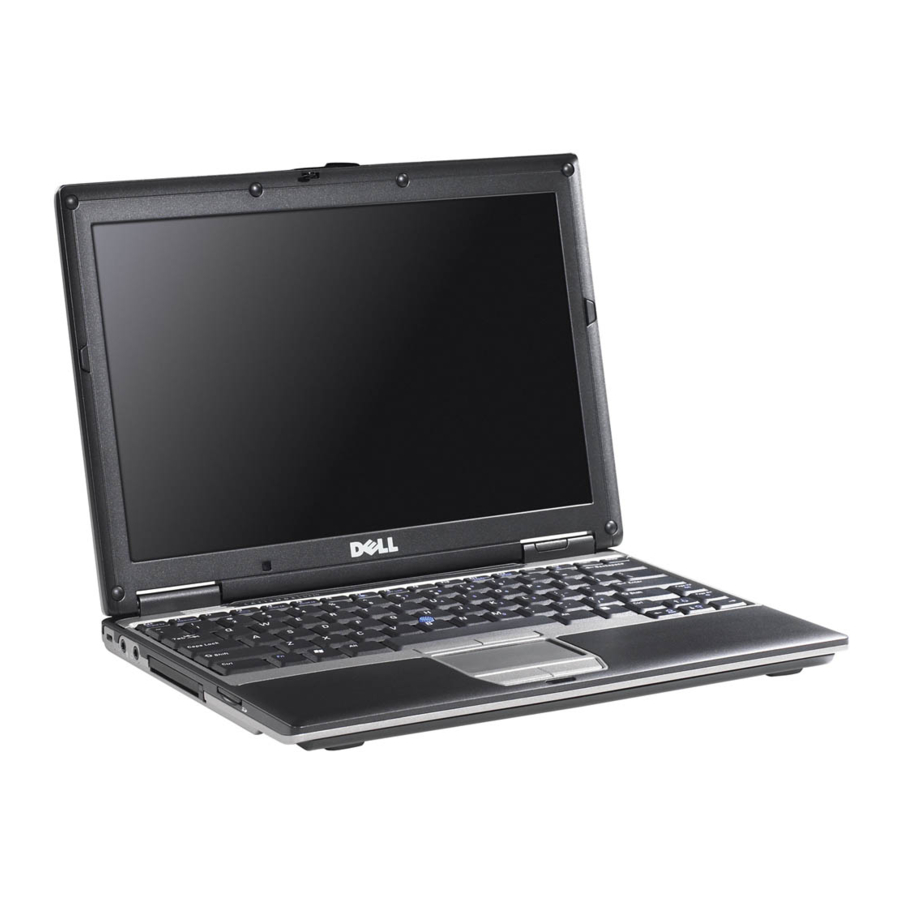
Manual de Dell Latitude D430, PP09S
Notas/Avisos y Precauciones
 NOTA: Una NOTA indica información importante que le ayuda a utilizar mejor su ordenador.
AVISO: Un AVISO indica un posible daño al hardware o la pérdida de datos y le indica cómo evitar el problema.

UNA PRECAUCIÓN indica un riesgo de daños materiales, lesiones personales o la muerte.
Búsqueda de información
NOTA: Algunas funciones o medios pueden ser opcionales y pueden no incluirse con su ordenador. Algunas funciones o medios pueden no estar disponibles en determinados países.
NOTA: Es posible que se envíe información adicional con su ordenador.
| ¿Qué está buscando? | Encuéntrelo aquí |
| Medio de controladores y utilidades La documentación y los controladores ya están instalados en su ordenador. Puede utilizar el medio para reinstalar los controladores (consulte "Reinstalación de controladores y utilidades" en su Guía del usuario en línea) o para ejecutar Dell Diagnostics (consulte "Dell Diagnostics"). |
| Guía de información del producto Dell |
| Guía del usuario de Dell Latitude Centro de ayuda y soporte técnico de Microsoft Windows
|
| Etiqueta de servicio y licencia de Microsoft Windows Estas etiquetas se encuentran en su ordenador.
|
| Sitio web de soporte técnico de Dell: support.dell.com NOTA: Seleccione su región o segmento empresarial para ver el sitio de soporte técnico adecuado. |
| Para descargar Notebook System Software:
|
| Dell Support Utility Dell Support Utility es un sistema automatizado de actualización y notificación instalado en su ordenador. Este soporte técnico proporciona análisis de estado en tiempo real de su entorno informático, actualizaciones de software e información de autoayuda relevante. Acceda a Dell Support Utility desde el icono  en la barra de tareas. Para obtener más información, consulte "Dell Support Utility" en su Guía del usuario. en la barra de tareas. Para obtener más información, consulte "Dell Support Utility" en su Guía del usuario. |
| Centro de ayuda y soporte técnico de Windows
|
| Ayuda de Dell QuickSet Para ver la Ayuda de Dell QuickSet, haga clic con el botón derecho del ratón en el icono de QuickSet en la barra de tareas de Microsoft Windows. Para obtener más información sobre Dell QuickSet, consulte "Dell QuickSet" en su Guía del usuario en línea. |
| Medio del sistema operativo NOTA: El medio del Operating System puede ser opcional y puede no incluirse con su ordenador. El sistema operativo ya está instalado en su ordenador. Para reinstalar su sistema operativo, utilice el medio del sistema operativo. Consulte "Restauración de su sistema operativo" en su Guía del usuario en línea. Después de reinstalar su sistema operativo, utilice el medio opcional Drivers and Utilities para reinstalar los controladores de los dispositivos que venían con su ordenador. La etiqueta de la clave de producto de su sistema operativo se encuentra en su ordenador. NOTA: El color de su CD o DVD varía en función del sistema operativo que haya pedido. |
 → Ayuda y soporte técnico→ Guías del usuario y del sistema de Dell→ Guías del sistema.
 → Help and Support.
Configuración de su dispositivo
Antes de comenzar cualquiera de los procedimientos de esta sección, siga las instrucciones de seguridad de la Guía de información del producto.
- Desembale la caja de accesorios.
- Deje a un lado el contenido de la caja de accesorios, que necesitará para completar la configuración de su ordenador.
La caja de accesorios también contiene la documentación del usuario y cualquier software o hardware adicional (como tarjetas PC, unidades o baterías) que haya pedido. - Conecte el adaptador de CA al conector del adaptador de CA del ordenador y a la toma de corriente.

- Abra la pantalla del ordenador y pulse el botón de encendido para encender el ordenador (consulte "Vista frontal").

NOTA: Se recomienda que encienda y apague su ordenador al menos una vez antes de instalar cualquier tarjeta o conectar el ordenador a un dispositivo de acoplamiento u otro dispositivo externo, como una impresora.
Acerca de su producto
Vista frontal

- pestillo de la pantalla
- pantalla
- luces de estado del dispositivo
- panel táctil
- botones del panel táctil
- botones del track stick
- track stick
- teclado
- altavoces
- sensor de luz ambiental
- luces de estado del teclado y de la red
Vista lateral izquierda

- ranura para cable de seguridad
- conector de micrófono
- conector de auriculares
- ranura para tarjeta PC
- ranura para tarjeta inteligente
- ranura para tarjeta de memoria Secure Digital
Vista lateral derecha

No bloquee ni introduzca objetos en las rejillas de ventilación, ni permita que se acumule polvo en ellas. No guarde su ordenador en un entorno con poco flujo de aire, como un maletín cerrado, mientras esté en funcionamiento. Restringir el flujo de aire puede dañar el ordenador o provocar un incendio.

- rejillas de ventilación
- interruptor inalámbrico
- botón de encendido
Vista trasera

- conector de red (RJ-45)
- conector de módem (RJ-11)
- conectores USB (2)
- conector de vídeo
- conector USB alimentado
- Conector IEEE 1394
- conector del adaptador de CA
No bloquee ni introduzca objetos en las rejillas de ventilación, ni permita que se acumule polvo en ellas. No guarde su ordenador en un entorno con poco flujo de aire, como un maletín cerrado, mientras esté en funcionamiento. Restringir el flujo de aire puede dañar el ordenador o provocar un incendio.
Vista inferior

- batería
- indicador de carga de la batería
- liberación del pestillo del compartimento de la batería (2)
- "tapa del módulo de memoria/tarjeta mini WLAN"
- rejillas de ventilación
- ranura del dispositivo de acoplamiento
Uso de una batería
Rendimiento de la batería
NOTA: Para obtener información sobre la garantía de Dell para su equipo, consulte la Guía de información del producto o el documento de garantía independiente que se incluye con su equipo.
Para un rendimiento óptimo del equipo y para ayudar a preservar la configuración del BIOS, utilice el equipo portátil Dell con la batería principal instalada en todo momento. Se suministra una batería como equipo estándar en la bahía de la batería.
NOTA: Dado que es posible que la batería no esté completamente cargada, utilice el adaptador de CA para conectar el nuevo equipo a una toma de corriente la primera vez que lo utilice. Para obtener los mejores resultados, utilice el equipo con el adaptador de CA hasta que la batería esté completamente cargada. Para ver el estado de carga de la batería, compruebe el medidor de energía en Opciones de energía. Consulte "Acceso a las propiedades de opciones de energía".
NOTA: El tiempo de funcionamiento de la batería (el tiempo que la batería puede mantener una carga) disminuye con el tiempo. Dependiendo de la frecuencia con la que se utilice la batería y de las condiciones en las que se utilice, es posible que tenga que comprar una batería nueva durante la vida útil de su equipo.
El tiempo de funcionamiento de la batería varía en función de las condiciones de funcionamiento. Puede instalar una segunda batería opcional en la bahía de medios para aumentar significativamente el tiempo de funcionamiento.
El tiempo de funcionamiento se reduce significativamente cuando se realizan operaciones que incluyen, entre otras, las siguientes:
- Uso de unidades ópticas
- Uso de dispositivos de comunicaciones inalámbricas, tarjetas PC Card, ExpressCards, tarjetas de memoria multimedia o dispositivos USB
- Uso de configuraciones de pantalla de alto brillo, protectores de pantalla 3D u otros programas que consumen mucha energía, como los juegos 3D
- Ejecución del equipo en modo de máximo rendimiento. Consulte "Configuración de las opciones de administración de energía" para obtener información sobre cómo acceder a las propiedades de opciones de energía de Windows o a Dell QuickSet, que puede utilizar para configurar las opciones de administración de energía.
NOTA: Se recomienda conectar el equipo a una toma de corriente cuando se graba en un CD o DVD.
Puede comprobar la carga de la batería antes de insertarla en el equipo (consulte "Comprobación de la carga de la batería"). También puede configurar las opciones de administración de energía para que le avisen cuando la carga de la batería sea baja (consulte "Configuración de las opciones de administración de energía").
El uso de una batería incompatible puede aumentar el riesgo de incendio o explosión. Sustituya la batería únicamente por una batería compatible adquirida a Dell. La batería de iones de litio está diseñada para funcionar con su equipo Dell. No utilice una batería de otros equipos con su equipo.
No deseche las baterías con la basura doméstica. Cuando la batería ya no mantenga la carga, llame a su agencia local de eliminación de residuos o medio ambiente para obtener asesoramiento sobre la eliminación de una batería de iones de litio. Consulte "Eliminación de la batería" en la Guía de información del producto.
El uso indebido de la batería puede aumentar el riesgo de incendio o quemaduras químicas. No perfore, incinere, desmonte ni exponga la batería a temperaturas superiores a 65°C (149°F). Mantenga la batería alejada de los niños. Manipule las baterías dañadas o con fugas con extrema precaución. Las baterías dañadas pueden tener fugas y causar lesiones personales o daños en el equipo.
Comprobación de la carga de la batería
El medidor de batería de Dell QuickSet, la ventana del medidor de energía de Microsoft Windows y el icono, el indicador de carga de la batería y el indicador de estado, y la advertencia de batería baja proporcionan información sobre la carga de la batería.
Medidor de batería de Dell QuickSet
Si Dell QuickSet está instalado, pulse <Fn><F3> para mostrar el medidor de batería de QuickSet. El medidor de batería muestra el estado, el estado de la batería, el nivel de carga y el tiempo de finalización de la carga de la batería en el equipo.
Para obtener más información sobre QuickSet, haga clic en el icono de QuickSet en la barra de tareas de Microsoft Windows y, a continuación, haga clic en Ayuda.
Medidor de energía de Microsoft Windows
El medidor de energía de Windows indica la carga restante de la batería. Para comprobar el medidor de energía, haga doble clic en el icono  en la barra de tareas.
Si el equipo está conectado a una toma de corriente, aparece un icono  .
.
Indicador de carga
Al pulsar una vez o mantener pulsado el botón de estado del indicador de carga de la batería, puede comprobar:
- Carga de la batería (compruebe pulsando y soltando el botón de estado)
- Estado de la batería (compruebe pulsando y manteniendo pulsado el botón de estado)
El tiempo de funcionamiento de la batería está determinado en gran medida por el número de veces que se carga. Después de cientos de ciclos de carga y descarga, las baterías pierden algo de capacidad de carga, o estado de la batería. Es decir, una batería puede mostrar un estado de "cargada", pero mantener una capacidad de carga reducida (estado).
Comprobar la carga de la batería
Para comprobar la carga de la batería, pulse y suelte el botón de estado del indicador de carga de la batería para iluminar las luces de nivel de carga. Cada luz representa aproximadamente el 20 por ciento de la carga total de la batería. Por ejemplo, si a la batería le queda el 80 por ciento de su carga, cuatro de las luces están encendidas. Si no aparece ninguna luz, la batería no tiene carga.
Comprobar el estado de la batería
NOTA: Puede comprobar el estado de la batería de dos maneras: utilizando el indicador de carga de la batería como se describe a continuación y utilizando el medidor de batería en Dell QuickSet. Para obtener información sobre QuickSet, haga clic con el botón derecho del ratón en el icono de QuickSet en la barra de tareas de Microsoft Windows y, a continuación, haga clic en Ayuda.
Para comprobar el estado de la batería mediante el indicador de carga, mantenga pulsado el botón de estado del indicador de carga de la batería durante al menos 3 segundos. Si no aparece ninguna luz, la batería está en buenas condiciones y conserva más del 80 por ciento de su capacidad de carga original. Cada luz representa una degradación incremental. Si aparecen cinco luces, queda menos del 60 por ciento de la capacidad de carga y debería considerar la posibilidad de sustituir la batería. Consulte "Especificaciones" en la Guía del usuario en línea para obtener más información sobre el tiempo de funcionamiento de la batería.
Advertencia de batería baja
AVISO: Para evitar la pérdida o el daño de los datos, guarde su trabajo inmediatamente después de una advertencia de batería baja. A continuación, conecte el equipo a una toma de corriente. Si la batería se agota por completo, el modo de hibernación se inicia automáticamente.
Una ventana emergente le avisa cuando la carga de la batería se ha agotado aproximadamente en un 90 por ciento.
Puede cambiar la configuración de las alarmas de la batería en QuickSet o en la ventana Propiedades de opciones de energía. Consulte "Configuración de las opciones de administración de energía" para obtener información sobre cómo acceder a QuickSet o a la ventana Propiedades de opciones de energía.
Configuración de las opciones de administración de energía
Puede utilizar el Asistente de administración de energía de QuickSet o las propiedades de opciones de energía de Windows para configurar las opciones de administración de energía en el equipo. Para obtener más información sobre QuickSet, haga clic con el botón derecho del ratón en el icono de QuickSet en la barra de tareas y haga clic en Ayuda.
Acceso a las propiedades de opciones de energía
Windows XP
Haga clic en el botón Inicio, señale Panel de control→ Rendimiento y mantenimiento y, a continuación, haga clic en Opciones de energía.
Windows Vista
Haga clic en el botón Inicio de Windows Vista  , haga clic en Panel de control, haga clic en Sistema y mantenimiento y, a continuación, haga clic en Opciones de energía.
Carga de la batería
Cuando conecta el equipo a una toma de corriente o instala una batería mientras el equipo está conectado a una toma de corriente, el equipo comprueba la carga y la temperatura de la batería. Si es necesario, el adaptador de CA carga la batería y mantiene la carga de la batería.
NOTA: Con Dell ExpressCharge, cuando el equipo está apagado, el adaptador de CA carga una batería completamente descargada al 80 por ciento en aproximadamente 1 hora y al 100 por ciento en aproximadamente 2 horas. El tiempo de carga es mayor con el equipo encendido. Puede dejar la batería en el equipo durante el tiempo que desee. Los circuitos internos de la batería evitan que la batería se sobrecargue.
Si la batería está caliente por haber sido utilizada en su equipo o por estar en un entorno caliente, es posible que la batería no se cargue cuando conecte el equipo a una toma de corriente.
La batería está demasiado caliente para empezar a cargarse si la luz  parpadea alternativamente en verde y naranja. Desconecte el equipo de la toma de corriente y deje que el equipo y la batería se enfríen a temperatura ambiente. A continuación, conecte el equipo a una toma de corriente para seguir cargando la batería.
Para obtener más información sobre la resolución de problemas con una batería, consulte "Problemas de alimentación" en la Guía del usuario en línea.
Sustitución de la batería
El uso de una batería incompatible puede aumentar el riesgo de incendio o explosión. Sustituya la batería únicamente por una batería compatible adquirida a Dell. La batería está diseñada para funcionar con su equipo Dell. No utilice una batería de otros equipos con su equipo.
Antes de realizar estos procedimientos, apague el equipo, desconecte el adaptador de CA de la toma de corriente y del equipo, desconecte el módem del conector de pared y del equipo y retire cualquier otro cable externo del equipo.
AVISO: Debe retirar todos los cables externos del equipo para evitar posibles daños en el conector.

- pestillo de liberación de la bahía de la batería (2)
- batería
Para extraer la batería:
- Si el equipo está conectado a un dispositivo de acoplamiento (acoplado), desacóplelo. Consulte la documentación que se incluye con el dispositivo de acoplamiento para obtener instrucciones.
- Asegúrese de que el equipo está apagado.
- Deslice los dos pestillos de liberación de la bahía de la batería en la parte inferior del equipo hasta que hagan clic.
- Extraiga la batería de la bahía.
Para sustituir la batería, coloque la batería en la bahía y presione hacia abajo hasta que el pestillo de liberación de la bahía de la batería haga clic.
Almacenamiento de una batería
Extraiga la batería cuando guarde el equipo durante un período de tiempo prolongado. Una batería se descarga durante el almacenamiento prolongado. Después de un largo período de almacenamiento, recargue completamente la batería (consulte "Carga de la batería").
Resolución de problemas
Bloqueos y problemas de software
Antes de comenzar cualquiera de los procedimientos de esta sección, siga las instrucciones de seguridad de la Guía de información del producto.
El dispositivo no se inicia
COMPRUEBE LOS INDICADORES LUMINOSOS DE DIAGNÓSTICO
ASEGÚRESE DE QUE EL CABLE DE ALIMENTACIÓN ESTÉ FIRMEMENTE CONECTADO AL ORDENADOR Y A LA TOMA DE CORRIENTE
El dispositivo deja de responder
AVISO: Puede perder datos si no puede realizar un apagado del sistema operativo.
APAGUE EL ORDENADOR: si no obtiene respuesta al pulsar una tecla del teclado o al mover el ratón, mantenga pulsado el botón de encendido durante al menos 8 a 10 segundos (hasta que el ordenador se apague) y, a continuación, reinicie el ordenador.
Un programa deja de responder
FINALICE EL PROGRAMA:
- Pulse <Ctrl><Shift><Esc> simultáneamente para acceder al Administrador de tareas.
- Haga clic en la pestaña Applications (Aplicaciones).
- Haga clic para seleccionar el programa que ya no responde.
- Haga clic en End Task (Finalizar tarea).
Un programa se bloquea repetidamente
NOTA: La mayoría de los programas de software incluyen instrucciones de instalación en su documentación o en un disquete, CD o DVD.
CONSULTE LA DOCUMENTACIÓN DEL SOFTWARE: si es necesario, desinstale y vuelva a instalar el programa.
Un programa está diseñado para un sistema operativo Windows anterior
EJECUTE EL ASISTENTE PARA COMPATIBILIDAD DE PROGRAMAS:
Windows XP:
El Asistente para compatibilidad de programas configura un programa para que se ejecute en un entorno similar a los entornos de sistemas operativos que no son XP.
- Haga clic en Inicio→ Todos los programas→ Accesorios→ Asistente para compatibilidad de programas→ Siguiente.
- Siga las instrucciones que aparecen en la pantalla.
Windows Vista:
El Asistente para compatibilidad de programas configura un programa para que se ejecute en un entorno similar a los entornos de sistemas operativos que no son Windows Vista.
- Haga clic en Inicio
![]() → Panel de control→ Programas→ Usar un programa anterior con esta versión de Windows.
→ Panel de control→ Programas→ Usar un programa anterior con esta versión de Windows. - En la pantalla de bienvenida, haga clic en Siguiente.
- Siga las instrucciones que aparecen en la pantalla.
 → Panel de control→ Programas→ Usar un programa anterior con esta versión de Windows.
Aparece una pantalla azul fija
APAGUE EL ORDENADOR: si no obtiene respuesta al pulsar una tecla del teclado o al mover el ratón, mantenga pulsado el botón de encendido durante al menos 8 a 10 segundos (hasta que el ordenador se apague) y, a continuación, reinicie el ordenador.
Otros problemas de software
CONSULTE LA DOCUMENTACIÓN DEL SOFTWARE O PÓNGASE EN CONTACTO CON EL FABRICANTE DEL SOFTWARE PARA OBTENER INFORMACIÓN SOBRE LA RESOLUCIÓN DE PROBLEMAS:
- Asegúrese de que el programa sea compatible con el sistema operativo instalado en su ordenador.
- Asegúrese de que su ordenador cumple los requisitos mínimos de hardware necesarios para ejecutar el software. Consulte la documentación del software para obtener más información.
- Asegúrese de que el programa esté instalado y configurado correctamente.
- Verifique que los controladores del dispositivo no entren en conflicto con el programa.
- Si es necesario, desinstale y vuelva a instalar el programa.
HAGA UNA COPIA DE SEGURIDAD DE SUS ARCHIVOS INMEDIATAMENTE
UTILICE UN PROGRAMA DE ANÁLISIS DE VIRUS PARA COMPROBAR EL DISCO DURO, LOS DISQUETES, LOS CDS O LOS DVDS
GUARDE Y CIERRE CUALQUIER ARCHIVO O PROGRAMA ABIERTO Y APAGUE SU ORDENADOR A TRAVÉS DEL MENÚ DE INICIO
Dell Diagnostics
Antes de comenzar cualquiera de los procedimientos de esta sección, siga las instrucciones de seguridad de la Guía de información del producto.
Cuándo usar Dell Diagnostics
Si experimenta un problema con su equipo, ejecute Dell Diagnostics antes de ponerse en contacto con Dell para obtener asistencia técnica.
Se recomienda que imprima estos procedimientos antes de comenzar.
AVISO: Dell Diagnostics solo funciona en equipos Dell.
NOTA: El medio de controladores y utilidades es opcional y es posible que no se envíe con su equipo.
Ingrese al programa de configuración del sistema, revise la información de configuración de su equipo y asegúrese de que el dispositivo que desea probar se muestre en el programa de configuración del sistema y esté activo.
Inicie Dell Diagnostics desde su disco duro o desde el medio de Drivers and Utilities.
Cómo iniciar Dell Diagnostics desde su disco duro
Dell Diagnostics se encuentra en una partición de utilidad de diagnóstico oculta en su disco duro.
NOTA: Si su equipo no muestra una imagen en la pantalla, póngase en contacto con Dell (consulte "Cómo ponerse en contacto con Dell" en su Guía del usuario en línea para obtener más información).
NOTA: Si el equipo está conectado a un dispositivo de acoplamiento (conectado), desacóplelo. Consulte la documentación que vino con su dispositivo de acoplamiento para obtener instrucciones.
- Asegúrese de que el equipo esté conectado a una toma de corriente que se sepa que funciona correctamente.
- Encienda (o reinicie) el equipo.
- Inicie Dell Diagnostics de una de las dos maneras siguientes:
- Cuando aparezca el logotipo de DELL, presione <F12> inmediatamente. Seleccione Diagnostics en el menú de inicio y presione <Enter>.
![información]() NOTA: Si espera demasiado y aparece el logotipo del sistema operativo, siga esperando hasta que vea el escritorio de Microsoft Windows; luego, apague su equipo e inténtelo de nuevo.
NOTA: Si espera demasiado y aparece el logotipo del sistema operativo, siga esperando hasta que vea el escritorio de Microsoft Windows; luego, apague su equipo e inténtelo de nuevo.
![información]() NOTA: Antes de intentar la opción B, el equipo debe estar completamente apagado.
NOTA: Antes de intentar la opción B, el equipo debe estar completamente apagado. - Mantenga presionada la tecla <Fn> mientras enciende el equipo.
![información]() NOTA: Si ve un mensaje que indica que no se ha encontrado ninguna partición de utilidad de diagnóstico, ejecute Dell Diagnostics desde el medio de Drivers and Utilities.
NOTA: Si ve un mensaje que indica que no se ha encontrado ninguna partición de utilidad de diagnóstico, ejecute Dell Diagnostics desde el medio de Drivers and Utilities.
- Cuando aparezca el logotipo de DELL, presione <F12> inmediatamente. Seleccione Diagnostics en el menú de inicio y presione <Enter>.
El equipo ejecuta la evaluación del sistema previa al inicio (PSA), una serie de pruebas iniciales de la placa base, el teclado, la pantalla, la memoria, el disco duro, etc.
- Durante la evaluación, responda cualquier pregunta que aparezca.
- Si se detectan fallas durante la evaluación del sistema previa al inicio, anote los códigos de error y consulte "Cómo ponerse en contacto con Dell" en su Guía del usuario en línea.
Si la evaluación del sistema previa al inicio se completa correctamente, recibirá el mensaje "Iniciando la partición de la utilidad de diagnóstico de Dell. Presione cualquier tecla para continuar".
- Presione cualquier tecla para iniciar Dell Diagnostics desde la partición de la utilidad de diagnóstico en su disco duro.
Cómo iniciar Dell Diagnostics desde el medio de Drivers and Utilities
- Inserte el medio de Drivers and Utilities.
- Apague y reinicie el equipo.
Cuando aparezca el logotipo de DELL, presione <F12> inmediatamente.
NOTA: Si espera demasiado y aparece el logotipo del sistema operativo, siga esperando hasta que vea el escritorio de Microsoft Windows; luego, apague su equipo e inténtelo de nuevo.
NOTA: Los siguientes pasos cambian la secuencia de inicio solo por una vez. En el siguiente inicio, el equipo se iniciará de acuerdo con los dispositivos especificados en el programa de configuración del sistema.
- Cuando aparezca la lista de dispositivos de inicio, resalte CD/DVD/CD-RW y presione <Enter>.
- Seleccione la opción Boot from CD-ROM (Arrancar desde CD-ROM) en el menú que aparece y presione <Enter>.
- Escriba 1 para iniciar el menú del CD y presione <Enter> para continuar.
- Seleccione Run the 32 Bit Dell Diagnostics (Ejecutar Dell Diagnostics de 32 bits) en la lista numerada. Si aparecen varias versiones, seleccione la versión adecuada para su equipo.
- Cuando aparezca la pantalla del Main Menu (Menú principal) de Dell Diagnostics, seleccione la prueba que desea ejecutar.
Menú principal de Dell Diagnostics
- Después de que se cargue Dell Diagnostics y aparezca la pantalla del Main Menu (Menú principal), haga clic en el botón de la opción que desee.
NOTA: Se recomienda que seleccione Test System (Probar sistema) para ejecutar una prueba completa en su equipo.
| Option (Opción) | Function (Función) |
| Test Memory (Probar memoria) | Ejecute la prueba de memoria independiente |
| Test System (Probar sistema) | Ejecute los diagnósticos del sistema |
| Exit (Salir) | Salga de los diagnósticos |
- Después de que haya seleccionado la opción Test System (Probar sistema) en el menú principal, aparecerá el siguiente menú.
NOTA: Se recomienda que seleccione Extended Test (Prueba extendida) en el menú a continuación para ejecutar una verificación más exhaustiva de los dispositivos en el equipo.
| Option (Opción) | Function (Función) |
| Express Test (Prueba rápida) | Realiza una prueba rápida de los dispositivos en el sistema. Esto normalmente puede tardar de 10 a 20 minutos. |
| Extended Test (Prueba extendida) | Realiza una verificación exhaustiva de los dispositivos en el sistema. Esto normalmente puede tardar una hora o más. |
| Custom Test (Prueba personalizada) | Úselo para probar un dispositivo específico o para personalizar las pruebas que se ejecutarán. |
| Symptom Tree (Árbol de síntomas) | Esta opción le permite seleccionar pruebas basadas en un síntoma del problema que está teniendo. Esta opción enumera los síntomas más comunes. |
- Si se encuentra un problema durante una prueba, aparece un mensaje con un código de error y una descripción del problema. Anote el código de error y la descripción del problema y póngase en contacto con Dell (consulte "Cómo ponerse en contacto con Dell" en su Guía del usuario en línea).
NOTA: La etiqueta de servicio de su equipo se encuentra en la parte superior de cada pantalla de prueba. Si se pone en contacto con Dell, el soporte técnico le pedirá su etiqueta de servicio.
- Si ejecuta una prueba desde la opción Custom Test (Prueba personalizada) o Symptom Tree (Árbol de síntomas), haga clic en la pestaña correspondiente que se describe en la siguiente tabla para obtener más información.
| Tab (Pestaña) | Function (Función) |
| Results (Resultados) | Muestra los resultados de la prueba y cualquier condición de error encontrada. |
| Errors (Errores) | Muestra las condiciones de error encontradas, los códigos de error y la descripción del problema. |
| Help (Ayuda) | Describe la prueba y puede indicar los requisitos para ejecutar la prueba. |
| Configuration (Configuración) | Muestra la configuración de hardware para el dispositivo seleccionado. Dell Diagnostics obtiene información de configuración para todos los dispositivos de la configuración del sistema, la memoria y varias pruebas internas, y muestra la información en la lista de dispositivos en el panel izquierdo de la pantalla. Es posible que la lista de dispositivos no muestre los nombres de todos los componentes instalados en su equipo o de todos los dispositivos conectados a su equipo. |
| Parameters (Parámetros) | Le permite personalizar la prueba cambiando la configuración de la prueba. |
- Cuando las pruebas estén completas, cierre la pantalla de prueba para volver a la pantalla Main Menu (Menú principal). Para salir de Dell Diagnostics y reiniciar el equipo, cierre la pantalla Main Menu (Menú principal).
- Retire el medio de Dell Drivers and Utilities (si corresponde).
www.dell.com
support.dell.com
Descargar el manual
Aquí puede descargar la versión PDF completa del manual. Puede contener instrucciones de seguridad adicionales, información de garantía, reglas de la FCC, etc.
Descargar Manual de Dell Latitude D430, PP09S


