Manual del Dell Latitude 7310
- 1 Configurar el equipo
- 2 Descripción general del chasis
- 3 Atajos de teclado
-
4
Especificaciones de Latitude 7310
- 4.1 Dimensiones y pesos
- 4.2 Procesadores
- 4.3 Chipset
- 4.4 Sistema operativo
- 4.5 Memoria
- 4.6 Puertos externos
- 4.7 Conectores internos
- 4.8 Módulo inalámbrico
- 4.9 Audio
- 4.10 Almacenamiento
- 4.11 Lector de tarjetas multimedia
- 4.12 Teclado
- 4.13 Cámara
- 4.14 Panel táctil
- 4.15 Lector de huellas digitales (opcional)
- 4.16 Adaptador de alimentación
- 4.17 Batería
- 4.18 Pantalla
- 4.19 GPU: integrada
- 4.20 Entorno informático
- 4.21 Seguridad
- 5 Configuración del sistema
-
6
Software
- 6.1 Sistema operativo
- 6.2 Descarga del controlador de audio
- 6.3 Descarga del controlador de gráficos
- 6.4 Descarga del controlador USB
- 6.5 Descarga del controlador WiFi
- 6.6 Descarga del controlador del lector de tarjetas multimedia
- 6.7 Descarga del controlador del chipset
- 6.8 Descarga del controlador de red
- 7 Obtención de ayuda y contacto con Dell
- 8 Notas, precauciones y advertencias
- 9 Referencias
- 10 Descargar el manual
- 11 En otros idiomas
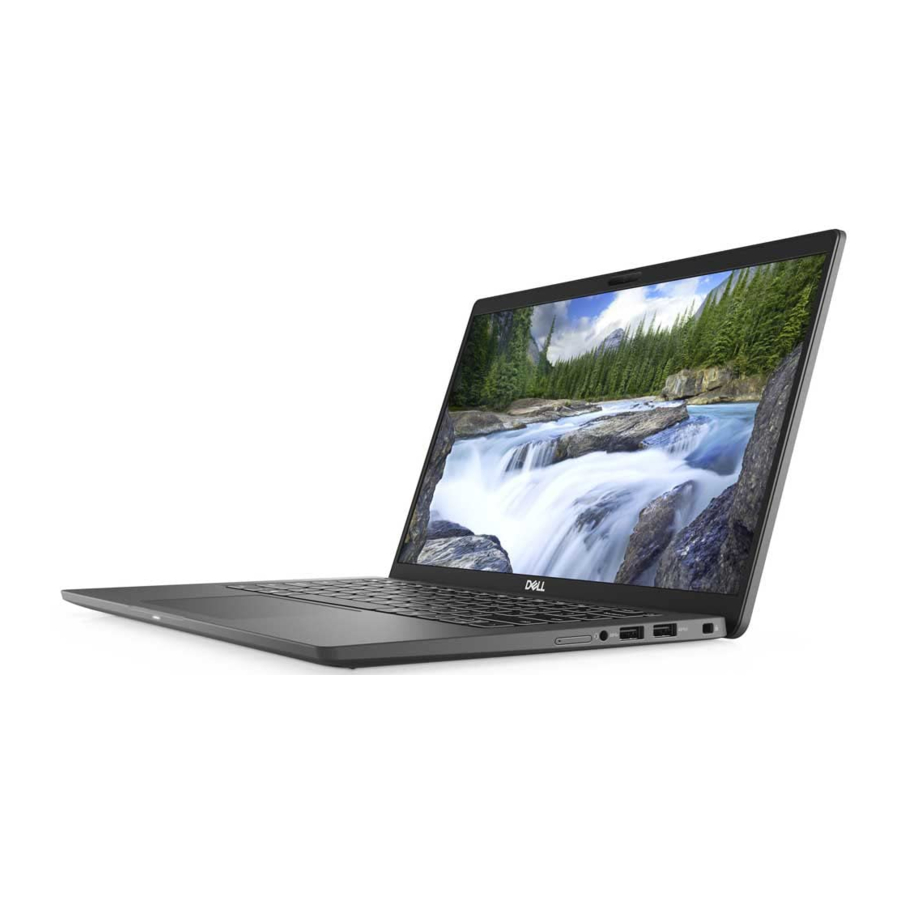
Configurar el equipo
Acerca de esta tarea
En esta sección se explica cómo configurar el sistema Dell Latitude 7310 por primera vez, incluida la configuración de la conectividad a Internet y la personalización con las aplicaciones de Dell.
Pasos
- Conecte el adaptador de alimentación y pulse el botón de encendido.

![Advertencia]() NOTA: Para ahorrar energía de la batería, es posible que la batería entre en modo de ahorro de energía.
NOTA: Para ahorrar energía de la batería, es posible que la batería entre en modo de ahorro de energía.

- Finalice la configuración inicial del sistema operativo.
Para Windows:- Conéctese a una red o a las actualizaciones de Windows.
![]()
![Advertencia]() NOTA: Si se conecta a una red inalámbrica segura, introduzca la contraseña para el acceso a la red inalámbrica cuando se le solicite.
NOTA: Si se conecta a una red inalámbrica segura, introduzca la contraseña para el acceso a la red inalámbrica cuando se le solicite. - Inicie sesión en su cuenta de Microsoft o cree una cuenta.
![]()
- En la pantalla Soporte y protección, introduzca sus datos de contacto.
Para Ubuntu:
Siga las instrucciones que aparecen en pantalla para completar la configuración. Para obtener más información sobre la instalación y configuración de Ubuntu, consulte los artículos de la base de conocimientos SLN151664 y SLN151748 en www.dell.com/support.
- Conéctese a una red o a las actualizaciones de Windows.
- Busque y utilice las aplicaciones de Dell en el menú Inicio de Windows: recomendado.


Tabla 1. Localizar aplicaciones de Dell
 | Registro del producto Dell Registre la unidad del sistema con Dell. |
 | Ayuda y soporte técnico de Dell Acceda a la ayuda y el soporte técnico para su sistema.  |
 | SupportAssist
|
 | Dell Update La utilidad actualiza el sistema con correcciones críticas e importantes controladores de dispositivos a medida que están disponibles. |
 | Dell Digital Delivery Descargue aplicaciones de software, incluido el software que se compra pero no está preinstalado en el sistema. |
![Advertencia]() NOTA: Cree una unidad de recuperación para solucionar y solucionar los problemas que puedan surgir con Windows. Cree una unidad de recuperación para Windows. Para obtener más información, consulte Crear una unidad USB de recuperación para Windows.
NOTA: Cree una unidad de recuperación para solucionar y solucionar los problemas que puedan surgir con Windows. Cree una unidad de recuperación para Windows. Para obtener más información, consulte Crear una unidad USB de recuperación para Windows.
Descripción general del chasis
Vista de la pantalla
Portátil

- Cámara RGB o IR (opcional)
- LED de estado de la cámara
- Panel LCD
- LED de estado de la batería
2 en 1

- Sensor de proximidad
- Emisor de infrarrojos (opcional)
- Cámara RGB o IR (opcional)
- LED de estado de la cámara
- Sensor de luz ambiental (ALS)
- Panel LCD
- LED de estado de la batería
Vista del reposamanos

- Matriz de micrófonos
- Interruptor SafeView
- Matriz de micrófonos
- Botón de encendido (opcional: lector de huellas dactilares)
- Panel táctil
Vista izquierda

- Puerto HDMI 2.0
- Puerto USB 3.2 Gen 2 Type-C con DisplayPort (modo alternativo), Thunderbolt 3.0 con suministro de alimentación (PD)
- Puerto USB 3.2 Gen 2 Type-C con DisplayPort (modo alternativo) y Thunderbolt 3.0 con PD
- Ranura para lector de tarjetas micro-SD
- Ranura para lector de tarjetas inteligentes (opcional)
Vista derecha

- Ranura para tarjeta SIM (opcional solo con configuración WWAN)
- Conector de audio universal
- Puerto USB 3.2 Gen 1 Type-A con PowerShare
- Ranura de bloqueo en forma de cuña
Vista inferior

- Orificios de ventilación
- Etiqueta de la etiqueta de servicio
- Rejillas de los altavoces
Modos
En esta sección se ilustran los distintos modos de uso de un portátil Latitude 7310 y un equipo 2 en 1:
Modo portátil

 NOTA: Este modo de uso se aplica a las configuraciones de portátil y 2 en 1.
Modos 2 en 1
NOTA: Este modo de uso solo se aplica a las configuraciones 2 en 1.
Modo tableta

Modo soporte

Modo tienda

Atajos de teclado
En esta sección se describen la función principal y la secundaria asociadas a cada una de las teclas de función y su combinación con el bloqueo de función.
NOTA: Los caracteres del teclado pueden variar según la configuración del idioma del teclado. Las teclas que se utilizan para los atajos siguen siendo las mismas en todas las configuraciones de idioma.
Algunas teclas del teclado tienen dos símbolos. Estas teclas se pueden utilizar para escribir caracteres alternativos o para realizar funciones secundarias. El símbolo que se muestra en la parte inferior de la tecla se refiere al carácter que se escribe al pulsar la tecla. Si pulsa Mayús y la tecla, se escribe el símbolo que se muestra en la parte superior de la tecla. Por ejemplo, si pulsa 2, se escribe 2; si pulsa Mayús + 2, se escribe @.
Las teclas F1-F12 en la fila superior del teclado son teclas de función para el control multimedia, como se indica en el icono en la parte inferior de la tecla. Pulse la tecla de función para invocar la tarea representada por el icono. Por ejemplo, al pulsar F1 se silencia el audio (consulte la tabla siguiente).
Sin embargo, si las teclas de función F1-F12 son necesarias para aplicaciones de software específicas, la funcionalidad multimedia se puede desactivar pulsando Fn + esc. Posteriormente, el control multimedia se puede invocar pulsando Fn y la tecla de función respectiva. Por ejemplo, silencie el audio pulsando Fn + F1.
NOTA: También puede definir el comportamiento principal de las teclas de función (F1-F12) cambiando el comportamiento de las teclas de función en el programa de configuración del BIOS.
Tabla 2. Lista de atajos de función
| Teclas | Comportamiento principal | Comportamiento secundario (Fn + Tecla) |
| Esc | Esc | Alternancia de Fn |
| F1 | Silenciar altavoz | Comportamiento de F1 |
| F2 | Disminuir volumen (-) | Comportamiento de F2 |
| F3 | Aumentar volumen (+) | Comportamiento de F3 |
| F4 | Silenciar micrófono | Comportamiento de F4 |
| F5 | Retroiluminación del teclado | Comportamiento de F5 |
| F6 | Disminuir el brillo de la pantalla (-) | Comportamiento de F6 |
| F7 | Aumentar el brillo de la pantalla (+) | Comportamiento de F7 |
| F8 | Alternar pantalla (Win+P) | Comportamiento de F8 |
| F9 | Alternar panel de privacidad electrónica (opcional con panel de privacidad electrónica)) | Comportamiento de F9 |
| F10 | Imprimir pantalla | Comportamiento de F10 |
| F11 | Inicio | Comportamiento de F11 |
| F12 | Fin | Comportamiento de F12 |
Lista de otros atajos de teclado
Tabla 3. Lista de otros atajos de teclado
| Combinaciones de teclas de función | Comportamiento |
 | Pausa/Interrumpir |
 | Alternar bloqueo de desplazamiento |
 | Solicitud del sistema |
 | Abrir menú de aplicación |
Tabla 4. Lista de otros atajos de teclado
| Combinaciones de teclas de función | Comportamiento |
| Fn+Ctrl+B | Interrumpir |
| Fn+Shift+B | Modo discreto
|
Fn+Flecha arriba ( ) ) | Página arriba |
Fn+Flecha abajo ( ) ) | Página abajo |
Especificaciones de Latitude 7310
Dimensiones y pesos
En la siguiente tabla se enumeran la altura, la anchura, la profundidad y el peso de su Latitude 7310.
Portátil
Tabla 5. Dimensiones y peso
| Descripción | Valores |
| Altura: | |
| 0.69 in. (17.55 mm) |
| 0.72 in. (18.27 mm) |
| Anchura | 12.07 in. (306.5 mm) |
| Profundidad | 8.0 in. (203.19 mm) |
| Peso (inicial) | 2.69 lb (1.22 kg) |
2 en 1
Tabla 6. Dimensiones y peso
| Descripción | Valores |
| Altura: | |
| 0.67 in. (17.07 mm) |
| 0.76 in. (19.21 mm) |
| Anchura | 12.07 in. (306.5 mm) |
| Profundidad | 8.0 in. (203.19 mm) |
| Peso (inicial) | 2.91 lb (1.32 kg) |
NOTA: El peso de su equipo depende de la configuración solicitada y de la variabilidad de fabricación.
Procesadores
Tabla 7. Procesadores
| Descripción | Valores | |||
| Procesadores | 10th Generation Intel Core i5-10210U (sin vPro) | 10th Generation Intel Core i5-10310U (vPro) | 10th Generation Intel Core i7-10610U (vPro) | 10th Generation Intel Comet Lake Core i7-10810U (vPro) |
| Consumo de energía | 15 W | 15 W | 15 W | 15 W |
| Número de núcleos | 4 | 4 | 4 | 6 |
| Número de subprocesos | 8 | 8 | 8 | 12 |
| Velocidad | 1.6 GHz to 4.2 GHz | 1.7 GHz to 4.4 GHz | 1.8 to 4.9 GHz | 1.1 GHz to 4.9 GHz |
| Caché | 6 MB | 6 MB | 8 MB | 12 MB |
| Gráficos integrados | Intel UHD Graphics | Intel UHD Graphics | Intel UHD Graphics | Intel UHD Graphics |
Chipset
Tabla 8. Chipset
| Descripción | Valores |
| Chipset | Intel Comet Lake U PCH |
| Procesador | 10th Generation Intel Come Lake Core i5/i7 processors |
| Ancho del bus DRAM | 64 bits |
| Bus PCIe | Hasta Gen3 |
Sistema operativo
- Windows 10 Home (64 bits)
- Windows 10 Professional (64 bits)
- Ubuntu 18.04 LTS (no disponible para configuraciones de sistema 2 en 1)
Memoria
En la siguiente tabla se enumeran las especificaciones de memoria de su Latitude 7310.
Tabla 9. Especificaciones de memoria
| Descripción | Valores |
| Ranuras de memoria | Integrada en la placa base |
| Tipo de memoria | DDR4 de doble canal |
| Velocidad de la memoria | 2666 MHz |
| Configuración máxima de memoria | 32 GB |
| Configuración mínima de memoria | 4 GB |
| Configuraciones de memoria admitidas |
|
Puertos externos
En la siguiente tabla se enumeran los puertos externos de su Latitude 7310.
Tabla 10. Puertos externos
| Descripción | Valores |
| Puertos USB |
|
| Puerto de audio | Una toma de audio universal |
| Puerto de vídeo |
|
| Lector de tarjetas multimedia | Un lector de tarjetas micro-SD |
| Puerto de acoplamiento | Compatible con el puerto USB Type-C |
| Puerto del adaptador de alimentación | Dos puertos USB 3.2 Gen 2 Type-C con suministro de alimentación |
| Seguridad | Una ranura de bloqueo en forma de cuña |
Conectores internos
Tabla 11. Puertos y conectores internos
| Descripción | Valores |
| Un M.2 Key-M (2280 o 2230) para unidad de estado sólido |
|
| Un M.2 2230 Key-E para tarjeta WWAN |
|
| NOTA: Para obtener más información sobre las características de los diferentes tipos de tarjetas M.2, consulte el artículo de la base de conocimiento SLN301626. | |
Módulo inalámbrico
En la siguiente tabla se enumeran las especificaciones del módulo de red de área local inalámbrica (WLAN) y de red de área extensa inalámbrica (WWAN) de su Latitude 7310.
Módulos WLAN
El módulo WiFi de este sistema está integrado en la placa base.
Tabla 12. Especificaciones del módulo inalámbrico
| Descripción | Opción uno | Opción dos |
| Número de modelo | Intel Wireless-AC 9560, 2x2, 802.11ac con Bluetooth 5.1 (sin vpro) | Intel Wi-Fi 6 AX201, 2x2, 802.11ax con Bluetooth 5.1 (vpro) |
| Velocidad de transferencia |
|
|
| Bandas de frecuencia admitidas | 2.4 GHz/5 GHz | 2.4 GHz/5 GHz |
| Estándares inalámbricos | IEEE 802.11a/b/g/n/ac MU-MIMO RX | IEEE 802.11a/b/g/n/ac/ax, uso de canales de 160 MHz |
| Cifrado |
|
|
| Bluetooth | Bluetooth 5.1 | Bluetooth 5.1 |
Módulos WWAN
En la lista siguiente se proporcionan las opciones de módulo de banda ancha móvil disponibles en Latitude 7310
- 2 en 1:
- Qualcomm Snapdragon X20 Gigabit LTE CAT 16 (DW5821e; e-SIM enabled), WW excluding China, Turkey, US
- Qualcomm Snapdragon X20 Gigabit LTE CAT 16 (DW5821e) WW
- Qualcomm Snapdragon X20 Gigabit LTE CAT 16 (DW5821e) for AT&T, Verizon and Sprint, US only
- Portátil:
- Qualcomm Snapdragon X20 LTE-A CAT 9 (DW5829e; e-SIM enabled) WW excluding China, Turkey, US
- Qualcomm Snapdragon X20 LTE-A CAT 9 (DW5829e) WW
- Qualcomm Snapdragon X20 LTE-A CAT 9 (DW5829e) for AT&T, Verizon and Sprint, US only
Audio
Tabla 13. Especificación de audio
| Descripciones | Valores |
| Tipo | Audio de alta definición |
| Controlador | Realtek ALC3254 |
| Conversión estéreo | Admitida |
| Interfaz interna | Audio de alta definición |
| Interfaz externa | Toma de audio universal |
| Altavoces | Dos |
| Amplificador de altavoz interno | Admitido (códec de audio integrado) |
| Controles de volumen externos | Controles de método abreviado de teclado |
| Salida de altavoz: | |
| 2 W |
| 2.5 W |
| Micrófono | Micrófonos de doble matriz |
Almacenamiento
En esta sección se enumeran las opciones de almacenamiento de su Latitude 7310.
Su equipo admite una de las siguientes configuraciones:
- M.2 2230, PCIe x4 NVMe, SSD de clase 35
- M.2 2280, PCIe x4 NVMe, SSD de clase 40
- M.2 2280, PCIe x4 NVMe, SED de clase 40
NOTA: La unidad principal de su equipo varía según la configuración de almacenamiento. Para los equipos con una unidad M.2, la unidad M.2 es la unidad principal.
Tabla 14. Especificaciones de almacenamiento
| Tipo de almacenamiento | Tipo de interfaz | Capacidad |
| M.2 2230, PCIe x4 NVMe, SSD de clase 35 | PCIe x4 NVMe 3.0 | hasta 512 GB |
| M.2 2280, PCIe x4 NVMe, SSD de clase 40 | PCIe x4 NVMe 3.0 | hasta 1 TB |
| M.2 2280, PCIe x4 NVMe, SED de clase 40 | PCIe x4 NVMe 3.0 | hasta 512 GB |
Lector de tarjetas multimedia
Tabla 15. Especificaciones del lector de tarjetas multimedia
| Descripción | Valores |
| Tipo | Lector de tarjetas micro-SD |
| Tarjetas admitidas |
|
Teclado
Tabla 16. Especificaciones del teclado
| Descripción | Valores |
| Tipo |
|
| Distribución | QWERTY/KANJI |
| Número de teclas |
|
| Tamaño | X= separación entre teclas de 18,07 mm Y= separación entre teclas de 18,07 mm |
| Teclas de acceso directo | Algunas teclas del teclado tienen dos símbolos. Estas teclas se pueden utilizar para escribir caracteres alternativos o para realizar funciones secundarias. Para escribir el carácter alternativo, pulse Mayús y la tecla deseada. Para realizar funciones secundarias, pulse Fn y la tecla deseada. Para obtener más información, consulte la sección Métodos abreviados de teclado.
|
Cámara
En la siguiente tabla, se enumeran las especificaciones de la cámara de su Latitude 7310.
Tabla 17. Especificaciones de la cámara
| Descripción | Valores |
| Número de cámaras | Una |
| Tipo de cámara |
|
| Ubicación de la cámara | Frontal |
| Tipo de sensor de la cámara | Tecnología de sensor CMOS |
| Resolución de la cámara: | |
| 1280 x 720 (HD) |
| 1280 x 720 (HD) a 30 fps |
| Resolución de la cámara de infrarrojos: | |
| 1280 x 720 (HD) |
| 1280 x 720 (HD) a 30 fps |
| Ángulo de visión diagonal: | |
| 78,6 grados |
| 78,6 grados |
Panel táctil
Tabla 18. Especificaciones del panel táctil
| Descripción | Valores |
| Resolución: | |
| 3054 |
| 1790 |
| Dimensiones: | |
| 105 mm (4,13 pulgadas) |
| 65 mm (2,56 pulgadas) |
Gestos del panel táctil
Para obtener más información acerca de los gestos del panel táctil para Windows 10, consulte el artículo de la base de conocimientos de Microsoft 4027871 en support.microsoft.com.
Lector de huellas digitales (opcional)
En la siguiente tabla, se enumeran las especificaciones del lector de huellas digitales opcional de su Latitude 7310.
Tabla 19. Especificaciones del lector de huellas digitales
| Descripción | Valores | |
| Opción 1 | Opción 2 | |
| Tecnología del sensor del lector de huellas digitales | Capacitivo | Capacitivo |
| Resolución del sensor del lector de huellas digitales (ppp) | 363 | 500 |
| Tamaño de píxel del sensor del lector de huellas digitales | 76 x 100 | 108 x 88 |
Adaptador de alimentación
En la siguiente tabla, se enumeran las especificaciones del adaptador de alimentación de su Latitude 7310.
Tabla 20. Especificaciones del adaptador de alimentación
| Descripción | Opción uno | Opción dos |
| Tipo | Adaptador USB Type-C de 65 W | Adaptador USB Type-C de 90 W |
| Voltaje de entrada | 100 VCA/240 VCA | 100 VCA/240 VCA |
| Frecuencia de entrada | 50 Hz/60 Hz | 50 Hz/60 Hz |
| Corriente de entrada (máxima) | 1,50 A | 1,70 A |
| Corriente de salida (continua) | 3,25 A | 4,5 A |
| Voltaje de salida nominal | 19,50 VCC | 19,50 VCC |
| Rango de temperatura: | ||
| De 0 °C a 40 °C (de 32 °F a 104 °F) | De 0 °C a 40 °C (de 32 °F a 104 °F) |
| De -40 °C a 70 °C (de -40 °F a 158 °F) | De -40 °C a 70 °C (de -40 °F a 158 °F) |
Batería
Tabla 21. Especificaciones de la batería
| Especificaciones | Opción 1 | Opción 2 | Opción 3 |
| Tipo | Polímero de iones de litio, 3 celdas 39 WHr | Polímero de iones de litio, 4 celdas 52 WHr | Polímero de iones de litio, 4 celdas 52 WHr (LCL) |
| Voltaje (VCC) | 11,4 V | 7,6 V | 7,6 V |
| Peso (máximo) | 0,207 kg (0,46 lb) | 0,257 kg (0,56 lb) | 0,257 kg (0,56 lb) |
| Dimensiones: | |||
| 251 mm (9,88 pulgadas) | 251 mm (9,88 pulgadas) | 251 mm (9,88 pulgadas) |
| 85,8 mm (3,38 pulgadas) | 85,8 mm (3,38 pulgadas) | 85,8 mm (3,38 pulgadas) |
| 5 mm (0,19 pulgadas) | 5 mm (0,19 pulgadas) | 5 mm (0,19 pulgadas) |
| Rango de temperatura: | |||
|
| ||
| De -20 °C a 60 °C (de -4 °F a 140 °F) | ||
| Tiempo de funcionamiento de la batería | Varía según las condiciones de funcionamiento y puede reducirse significativamente en determinadas condiciones de uso intensivo de energía. | ||
| Tiempo de carga de la batería (aproximado) |
NOTA: Controle el tiempo de carga, la duración, la hora de inicio y finalización, etc., mediante la aplicación Dell Power Manger. Para obtener más información sobre Dell Power Manger, consulte https://www.dell.com/support/home/product-support/product/power-manager/docs | ||
| Vida útil (aproximada) | 1 año o 300 ciclos de descarga/carga | 3 años o 1000 ciclos de descarga/carga | |
| ExpressCharge | Compatible | Compatible | Compatible |
| Reemplazable por el usuario | No (FRU) | No (FRU) | No (FRU) |
| Pila de botón | La batería principal reserva el 2 % de la capacidad para la función RTC. | ||
| Tiempo de funcionamiento de la pila de botón | 68 días con batería de 39 WHr
| ||
NOTA:
Para las baterías con la función ExpressCharge, la batería normalmente tendrá al menos una carga del 80 % después de aproximadamente una hora de carga con el sistema apagado y se cargará por completo en aproximadamente 2 horas con el sistema apagado.
Para habilitar ExpressCharge, es necesario que tanto el equipo como la batería utilizada sean compatibles con ExpressCharge. Si no se cumplen estos requisitos, ExpressCharge no se habilitará.
Pantalla
En las siguientes tablas, se enumeran las especificaciones de la pantalla de su Latitude 7310.
Tabla 22. Especificaciones de la pantalla 2 en 1
| Descripción | Opciones 1 | Opción 2 |
| Tipo de pantalla | FHD SLP de 13 pulgadas con Corning Gorilla Glass 6 (GG6) | SafeScreen de privacidad digital FHD de 13 pulgadas con GG6 |
| Tecnología del panel de la pantalla | Ángulo de visión amplio (WVA) | Ángulo de visión amplio (WVA) |
| Dimensiones del panel de la pantalla (área activa): | ||
| 165,24 mm (6,50 pulgadas) | 165,24 mm (6,50 pulgadas) |
| 293,76 (11,56 pulgadas) | 293,76 mm (11,56 pulgadas) |
| 337,08 mm (13,3 pulgadas) | 337,08 mm (13,3 pulgadas) |
| Resolución nativa del panel de la pantalla | 1920 x 1080 | 1920 x 1080 |
| Luminancia (típica) | 270 | 270 |
| Megapíxeles | 2,07 | 2,07 |
| Gama de colores | sRGB 100 % | sRGB 100 % |
| Píxeles por pulgada (PPI) | 166 | 166 |
| Relación de contraste (mín.) | 1000:1 | 1000:1 |
| Tiempo de respuesta (máx.) | 35 ms | 35 ms |
| Frecuencia de actualización | 60 Hz | 60 Hz |
| Ángulo de visión horizontal | 80/80 grados (mín.) |
|
| Ángulo de visión vertical | 80/80 grados (mín.) |
|
| Separación entre píxeles | 0,153 mm | 0,153 mm |
| Consumo de energía (máximo) | 2,2 W + 0,16 W (táctil) |
|
| Acabado antirreflectante frente a brillante | Recubrimiento antirreflectante/antimanchas | Recubrimiento antirreflectante/antimanchas |
| Opciones táctiles | Táctil con compatibilidad con Active Pen | Táctil con compatibilidad con Active Pen |
Tabla 23. Especificaciones de la pantalla del portátil

GPU: integrada
En la siguiente tabla, se enumeran las especificaciones de la unidad de procesamiento gráfico (GPU) integrada que admite su Latitude 7310.
Tabla 24. GPU: integrada
| Controlador | Soporte de pantalla externa | Tamaño de la memoria | Procesador |
| Intel UHD Graphics |
| Memoria del sistema compartida | Procesadores Intel Comet Lake Core i5/i7 de 10.ª generación |
Entorno informático
Nivel de contaminantes en el aire: G1 según lo definido por ISA-S71.04-1985
Tabla 25. Entorno informático
| Descripción | Funcionamiento | Almacenamiento |
| Rango de temperatura | Condiciones ambientales normales de 25 °C y 40~50 % 0 °C a condiciones ambientales normales 25 °C y 40~50 % 40 °C (32 °F a 104 °F) | -40 °C a 65 °C (-40 °F a 149 °F) |
| Humedad relativa (máxima) | Condiciones ambientales normales de 25 °C y 40~50 % 10 % a condiciones ambientales normales 25 °C y 40~50 % 90 % (sin condensación) | 10 % a 95 % (sin condensación) |
| Vibración (máxima)* | 0,66 GRMS | 1,30 GRMS |
| Impacto (máximo) | 140 G† | 160 G† |
| Altitud (máxima) | 0 m a 3048 m (0 ft a 10 000 ft) | 0 m a 10 688 m (0 ft a 35 000 ft) |
* Medido utilizando un espectro de vibración aleatoria que simula el entorno del usuario.
† Medido utilizando un pulso de medio seno de 2 ms cuando el disco duro está en uso.
‡ Medido utilizando un pulso de medio seno de 2 ms cuando el cabezal del disco duro está en posición de reposo.
Seguridad
Tabla 26. Seguridad
| Característica | Especificaciones |
| Módulo de plataforma segura (TPM) 2.0 | Integrado en la placa base del sistema |
| TPM de firmware | Opcional |
| Compatibilidad con Windows Hello | Sí, huella dactilar opcional en el botón de encendido Cámara de infrarrojos opcional |
| Bloqueo de cable | Bloqueo en forma de cuña |
| Teclado con tarjeta inteligente Dell | Opcional |
| Certificación FIPS 140-2 para el TPM | Sí |
| ControlVault 3 Advanced Authentication with FIPS 140-2 Level 3 Certification | Yes, for FPR, SC and CSC/NFC |
| Fingerprint Reader Only | Touch Fingerprint reader in power button tied to ControlVault 3 |
| Contacted Smart Card and ControlVault 3 | FIPS 201 Smart card reader certification/SIPR |
Configuración del sistema

A menos que sea un usuario experto en informática, no cambie la configuración en el programa de configuración del BIOS. Ciertos cambios pueden hacer que su equipo funcione incorrectamente.
NOTA: Dependiendo del equipo y sus dispositivos instalados, los elementos enumerados en esta sección pueden mostrarse o no.
NOTA: Antes de cambiar el programa de configuración del BIOS, se recomienda que anote la información de la pantalla del programa de configuración del BIOS para futuras consultas.
Utilice el programa de configuración del BIOS para los siguientes propósitos:
- Obtenga información sobre el hardware instalado en su equipo, como la cantidad de RAM y el tamaño del disco duro.
- Cambie la información de configuración del sistema.
- Establezca o cambie una opción seleccionable por el usuario, como la contraseña de usuario, el tipo de disco duro instalado y la activación o desactivación de dispositivos base.
Acceder al programa de configuración del BIOS
Acerca de esta tarea
Encienda (o reinicie) el equipo y pulse F2 inmediatamente.
Teclas de navegación
NOTA: Para la mayoría de las opciones de configuración del sistema, los cambios que realice se registran, pero no entran en vigor hasta que reinicie el sistema.
Tabla 27. Teclas de navegación
| Teclas | Navegación |
| Flecha arriba | Se mueve al campo anterior. |
| Flecha abajo | Se mueve al siguiente campo. |
| Intro | Selecciona un valor en el campo seleccionado (si corresponde) o sigue el enlace en el campo. |
| Barra espaciadora | Expande o contrae una lista desplegable, si corresponde. |
| Tabulador | Se mueve a la siguiente área de enfoque.
|
| Esc | Se mueve a la página anterior hasta que vea la pantalla principal. Al pulsar Esc en la pantalla principal, se muestra un mensaje que le solicita que guarde los cambios no guardados y reinicie el sistema. |
Secuencia de arranque
La secuencia de arranque le permite omitir el orden de dispositivos de arranque definido en la configuración del sistema e iniciar directamente en un dispositivo específico (por ejemplo:
unidad óptica o disco duro). Durante la autoprueba de encendido (POST), cuando aparece el logotipo de Dell, puede:
- Acceda a la configuración del sistema pulsando la tecla F2.
- Abra el menú de arranque único pulsando la tecla F12.
El menú de arranque único muestra los dispositivos desde los que puede arrancar, incluida la opción de diagnóstico. Las opciones del menú de arranque son:
- Unidad extraíble (si está disponible)
- Unidad STXXXX (si está disponible)
NOTA: XXX indica el número de unidad SATA.
- Unidad óptica (si está disponible)
- Disco duro SATA (si está disponible)
- Diagnóstico
NOTA: Al elegir Diagnóstico, se mostrará la pantalla de diagnóstico de SupportAssist.
La pantalla de secuencia de arranque también muestra la opción de acceder a la pantalla de configuración del sistema.
Menú de arranque único
Para entrar en el menú de arranque único, encienda el equipo y, a continuación, pulse F2 inmediatamente.
NOTA: Se recomienda apagar el equipo si está encendido.
El menú de arranque único muestra los dispositivos desde los que puede arrancar, incluida la opción de diagnóstico. Las opciones del menú de arranque son:
- Unidad extraíble (si está disponible)
- Unidad STXXXX (si está disponible)
![advertencia]() NOTA: XXX indica el número de unidad SATA.
NOTA: XXX indica el número de unidad SATA. - Unidad óptica (si está disponible)
- Disco duro SATA (si está disponible)
- Diagnóstico
![advertencia]() NOTA: Al elegir Diagnóstico, se mostrará la pantalla de diagnóstico de SupportAssist.
NOTA: Al elegir Diagnóstico, se mostrará la pantalla de diagnóstico de SupportAssist.
La pantalla de secuencia de arranque también muestra la opción de acceder a la pantalla de configuración del sistema.
Opciones de configuración del sistema
NOTA: Dependiendo de este equipo y de los dispositivos instalados, es posible que los elementos que se enumeran en esta sección se muestren o no.
Tabla 28. Opciones de configuración del sistema: menú de información del sistema
Descripción general
| Versión de la BIOS | Muestra el número de versión de la BIOS. |
| Etiqueta de servicio | Muestra la etiqueta de servicio del equipo. |
| Etiqueta de activo | Muestra la etiqueta de activo del equipo. |
| Etiqueta de propiedad | Muestra la etiqueta de propiedad del equipo. |
| Fecha de fabricación | Muestra la fecha de fabricación del equipo. |
| Fecha de propiedad | Muestra la fecha de propiedad del equipo. |
| Código de servicio exprés | Muestra el código de servicio exprés del equipo. |
| Etiqueta de propiedad | Muestra la etiqueta de propiedad del equipo. |
| Actualización de firmware firmada | Muestra si la actualización de firmware firmada está habilitada. |
| Batería | Muestra la información del estado de la batería. |
| Principal | Muestra la batería principal. |
| Nivel de la batería | Muestra el nivel de la batería. |
| Estado de la batería | Muestra el estado de la batería. |
| Estado | Muestra el estado de la batería. |
| Adaptador de CA | Muestra si hay un adaptador de CA instalado. |
| Información del procesador | |
| Tipo de procesador | Muestra el tipo de procesador. |
| Velocidad de reloj máxima | Muestra la velocidad de reloj máxima del procesador. |
| Recuento de núcleos | Muestra el número de núcleos del procesador. |
| Caché L2 del procesador | Muestra el tamaño de la caché L2 del procesador. |
| ID del procesador | Muestra el código de identificación del procesador. |
| Caché L3 del procesador | Muestra el tamaño de la caché L3 del procesador. |
| Velocidad de reloj actual | Muestra la velocidad de reloj actual del procesador. |
| Velocidad de reloj mínima | Muestra la velocidad de reloj mínima del procesador. |
| Versión del microcódigo | Muestra la versión del microcódigo. |
| Tecnología Hyper-Threading de Intel | Muestra si el procesador es compatible con Hyper-Threading (HT). |
| Tecnología de 64 bits | Muestra si se utiliza la tecnología de 64 bits. |
| Información de la memoria | |
| Memoria instalada | Muestra la memoria total del equipo instalada. |
| Memoria disponible | Muestra la memoria total del equipo disponible. |
| Velocidad de la memoria | Muestra la velocidad de la memoria. |
| Modo de canal de memoria | Muestra el modo de canal único o doble. |
| Tecnología de la memoria | Muestra la tecnología que se utiliza para la memoria. |
| Información del dispositivo | |
| Controlador de video | Muestra la información de gráficos integrados del equipo. |
| Controlador de video dGPU | Muestra la información de gráficos discretos del equipo. |
| Versión de la BIOS de video | Muestra la versión de la BIOS de video del equipo. |
| Memoria de video | Muestra la información de la memoria de video del equipo. |
| Tipo de panel | Muestra el tipo de panel del equipo. |
| Resolución nativa | Muestra la resolución nativa del equipo. |
| Controlador de audio | Muestra la información del controlador de audio del equipo. |
| Dispositivo wifi | Muestra la información del dispositivo inalámbrico del equipo. |
| Dispositivo Bluetooth | Muestra la información del dispositivo Bluetooth del equipo. |
Tabla 29. Opciones de configuración del sistema: menú de opciones de inicio
Opciones de inicio
| Opciones de inicio avanzadas | |
| Habilitar pila de red UEFI | Habilita o deshabilita la pila de red UEFI. Predeterminado: Desactivado. |
| Modo de inicio | |
| Modo de inicio: Solo UEFI | Muestra el modo de inicio de este equipo. |
| Habilitar dispositivos de inicio | Habilita o deshabilita los dispositivos de inicio para este equipo. |
| Secuencia de inicio | Muestra la secuencia de inicio. |
| Modo avanzado de configuración de la BIOS | Habilita o deshabilita la configuración avanzada de la BIOS. Predeterminado: Activado. |
| Seguridad de la ruta de inicio UEFI | Habilita o deshabilita el sistema para que solicite al usuario que introduzca la contraseña de administrador al iniciar una ruta de inicio UEFI desde el menú de inicio F12. Predeterminado: Siempre excepto HDD interno. |
Tabla 30. Opciones de configuración del sistema: menú de configuración del sistema
Configuración del sistema
| Fecha/hora | |
| Establece la fecha del equipo en formato MM/DD/AAAA. Los cambios en la fecha entran en vigor inmediatamente. |
| Establece la hora del equipo en formato de 24 horas HH/MM/SS. Puede alternar entre el reloj de 12 y 24 horas. Los cambios en la hora entran en vigor inmediatamente. |
| Habilitar informes SMART | Habilita o deshabilita SMART (tecnología de automonitorización, análisis e informes) durante el inicio del equipo para informar de los errores de la unidad de disco duro. Predeterminado: Desactivado. |
| Habilitar audio | Habilita o deshabilita todos los controladores de audio integrados. Predeterminado: Activado. |
| Habilitar micrófono | Habilita o deshabilita el micrófono. Predeterminado: Activado. |
| Habilitar altavoz interno | Habilita o deshabilita el altavoz interno. Predeterminado: Activado. |
| Configuración de USB | |
| Habilita o deshabilita el inicio desde dispositivos de almacenamiento masivo USB, como unidades de disco duro externas, unidades ópticas y unidades USB. |
| Habilita o deshabilita los puertos USB para que sean funcionales en un entorno de sistema operativo. |
| Funcionamiento de SATA | Configura el modo de funcionamiento del controlador de unidad de disco duro SATA integrado. Predeterminado: RAID. SATA está configurado para admitir RAID (tecnología Intel Rapid Restore). |
| Unidades | Habilita o deshabilita varias unidades integradas. |
| M.2 PCIe SSD-0/SATA-2 | Predeterminado: Activado. |
| SATA-0 | Predeterminado: Activado. |
| Información de la unidad | Muestra la información de varias unidades integradas. |
| Dispositivos varios | Habilita o deshabilita varios dispositivos integrados. |
| Habilitar cámara | Habilita o deshabilita la cámara. Predeterminado: Activado. |
| Iluminación del teclado | Configura el modo de funcionamiento de la función de iluminación del teclado. Predeterminado: Deshabilitado. La iluminación del teclado siempre estará apagada. |
| Tiempo de espera de la retroiluminación del teclado en CA | Configura el valor de tiempo de espera para el teclado cuando un adaptador de CA está conectado al equipo. El valor de tiempo de espera de la retroiluminación del teclado solo tiene efecto cuando la retroiluminación está habilitada. Predeterminado: 10 segundos. |
| Tiempo de espera de la retroiluminación del teclado con batería | Configura el valor de tiempo de espera para el teclado cuando el equipo funciona con batería. El valor de tiempo de espera de la retroiluminación del teclado solo tiene efecto cuando la retroiluminación está habilitada. Predeterminado: 10 segundos. |
| Pantalla táctil | Habilita o deshabilita la pantalla táctil para el sistema operativo.
Predeterminado: Activado. |
Tabla 31. Opciones de configuración del sistema: menú de video
Video
| Brillo de la pantalla LCD
EcoPower | Establece el brillo de la pantalla cuando el equipo funciona con alimentación de la batería. Establece el brillo de la pantalla cuando el equipo funciona con alimentación de CA. Habilita o deshabilita EcoPower, lo que aumenta la duración de la batería al reducir el brillo de la pantalla cuando es apropiado. |
Tabla 32. Opciones de configuración del sistema: menú de seguridad
Seguridad
| Habilitar el bloqueo de la configuración del administrador | Permite o impide que el usuario acceda a la configuración de la BIOS cuando se ha establecido una contraseña de administrador. Predeterminado: DESACTIVADO. |
| Omisión de contraseña | Omite las solicitudes de contraseña del sistema (arranque) y de la unidad de disco duro interna durante el reinicio del sistema. Predeterminado: Deshabilitado. |
| Habilitar los cambios de contraseña que no son de administrador | Permite o impide que el usuario cambie la contraseña del sistema y del disco duro sin necesidad de la contraseña de administrador. Predeterminado: ACTIVADO. |
| Cambios en la configuración que no son de administrador | |
| Permitir cambios en el conmutador inalámbrico | Permite o impide realizar cambios en la opción de configuración cuando se ha establecido una contraseña de administrador. Predeterminado: DESACTIVADO. |
| Habilitar actualizaciones de firmware de cápsula UEFI | Permite o impide las actualizaciones de la BIOS a través de paquetes de actualización de cápsula UEFI. |
| Computrace | Habilita o deshabilita la interfaz del módulo de la BIOS del servicio opcional Computrace(R) de Absolute Software. |
| Intel Platform Trust Technology On | Permite o impide la visibilidad de Platform Trust Technology (PTT) para el sistema operativo. Predeterminado: ACTIVADO. |
| Omisión de PPI para comandos Clear | Permite o impide que el sistema operativo omita las indicaciones al usuario de la interfaz de presencia física (PPI) de la BIOS al emitir el comando Clear (Borrar). Predeterminado: DESACTIVADO. |
| Clear | Permite o impide que el equipo borre la información del propietario de PTT y devuelve PTT al estado predeterminado. Predeterminado: DESACTIVADO. |
| Intel SGX | Permite o impide que las Extensiones de protección de software (SGX) de Intel proporcionen un entorno seguro para ejecutar código o almacenar información confidencial. Predeterminado: Control de software |
| SMM Security Mitigation | Permite o impide protecciones adicionales de mitigación de seguridad UEFI SMM.
|
| Habilitar contraseñas seguras | Permite o impide las contraseñas seguras. Predeterminado: DESACTIVADO. |
| Password Configuration | Controla el número mínimo y máximo de caracteres permitidos para las contraseñas de administrador y del sistema. |
| Admin Password | Establece, cambia o elimina la contraseña de administrador (a veces llamada contraseña de "configuración"). |
| System Password | Establece, cambia o elimina la contraseña del sistema. |
| Habilitar el bloqueo de la contraseña maestra | Permite o impide la compatibilidad con la contraseña maestra. Predeterminado: DESACTIVADO. |
Tabla 33. Opciones de configuración del sistema: menú de arranque seguro
Arranque seguro
| Habilitar el arranque seguro | Permite o impide que el equipo arranque utilizando únicamente software de arranque validado.
|
| Modo de arranque seguro | Selecciona el modo de operación de arranque seguro.
|
Tabla 34. Opciones de configuración del sistema: menú de administración de claves de experto
Administración de claves de experto
| Habilitar modo personalizado | Permite o impide que se modifiquen las claves en las bases de datos de claves de seguridad PK, KEK, db y dbx. Predeterminado: DESACTIVADO. |
| Administración de claves de modo personalizado | Selecciona los valores personalizados para la administración de claves de experto. Predeterminado: PK. |
Tabla 35. Opciones de configuración del sistema: menú de rendimiento
Rendimiento
| Intel Hyper-Threading Technology | Permite o impide que la tecnología Intel Hyper-Threading utilice los recursos del procesador de forma más eficiente. Predeterminado: ACTIVADO. |
| Intel SpeedStep | Permite o impide que la tecnología Intel SpeedStep ajuste dinámicamente el voltaje del procesador y la frecuencia del núcleo, disminuyendo el consumo de energía promedio y la producción de calor. Predeterminado: ACTIVADO. |
| Intel TurboBoost Technology | Habilita o deshabilita el modo Intel TurboBoost del procesador. Si está habilitado, el controlador Intel TurboBoost aumenta el rendimiento de la CPU o del procesador de gráficos. Predeterminado: ACTIVADO. |
| Compatibilidad con varios núcleos | Cambia el número de núcleos de CPU disponibles para el sistema operativo. El valor predeterminado está establecido en el número máximo de núcleos. Predeterminado: Todos los núcleos. |
| Habilitar control de estado C | Permite o impide que la CPU entre y salga de los estados de bajo consumo. Predeterminado: ACTIVADO. |
Tabla 36. Opciones de configuración del sistema: menú de administración de energía
Administración de energía
| Reactivación en CA | Permite que el equipo se encienda y arranque cuando se le suministra alimentación de CA. Predeterminado: DESACTIVADO. |
| Hora de encendido automático | Permite que el equipo se encienda automáticamente en los días y horas definidos. Predeterminado: Deshabilitado. El sistema no se encenderá automáticamente. |
| Configuración de carga de la batería | Permite que el equipo funcione con la batería durante las horas de uso de energía. Utilice las siguientes opciones para evitar el uso de energía de CA entre ciertas horas de cada día. Predeterminado: Adaptable. La configuración de la batería se optimiza de forma adaptativa en función de su patrón de uso típico de la batería. |
| Habilitar la configuración avanzada de carga de la batería | Habilita la configuración avanzada de carga de la batería desde el comienzo del día hasta un período de trabajo especificado. La carga avanzada de la batería maximiza la salud de la batería al tiempo que admite un uso intensivo durante la jornada laboral. Predeterminado: DESACTIVADO. |
| Bloquear suspensión | Impide que el equipo entre en modo de suspensión (S3) en el sistema operativo.
|
| Habilitar la compatibilidad con la reactivación por USB | Permite que los dispositivos USB activen el equipo desde el modo de espera. Predeterminado: DESACTIVADO. |
| Habilitar la tecnología Intel Speed Shift | Permite o impide la compatibilidad con la tecnología Intel Speed Shift, que permite al sistema operativo seleccionar automáticamente el rendimiento adecuado del procesador. Predeterminado: ACTIVADO. |
| Interruptor de la tapa | Permite que el equipo se encienda desde el estado apagado cada vez que se abre la tapa. Predeterminado: ACTIVADO. |
Tabla 37. Opciones de configuración del sistema: menú inalámbrico
Inalámbrico
| Wireless Switch | Determina qué dispositivos inalámbricos pueden ser controlados por el conmutador inalámbrico. Para los sistemas Windows 8, esto es controlado directamente por una unidad del sistema operativo. Como resultado, la configuración no afecta el comportamiento del conmutador inalámbrico.
|
| WLAN | Predeterminado: ACTIVADO. |
| Bluetooth | Predeterminado: ACTIVADO. |
| Wireless Device Enable | Habilita o deshabilita los dispositivos WLAN/Bluetooth internos. |
| WLAN | Predeterminado: ACTIVADO. |
| Bluetooth | Predeterminado: ACTIVADO. |
Tabla 38. Opciones de configuración del sistema: menú de comportamiento de POST
Comportamiento de POST
| Habilitación de bloqueo numérico | Permite o impide el bloqueo numérico cuando el equipo arranca. Predeterminado: ACTIVADO. |
| Habilitar advertencias del adaptador | Permite que el equipo muestre mensajes de advertencia del adaptador durante el arranque. Predeterminado: ACTIVADO. |
| Ampliar el tiempo de POST de la BIOS | Configura el tiempo de carga de POST (autoprueba de encendido) de la BIOS. Predeterminado: 0 segundos. |
| Fastboot | Configura la velocidad del proceso de arranque UEFI. Predeterminado: Completo. Realiza la inicialización completa del hardware y la configuración durante el arranque. |
| Opciones de bloqueo de Fn | Permite o impide el modo de bloqueo de Fn. Predeterminado: ACTIVADO. |
| Modo de bloqueo | Predeterminado: Bloquear modo secundario. Bloquear modo secundario = Si se selecciona esta opción, las teclas F1-F12 exploran el código en busca de sus funciones secundarias. |
| Extraer el logotipo de la pantalla | Permite o impide que el equipo muestre el logotipo de pantalla completa si la imagen coincide con la resolución de la pantalla. Predeterminado: DESACTIVADO. |
| Advertencias y errores | Selecciona una acción al encontrar una advertencia o un error durante el arranque.
|
Tabla 39. Opciones de configuración del sistema: menú de virtualización
Virtualización
| Intel Virtualization Technology | Permite que el equipo ejecute un monitor de máquina virtual (VMM). Predeterminado: ACTIVADO. |
| VT for Direct I/O | Permite que el equipo realice la tecnología de virtualización para E/S directa (VT-d). VT-d es un método de Intel que proporciona virtualización para la asignación de memoria E/S. Predeterminado: ACTIVADO |
Tabla 40. Opciones de configuración del sistema: menú de mantenimiento
Mantenimiento
| Etiqueta de activo | Crea una etiqueta de activo del sistema que puede ser utilizada por un administrador de TI para identificar de forma única un sistema en particular. Una vez establecida en la BIOS, la etiqueta de activo no se puede cambiar. |
| Etiqueta de servicio | Muestra la etiqueta de servicio del equipo. |
| Recuperación de la BIOS desde el disco duro | Permite que el equipo se recupere de una imagen de la BIOS incorrecta, siempre y cuando la parte del bloque de arranque esté intacta y funcionando.
|
| Recuperación automática del BIOS | Permite que el equipo recupere automáticamente el BIOS sin acciones del usuario. Esta función requiere que la opción BIOS Recovery from Hard Drive (Recuperación del BIOS desde el disco duro) esté establecida en Enabled (Activado). Valor predeterminado: OFF (Desactivado). |
| Start Data Wipe (Borrado de datos de inicio) |
Si está activada, el BIOS pondrá en cola un ciclo de borrado de datos para los dispositivos de almacenamiento que estén conectados a la placa base en el próximo reinicio. |
| Allow BIOS Downgrade (Permitir la degradación del BIOS) | Controla el flasheo del firmware del sistema a revisiones anteriores. Valor predeterminado: ON (Activado). |
Tabla 41. Opciones de configuración del sistema: menú System Logs (Registros del sistema)
Registros del sistema
| Power Event Log (Registro de eventos de alimentación) | Muestra los eventos de alimentación. Valor predeterminado: Keep (Conservar). |
| BIOS Event Log (Registro de eventos del BIOS) | Muestra los eventos del BIOS. Valor predeterminado: Keep (Conservar). |
| Thermal Event Log (Registro de eventos térmicos) | Muestra los eventos térmicos. Valor predeterminado: Keep (Conservar). |
Tabla 42. Opciones de configuración del sistema: menú SupportAssist
SupportAssist
| Dell Auto operating system Recovery Threshold (Umbral de recuperación automática del sistema operativo Dell) | Controla el flujo de arranque automático para SupportAssist System Resolution Console (Consola de resolución de problemas del sistema SupportAssist) y para la herramienta Dell operating system Recovery (Herramienta de recuperación del sistema operativo Dell). Valor predeterminado: 2. |
| SupportAssist operating system Recovery (Recuperación del sistema operativo SupportAssist) | Activa o desactiva el flujo de arranque para la herramienta SupportAssist operating system Recovery (Herramienta de recuperación del sistema operativo SupportAssist) en caso de ciertos errores del sistema. Valor predeterminado: ON (Activado). |
Borrado de la BIOS (configuración del sistema) y contraseñas del sistema
Acerca de esta tarea
Para borrar las contraseñas del sistema o de la BIOS, póngase en contacto con el soporte técnico de Dell como se describe en www.dell.com/contactdell.
NOTA: Para obtener información sobre cómo restablecer las contraseñas de Windows o de aplicaciones, consulte la documentación que acompaña a Windows o a su aplicación.
Software
En este capítulo se detallan los sistemas operativos compatibles junto con las instrucciones sobre cómo instalar los controladores.
Sistema operativo
- Windows 10 Home (64 bits)
- Windows 10 Professional (64 bits)
- Ubuntu 18.04 LTS (no disponible para configuraciones de sistema 2 en 1)
Descarga del controlador de audio
Pasos
- Encienda el equipo.
- Vaya a www.dell.com/support.
- Introduzca la etiqueta de servicio del equipo y, a continuación, haga clic en Submit (Enviar).
![advertencia]() NOTA: Si no tiene la etiqueta de servicio, utilice la función de detección automática o busque manualmente el modelo del equipo.
NOTA: Si no tiene la etiqueta de servicio, utilice la función de detección automática o busque manualmente el modelo del equipo. - Haga clic en Drivers & downloads (Controladores y descargas).
- Haga clic en el botón Detect Drivers (Detectar controladores).
- Revise y acepte los términos y condiciones para utilizar SupportAssist y, a continuación, haga clic en Continue (Continuar).
- Si es necesario, el equipo comenzará a descargar e instalar SupportAssist.
![advertencia]() NOTA: Revise las instrucciones en pantalla para obtener instrucciones específicas del navegador.
NOTA: Revise las instrucciones en pantalla para obtener instrucciones específicas del navegador. - Haga clic en View Drivers for My System (Ver controladores para mi sistema).
- Haga clic en Download and Install (Descargar e instalar) para descargar e instalar todas las actualizaciones de controladores detectadas para el equipo.
- Seleccione una ubicación para guardar los archivos.
- Si se le solicita, apruebe las solicitudes de User Account Control (Control de cuentas de usuario) para realizar cambios en el sistema.
- La aplicación instala todos los controladores y actualizaciones identificados.
![advertencia]() NOTA: No todos los archivos se pueden instalar automáticamente. Revise el resumen de la instalación para identificar si es necesaria una instalación manual.
NOTA: No todos los archivos se pueden instalar automáticamente. Revise el resumen de la instalación para identificar si es necesaria una instalación manual. - Para la descarga e instalación manual, haga clic en Category (Categoría).
- Haga clic en Audio en la lista desplegable.
- Haga clic en Download (Descargar) para descargar el controlador de audio para el equipo.
- Una vez completada la descarga, vaya a la carpeta donde guardó el archivo del controlador de audio.
- Haga doble clic en el icono del archivo del controlador de audio y siga las instrucciones que aparecen en la pantalla para instalar el controlador.
Descarga del controlador de gráficos
Pasos
- Encienda el equipo.
- Vaya a www.dell.com/support.
- Introduzca la etiqueta de servicio del equipo y, a continuación, haga clic en Submit (Enviar).
![advertencia]() NOTA: Si no tiene la etiqueta de servicio, utilice la función de detección automática o busque manualmente el modelo del equipo.
NOTA: Si no tiene la etiqueta de servicio, utilice la función de detección automática o busque manualmente el modelo del equipo. - Haga clic en Drivers & downloads (Controladores y descargas).
- Haga clic en el botón Detect Drivers (Detectar controladores).
- Revise y acepte los términos y condiciones para utilizar SupportAssist y, a continuación, haga clic en Continue (Continuar).
- Si es necesario, el equipo comenzará a descargar e instalar SupportAssist.
![advertencia]() NOTA: Revise las instrucciones en pantalla para obtener instrucciones específicas del navegador.
NOTA: Revise las instrucciones en pantalla para obtener instrucciones específicas del navegador. - Haga clic en View Drivers for My System (Ver controladores para mi sistema).
- Haga clic en Download and Install (Descargar e instalar) para descargar e instalar todas las actualizaciones de controladores detectadas para el equipo.
- Seleccione una ubicación para guardar los archivos.
- Si se le solicita, apruebe las solicitudes de User Account Control (Control de cuentas de usuario) para realizar cambios en el sistema.
- La aplicación instala todos los controladores y actualizaciones identificados.
![advertencia]() NOTA: No todos los archivos se pueden instalar automáticamente. Revise el resumen de la instalación para identificar si es necesaria una instalación manual.
NOTA: No todos los archivos se pueden instalar automáticamente. Revise el resumen de la instalación para identificar si es necesaria una instalación manual. - Para la descarga e instalación manual, haga clic en Category (Categoría).
- Haga clic en Video en la lista desplegable.
- Haga clic en Download (Descargar) para descargar el controlador de gráficos para el equipo.
- Una vez completada la descarga, vaya a la carpeta donde guardó el archivo del controlador de gráficos.
- Haga doble clic en el icono del archivo del controlador de gráficos y siga las instrucciones que aparecen en la pantalla para instalar el controlador.
Descarga del controlador USB
Pasos
- Encienda el equipo.
- Vaya a www.dell.com/support.
- Introduzca la etiqueta de servicio del equipo y, a continuación, haga clic en Submit (Enviar).
![advertencia]() NOTA: Si no tiene la etiqueta de servicio, utilice la función de detección automática o busque manualmente el modelo del equipo.
NOTA: Si no tiene la etiqueta de servicio, utilice la función de detección automática o busque manualmente el modelo del equipo. - Haga clic en Drivers & downloads (Controladores y descargas).
- Haga clic en el botón Detect Drivers (Detectar controladores).
- Revise y acepte los términos y condiciones para utilizar SupportAssist y, a continuación, haga clic en Continue (Continuar).
- Si es necesario, el equipo comenzará a descargar e instalar SupportAssist.
![advertencia]() NOTA: Revise las instrucciones en pantalla para obtener instrucciones específicas del navegador.
NOTA: Revise las instrucciones en pantalla para obtener instrucciones específicas del navegador. - Haga clic en View Drivers for My System (Ver controladores para mi sistema).
- Haga clic en Download and Install (Descargar e instalar) para descargar e instalar todas las actualizaciones de controladores detectadas para el equipo.
- Seleccione una ubicación para guardar los archivos.
- Si se le solicita, apruebe las solicitudes de User Account Control (Control de cuentas de usuario) para realizar cambios en el equipo.
- La aplicación instala todos los controladores y actualizaciones identificados.
![advertencia]() NOTA: No todos los archivos se pueden instalar automáticamente. Revise el resumen de la instalación para identificar si es necesaria una instalación manual.
NOTA: No todos los archivos se pueden instalar automáticamente. Revise el resumen de la instalación para identificar si es necesaria una instalación manual. - Para la descarga e instalación manual, haga clic en Category (Categoría).
- Haga clic en Chipset en la lista desplegable.
- Haga clic en Download (Descargar) para descargar el controlador USB para el equipo.
- Una vez completada la descarga, busque en la carpeta donde guardó el archivo del controlador USB.
- Haga doble clic en el icono del archivo del controlador USB y siga las instrucciones que aparecen en la pantalla para instalar el controlador.
Descarga del controlador WiFi
Pasos
- Encienda el equipo.
- Vaya a www.dell.com/support.
- Ingrese la etiqueta de servicio de su equipo y, a continuación, haga clic en Submit (Enviar).
![advertencia]() NOTA: Si no tiene la etiqueta de servicio, utilice la función de detección automática o busque manualmente el modelo de su equipo.
NOTA: Si no tiene la etiqueta de servicio, utilice la función de detección automática o busque manualmente el modelo de su equipo. - Haga clic en Drivers & downloads (Controladores y descargas).
- Haga clic en el botón Detect Drivers (Detectar controladores).
- Revise y acepte los términos y condiciones para utilizar SupportAssist y, a continuación, haga clic en Continue (Continuar).
- Si es necesario, el equipo comienza a descargar e instalar SupportAssist.
![advertencia]() NOTA: Revise las instrucciones que aparecen en la pantalla para obtener instrucciones específicas del navegador.
NOTA: Revise las instrucciones que aparecen en la pantalla para obtener instrucciones específicas del navegador. - Haga clic en View Drivers for My System (Ver controladores para mi sistema).
- Haga clic en Download and Install (Descargar e instalar) para descargar e instalar todas las actualizaciones de controladores detectadas para su equipo.
- Seleccione una ubicación para guardar los archivos.
- Si se le solicita, apruebe las solicitudes de User Account Control (Control de cuentas de usuario) para realizar cambios en el sistema.
- La aplicación instala todos los controladores y actualizaciones identificados.
![advertencia]() NOTA: No todos los archivos se pueden instalar automáticamente. Revise el resumen de la instalación para determinar si es necesaria una instalación manual.
NOTA: No todos los archivos se pueden instalar automáticamente. Revise el resumen de la instalación para determinar si es necesaria una instalación manual. - Para la descarga e instalación manuales, haga clic en Category (Categoría).
- Haga clic en Network (Red) en la lista desplegable.
- Haga clic en Download (Descargar) para descargar el controlador WiFi para su equipo.
- Una vez finalizada la descarga, vaya a la carpeta donde guardó el archivo del controlador WiFi.
- Haga doble clic en el icono del controlador WiFi y siga las instrucciones en pantalla para instalar el controlador.
Descarga del controlador del lector de tarjetas multimedia
Pasos
- Encienda el equipo.
- Vaya a www.dell.com/support.
- Ingrese la etiqueta de servicio de su equipo y, a continuación, haga clic en Submit (Enviar).
![advertencia]() NOTA: Si no tiene la etiqueta de servicio, utilice la función de detección automática o busque manualmente el modelo de su equipo.
NOTA: Si no tiene la etiqueta de servicio, utilice la función de detección automática o busque manualmente el modelo de su equipo. - Haga clic en Drivers & downloads (Controladores y descargas).
- Haga clic en el botón Detect Drivers (Detectar controladores).
- Revise y acepte los términos y condiciones para utilizar SupportAssist y, a continuación, haga clic en Continue (Continuar).
- Si es necesario, el equipo comienza a descargar e instalar SupportAssist.
![advertencia]() NOTA: Revise las instrucciones que aparecen en la pantalla para obtener instrucciones específicas del navegador.
NOTA: Revise las instrucciones que aparecen en la pantalla para obtener instrucciones específicas del navegador. - Haga clic en View Drivers for My System (Ver controladores para mi sistema).
- Haga clic en Download and Install (Descargar e instalar) para descargar e instalar todas las actualizaciones de controladores detectadas para su equipo.
- Seleccione una ubicación para guardar los archivos.
- Si se le solicita, apruebe las solicitudes de User Account Control (Control de cuentas de usuario) para realizar cambios en el sistema.
- La aplicación instala todos los controladores y actualizaciones identificados.
![advertencia]() NOTA: No todos los archivos se pueden instalar automáticamente. Revise el resumen de la instalación para determinar si es necesaria una instalación manual.
NOTA: No todos los archivos se pueden instalar automáticamente. Revise el resumen de la instalación para determinar si es necesaria una instalación manual. - Para la descarga e instalación manuales, haga clic en Category (Categoría).
- Haga clic en Chipset en la lista desplegable.
- Haga clic en Download (Descargar) para descargar el controlador del lector de tarjetas multimedia para su equipo.
- Una vez finalizada la descarga, vaya a la carpeta donde guardó el archivo del controlador del lector de tarjetas multimedia.
- Haga doble clic en el icono del archivo del controlador del lector de tarjetas multimedia y siga las instrucciones que aparecen en la pantalla para instalar el controlador.
Descarga del controlador del chipset
Pasos
- Encienda el equipo.
- Vaya a www.dell.com/support.
- Ingrese la etiqueta de servicio de su equipo y, a continuación, haga clic en Submit (Enviar).
![advertencia]() NOTA: Si no tiene la etiqueta de servicio, utilice la función de detección automática o busque manualmente el modelo de su equipo.
NOTA: Si no tiene la etiqueta de servicio, utilice la función de detección automática o busque manualmente el modelo de su equipo. - Haga clic en Drivers & downloads (Controladores y descargas).
- Haga clic en el botón Detect Drivers (Detectar controladores).
- Revise y acepte los términos y condiciones para utilizar SupportAssist y, a continuación, haga clic en Continue (Continuar).
- Si es necesario, el equipo comienza a descargar e instalar SupportAssist.
![advertencia]() NOTA: Revise las instrucciones que aparecen en la pantalla para obtener instrucciones específicas del navegador.
NOTA: Revise las instrucciones que aparecen en la pantalla para obtener instrucciones específicas del navegador. - Haga clic en View Drivers for My System (Ver controladores para mi sistema).
- Haga clic en Download and Install (Descargar e instalar) para descargar e instalar todas las actualizaciones de controladores detectadas para su equipo.
- Seleccione una ubicación para guardar los archivos.
- Si se le solicita, apruebe las solicitudes de User Account Control (Control de cuentas de usuario) para realizar cambios en el equipo.
- La aplicación instala todos los controladores y actualizaciones identificados.
![advertencia]() NOTA: No todos los archivos se pueden instalar automáticamente. Revise el resumen de la instalación para determinar si es necesaria una instalación manual.
NOTA: No todos los archivos se pueden instalar automáticamente. Revise el resumen de la instalación para determinar si es necesaria una instalación manual. - Para la descarga e instalación manuales, haga clic en Category (Categoría).
- Haga clic en Chipset en la lista desplegable.
- Haga clic en Download (Descargar) para descargar el controlador del chipset para su equipo.
- Una vez finalizada la descarga, busque la carpeta donde guardó el archivo del controlador del chipset.
- Haga doble clic en el icono del archivo del controlador del chipset y siga las instrucciones que aparecen en la pantalla para instalar el controlador.
Descarga del controlador de red
Pasos
- Encienda el equipo.
- Vaya a www.dell.com/support.
- Introduzca la etiqueta de servicio del equipo y, a continuación, haga clic en Submit (Enviar).
![advertencia]() NOTA: Si no tiene la etiqueta de servicio, utilice la función de detección automática o busque manualmente el modelo del equipo.
NOTA: Si no tiene la etiqueta de servicio, utilice la función de detección automática o busque manualmente el modelo del equipo. - Haga clic en Drivers & downloads (Controladores y descargas).
- Haga clic en el botón Detect Drivers (Detectar controladores).
- Revise y acepte los Términos y condiciones para utilizar SupportAssist y, a continuación, haga clic en Continue (Continuar).
- Si es necesario, el equipo comenzará a descargar e instalar SupportAssist.
![advertencia]() NOTA: Consulte las instrucciones en pantalla para obtener instrucciones específicas del navegador.
NOTA: Consulte las instrucciones en pantalla para obtener instrucciones específicas del navegador. - Haga clic en View Drivers for My System (Ver controladores para mi sistema).
- Haga clic en Download and Install (Descargar e instalar) para descargar e instalar todas las actualizaciones de controladores detectadas para su equipo.
- Seleccione una ubicación para guardar los archivos.
- Si se le solicita, apruebe las solicitudes de User Account Control (Control de cuentas de usuario) para realizar cambios en el sistema.
- La aplicación instala todos los controladores y actualizaciones identificados.
![advertencia]() NOTA: No todos los archivos se pueden instalar automáticamente. Revise el resumen de la instalación para identificar si es necesaria la instalación manual.
NOTA: No todos los archivos se pueden instalar automáticamente. Revise el resumen de la instalación para identificar si es necesaria la instalación manual. - Para la descarga e instalación manual, haga clic en Category (Categoría).
- Haga clic en Network (Red) en la lista desplegable.
- Haga clic en Download (Descargar) para descargar el controlador de red para su equipo.
- Una vez finalizada la descarga, vaya a la carpeta donde guardó el archivo del controlador de red.
- Haga doble clic en el icono del archivo del controlador de red y siga las instrucciones que aparecen en la pantalla para instalar el controlador.
Obtención de ayuda y contacto con Dell
Recursos de autoayuda
Puede obtener información y ayuda sobre los productos y servicios de Dell mediante estos recursos de autoayuda:
Tabla 43. Recursos de autoayuda
| Recursos de autoayuda | Ubicación del recurso |
| Información sobre los productos y servicios de Dell | https://www.dell.com/ |
| Soporte de Dell |  |
| Sugerencias |  |
| Ponerse en contacto con el soporte técnico | En la búsqueda de Windows, escriba Contact Support (Ponerse en contacto con el soporte técnico) y pulse Intro. |
| Ayuda en línea para el sistema operativo |
|
| Información sobre la solución de problemas, manuales de usuario, instrucciones de configuración, especificaciones del producto, blogs de ayuda técnica, controladores, actualizaciones de software, etc. | https://www.dell.com/support/home/ |
| Artículos de la base de conocimiento de Dell para varios problemas del sistema: |
|
Obtenga más información sobre su producto:
| Dell ofrece varias opciones de soporte técnico y servicio en línea y telefónico. Si no tiene una conexión a Internet activa, puede encontrar información de contacto sobre su factura de compra, el albarán, la factura o el catálogo de productos de Dell.
|
Contacto con Dell
Dell ofrece varias opciones de soporte técnico y servicio en línea y telefónico. Si no tiene una conexión a Internet activa, puede encontrar información de contacto sobre su factura de compra, el albarán, la factura o el catálogo de productos de Dell. La disponibilidad varía según el país o la región y el producto, y es posible que algunos servicios no estén disponibles en su zona. Para ponerse en contacto con Dell para problemas de ventas, soporte técnico o servicio al cliente:
- Vaya a https://www.dell.com/support/.
- Seleccione su país o región en el menú desplegable de la esquina inferior derecha de la página.
- Para soporte personalizado:
- Introduzca el número de etiqueta de servicio de su sistema en el campo Enter your Service Tag (Introducir número de etiqueta de servicio).
- Haga clic en submit (enviar).
- Se muestra la página de soporte que enumera las distintas categorías de soporte.
- Para soporte general:
- Seleccione la categoría de su producto.
- Seleccione el segmento de su producto.
- Seleccione su producto.
- Se muestra la página de soporte que enumera las distintas categorías de soporte.
- Para obtener los datos de contacto del Soporte técnico global de Dell, consulte https://www.dell.com/contactdell.
![Advertencia]() NOTA: La página Contact Technical Support (Ponerse en contacto con el soporte técnico) se muestra con detalles para llamar, chatear o enviar un correo electrónico al equipo de Soporte técnico global de Dell.
NOTA: La página Contact Technical Support (Ponerse en contacto con el soporte técnico) se muestra con detalles para llamar, chatear o enviar un correo electrónico al equipo de Soporte técnico global de Dell.
NOTA: La disponibilidad varía según el país o la región y el producto, y es posible que algunos servicios no estén disponibles en su zona.
Notas, precauciones y advertencias
NOTA:
Una NOTA indica información importante que le ayuda a utilizar mejor su producto.
Una PRECAUCIÓN indica posibles daños al hardware o pérdida de datos y le indica cómo evitar el problema.

Una ADVERTENCIA indica la posibilidad de daños a la propiedad, lesiones personales o la muerte.
Referencias

Descargar el manual
Aquí puede descargar la versión PDF completa del manual. Puede contener instrucciones de seguridad adicionales, información de garantía, reglas de la FCC, etc.
Descargar Manual del Dell Latitude 7310


