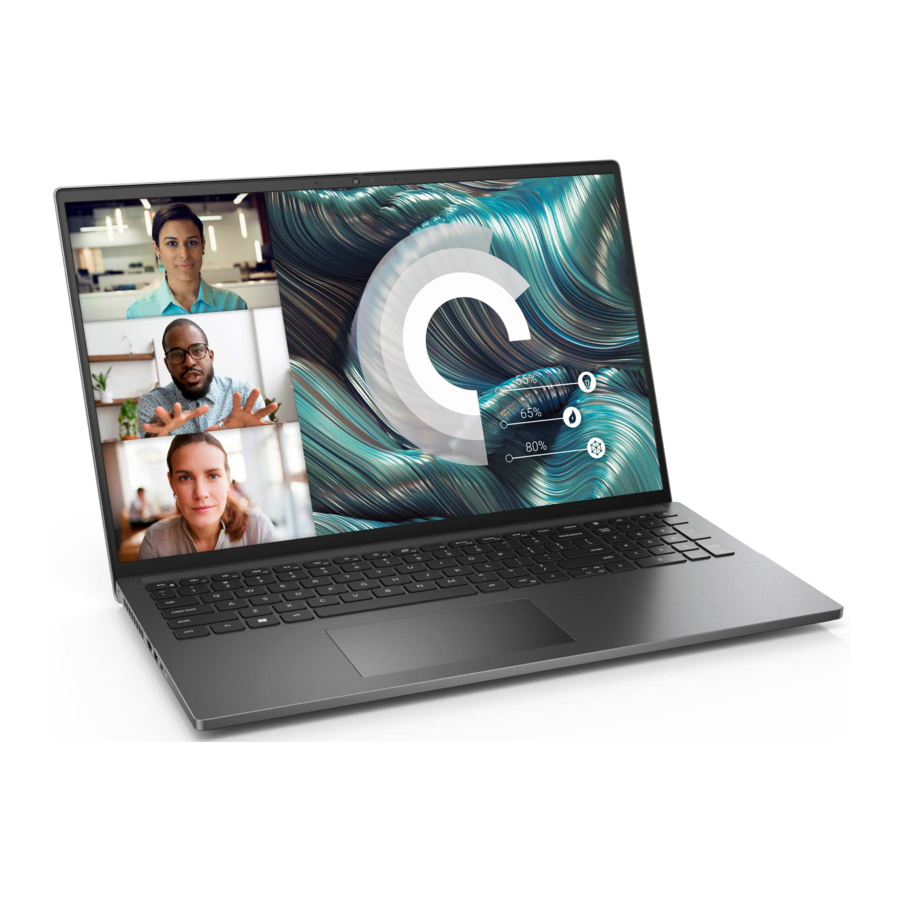
Manual de Dell Vostro 7620 (NOT20232)
- 1 Configurar su Vostro 7620
- 2 Vistas del Vostro 7620
-
3
Especificaciones del Vostro 7620
- 3.1 Dimensiones y peso
- 3.2 Procesador
- 3.3 Chipset
- 3.4 Sistema operativo
- 3.5 Memoria
- 3.6 Puertos externos
- 3.7 Ranuras internas
- 3.8 Comunicaciones
- 3.9 Audio
- 3.10 Cámara
- 3.11 Almacenamiento
- 3.12 Lector de tarjetas multimedia
- 3.13 Teclado
- 3.14 Panel táctil
- 3.15 Adaptador de alimentación
- 3.16 Batería
- 3.17 Pantalla
- 3.18 Lector de huellas digitales (opcional)
- 3.19 GPU: integrada
- 3.20 GPU: independiente
- 3.21 Entorno operativo y de almacenamiento
- 4 ComfortView Plus
- 5 Atajos de teclado
- 6 Cómo obtener ayuda y comunicarse con Dell
- 7 Referencias
- 8 Descargar el manual
- 9 En otros idiomas
 NOTA: Una NOTA indica información importante que le ayuda a utilizar mejor su producto.

Una PRECAUCIÓN indica un posible daño al hardware o la pérdida de datos y le indica cómo evitar el problema.

Una ADVERTENCIA indica la posibilidad de daños a la propiedad, lesiones personales o la muerte.
Configurar su Vostro 7620
NOTA: Las imágenes de este documento pueden diferir de su equipo en función de la configuración que haya pedido.
- Conecte el adaptador de alimentación y pulse el botón de encendido.


NOTA: Es posible que la batería entre en modo de ahorro de energía durante el envío para conservar la carga de la batería. Asegúrese de que el adaptador de alimentación esté conectado al equipo cuando lo encienda por primera vez.
- Finalice la configuración de Windows.
Siga las instrucciones en pantalla para completar la configuración. Al configurar, Dell recomienda que:
- Conéctese a una red para las actualizaciones de Windows.
![information]() NOTA: Si se conecta a una red inalámbrica segura, introduzca la contraseña para el acceso a la red inalámbrica cuando se le solicite.
NOTA: Si se conecta a una red inalámbrica segura, introduzca la contraseña para el acceso a la red inalámbrica cuando se le solicite. - Si está conectado a Internet, inicie sesión con una cuenta de Microsoft o cree una. Si no está conectado a Internet, cree una cuenta sin conexión.
- En la pantalla Soporte y protección, introduzca sus datos de contacto.
- Busque y utilice las aplicaciones de Dell desde el menú Inicio de Windows: recomendado.
Tabla 1. Busque aplicaciones de Dell
| Recursos | Descripción |
 | My Dell Ubicación centralizada para las aplicaciones clave de Dell, artículos de ayuda y otra información importante sobre el equipo. También le notifica sobre el estado de la garantía, los accesorios recomendados y las actualizaciones de software si están disponibles. |
 | SupportAssist
|
 | Dell Update Actualiza el equipo con correcciones críticas y los controladores de dispositivos más recientes a medida que estén disponibles. Para obtener más información sobre el uso de Dell Update, busque en el recurso de la base de conocimientos en www.dell.com/support. |
 | Dell Digital Delivery Descargue las aplicaciones de software, que se compran pero no están preinstaladas en el equipo. Para obtener más información sobre el uso de Dell Digital Delivery, busque en el recurso de la base de conocimientos en www.dell.com/support. |
Vistas del Vostro 7620
Derecha

- Conector global para auriculares
Conecte auriculares o un casco (combinación de auriculares y micrófono). - Puerto USB 3.2 Gen 1
Conecte dispositivos como dispositivos de almacenamiento externos e impresoras. Proporciona velocidades de transferencia de datos de hasta 5 Gbps. - Puerto de red
Conecte un cable Ethernet (RJ-45) desde un router o un módem de banda ancha para acceder a la red o a Internet, con una velocidad de transferencia de 10/100/1000 Mbps. - Ranura para tarjetas SD
Lee y escribe en la tarjeta SD. El equipo admite los siguientes tipos de tarjeta:
- Secure Digital (SD)
- Secure Digital High Capacity (SDHC)
- Secure Digital Extended Capacity (SDXC)
- Ranura del cable de seguridad (en forma de cuña)
Conecte un cable de seguridad para evitar el movimiento no autorizado del equipo.
Izquierda

- Puerto del adaptador de alimentación
Conecte un adaptador de alimentación para proporcionar alimentación al equipo y cargar la batería. - Puerto HDMI 2.0
Conéctese a un televisor, una pantalla externa u otro dispositivo habilitado para HDMI-in. Proporciona salida de audio y vídeo. - Puerto USB 3.2 Gen 1
Conecte dispositivos como dispositivos de almacenamiento externos e impresoras. Proporciona velocidades de transferencia de datos de hasta 5 Gbps. - Puerto Thunderbolt 4.0 con suministro de alimentación y DisplayPort
Admite USB4, DisplayPort 1.4, Thunderbolt 4 y también le permite conectarse a una pantalla externa mediante un adaptador de pantalla. Proporciona velocidades de transferencia de datos de hasta 40 Gbps para USB4 y Thunderbolt 4.
![information]() NOTA: Puede conectar una estación de acoplamiento Dell a los puertos Thunderbolt 4. Para obtener más información, busque en el recurso de la base de conocimientos en www.dell.com/support.
NOTA: Puede conectar una estación de acoplamiento Dell a los puertos Thunderbolt 4. Para obtener más información, busque en el recurso de la base de conocimientos en www.dell.com/support.
![information]() NOTA: Se requiere un adaptador de USB Type-C a DisplayPort (se vende por separado) para conectar un dispositivo DisplayPort.
NOTA: Se requiere un adaptador de USB Type-C a DisplayPort (se vende por separado) para conectar un dispositivo DisplayPort.
![information]() NOTA: USB4 es compatible con versiones anteriores de USB 3.2, USB 2.0 y Thunderbolt 3.
NOTA: USB4 es compatible con versiones anteriores de USB 3.2, USB 2.0 y Thunderbolt 3.
![information]() NOTA: Thunderbolt 4 admite dos pantallas 4K o una pantalla 8K.
NOTA: Thunderbolt 4 admite dos pantallas 4K o una pantalla 8K. - Indicador de alimentación y estado de la batería
Indica el estado de alimentación y el estado de la batería del equipo.
Blanco fijo: el adaptador de alimentación está conectado y la batería se está cargando.
Ámbar fijo: la carga de la batería es baja o crítica.
Apagado: la batería está completamente cargada.
![information]() NOTA: En ciertos modelos de equipo, el indicador de alimentación y estado de la batería también se utiliza para diagnósticos. Para obtener más información, consulte la sección Solución de problemas en el Manual de servicio del equipo.
NOTA: En ciertos modelos de equipo, el indicador de alimentación y estado de la batería también se utiliza para diagnósticos. Para obtener más información, consulte la sección Solución de problemas en el Manual de servicio del equipo.
Parte superior

- Altavoz (tweeter)
Proporciona salida de audio. - Botón de encendido con lector de huellas digitales opcional
Púlselo para encender el equipo si está apagado, en estado de suspensión o en estado de hibernación.
Cuando el equipo esté encendido, pulse el botón de encendido para poner el equipo en estado de suspensión; mantenga pulsado el botón de encendido durante cuatro segundos para forzar el apagado del equipo.
Si el botón de encendido tiene un lector de huellas digitales, coloque el dedo en el botón de encendido para iniciar sesión.

NOTA: El área resaltada indica el área real activa del lector de huellas digitales y la imagen es solo para fines ilustrativos.
NOTA: Puede personalizar el comportamiento del botón de encendido en Windows. Para obtener más información, consulte Me and My Dell en www.dell.com/support/manuals.
- Área de clic con el botón derecho
Pulse para hacer clic con el botón derecho.
![information]() NOTA: El área de clic con el botón derecho se activa al tocar el panel táctil.
NOTA: El área de clic con el botón derecho se activa al tocar el panel táctil. - Área de clic con el botón izquierdo
Pulse para hacer clic con el botón izquierdo.
![information]() NOTA: El área de clic con el botón izquierdo se activa al tocar el panel táctil.
NOTA: El área de clic con el botón izquierdo se activa al tocar el panel táctil. - Panel táctil de precisión
Mueva el dedo en el panel táctil para mover el puntero del ratón. Toque para hacer clic con el botón izquierdo y toque con dos dedos para hacer clic con el botón derecho.
Pantalla

- Micrófono izquierdo
Proporciona entrada de sonido digital para grabación de audio y llamadas de voz. - Obturador de privacidad
Deslice el obturador de privacidad para cubrir la lente de la cámara y proteger su privacidad cuando la cámara no esté en uso. - Cámara
Le permite chatear por vídeo, capturar fotos y grabar vídeos. - Indicador de estado de la cámara
Se enciende cuando la cámara está en uso. - Micrófono derecho
Proporciona entrada de sonido digital para grabación de audio y llamadas de voz.
Parte inferior

- Altavoz izquierdo (woofer)
Mejora la salida de audio de baja frecuencia. - Altavoz derecho (woofer)
Mejora la salida de audio de baja frecuencia. - Etiqueta de servicio y etiquetas reglamentarias
La etiqueta de servicio es un identificador alfanumérico único que permite a los técnicos de servicio de Dell identificar los componentes de hardware de su equipo y acceder a la información de la garantía. La etiqueta reglamentaria contiene información reglamentaria de su equipo.
Especificaciones del Vostro 7620
Dimensiones y peso
En la siguiente tabla se enumeran la altura, la anchura, la profundidad y el peso de su Vostro 7620.
Tabla 2. Dimensiones y peso
| Descripción | Valores |
| Altura: | |
| Altura frontal | 16,95 mm (0,67 in) |
| Altura trasera | 18,99 mm (0,75 in) |
| Anchura | 356,78 mm (14,05 in) |
| Profundidad | 251,90 mm (9,92 in) |
| Peso (mínimo) | 2,02 kg (4,45 lb) NOTA: El peso de su equipo depende de la configuración solicitada y de la variabilidad de la fabricación. |
Procesador
En la siguiente tabla se enumeran los detalles de los procesadores compatibles con su Vostro 7620.
Tabla 3. Procesador
| Descripción | Opción uno | Opción dos |
| Tipo de procesador | 12th Generation Intel Core i5-12500H | 12th Generation Intel Core i7-12700H |
| Vataje del procesador | 45 W | 45 W |
| Número de núcleos del procesador | 12 | 14 |
| Número de subprocesos del procesador | 16 | 20 |
| Velocidad del procesador | Hasta 4,50 GHz | Hasta 4,70 GHz |
| Caché del procesador | 18 MB | 24 MB |
| Gráficos integrados |
|
|
Chipset
En la siguiente tabla se enumeran los detalles del chipset compatible con su Vostro 7620.
Tabla 4. Chipset
| Descripción | Valores |
| Chipset | Integrado en el procesador |
| Procesador | 12th Generation Intel Core i5/i7 |
| Ancho de bus DRAM | 128 bits |
| Flash EPROM | 32 MB |
| Bus PCIe | Hasta Gen4 |
Sistema operativo
Su Vostro 7620 es compatible con los siguientes sistemas operativos:
- Windows 11 Pro, 64 bits
- Windows 11 Pro National Education, 64 bits
- Windows 11 Home, 64 bits
Memoria
En la siguiente tabla se enumeran las especificaciones de memoria de su Vostro 7620.
Tabla 5. Especificaciones de memoria
| Descripción | Valores |
| Ranuras de memoria |
|
| Tipo de memoria | DDR5 |
| Velocidad de la memoria | 4800 MHz |
| Configuración máxima de memoria | 40 GB |
| Configuración mínima de memoria | 8 GB |
| Tamaño de la memoria por ranura | 8 GB, 16 GB y 32 GB |
| Configuraciones de memoria admitidas |
NOTA: La compatibilidad con doble canal es de hasta un total de 8 + 8 GB = 16 GB de memoria. |
Puertos externos
En la siguiente tabla se enumeran los puertos externos de su Vostro 7620.
Tabla 6. Puertos externos
| Descripción | Valores |
| Puerto de red | Un puerto ethernet RJ45 |
| Puertos USB |
|
| Puerto de audio | Una toma de auriculares universal |
| Puerto de video |
NOTA: Se requiere un adaptador de USB Type-C a DisplayPort (se vende por separado) para conectarse a un dispositivo DisplayPort. |
| Lector de tarjetas multimedia | Una ranura para tarjeta SD |
| Puerto del adaptador de alimentación | Un conector de CC de 4,50 mm x 2,90 mm |
| Ranura para cable de seguridad | Una ranura para cable de seguridad (en forma de cuña) |
Ranuras internas
En la siguiente tabla se enumeran las ranuras internas de su Vostro 7620.
Tabla 7. Ranuras internas
| Descripción | Valores |
| M.2 |
NOTA: Para obtener más información sobre las características de los diferentes tipos de tarjetas M.2, busque en Knowledge Base Resource en www.dell.com/support. |
Comunicaciones
Ethernet
Tabla 8. Especificaciones de Ethernet
| Descripción | Valores |
| Número de modelo | Realtek RTL8111H |
| Velocidad de transferencia | 10/100/1000 Mbps |
Módulo inalámbrico
Tabla 9. Especificaciones del módulo inalámbrico
| Descripción | Valores | |
| Número de modelo | Intel AX201 | Intel AX211 |
| Velocidad de transferencia | Hasta 2400 Mbps | Hasta 2400 Mbps |
| Bandas de frecuencia admitidas | 2,4 GHz/5 GHz | 2,4 GHz/5 GHz/6 GHz |
| Estándares inalámbricos |
|
|
| Cifrado |
|
|
| Bluetooth | Bluetooth 5.2 | Bluetooth 5.2 |
Audio
En la siguiente tabla, se enumeran las especificaciones de audio de su Vostro 7620.
Tabla 10. Especificaciones de audio
| Descripción | Valores |
| Controladora de audio | Waves MaxxAudio Pro |
| Conversión estéreo | Admitida |
| Interfaz de audio interna | Audio de alta definición |
| Interfaz de audio externa | Conector de audio universal |
| Número de altavoces | Cuatro |
| Amplificador de altavoz interno | Admitido |
| Controles de volumen externos | Controles de método abreviado de teclado |
| Salida de altavoz: | |
| Salida de altavoz promedio |
|
| Salida de altavoz máxima |
|
| Salida de subwoofer | Admitida |
| Micrófono | Micrófonos de matriz digital en el ensamblaje de la cámara |
Cámara
En la siguiente tabla, se enumeran las especificaciones de la cámara de su Vostro 7620.
Tabla 11. Especificaciones de la cámara
| Descripción | Valores |
| Número de cámaras | Una |
| Tipo de cámara | Una cámara RGB FHD |
| Ubicación de la cámara | Frontal |
| Tipo de sensor de la cámara | Tecnología de sensor CMOS |
| Resolución de la cámara: | |
| Imagen fija | 2,03 megapíxeles |
| Vídeo | 1920 x 1080 (FHD) a 30 fps |
| Ángulo de visión diagonal: | 82 grados |
Almacenamiento
En esta sección, se enumeran las opciones de almacenamiento de su Vostro 7620.
Su Vostro 7620 admite una de las siguientes configuraciones de almacenamiento:
- Una unidad de estado sólido M.2 2230.
- Una unidad de estado sólido M.2 2280.
La unidad principal de su Vostro 7620 es la unidad M.2 donde está instalado su sistema operativo.
Tabla 12. Especificaciones de almacenamiento
| Tipo de almacenamiento | Tipo de interfaz | Capacidad |
| Unidad de estado sólido M.2 2230 | PCIe Gen3 x4 NVMe, hasta 32 Gbps | Hasta 1 TB |
| Unidad de estado sólido M.2 2230 | PCIe Gen4 x4 NVMe, hasta 64 Gbps | Hasta 1 TB |
| Unidad de estado sólido M.2 2280 | PCIe Gen4 x4 NVMe, hasta 64 Gbps | Hasta 2 TB |
| Unidad de estado sólido M.2 2280 | PCIe Gen3 x4 NVMe QLC, hasta 32 Gbps | Hasta 1 TB |
Lector de tarjetas multimedia
En la siguiente tabla, se enumeran las tarjetas multimedia compatibles con su Vostro 7620.
Tabla 13. Especificaciones del lector de tarjetas multimedia
| Descripción | Valores |
| Tipo de tarjeta multimedia | Una ranura para tarjeta SD |
| Tarjetas multimedia compatibles |
|
| NOTA: La capacidad máxima admitida por el lector de tarjetas multimedia varía según el estándar de la tarjeta multimedia instalada en el equipo. | |
Teclado
En la siguiente tabla, se enumeran las especificaciones del teclado de su Vostro 7620.
Tabla 14. Especificaciones del teclado
| Descripción | Valores |
| Tipo de teclado |
|
| Distribución del teclado | QWERTY |
| Número de teclas |
|
| Tamaño del teclado | X=19,05 mm de separación entre teclas Y=18,05 mm de separación entre teclas |
| Métodos abreviados de teclado | Algunas teclas del teclado tienen dos símbolos. Estas teclas se pueden utilizar para escribir caracteres alternativos o para realizar funciones secundarias. Para escribir el carácter alternativo, pulse Mayús y la tecla deseada. Para realizar funciones secundarias, pulse Fn y la tecla deseada.
Para obtener más información, consulte Métodos abreviados de teclado. |
Panel táctil
En la siguiente tabla, se enumeran las especificaciones del panel táctil de su Vostro 7620.
Tabla 15. Especificaciones del panel táctil
| Descripción | Valores |
| Resolución del panel táctil: | |
| Horizontal | 1594 |
| Vertical | 1107 |
| Dimensiones del panel táctil: | |
| Horizontal | 115 mm (4,53 in.) |
| Vertical | 80 mm (3,15 in.) |
| Gestos del panel táctil | Para obtener más información sobre los gestos del panel táctil disponibles en Windows, consulte el artículo de la base de conocimiento de Microsoft en support.microsoft.com. |
Adaptador de alimentación
En la siguiente tabla, se enumeran las especificaciones del adaptador de alimentación de su Vostro 7620.
Tabla 16. Especificaciones del adaptador de alimentación
| Descripción | Opción uno | Opción dos |
| Tipo | Adaptador de CA de 130 W | USB Type-C de 130 W |
| Dimensiones del conector: | ||
| Diámetro externo | 4,50 mm | No aplicable |
| Diámetro interno | 2,90 mm | No aplicable |
| Voltaje de entrada | 100 VCA–240 VCA | 100 VCA–240 VCA |
| Frecuencia de entrada | 50 Hz–60 Hz | 50 Hz–60 Hz |
| Corriente de entrada (máxima) | 1,80 A | 1,80 A |
| Corriente de salida (continua) | 6,70 A |
|
| Voltaje de salida nominal | 19,50 VCC |
|
| Rango de temperatura: | ||
| Funcionamiento | 0 °C a 40 °C (32 °F a 104 °F) | 0 °C a 40 °C (32 °F a 104 °F) |
| Almacenamiento | -40 °C a 70 °C (-40 °F a 158 °F) | -40 °C a 70 °C (-40 °F a 158 °F) |
| Los rangos de temperatura de funcionamiento y almacenamiento pueden diferir entre los componentes, por lo que el funcionamiento o el almacenamiento del dispositivo fuera de estos rangos puede afectar al rendimiento de componentes específicos. | ||
Batería
En la siguiente tabla se enumeran las especificaciones de la batería de su Vostro 7620.
Tabla 17. Especificaciones de la batería
| Descripción | Opción uno | Opción dos |
| Tipo de batería | Polímero de 3 celdas (56 Wh) | Polímero de 6 celdas (86 Wh) |
| Voltaje de la batería | 13.20 V | 13.35 VCC |
| Peso de la batería (máximo) | 0.26 kg (0.57 lb) | 0.34 kg (0.75 lb) |
| Dimensiones de la batería: | ||
| Altura | 7.56 mm (0.30 in.) | 7.56 mm (0.30 in.) |
| Ancho | 77.70 mm (3.06 in.) | 77.70 mm (3.06 in.) |
| Profundidad | 295.20 mm (11.62 in.) | 295.20 mm (11.62 in.) |
| Rango de temperatura: | ||
| Funcionamiento | 0°C a 45°C (32°F a 113°F) | 0°C a 45°C (32°F a 113°F) |
| Almacenamiento | -20°C a 65°C (-4°F a 149°F) | -20°C a 65°C (-4°F a 149°F) |
| Tiempo de funcionamiento de la batería | Varía según las condiciones de funcionamiento y puede reducirse significativamente en determinadas condiciones de uso intensivo. | Varía según las condiciones de funcionamiento y puede reducirse significativamente en determinadas condiciones de uso intensivo. |
| Tiempo de carga de la batería (aproximado) NOTE: Controle el tiempo de carga, la duración, la hora de inicio y finalización, etc., mediante la aplicación Dell Power Manager. Para obtener más información sobre Dell Power Manager, consulte Me and My Dell en www.dell.com. |
|
|
| Pila de botón | No compatible | No compatible |
| Los rangos de temperatura de funcionamiento y almacenamiento pueden variar entre los componentes, por lo que operar o almacenar el dispositivo fuera de estos rangos puede afectar el rendimiento de componentes específicos. | ||
Pantalla
En la siguiente tabla se enumeran las especificaciones de la pantalla de su Vostro 7620.
Tabla 18. Especificaciones de la pantalla
| Descripción | Opción uno | Opción dos | Opción tres |
| Tipo de pantalla | Full High Definition Plus (FHD+), ComfortView | Full High Definition Plus (FHD+), ComfortView Plus | 3k, ComfortView Plus |
| Opciones táctiles | No | No | No |
| Tecnología del panel de visualización | Ángulo de visión amplio (WVA) | Ángulo de visión amplio (WVA) | Ángulo de visión amplio (WVA) |
| Dimensiones del panel de visualización (área activa): | |||
| Altura | 344.68 mm (13.57 in.) | 344.68 mm (13.57 in.) | 344.68 mm (13.57 in.) |
| Ancho | 215.42 mm (8.48 in.) | 215.42 mm (8.48 in.) | 215.42 mm (8.48 in.) |
| Diagonal | 406.50 mm (16.00 in.) | 406.46 mm (16.00 in.) | 406.46 mm (16.00 in.) |
| Resolución nativa del panel de visualización | 1920 x 1200 | 1920 x 1200 | 3072 x 1920 |
| Luminancia (típica) | 250 nits | 300 nits | 300 nits |
| Megapíxeles | 2.30 | 2.30 | 5.90 |
| Gama de colores | 45% NTSC, típico | 100% sRGB, típico | 100% sRGB, típico |
| Píxeles por pulgada (PPI) | 141 | 141 | 226 |
| Relación de contraste (típica) |
|
|
|
| Tiempo de respuesta (máx.) | 35 ms |
|
|
| Frecuencia de actualización | 60 Hz | 60 Hz | 60 Hz |
| Ángulo de visión horizontal |
|
|
|
| Ángulo de visión vertical |
|
|
|
| Separación entre píxeles | 0.18 mm | 0.18 mm | 0.11 mm |
| Consumo de energía (máximo) | 4.15 W | 4.40 W | 3.80 W |
| Acabado antirreflejo frente a acabado brillante | Antirreflejo | Antirreflejo | Antirreflejo |
Lector de huellas digitales (opcional)
En la siguiente tabla se enumeran las especificaciones del lector de huellas digitales opcional de su Vostro 7620.
Tabla 19. Especificaciones del lector de huellas digitales
| Descripción | Valores |
| Tecnología del sensor del lector de huellas digitales | Detección transcapacitiva |
| Resolución del sensor del lector de huellas digitales | 500 ppp |
| Tamaño de píxel del sensor del lector de huellas digitales | 100 x 88 |
GPU: integrada
En la siguiente tabla se enumeran las especificaciones de la unidad de procesamiento de gráficos (GPU) integrada compatible con su Vostro 7620.
Tabla 20. GPU: integrada
| Controladora | Soporte de pantalla externa | Tamaño de la memoria | Procesador |
| Intel UHD Graphics | Puerto USB Type-C con modo DisplayPort Alt y Thunderbolt 4 | Memoria del sistema compartida | 12th Generation Intel Core i5/i7 |
| Intel Iris Xe Graphics NOTE: Intel Iris Xe Graphics se establecerá de forma predeterminada en Intel UHD Graphics en equipos con configuración de memoria de un solo canal. | Puerto USB Type-C con modo DisplayPort Alt y Thunderbolt 4 | Memoria del sistema compartida | 12th Generation Intel Core i5/i7 |
GPU: independiente
En la siguiente tabla se enumeran las especificaciones de la unidad de procesamiento de gráficos (GPU) independiente compatible con su Vostro 7620.
Tabla 21. GPU: independiente
| Controladora | Tamaño de la memoria | Tipo de memoria |
| NVIDIA GeForce RTX 3050 Ti | 4 GB | GDDR6 |
| NVIDIA GeForce RTX 3050 | 4 GB | GDDR6 |
Entorno operativo y de almacenamiento
Esta tabla enumera las especificaciones operativas y de almacenamiento de su Vostro 7620.
Nivel de contaminantes en el aire: G1 según lo definido por ISA-S71.04-1985
Tabla 22. Entorno informático
| Descripción | Funcionamiento | Almacenamiento |
| Rango de temperatura | 0 °C a 35 °C (32 °F a 95 °F) | -40 °C a 65 °C (-40 °F a 149 °F) |
| Humedad relativa (máxima) | 10 % a 90 % (sin condensación) | 0 % a 95 % (sin condensación) |
| Vibración (máxima)* | 0,66 GRMS | 1,30 GRMS |
| Impacto (máximo) | 110 G† | 160 G† |
| Rango de altitud | -15,2 m a 3048 m (-49,87 ft a 10000 ft) | -15,2 m a 10668 m (-49,87 ft a 35000 ft) |
| Los rangos de temperatura de funcionamiento y almacenamiento pueden variar entre los componentes, por lo que el funcionamiento o el almacenamiento del dispositivo fuera de estos rangos puede afectar al rendimiento de componentes específicos. | ||
* Medido con un espectro de vibración aleatoria que simula el entorno del usuario.
† Medido con un pulso de semionda de 2 ms.
ComfortView Plus
La exposición prolongada a la luz azul de la pantalla puede provocar efectos a largo plazo, como fatiga ocular, cansancio en los ojos o daños oculares.
La luz azul es un color del espectro de luz que tiene una longitud de onda corta y alta energía. La exposición crónica a la luz azul, especialmente de fuentes digitales, puede alterar los patrones de sueño y causar efectos a largo plazo, como fatiga ocular, cansancio en los ojos o daños oculares.
La pantalla de esta computadora está diseñada para minimizar la luz azul y cumple con los requisitos de TÜV Rheinland para pantallas de baja luz azul.
El modo de baja luz azul está habilitado de fábrica, por lo que no es necesaria ninguna configuración adicional.
Para reducir el riesgo de fatiga ocular, también se recomienda que:
- Coloque la pantalla a una distancia de visualización cómoda entre 50 y 70 cm (20 y 28 pulgadas) de sus ojos.
- Parpadee con frecuencia para humedecer sus ojos, mójese los ojos con agua o aplique gotas para los ojos adecuadas.
- Apartar la vista de la pantalla y mirar un objeto distante a 609,60 cm (20 pies) de distancia durante al menos 20 segundos durante cada descanso.
- Tómese un descanso prolongado de 20 minutos cada dos horas.
Atajos de teclado
NOTA: Los caracteres del teclado pueden variar según la configuración de idioma del teclado. Las teclas utilizadas para los atajos siguen siendo las mismas en todas las configuraciones de idioma.
Algunas teclas del teclado tienen dos símbolos. Estas teclas se pueden usar para escribir caracteres alternativos o para realizar funciones secundarias. El símbolo que se muestra en la parte inferior de la tecla se refiere al carácter que se escribe cuando se presiona la tecla. Si presiona Mayús y la tecla, se escribe el símbolo que se muestra en la parte superior de la tecla. Por ejemplo, si presiona 2, se escribe 2; si presiona Mayús + 2, se escribe @.
Las teclas F1-F12 en la fila superior del teclado son teclas de función para el control multimedia, como se indica mediante el icono en la parte inferior de la tecla. Presione la tecla de función para invocar la tarea representada por el icono. Por ejemplo, al presionar F1 se silencia el audio (consulte la tabla a continuación).
Sin embargo, si las teclas de función F1-F12 son necesarias para aplicaciones de software específicas, la funcionalidad multimedia se puede desactivar presionando fn + Esc. Posteriormente, el control multimedia se puede invocar presionando fn y la tecla de función respectiva. Por ejemplo, silencie el audio presionando fn + F1.
NOTA: También puede definir el comportamiento principal de las teclas de función (F1–F12) cambiando el Function Key Behavior (Comportamiento de la tecla de función) en el programa de configuración del BIOS.
Tabla 23. Lista de atajos de teclado
| Tecla de función | Tecla redefinida (para control multimedia) | Comportamiento |
| F1 | fn + F1 | Silenciar audio |
| F2 | fn + F2 | Bajar volumen |
| F3 | fn + F3 | Subir volumen |
| F4 | fn + F4 | Reproducir/Pausar |
| F5 | fn + F5 | Alternar la retroiluminación del teclado (opcional) |
| F6 | fn + F6 | Disminuir el brillo |
| F7 | fn + F7 | Aumentar el brillo |
| F8 | fn + F8 | Cambiar a pantalla externa |
| F10 | fn + F10 | Imprimir pantalla |
| F11 | fn + F11 | Inicio |
| F12 | fn + F12 | Fin |
La tecla fn también se usa con las teclas seleccionadas en el teclado para invocar otras funciones secundarias.
Tabla 24. Lista de atajos de teclado
| Tecla de función | Comportamiento |
| fn + B | Pausa/Interrupción |
| fn + H | Alternar entre la luz de encendido y la luz de estado de la batería |
| fn + S | Alternar el bloqueo de desplazamiento |
| fn + R | Solicitud del sistema |
| fn + ctrl | Abrir el menú de la aplicación |
| fn + esc | Alternar el bloqueo de la tecla fn |
| fn + page up | Page up (Subir página) |
| fn + page down | Page down (Bajar página) |
Cómo obtener ayuda y comunicarse con Dell
Recursos de autoayuda
Puede obtener información y ayuda sobre los productos y servicios de Dell utilizando estos recursos de autoayuda:
Tabla 25. Recursos de autoayuda
| Recursos de autoayuda | Ubicación del recurso |
| Información sobre los productos y servicios de Dell | www.dell.com |
| Aplicación My Dell |  |
| Sugerencias |  |
| Contactar con el soporte técnico | En la búsqueda de Windows, escriba Contactar con el soporte técnico y presione Intro. |
| Ayuda en línea para el sistema operativo | www.dell.com/support/windows www.dell.com/support/linux |
| Acceda a las principales soluciones, diagnósticos, controladores y descargas, y obtenga más información sobre su computadora a través de videos, manuales y documentos. | Su computadora Dell se identifica de forma única mediante una etiqueta de servicio o un código de servicio exprés. Para ver los recursos de soporte técnico relevantes para su computadora Dell, ingrese la etiqueta de servicio o el código de servicio exprés en www.dell.com/support. Para obtener más información sobre cómo encontrar la etiqueta de servicio de su computadora, consulte Ubique la etiqueta de servicio en su computadora. |
| Artículos de la base de conocimientos de Dell para una variedad de problemas informáticos |
|
Comunicarse con Dell
Para comunicarse con Dell por problemas de ventas, soporte técnico o servicio al cliente, consulte www.dell.com/contactdell.
NOTA: La disponibilidad varía según el país o la región y el producto, y es posible que algunos servicios no estén disponibles en su país o región.
NOTA: Si no tiene una conexión a Internet activa, puede encontrar información de contacto sobre su factura de compra, el albarán, la factura o el catálogo de productos de Dell.
Referencias

Descargar el manual
Aquí puede descargar la versión PDF completa del manual. Puede contener instrucciones de seguridad adicionales, información de garantía, reglas de la FCC, etc.
Descargar Manual de Dell Vostro 7620 (NOT20232)


