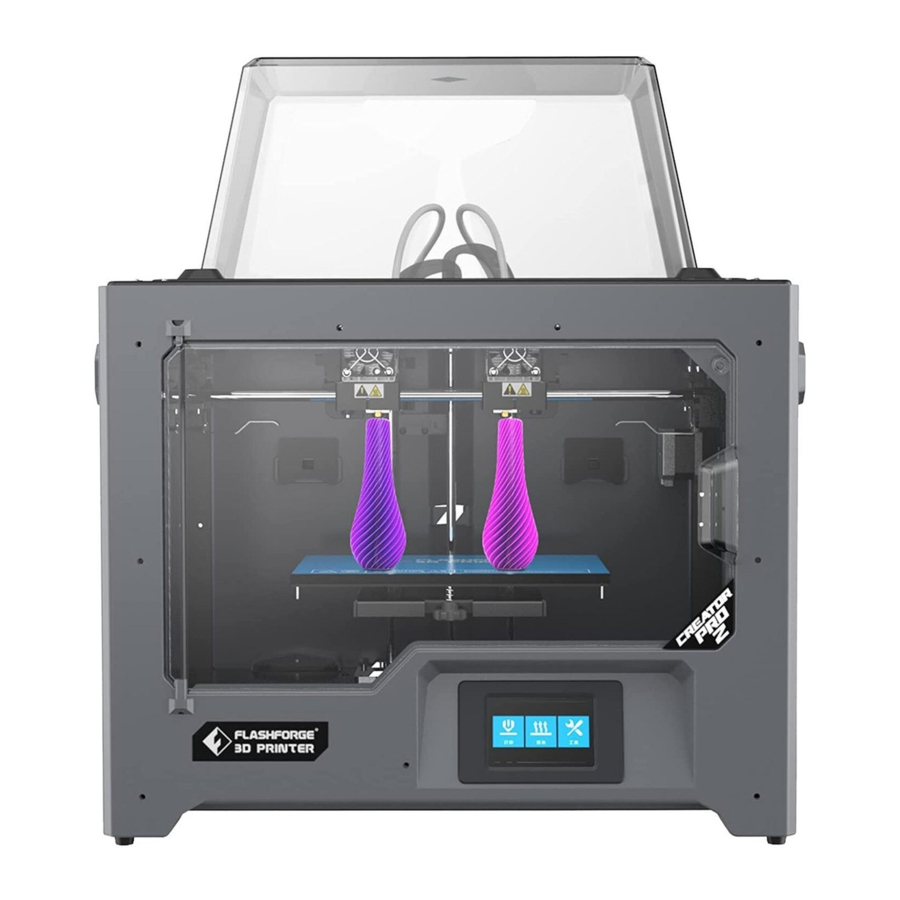
Manual de Flashforge Creator Pro 2

- ¡Caliente! Evite tocar la boquilla de calentamiento y la placa de construcción de calentamiento durante el funcionamiento.
- Las piezas móviles de la impresora pueden causar lesiones. No use guantes u otras fuentes de enredo durante el funcionamiento.
Esta guía solo es aplicable a la impresora 3D Creator Pro 2
Desembalaje
La Creator Pro 2 se empaquetó cuidadosamente en la planta de fabricación de FlashForge. Siga los pasos de desembalaje que se indican a continuación.

- Retire el paquete y saque los accesorios con cuidado. No use la fuerza.
- No rasgue la cinta adhesiva amarilla resistente a altas temperaturas que rodea la boquilla, ya que tiene características de aislamiento térmico y resistencia a altas temperaturas.
- Abra la caja y retire la pieza superior de espuma.


- Sujete firmemente las dos asas laterales de FlashForge Creator Pro 2. Levántela de la caja y colóquela sobre una superficie estable.


- Retire la bolsa de embalaje y, a continuación, retire la cinta y el envoltorio de plástico para proteger la puerta delantera.


- Se mostrarán los accesorios. Saquemos el paquete interior y saquemos los accesorios.

- Saque la extrusora y colóquela con cuidado. Evite que la boquilla toque el escritorio, lo que evitará que la boquilla se dañe por arañazos.

- Saque la espuma con los accesorios. Corte dos bridas a ambos lados de la varilla guía del eje X.

- Abra la puerta, retire la cubierta superior de la impresora y saque el filamento de la tapa.

- Sujete ambos lados de la plataforma de impresión y levante lentamente la plataforma desde la parte inferior para facilitar la extracción de la caja de espuma que se encuentra debajo.

- Saque la espuma de la parte inferior de la plataforma y, a continuación, presione lentamente la plataforma hacia abajo con las manos hasta la posición inferior para facilitar la instalación posterior.

- El desembalaje está completo. Se recomienda que conserve los materiales de embalaje para su posterior manipulación o almacenamiento.


Acerca de su Creator Pro 2

- Plataforma
- Soporte de plataforma
- Tuerca de nivelación
- Panel LCD
- Varilla guía del eje Z
- Haz de cables de la extrusora
- Varilla guía del eje X
- Ranura
- Ventilador de refrigeración de la boquilla
- Presor de resorte
- Ventilador de refrigeración
- Boquilla
- Deflector del turboventilador
- Soporte de la extrusora
- Ranura para tarjeta SD
- Entrada de cable USB
- Hebilla del tubo guía del filamento
- Ranura del soporte del carrete
- Soporte del carrete
- Entrada de alimentación
- Interruptor de alimentación
Accesorios

Instalación
Montaje del extrusor

- Baje primero la plataforma y coloque el extrusor doble en el asiento del extrusor.
- Saque la llave Allen M2.5 de la bolsa de herramientas y cuatro pernos M3 del kit de accesorios.
- Ajuste la ubicación del extrusor para alinear los orificios de los pernos.
- Asegure el extrusor en el asiento del extrusor atornillando los pernos M3.
Instalación del tubo guía de filamento y del filamento

- Para instalar un portabobinas, nivélelo e inserte el extremo en la abertura correspondiente.

- Gire el portabobinas hacia abajo para que la parte inferior del soporte se adhiera a la parte posterior de la impresora.

Consulte la página siguiente para ver el método correcto de montaje del filamento. - Tome un rollo de filamento, luego apriete la parte superior del portabobinas y monte la bobina de filamento en el soporte.


Consejos

- La bobina de filamento debe estar orientada correctamente.
- Una vez completada la fijación del tubo guía de filamento, presione el presor de resorte izquierdo del extrusor, introduzca el filamento verticalmente en la entrada de filamento izquierda desde el otro extremo del tubo guía de filamento.
 Nota: Preste atención a extender el tubo guía al interior de la bobina para evitar que el filamento se enrede y se enrolle fuera de la bobina.
Instalar la cubierta superior

Instale la cubierta superior para imprimir ABS; retire la cubierta superior para imprimir PLA.
Instalar la placa anti-goteo

Fije la placa anti-goteo con dos tornillos.
Asegúrese de que la boquilla toque la placa anti-goteo correctamente cuando esté instalada. Está bien ajustar manualmente la distancia entre la boquilla y la placa. Es normal ver arañazos en la superficie de la placa después de imprimir varias veces.
El primer ajuste
Carga y descarga

- Pulse [Tools]-[Filament] (Herramientas-Filamento)

- Pulse [load] (cargar), el extrusor comenzará a calentarse. Después de calentarse a la temperatura objetivo, inserte manualmente el filamento en la rueda de alimentación del filamento. Cuando el filamento se expulse de la boquilla, indica que la carga se ha completado.
![]()
- Pulse [unload] (descargar), el extrusor comienza a calentarse. Después de calentarse a la temperatura objetivo, alimente manualmente una parte del filamento desde la boquilla, luego presione el resorte, extraiga rápidamente el filamento y complete la descarga.


Nivelación
Limpie primero los materiales restantes en la boquilla para evitar fallos en la nivelación.

- Pulse [Tools]-[Leveling] (Herramientas-Nivelación) para comenzar la nivelación. La máquina terminará primero la búsqueda de la posición de inicio.

- Después de detener el movimiento del extrusor y la plataforma, apriete las tres tuercas debajo de la plataforma en sentido antihorario (para evitar rayar la placa de construcción con el extrusor y es una acción importante)

- Elija un extrusor y muévalo a la primera tuerca con la mano. Coloque un papel debajo del extrusor y apriete la tuerca para reducir la distancia entre el extrusor y la plataforma. Mueva suavemente el papel y sienta la fracción. Si mueve el papel con una fracción suave, es una distancia adecuada entre el extrusor y la plataforma. Termine el primer lugar y repita las mismas acciones en la segunda y tercera tuerca.


Nota: la pequeña distancia entre el extrusor y la plataforma dificulta la extracción de los objetos impresos, mientras que una gran distancia provoca fallos de adhesión o envoltura.
Calibración del eje XYZ
Calibración del eje Z

- Pulse [Tools]-[Setting]-[Z calibration] (Herramientas-Ajustes-Calibración Z). Creator Pro 2 utiliza un mecanismo de capa de compensación. En lugar de ajustar manualmente las posiciones de instalación de las boquillas izquierda y derecha, se utiliza un programa para calcular la diferencia de altura entre las dos boquillas.


- El extrusor y la plataforma volverán primero a la posición cero, seleccione cualquier extrusor para calibrar. Cuando la temperatura de la boquilla y la plataforma sean demasiado altas, esperará a que la boquilla se enfríe a 50 °C para evitar que la boquilla queme la cinta de construcción.


- Siga las instrucciones en pantalla e inserte la tarjeta de nivelación entre la boquilla y la plataforma, haga clic en Z- o Z + para ajustar el espaciado apropiado. El rango de ajuste es el papel de nivelación deslizante. Si siente una pequeña resistencia friccional, indica que la distancia entre la boquilla y la plataforma es apropiada. Cuando se ajusta un extrusor, se cambiará a otro extrusor para la calibración.
Nota: No gire las tuercas debajo de la plataforma durante la calibración del eje Z.
Calibración del eje X
Calibración del eje X: se utiliza para ajustar la consistencia de los dos extrusores en la dirección del eje X para evitar la desalineación durante la impresión.

- Pulse [Setting]-[X Calibration] (Ajustes-Calibración X), o continúe la calibración del eje X después de que se complete la calibración del eje Z. Una vez completado el movimiento de inicialización de la máquina, la boquilla y la plataforma se calentarán. En este momento, asegúrese de que el filamento se haya insertado en el extrusor.
![]()
- Después del calentamiento, los extrusores izquierdo y derecho imprimen una línea uno por uno.

- De acuerdo con las líneas impresas reales, haga clic en X-, X + para ajustar el sesgo de los extrusores y eliminar las líneas impresas; pulse el botón de verificación, los extrusores izquierdo y derecho imprimirán las líneas nuevamente para ver si las líneas coinciden, si coinciden, significa que la calibración del eje X se ha completado, si son inconsistentes, continúe ajustando, hasta que coincida.


Calibración del eje Y
Calibración del eje Y: se utiliza para ajustar la consistencia de los dos extrusores en la dirección del eje Y para evitar la desalineación durante la impresión.

- Pulse [Setting]-[Y Calibration] (Ajustes-Calibración Y), o continúe la calibración del eje Y después de que se complete la calibración del eje X. Una vez completado el movimiento de inicialización de la máquina, la boquilla y la plataforma se calentarán. En este momento, asegúrese de que el filamento se haya insertado en el extrusor.
![]()
- Después del calentamiento, los extrusores izquierdo y derecho imprimen una línea uno por uno.

- De acuerdo con las líneas impresas reales, haga clic en Y-, Y + para ajustar el sesgo de los extrusores y eliminar las líneas impresas; pulse el botón de verificación, los extrusores izquierdo y derecho imprimirán las líneas nuevamente para ver si las líneas coinciden, si coinciden, significa que la calibración del eje Y se ha completado, si son inconsistentes, continúe ajustando, hasta que coincida.


Primera impresión
Después de instalar, cargar el filamento y calibrar, comience su primera impresión.

- Inserte la tarjeta SD en el lateral de la máquina.


- Pulse [Print]-[SD card] (Imprimir-Tarjeta SD); elija el archivo de prueba para imprimir.


Descargar el manual
Aquí puede descargar la versión PDF completa del manual. Puede contener instrucciones de seguridad adicionales, información de garantía, reglas de la FCC, etc.
Descargar Manual de Flashforge Creator Pro 2


