Manual de Flashforge Adventurer 5M Pro
- 1 Introducción al equipo
- 2 Configuración inicial
- 3 Introducción e instalación del software
- 4 Impresión
- 5 Introducción a las funciones auxiliares
- 6 Mantenimiento
-
7
Preguntas y respuestas
- 7.1 ¿Cómo desatascar la boquilla?
- 7.2 ¿Cómo reemplazar la boquilla?
- 7.3 ¿Se requiere nivelación después del reemplazo de la boquilla?
- 7.4 ¿Se pueden usar filamentos de otras marcas?
- 7.5 ¿Es seguro imprimir con material ABS?
- 7.6 ¿Qué hacer con la falla de conexión Wi-Fi?
- 7.7 Precaución de actualización del firmware.
- 7.8 ¿Por qué la pantalla de inicio es blanca?
- 8 Ayuda y soporte
- 9 AVISO
- 10 Referencias
- 11 Descargar el manual
- 12 En otros idiomas
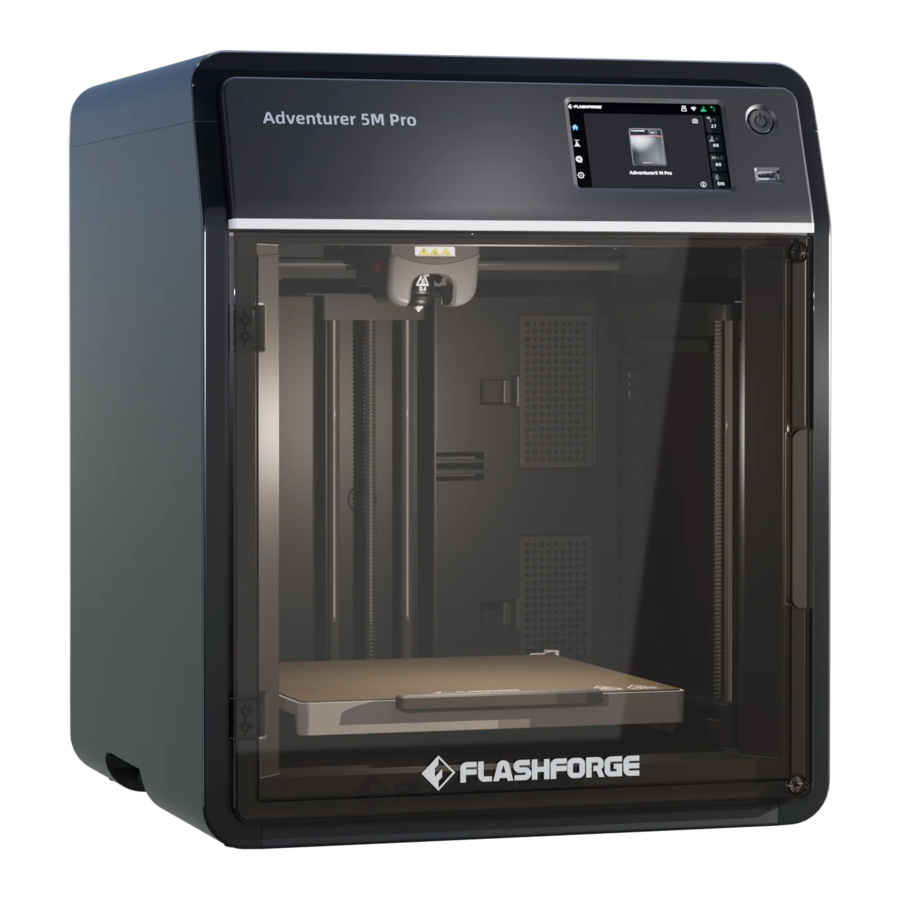
Introducción al equipo
Componentes de la impresora


- Tapa superior
- Extrusor
- Botón de encendido
- Pantalla táctil
- Puerta delantera
- Ventilador de refrigeración auxiliar
- Placa de construcción
- Puerto USB
- Filtro de aire
- Orificios para tornillos para el soporte del carrete
- Entrada Ethernet
- Interruptor de alimentación
- Toma de corriente
Parámetros de la impresora
| Nombre de la máquina | Adventurer 5M Pro |
| Cantidad de extrusores | 1 |
| Precisión de impresión | ±0,2 mm [prueba basada en cubos de 100 mm] |
| Precisión de posicionamiento | Eje X/Y: 0,0125 mm; eje Z: 0,0025 mm |
| Grosor de capa | 0,1-0,4 mm |
| Volumen de construcción | 220 x 220 x 220 mm |
| Diámetro de la boquilla | 0,4 mm [predeterminado]; 0,6/0,8/0,25 mm [opcional] |
| Velocidad de impresión | 10-300 mm/s |
| Aceleración máx. | 20 000 mm/s² |
| Velocidad máx. de desplazamiento | 600 mm/s |
| Temperatura máx. del extrusor | 280 ℃ |
| Filamento compatible | *PLA/*PETG/*TPU [boquilla de 0,4 mm] ASA/ABS PLA-CF/PETG-CF [boquilla de 0,6/0,8 mm] Nota: Se recomienda utilizar los materiales marcados con *. |
| Fuente de alimentación | Entrada: CA 100~240 V, 50/60 Hz, 350 W |
| Tamaño del dispositivo | 380 x 400 x 453 mm [sin incluir el soporte del carrete] |
| Peso neto | 14,6 kg |
| Conectividad | USB/Wi-Fi/Ethernet |
| Temperatura de funcionamiento | 15-30 ℃ |
| Sistema operativo compatible | Windows 7/8/10/11; Linux: compatible con la versión Ubuntu 20.04 o posterior; Mac OS: compatible con la versión 10.9 o posterior. |
| Software de corte compatible | FlashPrint 5 / Orca / Prusa / Cura |
| Temperatura máx. de la plataforma | 110 ℃ |
| Método de nivelación | Nivelación automática con un solo clic |
| Recordatorio de agotamiento del filamento | √ |
| Recuperación tras pérdida de alimentación | √ |
| Pantalla táctil inteligente | 4,3 pulgadas |
| Supervisión remota por vídeo | √ |
| Vídeo time-lapse | √ |
| Filtración de aire | Circulación interna + circulación externa [HEPA + carbón activado] |
| Placa de construcción | Placa de acero flexible PEI |
| Apagado automático | √ |
Configuración inicial
Desembalaje
Aviso de seguridad: No encienda la impresora hasta que se haya completado la instalación.
- Abra la caja.
![]()

- Retire el embalaje superior de espuma, la guía de inicio rápido y la tarjeta de servicio posventa.
![]()

- Saque la máquina, colóquela en un espacio de trabajo nivelado y retire las bolsas y cintas de embalaje.
![]()

- Abra la tapa superior y retire la espuma protectora superior.
![]()

- Retire el filamento, el cable de alimentación y la caja de accesorios de la espuma protectora de la cámara. Retire la espuma protectora interior del extrusor.
![]()
- Mueva el extrusor y la cadena según la dirección de la flecha.


- Retire la espuma.
![]()

Lista de embalaje

Instalación del soporte del carrete
- Saque los dos tornillos y el soporte del carrete de la caja de accesorios.
![]()
- Instale el soporte del carrete en la posición que se muestra en la figura con los dos tornillos. (Nota: apriételos con una llave Allen de 2,0 mm).


Desbloqueo de la placa de construcción
 Nota
Nota
¡Asegúrese de que la plataforma esté despejada!

Utilice una llave Allen de 2,0 mm para quitar los cuatro tornillos que bloquean la placa de construcción (como se indica con la flecha).
Primera impresión
* El diseño de la interfaz puede cambiar siempre que haya una actualización del firmware.
- Conecte la alimentación, encienda el interruptor de alimentación y pulse el botón de encendido para encender la pantalla.

![]()


- Siguiendo la guía en la pantalla, seleccione el idioma.

- Haga clic en [Next] (Siguiente) de acuerdo con las indicaciones en pantalla y la máquina realizará la primera calibración. Las vibraciones y el ruido durante la calibración son normales.
(Nota: Mantenga la máquina sobre una superficie estable y no la mueva durante la calibración).


- Cargue el filamento siguiendo el inicio de arranque en pantalla:


- Corte la parte doblada del extremo del filamento.
![]()

- Cuelgue el filamento en el soporte del carrete. Páselo por el sensor de filamento hasta que se vea desde el otro extremo del tubo guía del filamento. Empújelo hacia delante hasta el rodillo de alimentación, hasta que no pueda avanzar más. (*Utilice filamento PLA para la primera impresión en la configuración inicial).

-
- Haga clic en [Load] (Cargar) y seleccione [PLA] para la primera impresión.

- Espere a que se caliente el extrusor.

- La alimentación comenzará después del calentamiento. La extrusión exitosa del filamento desde la boquilla indica una carga exitosa. Por último, confirme que el tubo guía del filamento está insertado correctamente.
![advertencia]() Nota
Nota
Si no se extruye filamento, inserte manualmente el filamento en la entrada y haga clic en [Back] (Atrás) para volver a intentarlo. Toque el movimiento del filamento hasta que se extruya.

- Haga clic en [Load] (Cargar) y seleccione [PLA] para la primera impresión.


- Limpie los residuos de filamento en la boquilla y la plataforma. Los usuarios deben aplicar pegamento a la plataforma para mejorar la adhesión para la primera impresión.
![]()
- Haga clic en [Print] (Imprimir) y la máquina comenzará a imprimir el archivo integrado (configurado para material PLA).


Introducción e instalación del software
Instrucciones del software de corte para la serie Adventurer 5M
Nota
Antes de leer las breves instrucciones, asegúrese de haber revisado la Guía de inicio rápido y haber completado la primera impresión.
Antes de imprimir archivos de modelos 3D, debe configurar los ajustes preestablecidos de corte para la impresora correspondiente.
Software de corte recomendado: OrcaSlicer / FlashPrint 5
Pasos previos a la impresión:
- Obtenga el archivo 3D (STEP/STL/OBJ)
- Descargue e instale el software de corte
- Utilice el software de corte para convertir el archivo en el formato legible por la máquina
- Importe el archivo cortado a través de una unidad flash USB o transferencia de red a la impresora para imprimir

Software de corte de código abierto
OrcaSlicer
Este software de corte, creado por la comunidad de código abierto, ofrece opciones de configuración más abiertas. Se recomienda a los usuarios experimentados que utilicen este software de corte.
Instrucciones de descarga e instalación
- Descargue el software de corte más reciente del sitio web oficial: https://github.com/SoftFever/OrcaSlicer/releases.
- Encuentre el paquete de software OrcaSlicer en la unidad flash USB e instale la versión que coincida con su sistema.
Nota
Los archivos se pueden importar por proyecto, lo que requiere hacer clic en el archivo del proyecto cada vez que lo abra. Alternativamente, se pueden importar configuraciones, eliminando la necesidad de hacerlo cada vez, pero esto puede no ser compatible con versiones de software más altas.
Cómo usar OrcaSlicer (importar archivos de proyecto)
* Los pasos se ilustran para un tipo de máquina.
- Abra el OrcaSlicer instalado.
![]()

- Haga clic en [Open Project] (Abrir proyecto).
 - Paso 1")

- El perfil debe estar en formato .3mf. Puede encontrar el archivo correspondiente en la unidad flash USB. Arrástrelo directamente a OrcaSlicer o ábralo directamente (si la máquina no está configurada con una unidad flash USB, descargue el perfil correspondiente del sitio web oficial de Flashforge).
 - Paso 2")
- Después de importar el perfil, la interfaz del software mostrará la impresora correspondiente y podrá seleccionar el material de impresión deseado.
 - Paso 3")


- Seleccione el archivo de modelo que se va a imprimir. Puede arrastrarlo directamente al software o hacer clic en [File] (Archivo) - [Import] (Importar) para importar el archivo de modelo (STL/STEP/OBJ/3MF, etc.).
 - Paso 4")

- Haga clic en [Slice all] (Cortar todo). Una vez que se completa el corte, haga clic en [Export G-code file] (Exportar archivo G-code), guarde el archivo en una unidad flash USB y luego insértelo en la impresora para imprimir.
 - Paso 5")

Cómo usar OrcaSlicer (importar configuraciones)
* Los pasos se ilustran para un tipo de máquina.
- Abra el OrcaSlicer instalado.
![]()

- Haga clic en [File] (Archivo) - [Import] (Importar) - [Import Configs...] (Importar configuraciones...).
 - Paso 1")

- El archivo de configuración debe estar en formato .json. Puede encontrar los archivos correspondientes en la unidad flash USB, seleccionarlos todos y abrirlos (si la máquina no está configurada con una unidad flash USB, descargue los archivos de configuración correspondientes del sitio web oficial de Flashforge).
- Después de importar, se mostrarán la impresora correspondiente, los filamentos disponibles y los parámetros recomendados.
 - Paso 2")
- Seleccione el archivo de modelo que se va a imprimir. Puede arrastrarlo directamente al software o hacer clic en [File] (Archivo) - [Import] (Importar) para importar el archivo de modelo (STL/STEP/OBJ/3MF, etc.).
- Haga clic en [Slice all] (Cortar todo). Una vez que se completa el corte, haga clic en [Export G-code file] (Exportar archivo G-code), guarde el archivo en una unidad flash USB y luego insértelo en la impresora para imprimir.
 - Paso 3")


Software de corte oficial de Flashforge: FlashPrint 5
* Los pasos se ilustran para un tipo de máquina.
FlashPrint 5 no es de código abierto. Es fácil de usar y adecuado para usuarios sin experiencia en impresión 3D o aquellos que no requieren ajustes de parámetros.
Instrucciones de descarga
- Descargue el software de corte más reciente del sitio web oficial: https://www.flashforge.com/download-center.
- Encuentre el paquete de software FlashPrint 5 en la unidad flash USB e instale la versión que coincida con su sistema.
- Después de instalar el software de corte, importe el archivo de modelo.


- Seleccione el tipo de impresora correspondiente.


- Haga clic en [Start Slicing] (Iniciar corte).


- Una vez que se completa el corte, guarde el archivo en una unidad flash USB para imprimir.


Nota
Los perfiles de corte disponibles en FlashPrint 5 están configurados en función de pruebas exhaustivas con varios tipos de filamentos. Recomendamos utilizar la configuración de temperatura recomendada que se proporciona en los perfiles. Si cree que un filamento específico requiere una temperatura diferente, puede realizar pequeños ajustes e imprimir objetos más pequeños a la temperatura establecida para probar y garantizar un funcionamiento sin problemas.
Impresión
Carga y cambio de filamento
Carga de filamento
Haga clic en [ ] para entrar en la interfaz de carga de filamento y siga las instrucciones que aparecen en pantalla para completar la carga de filamento.

Cambio de filamento
- Haga clic en [
![]() ] - [
] - [![]() ] y siga las instrucciones que aparecen en pantalla para completar el cambio de filamento.
] y siga las instrucciones que aparecen en pantalla para completar el cambio de filamento.

 ] - [
] - [

- Saque el tubo guía del filamento como se muestra y corte el filamento.

- Saque el filamento cortado e introduzca el nuevo filamento en el tubo guía del filamento. Si el tipo de material ha cambiado, haga clic en [PLA] para seleccionar el tipo de material correspondiente.

- Haga clic en [Start] (Empezar), espere a que el extrusor se caliente y comience la alimentación del filamento. Cuando vea que se extruye el filamento anterior, introduzca el nuevo filamento y observe su flujo y la extrusión. Si el nuevo filamento sale suavemente de la boquilla, el cambio de filamento se ha realizado correctamente. Si no es así, sujete el filamento con la mano, introdúzcalo en la entrada y haga clic en [Again] (De nuevo) para volver a intentarlo. Note el movimiento del filamento hasta que se extruya. Una vez cargado correctamente, introduzca el tubo guía del filamento en la entrada.


Nota
- Si el rollo de filamento anterior se ha agotado por completo y no hay filamento en el tubo guía, puede continuar con el proceso de carga directamente.
- Al cambiar el filamento, intente eliminar el filamento antiguo utilizando el nuevo.
- Puede hacer clic en [
![]() ] para ver la guía de uso de la boquilla en la pantalla.
] para ver la guía de uso de la boquilla en la pantalla.
 ] para ver la guía de uso de la boquilla en la pantalla.
Conexión de red
Haga clic en [ ] - [
] - [  ] para entrar en la interfaz de conexión de red.

Conexión de red inalámbrica
Active el interruptor de Wi-Fi y toque para conectarse a la red inalámbrica correspondiente. Una vez conectado correctamente, la red se marcará y aparecerá un icono [ ] en la esquina superior derecha de la pantalla.

Conexión de red por cable
- Seleccione [Ethernet] y conecte el cable de red al puerto Ethernet de la parte posterior de la impresora siguiendo las instrucciones que aparecen en pantalla.
- Una vez conectado correctamente, se mostrará como [Connected] (Conectado) y aparecerá un icono [
![]() ] en la esquina superior derecha de la pantalla.
] en la esquina superior derecha de la pantalla.

 ] en la esquina superior derecha de la pantalla.
Métodos de impresión
Impresión a través de USB
La impresora admite la impresión a través de USB. Guarde el archivo laminado en una unidad flash USB, insértela en la impresora y seleccione el archivo correspondiente para iniciar la impresión.

Impresión a través de transferencia Wi-Fi
Después de conectar correctamente la impresora a la red, abra FlashPrint 5. Después de terminar el laminado, haga clic en [Print] (Imprimir) en el menú y seleccione la Adventurer 5M Pro como la máquina a la que conectarse. Puede conectarla a la impresora introduciendo la dirección IP o mediante el escaneo automático.

Nota
La impresora y el ordenador deben estar conectados a la misma red.
La dirección IP se puede ver pulsando prolongadamente la red conectada o en la interfaz Printer Info haciendo clic en [ ] - [
] - [  ].
].

Impresión a través de la nube
Impresión a través de FlashCloud
- Haga clic en [
![]() ] - [
] - [![]() ], active el interruptor de FlashCloud y vea el código de registro.
], active el interruptor de FlashCloud y vea el código de registro.

- Abra el sitio web de FlashCloud y registre una cuenta. Después de la activación por correo electrónico, puede iniciar sesión y utilizarla. FlashCloud: https://cloud.sz3dp.com/
- Haga clic en [My Printer] (Mi impresora) - [Add Printer] (Añadir impresora). En la página Add Printer, introduzca el código de registro (código de registro en la nube) y asigne un nombre a la impresora. Después de hacer clic en [OK], la información aparecerá en la interfaz FlashCloud de la impresora.

 ] - [
] - [ ], active el interruptor de FlashCloud y vea el código de registro.

Impresión a través de Polar Cloud
Abra el sitio web de Polar Cloud y registre una cuenta.
Polar Cloud: https://polar3d.com
Nota: Es posible que el servicio Polar Cloud no esté disponible fuera de los Estados Unidos.
Después de iniciar sesión, haga clic en el icono de la esquina superior derecha, haga clic en [Settings] (Ajustes) y, a continuación, haga clic en [PIN Code] (Código PIN) en el menú para encontrar el código PIN.

Después de conectar la Adventurer 5M Pro a la red, simplemente active el interruptor de Polar Cloud e introduzca su cuenta y código PIN.

Conexión de la cámara
- Haga clic en [
![]() ] - [
] - [![]() ] para activar el interruptor de la cámara.
] para activar el interruptor de la cámara.

 ] - [
] - [ ] para activar el interruptor de la cámara.
- Una vez que la impresora esté conectada a FlashPrint 5, puede ver imágenes en tiempo real a través de FlashPrint 5 - [Multi-Machine Control] (Control de varias máquinas).


- Active el interruptor de vídeo y se generarán archivos de vídeo una vez que se imprima el modelo. Puede exportarlos a una unidad flash USB para verlos.


Retirada del modelo después de la impresión
Nota
Una vez finalizada la impresión, es posible que la boquilla y la placa de construcción aún estén a alta temperatura. Se recomienda dejarlos enfriar antes de retirar el modelo.
Una vez finalizada la impresión, extraiga directamente la placa de acero flexible y doble la plataforma para retirar el modelo. Asegúrese de que no quede filamento residual en la plataforma antes de la siguiente impresión.
Consejos para la retirada del modelo:

- Saque la placa de la plataforma fuera de la impresora para retirar el modelo y evitar que los restos del modelo se acumulen en el interior de la impresora. Se recomienda mantener la cámara limpia.
- Para los modelos impresos con TPU u otros materiales flexibles, se recomienda utilizar un raspador para la retirada, lo que garantiza que pueda retirar el modelo flexible de la cama sin causar daños.
Introducción a las funciones auxiliares
Nota
El diseño de la interfaz puede cambiar siempre que haya una actualización del firmware.
Nivelación y calibración
Durante la primera puesta en marcha, se realizará la calibración del equipo. Durante el uso posterior, elija la nivelación o la compensación de vibraciones según sea necesario.
Cuándo realizar la nivelación:
- Si se imprime continuamente con material PLA, realice la nivelación automática una vez sin necesidad de hacerlo antes de cada impresión. Sin embargo, la realización de la nivelación puede mejorar inevitablemente la tasa de éxito de la impresión; al cambiar entre diferentes materiales (por ejemplo, de PLA a ABS), realice la nivelación antes de cada impresión;
- Si la distancia entre la plataforma y la boquilla es demasiado grande (mala adhesión) o demasiado pequeña (sin extrusión de filamento), realice la nivelación automática;
- Después de reemplazar la placa de construcción o la boquilla, realice la nivelación automática.
Cuándo realizar la compensación de vibraciones:
- Cuando hay imágenes fantasma y resonancia notables en las impresiones 3D;
- Después de ajustar la tensión de la correa síncrona;
- Cuando la impresora no se ha utilizado durante mucho tiempo y ahora se está reiniciando.
Instrucciones:
Haga clic en [  ] - [
] - [  ] para entrar en la interfaz de nivelación y calibración. Elija [Leveling] (Nivelación) o [Vibration test] (Prueba de vibración), haga clic en [Start] (Empezar) y la impresora realizará automáticamente la operación correspondiente. (Nota: Antes de la calibración, asegúrese de que no haya objetos extraños en la plataforma o en la punta de la boquilla).

Filtración de aire
La impresora cuenta con mecanismos de filtración de aire de circulación interna y externa para diferentes materiales.
Durante la impresión, la impresora puede elegir automáticamente entre la filtración de circulación interna o la filtración de circulación externa en función del material de impresión detectado. (Nota: Los archivos exportados desde un software de laminado de terceros no se pueden reconocer automáticamente y requieren una selección manual).

Otros ajustes de función
En la interfaz de información, puede activar o desactivar el sonido, la detección de filamento y el apagado automático, y realizar actualizaciones de firmware.

- Cuando [Filament detect] (Detección de filamento) está activado, la impresora dejará de imprimir si el filamento se agota a mitad de la impresión.
- Cuando [Auto shut down] (Apagado automático) está activado, la impresora se apagará automáticamente 30 minutos después de completar un trabajo de impresión.
- Cuando esté conectado a una red inalámbrica, haga clic en [Firmware update] (Actualización de firmware) para ver la versión actual, buscar actualizaciones y realizar actualizaciones de firmware en línea.
Mantenimiento
Sugerencias sobre el uso de la placa de la plataforma
- La placa de PEI con recubrimiento de polvo requiere pegamento y es adecuada para imprimir PLA/PETG/PLA-CF/PETG-CF/ABS/ASA. La impresión de TPU no requiere pegamento. Esta placa viene con la impresora.
- La placa de película de PEI es adecuada para imprimir PLA/TPU sin pegamento. Para PETG, se recomienda usar pegamento. Esta placa se puede comprar por separado.
- La placa de plataforma con adhesivo de PC es adecuada para imprimir PC/ABS/ASA. Esta placa se puede comprar por separado.
- Después de aplicar pegamento a la placa de la plataforma, se puede limpiar con agua.
- Si la placa de la plataforma se vuelve aceitosa, se puede limpiar con un detergente para platos.
- Si la placa de la plataforma se deforma significativamente después de un uso prolongado, se recomienda reemplazarla por una nueva.
Sugerencias sobre el uso de la boquilla
- Utilice una boquilla para el mismo tipo de material para evitar obstrucciones y prolongar la vida útil de la boquilla, especialmente cuando trabaje con materiales reforzados con fibra y PETG. Evite mezclarlos con otros materiales.
- Cuando cambie a un material diferente con la misma boquilla, si la temperatura de impresión del nuevo material es más baja, ajuste la configuración a una temperatura más alta para la extrusión del filamento para purgar el filamento viejo de la boquilla.
- Cuando cambie a un material diferente con una temperatura de impresión más alta, simplemente cargue el nuevo filamento.
- Para limpiar el filamento residual dentro de la boquilla, puede realizar varias cargas de filamento o limpiar manualmente cualquier filamento restante con la herramienta de pasador de desatasco.
- Después de reemplazar la boquilla, vuelva a realizar la nivelación.
Mantenimiento general
- Aplique aceite lubricante a los rieles guía después de 200 horas de impresión.
- Reemplace el algodón del filtro cada 300 horas de impresión o cuando aparezca de un color más oscuro.
- Limpie a tiempo los residuos de filamento dentro de la cámara del equipo.
Preguntas y respuestas
¿Cómo desatascar la boquilla?
Método 1: Haga clic en [Load] (Cargar) y caliente la boquilla a la temperatura de impresión del filamento utilizado. Después de calentar, retire el tubo guía del filamento y verifique si el filamento está doblado o si la punta del filamento no es lisa. Si es así, recorte e inserte el tubo guía y el filamento en la boquilla, luego haga clic en [Load] (Cargar) y verifique.
Método 2: Si el Método 1 no funciona, use la herramienta de pasador de desatasco.
Método 3: Si el Método 2 no funciona, reemplace la boquilla.
¿Cómo reemplazar la boquilla?
Nota
¡Apague la impresora antes de reemplazar la boquilla!
- Retire el tubo guía del filamento y corte el filamento.
![]()

- Presione las hebillas izquierda y derecha y retire la boquilla. Recorte el filamento a lo largo de la parte superior de la boquilla.
![]()

- Inserte la nueva boquilla en la extrusora y podrá escuchar un sonido de "clic" que indica que la posición de la hebilla ha cambiado. Asegúrese de que la ranura de la boquilla esté alineada con la parte inferior de la extrusora.
Nota: Si tiene problemas para alinear la boquilla, puede presionar las hebillas durante la instalación o quitar la cubierta frontal de la extrusora (sujete la parte inferior de la cubierta frontal con la mano y levántela ligeramente hacia arriba) para verificar la posición.
![]()
![]()


Se juzga si está instalado en su lugar de la siguiente manera:
- Asegúrese de que la boquilla esté presionada firmemente hasta el fondo durante la instalación.
- Compruebe si está correctamente instalado:
![]()
- Compruebe las posiciones de las hebillas rojas en los lados izquierdo y derecho.
- Compruebe si la ranura de la boquilla está al ras con la parte inferior de la extrusora (si su vista está obstruida, puede quitar la cubierta frontal de la extrusora para observar).
![]()


- Encienda la impresora, haga clic en [
![]() ] para ingresar a la interfaz de carga y siga las instrucciones en pantalla para completar la carga del filamento. El filamento que sale de la nueva boquilla sin problemas indica que el reemplazo de la boquilla se realizó correctamente.
] para ingresar a la interfaz de carga y siga las instrucciones en pantalla para completar la carga del filamento. El filamento que sale de la nueva boquilla sin problemas indica que el reemplazo de la boquilla se realizó correctamente.
 ] para ingresar a la interfaz de carga y siga las instrucciones en pantalla para completar la carga del filamento. El filamento que sale de la nueva boquilla sin problemas indica que el reemplazo de la boquilla se realizó correctamente.
¿Se requiere nivelación después del reemplazo de la boquilla?
Sí. Se recomienda realizar la nivelación automática para garantizar una alta calidad de impresión, ya que pueden producirse pequeños errores durante la instalación de la boquilla. El equipo tiene por defecto la operación de nivelación antes de cada impresión.
¿Qué hacer si la extrusora se mueve pero no extruye filamento al principio de la impresión después de hacer clic en el modelo para imprimir?
- Observe el tubo guía del filamento para verificar si el filamento ha entrado en la boquilla. Si no es así, haga clic en [Load] (Cargar) hasta que salga el filamento.
- Compruebe si la boquilla está obstruida. Si es así, consulte la solución de la pregunta 1.
¿Qué hacer si la posición de la boquilla es demasiado alta (lejos de la plataforma) o demasiado baja (golpeando la plataforma) durante la impresión? ¿Cómo nivelarla?
Compruebe si la plataforma está instalada correctamente y si no hay residuos excesivos en la boquilla. Si existen estos problemas, soluciónelos primero. Luego, vaya a la interfaz de configuración, seleccione la opción de nivelación y realice la nivelación automática o habilite la nivelación automática antes de imprimir.
¿Se pueden usar filamentos de otras marcas?
Sí. Puede utilizar filamentos de otras marcas, pero se requieren ciertos ajustes de parámetros debido a ligeras diferencias de temperatura en los diferentes filamentos.
¿Es seguro imprimir con material ABS?
El ABS puede liberar gases tóxicos durante el calentamiento. Se recomienda habilitar la filtración de aire de circulación interna durante o después de la impresión. Si las condiciones lo permiten, considere imprimir en un área bien ventilada. Se recomienda imprimir materiales no tóxicos como el PLA en los lugares de actividad de los niños.
¿Qué hacer si el modelo impreso se deforma o no se adhiere bien?
Método 1: Aumentar la temperatura de la plataforma puede mejorar la adhesión entre la plataforma y el modelo.
Método 2: Agregar un borde durante el corte del modelo puede aliviar el problema.
Método 3: Aplique pegamento.
Método 4: Limpie la plataforma para eliminar cualquier resto de aceite o suciedad.
Método 5: Compruebe si la plataforma está nivelada. Se puede utilizar la función de nivelación y calibración.
¿Qué hacer si no se pueden encontrar los archivos de impresión y la pantalla muestra solo carpetas después de insertar la unidad flash USB?
El formato de la unidad flash USB es incorrecto. La impresora admite el sistema de archivos FAT32. Formatee la unidad flash USB a FAT32.
¿Qué hacer con la falla de conexión Wi-Fi?
- Compruebe si el nombre de la red Wi-Fi contiene caracteres especiales. Si es así, modifíquelo y vuelva a intentarlo.
- Compruebe si la contraseña contiene caracteres especiales. Si es así, modifíquela y vuelva a intentarlo.
Precaución de actualización del firmware.
No apague la impresora ni se desconecte de la red durante la descarga o actualización del firmware para evitar fallas en la actualización.
¿Por qué la pantalla de inicio es blanca?
Si se escucha el sonido de inicio, reemplace la pantalla o el cable. Si no es así, póngase en contacto con nuestro personal de posventa.
Ayuda y soporte
El personal de servicio posventa profesional y los vendedores de Flashforge están a su disposición en cualquier momento y están listos para ayudarlo con cualquier problema que pueda tener con la impresora. Si los problemas o preguntas no se tratan en esta Guía del usuario, puede buscar soluciones en nuestro sitio web oficial o contactarnos por teléfono.
Hay instrucciones y soluciones para problemas comunes que se pueden encontrar en nuestro sitio web oficial. Muchas preguntas se responden en el sitio web oficial en inglés de Flashforge: www.flashforge.com.
Se puede contactar al equipo de servicio posventa de Flashforge por teléfono de 8:00 a. m. a 5:00 p. m., de lunes a sábado. En caso de que se ponga en contacto con nosotros fuera del horario de atención, su consulta será respondida de inmediato el siguiente día hábil. Pedimos disculpas por cualquier inconveniente que esto pueda causar.
Nota
Cambiar diferentes filamentos puede dejar pequeñas impurezas en la boquilla, lo que provoca obstrucciones. Como esto se puede solucionar simplemente desatascándolo, no se debe a un problema de calidad. Si tiene este problema durante el uso, póngase en contacto con el servicio de atención al cliente y siga sus instrucciones para desatascarlo.
Teléfono del servicio posventa: 400-886-6023
Correo electrónico: support@flashforge.com
Dirección: No. 518, Xianyuan Road, Wucheng District, Jinhua City, Zhejiang Province, China Nota: Proporcione el número de serie del producto que se encuentra en el código de barras en la parte posterior de la impresora cuando se ponga en contacto con el servicio de atención al cliente.
AVISO
AVISO DE SEGURIDAD: LEA ATENTAMENTE Y SIGA ESTRICTAMENTE TODAS LAS ADVERTENCIAS Y AVISOS DE SEGURIDAD A CONTINUACIÓN TODO EL TIEMPO.
Nota: Cada impresora 3D se somete a pruebas de impresión antes de salir de fábrica. Los residuos de filamento en la boquilla o los rasguños leves en la placa de construcción son normales y no afectan el uso.
SEGURIDAD DEL ENTORNO DE TRABAJO
- Mantenga el espacio de trabajo limpio y ordenado.
- Asegúrese de que el equipo funcione lejos de gases, líquidos y polvo combustibles. Las altas temperaturas generadas durante el funcionamiento pueden reaccionar con gases, líquidos o polvo en el aire combustibles, lo que podría provocar incendios.
- Los niños y las personas no capacitadas no deben operar el equipo solos.
SEGURIDAD ELÉCTRICA
- Conecte a tierra correctamente el equipo. No modifique el enchufe. El equipo sin conexión a tierra/el equipo conectado a tierra incorrectamente/el enchufe modificado aumentará inevitablemente el riesgo de fugas eléctricas.
- Evite exponer el equipo a ambientes húmedos o a la luz solar directa. La humedad aumentará el riesgo de fugas eléctricas. La exposición a la luz solar acelerará el envejecimiento de las piezas de plástico.
- Asegúrese de usar solo el cable de alimentación provisto por Flashforge.
- No utilice el equipo durante las tormentas eléctricas.
- Apague el equipo y desenchúfelo si no se va a utilizar durante un tiempo prolongado.
SEGURIDAD PERSONAL
- No toque la extrusora, la placa de construcción, etc., durante la impresión.
- No toque la extrusora ni la placa de construcción después de terminar la impresión para evitar quemaduras por altas temperaturas o daños mecánicos.
- No use bufandas, máscaras, guantes, joyas u otros objetos que puedan enredarse fácilmente en el equipo mientras lo opera.
- No opere el equipo si está cansado o bajo la influencia de drogas, alcohol o medicamentos.

- Mantenga limpio el interior del equipo. No deje caer objetos metálicos en las ranuras en la parte inferior de la placa de construcción.
- Limpie los restos de filamento a tiempo. Se recomienda operar esto fuera del equipo.
- Cualquier modificación del equipo por su cuenta anulará la garantía.
- Mantenga la distancia entre la extrusora y la placa de construcción de al menos 50 mm durante la carga del filamento. Una distancia demasiado cercana puede causar obstrucciones en la boquilla.
- Opere el equipo en un ambiente bien ventilado.
- No utilice el equipo para actividades ilegales.
- No utilice el equipo para fabricar recipientes para almacenar alimentos. No se coloque los modelos impresos en la boca.
Referencias
![github.com]() Releases · SoftFever/OrcaSlicer · GitHub
Releases · SoftFever/OrcaSlicer · GitHub![www.flashforge.com]() Centro de descarga de archivos: archivos seguros y confiables
Centro de descarga de archivos: archivos seguros y confiablesInicio de sesión en la nube 3D de Flashforge
![polar3d.com]() Polar Cloud: software de nube de impresión 3D
Polar Cloud: software de nube de impresión 3D![www.flashforge.com]() Sitio web oficial de Flashforge®
Sitio web oficial de Flashforge®


Descargar el manual
Aquí puede descargar la versión PDF completa del manual. Puede contener instrucciones de seguridad adicionales, información de garantía, reglas de la FCC, etc.
Descargar Manual de Flashforge Adventurer 5M Pro


