Manual de Viofo A129 Pro Duo
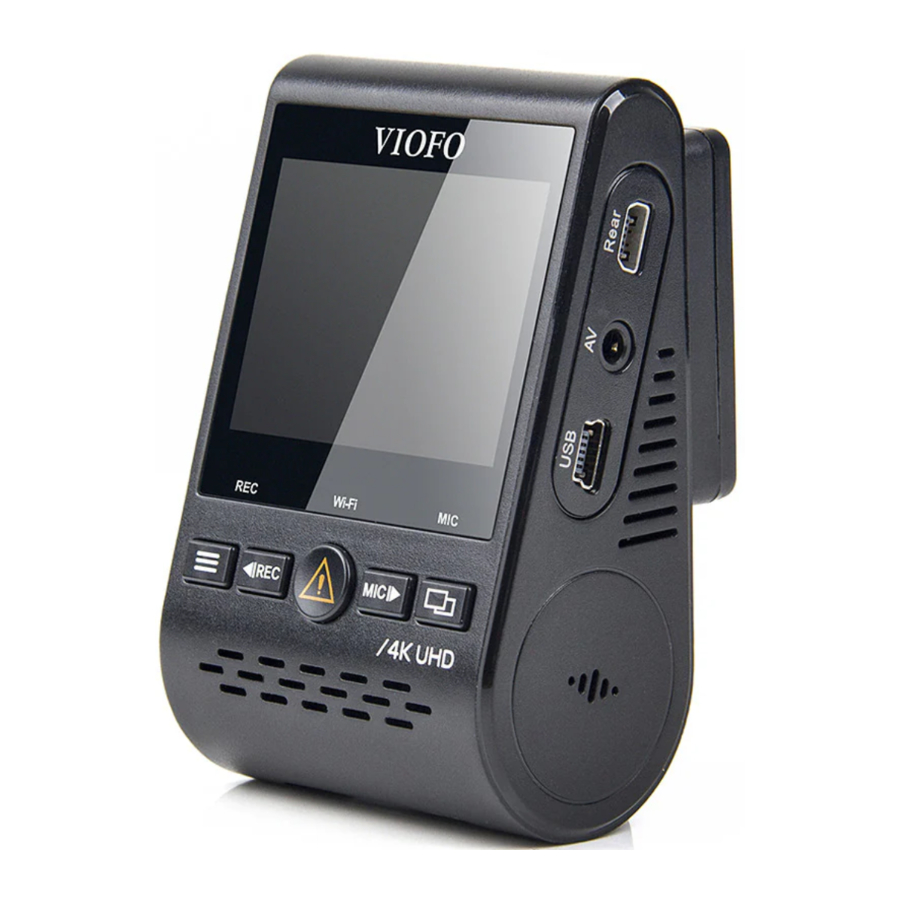
Descripción general del producto
Artículos estándar

*Nota: El cable de datos USB solo sirve para conectar la cámara al ordenador para transferir archivos de vídeo o actualizar el firmware, no para cargar la cámara.
Accesorio opcional

*Nota: Los usuarios pueden elegir la cámara trasera o la cámara interior para conectar con la cámara delantera. La cámara trasera para grabar en la parte trasera de la carretera. Cámara de infrarrojos interior para grabar dentro del coche. El manual de usuario de la cámara trasera también está disponible para la cámara interior.
Diagrama del producto
Cámara delantera


Cámara trasera (Opcional)

Inserción/extracción de la tarjeta de memoria
Inserción de la tarjeta de memoria
Introduzca la tarjeta de memoria en la ranura hasta que oiga un clic, con la etiqueta de la tarjeta orientada hacia delante (en dirección opuesta a la pantalla).

Extracción de la tarjeta de memoria
Asegúrese de que la cámara está apagada/no está grabando y, a continuación, empuje el borde de la tarjeta de memoria con la uña.
La tarjeta saldrá lo suficiente como para poder extraerla.
Nota:
- La tarjeta microSD se vende por separado. La tarjeta microSD debe tener una clasificación de clase 10 o UHS-I y la capacidad es de hasta 512 GB.
- Recomendamos comprar una tarjeta microSD de grado industrial VIOFO para una mayor resistencia, un rendimiento excelente y fiabilidad.
- La tarjeta de memoria debe formatearse antes del primer uso. Por favor, formatee la tarjeta en un ordenador o en la cámara al sistema le FAT32.
- Desconecte el cable de alimentación antes de insertar o extraer la tarjeta microSD.
- La inserción o extracción de la tarjeta microSD durante la grabación puede destruir los archivos.
Formateo de la tarjeta
Formatee la tarjeta (opción "Format" (Formatear) en la opción "System settings" (Ajustes del sistema) de la cámara del salpicadero) para prepararla para su primer uso en la cámara del salpicadero.
El formateo borrará permanentemente cualquier dato de la tarjeta microSD. Para obtener el mejor rendimiento, formatee periódicamente (después de hacer una copia de seguridad de los archivos importantes).
Indicadores LED
| LED | Estado del LED | Comportamiento |
| REC | Rojo fijo | Grabando |
| Rojo parpadeante | No está grabando; Actualizando el firmware | |
| Wi-Fi | Rojo fijo | Wi-Fi activado |
| Apagado | Wi-Fi desactivado | |
| MIC | Rojo fijo | Micrófono activado |
| Apagado | Micrófono desactivado |
Botones e iconos
| Modo | Botones | Comportamiento |
| Espera Modo (No grabando) |  | Haga clic una vez para entrar en el menú |
 | Haga clic una vez para iniciar la grabación | |
 | Para entrar en la lista de reproducción | |
 | Haga clic una vez para activar/desactivar la grabación de audio | |
 | Mantenga pulsado para activar el Wi-Fi | |
| Modo de grabación | | Haga clic una vez para tomar una instantánea de vídeo *Nota: Para entrar en la configuración del menú, detenga primero la grabación. |
 | Haga clic una vez para detener la grabación | |
| | Haga clic una vez para bloquear el archivo que se está grabando | |
| | Haga clic una vez para activar/desactivar la grabación de audio | |
| | Haga clic una vez para alternar la vista de la pantalla | |
| Modo de lista de reproducción |  | Volver al menú anterior/Detener la reproducción |
 | Subir en el menú/Cambiar la velocidad de reproducción/Borrar el vídeo | |
 | Seleccionar el actual/Reproducir/Pausar | |
| | Bajar en el menú/Cambiar la velocidad de reproducción/Bloquear el actual/Desbloquear el actual | |
| | N/A | |
| Modo de menú de configuración | | Volver al menú anterior/Salir del menú de configuración |
 | Subir en el menú | |
 | Entrar/Confirmar | |
| | Bajar en el menú | |
| | N/A |
Instalación
Instalación de la cámara delantera
- Inserte los clips y, a continuación, deslice el soporte horizontalmente en la ranura de la parte posterior de la cámara.

- Seleccione una ubicación en el parabrisas detrás del espejo retrovisor.

- Limpie la superficie de instalación del parabrisas con un paño seco, debe estar libre de grasa para que la almohadilla adhesiva se pegue firmemente.
- Retire la película de protección de la almohadilla adhesiva y la lente de la cámara.
![]()
- Fije la cámara delantera en la ubicación seleccionada.
- Ajuste el ángulo de la lente
- Mire la vista en directo en la pantalla LCD.
- Ajuste el ángulo de la lente hacia arriba/abajo si es necesario.
![]()


Instalación de la cámara trasera
- Seleccione una ubicación de instalación
Seleccione una ubicación en el parabrisas, sin cables de la rejilla de descongelación, y donde la cámara pueda grabar toda la vista trasera. - Limpie la superficie de instalación del parabrisas con un paño seco.
![]()
- Retire la película de protección de la almohadilla adhesiva y la lente de la cámara.
- Fije la cámara trasera en la ubicación seleccionada.

Conexión de cables
- Conexión a la alimentación
Enchufe el adaptador de corriente USB en la toma de corriente hembra de 12 V/24 V de su vehículo. Inserte el puerto macho del cable USB del cargador de coche en el puerto USB del soporte de la cámara.

Nota:
Tanto el soporte GPS como el soporte no GPS se pueden utilizar para la alimentación. - Conexión con la cámara trasera
Apague el producto y conecte el cable de la cámara trasera a la cámara delantera (unidad principal).
El tendido de los cables debe ser como se muestra en los dos diagramas siguientes. Utilice los clips de cable para ayudar a fijar los dos cables de forma cómoda y segura.


Consejos
- No instale/monte la cámara en un lugar que interfiera con la visibilidad y la seguridad del conductor.
- Instale/monte la cámara cerca del espejo retrovisor para que ambos lados de la escena que se está grabando estén cubiertos por igual por el FOV (campo de visión) de la cámara.
- Para garantizar una visión clara en los días de lluvia, la lente debe colocarse dentro del rango de barrido del limpiaparabrisas.
- No instale/monte la cámara sobre o cerca de los paneles de los airbags.
- La ubicación de la instalación/montaje no debe verse afectada por la película de control solar (tinte de la ventana). No debe haber ningún otro equipo electrónico cerca de la cámara para un rendimiento óptimo.
Nota:
No instale/monte la cámara o los cables cerca de un panel de airbag o dentro del rango de funcionamiento del airbag. El fabricante no se hace responsable de las lesiones o la muerte causadas por el despliegue del airbag.
Visión general de la pantalla

 | Modo de grabación |
 | Tiempo de grabación |
 | Resolución de vídeo |
 | Estado de la grabación |
 | Bloqueo de emergencia |
 | Micrófono |
 | Wi-Fi |
 | WDR |
 | GPS |
 | Grabación en modo aparcamiento |
 | Tarjeta SD |
Funcionamiento
Encendido/Apagado
- Cuando arranque el motor, la cámara se encenderá y comenzará a grabar automáticamente.
- Cuando apague el motor o desenchufe el cable de carga del adaptador de corriente, la cámara dejará de grabar y se apagará.
- Mantenga pulsado el botón [
![]() ] para encender o apagar la cámara.
] para encender o apagar la cámara.
 ] para encender o apagar la cámara.
 Grabación en bucle
- Inserte una tarjeta microSD en la ranura de la tarjeta de la cámara y la grabación automática en bucle comenzará una vez que la cámara detecte alimentación.
- El intervalo de tiempo para cada archivo de vídeo es de 1/2/3/5/10 minutos.
- Cuando no haya suficiente espacio en la tarjeta microSD, la grabación en bucle sobrescribirá automáticamente los archivos más antiguos (uno por uno).
- Los archivos de grabación en bucle se guardan en la tarjeta SD: carpeta \DCIM\MOVIE.
Grabación de emergencia
- Grabación automática de emergencia
Cuando el sensor G se activa por una colisión, el metraje actual se bloqueará automáticamente para evitar que la grabación en bucle lo sobrescriba. - Grabación manual de emergencia
Al pulsar el botón [![advertencia]() ] durante una grabación se bloqueará el archivo actual que se está grabando. Una vez bloqueado, el archivo no se sobrescribirá con la función de grabación en bucle.
] durante una grabación se bloqueará el archivo actual que se está grabando. Una vez bloqueado, el archivo no se sobrescribirá con la función de grabación en bucle.
Nota:
La función de detección de colisiones se puede ajustar en la configuración en la opción "Sensor G". Los archivos bloqueados se guardan en la tarjeta SD: DCIM\Movie\RO
 ] durante una grabación se bloqueará el archivo actual que se está grabando. Una vez bloqueado, el archivo no se sobrescribirá con la función de grabación en bucle.
Reproducir vídeos
- En el modo de espera (no grabando), pulse el botón [
![advertencia]() ] para entrar en la lista de reproducción.
] para entrar en la lista de reproducción. - Utilice los botones de flecha [
![]() ] para seleccionar el vídeo deseado y pulse el botón [
] para seleccionar el vídeo deseado y pulse el botón [![advertencia]() ] para reproducir.
] para reproducir. - Pulse el botón [
![]() ] para salir.
] para salir.
 ] para seleccionar el vídeo deseado y pulse el botón [
Nota:
- Se crean archivos separados para las grabaciones de la cámara frontal y trasera.
- El nombre del archivo de la cámara frontal es Año_Fecha_Hora_***F, y Año_Fecha_Hora_***R para la cámara trasera.
- La resolución de vídeo de la cámara frontal o trasera se puede establecer en el menú de resolución.
Detección de movimiento
Si está activada, la cámara comenzará a grabar al detectar cualquier movimiento dentro de su FOV (campo de visión). Una vez que la cámara no detecte ningún movimiento durante 60 segundos, dejará de grabar y volverá al modo 'Detección de movimiento'. La grabación se reanudará si se detecta algún movimiento nuevo.
Nota:
No active la 'Detección de movimiento' a menos que su vehículo esté aparcado. Si la 'Detección de movimiento' está activada mientras conduce, es posible que la cámara no grabe continuamente.
Modo PC
- Conecte la cámara a un ordenador utilizando el cable Mini USB corto incluido.
- La cámara se encenderá automáticamente y se mostrará "Modo lector de tarjetas microSD" en su pantalla LCD.
- El ordenador detectará "disco extraíble".
- Habrá dos carpetas en la carpeta DCIM:
- Movie (archivos de vídeo de grabación en bucle)
Contiene la subcarpeta: RO (archivos de vídeo protegidos/bloqueados) - Photo (archivos de instantáneas de vídeo)
- Movie (archivos de vídeo de grabación en bucle)
- Copie los archivos necesarios en la unidad de su ordenador.
Ver en un televisor
La cámara tiene un puerto de salida AV para conectar una pantalla externa, como un monitor o un televisor. Tenga en cuenta que el producto no se suministra con un cable AUX de 3,5 mm macho a 3 RCA.
Modo PIP
Hay cuatro modos para la vista previa en directo en la pantalla LCD del A129 y a través de Wi-Fi mientras la cámara trasera está conectada.
Nota:
El modo de imagen en imagen (PIP) solo está disponible mientras la cámara trasera o la cámara interior están conectadas.
| Modo | Descripción |
| Frontal + Trasera (Trasera superpuesta) | Muestra el vídeo de vista previa para la cámara frontal y trasera en la pantalla LCD, la vista previa de la cámara trasera está en la parte superior izquierda. |
| Trasera + Frontal (Frontal superpuesta) | Muestra el vídeo de vista previa para la cámara frontal y trasera en la pantalla LCD, la vista previa de la cámara frontal está en la parte superior izquierda. |
| Solo frontal | Muestra el vídeo de vista previa solo para la cámara frontal en la pantalla LCD. |
| Solo trasera | Muestra el vídeo de vista previa solo para la cámara trasera en la pantalla LCD. |
Silencio
Durante una conversación privada, al pulsar el botón [ ] se silenciará el audio (se desactivará el micrófono).
Actualización del firmware
Siga las instrucciones de este sitio web para actualizar el firmware: (https://viofo.com/en/content/42-help-and-support/)
Nota:
- Antes de utilizar una tarjeta microSD para actualizar el firmware, es necesario formatear la tarjeta en la cámara para garantizar una operación de lectura y escritura estable.
- No desenchufe ni apague la cámara durante una actualización de firmware, ya que podría provocar que la cámara no se inicie posteriormente.
Ajustes del sistema
Puede configurar las funciones del producto de acuerdo con sus necesidades y preferencias utilizando el botón de la cámara o la aplicación VIOFO. Para entrar en los ajustes del menú, primero debe detener la grabación.
- Resolution:
Configurar la resolución de vídeo del metraje grabado,
Solo cámara frontal: 3840 x 2160P 30fps, 3840 x 1600P 30fps, 2560 x1440P 60fps, 2560 x1440P 30fps, 2304 x 1296P 30fps, 1920 x 1080P 120fps, 1920 x1080P 60fps, 1920 x 1080P 30fps. Canales duales: 4K (cámara frontal) + Full HD 30fps (cámara trasera), 1440P 60/30fps + FHD 30fps, 1080P 60fps/30fps + FHD 30fps.
Nota:
La cámara frontal de 60 fps no está disponible mientras el HDR está activado. Con el HDR activado, la velocidad de fotogramas cambiará automáticamente a 30 fps. - Bitrate:
Puede establecer la tasa de bits para el vídeo. Una tasa de bits alta puede mejorar la calidad y la fluidez del vídeo, especialmente al grabar movimientos rápidos o escenas de alto contraste. El uso del modo de alta tasa de bits puede disminuir la cantidad de tiempo de grabación disponible en su tarjeta de memoria. El uso de una tasa de bits baja ahorrará espacio y grabará durante más tiempo. - Live Video Source:
Cámara frontal/Cámara trasera/Modo PIP 1/Modo PIP 2. - Loop Recording: Desactivado/1/2/3/5/10 minutos.
La grabación comenzará automáticamente después de encender con una tarjeta micro SD en el dispositivo. Cada archivo grabado dura hasta un minuto, y el metraje antiguo se sustituye cuando el almacenamiento de la tarjeta microSD está lleno. - WDR (Amplio rango dinámico):
El rango dinámico es la relación entre la parte más brillante de la imagen y la parte más oscura de la imagen. El WDR permite a la cámara ofrecer vídeo con una exposición casi perfecta en diversas situaciones de iluminación. - Exposure:
Ajustar el valor de la EV (valor de exposición) correctamente puede crear mejores imágenes bajo diferentes fuentes de luz. Varía de -2,0 a +2,0. Puede ajustar la EV para la cámara frontal y trasera por separado. El valor predeterminado se establece en 0,0. - Advanced Parking Mode:
Hay 3 opciones en el modo de aparcamiento:- Detección automática de eventos
Incluyendo el modo de aparcamiento con búfer, la cámara grabará automáticamente una secuencia de vídeo (desde 15 segundos antes del evento hasta 30 segundos después del evento) mientras se detecta un objeto en movimiento durante el aparcamiento. Dejará de grabar sin nuevos movimientos. - Grabación a intervalos
La grabación a intervalos graba un vídeo a baja velocidad de fotogramas a 1/2/3/5/10 fps, sigue grabando continuamente sin audio grabado. - Grabación de baja tasa de bits
Este modo graba vídeo a baja tasa de bits tanto para la parte delantera como para la trasera. Sigue grabando continuamente en tamaño de mini file con audio grabado.
- Detección automática de eventos
Nota:
- Recomendamos comprar el cable del kit de cableado VIOFO HK3 ACC para la grabación en modo de aparcamiento.
- En caso de que aparque el coche en el exterior en verano caluroso, recomendamos encarecidamente el modo de grabación a intervalos. Si la temperatura dentro del coche supera los 60 °C, aconsejamos apagar la cámara del salpicadero para evitar errores de grabación o incluso daños irreversibles.
- Enter Parking Mode Timer:
Establezca el temporizador para entrar en el modo de aparcamiento. - Parking Recording Timer:
"Desactivado" significa que la cámara seguirá grabando hasta que los kits de cableado corten la fuente de alimentación.
"1 hora" significa que la cámara se apagará después de entrar en el modo de aparcamiento durante 1 hora. - Parking G-sensor:
El sensor G detecta un movimiento significativo o repentino (como un impacto o una colisión), lo que provocará una grabación de eventos. Sugerimos establecerlo en Alta sensibilidad en la grabación del modo de aparcamiento. - Parking Motion Detection:
Ajusta la sensibilidad de la detección de movimiento para que los movimientos menores causados por el viento o la lluvia no activen una grabación. - Time-lapse Recording:
Graba vídeo a partir de fotogramas capturados a intervalos de tiempo específicos para conservar la memoria y reducir el tiempo necesario para revisar el vídeo. El valor predeterminado es desactivado. - Motion Detection:
Cuando se activa, la cámara comenzará a grabar si hay movimiento delante de la cámara. Una vez que la cámara no detecta movimiento durante 60 segundos, deja de grabar y vuelve al modo "Detección de movimiento". La cámara volverá a grabar en el momento de detectar un nuevo movimiento. - GPS:
Activar/desactivar el registrador GPS. Se utiliza un módulo GPS para incluir los datos de ubicación en los vídeos grabados. Si está desactivado, la cámara ya no medirá su velocidad y posición; ni sincronizará la hora/fecha. (Solo disponible cuando se conecta con la señal GPS). Utilice "Dashcam Viewer" para reproducir vídeos y visualizar su posición y velocidad en su ordenador. - Speed Unit:
Kilómetro por hora (KMH) y millas por hora (MPH) están disponibles para la unidad de velocidad. - G-Sensor:
El sensor G mide las fuerzas de choque y bloquea el vídeo grabado en ese momento. Los ajustes de "bajo a alto" determinan la cantidad de fuerza necesaria para bloquear el archivo para que no se sobrescriba. Le recomendamos que lo ajuste en bajo. - Wi-Fi:
Establecerlo en On/Off. Pulse el botón [![]() ] durante 3 o 5 segundos para activar el Wi-Fi rápidamente. Recomendamos elegir el modo Wi-Fi de 5 GHz.
] durante 3 o 5 segundos para activar el Wi-Fi rápidamente. Recomendamos elegir el modo Wi-Fi de 5 GHz. - Date Stamp:
Imprime la hora y la fecha en el vídeo grabado. - GPS Info Stamp:
Imprime la información del GPS en el vídeo grabado. - Camera Model Stamp:
Imprime el modelo de la cámara en el vídeo grabado. - Record Audio:
Activar y desactivar el micrófono. Esto también se puede cambiar durante la grabación pulsando el botón del micrófono [![]() ].
]. - Screen Saver:
La pantalla se pone negra por defecto después de 1 minuto durante la grabación. Puede configurarlo ajustando diferentes intervalos de tiempo en el menú. - Boot delay:
La cámara arrancará segundos más tarde cuando se encienda. Los ajustes son Off/5s/10s - Date/Time:
Establecer la fecha/hora del sistema. - Time Zone:
Establezca la zona horaria actual para la calibración de la hora y la fecha del GPS.
Nota: la zona horaria debe ajustarse manualmente para el horario de verano. - Language:
Establezca la visualización en pantalla en inglés, chino tradicional y francés, etc. - Beep Sound:
Activar/desactivar todos los sonidos de notificación. - Frequency:
Establézcalo para minimizar el parpadeo y las bandas en el vídeo grabado. - Image Rotation:
Gire la pantalla al revés. Es apta tanto para la cámara frontal como para la trasera/interior. - Rear Camera Mirror:
Rear Camera Mirror puede hacer que la imagen de la cámara trasera se muestre y se grabe de forma invertida en comparación con la vista real, puede establecer el ajuste en On/Off. - Format:
La operación borrará todos los datos de la tarjeta microSD.
Nota: Una vez que formatee la tarjeta, toda la información se borrará y será irrecuperable. Asegúrese de hacer una copia de seguridad de todos los archivos que necesite antes de formatear. - Format Warning:
Establezca el número de días entre las advertencias de formato. - Default Setting:
Restaurar el dispositivo a los ajustes de fábrica. - Car Number:
Imprime el número de coche en el vídeo grabado. - Custom Text Stamp:
Imprime el texto personalizado en el vídeo grabado. - Firmware Version:
Compruebe la versión actual del firmware de la cámara.
Revisar y controlar en el teléfono inteligente
La aplicación VIOFO le permite controlar su cámara de forma remota mediante un teléfono inteligente. Las funciones incluyen control total de la cámara, vista previa en directo, reproducción y grabación de vídeo.
Mientras el Wi-Fi está activado, la cámara solo puede ser controlada por la aplicación VIOFO.


Encienda el Wi-Fi en el menú o pulse prolongadamente el botón [ ].
].
Cuando el Wi-Fi está encendido, un icono de estado de Wi-Fi y la contraseña aparecen en la pantalla LCD de la cámara.

Conectar la cámara a un teléfono inteligente
- Abra la tienda Google Play en un dispositivo Android o la tienda de aplicaciones de Apple en un dispositivo iOS.
- Descargue e instale la aplicación VIOFO.
- Ejecute la aplicación VIOFO.
- Encienda el Wi-Fi en el menú o pulse prolongadamente el botón [
![]() ].
]. - En la aplicación VIOFO, siga las instrucciones de la aplicación para conectarse con la cámara.
Control remoto Bluetooth
Con el control remoto Bluetooth (opcional) montado en un lugar conveniente en su tablero, puede proteger de forma segura los vídeos importantes para que no se sobrescriban, sin necesidad de quitar los ojos de la carretera. Cuando pulse el mando a distancia Bluetooth, la cámara bloqueará el archivo de vídeo actual y hará una instantánea de vídeo.
Emparejamiento con la cámara del salpicadero

- Encienda la cámara.
- Mantenga pulsado el botón de bloqueo de vídeo en el mando a distancia durante 3 segundos para emparejarlo con la cámara.
- Si se emparejan correctamente, el indicador LED del mando a distancia se vuelve azul.
Atención al cliente
¡Gracias por elegir VIOFO!
A partir de la fecha de compra, todos los productos están garantizados durante 18 meses y todos los accesorios están garantizados durante 12 meses. VIOFO ofrece soporte técnico de por vida para todos nuestros usuarios. Estamos comprometidos a asegurarnos de que esté 100% satisfecho con nuestros productos y servicios.
Programa de registro de productos
VIOFO también tiene un Programa de registro de productos para ayudar a los clientes a extender la garantía por 6 meses.
Visite www.viofo.com y registre su nuevo producto para extender la garantía de 18 meses a 24 meses.
Escanee el código QR para activar la extensión de garantía de 6 meses ahora

Compartir vídeos
Comparta vídeos capturados con la cámara VIOFO con nosotros. ¡Disfrutemos juntos de sus nuevos hallazgos! Tenga la oportunidad de obtener un regalo misterioso en share@viofo.com.
¿Cómo contactarnos?
Envíe un ticket en support.viofo.com
Cuadro de chat en vivo en www.viofo.com
support@viofo.com
www.facebook.com/viofo
+86 755 8526 8909 (CN)
De lunes a viernes de 9 a. m. a 6 p. m.
Escanee el código QR para enviar un ticket

Referencias
![viofo.com]() manual
manual![www.apple.com]() App Store - Apple
App Store - Apple![play.google.com]() Google Play
Google Play![www.viofo.com]() VIOFO Official Site | Best Sell Dash Cam | 4K Dash cam front and rear
VIOFO Official Site | Best Sell Dash Cam | 4K Dash cam front and rear![support.viofo.com]() Support : VIOFO Support Center
Support : VIOFO Support Center


Descargar el manual
Aquí puede descargar la versión PDF completa del manual. Puede contener instrucciones de seguridad adicionales, información de garantía, reglas de la FCC, etc.
Descargar Manual de Viofo A129 Pro Duo


