Manual de Viofo A329
- 1 Descripción general del producto
- 2 Instalación
- 3 Funcionamiento de la cámara de salpicadero durante la grabación
- 4 Reproducción y gestión de vídeos
- 5 Revisar y controlar en el smartphone
- 6 Instalar accesorios
- 7 Ajustes de la cámara de salpicadero
- 8 Actualización del firmware
- 9 Atención al cliente
- 10 Referencias
- 11 Descargar el manual
- 12 En otros idiomas
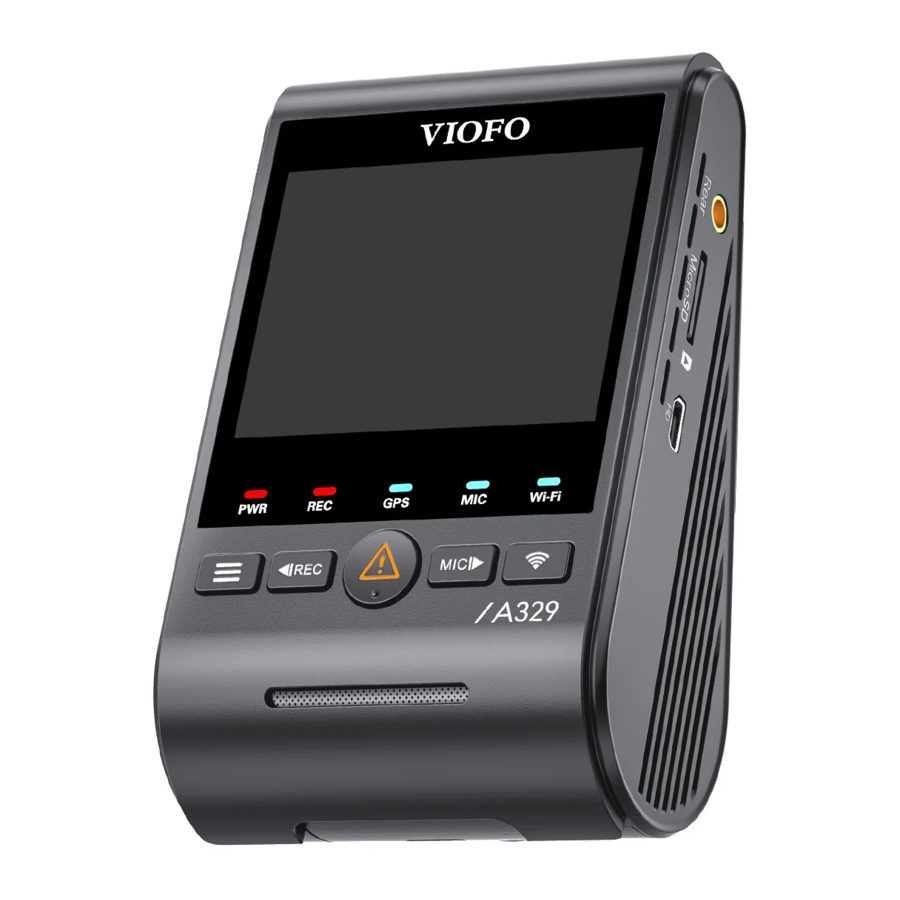
Descripción general del producto
Elementos estándar

 Nota: El cable de datos de tipo C solo se utiliza para conectar la cámara o la unidad SSD a dispositivos externos como ordenadores y teléfonos inteligentes para la transferencia de datos. No se puede utilizar para cargar la cámara.
Accesorios opcionales


Diagrama del producto
Cámara frontal (unidad principal)

- Menú / Encender|Apagar
- Subir menú / Inicio de grabación | Detener
- Confirmar menú / Proteger vídeo / Reproducción
- Bajar menú / Micrófono activado | Apagado
- Wi-Fi activado | Apagado
- Puerto de la cámara trasera
- Ranura para tarjeta de memoria
- Puerto Micro HDMI

- Entrada de alimentación (no es compatible con el modo de estacionamiento a través de un kit de cableado) / Puerto de cable de datos / Puerto de conexión SSD
- Botón de reinicio
- Indicador de estado de alimentación
- Indicador de estado de grabación
- Indicador de estado de GPS
- Indicador de estado del micrófono
- Indicador de estado de Wi-Fi

- Puerto de alimentación USB
- Montaje (módulo GPS)
- Lente
Cámara trasera (opcional)

- Soporte
- Entrada de alimentación
- Lente
- Indicador LED
Indicadores LED
| LED | Estado del LED | Comportamiento |
| PWR | Rojo parpadeante | Actualizando el firmware |
| Rojo fijo | Encendido | |
| Apagado | Apagado | |
| REC | Rojo fijo | Grabando |
| Rojo parpadeante | No grabando | |
| GPS | Azul parpadeante | Recibiendo señal GPS |
| Azul fijo | Señal GPS recibida | |
| Apagado | GPS desactivado | |
| MIC | Azul fijo | Grabación de audio activada |
| Apagado | Grabación de audio desactivada | |
| Wi-Fi | Azul parpadeante | Wi-Fi activado y esperando conexión |
| Azul fijo | Wi-Fi conectado | |
| Apagado | Wi-Fi desactivado |
Botones e iconos


Descripción general de la pantalla

Instalación
Insertar / extraer la tarjeta de memoria
Insertar la tarjeta de memoria
Asegúrese de que la cámara esté apagada. Sostenga la tarjeta de memoria en la orientación que se muestra, deslícela en la ranura para tarjetas hasta que escuche un clic.

Extraer la tarjeta de memoria
Asegúrese de que la cámara esté apagada y, a continuación, empuje el borde de la tarjeta de memoria con la uña. La tarjeta saldrá lo suficiente como para poder extraerla.
Nota:
- La tarjeta microSD se vende por separado. La tarjeta microSD debe tener una alta resistencia o una clasificación UHS-I y la capacidad es de hasta 512 GB.
- Le recomendamos que compre una tarjeta microSD de grado industrial VIOFO para una mayor resistencia, un rendimiento excelente y fiabilidad.
- La tarjeta de memoria debe formatearse antes del primer uso. Formatee la tarjeta en un ordenador o en la cámara en el sistema de archivos exFAT o FAT32.
- Apague la A329 antes de insertar o extraer la tarjeta microSD.
- Insertar o extraer la tarjeta microSD durante la grabación puede dañar los archivos.
Formatear la tarjeta de memoria
La tarjeta de memoria debe formatearse antes del primer uso.
Formatear la tarjeta de memoria en la cámara
Para formatear la tarjeta en la cámara, utilice la aplicación VIOFO y la opción de formato en los ajustes o, alternativamente, pulse prolongadamente el botón [  ].
].
Formatear la tarjeta de memoria con un ordenador
Para formatear la tarjeta de memoria en su ordenador, siga el manual de usuario de su ordenador. Para un formateo profundo de la tarjeta de memoria, también puede descargar la herramienta GUI Format de nuestro sitio web oficial: https://viofo.com/download/guiformat.exe
Nota: Le sugerimos que formatee la tarjeta periódicamente para garantizar el mejor rendimiento de la cámara. Formatear la tarjeta borrará todos los datos de forma permanente, haga una copia de seguridad de los datos importantes de antemano.
Instalar la unidad SSD (opcional)
Instalar la unidad SSD
- Conecte la unidad SSD a la cámara del salpicadero utilizando el cable SSD tipo C de VIOFO.


Nota: Le recomendamos que utilice una PSSD (SSD portátil). La unidad SSD debe formatearse antes del primer uso. Formatee la unidad en un ordenador o en la cámara en el sistema de archivos exFAT.
- Asegure la unidad SSD en un lugar adecuado dentro del coche, asegurándose de que no obstruya la visión del conductor. Le recomendamos que instale la unidad SSD en la guantera en el lado del pasajero.


- Cuando se inserta la unidad SSD, la cámara del salpicadero le preguntará si "¿Guardar los vídeos en la unidad SSD externa?". Puede elegir guardar los vídeos grabados en la unidad SSD inmediatamente o establecer la ubicación de almacenamiento de archivos más tarde en los ajustes de la cámara del salpicadero.
![]()

Extraer la unidad SSD
Desconecte el cable SSD de la cámara del salpicadero. Si la cámara del salpicadero ya tiene una tarjeta de memoria insertada, los archivos grabados se guardarán automáticamente en la tarjeta de memoria.

Si no hay ninguna tarjeta de memoria insertada, le pedirá que inserte una tarjeta de memoria.

Instalar la cámara frontal
- Seleccione una ubicación en el parabrisas detrás del espejo retrovisor donde la cámara no obstruya la visión del conductor mientras conduce.


- Limpie la superficie de instalación del parabrisas con un paño seco, debe estar libre de grasa para que la almohadilla adhesiva se pegue firmemente.
- Monte la cámara del salpicadero directamente en el parabrisas con la almohadilla adhesiva, o coloque la pegatina estática en la ubicación seleccionada antes de la instalación.
- Retire la película protectora de la almohadilla adhesiva y la lente de la cámara.
![]()

- Fije la cámara en la ubicación seleccionada.
- Ajuste el ángulo de la lente
- Mire la vista en directo en la pantalla LCD.
- Ajuste el ángulo de la lente hacia arriba / abajo si es necesario.
![]()
- Conexión a la alimentación

Inserte el puerto macho del cable USB del cargador de coche en el puerto tipo C del soporte de la cámara. Enchufe el adaptador del cargador de coche en la toma de corriente hembra de 12 V / 24 V de su vehículo.


Instalar la pegatina estática (opcional)
- Limpie la superficie del parabrisas antes de la instalación.
- Retire la película protectora roja de la pegatina estática, a continuación, coloque la pegatina en el parabrisas. Púlsela durante unos segundos, asegurándose de que no queden burbujas.

- Retire la película protectora verde de la pegatina estática.

- Retire la película protectora de la almohadilla adhesiva en el soporte, y colóquela en la pegatina. Presione la cámara con fuerza durante unos segundos, asegurándose de que esté bien sujeta.
![]()


Instalar la cámara trasera (opcional)
- Seleccione una ubicación de instalación en el parabrisas, sin cables de la rejilla de descongelación, y donde la cámara pueda grabar toda la vista trasera.
- Limpie la superficie de instalación del parabrisas con un paño seco.
- Retire la película protectora de la almohadilla adhesiva y la lente de la cámara.
![]()
- Fije la cámara trasera en la ubicación seleccionada.
- Conexión con la cámara trasera Apague el producto y conecte el cable de la cámara trasera a la cámara frontal (unidad principal). El enrutamiento del cable debe ser como se muestra en los siguientes dos diagramas.


 Consejos:
- No instale / monte la cámara en un lugar que interfiera con la visibilidad y la seguridad del conductor.
- Instale / monte la cámara cerca del espejo retrovisor para que ambos lados de la escena que se está grabando estén cubiertos por igual por el FOV (campo de visión) de la cámara.
- Para garantizar una visión clara en los días de lluvia, la lente debe colocarse dentro del rango de barrido del limpiaparabrisas.
- No instale / monte la cámara sobre o cerca de los paneles de los airbags.
- La ubicación de instalación / montaje no debe verse afectada por la película de control solar (tinte de la ventana). No debe haber ningún otro equipo electrónico cerca de la cámara para un rendimiento óptimo.
Nota: No instale / monte la cámara o los cables cerca de un panel de airbag o dentro del rango de funcionamiento del airbag. El fabricante no se responsabiliza de las lesiones o la muerte causadas por el despliegue del airbag.
Extraer las cámaras
Para extraer la cámara frontal de su soporte, deslice la cámara hacia la derecha y saque la cámara frontal del soporte de montaje.

Nota: Cuando quiera enchufar y desenchufar la cámara trasera, apague primero la cámara.
Funcionamiento de la cámara de salpicadero durante la grabación
Configuración inicial
Tras la primera activación de la cámara de salpicadero, realice la configuración inicial estableciendo el idioma, la zona horaria y la unidad de velocidad.
- Configuración del idioma
Cuando aparezca el diálogo de configuración inicial para establecer un idioma, pulse los botones de menú arriba [![]() ] y menú abajo [
] y menú abajo [ ![]() ] para seleccionar el idioma, y pulse el botón OK [
] para seleccionar el idioma, y pulse el botón OK [![]() ] para confirmar.
] para confirmar.
![]()
- Configuración de la zona horaria
Pulse los botones de menú arriba [![]() ] y menú abajo [
] y menú abajo [ ![]() ] para seleccionar la zona horaria y pulse el botón OK [
] para seleccionar la zona horaria y pulse el botón OK [![]() ] para confirmar. También puede pulsar el botón [
] para confirmar. También puede pulsar el botón [ ![]() ] para volver al nivel anterior y modificar los ajustes.
] para volver al nivel anterior y modificar los ajustes.
![]()
- Confirme la configuración automática de fecha y hora. Pulse el botón OK [
![]() ] para confirmar.
] para confirmar.
![]()
- Configuración de la unidad de velocidad
Pulse los botones de menú arriba [![]() ] y menú abajo [
] y menú abajo [ ![]() ] para seleccionar la unidad de velocidad y pulse el botón OK [
] para seleccionar la unidad de velocidad y pulse el botón OK [![]() ] para confirmar.
] para confirmar.
![]()
- Formatear la tarjeta microSD
La tarjeta de memoria debe formatearse antes del primer uso. Seleccione [![]() ] y pulse el botón OK [
] y pulse el botón OK [ ![]() ] para confirmar el formateo de la tarjeta de memoria. Una vez finalizado el formateo, la cámara se reiniciará y encenderá automáticamente.
] para confirmar el formateo de la tarjeta de memoria. Una vez finalizado el formateo, la cámara se reiniciará y encenderá automáticamente.
![]()
![advertencia]() Nota:
Nota: - Los ajustes anteriores pueden modificarse en cualquier momento desde el menú de ajustes.
- Después de restaurar el dispositivo a los ajustes de fábrica, la interfaz de configuración inicial también se activará al arrancar.
- Formatear SSD externo
Si su cámara de salpicadero tiene un SSD externo conectado, puede elegir si formatear el SSD y si guardar vídeos en el SSD. Recomendamos formatear el SSD antes del primer uso.
![]()


 ] para volver al nivel anterior y modificar los ajustes.


Encendido/Apagado
- Cuando arranque el motor, la cámara se encenderá y comenzará a grabar automáticamente.
- Cuando apague el motor o desconecte el cable de carga del adaptador de corriente, la cámara dejará de grabar y se apagará.
- Pulse brevemente el botón [
![]() ] para encender la cámara. Pulse prolongadamente el botón [
] para encender la cámara. Pulse prolongadamente el botón [ ![]() ] para apagar la cámara.
] para apagar la cámara.
 ] para encender la cámara. Pulse prolongadamente el botón [
 Grabación en bucle
- Inserte una tarjeta microSD en la ranura de la tarjeta de la cámara y la grabación automática en bucle comenzará una vez que la cámara detecte alimentación.
- El plazo de tiempo para cada archivo de vídeo es de 1 / 2 / 3 / 5 / 10 minutos.
- Cuando no hay suficiente espacio en la tarjeta microSD, la grabación en bucle sobrescribirá automáticamente los archivos más antiguos (uno por uno).
- Los archivos de grabación en bucle se guardan en la tarjeta microSD: \DCIM\Movie.
Grabación de emergencia
- Grabación automática de emergencia Cuando el sensor G es activado por una colisión, la grabación actual se bloqueará automáticamente para evitar que la grabación en bucle la sobrescriba.
- Grabación manual de emergencia Al pulsar el botón [
![]() ] durante una grabación, se bloqueará el archivo que se está grabando. Una vez bloqueado, el archivo no se sobrescribirá con la función de grabación en bucle.
] durante una grabación, se bloqueará el archivo que se está grabando. Una vez bloqueado, el archivo no se sobrescribirá con la función de grabación en bucle.
Nota: La sensibilidad de detección de colisiones se puede ajustar en los ajustes en la opción "Sensor G". Los archivos bloqueados se guardan en la tarjeta microSD: DCIM \ Movie \ RO
Desactivar/Activar la grabación de audio
Pulse el botón [ ] una vez para desactivar/activar la grabación de audio, la luz LED [
  ] se apagará/permanecerá azul fija.
Modo de estacionamiento
Hay tres opciones para el modo de estacionamiento.
- Detección automática de eventos
La cámara grabará automáticamente una secuencia de vídeo mientras se detecta un objeto en movimiento durante el modo de estacionamiento. Dejará de grabar cuando no se detecte ningún movimiento nuevo. - Grabación a intervalos
La función de grabación a intervalos graba un vídeo a baja velocidad de fotogramas a 1 / 2 / 3 / 5 / 10 fps, y sigue grabando continuamente sin grabar audio.
![advertencia]() Nota: El modo de grabación a intervalos de 1 fps es compatible con la opción de Super Night Vision, que puede proporcionar una visión nocturna más brillante y clara en condiciones de luz extremadamente baja, con un menor consumo de energía.
Nota: El modo de grabación a intervalos de 1 fps es compatible con la opción de Super Night Vision, que puede proporcionar una visión nocturna más brillante y clara en condiciones de luz extremadamente baja, con un menor consumo de energía. - Grabación de baja tasa de bits
Este modo utiliza una baja tasa de bits para grabar vídeo y audio, y utiliza archivos de pequeño tamaño para la grabación continua.
Nota: El modo de estacionamiento proporciona vigilancia de su vehículo estacionado solo cuando el motor está apagado y se utiliza el kit de cableado USB Type-C Hardwire para proporcionar alimentación continua. El kit Hardwire también protege la batería de su coche de que se agote. Recomendamos comprar el cable del kit de cableado VIOFO HK4 ACC hardwire para la grabación en modo de estacionamiento.
Ver en un televisor
La cámara tiene un puerto de salida HDMI para conectar una pantalla externa como un monitor o un televisor. Puede utilizar un cable Micro HDMI a HDMI para conectar la cámara de salpicadero a un monitor, lo que le permite mostrar el vídeo en tiempo real de la cámara de salpicadero.
Nota: El puerto Micro HDMI admite la conexión a un monitor externo, con una resolución de pantalla mínima de 1920x1080P y una resolución máxima de 4K.
Reproducción y gestión de vídeos
Reproducción de vídeo en la cámara de salpicadero
- En el modo de espera (sin grabar), pulse prolongadamente el botón [
![]() ] para entrar en la lista de reproducción.
] para entrar en la lista de reproducción. - Utilice los botones de flecha [
![]() ] para seleccionar el vídeo deseado y pulse el botón [
] para seleccionar el vídeo deseado y pulse el botón [ ![]() ] para reproducir.
] para reproducir. - Pulse el botón [
![]() ] para salir.
] para salir.
 ] para seleccionar el vídeo deseado y pulse el botón [
  ] para salir.
Reproducción de vídeo en la aplicación VIOFO
Pulse prolongadamente el botón de Wi-Fi para activar el Wi-Fi. Conecte primero el Wi-Fi en su teléfono. Abra la aplicación VIOFO y elija "Connect your camera" (Conectar su cámara) para utilizar su teléfono para controlar la cámara de salpicadero. Puede reproducir y gestionar archivos a través de la APP. Puede consultar la introducción de la aplicación en [ Review and Control on Smartphone ].
Reproducción de vídeo en el PC
A través de la tarjeta de memoria
- Retire la tarjeta de memoria de la cámara de salpicadero. Antes de retirar la tarjeta de memoria, asegúrese de que ha apagado la cámara de salpicadero.
- Inserte la tarjeta de memoria en un adaptador de tarjeta microSD o en un lector de tarjetas conectado a su PC.
- Abra la carpeta DCIM, utilizando VLC u otro reproductor de vídeo para reproducir el vídeo.
Nota: Para su PC con una ranura microSD, puede insertar directamente la tarjeta de memoria en ella.
A través de un SSD externo
- Retire el SSD externo de la cámara de salpicadero.
- Conecte el SSD a su PC utilizando el cable de datos Type-C.
- Abra la carpeta DCIM, utilizando VLC u otro reproductor de vídeo para reproducir el vídeo.
Ubicación de almacenamiento de archivos de vídeo
| Modo de grabación | Comportamiento |
| Grabación en bucle (incluida la detección de movimiento) | DCIM \ Movie |
| Grabación de emergencia (vídeo bloqueado) | DCIM \ Movie\ RO |
| Grabación de estacionamiento (detección automática de eventos / Grabación a intervalos / Grabación de baja tasa de bits) | DCIM \ Movie \ Parking |
| Instantánea | DCIM \ Photo |
Definición del formato de archivo Los archivos grabados por la cámara delantera y la cámara trasera se guardan por separado.

Revisar y controlar en el smartphone
Conectar al smartphone
La aplicación VIOFO le permite controlar su cámara de forma remota mediante un smartphone. Las funciones incluyen el control total de la cámara, la previsualización en directo, la reproducción y la grabación de vídeo.
Dispositivo Android
Los usuarios de Android pueden descargar la aplicación de Google Play,

o descargar el APK directamente de nuestro sitio web oficial:

https://viofo.com/en/content/13-app/
Dispositivo IOS
Los usuarios de IOS pueden descargar la aplicación de la App store.


Conectar la aplicación VIOFO
Active el Wi-Fi en el menú o pulse prolongadamente el botón [ ] . Cuando el Wi-Fi está activado, el nombre de Wi-Fi (SSID) y la contraseña aparecen en la pantalla LCD de la cámara.

- Paso 1: Utilice el teléfono para conectar el Wi-Fi A329. Cuando el teléfono está conectado con la cámara de salpicadero, la luz LED de la cámara muestra un color azul fijo.
- Paso 2: Abra la aplicación VIOFO y elija "Connect your camera" (Conectar su cámara) para utilizar su teléfono para controlar la cámara de salpicadero.
- Paso 3: Ahora puede ver la vista en directo de ambas cámaras. Puede cambiar los ajustes y comprobar los archivos en la aplicación.
Descripción general del diseño de la aplicación
Elija "Connect your camera" (Conectar su cámara) para utilizar su teléfono para controlar la cámara de salpicadero.

- Menú
- Página de inicio
- Vídeo descargado
- Página oficial de Facebook de VIOFO
- Soporte oficial
- Actualización del firmware

- Vídeo en directo de la cámara trasera
- Vídeo en directo de la cámara delantera
- Estado de la grabación de audio
- Cambiar la fuente de vídeo de la cámara
- Tomar una instantánea de vídeo
- Ir a las listas de archivos de vídeo
- Iniciar/Detener la grabación
- Ir a los ajustes de la cámara de salpicadero
- Seleccionar todo / Deseleccionar todo
- Descargar archivos de vídeo
- Eliminar archivos de vídeo
Instalar accesorios
Instalar el CPL en la cámara frontal
El CPL (lente polarizador circular) se puede utilizar para reducir los reflejos y el deslumbramiento del cristal de la ventana y de las superficies de la carretera que, de otro modo, podrían dañar la calidad de la imagen. Funciona de la misma manera que las gafas de sol polarizadas, obteniendo un vídeo más saturado y hermoso.

Al instalar el CPL, debe alinear la marca blanca del CPL con la marca correspondiente de la cámara.
Instalar el CPL en la cámara trasera (opcional)

Instalar el control remoto Bluetooth (opcional)
El control remoto Bluetooth (opcional), que cuenta con tres botones y se monta cómodamente en el salpicadero, le permite bloquear de forma segura vídeos importantes, activar/desactivar el Wi-Fi, activar/desactivar el HDR y realizar funciones adicionales, todo ello sin desviar su atención de la carretera.
Emparejamiento con la cámara de salpicadero
- Encienda la cámara.
- Mantenga pulsado el botón de bloqueo de vídeo del control remoto durante 3 segundos para emparejarlo con la cámara.
- Si el emparejamiento se realiza correctamente, el indicador LED del control remoto se ilumina en azul.


Ajustes de la cámara de salpicadero
Puede configurar los ajustes de la cámara de salpicadero según sus necesidades y preferencias utilizando la cámara o la aplicación VIOFO. Para entrar en el menú de ajustes, primero detenga la grabación.
Ajustes de vídeo
- Resolution:
- Cámara frontal:
4K 60fps
4K 21:9 60fps
4K 30fps
4K 21:9 30fps
2K 60fps
2K 30fps - Cámara frontal + cámara trasera:
4K P60 + 2K P30
4KP60 21:9 + 2K 21:9
4K P30 + 2K P30
4KP30 21:9 + 2K 21:9
2K P60 + 2K P30
2K P30 + 2K P30
- Cámara frontal:
Note: La resolución 4K se refiere a 3840x2160P, y la resolución 2K se refiere a 2560x1440P. El 4K 21:9 se refiere a 3840x1600P, y el 2K 21:9 se refiere a 2560x1080P.
- Video Bitrate:
Bajo / Normal / Alto / Máximo. Puede establecer la velocidad de bits para el vídeo. Una velocidad de bits alta puede mejorar la calidad y la suavidad del vídeo, especialmente al grabar movimientos rápidos o escenas de alto contraste. El uso del modo de velocidad de bits alta puede disminuir la cantidad de tiempo de grabación disponible en su tarjeta de memoria. El uso de una velocidad de bits baja ahorrará espacio y grabará durante más tiempo.
- Loop Recording:
1 / 2 / 3 / 5 / 10 Minutos. La grabación comenzará automáticamente después de encenderse con una tarjeta microSD en el dispositivo. Cada archivo grabado tiene una duración de un minuto por defecto y el metraje antiguo se sustituirá cuando el almacenamiento de la tarjeta microSD esté lleno. - Record Audio:
Encienda y apague el micrófono. Esto también se puede cambiar durante la grabación pulsando el botón del micrófono [![]() ].
]. - Exposure Value (Front / Rear):
Ajustar correctamente el valor de EV (valor de exposición) puede crear mejores imágenes bajo diferentes fuentes de luz. Varía de -2,0 a +2,0. Puede ajustar el EV para las cámaras delantera y trasera por separado. El valor predeterminado se establece en 0,0. - HDR (Front / Rear):
Apagado / Encendido / Temporizador HDR automático. Puede configurar el HDR para las cámaras delantera y trasera por separado. El ajuste predeterminado es Apagado. La técnica HDR de multiexposición ayuda a equilibrar automáticamente la iluminación en las zonas demasiado brillantes y demasiado oscuras para evitar problemas de sobreexposición.
![advertencia]() Note: Cuando el HDR de la cámara frontal está ajustado en "Auto" (Automático), el HDR de la cámara trasera mostrará la opción "Auto" (Automático). El temporizador HDR sigue al de la cámara frontal y no se puede ajustar individualmente.
Note: Cuando el HDR de la cámara frontal está ajustado en "Auto" (Automático), el HDR de la cámara trasera mostrará la opción "Auto" (Automático). El temporizador HDR sigue al de la cámara frontal y no se puede ajustar individualmente. - G-Sensor:
El sensor G mide las fuerzas de choque y bloquea el vídeo grabado en ese momento. Los ajustes de "bajo a alto" determinan la cantidad de fuerza necesaria para bloquear el archivo para que no se sobrescriba. Le recomendamos que lo ajuste en bajo.
- Stamp: Elija imprimir la información en el vídeo grabado. Date Stamp (Sello de fecha) / GPS Speed Stamp (Sello de velocidad GPS) / GPS Coordinates Stamp (Sello de coordenadas GPS) / Custom Stamp (Sello personalizado) / License Plate Stamp (Sello de matrícula) / Logo Stamp (Sello de logotipo) / Brand Model Stamp (Sello de modelo de marca) / Resolution Stamp (Sello de resolución) / Stamp Text Color (Color del texto del sello).
![advertencia]() Note: Puede cambiar el color del texto del sello en el archivo de vídeo a blanco/amarillo/cian/dorado.
Note: Puede cambiar el color del texto del sello en el archivo de vídeo a blanco/amarillo/cian/dorado. - Time-lapse Recording: Off / 1 / 2 / 3 / 5 / 10 fps.
Grabe vídeo a partir de fotogramas capturados a intervalos de tiempo específicos para conservar la memoria y reducir el tiempo necesario para revisar el vídeo. El valor predeterminado es desactivado. - Parking Recording
Parking Mode: Hay 3 opciones en el modo de estacionamiento:- Auto Event Detection La cámara grabará automáticamente una secuencia de vídeo mientras se detecte un objeto en movimiento durante el estacionamiento. Dejará de grabar si no hay nuevos movimientos.
- Time Lapse Recording El time lapse graba un vídeo a pocos fotogramas a 1 / 2 / 3 / 5 / 10 fps, sigue grabando continuamente sin audio grabado. El modo de time-lapse de 1 fps es compatible con la opción SNV (Super Night Vision), que puede proporcionar una visión nocturna más brillante y clara en condiciones de luz extremadamente baja, con un menor consumo de energía.
- Low Bitrate Recording Este modo utiliza una velocidad de bits baja para grabar vídeo y audio, y utiliza tamaños de archivo pequeños para la grabación continua.
Note:
- Le recomendamos que compre el cable del kit de cableado VIOFO HK4 ACC para la grabación en modo de estacionamiento.
- En caso de que estacione el coche en el exterior en verano, le recomendamos encarecidamente el modo de grabación time lapse. Si la temperatura dentro del coche supera los 60 °C, le aconsejamos que apague la cámara de salpicadero para evitar errores de grabación o incluso daños irreversibles.
Parking Recording Timer:
"Off" (Apagado) significa que la cámara seguirá grabando hasta que los kits de cableado corten la alimentación. "1 Hour" (1 hora) significa que la cámara se apagará después de entrar en el modo de estacionamiento durante 1 hora.
Enter Parking Mode Timer:
Ajuste el temporizador para entrar en el modo de estacionamiento. (Solo para el cable de cableado, si utiliza una batería externa, esta función no funcionará).
"Off" (Apagado) significa que la cámara entrará en el modo de estacionamiento inmediatamente cuando el motor esté apagado.
"90 Seconds" (90 segundos) significa que la cámara entrará en el modo de estacionamiento 90 segundos después de que el motor esté apagado.
Parking G-sensor:
El sensor G detecta movimientos significativos o repentinos (como un impacto o una colisión), lo que activará una grabación de evento. Le sugerimos que lo ajuste a Alta sensibilidad en la grabación del modo de estacionamiento.
Parking Motion Detection:
Ajusta la sensibilidad de la detección de movimiento para que los movimientos menores causados por el viento o la lluvia no activen una grabación.
Parking GPS:
Active/desactive el registrador GPS en el modo de estacionamiento.
Parking HDR:
Active/desactive el HDR en el modo de estacionamiento.
- Image Rotate & Mirror:
Active/desactive la rotación y el espejo de la imagen de la cámara trasera. - Custom Text Stamp:
Imprima el texto personalizado en el vídeo grabado. - License Plate Number:
Imprima el número de coche en el vídeo grabado. - Live Video Source:
Cámara frontal / Cámara trasera / Trasera superpuesta / Frontal superpuesta. - Privacy Mode:
Active/desactive el modo de privacidad. Cuando el modo de privacidad está activado, la cámara de salpicadero solo guarda los 2 últimos archivos de vídeo grabados normalmente (para la cámara de un solo canal) o 4 (para la cámara de doble canal).
Ajustes del sistema
- Wi-Fi:
Off / 2.4GHz / 5GHz.
Actívelo/desactívelo. Pulse el botón [![]() ] durante 3 o 5 segundos para activar el Wi-Fi rápidamente. Le recomendamos que elija el modo Wi-Fi de 5 GHz.
] durante 3 o 5 segundos para activar el Wi-Fi rápidamente. Le recomendamos que elija el modo Wi-Fi de 5 GHz. - Bluetooth Button Function:
Ajuste las funciones de los botones personalizados para el control remoto Bluetooth. El botón Mic y el botón Action se pueden configurar para controlar ciertas funciones de la cámara de salpicadero, incluyendo:
Turn On / Off Microphone (Activar/desactivar el micrófono)
Take a Photo (Tomar una foto)
Turn On / Off WiFi (Activar/desactivar el WiFi)
Power Off (Apagar)
Switch to Timelapse Recording (Cambiar a la grabación de time-lapse)
Turn On / Off HDR (Activar/desactivar el HDR) - Time Zone:
Establezca la zona horaria actual para la hora del GPS y la calibración de la fecha.
![advertencia]() Note: La zona horaria debe ajustarse manualmente para el horario de verano, excepto en las regiones de Estados Unidos.
Note: La zona horaria debe ajustarse manualmente para el horario de verano, excepto en las regiones de Estados Unidos.
 ] durante 3 o 5 segundos para activar el Wi-Fi rápidamente. Le recomendamos que elija el modo Wi-Fi de 5 GHz.
- Time Format:
24H / 12H. Establezca el formato de hora del sistema. - Daylight Saving:
Off / United States (Apagado / Estados Unidos). Active o desactive el horario de verano de EE. UU. - Date/Time:
Ajuste la fecha/hora del sistema. - Boot Delay:
La cámara se iniciará con un retraso de segundos cuando se encienda. Los ajustes son Apagado / 5 segundos / 10 segundos. - LED: All Off / All On / Power LED Only (Todo apagado / Todo encendido / Solo LED de alimentación). Puede activar/desactivar las luces LED.
- Parking Mode LED:
All Off / All On / Power LED Only (Todo apagado / Todo encendido / Solo LED de alimentación). Puede activar/desactivar las luces LED en el modo de estacionamiento. - Manage SSD Storage:
Puede elegir hacer una copia de seguridad de los archivos de la tarjeta MicroSD (Últimas 24 horas/7 días/Todos) en el SSD, o eliminar los archivos del SSD externo. - Video Storage:
Tarjeta MicroSD / SSD externo. Puede elegir guardar vídeos y fotos en estos dos dispositivos de almacenamiento diferentes.
- Beep Sound:
Off / Only Keytone / Only Boot Sound / All (Apagado / Solo tono de tecla / Solo sonido de arranque / Todo). Puede activar/desactivar los sonidos de los botones y de inicio. - Voice Notification:
Active/desactive la notificación de voz. - Voice Notification Volume:
Bajo / Medio / Alto Ajuste el volumen de la notificación de voz. - Voice Control:
Apague/encienda el control por voz. Cuando el control por voz está activado, puede controlar la cámara con comandos de voz, utilizando su voz para tomar fotos, encender/apagar el Wi-Fi, iniciar la grabación y mucho más.
![advertencia]() Note: El idioma del comando de voz debe ser coherente con el idioma del sistema de la cámara de salpicadero en las siguientes cuatro opciones: inglés, chino, ruso y japonés. Para todos los demás sistemas de idiomas de la cámara de salpicadero, el inglés es el único idioma para activar la función de control por voz.
Note: El idioma del comando de voz debe ser coherente con el idioma del sistema de la cámara de salpicadero en las siguientes cuatro opciones: inglés, chino, ruso y japonés. Para todos los demás sistemas de idiomas de la cámara de salpicadero, el inglés es el único idioma para activar la función de control por voz. - Voice Command:
Comandos de reconocimiento de voz. Puede emitir diferentes comandos de voz para controlar la cámara a distancia, como:- Take Photo
- Turn On Audio
- Turn On Screen
- Turn On Wi-Fi
- Show Front Camera
- Show Both Cameras
- Video Start
- Turn Off Audio
- Turn Off Screen
- Turn Off Wi-Fi
- Show Rear Camera
- Lock The Video
- GPS:
Active/desactive el registrador GPS. Se utiliza un módulo GPS para incluir los datos de ubicación en los vídeos grabados. Si se desactiva, la cámara ya no medirá su velocidad y posición, ni sincronizará la hora/fecha. (Solo disponible cuando se conecta con la señal GPS). Utilice "Dashcam Viewer" para reproducir vídeos y visualizar su posición y velocidad en su ordenador. - Speed Units:
Kilómetros por hora (KMH) y millas por hora (MPH) están disponibles para las unidades de velocidad. - Screen Saver: La pantalla se pone negra por defecto después de 1 minuto durante la grabación. Puede configurarlo ajustando diferentes intervalos de tiempo en el menú.
- Video Out OSD:
Off / On. Cuando se conecta la cámara a una pantalla externa a través del puerto Micro HDMI, la pantalla puede mostrar la grabación en vivo de la cámara de salpicadero en tiempo real. Puede activar/desactivar la visualización en pantalla de la información de los iconos. - Frequency: Ajústelo para minimizar el parpadeo y las bandas en el vídeo grabado.
- Language: Ajuste del idioma de visualización. (Inglés, chino tradicional, francés, etc.)
- Format: Tarjeta MicroSD / SSD externo. Puede elegir eliminar todos los datos de la tarjeta microSD o del SSD externo.
![advertencia]() Note: Una vez que formatee la tarjeta o el SSD, toda la información se eliminará y será irrecuperable. Asegúrese de hacer una copia de seguridad de todos los archivos que necesite antes de formatear.
Note: Una vez que formatee la tarjeta o el SSD, toda la información se eliminará y será irrecuperable. Asegúrese de hacer una copia de seguridad de todos los archivos que necesite antes de formatear.
- Format Reminder:
Off / 15 / 30 / 60 Days (Apagado / 15 / 30 / 60 días). Establezca recordatorios periódicos para formatear la tarjeta de memoria. - Default Setting:
Restaure el dispositivo a la configuración de fábrica. - Version:
Compruebe la versión actual del firmware de la cámara.
Listas de archivos
- Video: Listas de archivos de vídeo.
- Photo: Listas de archivos de fotos.
Actualización del firmware
Siga las instrucciones en viofo.com para actualizar el firmware.
Note:
- Antes de utilizar una tarjeta microSD para actualizar el firmware, es necesario formatear la tarjeta en la cámara para garantizar una operación de lectura y escritura estable.
- No desenchufe ni apague la cámara durante una actualización de firmware, ya que podría provocar que la cámara no se inicie posteriormente.
- No es compatible con la actualización del firmware a través de SSD externo.
Atención al cliente
A partir de la fecha de compra, todos los productos tienen una garantía de 12 meses y todos los accesorios tienen una garantía de 3 meses. VIOFO ofrece soporte técnico de por vida para todos nuestros usuarios.
Programa de registro de productos
VIOFO también tiene un programa de registro de productos para ayudar a los clientes a extender la garantía por 6 meses. Visite www.viofo.com y registre su nuevo producto para extender la garantía de 12 meses a 18 meses.

Escanee el código QR para activar la extensión de garantía de 6 meses ahora
Compartir vídeos
Comparta los vídeos grabados con la cámara VIOFO con nosotros. ¡Disfrutemos juntos de sus nuevos descubrimientos! Tenga la oportunidad de obtener un regalo misterioso en share@viofo.com.
¿Cómo ponerse en contacto con nosotros?
- Envíe un ticket en support.viofo.com
- Casilla de chat en vivo en www.viofo.com
- support@viofo.com
- www.facebook.com/viofo
- +86 755 8526 8909 (CN)
- De lunes a viernes de 9 a. m. a 6 p. m.

Escanee el código QR para enviar un ticket

Escanear para acceder a los vídeos de la guía del usuario
Referencias
![viofo.com]() https://viofo.com/download/guiformat.exe
https://viofo.com/download/guiformat.exe![play.google.com]() Google Play
Google Play![viofo.com]() aplicación viofo
aplicación viofo![apps.apple.com]() VIOFO en la App Store
VIOFO en la App Store![viofo.com]() VIOFO Official Site | Best Sell Dash Cam | 4K Dash cam front and rear
VIOFO Official Site | Best Sell Dash Cam | 4K Dash cam front and rear![www.viofo.com]() VIOFO Official Site | Best Sell Dash Cam | 4K Dash cam front and rear
VIOFO Official Site | Best Sell Dash Cam | 4K Dash cam front and rear![support.viofo.com]() Support : VIOFO Support Center
Support : VIOFO Support Center


Descargar el manual
Aquí puede descargar la versión PDF completa del manual. Puede contener instrucciones de seguridad adicionales, información de garantía, reglas de la FCC, etc.
Descargar Manual de Viofo A329


