Manual del ERA G1 de MSA
- 1 Información general e importante
- 2 Ajustes sugeridos para la configuración de Motorola APX
- 3 Navegación por la pantalla del Motorola APX
- 4 Creación de una etiqueta de configuración de G1 SCBA (configuración de Bluetooth de G1)
- 5 Creación de una etiqueta de emparejamiento de radio Motorola APX para G1 SCBA
- 6 Emparejamiento de un ERA G1 y una radio Motorola APX
- 7 Uso del ERA G1 y la radio Motorola APX
- 8 Borrado de la información de emparejamiento de la radio del ERA G1
- 9 Borrado de la información de emparejamiento de la radio de la radio Motorola APX
- 10 Solución de problemas
- 11 Descargar el manual
- 12 En otros idiomas
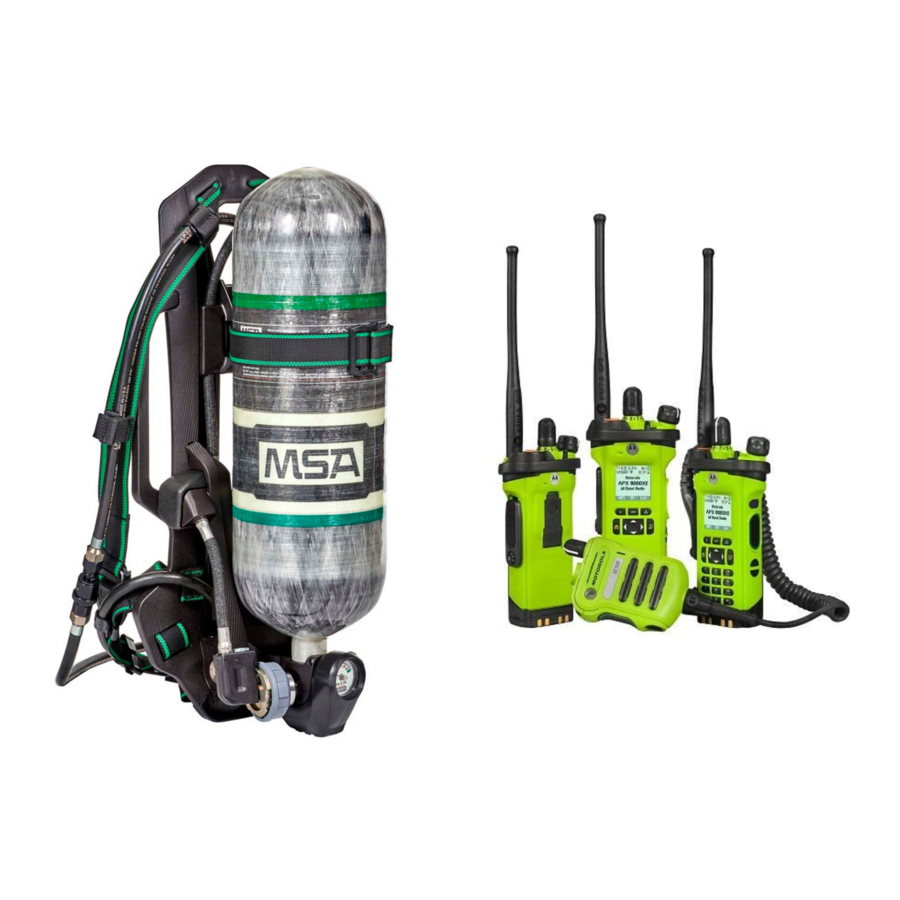
Información general e importante

LEA ATENTAMENTE Y SIGA TODOS LOS MANUALES APLICABLES DE MOTOROLA Y DEL ERA G1 PARA LOS PRODUCTOS A LOS QUE SE HACE REFERENCIA EN ESTE DOCUMENTO (INCLUIDAS TODAS LAS INSTRUCCIONES, ADVERTENCIAS Y PRECAUCIONES). EN CASO DE CONFLICTO EN LA INFORMACIÓN, LOS MANUALES SUSTITUYEN A TODA LA INFORMACIÓN Y LOS PASOS QUE SE INDICAN EN ESTA GUÍA. EL INCUMPLIMIENTO DE ESTA ADVERTENCIA PUEDE PROVOCAR LESIONES GRAVES O LA MUERTE.
Esta Guía de emparejamiento de radio del ERA G1 se ofrece de buena fe a los propietarios del ERA G1 como una ayuda para el trabajo para ayudarles a emparejar y conectar con éxito sus dispositivos de radio de terceros a su ERA G1.
Proporciona orientación sobre:
- La configuración de la radio que se requiere para emparejar, conectar y operar su radio con un ERA G1.
- Opciones comunes de enrutamiento de audio disponibles para que usted elija, sin embargo, las opciones pueden variar dependiendo de su modelo de radio, accesorios, licencias de características de radio, etc.
- Sugerencias basadas en los resultados de las pruebas y en los comentarios de otras experiencias de clientes.
Existen opciones, elecciones, características y configuraciones adicionales disponibles para su radio que no se tratan en esta guía.
Los asociados de atención al cliente de MSA harán todo lo posible para responder o conseguir respuestas a las preguntas específicas sobre el emparejamiento y el funcionamiento del ERA G1, cuando sea aplicable.
La selección de opciones y configuraciones específicas es responsabilidad del usuario final en función de sus productos de radio específicos, los procedimientos operativos y las necesidades de la organización.
Este documento no es un manual para programar o usar la radio. Por favor, consulte y siempre remítase a los manuales y opciones de soporte proporcionadas por su proveedor y fabricante de radio. Siempre trabaje con su ingeniero de programación de radio para programar y probar sus radios.
Ajustes sugeridos para la configuración de Motorola APX
Configuración de la radio Motorola APX
El propósito de esta sección es proporcionar ajustes de radio obligatorios, opcionales y sugeridos. Consulte siempre a su ingeniero de radio autorizado de Motorola, proveedor y fabricante para la programación de la radio.
Paso 1.
Actualice el software CPS (Code Plug Software) de Motorola y el firmware de la radio a las últimas versiones, o a las versiones aconsejadas por su proveedor y fabricante de la radio.
Paso 2.
Abra el software Code Plug de Motorola

Paso 3.
- Seleccione "Radio Wide" (Radio de banda ancha) en el panel de navegación de la izquierda
- Seleccione "Bluetooth" en el menú Radio Wide. Vaya a la sección Bluetooth.


Paso 4.
En la subsección "Bluetooth" (expándala si la sección está contraída) y establezca:
| Bluetooth Enable: | SÍ |
| Bluetooth Tones: | SÍ |
| Bluetooth Pairing Type: | LF MPP & Standard |
| Bluetooth Re-Pair Timer: | Infinite |
| Bluetooth Drop Timer: | 5 minutos (mínimo) |
| Bluetooth Friendly Name: | (Asegúrese de que el valor tenga menos de 16 caracteres) |
| Bluetooth Replace Pairing Info: | SÍ |

Los pasos 5 y 6 se refieren a una configuración común. Las funciones de los botones APX son altamente personalizables. Las opciones difieren entre los modelos APX. Consulte su manual de APX, el sistema de ayuda de CPS, el ingeniero de radio, el proveedor o el soporte del fabricante para conocer las opciones de botones alternativas.
Paso 5.
- En el panel de navegación, expanda "Radio Ergonomics Configuration" (Configuración de ergonomía de la radio)
- Expanda "Controls" (Controles) y, a continuación, seleccione "Buttons" (Botones)


Paso 6.
En la columna "Conventional Feature" (Función convencional), establezca:
- Side Middle Button (1-dot): Bluetooth On/Off
- Side Bottom Button (2-dot): Bluetooth Inquiry On/Off


Paso 7.
Optimice la ganancia del micrófono BT:
- En "Radio Ergonomics Configuration" (Configuración de ergonomía de la radio) y "Radio Profiles" (Perfiles de radio) seleccione el perfil deseado
- "Audio Settings" (Ajustes de audio) → "Microphone TX Settings" (Ajustes de TX del micrófono) → "Audio Equalization" (Ecualización de audio)
Los protocolos de micrófono BT tienen inherentemente una ganancia baja en comparación con los micrófonos con cable; Los resultados sugieren que una ganancia de micrófono BT de al menos 6 dB, y a menudo de 9 dB, es óptima.

Paso 8.
Reduzca la retroalimentación para los bomberos que estén cerca:
- En "Radio Ergonomics Configuration" (Configuración de ergonomía de la radio) y "Radio Profiles" (Perfiles de radio) seleccione el perfil deseado
- "Audio Settings" (Ajustes de audio) → "Speaker / RX Settings" (Ajustes de altavoz/RX) → "Group Setting" (Ajuste de grupo)
- Establezca la radio y el accesorio en "Reduce Feedback" (Reducir retroalimentación)


Repita los pasos 7 y 8 para cada perfil de radio, como desee.
Paso 9.
SÓLO radios de dos pantallas: Adición del menú BT a la pantalla:
- En "Radio Ergonomics Configuration" (Configuración de ergonomía de la radio) → "Controls" (Controles)
- Seleccione "Menu Items" (Elementos del menú)
- Asegúrese de que el elemento del menú "BT" se añada a la lista "Selected" (Seleccionado)


Paso 10.
- Vaya a "Radio Ergonomics Configuration" (Configuración de ergonomía de la radio) → "Radio Ergonomics Wide" (Radio de banda ancha ergonómica)
- Haga clic en el enlace "Advanced" (Avanzado) en la parte superior para ir a la subsección "Advanced" (Avanzado) y expándala.
- Elija los ajustes para la opción deseada de PTT y altavoz
Vaya a "OPTION 1" (OPCIÓN 1) para radios CON un micrófono altavoz remoto (RSM)
Vaya a "OPTION 2" para radios SIN un micrófono altavoz remoto (RSM)
![]()

OPCIÓN 1: Botón grande RSM como botón PTT y audio entrante predeterminado al RSM
Esta opción es para radios Motorola APX CON un micrófono altavoz remoto (RSM).
 Nota: Permite el control del volumen del altavoz.
Y funcionará con:
- el botón grande del RSM como botón PTT, y
- el audio entrante predeterminado al RSM.
![]()

Paso 1.
En "Radio Ergonomics Configuration" (Configuración de ergonomía de la radio) → "Radio Ergonomics Wide" (Radio de banda ancha ergonómica) → "Advanced" (Avanzado)
- Para el ajuste "Active Mic for Radio PTT" (Micrófono activo para PTT de radio): Seleccione "Wireless Mic" (Micrófono inalámbrico)
- Para el ajuste "Active Mic for RSM PTT" (Micrófono activo para PTT de RSM): Seleccione "Wireless Mic" (Micrófono inalámbrico)


Paso 2.
Para el ajuste "Bluetooth Receive Audio" (Audio de recepción Bluetooth): Seleccione "RSM/Internal Speaker" (RSM/Altavoz interno)

OPCIÓN 2: Botón grande de la radio como botón PTT con audio entrante al micrófono de solapa G1
Esta opción es para radios Motorola APX SIN un micrófono altavoz remoto (RSM).
Y funcionará con:
- el botón grande de la radio como botón PTT, y
- el audio entrante predeterminado al altavoz de solapa G1
![]()

Paso 1.
En "Radio Ergonomics Configuration" (Configuración de ergonomía de la radio) → "Radio Ergonomics Wide" (Radio de banda ancha ergonómica) → "Advanced" (Avanzado)
Para el ajuste "Active Mic for Radio PTT" (Micrófono activo para PTT de radio): Seleccione "Wireless Mic" (Micrófono inalámbrico).

Paso 2.
Para el ajuste "Bluetooth Receive Audio" (Audio de recepción Bluetooth): Seleccione "Bluetooth Speaker" (Altavoz Bluetooth).

Active Mic for Indirect PTT (Micrófono activo para PTT indirecto) - Si ha adquirido y configurado hardware de radio/RSM capaz de usar las funciones del botón de llamada de emergencia, es posible que vea una opción para seleccionar un "Active Mic for Indirect PTT" (Micrófono activo para PTT indirecto) en su software de programación CPS de Motorola.

En los casos en que el departamento haya optado por utilizar un botón de llamada de emergencia, MSA recomienda configurar esta función en "RSM Mic" (Micrófono RSM).
NO se recomienda establecer "Active Mic for Indirect PTT" (Micrófono activo para PTT indirecto) en "Wireless Mic" (Micrófono inalámbrico), basándose en la consideración de que, en una situación de llamada de emergencia, existe un mayor potencial de condiciones que inhiban la comunicación a través del micrófono G1, y el bombero puede estar en una posición que dificulte la salida, la resolución de problemas o el cambio al micrófono de la radio.
Navegación por la pantalla del Motorola APX
Navegación: Pantallas de radio del Motorola APX
Desplazarse al siguiente menú
Paso 1:
Encienda la radio con el mando del volumen.
A continuación, pulse el botón de flecha derecha para ir a la opción "BT", como se muestra en la siguiente figura.

Selección del menú BT
Paso 2:
Pulse el botón situado debajo de "BT" para entrar en la página del menú de configuración de Bluetooth.

Activar BT (estado)
Paso 3:
Vaya a "Status" (estado) con las teclas de flecha. A continuación, pulse el botón situado debajo de "On" (activado) para cambiar el estado a "On" (activado).

Activar la visibilidad
Paso 4:
Vaya a "Visibility" (visibilidad) con las teclas de flecha. A continuación, pulse el botón situado debajo de "On" (activado) para cambiar el estado a "Visibility All" (visibilidad total).

Configuración del altavoz
Opcional:
Vaya a "Bluetooth Spkr" (altavoz Bluetooth) con las teclas de flecha. "Off" (desactivado) = audio entrante a través de Radio/RSM. "On" (activado) = audio entrante a través del altavoz de solapa G1.

Notas:
- Menús de radio de doble pantalla representados aquí.
- La disponibilidad del menú puede personalizarse, como se indica en la página anterior, y si algunos menús no están actualmente visibles en la radio, puede ser necesaria una reprogramación para que esos menús sean visibles.
- Para los modelos de radio no representados, consulte la documentación del producto para obtener información sobre los procedimientos adecuados.
Creación de una etiqueta de configuración de G1 SCBA (configuración de Bluetooth de G1)
Etiqueta de configuración de Bluetooth de G1
El propósito de esta sección es:
- activar la radio Bluetooth en el G1 SCBA y
- establecer el comportamiento de guardado de emparejamiento de Bluetooth en función de la preferencia del departamento.
Paso 1.
Inicie el software MSA A2

Paso 2.
Seleccione el mosaico "G1 Tags" (etiquetas G1) en el panel de control A2 (en la columna "G1 Devices" [dispositivos G1])

Paso 3.
Seleccione el tipo de etiqueta: "G1 Configurations" (configuraciones G1)

Paso 4.
Seleccione el icono Add (añadir) (+) (arriba a la derecha) para crear la plantilla de configuración, que se utilizará para cambiar estos 2 ajustes.

Nota: Esta etiqueta se puede escribir sin guardar una plantilla, pero se puede guardar una plantilla utilizando el icono Guardar (arriba a la derecha) si se rellena un Nombre de plantilla.

Paso 5.
Habilitación de la radio Bluetooth del G1 SCBA:
- Expanda la sección "Bluetooth Settings" (configuración de Bluetooth).
- Cambie la configuración "Bluetooth Disabled/Enabled" (Bluetooth desactivado/activado) a "Enabled" (activado).


Paso 6.
Elección de preferencia: opciones de configuración de "Bluetooth Pair Save" (guardado de emparejamiento de Bluetooth):)
- Para que se requiera la etiqueta de emparejamiento de radio cada vez que se encienda el SCBA, elija "Disabled" (desactivado).
- Para conservar el emparejamiento de radio en el SCBA hasta que se "borre el emparejamiento", elija "Enabled" (activado).
* - definido en la página "Removing Radio Pairing Info from the G1 SCBA" (eliminación de la información de emparejamiento de radio del G1 SCBA).

Paso 7.

Escritura de la etiqueta de configuración de G1:
- Coloque la etiqueta RFID en el lector/grabador RFID.
- Seleccione el icono Write G1 Tag (escribir etiqueta G1) (en la parte superior derecha de la aplicación A2).
![]()

Paso 8.
Aplicación de la etiqueta de configuración de G1 a los G1 SCBA:
- Encienda el G1 SCBA.
- Mantenga pulsado uno de los botones del módulo de control verde para activar el modo RFID. Para los módulos de control iTic: mantenga pulsados ambos botones verdes.
- Coloque la etiqueta de guardado de emparejamiento de Bluetooth sobre el objetivo RFID del módulo de alimentación G1.
El G1 SCBA ahora está configurado con los ajustes:
- El Bluetooth del G1 ahora está activado.
- Guardado de emparejamiento de Bluetooth del G1 (según lo elegido).
El G1 SCBA ahora está listo para aceptar una etiqueta de emparejamiento de radio.

Repita este "Paso 8" para cada SCBA para aplicar estos 2 ajustes.
Creación de una etiqueta de emparejamiento de radio Motorola APX para G1 SCBA
Etiqueta de emparejamiento de ID de radio
El propósito de esta sección es utilizar el software MSA A2 para "ver" una radio "detectable" (visible para BT) en A2, seleccionarla, leer su dirección BT y escribirla en una etiqueta, para una "etiqueta de emparejamiento de audio Bluetooth" específica de la radio.

Paso 1.
Inicie el software MSA A2
Paso 2.
Seleccione el mosaico "G1 Tags" (etiquetas G1) en el panel de control A2 (columna "G1 Devices" [dispositivos G1])

Paso 3.
Seleccione el tipo de etiqueta: "Bluetooth Audio Pairing Tags" (etiquetas de emparejamiento de audio Bluetooth)

Paso 4.
Asegúrese de que el Bluetooth del PC está activado y seleccionado para su uso en A2, y de que su lector/grabador RFID está conectado y listo.
- Ambos módulos aparecen en la parte inferior izquierda de la pantalla A2. (Generalmente como "localhost").
- Si alguno de los dos no está visible o no se puede seleccionar en "Select Other device" (seleccionar otro dispositivo): desconecte y vuelva a conectar el hardware.
- Reinicie el servicio A2 si es necesario.
![]()

Paso 5.
Encienda la radio Motorola APX con el mando del volumen.

Paso 6.

Cómo hacer que la radio Motorola APX sea detectable y cómo detectarla en A2:
- Para radios de pantalla única:
- Mantenga pulsado el botón central (de 1 punto) durante aproximadamente 30 segundos.
- Siga manteniendo pulsado el botón de la radio y seleccione "Discover Devices" (detectar dispositivos) en A2.
Para radios de doble pantalla: - Active la "Visibility" (visibilidad) a través del menú Bluetooth de la radio.
- Seleccione "Discover Devices" (detectar dispositivos) en A2.
- Haga clic en la radio Motorola APX detectada en A2 para seleccionarla.

* Consulte "Motorola APX -Two-Screen Navigation" (Motorola APX - navegación por dos pantallas) para obtener más detalles.

Paso 7.

Escritura de la etiqueta de emparejamiento de audio Bluetooth:
- Coloque la etiqueta RFID en el lector/grabador RFID.
- Seleccione el icono Write G1 Tag (escribir etiqueta G1) (en la parte superior derecha de A2).
- Haga clic en "OK" en el cuadro de diálogo "Tag was successfully written" (etiqueta escrita correctamente).
![]()
Al pasar el ratón se mostrará "Write Tag" (escribir etiqueta) o "Read Tag" (leer etiqueta).

Paso 8.

Verificación de la información escrita en la etiqueta:
- Coloque la etiqueta RFID en el lector/grabador RFID.
- Seleccione el icono Read G1 Tag (leer etiqueta G1) (en la parte superior derecha de la aplicación A2).
- Confirme que la dirección Bluetooth de la etiqueta coincide con la de la radio.
![]()

La etiqueta de emparejamiento de radio ya está creada para esta radio. Consulte a continuación cómo utilizarla.
Emparejamiento de un ERA G1 y una radio Motorola APX
Emparejamiento de G1 y radio
El propósito de esta sección es emparejar una radio con un ERA G1 utilizando la "etiqueta de emparejamiento de audio por Bluetooth" específica de la radio.
"Emparejar" es registrar 2 dispositivos Bluetooth entre sí para que puedan conectarse. "Emparejar" no significa "conectar".
Paso 1.
Encienda la radio Motorola APX usando el botón de volumen.

Paso 2.
Verifique que el icono de Bluetooth esté visible en la pantalla de la radio. (Que la capacidad Bluetooth esté habilitada) Si no está visible, habilite el Bluetooth de la radio o reconfigure la radio.

Paso 3.
Encienda el ERA G1.
Paso 4.
Mantenga pulsado cualquiera de los botones verdes del módulo de control para activar el modo RFID.
Para los módulos de control iTic: Mantenga pulsados ambos botones verdes.

Paso 5.
Registre la radio en el ERA G1:
Coloque el RFID de la etiqueta de emparejamiento de la radio Motorola APX sobre el objetivo RFID del módulo de alimentación G1.

Paso 6.
Empareje la radio:
Para radios de pantalla única:
- Mantenga pulsado el botón central (1 punto) de la radio (aprox. 30 segundos).
- La radio emitirá una indicación audible cuando se complete el emparejamiento.
![]()

Para radios de doble pantalla:
- Aparecerá una solicitud de emparejamiento en la pantalla de la radio, acepte la solicitud de emparejamiento mediante el botón de menú de la radio. La radio emitirá una indicación audible cuando se complete el emparejamiento.
![]()

El ERA G1 y la radio Motorola ya están emparejados y listos para usar.
- Después de un emparejamiento exitoso(a menos que ya se haya colocado la máscara y el regulador esté abierto), el ERA G1 no permanecerá conectado a la radio.
- Se habrá emparejado, emitido un pitido y desconectado.
- La radio está disponible para uso no Bluetooth.
- Cuando el usuario final reinicia la radio (para que sea visible), se pone la máscara, enciende el regulador G1 y respira (como se describe en la siguiente sección), el ERA G1 se conectará automáticamente a esta radio emparejada.
![]()

Uso del ERA G1 y la radio Motorola APX
Uso del G1 y la radio emparejados
El propósito de esta sección es describir cómo iniciar la conexión entre el ERA G1 y la radio emparejados.
Paso 1.
Encienda la radio Motorola APX usando el botón de volumen.

Paso 2.
Póngase el ERA G1 y coloque la máscara G1 de forma segura en su cara.
Un sellado deficiente de la máscara puede causar un rendimiento inadecuado del micrófono, como audio intermitente.

Paso 3.
Encienda el ERA G1 mediante presurización.
- El ERA G1 intentará establecer una conexión Bluetooth con la radio actualmente emparejada durante un máximo de 8 minutos.
- Cuando se encuentre, se conectará y desconectará rápidamente (y ahora está listo para activarse automáticamente al respirar).
![]()

Si no se establece la conexión, repita el proceso de emparejamiento descrito en la sección anterior.
Paso 4.
Comience a respirar (con el regulador conectado).
La radio y el ERA se conectarán automáticamente (aprox. 20 segundos).

Toda la comunicación de voz del ERA ahora irá desde el ERA a través de la radio portátil.
 Notas y consejos de uso:
- Encienda la radio justo antes de encender el ERA G1.
- Si el regulador está apagado, el ERA G1 no permanecerá conectado a la radio. La radio se puede usar sola (sin conexión Bluetooth) cuando el regulador está apagado. El ERA G1 se volverá a conectar automáticamente a la radio cuando se reanude la respiración en el regulador G1 (como se describe anteriormente).
- Verifique la funcionalidad de audio entrante y saliente después de que se reanude la respiración.
El propósito de estas secciones es describir cómo "desemparejar" el ERA G1 y la radio, para que ya no se conecten.
Cuando ya no desee usar una radio en particular con un ERA G1 en particular: La mejor práctica es borrar la información de emparejamiento de ambos dispositivos: la radio y el ERA G1. Esto evita que el ERA G1 se conecte a una radio Bluetooth previamente emparejada durante el próximo inicio.
Borrado de la información de emparejamiento de la radio del ERA G1
Borrado del par del ERA G1
Existen 3 métodos para eliminar la información de emparejamiento de la radio almacenada del ERA G1.
- Los tres métodos son efectivos en los ERA G1 configurados con "Guardar par de Bluetooth" como "Deshabilitado"
- El "Método de extracción de la batería" es un método popular, sin embargo, tenga en cuenta que este método NO es efectivo cuando el ERA G1 está configurado con la configuración "Guardar par de Bluetooth" establecida en "Habilitado".
Método 1: extracción de la batería
(Solo es efectivo cuando la configuración "Guardar par de Bluetooth" del G1 está "Deshabilitada")
Paso 1.
Retire la batería del ERA G1
La información del par de audio Bluetooth se borra del ERA G1.
Siguiente → "Borrado de la información de emparejamiento de la radio de la radio Motorola APX" en la siguiente sección.
Método 2: emparejamiento de una nueva radio
Paso 1.
Empareje una radio Motorola APX Bluetooth diferente con el ERA G1 usando la etiqueta de emparejamiento de audio por Bluetooth de la nueva radio, como se describe en la sección "Emparejamiento de un ERA G1 y una radio Motorola APX".
La información del par de audio Bluetooth en el ERA G1 se cambia a la información del par de la nueva radio.
Siguiente → "Borrado de la información de emparejamiento de la radio de la radio Motorola APX" en la siguiente sección.
Método 3: use una etiqueta de "Restablecer emparejamiento de Bluetooth"
Si aún no se ha creado, cree una etiqueta de "Restablecer emparejamiento de Bluetooth" en el software A2, en el mosaico "Etiquetas G1" → "Etiquetas G1 especiales" → Expanda la lista "Restablecer etiquetas" → Seleccione "Restablecer emparejamiento de Bluetooth"
Paso 1. Mantenga pulsado cualquiera de los botones verdes del módulo de control para acceder a la pantalla del modo RFID.
Paso 2. Coloque la etiqueta "Restablecer emparejamiento de Bluetooth" sobre el objetivo RFID del módulo de alimentación G1.
La información del par de audio Bluetooth se borra del ERA G1.
Siguiente → "Borrado de la información de emparejamiento de la radio de la radio Motorola APX" en la siguiente sección.
Borrado de la información de emparejamiento de la radio de la radio Motorola APX
Borrado del par de la radio APX
Paso 1.
Radios de pantalla única y doble: Mantenga pulsado el botón de encendido/apagado de Bluetooth (botón inferior lateral de 2 puntos).
La radio emitirá una indicación audible cuando se elimine el emparejamiento.
- Las radios de doble pantalla también se pueden borrar mediante sus pantallas de menú de Bluetooth.
La información del par de audio Bluetooth se borra de la radio Motorola APX.
Si aún no lo ha hecho: Borre la información de emparejamiento del historial de pares del ERA G1 conectado anteriormente utilizando el proceso descrito en la sección anterior: "Borrado de la información de emparejamiento de la radio del ERA G1".
Solución de problemas
Solución de problemas de los equipos de respiración autónoma G1 y la radio Motorola
| Tema | Problema/Incidencia | Diagnóstico | Posible solución | Resultado esperado |
| Audio | Audio intermitente | La máscara facial puede no estar sellada correctamente | Ajuste la máscara facial hasta que se forme un sello adecuado | El audio saliente funcionará como se espera |
| El audio entrante y/o saliente de G1 no funciona | El icono de Bluetooth es visible en la radio | Apague y encienda la radio portátil para restablecer la conexión automática. | La radio se conectará automáticamente a G1 y emitirá una indicación audible de éxito. | |
| Si el ciclo de encendido de la radio no da como resultado una conexión exitosa, borre el historial de emparejamiento de G1 y la radio y repare el G1 y la radio. | G1 y la radio ahora se conectarán y el audio funcionará como se espera | |||
| Mala calidad de audio de G1 a la radio | G1 tiene el firmware SW 2.003 o una versión de SW anterior | Actualice G1 al firmware SW 3.0 a través del software A2 | Calidad de audio saliente de G1 mejorada | |
| Emparejamiento | Información de emparejamiento Bluetooth perdida de G1 | La información de emparejamiento se borra cuando se retira la batería G1. (Cuando "Bluetooth Pair Save" (Guardar emparejamiento de Bluetooth) de G1 no está configurado como habilitado). | G1 con SW 3.0 o superior es configurable para conservar la información de emparejamiento entre extracciones de batería. Revise las instrucciones para la "etiqueta de configuración del equipo de respiración autónoma G1" y la configuración de Bluetooth Paring Save. | La información de emparejamiento de Bluetooth ya no se borrará en cada extracción de batería. |
| La radio no se emparejará con G1 | El icono de Bluetooth NO es visible en la radio | Active Bluetooth de la radio mediante una pulsación de 2 puntos en el botón de la radio | El icono de Bluetooth es visible en la radio y el emparejamiento ahora es exitoso. | |
| Apague y encienda la radio portátil para restablecer la conexión automática. | ||||
| Si el ciclo de encendido de la radio no da como resultado una conexión exitosa, borre el historial de emparejamiento de G1 y la radio. Repare el G1 y la radio. | ||||
| Bluetooth no está habilitado en G1, el icono en el módulo de control es gris | Habilite Bluetooth en el G1 utilizando una etiqueta de configuración de G1 que habilite Bluetooth. | El icono de Bluetooth en el módulo de control de G1 será: Rojo = habilitado/desemparejado Verde = habilitado/conectado | ||
| La radio no es una serie APX de Motorola Radio Bluetooth | G1 es compatible con las radios de la serie APX de Bluetooth Motorola. | Para usar el audio Bluetooth de G1, empareje con radios Motorola APX 4000, 5000, 6000, 7000 u 8000. | ||
| La radio está emparejada con un G1 incorrecto | La radio y/o G1 se emparejaron previamente con una radio o G1 diferente | Borre la información de emparejamiento tanto en el G1 como en la radio. Empareje el G1 y la radio deseados | El G1 y la radio deseados se emparejarán juntos |
Descargar el manual
Aquí puede descargar la versión PDF completa del manual. Puede contener instrucciones de seguridad adicionales, información de garantía, reglas de la FCC, etc.
Descargar Manual del ERA G1 de MSA


