Manual de Sonoff BASICR4
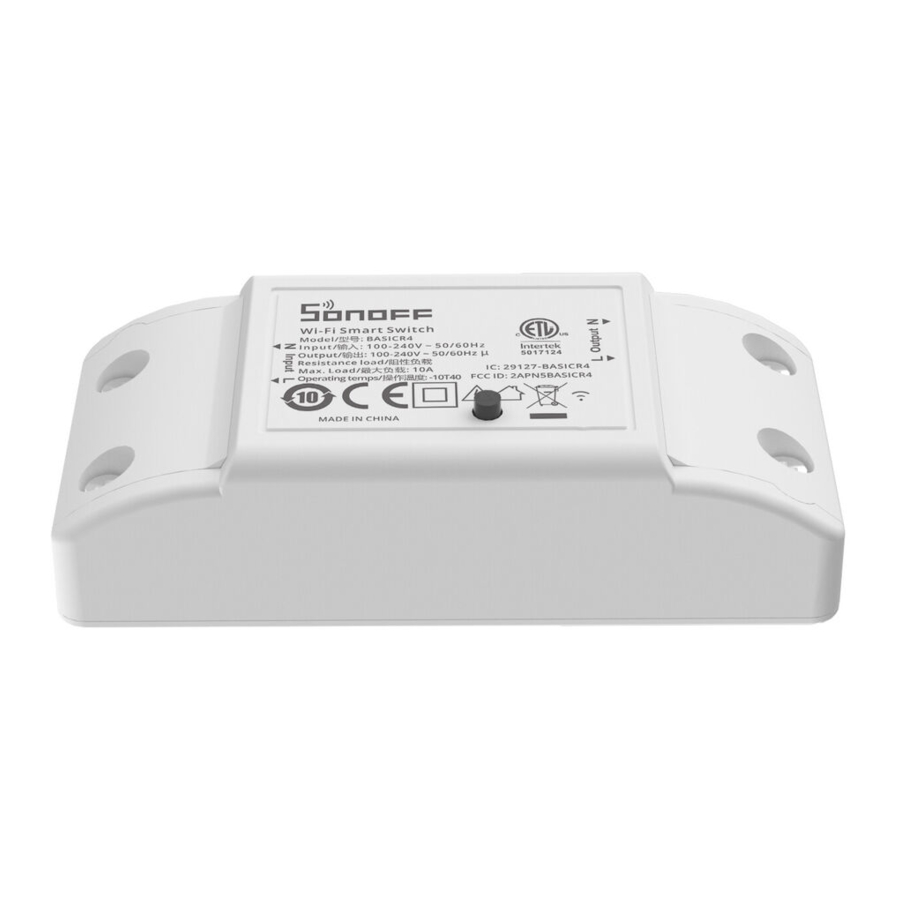
Introducción
Un interruptor inteligente Wi-Fi que integra control remoto mediante APP, control por voz, temporizador y otras funciones. Puede controlar sus electrodomésticos en cualquier momento y lugar, y también crear una variedad de escenas inteligentes para facilitarle la vida.


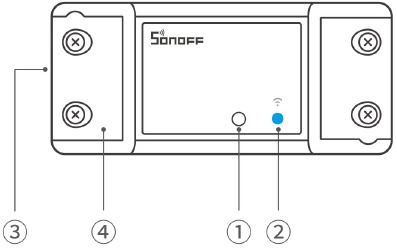
- Botón
Pulsación sencilla: Cambia el estado de encendido/apagado de los contactos del relé
Pulsación larga durante 5 s: Entrar en el modo de emparejamiento - Indicador LED de Wi-Fi (azul)
- Parpadea dos veces cortas y una larga: El dispositivo está en modo de emparejamiento.
- Permanecer encendido: En línea
- Parpadea una vez: Sin conexión
- Parpadea dos veces: LAN
- Parpadea tres veces: OTA
- Parpadeo continuo: Protección contra sobrecalentamiento
- Puertos de cableado
- Cubierta protectora
Asistentes de voz compatibles

Especificación
| Modelo | BASICR4 |
| MCU | ESP32-C3FN4 |
| Entrada | 100-240V ~ 50/60Hz Max 10A |
| Salida | 100-240V ~ 50/60Hz Max 10A |
| Potencia máx. | 2400W@240V |
| Conectividad inalámbrica | Wi-Fi IEEE 802.11b/g/n 2.4GHz |
| Peso neto | 45.8g |
| Dimensión del producto | 88x39x24mm |
| Color | Blanco |
| Material de la carcasa | PC VO |
| Lugar aplicable | Interior |
| Temperatura de trabajo | -10°C~40°C |
| Humedad de trabajo | 10%~95% RH, sin condensación |
| Certificación | ISED/FCC/RoHS/ETL/CE/SRRC |
| Estándar ejecutivo | EN IEC 60669-2-1, UL 60730-1, CSA E 60730-1 |
Instalación
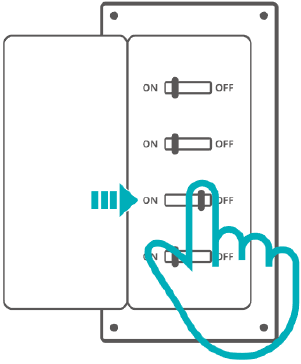
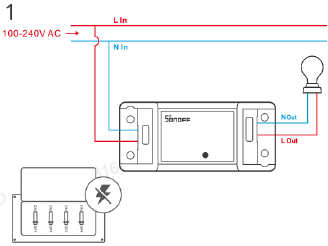
- Apagar

* Instale y mantenga el dispositivo un electricista profesional. Para evitar el riesgo de descarga eléctrica, no realice ninguna conexión ni toque el conector terminal mientras el dispositivo esté encendido. - Instrucciones de cableado
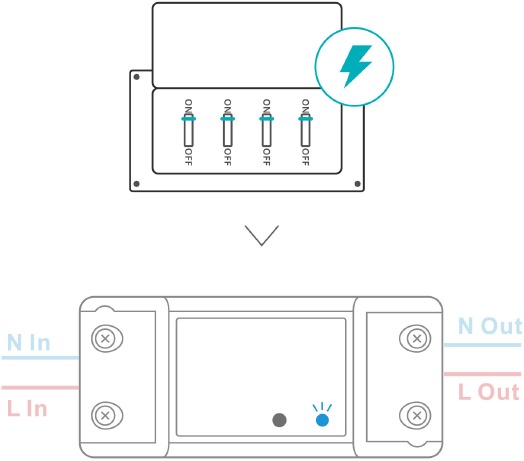
Para garantizar la seguridad de su instalación eléctrica, es esencial que se haya instalado antes del BASICR4 un interruptor automático en miniatura (MCB) o un interruptor automático operado por corriente residual (RCBO) con una clasificación eléctrica de 10A.
Cableado: Conductor de cobre SOL/STR de 16-18AWG únicamente, par de apriete: 3.5 lb-in

- Asegúrese de que todos los cables estén conectados correctamente.
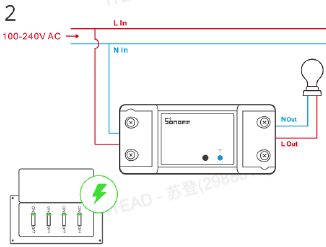
- Encender
Después de encenderlo, el dispositivo entrará en el modo de emparejamiento por defecto durante el primer uso, y el indicador LED parpadeará en un ciclo de dos cortos y uno largo.

* El dispositivo saldrá del modo de emparejamiento si no se empareja en 10 minutos. Si desea volver a entrar en este modo, pulse prolongadamente el botón durante 5 segundos hasta que el indicador LED parpadee en un ciclo de dos cortos y uno largo y, a continuación, suéltelo.

Añadir dispositivo
- Descargue la aplicación eWeLink
Descargue la aplicación "eWeLink" de Google Play Store o Apple App Store.
![]()



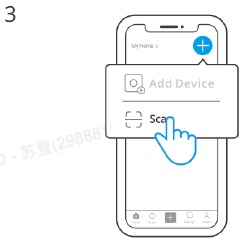
- Añadir dispositivo
Siga las instrucciones de cableado para conectar los cables (asegúrese de que la alimentación esté desconectada de antemano y consulte a un electricista si es necesario)

Encienda el dispositivo

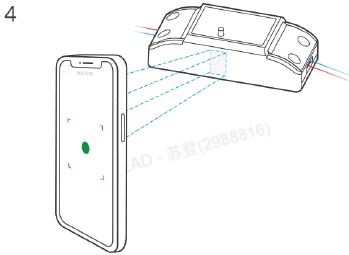
Entrar en "Scan" (Escanear)
![]()
Escanear el código QR de BASICR4 en el cuerpo del dispositivo

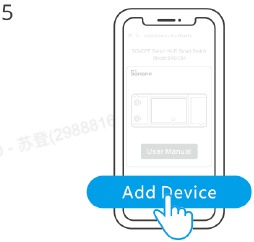
Seleccionar "Add Device" (Añadir dispositivo)
![]()
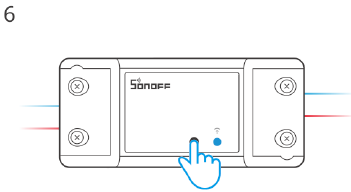
Mantenga pulsado el botón durante 5 segundos

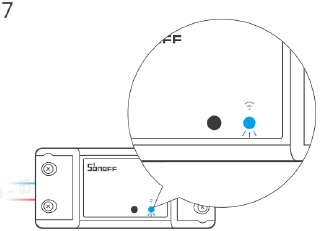
Compruebe el estado de parpadeo del indicador LED de Wi-Fi
(Dos cortos y uno largo)

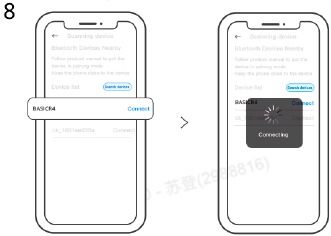
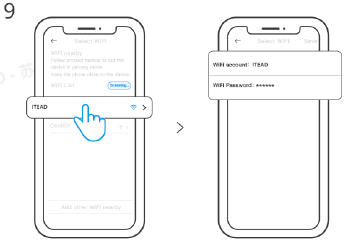
Busque el dispositivo e inicie la conexión

Seleccione la red "Wi-Fi" e introduzca la contraseña.

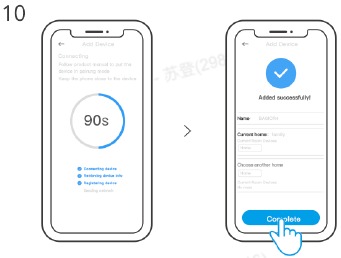
Dispositivo "Added completely" (Añadido completamente).

Instalación y uso
- Colocar en posición horizontal antes de usar
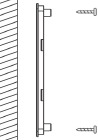
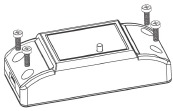
- Uso del tornillo de fijación
- Atornille la cubierta inferior a la pared
![]()
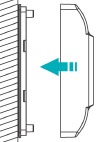
- Cierre la cubierta superior
![]()
- Asegure la cubierta protectora con tornillos
![]()
- Atornille la cubierta inferior a la pared
Función del dispositivo
- Modo de interruptor mágico
Después de cortocircuitar el L1 y L2 de los terminales del interruptor a través de los cables, el dispositivo puede seguir en línea y puede ser controlado a través de la APP después de que los usuarios muevan el interruptor de la pared para apagar/encender la luz.

- Añada un cable para conectar L1 a L2 en el interruptor de pared siguiendo el manual, y el dispositivo permanecerá en línea incluso cuando lo apague a través del interruptor de pared después de habilitar el "Magic Switch Mode" (Modo de interruptor mágico).
- El "Power-on State" (Estado de encendido) se establecerá automáticamente en OFF, para que el "Magic Switch Mode" (Modo de interruptor mágico) sea funcional cuando esté activado.
- El "Magic Switch Mode" (Modo de interruptor mágico) se desactivará automáticamente después de su ajuste al "Power-on State" (Estado de encendido).

Nota: Solo compatible con las principales marcas de interruptores basculantes de doble polo. La luz trasera debe ser compatible con las principales marcas de LED, lámparas de ahorro de energía y lámparas incandescentes que van de 3W a 100W.
* Esta función también se aplica a las lámparas de doble control
- Protección auxiliar contra el sobrecalentamiento
Con el sensor de temperatura incorporado en el producto, se puede detectar y especular la temperatura máxima en tiempo real de todo el producto, lo que evita que el producto se deforme, se derrita, se incendie o que los dispositivos con corriente queden expuestos en caso de sobretemperatura.
El dispositivo corta automáticamente la carga cuando se calienta demasiado. Para salir del modo de protección contra el sobrecalentamiento, basta con pulsar el botón del dispositivo después de confirmar que la carga funciona normalmente sin cortocircuitos internos, potencia excesiva o fugas.
* Tenga en cuenta que esta función solo sirve como protección auxiliar y no puede utilizarse en lugar de un interruptor automático.
Cambio de red del dispositivo
Cambie la red del dispositivo mediante "Wi-Fi Settings" (Ajustes de Wi-Fi) en la página "Device Settings" (Ajustes del dispositivo) de la aplicación eWeLink.
Restablecimiento de fábrica
Restablezca el dispositivo a los ajustes de fábrica mediante "Delete device" (Eliminar dispositivo) en la aplicación eWeLink.
PREGUNTAS FRECUENTES
No se pueden emparejar los dispositivos Wi-Fi con la aplicación eWeLink
- Asegúrese de que el dispositivo está en modo de emparejamiento.
El dispositivo saldrá automáticamente del modo de emparejamiento si no se empareja en 10 minutos. - Active el servicio de ubicación y permita el acceso al permiso de ubicación.
Antes de conectar la red Wi-Fi, active el servicio de ubicación y permita el acceso al permiso de ubicación. El permiso de información de ubicación se utiliza para obtener información de la lista de Wi-Fi, si "desactiva" el servicio de ubicación, el dispositivo no se puede emparejar. - Asegúrese de que su Wi-Fi funciona en la banda de 2,4 GHz.
- Asegúrese de introducir correctamente el SSID y la contraseña de la Wi-Fi sin caracteres especiales. Una contraseña incorrecta es una causa común de fallo en el emparejamiento.
- Para garantizar una buena transmisión de la señal durante el emparejamiento, coloque el dispositivo cerca del router.
El indicador LED parpadea dos veces repetidamente, lo que significa que el servidor no se puede conectar.
- Asegúrese de que la conexión de red es normal. Compruebe que Internet funciona bien conectando su teléfono u ordenador. Si no se puede conectar, compruebe la disponibilidad de la conexión a Internet.
- Compruebe el número máximo de dispositivos que se pueden conectar a su router. Si su router tiene poca capacidad y el número de dispositivos conectados a él supera el máximo, retire algunos dispositivos o utilice un router de mayor capacidad.
Si los métodos anteriores no ayudan a resolver el problema, envíe su problema a "Help & Feedback" (Ayuda y comentarios) en la aplicación eWeLink.
Los dispositivos Wi-Fi están "offline" (fuera de línea)
- Los dispositivos no se conectan al router.
- Se ha introducido un SSID y una contraseña de Wi-Fi incorrectos.
- El SSID y la contraseña de la Wi-Fi contienen caracteres especiales, por ejemplo, nuestro sistema no puede reconocer los caracteres hebreos y árabes, lo que provoca que las conexiones Wi-Fi fallen.
- Baja capacidad del router.
- La señal de la Wi-Fi es débil. El router y los dispositivos están demasiado lejos, o hay un obstáculo entre el router y el dispositivo, lo que impide que la señal se transmita.
Fabricante: Shenzhen Sonoff Technologies Co., Ltd.
Dirección: 3F & 6F, Bldg A, No. 663, Bulong Rd, Shenzhen, Guangdong, China
Código postal: 518000
Correo electrónico de servicio: support@itead.cc
Sitio web: sonoff.tech
Referencias


Descargar el manual
Aquí puede descargar la versión PDF completa del manual. Puede contener instrucciones de seguridad adicionales, información de garantía, reglas de la FCC, etc.
Descargar Manual de Sonoff BASICR4


