Manual de SwitchBot Curtain Pod 2
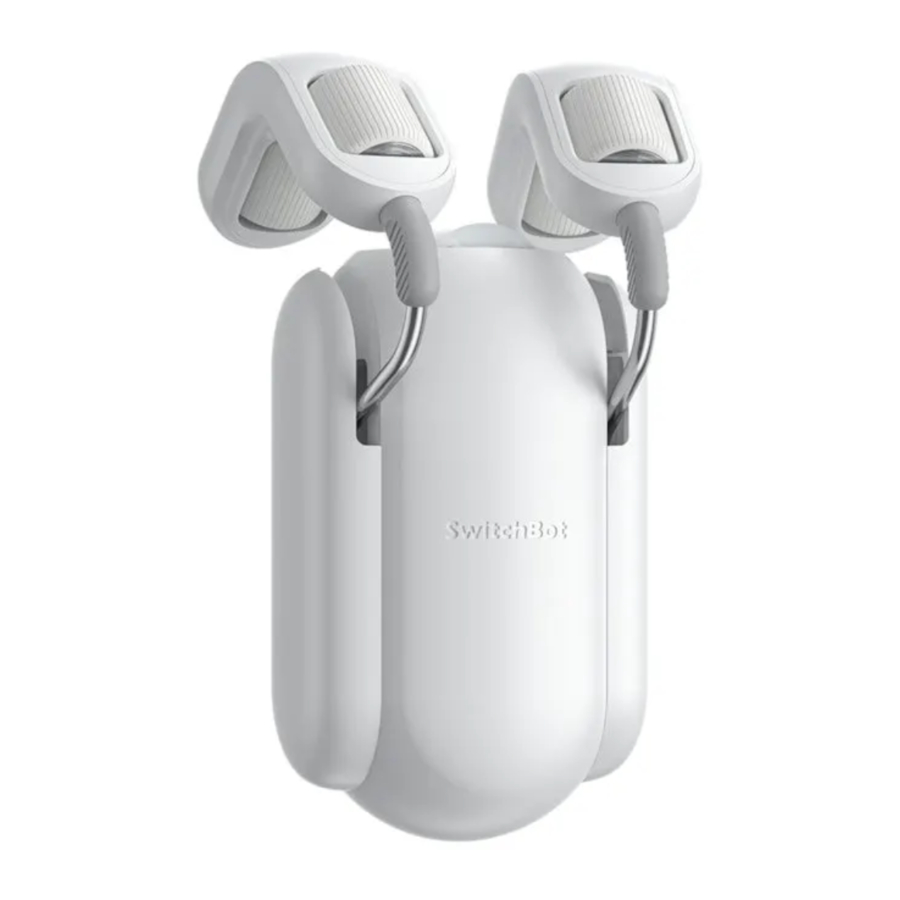
Contenido del paquete

Lista de componentes

Preparación
- Un smartphone o tableta con Bluetooth 4.2 o posterior.
- La última versión de nuestra app, que se puede descargar a través de la App Store de Apple o la Google Play Store.
- Cuenta de SwitchBot, puede registrarse a través de nuestra app o iniciar sesión directamente en su cuenta si ya tiene una.
- Un SwitchBot Curtain completamente cargado.
Tenga en cuenta: Si tiene la intención de utilizar los servicios en la nube para el control por voz, necesitará un SwitchBot Hub Mini (se vende por separado).


iOS 11.0+


Android OS 5.0+
Compruebe el riel de la cortina
SwitchBot Curtain Rod 2 es compatible con rieles de cortina con las siguientes medidas:

Si SwitchBot Curtain Rod 2 no funciona en el riel de su cortina, póngase en contacto con: support@wondertechlabs.com
Instalación
- Añade tu Curtain a la app SwitchBot
Abre la app SwitchBot e inicia sesión en tu cuenta. Toca "+" en la esquina superior derecha de la página de inicio, busca el icono de Curtain y selecciónalo, luego sigue las instrucciones para añadir tu Curtain. - Instala tu Curtain en el riel de la cortina


- Cortinas con ollaos
- Cierra completamente tu cortina, luego retira el primer gancho de la cortina del anillo.

- Estira el brazo del gancho separado y fíjalo entre el primer y segundo anillo en la barra.

- Fija otro gancho con la unidad principal en el riel de la cortina, luego tira del gancho separado ligeramente hacia abajo e instálalo de nuevo en la unidad principal. Oirás un clic cuando esté bien sujeto.

- Ajusta tu SwitchBot Curtain para mantenerlo perpendicular al suelo y asegúrate de que el logo de SwitchBot esté orientado hacia el interior. Luego vuelve a colgar tu cortina en su lugar y esconde SwitchBot Curtain detrás de tu cortina de tela.

- Cierra completamente tu cortina, luego retira el primer gancho de la cortina del anillo.


- Cortinas con ojales
- Instala tu SwitchBot Curtain en la parte posterior de este tipo de cortina.

- Estira el brazo del gancho separado y fíjalo entre el primer y segundo ojal en la barra.

- Fija otro gancho con la unidad principal en el riel de la cortina, luego tira del gancho separado ligeramente hacia abajo e instálalo de nuevo en la unidad principal. Oirás un clic cuando esté bien sujeto.

- Ajusta tu SwitchBot Curtain para mantenerlo perpendicular al suelo y asegúrate de que el logo de SwitchBot esté orientado hacia el interior.

- Consulta las imágenes de abajo para instalar el fijador de cuentas (con las cuentas instaladas) en la parte superior de los ojales. Asegúrate de que los enganchas firmemente a los ojales. Termina cortando las cuentas restantes o colócalas detrás de tu cortina.

- Instala tu SwitchBot Curtain en la parte posterior de este tipo de cortina.


- Cortinas con lengüetas superiores
Usa los clips proporcionados para ayudar a instalar tu SwitchBot Curtain en cortinas con lengüetas superiores.

Cierra tu cortina, fija un clip en la primera lengüeta.

Fija los clips restantes en otras lengüetas como se muestra en la imagen.

Ten en cuenta que todos los demás clips deben fijarse en el sentido opuesto al primer clip, asegúrate de que todos los clips están colocados en la parte superior de la barra y están alineados entre sí.

- Instala tu SwitchBot Curtain en la parte posterior de este tipo de cortina.

- Estira el brazo del gancho separado y fíjalo entre la primera y segunda lengüeta en la barra.

- Fija otro gancho con la unidad principal en el riel de la cortina, luego tira del gancho separado ligeramente hacia abajo e instálalo de nuevo en la unidad principal. Oirás un clic cuando esté bien sujeto.

- Ajusta tu SwitchBot Curtain para mantenerlo perpendicular al suelo y asegúrate de que el logo de SwitchBot esté orientado hacia el interior.

- Instala tu SwitchBot Curtain en la parte posterior de este tipo de cortina.


- Cortinas con lengüetas traseras
Usa los clips proporcionados para ayudar a instalar tu SwitchBot Curtain en cortinas con lengüetas traseras.

Cierra tu cortina, fija un clip en la primera lengüeta.

Fija los clips restantes en otras lengüetas como se muestra en la imagen.

Ten en cuenta que todos los demás clips deben fijarse en el sentido opuesto al primer clip, asegúrate de que todos los clips están colocados en la parte superior de la barra y están alineados entre sí.

- Instala tu SwitchBot Curtain en la parte posterior de este tipo de cortina.

- Estira el brazo del gancho separado y fíjalo entre la primera y segunda lengüeta en la barra.

- Fija otro gancho con la unidad principal en el riel de la cortina, luego tira del gancho separado ligeramente hacia abajo e instálalo de nuevo en la unidad principal. Oirás un clic cuando esté bien sujeto.

- Ajusta tu SwitchBot Curtain para mantenerlo perpendicular al suelo y asegúrate de que el logo de SwitchBot esté orientado hacia el interior.

- Instala tu SwitchBot Curtain en la parte posterior de este tipo de cortina.


Cómo controlar cortinas de doble cara
Si estás usando una cortina de doble cara, te recomendamos que uses dos SwitchBot Curtains para abrir tus cortinas desde el centro.

Si solo has comprado 1 SwitchBot Curtain, puedes usar los clips proporcionados para unir tus cortinas y convertirlas en una cortina de una sola cara. Nota: Usar solo 1 SwitchBot Curtain para controlar una cortina de doble cara puede afectar a la experiencia del usuario.
- Calibración
Después de haber añadido e instalado tu SwitchBot Curtain, necesitarás calibrarlo para establecer su ruta en el riel de la cortina. Por favor, sigue las instrucciones en nuestra app para asegurarte de que el movimiento real de tu cortina es el mismo que la animación en la app. Puedes elegir recalibrar el Curtain o cambiar su dirección de apertura cuando quieras yendo a Curtain > Ajustes > Calibración. Por favor, ten en cuenta: Puedes agrupar dos SwitchBot Curtains a través de nuestra app si planeas abrir tus cortinas desde el centro. Antes de calibrar, por favor, asegúrate de que las posiciones de tus SwitchBot Curtains son las mismas que se muestran en nuestra app.
Métodos de uso
Control por aplicación
Abra o cierre la cortina con solo tocar un botón. Ofrecemos un control de aplicaciones intuitivo para usuarios de iOS y Android, con actualizaciones semanales/quincenales. También hay actualizaciones de firmware OTA disponibles para brindarle una mejor experiencia de usuario.

Tocar y listo
Cuando SwitchBot Curtain detecta que está abriendo la cortina más de 5 cm, comenzará automáticamente y hará el trabajo por usted. Para una cortina de doble cara, solo necesita tirar de un lado para activar la cortina. Tenga en cuenta: puede desactivar esta función en la página de configuración avanzada de la cortina en cualquier momento.
*5 cm reduce la posibilidad de falsos disparos por objetos extraños, mascotas, niños, etc.

Control por voz y domótica*
Puede vincular varios servicios de terceros a su cuenta de SwitchBot para controlar su SwitchBot Curtain o activar escenas mediante comandos de voz.
Cómo realizar el control por voz y la domótica:
- Conecte su smartphone o tableta a Internet.
- Configure un SwitchBot Hub Mini (se vende por separado).
- Active los servicios en la nube a través de la página de configuración de SwitchBot Curtain.
- Vincule servicios de terceros a su cuenta de SwitchBot.
Alexa, cierra la cortina.
Hey Google, cierra la cortina de mi dormitorio.
Hey Siri, abre la cortina del salón.
* Requiere SwitchBot Hub Mini (se vende por separado)

Control con SwitchBot Remote (se vende por separado)

Un mando a distancia inalámbrico para colocar en cualquier lugar. También puede controlar su SwitchBot Curtain con un SwitchBot Remote. Hay dos botones en el mando a distancia y puede establecer una acción para cada uno a través de nuestra aplicación, por ejemplo, un botón para abrir completamente y otro para cerrar completamente su cortina. Un mando a distancia también puede controlar 2 SwitchBot Curtains que se hayan agrupado. Consulte el manual de usuario del Remote para obtener más información.
Ajustes
Sensor de luz (beta)
Esto le permite establecer automatizaciones basadas en el nivel de iluminación o la intensidad relativa de la luz solar alrededor de su dispositivo. Esta es una función en fase beta y se está actualizando continuamente. Puede encontrar más detalles en futuras versiones de la aplicación.
Retraso
Puede establecer 1 Delay (Retraso) para una acción de cuenta atrás. Puede configurar el tiempo de cuenta atrás, el porcentaje de apertura o cierre y el Modo de movimiento.
Programación
Puede configurar hasta 5 Schedules (Programaciones) localmente en su dispositivo, o Schedules (Programaciones) ilimitadas con un SwitchBot Hub. Puede configurar el día, la hora, el porcentaje de apertura o cierre y el Modo de movimiento.
Carga, actualizaciones de firmware y restablecimiento de la configuración de fábrica
Carga
Se tarda unas 6,5 horas en cargar completamente la batería del dispositivo y puede durar hasta 8 meses después de una carga completa. También puede comprar nuestro panel solar para cargar con la luz del sol.
- Se requiere un adaptador de 5 V
![Adaptador de corriente]() 1 A para cargar el dispositivo.
1 A para cargar el dispositivo. - La duración de la batería se prueba en condiciones de apertura y cierre de una cortina de 8 kg (17 lbs) en una pista de 3 metros de largo una vez al día a 25 ºC. La duración real de la batería puede variar en función de las diferentes condiciones.
- La carga con el panel solar requiere un nivel de iluminación 6 como mínimo.
Actualizaciones de firmware
Con el fin de mejorar la experiencia del usuario, lanzaremos regularmente actualizaciones de firmware para introducir nuevas funciones y resolver cualquier defecto de software que pueda ocurrir durante el uso. Cuando haya una nueva versión de firmware disponible, enviaremos una notificación de actualización a su cuenta a través de nuestra aplicación. Al actualizar, asegúrese de que su producto tiene suficiente batería y asegúrese de que su smartphone está dentro del alcance para evitar interferencias.
Restablecimiento de la configuración de fábrica

Mantenga pulsado el botón Reset (Restablecer) durante 15 segundos hasta que se encienda la luz indicadora, a continuación, suelte el botón.

Es posible que pierda todos los ajustes anteriores después del restablecimiento de fábrica y tendrá que volver a añadir el dispositivo y rehacer la calibración. Si está utilizando una cortina de doble cara, tendrá que recalibrar ambas cortinas.
Especificaciones
Modelo: W0701600
Color: Blanco/Negro
Material: Plástico ABS con revestimiento resistente a los rayos UV
Tamaño (unidad principal): 42 x 51 x 110 mm (1,7 x 2 x 4,3 pulgadas)
Peso (unidad principal): 135 g (4,8 oz.)
Alimentación: Tipo-C, DC 5V  1A,
1A,
Batería de iones de litio de 3350 mAh o mediante panel solar 1
Duración de la batería: 8 meses2 o ilimitada con panel solar
Conectividad de red:
Bluetooth 5.0, transmisión de largo alcance
Sensor: Acelerómetro, sensor de luz
Fuerza: Soporta cortinas de hasta 8 kg (17 lbs)
(de experimentos controlados en nuestro laboratorio)
Pista máxima: 3 m (9,8 pies)
Programación: Hasta 5, o ilimitada con un SwitchBot Hub3
Control por voz (se requiere SwitchBot Hub): Amazon Alexa,
Google Assistant, Siri Shortcuts, SmartThings, IFTTT y LINE CLOVA
Tenga en cuenta: Utilice su dispositivo solo a temperatura ambiente.
- El panel solar SwitchBot se vende por separado.
- La duración de la batería se prueba en condiciones de apertura y cierre de una cortina de 8 kg (17 lbs) en una pista de 3 metros de largo una vez al día a 25 C. La duración real de la batería puede variar en función de las diferentes condiciones.
- SwitchBot Hub Mini se vende por separado.
Contacto y soporte
Configuración y solución de problemas: support.switch-bot.com
Correo electrónico de soporte: support@wondertechlabs.com
Comentarios: Si tiene alguna duda o problema al utilizar nuestros productos, envíe sus comentarios a través de nuestra aplicación a través de la página Profile (Perfil) > Feedback (Comentarios).
Más información
Visite support.switch-bot.com para obtener más información.

Referencias


Descargar el manual
Aquí puede descargar la versión PDF completa del manual. Puede contener instrucciones de seguridad adicionales, información de garantía, reglas de la FCC, etc.
Descargar Manual de SwitchBot Curtain Pod 2


