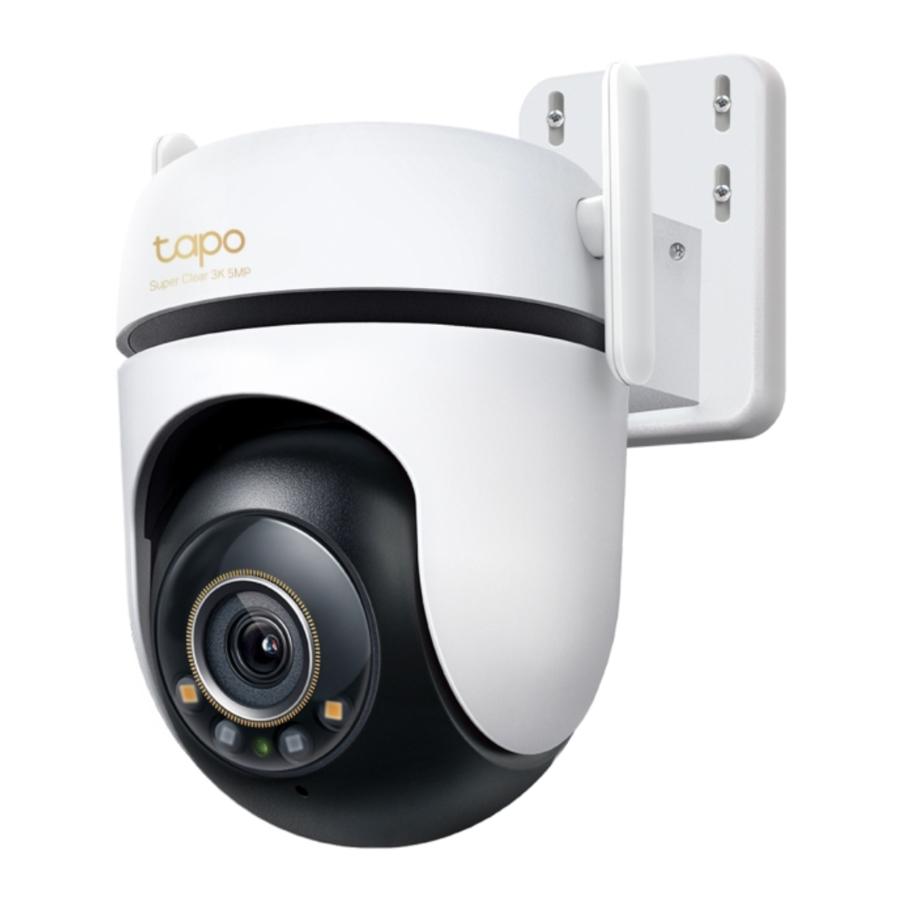
Manual de instalación de TP-Link Tapo C530WS
 Vídeo de configuración Escanee el código QR o visite https://www.tp-link.com/support/setup-video/#cloud-cameras |
*Las imágenes pueden diferir de los productos reales.
Configure su cámara
Descargar la aplicación
Descargue la aplicación Tapo de App Store o Google Play e inicie sesión.


O

Encender
Enchufe el adaptador para encender la cámara.
Configurar
Toque el botón  > Add Device (Añadir dispositivo) en la aplicación y seleccione su modelo. Siga las instrucciones de la aplicación para configurar la cámara.

Monte su cámara

Opción 1: montaje en pared
- Fije la cámara y el soporte
Pase el cable de alimentación de la cámara y el cable Ethernet por la abertura del soporte. Utilice dos tornillos de soporte para fijar el soporte y la cámara.
![]()
- Taladre los agujeros
Pegue la plantilla de montaje en el lugar de montaje deseado. Taladre cuatro orificios para tornillos según la plantilla.
![Taladrar agujeros]()


3. Monte la cámara
Inserte cuatro anclajes de montaje en los orificios, luego use los tornillos de montaje para fijar la cámara y el soporte sobre los anclajes.

 Nota: Ajuste la antena verticalmente para obtener la mejor señal Wi-Fi.
La cámara no es impermeable cuando se coloca sobre una mesa o estante. Monte la cámara a través de la Opción 1-3 cuando la instale en exteriores.
Opción 2: montaje en voladizo
- Fije la cámara y el soporte
![]()
Pase el cable de alimentación de la cámara y el cable Ethernet por la abertura del soporte. Utilice dos tornillos de soporte para fijar el soporte y la cámara. - Taladre los agujeros
![Taladrar agujeros]()
Pegue la plantilla de montaje en el lugar de montaje deseado. Taladre cuatro orificios para tornillos según la plantilla. - Monte la cámara
![]()
Inserte cuatro anclajes de montaje en los orificios, luego use los tornillos de montaje para fijar la cámara y el soporte sobre los anclajes.
![información]() Nota: Ajuste la antena verticalmente para obtener la mejor señal Wi-Fi.
Nota: Ajuste la antena verticalmente para obtener la mejor señal Wi-Fi.


Opción 3: montaje en poste
- Fije la cámara y el soporte
![]()
Pase el cable de alimentación de la cámara y el cable Ethernet por la abertura del soporte. Utilice dos tornillos de soporte para fijar el soporte y la cámara. - Monte la cámara
![Montar la cámara]()
Monte la cámara en el poste usando dos abrazaderas de montaje en poste* (ancho de la abrazadera ≤ 12 mm).
*Las abrazaderas de montaje en poste no están incluidas.
![información]() Nota: Ajuste la antena verticalmente para obtener la mejor señal Wi-Fi.
Nota: Ajuste la antena verticalmente para obtener la mejor señal Wi-Fi.


Instale los accesorios impermeables
- Instale el sello impermeable para los conectores de alimentación
Instale el sello impermeable para los conectores de alimentación.

- Instale los accesorios de cable impermeables
Instale los accesorios de cable impermeables para la interfaz de red. Asegúrese de que cada pieza esté bien sujeta y que los anillos impermeables estén al ras para evitar la entrada de agua.
![]() Cuando el puerto Ethernet se conecta a un dispositivo de red
Cuando el puerto Ethernet se conecta a un dispositivo de red

- Pase el cable de red a través de los siguientes componentes en orden: tuerca de fijación, anillo impermeable y luego la cubierta impermeable.
- Inserte el anillo impermeable en la cubierta impermeable.
- Fije la junta tórica a la interfaz de red de la cámara y conecte los cables de red.
- Conecte la interfaz de red con la cubierta impermeable, luego gire para bloquear. Gire la tuerca de fijación para asegurarla a la cubierta impermeable.
![]() Cuando el puerto Ethernet no se conecta a un dispositivo de red
Cuando el puerto Ethernet no se conecta a un dispositivo de red


 Cuando el puerto Ethernet se conecta a un dispositivo de red

- Inserte el tapón impermeable en el anillo impermeable, luego insértelos en la cubierta impermeable.
- Fije la junta tórica a la interfaz de red de la cámara. Conecte la interfaz de red con la cubierta impermeable, luego gire para bloquear. Gire la tuerca de fijación para asegurarla a la cubierta impermeable.
Apariencia

- Lente
- LED de luz blanca
- LED IR
- LED del sistema
- Micrófono
- Restablecer
- Ranura para tarjeta microSD
- Altavoz
- Puerto Ethernet
- Conector de alimentación de CC
Explicación de los botones
Botón RESET (Restablecer)
Abra la cubierta de silicona. Mientras la cámara está encendida, utilice un alfiler para mantener pulsado el botón RESET (Restablecer) para restablecer la cámara.
- Mantenga pulsado durante 5 segundos: Restablecer solo la configuración de Wi-Fi
- Mantenga pulsado durante 10 segundos: Restablecer a la configuración de fábrica
Ranura para tarjeta microSD
Abra la cubierta de silicona e inserte una tarjeta microSD.
* Inicialícela en la aplicación Tapo para la grabación local.
*Tarjeta microSD no incluida.
Puerto Ethernet
Se utiliza para conectar a un dispositivo de red mediante un cable Ethernet.
Indicación LED del sistema
| Rojo fijo | Iniciando |
| Rojo y verde parpadeando (para la configuración de Wi-Fi) | Listo para la configuración |
| Rojo parpadeando lentamente (para la configuración de Wi-Fi) | Conectando a Wi-Fi |
| Ámbar fijo | Conectado a Wi-Fi o a una red cableada |
| Verde fijo | Conectado a la nube |
| Rojo parpadeando rápidamente | Cámara restableciendo |
| Verde parpadeando rápidamente | Cámara actualizando |
Información de seguridad
Lea y siga la información de seguridad anterior cuando utilice el dispositivo. No podemos garantizar que no se produzcan accidentes o daños debido a un uso inadecuado del dispositivo. Utilice este producto con cuidado y opere bajo su propia responsabilidad. ¿Necesita ayuda?
|

Referencias


Descargar el manual
Aquí puede descargar la versión PDF completa del manual. Puede contener instrucciones de seguridad adicionales, información de garantía, reglas de la FCC, etc.
Descargar Manual de instalación de TP-Link Tapo C530WS


