Manual de TP-Link Tapo C230
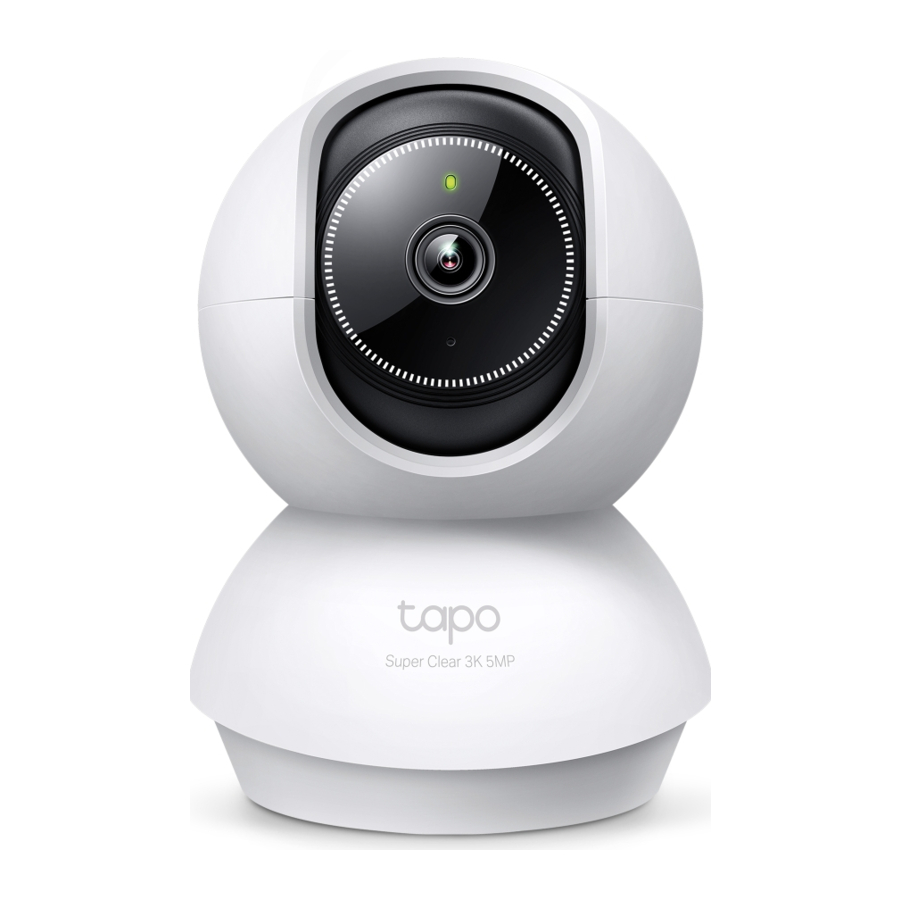
Introducción
Convenciones
En esta guía, se utiliza la siguiente convención:
| Convención | Descripción |
| Azul | La información clave aparece en azul, incluido el texto de la página de administración, como menús, elementos, botones, etc. |
| Subrayado | Los hipervínculos están en azul y subrayados. Puede hacer clic para redirigirse a un sitio web. |
 Nota: Nota: | Ignorar este tipo de nota puede provocar un mal funcionamiento o dañar el dispositivo. |
Más información
- Las especificaciones se pueden encontrar en la página del producto en https://www.tapo.com.
- Nuestra información de soporte técnico y solución de problemas se puede encontrar en https://www.tapo.com/support/.
- El vídeo de configuración se puede encontrar en https://www.tp-link.com/support/setup-video/#cloud-cameras.
Cuando estás fuera de casa, siempre hay algo que te importa. Aquí es donde funcionan las cámaras inteligentes. No importa si tu hijo está trepando al armario de la cocina o si la mascota está robando aperitivos, la cámara Wi-Fi de seguridad para el hogar con giro/inclinación e IA te ayuda a estar con ellos en cualquier momento y en cualquier lugar. Recibe una notificación cada vez que la cámara detecte movimiento y mira un videoclip de este movimiento para comprobar todo.
- Detección inteligente de IA y notificación: la IA inteligente identifica a personas, mascotas y vehículos, a la vez que reconoce sonidos anormales y te notifica según sea necesario.
- Detección y seguimiento de movimiento: cada vez que una cámara detecta movimiento, seguirá automáticamente al sujeto.
- 3K 5MP: ahora con 2,25 veces más píxeles que 1080p, lo que proporciona vídeos y fotos más nítidos.
- Visión nocturna de hasta 12 metros: proporciona una distancia visual de hasta 12 metros en la oscuridad total.
- Almacenamiento local en microSD: almacena hasta 512 GB de vídeo en una tarjeta microSD.
*tarjeta microSD adquirida por separado. - Campo de visión: rango horizontal de 360°.
- Audio bidireccional: comunícate en tiempo real a través de un micrófono y un altavoz integrados.
- Zonas de bloqueo personalizables: establece zonas de bloqueo personalizables para evitar que se supervisen las áreas privadas.
- Almacenamiento en la nube admitido: almacena vídeos mediante servicios de almacenamiento en la nube.
**Suscríbete al almacenamiento en la nube en https://www.tapo.com/tapocare/ - Zonas de actividad: configura tus propias zonas de actividad para recibir solo las alertas que importan.
Apariencia

Indicación del LED del sistema
| Rojo fijo | Iniciando |
| Rojo y verde parpadeando | Listo para la configuración |
| Rojo parpadeando lentamente | Conectando a Wi-Fi |
| Ámbar fijo | Conectado a Wi-Fi |
| Verde fijo | Conectado a la nube |
| Rojo parpadeando rápidamente | Cámara restableciendo |
| Verde parpadeando rápidamente | Cámara actualizándose |
Configura tu cámara
Sigue los pasos que se indican a continuación para empezar a utilizar tu nueva cámara.
Paso 1. Descarga la aplicación Tapo
Obtén la aplicación Tapo en la App Store o Google Play, o escaneando el código QR que aparece a continuación.


Paso 2. Inicia sesión
Abre la aplicación e inicia sesión con tu ID de TP-Link. Si no tienes una cuenta, crea una primero.

Paso 3. Añade tu cámara
Toca el botón  > Add Device (Añadir dispositivo) en la aplicación y busca tu modelo. Sigue las instrucciones de la aplicación para completar la configuración.

Configuración mediante la configuración sin complicaciones de Amazon
¿Qué es la configuración sin complicaciones de Amazon?
La configuración sin complicaciones de Amazon puede ayudar a conectar y configurar los dispositivos inteligentes Tapo en menos pasos, sin tener que recordar y volver a introducir la contraseña de la red Wi-Fi en cada dispositivo.
Para utilizar esta función, confirme lo siguiente:
- El nuevo dispositivo Tapo es compatible con Amazon FFS.
- El nuevo dispositivo Tapo se ha comprado en Amazon.
- Tiene un router o dispositivo Alexa habilitado para Amazon FFS.
- Ha guardado su información de la red Wi-Fi en Amazon mediante el uso de Alexa echo.
- El dispositivo Tapo y el router están en la misma red que Alexa echo.
Indicaciones LED durante la configuración sin complicaciones de Amazon
| LED | Estado |
| Parpadea en rojo y verde | Listo para la configuración |
| Parpadea en color ámbar | Configuración de FFS en curso |
| Verde fijo | Funcionando correctamente |
Si el LED no se vuelve de color verde fijo después de un tiempo prolongado, puede intentar agregar el dispositivo Tapo manualmente. (Pulse el botón Reset (Restablecer) en su dispositivo Tapo una vez.
A continuación, abra la aplicación Tapo, pulse el botón + en la página, seleccione el modelo de su dispositivo y siga las instrucciones de la aplicación. )
Cómo usar la configuración sin complicaciones de Amazon con dispositivos Tapo
- Abra la aplicación Amazon Alexa. A continuación, pulse More (Más) y seleccione Skills & Games (Skills y juegos)
![]()
- Introduzca Tapo en la barra de búsqueda y elija Tapo.

- Pulse el botón ENABLE TO USE (HABILITAR PARA USAR).
![]()
- Inicie sesión con su ID de TP-Link que se ha vinculado a su dispositivo Tapo y pulse Authorize (Autorizar). Una vez autorizado correctamente, aparecerá el mensaje Tapo has been successfully linked (Tapo se ha vinculado correctamente).

- Enchufe su dispositivo Tapo y la configuración se completará automáticamente en dos minutos.
Para configurar más dispositivos Tapo, ¡solo tiene que enchufarlos y disfrutar!


¡Listo!
Si este dispositivo se muestra en la página de inicio de la aplicación Tapo, indica que este dispositivo se ha asociado correctamente a su cuenta de Amazon y se ha unido a su red Wi-Fi automáticamente.
Si este dispositivo no se muestra en la página de inicio de la aplicación Tapo, intente configurarlo manualmente. (Pulse el botón + en la página, seleccione el modelo de su dispositivo y, a continuación, siga las instrucciones de la aplicación).
Instalar una tarjeta microSD
Siga los pasos que se indican a continuación para instalar la tarjeta microSD para la grabación local.
Puede ir a Camera Settings (Ajustes de la cámara) > microSD Card (Tarjeta microSD) en la aplicación Tapo para comprobar el estado de la tarjeta o formatearla.
- Gire manualmente la cámara hacia abajo y busque la ranura de la tarjeta microSD.

- Identifique la dirección de la tarjeta microSD e insértela con cuidado en la ranura. Introduzca la tarjeta hasta que oiga un clic.


Montar su cámara
Cuando termine de añadir su cámara en la aplicación Tapo, puede colocarla en una mesa o estantería. También puede montarla en una pared o techo con la plantilla de montaje y los tornillos proporcionados. Siga los pasos que se indican a continuación para montar su nueva cámara o siga el vídeo de configuración en https://www.tp-link.com/support/setup-video/#cloud-cameras.
1. Marcar la posición Coloque la plantilla de montaje donde desee la cámara. Para el montaje en pared, taladre dos agujeros a través de dos círculos. | 2. Montar la base Fije la base de la cámara con los tornillos. Para el montaje en pared, inserte dos anclajes en los agujeros y utilice los tornillos para fijar la base de la cámara sobre los anclajes. | 3. Asegurar la cámara Fije la cámara en la base y gírela para asegurarla. |
Cómo restablecer su cámara
Siga los pasos que se indican a continuación para restablecer su cámara a través del botón Reset (Restablecer).
También puede ir a Camera Settings (Ajustes de la cámara) en la aplicación Tapo y pulsar Remove Device (Eliminar dispositivo) en la parte inferior para restablecer su cámara a los ajustes de fábrica.
- Gire manualmente la cámara hacia abajo para buscar el botón Reset (Restablecer).

- Mantenga pulsado el botón RESET (RESTABLECER) para restablecer la cámara.


- Mantenga pulsado durante 5 segundos hasta que el LED parpadee en rojo lentamente: Restablecer solo los ajustes de la red Wi-Fi
- Mantenga pulsado durante 10 segundos hasta que el LED parpadee en rojo rápidamente: Restablecer a los ajustes de fábrica
Información de seguridad
- Mantenga el dispositivo alejado del agua, el fuego, la humedad o los entornos calurosos.
- No utilice un cargador o cable USB dañados para cargar el dispositivo.
- No utilice ningún otro cargador que no sea el recomendado.
- No utilice el dispositivo donde no estén permitidos los dispositivos inalámbricos.
- El adaptador debe instalarse cerca del equipo y debe ser fácilmente accesible.
- Utilice solo las fuentes de alimentación proporcionadas por el fabricante y en el embalaje original de este producto. Si tiene alguna pregunta, no dude en ponerse en contacto con nosotros.
- Solo para uso en interiores.
- No desmonte, repare ni modifique el producto.
- No utilice el producto si la carcasa se ha roto. Peligro de descarga eléctrica.
- Nunca toque el producto con las manos mojadas.
- No lo exponga a fuertes lluvias ni a ningún tipo de humedad.
- No lo coloque cerca de dispositivos controlados automáticamente, como alarmas contra incendios. Las ondas de radio emitidas por este producto pueden causar el mal funcionamiento de dichos dispositivos, lo que podría provocar un accidente.
- Respete las restricciones sobre el uso de productos inalámbricos en depósitos de combustible, plantas químicas o cuando se estén realizando operaciones de voladura.
- No utilice líquidos para limpiar el producto. Utilice solo un paño seco.
- Nunca introduzca objetos metálicos en el producto. Si un objeto metálico entra en el producto, desconecte el disyuntor y póngase en contacto con un electricista autorizado.
- Este producto no está diseñado para ser utilizado durante la prestación de atención médica. Consulte al fabricante de cualquier dispositivo médico personal, como marcapasos o audífonos, para determinar si están adecuadamente protegidos contra la energía de radiofrecuencia (RF) externa.
- No utilice este producto en centros de atención médica. Los hospitales o centros de atención médica pueden estar utilizando equipos que podrían ser sensibles a la energía de RF externa.
- No utilice este producto cerca del agua, por ejemplo, cerca de una bañera, un lavabo, un fregadero de cocina o un lavadero, en un sótano húmedo o cerca de una piscina.
- El producto debe mantenerse libre de humo, polvo o temperaturas y vibraciones elevadas.
- Este producto no debe exponerse a la luz solar directa.
- No coloque objetos pesados encima del producto.
- Cuando deje el producto sin usar durante mucho tiempo, desenchúfelo de la toma de corriente.
- Este producto puede interferir con otros productos electrónicos como televisores, radios, ordenadores personales, teléfonos u otros dispositivos inalámbricos.
- Temperatura de funcionamiento: 0°C ~ 40°C (32°F ~ 104°F)
Lea y siga la información de seguridad anterior cuando utilice el dispositivo. No podemos garantizar que no se produzcan accidentes o daños debido al uso inadecuado del dispositivo. Utilice este producto con cuidado y utilícelo bajo su propia responsabilidad.
Explicación de los símbolos en la etiqueta del producto
Nota: La etiqueta del producto está en la parte inferior del producto y su fuente de alimentación. Los símbolos pueden variar de un producto a otro.


Referencias


Descargar el manual
Aquí puede descargar la versión PDF completa del manual. Puede contener instrucciones de seguridad adicionales, información de garantía, reglas de la FCC, etc.
Descargar Manual de TP-Link Tapo C230


