Manual de NexiGo D621
- 1 INTRODUCCIÓN DEL PRODUCTO
- 2 QUÉ HAY EN LA CAJA
- 3 ESPECIFICACIONES
- 4 DESCRIPCIÓN GENERAL DEL PRODUCTO
- 5 GUÍA DE INSTALACIÓN
- 6 RECORRIDO POR EL MENÚ
- 7 INSTRUCCIONES DE LA APLICACIÓN NEXIGO DASH CAM
- 8 INSTRUCCIONES DE ACTUALIZACIÓN DEL FIRMWARE
- 9 Preguntas frecuentes
- 10 INSTRUCCIONES DE SEGURIDAD IMPORTANTES
- 11 INFORMACIÓN DE CONTACTO
- 12 Referencias
- 13 Descargar el manual
- 14 En otros idiomas
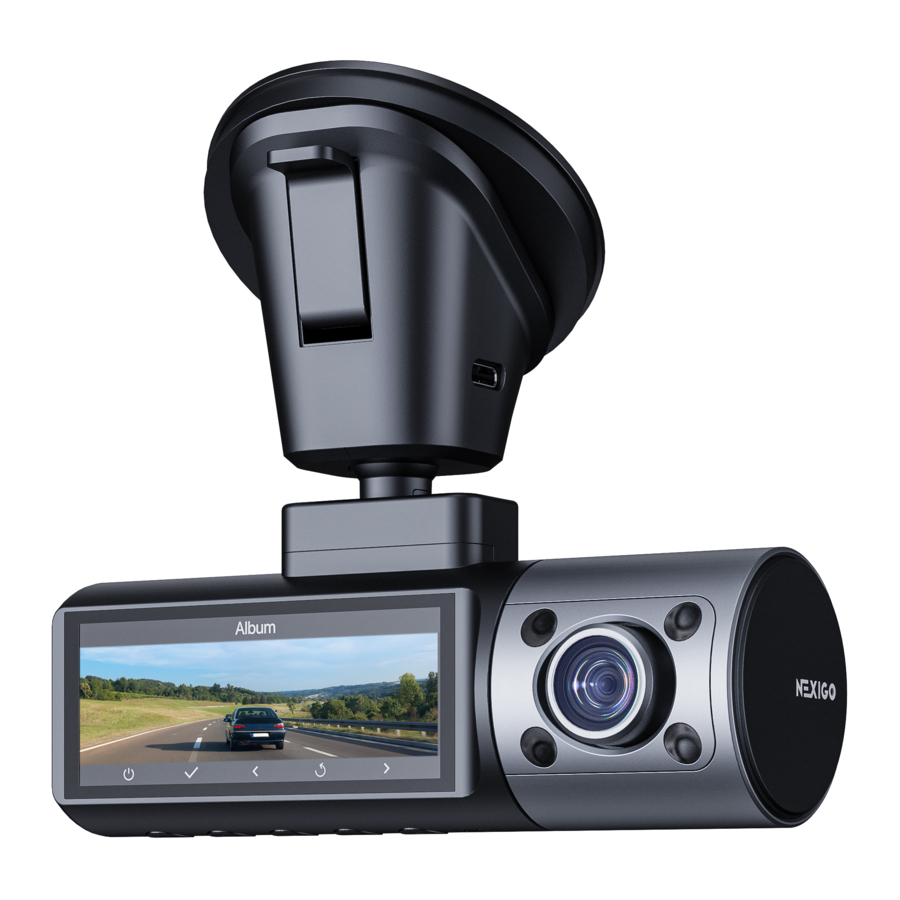
INTRODUCCIÓN DEL PRODUCTO
La NexiGo D621 es una cámara de salpicadero de tres canales que utiliza la tecnología de sensor G para detectar y guardar grabaciones en caso de colisión o allanamiento. Se puede acceder a esta grabación de forma inalámbrica a través de la aplicación NexiGo Dash Cam.
Esta cámara de salpicadero cuenta con tres cámaras diferentes para capturar grabaciones vitales desde todos los ángulos. No importa la hora del día, la cámara interior de gran angular se adapta a tu espacio con sus LED infrarrojos y su rotación vertical de 180°. Mientras tanto, las cámaras delantera y trasera capturan grabaciones de calidad 2K y 1080p con sus sensores avanzados.
QUÉ HAY EN LA CAJA

ESPECIFICACIONES
| Pantalla | Pantalla IPS de 2,9"; 830x320px |
| Resolución de la cámara | Delantera: 2160x1440 a 25 fps Interior: 1920x1080 a 25 fps Trasera: 1920x1080 a 25 fps |
| Sensores | Delantera: IMX335 Interior: GC2053 Trasera: IMX307 |
| dFOV | Delantera: 88° Interior: 132° Trasera: 132° |
| Apertura del objetivo | Delantera: F/2.7 Interior: F/2.0 Trasera: F/2.0 |
| WiFi | Conexión WLAN de doble banda de 5,8 GHz y 2,4 GHz |
| GPS | GPS integrado para guardar la ubicación del satélite en los metadatos de las grabaciones de emergencia |
| Formato de archivo | Vídeo: MP4 Imagen: JPG |
| Codificación de vídeo | H.265, H.264 |
| Tarjeta de memoria | Tarjeta Micro SD (formato FAT32, U3 o superior, hasta 256 GB) |
| Sensor G | Sensor gravitacional acelerómetro de impacto de 3 ejes integrado para detectar colisiones |
| Audio | Micrófono integrado para grabar audio (opcional) Altavoz integrado para reproducir audio |
| Entrada | 5 V  3 A 3 A |
| Fuente de alimentación | Adaptador de corriente auxiliar de 9 V - 24 V |
| Temperatura de funcionamiento | -20 °C ~ 70 °C |
| Temperatura de almacenamiento | -30 °C – 80 °C |
DESCRIPCIÓN GENERAL DEL PRODUCTO

| 1 | Botón de encendido |
|
| 2 | Botón OK |
|
| 3 | Botón Arriba |
|
| 4 | Botón Menú |
|
| 5 | Botón Abajo |
|
| 6 | Micrófono | Graba audio para tus grabaciones (opcional) |
| 7 | Puerto USB-C | Alimenta tu cámara de salpicadero |
| 8 | Soporte de ventosa | Monta la cámara de salpicadero en el parabrisas |
| 9 | Botón de reinicio | Restablece el dispositivo a su configuración de fábrica |
| 10 | Ranura para tarjeta MicroSD | Proporciona almacenamiento ampliable (hasta 256 GB; en formato FAT32; U3 o superior) |
| 11 | Pantalla | Muestra las grabaciones (pantalla IPS de 2,9"; 830x320px) |
| 12 | Cámara interior |
|
| 13 | Luces LED infrarrojas (IR) | Mejora la visión nocturna |
| 14 | Bloqueo del soporte de ventosa | Afloja/bloquea el soporte de ventosa |
| 15 | Orificios de ventilación | Mejora la disipación del calor |
| 16 | Altavoz | Emite sonido cuando reproduces las grabaciones |
| 17 | Cámara delantera | Graba los eventos de la carretera delante del vehículo |
| 18 | Cámara trasera | Graba los eventos de la carretera detrás del vehículo |
GUÍA DE INSTALACIÓN

- Antes de la instalación, pruebe el dispositivo para asegurarse de que cada componente funciona según lo previsto.
- La instalación puede requerir la asistencia de un profesional. Si no se siente cómodo completando alguno de los pasos indicados, póngase en contacto con un profesional local para que le ayude.
INSTALACIÓN DE LA CÁMARA DELANTERA
El dispositivo viene con una tarjeta Micro SD de 128 G. Formatee la tarjeta Micro SD antes de usarla por primera vez.
- Montaje de la ventosa
Deslice el soporte de ventosa en la ranura en la parte superior de la cámara del salpicadero.

- Limpiar el parabrisas
Limpie bien el parabrisas con agua o alcohol y, a continuación, séquelo con el paño de limpieza incluido.

Retire cualquier película protectora del parabrisas antes de montar la cámara del salpicadero para asegurar una instalación segura.
- Montar la cámara del salpicadero
Afloje el bloqueo del soporte de la ventosa y retire la película protectora de la ventosa.
Presione firmemente el soporte de la ventosa contra el parabrisas y, a continuación, levante la palanca de bloqueo para fijarlo en su sitio.


- Pase el cable de alimentación
Enchufe el cable de alimentación en el puerto USB-C en el lateral del soporte de la ventosa. A continuación, pase el cable de alimentación a lo largo de la siguiente ruta:

- A lo largo de la parte superior del parabrisas, hacia el lado del pasajero;
- Por el pilar A;
- Debajo del panel del salpicadero del pasajero; y
- En la toma de corriente auxiliar.


Opcionalmente, puede ocultar el cable utilizando la herramienta de palanca para separar los bordes de la moldura lo suficiente como para meter el cable por debajo. Si elige no ocultar el cable debajo de la moldura, deberá pegar o sujetar el cable en su lugar.
- Asegúrese de que la colocación del cable de alimentación no interfiera con su visión ni impida su capacidad para conducir de ninguna manera. Si no está seguro de si puede hacer esto sin poner en riesgo las características de seguridad del vehículo, póngase en contacto con un profesional local para obtener ayuda con la instalación.
- Es importante asegurarse de que la colocación del cable no interfiera con los airbags u otras funciones de seguridad del vehículo. No pasar correctamente el cableado puede ser una violación de las regulaciones locales y puede resultar en multas o lesiones graves.
- Considere la posibilidad de utilizar un kit de cableado directo en lugar del cable de alimentación auxiliar proporcionado si su toma de corriente auxiliar suministra una fuente de alimentación constante. Esto evitará que la cámara del salpicadero descargue la batería de su coche, ya que la toma de corriente auxiliar constante alimentará constantemente la cámara del salpicadero.
INSTALACIÓN DE LA CÁMARA TRASERA
Los siguientes pasos detallan cómo montar la cámara trasera por encima de la matrícula trasera. Aunque recomendamos esta ubicación porque funciona para la mayoría de los vehículos de pasajeros, no funciona para todo el mundo. Consulte a un profesional para que le ayude a decidir una solución alternativa si esta ubicación no le funciona.
- Aplique cinta al soporte de montaje
Retire el soporte adhesivo de un lado de la cinta de doble cara. Pegue la cinta de doble cara al soporte de montaje de la cámara trasera del salpicadero como se muestra en la imagen de abajo.

- Monte la cámara trasera del salpicadero
Limpie y seque bien la superficie de montaje por encima de la matrícula. A continuación, retire el soporte adhesivo del otro lado de la cinta de doble cara, asegúrese de que la lente de la cámara esté orientada hacia fuera y presione firmemente la cámara sobre la superficie de montaje. Alternativamente, puede atornillar la cámara trasera en su lugar utilizando los accesorios de montaje incluidos.


Asegúrese de no bloquear ningún sensor, pestillo, botón o cualquier otro elemento necesario para el funcionamiento del vehículo. Asegúrese de que su matrícula sea completamente visible.
- Retire el panel interior del maletero
Abra el maletero. Con la herramienta de palanca proporcionada, retire el panel interior del maletero como se muestra en la imagen de abajo. La extracción de este panel expondrá una de las bahías de cableado traseras del vehículo para que el cableado de la cámara trasera pueda pasar limpiamente.

- Oculte el cable de la cámara trasera dentro del maletero de su vehículo
Utilice la herramienta de palanca para retirar el embellecedor del portón trasero como se muestra a continuación. A continuación, introduzca el cable de la cámara trasera en el maletero del vehículo a través de los orificios que estaban debajo del embellecedor.

- Pase el cable de la cámara trasera
Pase el cable de la cámara trasera a la parte delantera del vehículo como se muestra a continuación.
Vuelva a colocar el panel de embellecedor una vez que termine de pasar el cable. Opcionalmente, puede ocultar el cable utilizando la herramienta de palanca para separar los bordes del embellecedor lo suficiente como para meter el cable por debajo. Si elige no ocultar el cable debajo del embellecedor, deberá pegar o sujetar el cable en su lugar.


- Encienda y pruebe su cámara de salpicadero
Conecte el conector de alimentación de la cámara trasera en el cable de alimentación auxiliar al cable de extensión de la cámara trasera como se muestra a continuación.
A continuación, arranque su coche y encienda la cámara del salpicadero. Pruebe el dispositivo para asegurarse de que funciona correctamente y de que no hay problemas con el cableado.

- Asegure el ángulo de la cámara trasera
Pruebe su cámara trasera para encontrar el mejor ángulo, luego apriete el tornillo de la bisagra para asegurar la unidad en su lugar, como se muestra en la figura a continuación.


RECORRIDO POR EL MENÚ
El menú de la cámara para coche D621 está dividido en categorías para Ajustes de cámara, Ajustes del sistema y Ajustes de Wi-Fi. En el menú, también encontrará una pestaña de Formatear tarjeta SD y una pestaña de Acerca de.
AJUSTES DE CÁMARA
| Resolución | Ajuste la resolución de la cámara frontal. |
| Grabación en bucle | Opte por grabar secuencias de su viaje en segmentos pequeños en lugar de un vídeo continuo. Elija entre segmentos de 1, 3 o 5 minutos. |
| Grabación en bucle | Cuando la Grabación en bucle está activada, la cámara para coche borrará automáticamente los archivos más antiguos para dejar espacio a nuevas secuencias cuando la tarjeta Micro SD esté llena. |
| Codificación de vídeo | Elija entre H.264 y H.265. |
| Modo antiparpadeo | Alterne entre la frecuencia de la línea eléctrica de 50 Hz y 60 Hz. |
| Grabación de audio | Active/desactive la grabación de audio. |
| Sensibilidad del sensor G | Ajuste la sensibilidad del sensor G. Elija entre Baja, Media, Alta y Desactivada.
|
| Posición de la cámara interior | Voltee verticalmente la vista de la cámara interior. Este ajuste está pensado para cuando gira la cámara interior 180° para que actúe como una segunda cámara frontal. |
| Cámara trasera: Voltear verticalmente | Voltee la cámara trasera verticalmente. |
| Cámara trasera: Voltear horizontalmente | Voltee la cámara trasera horizontalmente. |
| Modo de visualización | Cambie entre la visualización de las cámaras frontal, interior y trasera. También puede alternar el modo PiP para mostrar varias fuentes de cámara a la vez. |
| OSD (visualización en pantalla) | Active/desactive una marca de agua que muestre la fecha en todas las secuencias. |
| Establecer tiempo de exposición especial | Ajuste las horas durante las cuales el nivel de exposición especial de la cámara frontal surte efecto. Puede hacer que el cambio sea indefinido, o puede elegir limitar el cambio a uno de los cuatro rangos de tiempo que se alinean con los ciclos estacionales de puesta de sol a salida del sol. |
| Establecer el nivel de exposición | Cambie los niveles de exposición nocturna para la cámara frontal durante un rango de tiempo establecido. (Consulte la sección de preguntas frecuentes para obtener más detalles). |
AJUSTES DEL SISTEMA
| Modo de suspensión | Establezca un temporizador para determinar cuánto tiempo esperará la cámara para coche para entrar en modo de suspensión después de que se encienda. Durante el modo de suspensión, la pantalla se apagará, pero la cámara para coche seguirá grabando vídeo. |
| Tonos de teclado | Active/desactive los sonidos del teclado. |
| Volumen | Ajuste el volumen de la reproducción de vídeo y de las indicaciones de voz del sistema. |
| Establecer fecha y hora | Ajuste la hora y la fecha actuales.
|
| Formato de fecha | Cambie entre el formato de fecha MM/DD/AA y DD/MM/AA. |
| Reloj de 24 horas | Cambie entre el formato de hora de 12 horas y el de 24 horas. |
| Información del GPS | Muestra la información del GPS.
|
| Ajuste de la zona horaria | Cambie su zona horaria. |
| Unidad de velocidad | Cambie entre mostrar la velocidad en MPH o KM/H. |
| Recordatorio de fatiga | Active/desactive los recordatorios de seguridad para tomar un descanso de la conducción durante los viajes largos. |
| Selección de idioma | Seleccione su idioma preferido. |
| Restablecimiento de fábrica | Restablezca el dispositivo a los ajustes de fábrica.
|

AJUSTES DE WI-FI
| Wi-Fi | Activar/desactivar la conexión WLAN |
| Información de Wi-Fi | Ver el nombre y la contraseña del Wi-Fi |
| Descargar aplicación móvil | Escanee el código QR para descargar la aplicación NexiGo Dash Cam |
| Wi-Fi de 2,4 G/5 G | Elija entre Wi-Fi de 2,4 GHz y 5 GHz |
FORMATO DE TARJETA SD
Siga las instrucciones en pantalla para formatear su tarjeta Micro SD. Recomendamos hacerlo al menos una vez al mes para asegurarse de no sobrecargar su disco.
ACERCA DE
Compruebe su versión actual de firmware y encuentre la información de contacto de nuestro equipo de soporte.
INSTRUCCIONES DE LA APLICACIÓN NEXIGO DASH CAM
Ofrecemos la aplicación gratuita NexiGo Dash Cam como una forma de acceder a las secuencias y cambiar los ajustes desde su smartphone. Una vez que empareje de forma inalámbrica su cámara para coche y su smartphone, puede utilizar la aplicación para ver, descargar y compartir sus vídeos en las redes sociales.
- Descargue la aplicación NexiGo Dash Cam
Busque "NexiGo Dash Cam" en Google Play o App Store.
Alternativamente, puede escanear el código QR a continuación para descargar la aplicación.


- Active el Wi-Fi local en la cámara para coche
Active el Wi-Fi en los ajustes de la cámara para coche para empezar a emparejar. - Conéctese a la red Wi-Fi local de la cámara para coche
En su smartphone, únase al Wi-Fi de la cámara para coche, que se llamará NexiGo_XXXXXX. La contraseña predeterminada para esta red es nexigo99, que puede cambiar más tarde en los ajustes del sistema. - Conceda permisos a la aplicación NexiGo Dash Cam
Una vez que su cámara esté conectada a NexiGo_XXXXXX con éxito, vuelva a la aplicación NexiGo Dash Cam, y la cámara se sincronizará automáticamente. Conceda a la aplicación NexiGo Dash Cam acceso a su ubicación y almacenamiento multimedia. Si tiene un iPhone, es posible que también tenga que permitir que la aplicación acceda a los dispositivos de su red local para que la aplicación detecte su cámara para coche.
Ahora debería poder ver la transmisión de vídeo en directo de su cámara para coche en la aplicación. Puede acceder a esta transmisión de nuevo más tarde pulsando el botón "Live View" (Vista en directo) en la página de inicio.
Desde la pantalla Live View (Vista en directo), puede seleccionar un archivo para reproducir, descargar, hacer una captura de pantalla o eliminar. Si descarga un archivo, puede compartirlo en Facebook o Instagram directamente a través de la aplicación.
INSTRUCCIONES DE ACTUALIZACIÓN DEL FIRMWARE
NO apague ni desenchufe su cámara para coche mientras actualiza el firmware. Si su coche no mantiene la energía en la toma auxiliar cuando está apagado, asegúrese de dejar su coche en marcha durante la duración de la actualización. Si la actualización se interrumpe, causará daños al sistema operativo de la cámara para coche y no podrá volver a encenderse.
- Descargue la actualización del firmware
Compruebe periódicamente nexigo.com/dashcam para nuevas descargas de firmware. - Cargue la actualización en la tarjeta Micro SD
Retire la tarjeta Micro SD de la cámara para coche. Copie la última versión del firmware del sitio web de NexiGo en el directorio raíz de la carpeta de la tarjeta Micro SD en su ordenador. NO la coloque en una subcarpeta. - Vuelva a insertar la tarjeta Micro SD
Inserte la tarjeta SD con el nuevo firmware en la cámara para coche cuando la cámara para coche esté encendida. - Confirme la actualización
Una vez que la cámara para coche reconozca la tarjeta Micro SD, le pedirá que actualice el sistema. Una vez que confirme, el sistema comenzará la actualización. No apague ni desenchufe su cámara para coche mientras se instala la actualización. Si su coche no mantiene la energía en la toma auxiliar cuando está apagado, asegúrese de dejar su coche en marcha durante la duración de la actualización.
Preguntas frecuentes
¿Cómo formateo la tarjeta Micro SD?
Para formatear su tarjeta Micro SD usando la cámara para coche, abra el menú de la cámara para coche NexiGo y vaya a Settings > Format SD Card (Ajustes > Formatear tarjeta SD). Si está usando un ordenador o portátil, siga las instrucciones proporcionadas por el fabricante del sistema operativo para formatear un disco.
¿Por qué no se enciende mi dispositivo?
Lo más probable es que la cámara para coche no se encienda porque no está recibiendo alimentación correctamente. Pruebe lo siguiente para solucionar este problema:
- Asegúrese de que el cable de alimentación esté firmemente conectado al puerto USB-C de la cámara para coche.
- Compruebe si la toma de corriente auxiliar de su vehículo tiene residuos, corrosión u otros daños. Si es necesario, límpiela o pruebe con otra toma.
- Asegúrese de que el cable de alimentación esté firme y completamente asentado en la toma de corriente auxiliar.
- Compruebe que el fusible del coche para la toma de corriente auxiliar no se haya disparado.
- Si su cámara para coche sigue sin encenderse, póngase en contacto con nuestro equipo de soporte en cs@nexigo.com.
¿Por qué la cámara para coche muestra continuamente "No SD card?" (Sin tarjeta SD)
Puede haber un problema con su tarjeta Micro SD. Pruebe lo siguiente para determinar el origen del problema:
- Asegúrese de que su tarjeta Micro SD esté completamente insertada en el dispositivo.
- Formatee la tarjeta Micro SD usando su PC y luego intente usarla de nuevo con su cámara para coche.
- Intente usar otra tarjeta Micro SD.
- Si sigue recibiendo el mensaje de error después de cambiar las tarjetas Micro SD, póngase en contacto con nuestro equipo de soporte en cs@nexigo.com.
¿Por qué todos los vídeos grabados están borrosos?
Puede haber algo en la lente que impida que su cámara grabe con claridad. Pruebe lo siguiente:
- Compruebe si hay residuos u otras manchas en las lentes de la cámara delantera y trasera. Si es necesario, limpie las lentes con un paño de microfibra y un líquido de limpieza de lentes.
- Asegúrese de que se ha retirado la película protectora de todas las lentes.
- Limpie el parabrisas cerca de cada cámara, tanto por dentro como por fuera del vehículo.
¿Cuál es el alcance del Wi-Fi?
El alcance de la señal Wi-Fi es de unos 3 metros cuando no hay obstrucciones.
¿Puedo cambiar la contraseña del Wi-Fi?
Sí. Puede cambiar la contraseña del Wi-Fi en la aplicación NexiGo Dash Cam yendo a Live View > Dash Cam Settings > Wi-Fi Connection Settings (Vista en vivo > Ajustes de la cámara para coche > Ajustes de conexión Wi-Fi). Después de cambiar la contraseña, reinicie la cámara para coche. Debe olvidar la red original en su smartphone antes de volver a conectarse.
¿Cómo grabo imágenes claras por la noche?
Si su cámara para coche no está capturando suficientes detalles por la noche, puede ajustar el Special Exposure Level (Nivel de exposición especial) para compensar la poca luz. Para sacar el máximo partido a este ajuste, le recomendamos que siga estos pasos para corregir la visión nocturna de su cámara para coche.
- Aparque de forma que esté frente a otro coche y encienda los faros. La superficie reflectante de la matrícula del otro coche servirá como punto de referencia cuando ajuste la configuración de exposición de su cámara para coche.

- Mantenga pulsado el botón OK para entrar en Set the Exposure Level (Establecer el nivel de exposición) (o vaya a Settings > Camera Settings > Set the Exposure Level (Ajustes > Ajustes de la cámara > Establecer el nivel de exposición) para ajustar la exposición de la cámara frontal hasta que pueda ver claramente la matrícula del vehículo de delante.

- Para evitar cambiar el nivel de exposición especial cada vez que quiera activar o desactivar esta función, ajuste el rango de tiempo para cuando estos cambios de exposición estén activos usando Set Special Exposure Time (Establecer tiempo de exposición especial) en el menú Camera Settings (Ajustes de la cámara).
- Gire la cámara interior hasta que mire hacia delante y gire la vista de la cámara en Settings > Camera Settings > Interior Camera Position (Ajustes > Ajustes de la cámara > Posición de la cámara interior) para que las imágenes estén en la posición correcta. Las imágenes más brillantes y mejoradas con infrarrojos de la cámara interior capturarán todos los detalles que la cámara frontal no puede. Ahora puede grabar imágenes normales de la vista frontal, además de imágenes de monitorización de la matrícula al mismo tiempo.


What should I do if my latest videos are being overwritten? (¿Qué debo hacer si mis últimos vídeos están siendo sobrescritos?)
Su tarjeta Micro SD está llena. Le animamos a que haga lo siguiente para evitar más pérdidas de datos:
- Mueva los archivos antiguos de su tarjeta Micro SD con regularidad.
- Formatee la tarjeta Micro SD una vez al mes para que el dispositivo funcione normalmente.
- Reemplace la tarjeta Micro SD por una nueva una vez al año.
How do I transfer files from the dash cam to my computer? (¿Cómo transfiero archivos de la cámara para coche a mi ordenador?)
Apague la cámara para coche y retire la tarjeta Micro SD del dispositivo. Usando un lector de tarjetas, inserte la tarjeta Micro SD en su ordenador. A continuación, puede arrastrar y soltar archivos desde la tarjeta Micro SD a su ordenador.
No inserte ni extraiga la tarjeta Micro SD mientras esté guardando o leyendo datos. Los datos pueden dañarse o perderse. Inserte o extraiga la tarjeta Micro SD solo cuando la cámara para coche esté apagada.
INSTRUCCIONES DE SEGURIDAD IMPORTANTES
Lea el manual de usuario en su totalidad antes de utilizar su cámara para coche y asegúrese de guardarlo para futuras consultas. Siga todas las instrucciones proporcionadas. No hacerlo puede provocar lesiones personales o daños en el dispositivo.
INFORMACIÓN IMPORTANTE SOBRE LAS TARJETAS MICRO SD
- El dispositivo viene con una tarjeta Micro SD de 128G. Formatee la tarjeta Micro SD antes de usarla por primera vez.
- Para usar una tarjeta TF, asegúrese de que esté formateada con FAT32, tenga una capacidad de almacenamiento entre 16 GB y 256 GB y tenga una velocidad de lectura y escritura no inferior a U3. Formatee la tarjeta TF antes de usarla por primera vez.
- Mueva regularmente sus datos de la tarjeta Micro SD a una unidad externa para evitar la sobrecarga del disco. Recomendamos reformatear la tarjeta Micro SD de esta manera al menos una vez al mes.
- Las tarjetas Micro SD están sujetas a degradación con el tiempo debido a los ciclos repetidos de escritura/borrado. Recomendamos reemplazar la tarjeta Micro SD cada año para asegurar que esta degradación no afecte al rendimiento de su cámara para coche.
- No inserte ni extraiga la tarjeta TF mientras la cámara para coche esté grabando activamente, ya que esto puede dañar la tarjeta TF.
MEDIDAS DE SEGURIDAD OPERACIONALES
- La NexiGo D621 no puede proteger a los conductores o pasajeros de los accidentes automovilísticos. No nos responsabilizamos de ninguna colisión de tráfico, ni asumiremos ninguna pérdida debido a un fallo del producto, pérdida de información u operación del producto.
- Utilice este producto únicamente dentro del ámbito de la ley. No opere el dispositivo mientras conduce bajo ninguna circunstancia. Los fabricantes no se harán responsables del incumplimiento de las ordenanzas y leyes locales con respecto al uso de dispositivos electrónicos mientras se opera un vehículo de motor.
- El producto puede grabar y guardar imágenes de accidentes de tráfico, pero no garantizamos que todas las imágenes de accidentes se graben y guarden. Las colisiones pequeñas pueden no ser detectadas por el sensor, por lo que las imágenes de la colisión pueden no almacenarse con otros vídeos de eventos. Además, si el producto se daña físicamente durante un accidente, los datos del accidente pueden no grabarse.
- Asegúrese de instalar el producto correctamente. No bloquee la visión del conductor. No obstruya el airbag. Mantenga el producto al menos a 20 cm (7,8 pulgadas) de distancia del conductor y los pasajeros. La instalación incorrecta del producto puede causar fallos en el producto y lesiones personales.
- No intente reparar la unidad usted mismo. Abrir la unidad puede exponerle a voltajes peligrosos y otros riesgos. La unidad solo debe ser reparada por el fabricante o su agente de servicio.
- Este dispositivo solo puede usarse y alimentarse según las indicaciones. Cualquier distribución de energía no autorizada, como enchufar este artículo directamente a la batería del coche, anulará la garantía.
- Para los aparatos que tienen un cable preparado especialmente, si el cable de alimentación está dañado, debe ser reemplazado por un cable o conjunto especial disponible del fabricante o su agente de servicio.
- Utilice únicamente accesorios y complementos aprobados por el fabricante.
- Mantenga este producto alejado de campos magnéticos fuertes para evitar daños.
- No utilice este producto a temperaturas superiores a 70 °C (158 °F) o inferiores a -20 °C (-4 °F). Tenga en cuenta que la temperatura de la carcasa aumenta cuando el dispositivo está en funcionamiento.
- No manipule el producto bruscamente. Un impacto fuerte o una sacudida pueden causar daños irreparables al producto.
- No limpie este producto con disolventes químicos agresivos o líquidos de limpieza.
INFORMACIÓN DE CONTACTO
Sitio web: www.nexigo.com
Fabricante: Nexight INC
Correo electrónico: cs@nexigo.com
Teléfono: +1 (458) 215-6088
Dirección: 11075 SW 11th St. Beaverton, OR 97005U.S.A.
Si tiene algún problema, póngase en contacto con nosotros en cualquier momento en cs@nexigo.com para obtener más ayuda.

Escanee el código QR o visite nuestro enlace para ver el vídeo de instalación.
nexigo.com/manuals

Póngase en contacto con los servicios en línea GRATUITOS.
facebook.com/letsnexigo
Referencias
![www.nexigo.com]() NexiGo | Home Theater Projectors & Video Collaborations (NexiGo | Proyectores de cine en casa y colaboraciones de vídeo)
NexiGo | Home Theater Projectors & Video Collaborations (NexiGo | Proyectores de cine en casa y colaboraciones de vídeo)![nexigo.com]() Dash Cam Firmware | NexiGo (Firmware de la cámara para coche | NexiGo)
Dash Cam Firmware | NexiGo (Firmware de la cámara para coche | NexiGo)GPSPlayer download (Descarga de GPSPlayer)
![play.google.com]() Google Play
Google Play![www.apple.com]() App Store - Apple
App Store - Apple![nexigo.com]() NexiGo Manuals | NexiGo (Manuales de NexiGo | NexiGo)
NexiGo Manuals | NexiGo (Manuales de NexiGo | NexiGo)


Descargar el manual
Aquí puede descargar la versión PDF completa del manual. Puede contener instrucciones de seguridad adicionales, información de garantía, reglas de la FCC, etc.
Descargar Manual de NexiGo D621


