Manual del Nothing Phone (1)
Primeros pasos
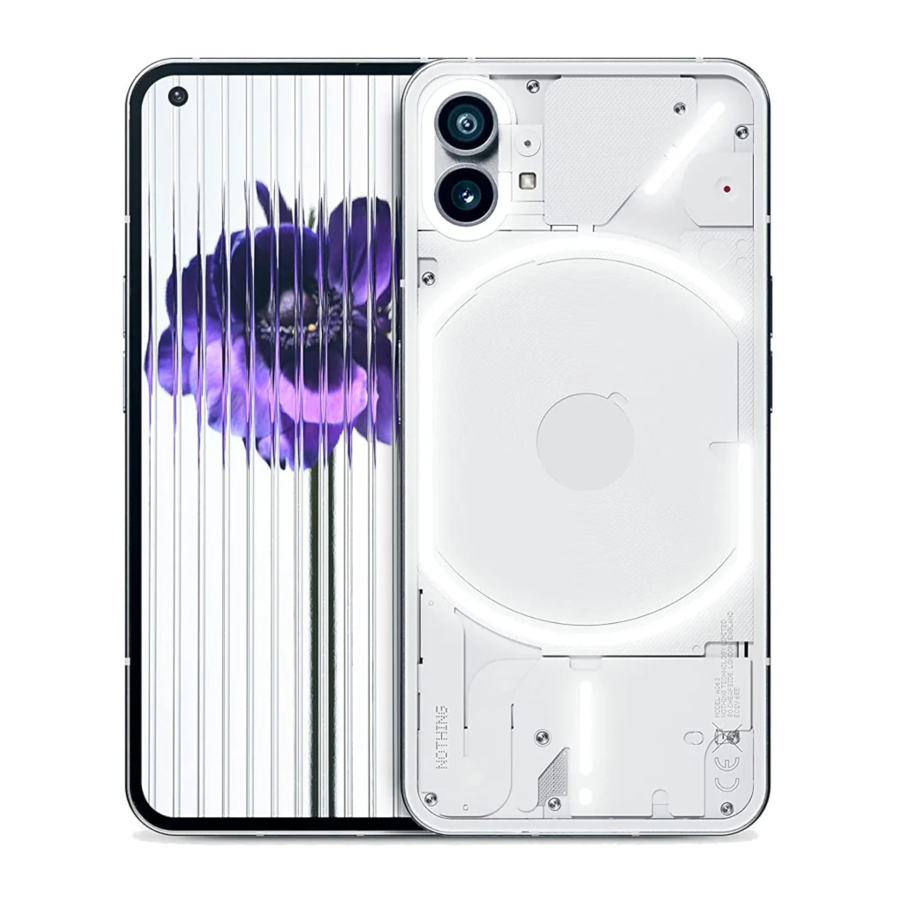
Disposición del hardware

Carga
El Phone (1) se carga a 33 W. Puede alcanzar el 100 % de la batería en solo 76 minutos con carga rápida por cable y un adaptador de carga rápida compatible.
Como alternativa, el cargador inalámbrico de 15 W cargará el dispositivo por completo en 130 minutos. Para usar la carga inalámbrica, coloque el Phone (1) boca arriba en un cargador inalámbrico compatible.

Navegación
NAVEGACIÓN POR GESTOS
Atrás
Desliza el dedo hacia dentro desde el borde izquierdo o derecho de la pantalla.
Inicio
Desliza el dedo hacia arriba desde el borde inferior de la pantalla.
Cambiador de aplicaciones
Desliza el dedo hacia arriba y mantén pulsado desde el borde inferior de la pantalla.
NAVEGACIÓN POR 3 BOTONES
Atrás
Vuelve a la pantalla anterior o invierte la última acción.
Inicio
Vuelve a la página de inicio del iniciador.
Cambiador de aplicaciones
Abre el cambiador de aplicaciones para cambiar a una aplicación abierta recientemente o para liberar memoria cerrando las aplicaciones que se ejecutan en segundo plano.
Iniciador
PANTALLA DE INICIO
- Mantén pulsada un área vacía para que aparezca la configuración de Inicio, los widgets y la personalización.
- Mantén pulsados los iconos de las aplicaciones para mostrar los accesos directos de las aplicaciones y reorganizar la posición de los iconos.
- Mantén pulsado y arrastra un icono de aplicación a otro icono para crear una carpeta.
CAJÓN DE APLICACIONES
- Desliza el dedo hacia arriba desde la parte inferior para abrir el cajón de aplicaciones.
- Mantén pulsado y arrastra el icono de la aplicación para añadir aplicaciones a la pantalla de inicio.
WIDGETS
- Abre el menú Widgets a través de los accesos directos de las aplicaciones o mantén pulsada un área vacía de la pantalla de inicio.
- Mantén pulsado y arrastra cualquier widget a la pantalla de inicio.
- Mantén pulsado el widget para cambiar su tamaño o editarlo.
Ajustes rápidos/Notificaciones
Desplázate hacia abajo desde la barra de estado para acceder a los ajustes rápidos y al centro de notificaciones. En Ajustes rápidos, toca cada mosaico para activar o desactivar cada función. Mantén pulsados los mosaicos para acceder a ajustes más detallados.
Desplázate hacia abajo una segunda vez para acceder a los ajustes rápidos ampliados. Desliza el dedo hacia la izquierda y hacia la derecha para acceder a más mosaicos de ajustes rápidos. Pulsa el icono de edición (lápiz) y arrastra los mosaicos para personalizar la disposición.
Aspectos básicos
Red
Para cambiar la configuración de red, arrastra hacia abajo el panel de ajustes rápidos y mantén pulsado el primer mosaico de la parte superior izquierda, o abre la aplicación Ajustes y pulsa en "Red e Internet".
Para conectarte a una red Wi-Fi, pulsa en el elemento de menú wifi y activa el botón de Wi-Fi. Procede a seleccionar la red inalámbrica que prefieras e introduce la contraseña.
El uso compartido de Internet también se puede activar a través de esta página. Para ello, simplemente pulsa en "Zona Wi-Fi/Anclaje a red" para seleccionar el método preferido y procede a configurarlo. También se puede acceder fácilmente a esta opción a través de Ajustes rápidos.
Dispositivos conectados
Para conectarte a un dispositivo Bluetooth, arrastra hacia abajo el panel de ajustes rápidos y mantén pulsado el segundo mosaico de la parte superior derecha, o abre la aplicación Ajustes y pulsa en "Dispositivos conectados"
Pulsa en "Vincular un dispositivo nuevo" y selecciona el dispositivo de destino para conectarte a él.
Instalación/eliminación de aplicaciones
INSTALACIÓN
Abre la "Play Store" (Play Store) e inicia sesión en una cuenta de Google. Procede a buscar la aplicación en la barra de búsqueda superior y pulsa el botón verde "Install" (Instalar). La aplicación instalada se puede encontrar en el cajón de aplicaciones.

ELIMINACIÓN
Abre el cajón de aplicaciones, mantén pulsada y arrastra la aplicación que quieres eliminar. Arrástrala a la esquina superior derecha de la pantalla y suéltala debajo del área marcada como "Uninstall" (Desinstalar).
* Nota: Si esta acción se realiza en la pantalla de inicio, la zona se marcará como "Remove" (Eliminar), lo que solo elimina el icono de la pantalla de inicio y no desinstalará la aplicación.
Batería
El Phone (1) utiliza una batería de 4500 mAh, que debería durar un día entero de uso medio a intenso. Si la batería se está agotando, activa el modo de ahorro de batería tocando el mosaico "Battery Saver" (Ahorro de batería) en Ajustes rápidos, o pulsando la notificación de batería baja que aparece automáticamente cuando la batería del dispositivo cae por debajo del 15 %.
El Phone (1) optimiza la duración de la batería a largo plazo reduciendo la velocidad de carga durante la noche cuando se configura una alarma. Esto es para evitar la carga lenta y asegura que el dispositivo solo se cargue por completo cerca de la hora de despertarse.
Almacenamiento
Para comprobar el almacenamiento disponible en el dispositivo, abre la aplicación Ajustes y pulsa en "Almacenamiento" para obtener una visión general del consumo de almacenamiento de cada tipo de mosaicos.
Para borrar el almacenamiento de la aplicación o borrar la memoria caché de la aplicación, abre la aplicación Ajustes y pulsa en "Aplicación", luego en "Todas las aplicaciones" para ver todas las aplicaciones instaladas y el almacenamiento respectivo que está utilizando cada aplicación. Pulsa en una aplicación seleccionada para acceder a su página "Más información", que muestra los dos botones para borrar el almacenamiento o borrar la memoria caché.
Sonido y vibración
Pulsa el botón físico de subir o bajar el volumen en el lateral del dispositivo para ajustar el volumen de la fuente de audio utilizada más recientemente y abrir el menú de audio.
En el menú de audio, toca el icono de la campana superior para cambiar entre el modo "Ring mode" (Modo de timbre), "Vibration Only" (Solo vibración) y "Silent mode" (Modo silencioso).
En el menú de audio, toca el icono de los tres puntos inferiores para abrir un menú deslizante con cuatro controles deslizantes para ajustar el volumen multimedia, el volumen de las llamadas, el volumen del timbre y las notificaciones, y el volumen de la alarma, respectivamente.
Glyph Interface
La Glyph Interface son los cinco segmentos de iluminación controlados individualmente en la parte posterior del Phone (1). Todos los tonos de llamada y sonidos de notificación de Nothing precargados tienen sus patrones Glyph hechos a medida y artesanales, iluminando la Glyph Interface en sincronía con el audio y la vibración, proporcionando a los usuarios una nueva forma de interactuar con el Phone (1).
Para configurar las funciones individuales, busca la sección Glyph Interface en la aplicación Ajustes. Como alternativa, mantén pulsado el botón Glyphs en Ajustes rápidos.
Arrastra el control deslizante de brillo para ajustar el brillo de la Glyph Interface. Esto reducirá todos los Glyphs desde el brillo máximo hasta el brillo establecido.
Para previsualizar y establecer tonos de llamada, busca la pestaña Ringtones en los ajustes de la Glyph Interface. Elige entre establecer el tono de llamada predeterminado o emparejar contactos individuales con tonos de llamada únicos, luego procede a decidir entre los sonidos de Nothing (Glyphs artesanales) o Mis sonidos (sonidos importados, Glyphs generados).
Para añadir un tono de llamada personalizado, ve a Mis sonidos y pulsa en "Add new sounds" (Añadir nuevos sonidos). Esto abrirá el explorador de archivos donde podrás seleccionar los archivos para importar.
Los sonidos de notificación se pueden configurar de forma similar, decidiendo entre los sonidos originales de Nothing o los sonidos importados.
GLYPH INTERFACE TAMBIÉN INCLUYE:
Medidor de carga
Muestra pasivamente el progreso de carga del dispositivo cuando está enchufado.
Google Assistant
Ilumina la Glyph Interface cuando se activa el Google Assistant.
Girar para activar Glyph
Silenciar temporalmente y desactivar la vibración del dispositivo cuando el Phone (1) se coloca con la pantalla boca abajo, reduciendo las distracciones sin perderse ninguna llamada importante.
Programación de la hora de acostarse
Desactiva temporalmente la Glyph Interface a las horas establecidas de los días seleccionados, asegurando que los usuarios no se distraigan por la noche. Característica secreta de huevo de pascua: los fans más apasionados de Nothing lo descubrirán en poco tiempo.
No molestar desactivará temporalmente la Glyph Interface.
Bloqueo de pantalla y seguridad
Para cambiar el método de desbloqueo, abre la aplicación Ajustes y busca la opción "Screenlock & Security" (Bloqueo de pantalla y seguridad). Entra en la página para establecer el PIN de desbloqueo, registrar huellas dactilares adicionales o registrar datos faciales utilizados para desbloquear el dispositivo.
Nota: el desbloqueo de datos de huellas dactilares/facial no se puede utilizar sin un PIN, ya que de lo contrario cualquiera podría simplemente deslizar el dedo para desbloquear el dispositivo.
Acerca del Phone (1)
Contiene toda la información específica del dispositivo, como la información del hardware, el número de teléfono, etc.
Pulsa en el nombre del dispositivo para editar cómo aparece el Phone (1) en otros dispositivos.
Si hay una nueva actualización de software disponible para el dispositivo, aparecerá un número rojo (1) junto a la versión de NothingOS.
Toca 9 veces, ya sabes dónde.
Avanzado
Optimización de la cámara y el micrófono
El Phone (1) ofrece algoritmos de optimización de la cámara y el micrófono a nivel de sistema operativo que afectan a todas las aplicaciones, tanto propias como de terceros. Cada vez que se utiliza una cámara o un micrófono, aparecerá un icono verde en la parte derecha de la barra de estado.
Para cambiar los modos de optimización, desliza el dedo hacia abajo una vez y toca el icono verde para seleccionar el mejor algoritmo que se utilizará en el entorno actual.
Accesos directos de aplicaciones
En el launcher, se puede acceder a los accesos directos específicos de la aplicación manteniendo pulsado el icono de una aplicación para que se muestre el menú ampliado de accesos directos.
Consejo: el acceso directo también se puede convertir en su propio icono independiente arrastrándolo y soltándolo en la pantalla de inicio.
Iconos expandidos
El launcher de Nothing ofrece la opción de expandir cualquier icono en la pantalla de inicio hasta cuatro veces su tamaño, lo que permite a los usuarios opciones de personalización completas. Para utilizar esta función, mantén pulsado el icono de una aplicación y pulsa el icono de expansión para ampliar el icono de la aplicación seleccionada.
El mismo procedimiento también se puede llevar a cabo en las carpetas, lo que permite a los usuarios organizar su pantalla de inicio sin añadir otro paso de abrir primero la carpeta para las tres primeras aplicaciones de la carpeta.
No molestar
El modo No molestar ofrece una experiencia sin distracciones, silenciando temporalmente cualquier notificación no incluida en la lista blanca y las llamadas entrantes, así como ocultando cualquier notificación no vista en la barra de estado y la bandeja de notificaciones. Para activar o desactivar esta función, abre los Ajustes rápidos y pulsa en el mosaico "No molestar".
Para realizar cambios en la lista de personas/aplicaciones de la lista blanca, simplemente mantén pulsado el mosaico "No molestar" en Ajustes rápidos y edita las personas/aplicaciones importantes. Esto les permitirá saltarse la notificación.
El modo No molestar también desactiva temporalmente la Glyph Interface de forma predeterminada. Para cambiar este comportamiento, mantén pulsado el mosaico "No molestar" en Ajustes rápidos y desactiva el botón "Silenciar Glyphs".
Google Assistant
Google Assistant proporciona una experiencia de asistente personal virtual a través de una interfaz de voz en lenguaje natural para realizar una variedad de tareas. Se puede activar manteniendo pulsado brevemente el botón de encendido o deslizando el dedo hacia arriba desde la esquina inferior derecha de la pantalla.
Obtén más información sobre las cosas que puedes decirle a Google Assistant desde la aplicación Google Assistant.
Compartir batería
El Phone (1) es capaz de cargar otros dispositivos de carga inalámbrica compatibles con Qi utilizando su bobina de carga inalámbrica.
Para activar esta función, abre el menú Ajustes rápidos y activa la función de compartir batería. La Glyph Interface se iluminará si la función se activa correctamente.
Captura de pantalla
Para capturar una captura de pantalla en el phone (1), pulsa simultáneamente el botón de bajar el volumen y el de encendido. La imagen se almacenará en el álbum de capturas de pantalla en la aplicación Google Fotos. De forma predeterminada, es posible que esta carpeta no esté sincronizada con el álbum de fotos principal. Para acceder al álbum, ve a Google Fotos y navega hasta la pestaña "Biblioteca" en la parte inferior derecha.
Para realizar una captura de pantalla expandida, primero realiza una captura de pantalla normal y espera a que aparezca un botón "Capturar más" en la parte inferior de la pantalla. Una vez pulsado, se mostrará una vista de página completa para cualquier interfaz desplazable. Simplemente arrastra los bordes para ajustar el tamaño de la captura de pantalla.
La captura de pantalla también se puede editar rápidamente pulsando el icono del lápiz que aparece después de realizar la captura de pantalla. Realiza cualquier cambio como recortar, añadir texto o anotar, y luego pulsa "Guardar" en la esquina superior izquierda para guardar la captura de pantalla editada.
NFC
NFC (Near Field Communication) permite que el phone (1) se conecte a otros dispositivos compatibles con NFC colocando los dos dispositivos cerca uno del otro. El uso más común es utilizar el phone (1) como una tarjeta de crédito/débito virtual a través de Google Pay.
Se recomienda mantener el NFC activado por conveniencia, ya que no consume mucha batería cuando se deja en espera. Para desactivar esta función, abre los Ajustes rápidos y pulsa en el mosaico "NFC".
FAQ
¿Cómo enciendo mi Nothing phone (1)?
Mantén pulsado el botón de encendido hasta que aparezca el logotipo de Nothing en la pantalla.
¿Cómo transfiero datos de mi teléfono actual a mi Nothing phone (1)?
En el asistente de configuración, habrá una opción para copiar los datos de un dispositivo existente, ya sea a través de una copia de seguridad de la cuenta de Google o conectando los dos dispositivos con un cable.
¿Cómo cambio el idioma?
El idioma se puede establecer en la primera página del asistente de configuración. También se puede cambiar en Ajustes > Sistema > Idiomas y entrada.
¿Cómo activo los servicios de ubicación?
Los servicios de ubicación se pueden activar en Ajustes > Ubicación. Cuando este botón está activado, las aplicaciones que requieran servicios de ubicación solicitarán permiso para acceder a tus datos de ubicación cuando abras la aplicación por primera vez.
¿Cómo activo Buscar mi dispositivo en mi Nothing phone (1)?
Buscar mi dispositivo se activará automáticamente después de iniciar sesión en una cuenta de Google.
Sin embargo, la ubicación solo será accesible si los servicios de ubicación están activados. Para obtener más información, consulta Ajustes > Google > Buscar mi dispositivo.
¿Cómo hago una copia de seguridad de los datos en mi Nothing phone (1)?
Phone (1) utiliza la rutina de copia de seguridad predeterminada de Google cuando está conectado a Wi-Fi y se está cargando en espera durante 2 horas. Para realizar una copia de seguridad inmediatamente, ve a Ajustes > Google > Copia de seguridad y toca el botón "Crear copia de seguridad ahora".
¿Cómo cambio el fondo de pantalla y los colores de acento en mi Nothing phone (1)?
El fondo de pantalla y los colores de acento se pueden cambiar pulsando prolongadamente en un espacio vacío de la pantalla de inicio y seleccionando "Personalización" en el menú emergente. Toca "Fondo de pantalla y estilo" para seleccionar tu fondo de pantalla y color de acento. De forma predeterminada, phone (1) implementará la nueva función Color dinámico de Android 12 para extraer colores del fondo de pantalla a menos que se especifique lo contrario.
¿Cómo uso la grabación de pantalla en mi Nothing phone (1)?
Para configurar la función de grabación de pantalla, desliza el dedo hacia abajo desde la parte superior de la pantalla dos veces para acceder a los ajustes rápidos ampliados. Pulsa el icono de edición (lápiz) y arrastra el mosaico Grabación de pantalla hacia arriba desde los mosaicos ocultos.
Para comenzar a grabar, desliza el dedo hacia abajo para abrir los ajustes rápidos y busca el mosaico Grabación de pantalla recién añadido. Toca una vez y confirma para comenzar a grabar después de la cuenta atrás de tres segundos, que se muestra en el lado derecho de la barra de notificaciones.
Para finalizar la grabación, desliza el dedo hacia abajo para abrir el centro de notificaciones y toca "Detener" (Stop) para guardar la grabación. Se puede acceder al archivo en Google Fotos > Biblioteca > Películas.
¿Cómo añado el widget de ear (1) a mi Nothing phone (1)?
Al igual que cualquier otro widget, se puede acceder al widget de ear (1) pulsando prolongadamente en un espacio vacío de la pantalla de inicio y seleccionando "Widget" en el menú emergente. A continuación, desplázate hacia abajo hasta la aplicación ear (1) y arrastra el widget a la pantalla de inicio.
¿Cómo grabo en mi Nothing phone (1)?
Inicia la aplicación de la cámara y toca la opción "Vídeo" (Video) en la barra de selección de modo.
¿Cómo configuro y uso el código de acceso en mi Nothing phone (1)?
Ve a Ajustes > Seguridad para elegir tu método de desbloqueo preferido. Ten en cuenta que primero debes establecer un patrón/PIN para poder usar la huella dactilar o el desbloqueo facial.
¿Cómo restablezco los valores de fábrica en mi Nothing phone (1)?
Para realizar un restablecimiento de fábrica, ve a Ajustes > Opciones de restablecimiento > Borrar todos los datos (restablecimiento de fábrica).
¿Cómo expulso la bandeja SIM en mi Nothing phone (1)?
Inserta la herramienta de extracción de la tarjeta SIM proporcionada en el orificio que está junto a la bandeja SIM, situada en la parte inferior del teléfono.
¿Cómo conecto mi ear (1) a mi Nothing phone (1)?
La función Fast Pair se inicia en el phone (1) al abrir una funda de ear (1) sin emparejar con los auriculares dentro. Navega por la configuración de Fast Pair para finalizar el emparejamiento.
Si Fast Pair no aparece, ve a Ajustes > Dispositivos conectados > Emparejar nuevo dispositivo para buscar Nothing ear (1). Para obtener más información, consulta el manual de ear (1).
¿Cómo activo el ahorro de batería en mi Nothing phone (1)?
Cuando la batería del phone (1) cae por debajo del 15 %, aparecerá una notificación de batería baja que te pedirá que actives el ahorro de batería.
Para activarlo manualmente, desliza el dedo hacia abajo desde la parte superior de la pantalla dos veces para acceder a los ajustes rápidos ampliados. Pulsa el icono de edición (lápiz) y arrastra el mosaico Ahorro de batería hacia arriba desde los mosaicos ocultos. Toca para activarlo y desactivarlo desde el ajuste rápido.
¿Cómo fuerzo el reinicio de mi Nothing phone (1)?
Mantén pulsado el botón de encendido y el botón de subir el volumen simultáneamente hasta que aparezca el logotipo de Nothing en la pantalla.
¿Cómo activo el Modo de juego en mi Nothing phone (1)?
El modo de juego se activa automáticamente cuando se inicia una aplicación de la lista. Para editar la lista de aplicaciones, ve a Ajustes > Sistema > Modo de juego > Lista de aplicaciones. Las aplicaciones que figuran como juegos en la Play Store se añadirán a esta lista de forma predeterminada.
¿Cómo sé cuándo hay una nueva actualización de software disponible?
Cada vez que haya una nueva actualización de software disponible, aparecerá una notificación que te recordará que debes actualizar a la última versión. Sin embargo, también puedes buscar actualizaciones manualmente yendo a Ajustes > Acerca del teléfono > Información del software. Si hay una nueva actualización disponible, aparecerá un icono rojo junto a la etiqueta Nothing OS.
¿Cómo oculto los detalles de los mensajes en la pantalla de bloqueo?
Ve a Ajustes > Pantalla > Pantalla de bloqueo > Privacidad para elegir la opción de vista previa de las notificaciones.
¿Cómo activo la llamada en espera en Nothing phone (1)?
Abre la aplicación Teléfono y toca el icono de tres puntos a la derecha de la barra de búsqueda.
A continuación, ve a Ajustes > Cuentas de llamada > Ajustes adicionales y activa Llamada en espera.
¿Cómo bloqueo/incluyo en la lista negra números en Nothing phone (1)?
Abre la aplicación Teléfono y toca el icono de tres puntos a la derecha de la barra de búsqueda.
A continuación, ve a Ajustes > Números bloqueados > Añadir un número, para bloquear las llamadas entrantes y los mensajes de texto del número añadido.
¿Cómo transmito la pantalla de Nothing phone (1) a mi TV?
Para configurar la función de transmisión de pantalla, desliza el dedo hacia abajo desde la parte superior de la pantalla dos veces para acceder a los ajustes rápidos ampliados. Pulsa el icono de edición (lápiz) y arrastra el mosaico Transmitir pantalla hacia arriba desde los mosaicos ocultos.
Para comenzar la duplicación, desliza el dedo hacia abajo para abrir los ajustes rápidos y busca el mosaico Grabación de pantalla recién añadido. Toca una vez y selecciona el dispositivo de destino al que transmitir conectado en la misma red de área local.
¿Cómo activo el tema oscuro en Nothing phone (1)?
El tema oscuro está activado de forma predeterminada. Para cambiarlo, desliza el dedo hacia abajo para acceder a los ajustes rápidos y busca el mosaico "Tema oscuro" (Dark Theme) y tócalo para activarlo/desactivarlo.
¿Cómo cambio las fuentes en Nothing phone (1)?
La fuente en phone (1) no se puede cambiar. Sin embargo, para cambiar el tamaño de la fuente, ve a Ajustes > Pantalla > Tamaño de fuente.
¿Cómo restauro fotos o vídeos eliminados?
Abre la aplicación Fotos y ve a Biblioteca en la barra inferior. A continuación, toca "Papelera" (Bin) para ver los elementos eliminados en los últimos 60 días.
Referencias

Descargar el manual
Aquí puede descargar la versión PDF completa del manual. Puede contener instrucciones de seguridad adicionales, información de garantía, reglas de la FCC, etc.
Descargar Manual del Nothing Phone (1)