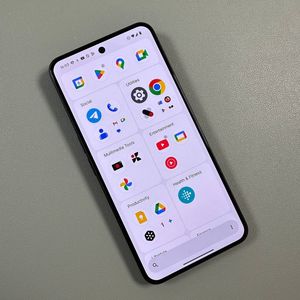
Cómo controlar las luces traseras de la Glyph Interface en tu Nothing Phone (3)
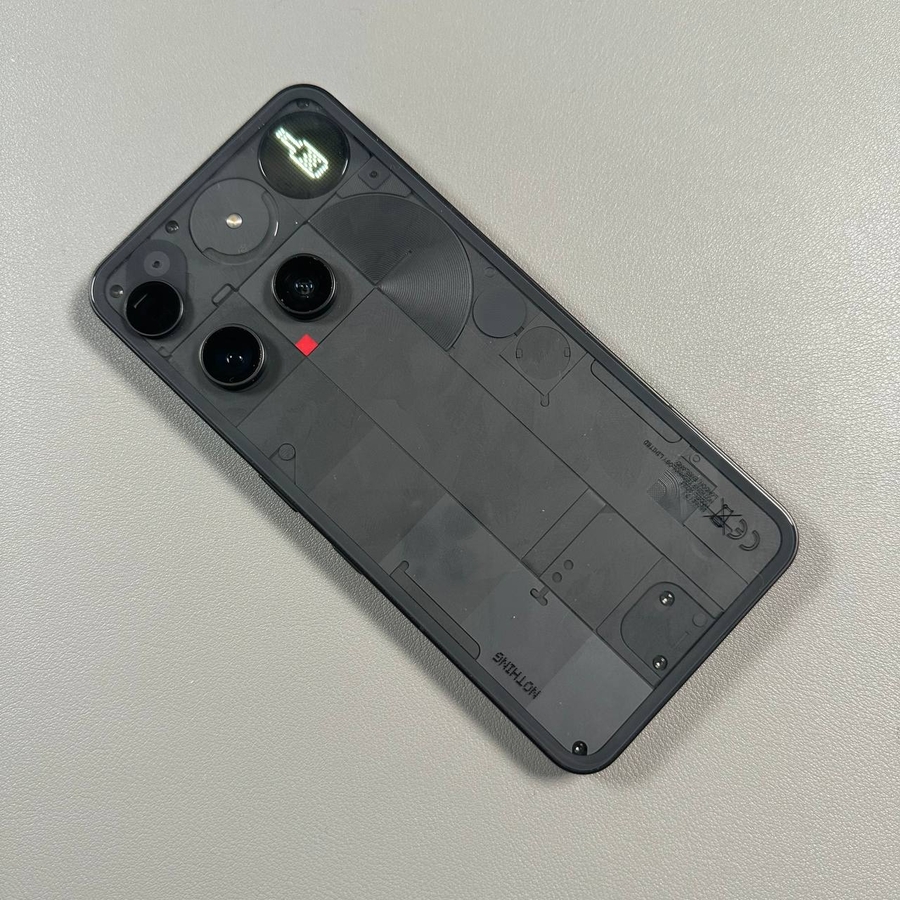
El Nothing Phone (3) cuenta con la exclusiva Glyph Interface, un conjunto de luces LED en la parte trasera del dispositivo que actúa como sistema de notificación visual. Esta guía te explicará cómo activar, desactivar y personalizar estas luces rápidamente para que puedas sacar el máximo partido a la función estrella de tu teléfono. Empezaremos por adentrarnos en el menú principal de ajustes.
Paso 1: Localiza los ajustes y el menú Glyph Interface
Para empezar, desbloquea tu Nothing Phone (3) y abre la aplicación principal de Ajustes. Normalmente puedes encontrar su icono con forma de engranaje en la pantalla de inicio o dentro del cajón de aplicaciones. Una vez dentro de los ajustes, busca y pulsa la opción etiquetada como "Glyph Interface". Esto te llevará a todos los controles de las luces traseras.

Paso 2: Activar o desactivar la Glyph Interface principal
Dentro del menú Glyph Interface, tu primera opción es encender o apagar las luces traseras por completo. Para activar o desactivar la función principal de la Glyph Interface, simplemente toca el interruptor situado junto a la opción "Glyph Interface". Cuando el interruptor está encendido (normalmente indicado por un color azul), tus luces traseras están activas y listas para notificarte.

Paso 3: Ajusta el nivel de brillo
El Nothing Phone (3) te permite establecer el nivel de brillo perfecto para las luces traseras. Si crees que los Glyphs son demasiado brillantes o demasiado tenues, utiliza el control deslizante proporcionado. Simplemente arrastra el control deslizante hacia la izquierda o hacia la derecha para establecer el brillo deseado. Encontrar el nivel adecuado puede ayudar a ahorrar batería, al tiempo que te aseguras de no perderte ninguna notificación.

Paso 4: Activa la función Flip to Glyph
La función Flip to Glyph es una forma práctica de silenciar rápidamente tu teléfono. Cuando está activa, al colocar tu Nothing Phone (3) boca abajo sobre una superficie plana, el dispositivo se silenciará automáticamente, pero las luces Glyph seguirán avisándote de llamadas o notificaciones importantes. Para activar esta función, simplemente toca el interruptor situado junto a "Flip to Glyph" en el menú.

Paso 5: Revisa y personaliza las opciones adicionales
Los ajustes de Glyph ofrecen algunas otras opciones de personalización divertidas. Estas incluyen interruptores para mostrar la notificación, el sonido y los indicadores de volumen en las luces traseras. Tómate un momento para desplazarte y activar o desactivar cualquiera de estas funciones adicionales según tus preferencias. Una vez que hayas terminado de configurar, ¡tu Glyph Interface personalizada estará lista para funcionar!