Cómo comprobar y ampliar la RAM en Nothing Phone (3)
Quedarse sin memoria en el teléfono puede provocar un rendimiento lento, aumentar los tiempos de carga y generar una experiencia de usuario frustrante. Afortunadamente, los dispositivos Android modernos como el Nothing Phone (3) vienen equipados con una función que te permite asignar una parte de tu almacenamiento interno para que actúe como RAM virtual, "ampliando" de forma eficaz la memoria de tu teléfono. Esta guía te mostrará cómo comprobar el uso actual de la memoria y cómo aumentar fácilmente tu RAM utilizando la función RAM Booster.
Parte 1: Comprobación del uso actual de la memoria
Supervisar el uso de la memoria es crucial para comprender el rendimiento de tu teléfono. Las estadísticas detalladas de la memoria se encuentran dentro de las opciones de desarrollador.
Paso 1. Acceder a los ajustes y al menú del sistema
En primer lugar, abre la aplicación Ajustes en tu Nothing Phone (3).
A continuación, desplázate hacia abajo y toca en Sistema.


Paso 2. Localizar las opciones de desarrollador
Vuelve a desplazarte hacia abajo dentro del menú Sistema y selecciona Opciones de desarrollador. Si no ves esta opción, primero tendrás que activarla (normalmente, puedes encontrar información sobre cómo activarla buscando en nuestro sitio web).
Dentro del menú Opciones de desarrollador, toca en Memoria.


Paso 3. Ver las estadísticas de la memoria
Aquí puedes ver estadísticas detalladas de la memoria, incluyendo el uso medio de la memoria, la memoria total, la memoria libre, así como la memoria utilizada por las aplicaciones individuales.

Parte 2: Ampliación de la RAM con RAM Booster
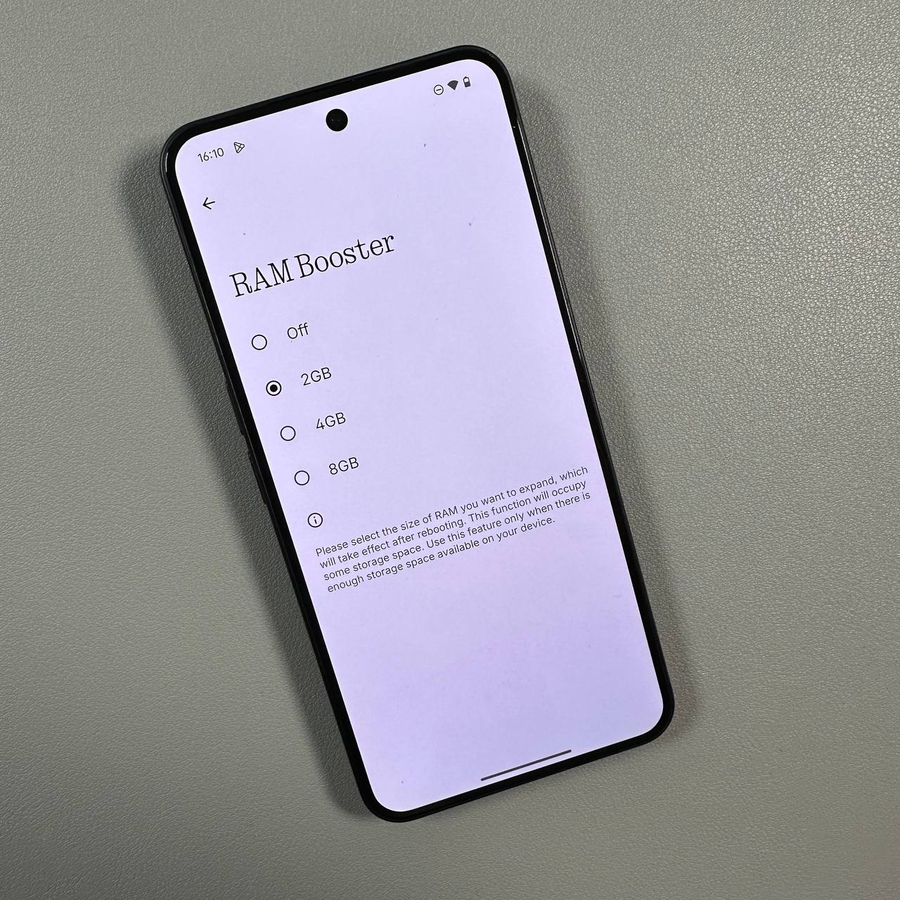
La función RAM Booster te permite utilizar una parte del almacenamiento de tu teléfono para que actúe temporalmente como RAM adicional, dando más margen a las aplicaciones que consumen muchos recursos.
Paso 4. Acceder a las funciones especiales
Para ampliar tu RAM utilizando la función de RAM virtual RAM Booster, vuelve al menú principal de Ajustes. Desplázate hacia abajo y toca en Funciones especiales.
Selecciona RAM Booster de la lista.


Paso 5. Elegir la cantidad de RAM adicional
En la pantalla RAM Booster, verás opciones para elegir la cantidad de RAM virtual adicional que deseas asignar desde tu almacenamiento. Por ejemplo, puedes cambiar de los 2 GB predeterminados a 8 GB.
Toca en la cantidad deseada para seleccionarla. A continuación, tendrás que confirmar el cambio.

Paso 6. Reiniciar el teléfono
Aparecerá un mensaje que te pedirá que reinicies tu teléfono para aplicar los cambios. Toca en Reiniciar ahora para completar el proceso y empezar a utilizar tu RAM ampliada.

¡Esperamos que este artículo te haya sido útil para mostrarte cómo administrar la memoria de tu Nothing Phone (3) y mejorar su rendimiento!