Manual de Nokia 3.4, TA-1288, TA-1285, TA-1283
- 1 Primeros pasos
- 2 Aspectos básicos
- 3 Conecte con sus amigos y familiares
- 4 Cámara
- 5 Internet y conexiones
- 6 Organizar el día
- 7 Mapas
- 8 Aplicaciones, actualizaciones y copias de seguridad
- 9 Proteger su teléfono
-
10
PARA SU SEGURIDAD
- 10.1 SERVICIOS DE RED Y COSTES
- 10.2 LLAMADAS DE EMERGENCIA
- 10.3 CUIDE SU DISPOSITIVO
- 10.4 INFORMACIÓN SOBRE LA BATERÍA Y EL CARGADOR
- 10.5 NIÑOS PEQUEÑOS
- 10.6 DISPOSITIVOS MÉDICOS
- 10.7 DISPOSITIVOS MÉDICOS IMPLANTADOS
- 10.8 AUDICIÓN
- 10.9 PROTEJA SU DISPOSITIVO DE CONTENIDO DAÑINO
- 10.10 VEHÍCULOS
- 10.11 ENTORNOS POTENCIALMENTE EXPLOSIVOS
- 11 Referencias
- 12 Descargar el manual
- 13 En otros idiomas
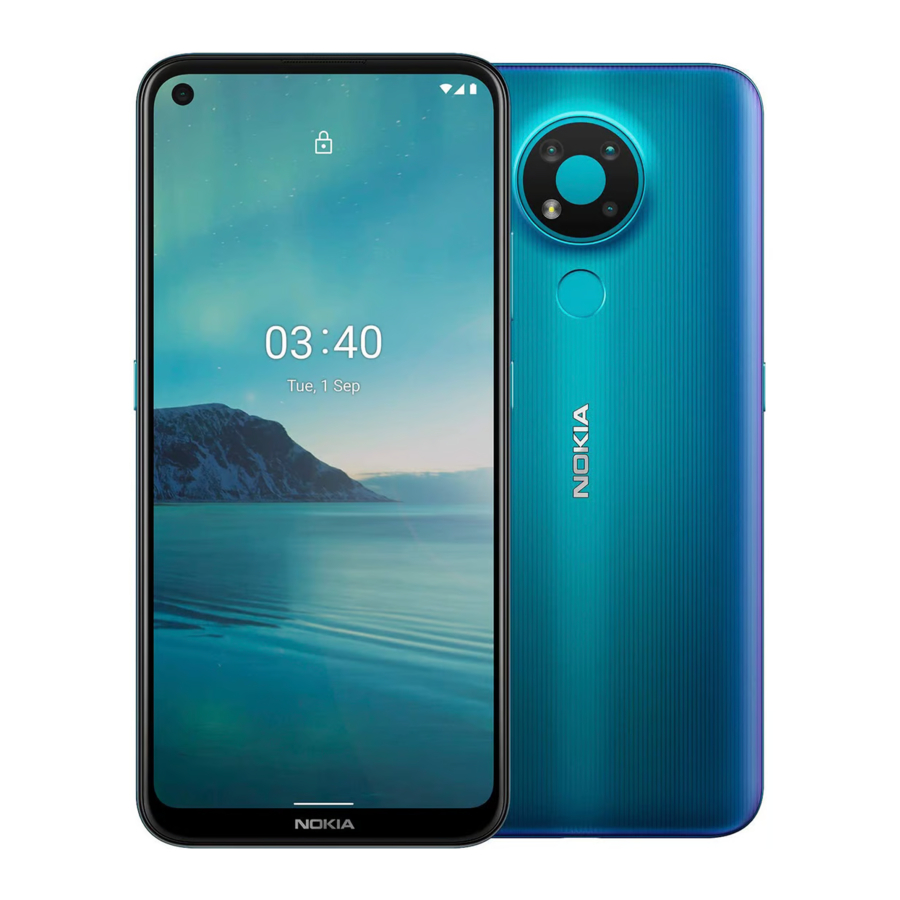
Primeros pasos

Para obtener información importante sobre el uso seguro de su dispositivo y batería, lea la información sobre el producto y seguridad antes de usar el dispositivo. Para saber cómo empezar a usar su nuevo dispositivo, lea la guía del usuario.
MANTENGA SU TELÉFONO ACTUALIZADO
El software de su teléfono
Mantenga su teléfono actualizado y acepte las actualizaciones de software disponibles para obtener funciones nuevas y mejoradas para su teléfono. La actualización del software también puede mejorar el rendimiento de su teléfono.
TECLAS Y PIEZAS
Su teléfono

Esta guía del usuario se aplica a los siguientes modelos: TA-1288, TA-1285, TA-1283.
- Sensor de huellas dactilares
- Flash
- Cámara
- Tecla del Asistente de Google/Búsqueda de Google*
- Ranura para tarjeta SIM y de memoria
- Cámara frontal
- Sensor de proximidad
- Auricular
- Micrófono
- Conector de auriculares
- Teclas de volumen
- Tecla de encendido/bloqueo
- Conector USB
- Micrófono
- Altavoz
Algunos de los accesorios mencionados en esta guía del usuario, como el cargador, los auriculares o el cable de datos, pueden venderse por separado.
*El Asistente de Google no está disponible en algunos idiomas y países. Donde no esté disponible, el Asistente de Google se reemplaza por la Búsqueda de Google. Compruebe la disponibilidad en https://support.google.com/assistant.
Piezas y conectores, magnetismo
No se conecte a productos que creen una señal de salida, ya que esto puede dañar el dispositivo. No conecte ninguna fuente de voltaje al conector de audio. Si conecta un dispositivo o auriculares externos, que no estén aprobados para su uso con este dispositivo, al conector de audio, preste especial atención a los niveles de volumen.
Algunas partes del dispositivo son magnéticas. Los materiales metálicos pueden sentirse atraídos por el dispositivo. No coloque tarjetas de crédito u otras tarjetas con banda magnética cerca del dispositivo durante períodos prolongados, ya que las tarjetas pueden dañarse.
INSERTAR LAS TARJETAS SIM Y DE MEMORIA
Insertar la tarjeta SIM

- Abra la bandeja de la tarjeta SIM: introduzca la clavija de apertura de la bandeja en el orificio de la bandeja y deslice la bandeja hacia fuera.
- Coloque la nano-SIM en la ranura SIM de la bandeja con la zona de contacto boca abajo.
- Si tiene una tarjeta de memoria, colóquela en la ranura de la tarjeta de memoria.
Insertar la segunda SIM

- Si tiene un teléfono de doble SIM, coloque la segunda SIM en la ranura SIM2.
- Vuelva a deslizar la bandeja hacia dentro.
Utilice solo tarjetas nano-SIM originales. El uso de tarjetas SIM incompatibles puede dañar la tarjeta o el dispositivo y corromper los datos almacenados en la tarjeta.
Utilice solo tarjetas de memoria compatibles aprobadas para su uso con este dispositivo. Las tarjetas incompatibles pueden dañar la tarjeta y el dispositivo y corromper los datos almacenados en la tarjeta.
 Consejo: Para saber si su teléfono puede usar 2 tarjetas SIM, consulte la etiqueta en la caja de venta. Si hay 2 códigos IMEI en la etiqueta, tiene un teléfono de doble SIM.
No extraiga la tarjeta de memoria cuando una aplicación la esté utilizando. Si lo hace, puede dañar la tarjeta de memoria y el dispositivo, y corromper los datos almacenados en la tarjeta.
Consejo: Utilice una tarjeta de memoria microSD rápida, de hasta 512 GB, de un fabricante conocido.
CARGAR SU TELÉFONO
Cargar la batería

- Enchufe un cargador compatible a una toma de corriente de pared.
- Conecte el cable a su teléfono.
Su teléfono admite el cable USB-C. También puede cargar su teléfono desde un ordenador con un cable USB, pero puede tardar más tiempo.
Si la batería está completamente descargada, pueden pasar varios minutos antes de que se muestre el indicador de carga.
ENCENDER Y CONFIGURAR SU TELÉFONO
Cuando enciende su teléfono por primera vez, su teléfono le guía para configurar sus conexiones de red y la configuración del teléfono.
Encender su teléfono
- Para encender su teléfono, mantenga pulsada la tecla de encendido hasta que el teléfono vibre.
- Cuando el teléfono esté encendido, elija su idioma y región.
- Siga las instrucciones que se muestran en su teléfono.
Transferir datos desde su teléfono anterior
Puede transferir datos desde un teléfono antiguo a su nuevo teléfono utilizando su cuenta de Google.
Para hacer una copia de seguridad de los datos de su antiguo teléfono en su cuenta de Google, consulte la guía del usuario de su antiguo teléfono.
- Toque Ajustes > Cuentas > Añadir cuenta > Google.
- Seleccione qué datos quiere restaurar en su nuevo teléfono. La sincronización comienza automáticamente una vez que su teléfono está conectado a Internet.
Restaurar la configuración de la aplicación desde su anterior teléfono Android™
Si su teléfono anterior era un Android y la copia de seguridad en la cuenta de Google está activada en él, puede restaurar la configuración de su aplicación y las contraseñas de Wi-Fi.
- Toque Ajustes > Sistema > Copia de seguridad.
- Cambie Copia de seguridad en Google Drive a Activado.
AJUSTES DE DOBLE SIM
Si tiene un teléfono de doble SIM, puede tener 2 SIM en su teléfono, por ejemplo, una para su trabajo y otra para su uso personal.
Elegir qué SIM usar
Cuando, por ejemplo, realiza una llamada, puede elegir qué SIM usar tocando el botón SIM 1 o SIM 2 correspondiente después de marcar el número.
Su teléfono muestra el estado de la red para ambas SIM por separado. Ambas tarjetas SIM están disponibles al mismo tiempo cuando el dispositivo no está en uso, pero mientras una tarjeta SIM está activa, cuando, por ejemplo, realiza una llamada, la otra puede no estar disponible.
Administrar sus SIM
¿No quiere que el trabajo interfiera con su tiempo libre? ¿O tiene una conexión de datos más barata en una SIM? Puede decidir qué SIM quiere usar.
Toque Ajustes > Red e Internet > Tarjetas SIM.
Cambiar el nombre de una tarjeta SIM
Toque la SIM a la que quiere cambiar el nombre y escriba el nombre que quiera.
Seleccionar qué SIM usar para llamadas o conexión de datos
En SIM preferida para, toque el ajuste que quiere cambiar y seleccione la SIM.
BLOQUEAR O DESBLOQUEAR SU TELÉFONO
Bloquear su teléfono
Si quiere evitar realizar una llamada accidentalmente cuando su teléfono está en su bolsillo o bolso, puede bloquear sus teclas y la pantalla.
Para bloquear sus teclas y la pantalla, pulse la tecla de encendido.
Desbloquear las teclas y la pantalla
Pulse la tecla de encendido y deslice el dedo hacia arriba por la pantalla. Si se le solicita, proporcione credenciales adicionales.
USAR LA PANTALLA TÁCTIL
Evite rayar la pantalla táctil. Nunca use un bolígrafo, lápiz u otro objeto afilado en la pantalla táctil.
Mantener pulsado para arrastrar un elemento
Coloque el dedo sobre el elemento durante un par de segundos y deslice el dedo por la pantalla.

Deslizar
Coloque el dedo en la pantalla y deslice el dedo en la dirección que quiera.

Desplazarse por una lista o menú largos
Deslice el dedo rápidamente con un movimiento rápido hacia arriba o hacia abajo por la pantalla y levante el dedo. Para detener el desplazamiento, toque la pantalla.

Acercar o alejar
Coloque 2 dedos sobre un elemento, como un mapa, una foto o una página web, y deslice los dedos separándolos o juntándolos.

Bloquear la orientación de la pantalla
La pantalla gira automáticamente cuando gira el teléfono 90 grados.
Para bloquear la pantalla en modo vertical, deslice el dedo hacia abajo desde la parte superior de la pantalla y toque Giro automático.
Navegar con gestos
Para activar el uso de la navegación por gestos, toque Ajustes > Sistema > Gestos > Navegación del sistema > Navegación por gestos.
- Para ver todas sus aplicaciones, deslice el dedo hacia arriba desde la parte inferior de la pantalla.
- Para ir a la pantalla de inicio, deslice el dedo hacia arriba desde la parte inferior de la pantalla. La aplicación en la que estaba permanece abierta en segundo plano.
- Para ver qué aplicaciones tiene abiertas, deslice el dedo hacia arriba desde la parte inferior de la pantalla sin soltar el dedo hasta que vea las aplicaciones y, a continuación, suelte el dedo. Para cambiar a otra aplicación abierta, toque la aplicación. Para cerrar todas las aplicaciones abiertas, deslice el dedo hacia la derecha por todas las aplicaciones y toque BORRAR TODO.
- Para volver a la pantalla anterior en la que estaba, deslice el dedo desde el borde derecho o izquierdo de la pantalla. Su teléfono recuerda todas las aplicaciones y sitios web que ha visitado desde la última vez que se bloqueó su pantalla.
Navegar con teclas
Para activar las teclas de navegación, toque Ajustes > Sistema > Gestos > Navegación del sistema > Navegación con 3 botones.
- Para ver todas sus aplicaciones, deslice el dedo hacia arriba en la tecla de inicio
![]() .
. - Para ir a la pantalla de inicio, toque la tecla de inicio. La aplicación en la que estaba permanece abierta en segundo plano.
- Para ver qué aplicaciones tiene abiertas, toque
![]() .
. - Para cambiar a otra aplicación abierta, deslice el dedo hacia la derecha y toque la aplicación.
- Para cerrar todas las aplicaciones abiertas, deslice el dedo hacia la derecha por todas las aplicaciones y toque BORRAR TODO.
- Para volver a la pantalla anterior en la que estaba, toque
![]() . Su teléfono recuerda todas las aplicaciones y sitios web que ha visitado desde la última vez que se bloqueó su pantalla.
. Su teléfono recuerda todas las aplicaciones y sitios web que ha visitado desde la última vez que se bloqueó su pantalla.
 .
. .
. . Su teléfono recuerda todas las aplicaciones y sitios web que ha visitado desde la última vez que se bloqueó su pantalla.
Aspectos básicos
PERSONALIZAR EL TELÉFONO
Cambiar el fondo de pantalla
Pulse Ajustes > Pantalla > Fondo de pantalla.
Cambiar el tono de llamada del teléfono
Pulse Ajustes > Sonido > Tono de llamada del teléfono o Tono de llamada SIM2 y seleccione el tono.
Cambiar el sonido de notificación de mensajes
Pulse Ajustes > Sonido > Avanzado > Sonido de notificación predeterminado.
NOTIFICACIONES
Usar el panel de notificaciones
Cuando reciba nuevas notificaciones, como mensajes o llamadas perdidas, aparecerán iconos indicadores en la barra de estado en la parte superior de la pantalla. Para ver más información sobre las notificaciones, arrastre la barra de estado hacia abajo. Para cerrar la vista, deslice el dedo hacia arriba en la pantalla.
Para abrir el panel de notificaciones, arrastre la barra de estado hacia abajo. Para cerrar el panel de notificaciones, deslice el dedo hacia arriba en la pantalla.
Para cambiar la configuración de notificaciones de una aplicación, pulse Ajustes > Aplicaciones y notificaciones y pulse el nombre de la aplicación para abrir la configuración de la aplicación. Pulse Notificaciones. Puede activar o desactivar las notificaciones de cada aplicación individualmente.
Usar los iconos de configuración rápida
Para activar funciones, pulse los iconos de configuración rápida en el panel de notificaciones. Para ver más iconos, arrastre el menú hacia abajo.

Para reorganizar los iconos, pulse  , mantenga pulsado un icono y, a continuación, arrástrelo a otra ubicación.
CONTROLAR EL VOLUMEN
Cambiar el volumen
Si tiene problemas para escuchar el timbre del teléfono en entornos ruidosos o las llamadas son demasiado altas, puede cambiar el volumen a su gusto utilizando las teclas de volumen en el lateral del teléfono.
No se conecte a productos que creen una señal de salida, ya que esto podría dañar el dispositivo. No conecte ninguna fuente de voltaje al conector de audio. Si conecta un dispositivo externo o unos auriculares, que no estén aprobados para su uso con este dispositivo, al conector de audio, preste especial atención a los niveles de volumen.
Cambiar el volumen para multimedia y aplicaciones
Pulse una tecla de volumen en el lateral del teléfono para ver la barra de estado del volumen, pulse  y arrastre el control deslizante en la barra de volumen para multimedia y aplicaciones hacia la izquierda o hacia la derecha.
Silenciar el teléfono
Para silenciar el teléfono, pulse la tecla de bajar el volumen, pulse  para configurar el teléfono solo para que vibre y pulse
  para silenciarlo.
CORRECCIÓN AUTOMÁTICA DE TEXTO
Aprenda a escribir texto de forma rápida y eficiente utilizando la corrección de texto del teclado.
Usar sugerencias de palabras del teclado
Su teléfono sugiere palabras mientras escribe, para ayudarle a escribir de forma rápida y más precisa. Es posible que las sugerencias de palabras no estén disponibles en todos los idiomas.
Cuando empiece a escribir una palabra, su teléfono sugerirá posibles palabras. Cuando la palabra que desee se muestre en la barra de sugerencias, seleccione la palabra. Para ver más sugerencias, mantenga pulsada la sugerencia.
Sugerencia: Si la palabra sugerida está marcada en negrita, su teléfono la utiliza automáticamente para reemplazar la palabra que escribió. Si la palabra es incorrecta, manténgala pulsada para ver otras sugerencias. Si no desea que el teclado sugiera palabras mientras escribe, desactive las correcciones de texto. Pulse Ajustes > Sistema > Idiomas y entrada de texto > Teclado virtual. Seleccione el teclado que utiliza normalmente. Pulse Corrección de texto y desactive los métodos de corrección de texto que no desee utilizar.
Corregir una palabra
Si observa que ha escrito mal una palabra, púlsela para ver sugerencias para corregir la palabra.
Desactivar el corrector ortográfico
Pulse Ajustes > Sistema > Idiomas y entrada de texto > Avanzado > Corrector ortográfico, y desactive Usar corrector ortográfico.
GOOGLE ASSISTANT
Google Assistant solo está disponible en determinados mercados e idiomas. Donde no esté disponible, Google Assistant se reemplaza por la Búsqueda de Google. Compruebe la disponibilidad en https://support.google.com/assistant. Google Assistant puede ayudarle a buscar información en línea, traducir palabras y frases, hacer notas y citas en el calendario, por ejemplo. Puede utilizar Google Assistant incluso cuando su teléfono esté bloqueado. Sin embargo, Google Assistant le pide que desbloquee su teléfono antes de acceder a sus datos privados.
Usar la tecla de Google Assistant
Para acceder a los servicios de Google Assistant, utilice la tecla de Google Assistant en el lateral del teléfono:
- Pulse la tecla una vez para iniciar Google Assistant.
- Mantenga pulsada la tecla para hablar con Google Assistant. Formule su pregunta y suelte la tecla. Verá la respuesta de Google Assistant en la pantalla de su teléfono.
Si su país o región no es compatible con Google Assistant, aún puede utilizar la tecla de Google Assistant:
- Pulse la tecla una vez para abrir la Búsqueda de Google.
- Mantenga pulsada la tecla para utilizar la búsqueda por voz de Google. Formule su pregunta y suelte la tecla. Verá la respuesta de Google en la pantalla de su teléfono.
Desactivar la tecla de Google Assistant
Para desactivar la tecla de Google Assistant, pulse Ajustes > Sistema > Gestos > Botón de Google Assistant y desactive Botón de Google Assistant.
DURACIÓN DE LA BATERÍA
Saque el máximo partido a su teléfono mientras obtiene la duración de la batería que necesita. Hay pasos que puede seguir para ahorrar energía en su teléfono.
Prolongar la duración de la batería
Para ahorrar energía:
- Cargue siempre la batería por completo.
- Silencie los sonidos innecesarios, como los sonidos táctiles. Pulse Ajustes > Sonido > Avanzado, y en Otros sonidos y vibraciones, seleccione qué sonidos desea conservar.
- Utilice auriculares con cable, en lugar del altavoz.
- Configure la pantalla del teléfono para que se apague después de un breve período de tiempo. Pulse Ajustes > Pantalla > Avanzado > Tiempo de espera de la pantalla y seleccione el tiempo.
- Pulse Ajustes > Pantalla > Nivel de brillo. Para ajustar el brillo, arrastre el control deslizante del nivel de brillo. Asegúrese de que Brillo adaptable esté desactivado.
- Impida que las aplicaciones se ejecuten en segundo plano: pulse
![]() , deslice el dedo hacia la derecha por todas las aplicaciones y pulse BORRAR TODO.
, deslice el dedo hacia la derecha por todas las aplicaciones y pulse BORRAR TODO. - Utilice los servicios de ubicación de forma selectiva: desactive los servicios de ubicación cuando no los necesite. Pulse Ajustes > Ubicación, y desactive Usar ubicación.
- Utilice las conexiones de red de forma selectiva: active Bluetooth solo cuando sea necesario. Utilice una conexión Wi-Fi para conectarse a Internet, en lugar de una conexión de datos móviles. Impida que su teléfono busque redes inalámbricas disponibles. Pulse Ajustes > Red e Internet > Wi-Fi y desactive Usar Wi-Fi. Si está escuchando música o utilizando su teléfono de otra manera, pero no desea realizar ni recibir llamadas, active el modo avión. Pulse Ajustes > Red e Internet > Avanzado > Modo avión. El modo avión cierra las conexiones a la red móvil y desactiva las funciones inalámbricas de su dispositivo.
 , deslice el dedo hacia la derecha por todas las aplicaciones y pulse
 ACCESIBILIDAD
Puede cambiar varios ajustes para facilitar el uso del teléfono.
Aumentar o disminuir el tamaño de la fuente
¿Desea tener fuentes más grandes en su teléfono?
- Pulse Ajustes > Accesibilidad.
- Pulse Tamaño de fuente. Para aumentar o disminuir el tamaño de la fuente, arrastre el control deslizante del nivel de tamaño de fuente.
Aumentar o disminuir el tamaño de la pantalla
¿Desea hacer que los elementos de su pantalla sean más pequeños o más grandes?
- Pulse Ajustes > Accesibilidad.
- Pulse Tamaño de pantalla y, para ajustar el tamaño de la pantalla, arrastre el control deslizante del nivel de tamaño de la pantalla.
RADIO FM
Para escuchar la radio, debe conectar unos auriculares compatibles al teléfono. Los auriculares actúan como antena. Los auriculares se pueden vender por separado.
Escuchar la radio FM
Después de conectar los auriculares, pulse Radio FM.
- Para encender la radio, pulse
![]() .
. - Para buscar emisoras de radio, pulse
![]() > Escanear.
> Escanear. - Para cambiar a otra emisora, deslice la fila de frecuencia del canal hacia la izquierda o hacia la derecha.
- Para guardar una emisora, pulse
![]() .
. - Para escuchar una emisora de radio utilizando los altavoces del teléfono, pulse
![]() . Mantenga los auriculares conectados.
. Mantenga los auriculares conectados. - Para apagar la radio, pulse
![]() .
.
 .
. >
>  .
. . Mantenga los auriculares conectados.
 .
. Sugerencia para la resolución de problemas: Si la radio no funciona, asegúrese de que los auriculares estén conectados correctamente.
Conecte con sus amigos y familiares
LLAMADAS
Realizar una llamada
- Pulse
![]() .
. - Pulse
![]() e introduzca un número, o pulse
e introduzca un número, o pulse ![]() y seleccione un contacto al que desee llamar.
y seleccione un contacto al que desee llamar. - Pulse
![]() . Si tiene una segunda tarjeta SIM insertada, pulse el icono correspondiente para realizar una llamada desde esa SIM.
. Si tiene una segunda tarjeta SIM insertada, pulse el icono correspondiente para realizar una llamada desde esa SIM.
 .
. e introduzca un número, o pulse
  y seleccione un contacto al que desee llamar.
Responder a una llamada
Si su teléfono suena cuando la pantalla está desbloqueada, pulse RESPONDER. Si su teléfono suena cuando la pantalla está bloqueada, deslice el dedo hacia arriba para responder.
Rechazar una llamada
Si su teléfono suena cuando la pantalla está desbloqueada, pulse RECHAZAR. Si su teléfono suena cuando la pantalla está bloqueada, deslice el dedo hacia abajo para rechazar la llamada.
CONTACTOS
Guardar un contacto del historial de llamadas
- Pulse
![]() >
> ![]() para ver su historial de llamadas.
para ver su historial de llamadas. - Pulse el número que desee guardar.
- Pulse Añadir contacto. Si se trata de un nuevo contacto, introduzca la información del contacto y pulse Guardar. Si este contacto ya está en su lista de contactos, pulse Añadir a existente, seleccione el contacto y pulse Guardar.
 para ver su historial de llamadas.
Añadir un contacto
- Pulse Contactos >
![]() .
. - Rellene la información.
- Pulse Guardar.
 .
.ENVIAR MENSAJES
Enviar un mensaje
- Pulse Mensajes.
- Pulse Iniciar chat.
- Para añadir un destinatario, pulse
![]() , introduzca su número y pulse
, introduzca su número y pulse ![]() . Para añadir un destinatario de su lista de contactos, empiece a escribir su nombre y pulse el contacto.
. Para añadir un destinatario de su lista de contactos, empiece a escribir su nombre y pulse el contacto. - Para añadir más destinatarios, pulse
![]() . Después de elegir todos los destinatarios, pulse.
. Después de elegir todos los destinatarios, pulse. - Escriba su mensaje en el cuadro de texto.
- Pulse
![]() .
.
 . Para añadir un destinatario de su lista de contactos, empiece a escribir su nombre y pulse el contacto.
 . Después de elegir todos los destinatarios, pulse.
 .
.CORREO
Puede enviar correo con su teléfono cuando esté de viaje.
Añadir una cuenta de correo
Cuando utilice la aplicación Gmail por primera vez, se le pedirá que configure su cuenta de correo electrónico.
- Pulse Gmail.
- Puede seleccionar la dirección conectada con su cuenta de Google o pulse Añadir una dirección de correo electrónico.
- Después de añadir todas las cuentas, pulse LLÉVAME A GMAIL.
Enviar correo
- Pulse Gmail.
- Pulse
![]() .
. - En el cuadro Para, introduzca una dirección o pulse
![]() > Añadir desde Contactos.
> Añadir desde Contactos. - Escriba el asunto del mensaje y el correo.
- Pulse
![]() .
.
 .
. >
> Cámara
CONCEPTOS BÁSICOS DE LA CÁMARA
Hacer una foto
Toma fotos nítidas y vibrantes: captura los mejores momentos en tu álbum de fotos.
- Toca Camera (Cámara).
- Apunta y enfoca.
- Toca
![icono de la cámara]() .
.
 .
.Hacer un selfie
- Toca Camera (Cámara) >
![icono de la cámara frontal]() para cambiar a la cámara frontal.
para cambiar a la cámara frontal. - Toca
![icono de la cámara]() .
.
 para cambiar a la cámara frontal.
Hacer panorámicas
- Toca Camera (Cámara).
- Toca
![icono de menú]() > Panorama (Panorámica).
> Panorama (Panorámica). - Toca
![icono de la cámara]() y sigue las instrucciones de tu teléfono.
y sigue las instrucciones de tu teléfono.
 >
> Usar Google Lens
Con Google Lens, puedes utilizar el visor de la cámara para identificar cosas, copiar texto, escanear códigos y buscar productos similares, por ejemplo.
- Toca Camera (Cámara).
- Toca
![icono de Google Lens]() .
. - Apunta la cámara hacia lo que quieras identificar y sigue las instrucciones de la pantalla.
Consejo: Puedes utilizar Google Lens con las fotos que ya has hecho. Toca Photos (Fotos), toca la foto y toca  .
.
VÍDEOS
Grabar un vídeo
- Toca Camera (Cámara).
- Para cambiar al modo de grabación de vídeo, toca Video (Vídeo).
- Toca
![icono de grabación de vídeo]() para empezar a grabar.
para empezar a grabar. - Para dejar de grabar, toca
![icono de detener la grabación]() .
. - Para volver al modo de cámara, toca Photo (Foto).
 para empezar a grabar.
 .
.USA TU CÁMARA COMO UN PROFESIONAL
Infórmate sobre los ajustes de la cámara
En la aplicación Cámara, toca  para obtener más información sobre cada ajuste.
Difuminar el fondo de tu foto
Si quieres poder cambiar la zona de enfoque de tu foto después de haberla tomado y difuminar el fondo de la misma, utiliza el efecto bokeh al hacer la foto. Edita tu foto con Super Portrait Editor y prueba los diferentes efectos de desenfoque de fondo. También puedes utilizar el efecto bokeh con los selfies.
- Toca Camera (Cámara) > Portrait (Retrato).
- Apunta y enfoca, y toca
![icono de la cámara]() .
. - Selecciona la foto que acabas de hacer, puedes verla en la esquina inferior derecha.
- Toca
![icono de edición]() > Portrait editor (Editor de retratos) para editar tu foto.
> Portrait editor (Editor de retratos) para editar tu foto.
 >
> Hacer una foto nocturna
Para hacer fotos de alta calidad por la noche o en condiciones de poca luz, activa el modo Noche. Toca Camera > Night (Cámara > Noche) y sigue las instrucciones de tu teléfono.
Hacer una foto gran angular
Para hacer bonitas fotos de paisajes, activa el modo gran angular. Toca Camera (Cámara) >  . Para volver al modo normal, toca
  .
.
TUS FOTOS Y VÍDEOS
Ver fotos y vídeos en tu teléfono
Toca Photos (Fotos).
Copiar tus fotos y vídeos a tu ordenador
¿Quieres ver tus fotos o vídeos en una pantalla más grande? Muévelos a tu ordenador.
Puedes utilizar el administrador de archivos de tu ordenador para copiar o mover tus fotos y vídeos al ordenador.
Conecta tu teléfono al ordenador con un cable USB compatible. Para configurar el tipo de conexión USB, abre el panel de notificaciones y toca la notificación USB.
Compartir tus fotos y vídeos
- Toca Photos (Fotos), toca la foto que quieras compartir y toca
![icono de compartir]() .
. - Selecciona cómo quieres compartir la foto o el vídeo.
 .
.Internet y conexiones
ACTIVAR WI-FI
Usar una conexión Wi-Fi suele ser más rápido y menos costoso que usar una conexión de datos móviles. Si están disponibles las conexiones Wi-Fi y de datos móviles, el teléfono usará la conexión Wi-Fi.
Activar Wi-Fi
- Pulse Ajustes > Red e Internet > Wi-Fi.
- Active Usar Wi-Fi.
- Seleccione la conexión que desee usar.
La conexión Wi-Fi está activa cuando se muestra  en la barra de estado en la parte superior de la pantalla.
Use el cifrado para aumentar la seguridad de su conexión Wi-Fi. Usar el cifrado reduce el riesgo de que otros accedan a sus datos.
Consejo: Si desea rastrear ubicaciones cuando no haya señales de satélite disponibles, por ejemplo, cuando esté en interiores o entre edificios altos, active el Wi-Fi para mejorar la precisión del posicionamiento.
NAVEGAR POR LA WEB
Usar el teléfono para conectar el ordenador a la web
Es sencillo usar Internet en el portátil mientras se desplaza. Convierta el teléfono en una zona Wi-Fi activa y use la conexión de datos móviles para acceder a Internet con el portátil u otro dispositivo.
- Pulse Ajustes > Red e Internet > Zona Wi-Fi y conexión de datos.
- Active la Zona Wi-Fi para compartir la conexión de datos móviles a través de Wi-Fi, Conexión USB para usar una conexión USB o Conexión Bluetooth para usar Bluetooth.
El otro dispositivo usa datos de su plan de datos, lo cual puede generar costes de tráfico de datos. Para obtener información sobre la disponibilidad y los costes, póngase en contacto con su proveedor de servicios de red.
Empezar a navegar
No necesita un ordenador; puede navegar fácilmente por Internet en el teléfono. Póngase al día con las noticias y visite sus sitios web favoritos. Puede usar el navegador del teléfono para ver páginas web en Internet.
- Pulse Chrome.
- Escriba una dirección web y pulse
![]() .
.
 .
. Consejo: Si su proveedor de servicios de red no le cobra una tarifa fija por la transferencia de datos, para ahorrar en los costes de datos, use una red Wi-Fi para conectarse a Internet.
Buscar en la web
Explore la web y el mundo exterior con Búsqueda de Google. Puede usar el teclado para escribir las palabras de búsqueda.
En Chrome,
- Pulse la barra de búsqueda.
- Escriba su palabra de búsqueda en el cuadro de búsqueda.
- Pulse
![]() .
.
También puede seleccionar una palabra de búsqueda de las coincidencias propuestas.
BLUETOOTH®
Puede conectarse de forma inalámbrica a otros dispositivos compatibles, como teléfonos, ordenadores, auriculares y kits para coche. También puede enviar sus fotos a teléfonos compatibles o a su ordenador.
Conectarse a un dispositivo Bluetooth
Puede conectar el teléfono con muchos dispositivos Bluetooth útiles. Por ejemplo, con unos auriculares inalámbricos (se venden por separado) puede hablar por teléfono con manos libres; puede continuar con lo que está haciendo, como trabajar en el ordenador, durante una llamada. Conectar un teléfono a un dispositivo Bluetooth se denomina emparejamiento.
- Pulse Ajustes > Dispositivos conectados > Preferencias de conexión > Bluetooth.
- Active Bluetooth a Activado.
- Asegúrese de que el otro dispositivo esté encendido. Es posible que tenga que iniciar el proceso de emparejamiento desde el otro dispositivo. Para obtener más información, consulte la guía del usuario del otro dispositivo.
- Pulse Emparejar dispositivo nuevo y pulse el dispositivo con el que desea emparejarlo en la lista de dispositivos Bluetooth detectados.
- Es posible que tenga que escribir un código de acceso. Para obtener más información, consulte la guía del usuario del otro dispositivo.
Como los dispositivos con tecnología inalámbrica Bluetooth se comunican mediante ondas de radio, no es necesario que estén en la línea de visión directa. Sin embargo, los dispositivos Bluetooth deben estar a menos de 10 metros (33 pies) entre sí, aunque la conexión puede estar sujeta a interferencias de obstáculos como paredes o de otros dispositivos electrónicos.
Los dispositivos emparejados pueden conectarse al teléfono cuando Bluetooth está activado. Otros dispositivos solo pueden detectar el teléfono si la vista de ajustes de Bluetooth está abierta.
No se empareje ni acepte solicitudes de conexión de un dispositivo desconocido. Esto ayuda a proteger el teléfono de contenido dañino.
Compartir contenido mediante Bluetooth
Si desea compartir sus fotos u otro contenido con un amigo, envíelos al teléfono de su amigo mediante Bluetooth.
Puede usar más de una conexión Bluetooth a la vez. Por ejemplo, mientras usa unos auriculares Bluetooth, puede seguir enviando cosas a otro teléfono.
- Pulse Ajustes > Dispositivos conectados > Preferencias de conexión > Bluetooth.
- Asegúrese de que Bluetooth esté activado en ambos teléfonos y de que los teléfonos sean visibles entre sí.
- Vaya al contenido que desee enviar y pulse
![]() > Bluetooth.
> Bluetooth. - En la lista de dispositivos Bluetooth encontrados, pulse el teléfono de su amigo.
- Si el otro teléfono necesita un código de acceso, escríbalo o acéptelo y pulse EMPAREJAR.
 >
>Quitar un emparejamiento
Si ya no tiene el dispositivo con el que emparejó el teléfono, puede quitar el emparejamiento.
- Pulse Ajustes > Dispositivos conectados > DISPOSITIVOS CONECTADOS ANTERIORMENTE.
- Pulse
![]() junto al nombre de un dispositivo.
junto al nombre de un dispositivo. - Pulse OLVIDAR.
 junto al nombre de un dispositivo.
NFC
Explore el mundo que le rodea. Si su teléfono es compatible con Near Field Communication (NFC), puede pulsar accesorios para conectarse a ellos y pulsar etiquetas para llamar a alguien o abrir un sitio web. La funcionalidad NFC se puede usar con algunos servicios y tecnologías específicos, como pulsar para pagar con el dispositivo. Es posible que estos servicios no estén disponibles en su región. Para obtener información adicional sobre la disponibilidad de estos servicios, póngase en contacto con su proveedor de servicios de red.
Empezar a usar NFC
Active las funciones NFC en el teléfono y empiece a pulsar para compartir cosas o conectarse a dispositivos. Para ver si su teléfono es compatible con NFC, pulse Ajustes > Dispositivos conectados > Preferencias de conexión.
Con NFC, puede:
- Conectarse a accesorios Bluetooth compatibles que admitan NFC, como auriculares o un altavoz inalámbrico.
- Pulsar etiquetas para obtener más contenido para el teléfono o para acceder a servicios en línea.
- Pagar con el teléfono, si su proveedor de servicios de red lo admite.
El área NFC está en la parte posterior del teléfono. Pulse otros teléfonos, accesorios, etiquetas o lectores con el área NFC.
- Pulse Ajustes > Dispositivos conectados > Preferencias de conexión > NFC.
- Active NFC.
Antes de usar NFC, asegúrese de que la pantalla y las teclas estén desbloqueadas.
Leer etiquetas NFC
Las etiquetas NFC pueden contener información, como una dirección web, un número de teléfono o una tarjeta de visita. La información que desea está a solo un toque de distancia.
Para leer una etiqueta, pulse la etiqueta con el área NFC del teléfono.
 Nota: Las aplicaciones y los servicios de pago y emisión de billetes son proporcionados por terceros. HMD Global no ofrece ninguna garantía ni asume ninguna responsabilidad por dichas aplicaciones o servicios, incluidos el soporte, la funcionalidad, las transacciones o la pérdida de valor monetario. Es posible que deba reinstalar y activar las tarjetas que ha agregado, así como la aplicación de pago o emisión de billetes después de la reparación de su dispositivo.
Conectarse a un accesorio Bluetooth con NFC
¿Tiene las manos ocupadas? Use unos auriculares. ¿O por qué no escuchar música con altavoces inalámbricos? Solo tiene que pulsar el accesorio compatible con el teléfono.
- Pulse el área NFC del accesorio con el área NFC del teléfono.*
- Siga las instrucciones que aparecen en la pantalla.
*Los accesorios se venden por separado. La disponibilidad de los accesorios varía según la región.
Desconectar el accesorio conectado
Si ya no necesita estar conectado al accesorio, puede desconectarlo.
Vuelva a pulsar el área NFC del accesorio.
Para obtener más información, consulte la guía del usuario del accesorio.
VPN
Es posible que necesite una conexión de red privada virtual (VPN) para acceder a los recursos de su empresa, como la intranet o el correo corporativo, o puede usar un servicio VPN para fines personales.
Póngase en contacto con el administrador de TI de su empresa para obtener información sobre la configuración de su VPN o consulte el sitio web de su servicio VPN para obtener información adicional.
Usar una conexión VPN segura
- Pulse Ajustes > Red e Internet > Avanzado > VPN.
- Para agregar un perfil VPN, pulse
![]() .
. - Escriba la información del perfil según las instrucciones del administrador de TI de su empresa o del servicio VPN.
 .
.Editar un perfil VPN
- Pulse
![]() junto al nombre de un perfil.
junto al nombre de un perfil. - Cambie la información según sea necesario.
Eliminar un perfil VPN
- Pulse
![]() junto al nombre de un perfil.
junto al nombre de un perfil. - Pulse OLVIDAR VPN.
Organizar el día
FECHA Y HORA
Establecer fecha y hora
Pulse Ajustes > Sistema > Fecha y hora.
Actualizar la hora y la fecha automáticamente
Puede configurar el teléfono para que actualice la hora, la fecha y la zona horaria automáticamente. La actualización automática es un servicio de red y puede que no esté disponible según su región o proveedor de servicios de red.
- Pulse Ajustes > Sistema > Fecha y hora.
- Active Usar fecha y hora proporcionadas por la red.
- Active Usar zona horaria proporcionada por la red.
Cambiar el reloj al formato de 24 horas
Pulse Ajustes > Sistema > Fecha y hora, y active Usar formato de 24 horas.
RELOJ DESPERTADOR
Ajustar una alarma
- Pulse Reloj > Alarma.
- Para agregar una alarma, pulse
![]() .
. - Para modificar una alarma, púlsela. Para configurar la alarma para que se repita en fechas específicas, marque Repetir y resalte los días de la semana.
 .
.Apagar una alarma
Cuando suene la alarma, deslice la alarma hacia la derecha.
CALENDARIO
Haga un seguimiento del tiempo; aprenda a mantener sus citas, tareas y horarios actualizados.
Administrar calendarios
Pulse Calendario >  , y seleccione qué tipo de calendario desea ver.
Los calendarios se agregan automáticamente cuando agrega una cuenta al teléfono. Para agregar una nueva cuenta con un calendario, vaya al menú de aplicaciones y pulse Ajustes > Cuentas > Agregar cuenta.
Agregar un evento
Para recordar una cita o un evento, agréguelo al calendario.
- En Calendario , pulse
![]() y seleccione el tipo de entrada.
y seleccione el tipo de entrada. - Escriba los detalles que desee y establezca la hora.
- Para que un evento se repita en ciertos días, pulse No se repite, y seleccione con qué frecuencia debe repetirse el evento.
- Para establecer un recordatorio, pulse Agregar notificación , establezca la hora y pulse Listo.
- Pulse Guardar.
 y seleccione el tipo de entrada.
 Consejo: Para editar un evento, pulse el evento y  , y edite los detalles.
Eliminar una cita
- Pulse el evento.
- Pulse
![]() > Eliminar.
> Eliminar.
 >
> Mapas
BUSCAR LUGARES Y OBTENER INDICACIONES
Encontrar un lugar
Google Maps le ayuda a encontrar ubicaciones y negocios concretos.
- Toque Maps.
- Escriba palabras clave, como una dirección o el nombre de un lugar, en la barra de búsqueda.
- Seleccione un elemento de la lista de coincidencias propuestas mientras escribe, o toque para buscar.
La ubicación se muestra en el mapa. Si no se encuentran resultados de búsqueda, asegúrese de que la ortografía de las palabras clave sea correcta.
Ver su ubicación actual
Toque Maps >  .
.
Obtener indicaciones para llegar a un lugar
- Toque Maps e introduzca su destino en la barra de búsqueda.
- Toque Directions. El icono resaltado muestra el modo de transporte, por ejemplo
![icono de transporte]() . Para cambiar el modo, seleccione el nuevo modo debajo de la barra de búsqueda.
. Para cambiar el modo, seleccione el nuevo modo debajo de la barra de búsqueda. - Si no desea que el punto de partida sea su ubicación actual, toque Your location y busque un nuevo punto de partida.
- Toque Start para iniciar la navegación.
 . Para cambiar el modo, seleccione el nuevo modo debajo de la barra de búsqueda.
La ruta se muestra en el mapa, junto con una estimación del tiempo que se tarda en llegar. Para ver indicaciones detalladas, toque Steps & more.
DESCARGAR Y ACTUALIZAR MAPAS
Descargar un mapa
Guarde mapas nuevos en el teléfono antes de un viaje, para que pueda navegar por los mapas sin conexión a Internet cuando viaje.
- Toque Maps >
![icono de menú]() > Offline maps > SELECT YOUR OWN MAP.
> Offline maps > SELECT YOUR OWN MAP. - Seleccione el área en el mapa y toque DOWNLOAD.
Actualizar un mapa existente
- Toque Maps >
![icono de menú]() > Offline maps y el nombre del mapa.
> Offline maps y el nombre del mapa. - Toque UPDATE.
Si el icono  no está disponible, toque el icono de la cuenta de usuario de Google o la foto de su cuenta de usuario de Google.
Consejo: También puede configurar el teléfono para que actualice los mapas automáticamente. Toque Maps > > Offline maps >  y cambie Automatically update offline maps y Automatically download offline maps a On.
USAR LOS SERVICIOS DE UBICACIÓN
Utilice Maps para averiguar dónde se encuentra, adjunte su ubicación a las fotos que haga. La información de ubicación se puede adjuntar a una foto o vídeo, si su ubicación se puede determinar mediante tecnología de satélite o de red. Si comparte una foto o un vídeo que contiene información de ubicación, la información de ubicación se puede mostrar a quienes vean la foto o el vídeo. Algunas aplicaciones pueden utilizar su información de ubicación para ofrecerle una mayor variedad de servicios.
Activar los servicios de ubicación
El teléfono muestra su ubicación en el mapa mediante un sistema de posicionamiento por satélite, Wi-Fi o posicionamiento basado en la red (ID de celda).
La disponibilidad, precisión e integridad de la información de ubicación dependen de, por ejemplo, su ubicación, el entorno y fuentes de terceros, y pueden ser limitadas. Es posible que la información de ubicación no esté disponible, por ejemplo, dentro de edificios o bajo tierra. Para obtener información sobre privacidad relacionada con los métodos de posicionamiento, consulte la Política de privacidad global de HMD, disponible en http://www.hmd.com/privacy.
Algunos sistemas de posicionamiento por satélite pueden requerir la transferencia de pequeñas cantidades de datos a través de la red móvil. Si desea evitar los costes de datos, por ejemplo, cuando viaja, puede desactivar la conexión de datos móviles en la configuración del teléfono.
El posicionamiento Wi-Fi mejora la precisión del posicionamiento cuando las señales de satélite no están disponibles, especialmente cuando está en interiores o entre edificios altos. Si se encuentra en un lugar donde el uso de Wi-Fi está restringido, puede desactivar el Wi-Fi en la configuración del teléfono.
Toque Settings > Location y active Use location.
Aplicaciones, actualizaciones y copias de seguridad
OBTENER APLICACIONES DE GOOGLE PLAY
Debe tener una cuenta de Google añadida a su teléfono para utilizar los servicios de Google Play. Es posible que se apliquen cargos a parte del contenido disponible en Google Play. Para añadir un método de pago, toque Play Store > > Payment methods. Asegúrese siempre de tener un permiso del propietario del método de pago al comprar contenido de Google Play.
Añadir una cuenta de Google a su teléfono
- Toque Settings > Accounts > Add account > Google. Si se le solicita, confirme el método de bloqueo del dispositivo.
- Escriba sus credenciales de la cuenta de Google y toque Next o, para crear una nueva cuenta, toque Create account.
- Siga las instrucciones que aparecen en el teléfono.
Descargar aplicaciones
- Toque Play Store.
- Toque la barra de búsqueda para buscar aplicaciones o seleccione aplicaciones de sus recomendaciones.
- En la descripción de la aplicación, toque Install para descargar e instalar la aplicación.
Para ver sus aplicaciones, vaya a la pantalla de inicio y deslice el dedo hacia arriba desde la parte inferior de la pantalla.
ACTUALIZAR EL SOFTWARE DEL TELÉFONO
Manténgase al día: actualice el software y las aplicaciones del teléfono de forma inalámbrica para obtener funciones nuevas y mejoradas para el teléfono. La actualización del software también puede mejorar el rendimiento del teléfono.
Instalar las actualizaciones disponibles
Toque Settings > System > Advanced > System update > Check for update para comprobar si hay actualizaciones disponibles.
Cuando el teléfono le notifique que hay una actualización disponible, solo tiene que seguir las instrucciones que se muestran en el teléfono. Si el teléfono tiene poca memoria, es posible que tenga que mover sus fotos y otras cosas a la tarjeta de memoria.

Si instala una actualización de software, no podrá utilizar el dispositivo, ni siquiera para realizar llamadas de emergencia, hasta que la instalación se haya completado y el dispositivo se haya reiniciado.
Antes de iniciar la actualización, conecte un cargador o asegúrese de que la batería del dispositivo tenga suficiente energía y conéctese a Wi-Fi, ya que los paquetes de actualización pueden consumir muchos datos móviles.
COPIA DE SEGURIDAD DE SUS DATOS
Para garantizar la seguridad de sus datos, utilice la función de copia de seguridad del teléfono. Los datos de su dispositivo (como contraseñas de Wi-Fi e historial de llamadas) y los datos de la aplicación (como la configuración y los archivos almacenados por las aplicaciones) se guardarán de forma remota.
Activar la copia de seguridad automática
Toque Settings > System > Backup y active la copia de seguridad.
RESTABLECER LA CONFIGURACIÓN ORIGINAL Y ELIMINAR EL CONTENIDO PRIVADO DEL TELÉFONO
Los accidentes pueden ocurrir: si el teléfono no funciona correctamente, puede restablecer su configuración. O bien, si compra un teléfono nuevo, o si desea deshacerse de su teléfono o reciclarlo, aquí tiene cómo puede eliminar su información y contenido personal. Tenga en cuenta que es su responsabilidad eliminar todo el contenido privado.
Restablecer el teléfono
- Tap Settings > System > Advanced > Reset options > Erase all data (factory reset).
- Siga las instrucciones que aparecen en el teléfono.
Proteger su teléfono
PROTEGER SU TELÉFONO CON UN BLOQUEO DE PANTALLA
Puede configurar el teléfono para que requiera autenticación al desbloquear la pantalla.
Establecer un bloqueo de pantalla
- Toque Settings > Security > Screen lock.
- Elija el tipo de bloqueo y siga las instrucciones que aparecen en el teléfono.
PROTEGER SU TELÉFONO CON SU HUELLA DACTILAR
Añadir una huella dactilar
- Toque Settings > Security > Fingerprint.
- Seleccione qué método de desbloqueo de copia de seguridad desea utilizar para la pantalla de bloqueo y siga las instrucciones que aparecen en el teléfono.
Desbloquear el teléfono con el dedo
Coloque el dedo registrado en el sensor.
Si hay un error en el sensor de huellas dactilares y no puede utilizar métodos de inicio de sesión alternativos para recuperar o restablecer el teléfono de ninguna manera, su teléfono requerirá el servicio de personal autorizado. Se pueden aplicar cargos adicionales y todos los datos personales de su teléfono pueden eliminarse. Para obtener más información, póngase en contacto con el punto de atención más cercano para su teléfono o con su distribuidor de teléfonos.
CAMBIAR EL CÓDIGO PIN DE LA SIM
Si su tarjeta SIM venía con un código PIN preestablecido, puede cambiarlo por algo más seguro. No todos los proveedores de servicios de red admiten esto.
Seleccionar su código PIN de la SIM
Puede elegir qué dígitos utilizar para el PIN de la SIM. El código PIN de la SIM puede tener entre 4 y 8 dígitos.
- Toque Settings > Security > SIM card lock.
- En la tarjeta SIM seleccionada, toque Change SIM PIN.
CÓDIGOS DE ACCESO
Aprenda para qué sirven los diferentes códigos de su teléfono.
Código PIN o PIN2
Los códigos PIN o PIN2 tienen entre 4 y 8 dígitos.
Estos códigos protegen su tarjeta SIM contra el uso no autorizado o son necesarios para acceder a algunas funciones. Puede configurar su teléfono para que solicite el código PIN cuando lo encienda.
Si olvida los códigos o no se suministran con su tarjeta, póngase en contacto con su proveedor de servicios de red.
Si introduce el código incorrectamente 3 veces seguidas, tendrá que desbloquear el código con el código PUK o PUK2.
Códigos PUK o PUK2
Se requieren códigos PUK o PUK2 para desbloquear un código PIN o PIN2.
Si los códigos no se suministran con su tarjeta SIM, póngase en contacto con su proveedor de servicios de red.
Código de bloqueo
El código de bloqueo también se conoce como código de seguridad o contraseña.
El código de bloqueo le ayuda a proteger su teléfono contra el uso no autorizado. Puede configurar el teléfono para que solicite el código de bloqueo que defina. Mantenga el código en secreto y en un lugar seguro, separado de su teléfono.
Si olvida el código y su teléfono está bloqueado, su teléfono requerirá servicio. Se pueden aplicar cargos adicionales y todos los datos personales de su teléfono pueden eliminarse. Para obtener más información, póngase en contacto con el centro de servicio autorizado más cercano para su teléfono o con su distribuidor de teléfonos.
Código IMEI
El código IMEI se utiliza para identificar los teléfonos en la red. Es posible que también tenga que dar el número a su centro de servicio autorizado o distribuidor de teléfonos. Para ver su código IMEI:
- marque *#06#
- compruebe la caja de venta original
Si el código IMEI está impreso en su teléfono, puede encontrarlo, por ejemplo, en la bandeja SIM o debajo de la cubierta posterior, si su teléfono tiene una cubierta extraíble.
Localizar o bloquear el teléfono
Si pierde el teléfono, es posible que pueda encontrarlo, bloquearlo o borrarlo de forma remota si ha iniciado sesión en una cuenta de Google. Find My Device está activado de forma predeterminada para los teléfonos asociados a una cuenta de Google.
Para utilizar Find My Device, su teléfono perdido debe estar:
- Encendido
- Conectado a una cuenta de Google
- Conectado a datos móviles o Wi-Fi
- Visible en Google Play
- Ubicación activada
- Find My Device activado
Cuando Find My Device se conecta con su teléfono, verá la ubicación del teléfono y el teléfono recibirá una notificación.
- Abra android.com/find en un ordenador, tableta o teléfono conectado a Internet e inicie sesión en su cuenta de Google.
- Si tiene más de un teléfono, haga clic en el teléfono perdido en la parte superior de la pantalla.
- En el mapa, vea aproximadamente dónde está el teléfono. La ubicación es aproximada y puede no ser precisa.
Si no se puede encontrar su dispositivo, Find My Device mostrará su última ubicación conocida, si está disponible. Para bloquear o borrar su teléfono, siga las instrucciones del sitio web.
PARA SU SEGURIDAD
Lea estas sencillas directrices. No seguirlas puede ser peligroso o contrario a las leyes y normativas locales. Para obtener más información, lea la guía del usuario completa.
APAGUE EN ZONAS RESTRINGIDAS
Apague el dispositivo cuando no esté permitido el uso de dispositivos móviles o cuando pueda causar interferencias o peligro, por ejemplo, en aviones, hospitales o cerca de equipos médicos, combustible, productos químicos o zonas de detonación. Respete todas las instrucciones en áreas restringidas.
LA SEGURIDAD VIAL ES LO PRIMERO
Respete todas las leyes locales. Mantenga siempre las manos libres para manejar el vehículo mientras conduce. Su primera consideración mientras conduce debe ser la seguridad vial.
INTERFERENCIAS
Todos los dispositivos inalámbricos pueden ser susceptibles a interferencias, lo que podría afectar al rendimiento.
SERVICIO AUTORIZADO
Solo personal autorizado puede instalar o reparar este producto.
BATERÍAS, CARGADORES Y OTROS ACCESORIOS
Utilice solo baterías, cargadores y otros accesorios aprobados por HMD Global Oy para su uso con este dispositivo. No conecte productos incompatibles.
MANTENGA SU DISPOSITIVO SECO
Si su dispositivo es resistente al agua, consulte su clasificación IP en las especificaciones técnicas del dispositivo para obtener una guía más detallada.
PIEZAS DE VIDRIO
El dispositivo y/o su pantalla están hechos de vidrio. Este vidrio puede romperse si el dispositivo se cae sobre una superficie dura o recibe un impacto sustancial. Si el vidrio se rompe, no toque las partes de vidrio del dispositivo ni intente quitar el vidrio roto del dispositivo. Deje de usar el dispositivo hasta que el vidrio sea reemplazado por personal de servicio autorizado.
PROTEJA SU AUDICIÓN
Para evitar posibles daños auditivos, no escuche a niveles de volumen altos durante largos períodos. Tenga precaución al sostener su dispositivo cerca de su oído mientras el altavoz está en uso.
SAR
Este dispositivo cumple con las pautas de exposición a radiofrecuencia cuando se usa en la posición de uso normal contra el oído o cuando se coloca a al menos 1,5 centímetros (5/8 de pulgada) del cuerpo. Los valores SAR máximos específicos se pueden encontrar en la sección Información de certificación (SAR) de esta guía del usuario. Para obtener más información, consulte la sección Información de certificación (SAR) de esta guía del usuario o visite www.sar-tick.com.
SERVICIOS DE RED Y COSTES
El uso de algunas funciones y servicios, o la descarga de contenido, incluidos los elementos gratuitos, requieren una conexión de red. Esto puede causar la transferencia de grandes cantidades de datos, lo que puede resultar en costes de datos. Es posible que también deba suscribirse a algunas funciones.
Es posible que su proveedor de servicios de red o el proveedor de servicios que está utilizando cuando viaja no admitan 4G/LTE. En estos casos, es posible que no pueda realizar o recibir llamadas, enviar o recibir mensajes o utilizar conexiones de datos móviles. Para asegurarse de que su dispositivo funciona a la perfección cuando el servicio 4G/LTE completo no está disponible, se recomienda que cambie la velocidad de conexión más alta de 4G a 3G. Para ello, en la pantalla de inicio, pulse Ajustes > Red e Internet > Red móvil, y cambie Tipo de red preferida a 3G. Para obtener más información, póngase en contacto con su proveedor de servicios de red.
LLAMADAS DE EMERGENCIA
No se pueden garantizar las conexiones en todas las condiciones. Nunca confíe únicamente en ningún teléfono inalámbrico para comunicaciones esenciales como emergencias médicas.
Antes de realizar la llamada:
- Encienda el teléfono.
- Si la pantalla y las teclas del teléfono están bloqueadas, desbloquéelas.
- Trasládese a un lugar con una intensidad de señal adecuada.
En la pantalla de inicio, pulse  .
.
- Escriba el número de emergencia oficial para su ubicación actual. Los números de llamada de emergencia varían según la ubicación.
- Pulse
![]() .
. - Proporcione la información necesaria con la mayor precisión posible. No finalice la llamada hasta que se le dé permiso para hacerlo.
También es posible que deba hacer lo siguiente:
- Introduzca una tarjeta SIM en el teléfono. Si no tiene una tarjeta SIM, en la pantalla de bloqueo, pulse Emergencia.
- Si su teléfono le pide un código PIN, pulse Emergencia.
- Desactive las restricciones de llamadas en su teléfono, como el desvío de llamadas, la marcación fija o el grupo cerrado de usuarios.
- Si la red móvil no está disponible, también puede intentar realizar una llamada por Internet, si puede acceder a Internet.
CUIDE SU DISPOSITIVO
Maneje su dispositivo, batería, cargador y accesorios con cuidado. Las siguientes sugerencias le ayudarán a mantener su dispositivo operativo.
- Mantenga el dispositivo seco. La precipitación, la humedad y todo tipo de líquidos o humedad pueden contener minerales que corroen los circuitos electrónicos.
- No utilice ni almacene el dispositivo en áreas polvorientas o sucias.
- No almacene el dispositivo a altas temperaturas. Las altas temperaturas pueden dañar el dispositivo o la batería.
- No almacene el dispositivo a bajas temperaturas. Cuando el dispositivo se calienta a su temperatura normal, se puede formar humedad dentro del dispositivo y dañarlo.
- No abra el dispositivo a menos que se indique en la guía del usuario.
- Las modificaciones no autorizadas pueden dañar el dispositivo y violar las normas que rigen los dispositivos de radio.
- No deje caer, golpee ni agite el dispositivo o la batería. El manejo brusco puede romperlo.
- Utilice únicamente un paño suave, limpio y seco para limpiar la superficie del dispositivo.
- No pinte el dispositivo. La pintura puede impedir el funcionamiento adecuado.
- Mantenga el dispositivo alejado de imanes o campos magnéticos.
- Para mantener sus datos importantes seguros, guárdelos en al menos dos lugares separados, como su dispositivo, tarjeta de memoria o computadora, o anote información importante.
Durante el funcionamiento prolongado, el dispositivo puede sentirse caliente. En la mayoría de los casos, esto es normal. Para evitar que se caliente demasiado, el dispositivo puede reducir la velocidad automáticamente, atenuar la pantalla durante una videollamada, cerrar aplicaciones, apagar la carga y, si es necesario, apagarse. Si el dispositivo no funciona correctamente, llévelo al centro de servicio autorizado más cercano.
INFORMACIÓN SOBRE LA BATERÍA Y EL CARGADOR
Información sobre la batería y el cargador
Para comprobar si su teléfono tiene una batería extraíble o no extraíble, consulte la guía impresa.
Dispositivos con batería extraíble Utilice su dispositivo solo con una batería recargable original.
La batería se puede cargar y descargar cientos de veces, pero finalmente se desgastará. Cuando los tiempos de conversación y de espera sean notablemente más cortos de lo normal, reemplace la batería.
Dispositivos con una batería no extraíble No intente extraer la batería, ya que podría dañar el dispositivo. La batería se puede cargar y descargar cientos de veces, pero finalmente se desgastará. Cuando los tiempos de conversación y de espera sean notablemente más cortos de lo normal, para reemplazar la batería, lleve el dispositivo al centro de servicio autorizado más cercano.
Cargue su dispositivo con un cargador compatible. El tipo de enchufe del cargador puede variar. El tiempo de carga puede variar según la capacidad del dispositivo.
Información de seguridad sobre la batería y el cargador
Una vez que se complete la carga de su dispositivo, desenchufe el cargador del dispositivo y de la toma de corriente. Tenga en cuenta que la carga continua no debe exceder las 12 horas. Si no se utiliza, una batería completamente cargada perderá su carga con el tiempo.
Las temperaturas extremas reducen la capacidad y la vida útil de la batería. Mantenga siempre la batería entre 15 °C y 25 °C (59 °F y 77 °F) para un rendimiento óptimo. Es posible que un dispositivo con una batería caliente o fría no funcione temporalmente. Tenga en cuenta que la batería puede descargarse rápidamente en temperaturas frías y perder suficiente energía para apagar el teléfono en cuestión de minutos. Cuando esté al aire libre en temperaturas frías, mantenga su teléfono caliente.
Respete las normativas locales. Recicle cuando sea posible. No lo deseche como basura doméstica.
No exponga la batería a una presión de aire extremadamente baja ni la deje a una temperatura extremadamente alta, por ejemplo, deshágase de ella en un fuego, ya que eso puede hacer que la batería explote o gotee líquido o gas inflamable.
No desmonte, corte, aplaste, doble, perfore ni dañe la batería de ninguna manera. Si una batería tiene fugas, no permita que el líquido toque la piel o los ojos. Si esto sucede, enjuague inmediatamente las áreas afectadas con agua o busque ayuda médica. No modifique, intente insertar objetos extraños en la batería ni la sumerja o exponga al agua u otros líquidos. Las baterías pueden explotar si están dañadas.
Utilice la batería y el cargador solo para los fines previstos. El uso inadecuado o el uso de baterías o cargadores no aprobados o incompatibles pueden presentar un riesgo de incendio, explosión u otro peligro, y pueden invalidar cualquier aprobación o garantía. Si cree que la batería o el cargador están dañados, llévelo a un centro de servicio o a su distribuidor de teléfonos antes de seguir usándolo. Nunca use una batería o un cargador dañados. Utilice el cargador solo en interiores. No cargue su dispositivo durante una tormenta eléctrica. Cuando el cargador no esté incluido en el paquete de venta, cargue su dispositivo con el cable de datos (incluido) y un adaptador de corriente USB (puede venderse por separado). Puede cargar su dispositivo con cables y adaptadores de corriente de terceros que cumplan con USB 2.0 o posterior y con las regulaciones de país aplicables y las normas de seguridad internacionales y regionales. Es posible que otros adaptadores no cumplan con las normas de seguridad aplicables, y la carga con dichos adaptadores podría suponer un riesgo de pérdida de propiedad o lesiones personales.
Para desenchufar un cargador o un accesorio, sujete y tire del enchufe, no del cable.
Además, lo siguiente se aplica si su dispositivo tiene una batería extraíble:
- Siempre apague el dispositivo y desenchufe el cargador antes de quitar cualquier cubierta o la batería.
- Puede producirse un cortocircuito accidental cuando un objeto metálico toca las tiras metálicas de la batería. Esto puede dañar la batería o el otro objeto.
NIÑOS PEQUEÑOS
Su dispositivo y sus accesorios no son juguetes. Pueden contener piezas pequeñas. Manténgalos fuera del alcance de los niños pequeños.
DISPOSITIVOS MÉDICOS
El funcionamiento de los equipos de transmisión de radio, incluidos los teléfonos inalámbricos, puede interferir con la función de los dispositivos médicos protegidos de forma inadecuada. Consulte a un médico o al fabricante del dispositivo médico para determinar si está protegido adecuadamente de la energía de radio externa.
DISPOSITIVOS MÉDICOS IMPLANTADOS
Para evitar posibles interferencias, los fabricantes de dispositivos médicos implantados (como marcapasos cardíacos, bombas de insulina y neuroestimuladores) recomiendan una separación mínima de 15,3 centímetros (6 pulgadas) entre un dispositivo inalámbrico y el dispositivo médico. Las personas que tengan tales dispositivos deben:
- Mantenga siempre el dispositivo inalámbrico a más de 15,3 centímetros (6 pulgadas) del dispositivo médico.
- No lleve el dispositivo inalámbrico en un bolsillo del pecho.
- Sostenga el dispositivo inalámbrico en el oído opuesto al dispositivo médico.
- Apague el dispositivo inalámbrico si hay alguna razón para sospechar que se está produciendo una interferencia.
- Siga las instrucciones del fabricante para el dispositivo médico implantado.
Si tiene alguna pregunta sobre el uso de su dispositivo inalámbrico con un dispositivo médico implantado, consulte a su proveedor de atención médica.
AUDICIÓN
Cuando utilice los auriculares, su capacidad para oír los sonidos exteriores puede verse afectada. No utilice los auriculares donde pueda poner en peligro su seguridad.
Algunos dispositivos inalámbricos pueden interferir con algunos audífonos.
PROTEJA SU DISPOSITIVO DE CONTENIDO DAÑINO
Su dispositivo puede estar expuesto a virus y otros contenidos dañinos. Tome las siguientes precauciones:
- Tenga cuidado al abrir mensajes. Pueden contener software malicioso o ser perjudiciales para su dispositivo u ordenador.
- Tenga cuidado al aceptar solicitudes de conectividad, navegar por Internet o descargar contenido. No acepte conexiones Bluetooth de fuentes en las que no confíe.
- Instale y utilice únicamente servicios y software de fuentes en las que confíe y que ofrezcan seguridad y protección adecuadas.
- Instale software antivirus y otro software de seguridad en su dispositivo y en cualquier ordenador conectado. Utilice solo una aplicación antivirus a la vez. El uso de más puede afectar al rendimiento y al funcionamiento del dispositivo y/o del ordenador.
- Si accede a marcadores y enlaces preinstalados a sitios de Internet de terceros, tome las precauciones adecuadas. HMD Global no respalda ni asume ninguna responsabilidad por dichos sitios.
VEHÍCULOS
Las señales de radio pueden afectar a los sistemas electrónicos instalados incorrectamente o protegidos de forma inadecuada en los vehículos. Para obtener más información, consulte con el fabricante de su vehículo o de su equipo. Solo personal autorizado debe instalar el dispositivo en un vehículo. La instalación defectuosa puede ser peligrosa e invalidar su garantía. Compruebe regularmente que todo el equipo del dispositivo inalámbrico de su vehículo esté montado y funcionando correctamente. No almacene ni transporte materiales inflamables o explosivos en el mismo compartimento que el dispositivo, sus piezas o accesorios. No coloque su dispositivo o accesorios en el área de despliegue de la bolsa de aire.
ENTORNOS POTENCIALMENTE EXPLOSIVOS
Apague su dispositivo en entornos potencialmente explosivos, como cerca de surtidores de gasolina. Las chispas pueden causar una explosión o un incendio que provoque lesiones o la muerte. Tenga en cuenta las restricciones en áreas con combustible; plantas químicas; o donde se estén realizando operaciones de voladura. Las áreas con un entorno potencialmente explosivo pueden no estar claramente marcadas. Estas suelen ser áreas donde se le aconseja apagar el motor, debajo de la cubierta de los barcos, instalaciones de transferencia o almacenamiento de productos químicos, y donde el aire contiene productos químicos o partículas. Consulte con los fabricantes de vehículos que utilizan gas licuado de petróleo (como propano o butano) si este dispositivo se puede utilizar de forma segura en sus proximidades.
Referencias


Descargar el manual
Aquí puede descargar la versión PDF completa del manual. Puede contener instrucciones de seguridad adicionales, información de garantía, reglas de la FCC, etc.
Descargar Manual de Nokia 3.4, TA-1288, TA-1285, TA-1283


