Manual de Dell XPS 8950
Notas, precauciones y advertencias
NOTA: Una NOTA indica información importante que le ayuda a utilizar mejor su producto.

UNA PRECAUCIÓN indica posibles daños al hardware o pérdida de datos y le indica cómo evitar el problema.

UNA ADVERTENCIA indica la posibilidad de daños a la propiedad, lesiones personales o la muerte.
Configure su equipo
NOTA: Las imágenes de este documento pueden diferir de su equipo según la configuración que haya pedido.
- Conecte el teclado y el mouse a los puertos USB del equipo. Si tiene un teclado y un mouse inalámbricos, consulte la documentación que se incluye con ellos para obtener instrucciones.

- Conéctese a su red mediante un cable Ethernet. Como alternativa, conéctese a una red inalámbrica disponible al configurar el sistema operativo.

- Conecte la pantalla. Para obtener más información acerca de la configuración de la pantalla, consulte la documentación que se incluye con ella.

NOTA: Existen diferentes puntos de conexión para la pantalla dependiendo de si el equipo tiene una tarjeta gráfica independiente instalada.- Conecte el cable de la pantalla a este conector DisplayPort si el equipo no tiene una tarjeta gráfica independiente instalada.
- Conecte el cable de la pantalla a cualquiera de estos conectores si el equipo tiene una tarjeta gráfica independiente instalada.
- Conecte el cable de alimentación al equipo y, a continuación, conéctelo a la toma de pared.

- Presione el botón de encendido en la parte frontal del equipo para encenderlo. Si es necesario, presione el botón de encendido en la pantalla para encenderla.

NOTA: Para obtener instrucciones sobre cómo conectar altavoces, una impresora y otros accesorios, consulte Me and My Dell en www.dell.com/manuals. - Finalice la configuración de Windows.
Siga las instrucciones que aparecen en pantalla para completar la configuración. Durante la configuración, Dell recomienda lo siguiente:- Conéctese a una red para obtener actualizaciones de Windows.
NOTA: Si se conecta a una red inalámbrica segura, introduzca la contraseña para el acceso a la red inalámbrica cuando se le solicite. - Si está conectado a Internet, inicie sesión con una cuenta de Microsoft o créela. Si no está conectado a Internet, cree una cuenta sin conexión.
- En la pantalla Soporte y protección, introduzca sus datos de contacto.
- Conéctese a una red para obtener actualizaciones de Windows.
- Busque y utilice las aplicaciones de Dell desde el menú Inicio de Windows: recomendado.


Tabla 1. Busque las aplicaciones de Dell
| Recursos | Descripción |
 | My Dell Ubicación centralizada para las aplicaciones clave de Dell, los artículos de ayuda y otra información importante acerca de su equipo. También le notifica sobre el estado de la garantía, los accesorios recomendados y las actualizaciones de software, si están disponibles. |
 | SupportAssist SupportAssist identifica de forma proactiva y predictiva los problemas de hardware y software en su equipo y automatiza el proceso de participación con el soporte técnico de Dell. Aborda los problemas de rendimiento y estabilización, previene las amenazas a la seguridad, supervisa y detecta fallos de hardware. Para obtener más información, consulte la Guía del usuario de SupportAssist para equipos domésticos en www.dell.com/serviceabilitytools. Haga clic en SupportAssist y, a continuación, haga clic en SupportAssist para equipos domésticos. NOTA: En SupportAssist, haga clic en la fecha de vencimiento de la garantía para renovarla o actualizarla. |
 | Dell Update Actualiza su equipo con correcciones críticas y los controladores de dispositivos más recientes a medida que están disponibles. Para obtener más información acerca del uso de Dell Update, consulte el artículo de la base de conocimiento 000149088 en www.dell.com/support. |
 | Dell Digital Delivery Descargue las aplicaciones de software que se compran, pero no están preinstaladas en su equipo. Para obtener más información acerca del uso de Dell Digital Delivery, consulte el artículo de la base de conocimiento 000129837 en www.dell.com/support. |
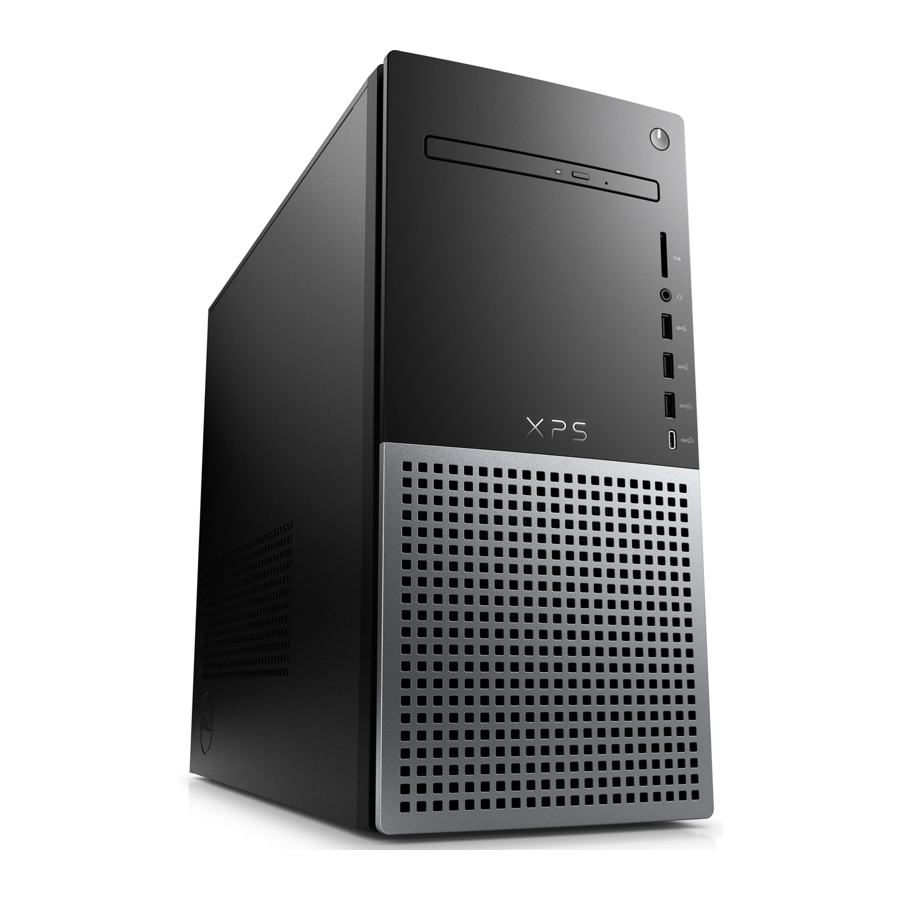
Vistas de XPS 8950
Parte frontal

- Unidad óptica delgada (opcional)
La unidad óptica lee y escribe en CD y DVD. - Luz de actividad de la unidad óptica
La luz de actividad de la unidad óptica se enciende cuando el equipo lee o escribe en una unidad óptica. - Botón de expulsión de la unidad óptica
Presione para abrir la bandeja de la unidad óptica. - Orificio de expulsión de emergencia de la unidad óptica
Se utiliza para expulsar la bandeja de la unidad óptica manualmente si falla el botón de expulsión de la unidad óptica.
NOTA: Para obtener más información sobre cómo expulsar manualmente las bandejas de las unidades ópticas, consulte el artículo de la base de conocimiento 000139665 en www.dell.com/support. - Botón de encendido
Presione para encender el equipo si está apagado, en estado de suspensión o en estado de hibernación.
Presione para poner el equipo en estado de suspensión si está encendido.
Mantenga presionado para forzar el apagado del equipo.
NOTA: Puede personalizar el comportamiento del botón de encendido en Windows. Para obtener más información, consulte Me and My Dell en www.dell.com/support/manuals. - Ranura para tarjetas SD
Lee y escribe en la tarjeta SD. El equipo admite los siguientes tipos de tarjetas:- Secure Digital (SD)
- Secure Digital High Capacity (SDHC)
- Secure Digital Extended Capacity (SDXC)
- Conector de audio universal
Conecte auriculares o audífonos (combinación de auriculares y micrófono). - Puertos USB 3.2 Gen 1 (2)
Conecte dispositivos como dispositivos de almacenamiento externos e impresoras. Proporciona velocidades de transferencia de datos de hasta 5 Gbps. - Puerto USB 3.2 Gen 1 con PowerShare
Conecte dispositivos como dispositivos de almacenamiento externos e impresoras.
Proporciona velocidades de transferencia de datos de hasta 5 Gbps. PowerShare le permite cargar los dispositivos USB conectados.
NOTA: Deep Sleep (Suspensión profunda) está activado de forma predeterminada. Desactive Deep Sleep (Suspensión profunda) en el BIOS para activar la función PowerShare en su equipo.
NOTA: PowerShare le permite cargar sus dispositivos USB incluso cuando el equipo está apagado. - Puerto USB 3.2 Gen 2 Type-C con PowerShare
Conecte dispositivos como dispositivos de almacenamiento externos e impresoras.
Proporciona velocidades de transferencia de datos de hasta 10 Gbps. Proporciona una salida de alimentación de hasta 15 W que permite una carga más rápida.
NOTA: Deep Sleep (Suspensión profunda) está activado de forma predeterminada. Desactive Deep Sleep (Suspensión profunda) en el BIOS para activar la función PowerShare en su equipo.
NOTA: PowerShare le permite cargar sus dispositivos USB incluso cuando el equipo está apagado.
Parte posterior

- Panel posterior
Conecte dispositivos USB, de audio, vídeo y otros. - Ranura PCI-express x4
Conecte una tarjeta PCI-express como una tarjeta de audio o de red para mejorar las capacidades del equipo. - Ranura PCI-express X16
Conecte una tarjeta gráfica PCI-express para mejorar las capacidades del equipo. - Ranura de expansión para tarjeta gráfica de doble ancho
Esta ranura de expansión alberga la mitad inferior de una tarjeta gráfica de doble ancho si está instalada en la ranura PCI-Express x16. - Ranura PCI-express x4
Conecte una tarjeta PCI-express como una tarjeta de audio o de red para mejorar las capacidades del equipo. - Puerto de alimentación
Conecte un cable de alimentación para proporcionar alimentación al equipo. - Luz de diagnóstico de la fuente de alimentación
Indica el estado de la fuente de alimentación. - Ranura para cable de seguridad (en forma de cuña)
Conecte un cable de seguridad para evitar el movimiento no autorizado del equipo. - Anillos para candado
Coloque un candado estándar para evitar el acceso no autorizado al interior del equipo. - Etiqueta de la etiqueta de servicio
La etiqueta de servicio es un identificador alfanumérico único que permite a los técnicos de servicio de Dell identificar los componentes de hardware de su equipo y acceder a la información de la garantía.
Panel posterior

- Luz de actividad del disco duro
La luz de actividad se enciende cuando el equipo lee o escribe en el disco duro. - Puerto de sonido envolvente trasero L/R
Conecte dispositivos de salida de audio, como altavoces y amplificadores. En una configuración de canal de altavoces 5.1 o 7.1, conecte los altavoces traseros izquierdo y derecho. - Puerto de sonido envolvente lateral L/R
Conecte dispositivos de salida de audio, como altavoces y amplificadores. En una configuración de canal de altavoces 7.1, conecte los altavoces laterales izquierdo y derecho. - Puerto de micrófono
Conecte un micrófono externo para proporcionar entrada de sonido. - DisplayPort 1.4 de modo dual
Conecte una pantalla externa o un proyector.
NOTA: Además de un conector DisplayPort, este puerto también puede proporcionar salida de pantalla a un conector DVI o HDMI con un adaptador DisplayPort 1.4 (se vende por separado).
NOTA: Este puerto solo está disponible en equipos que se envían con un procesador de gráficos integrados Intel UHD Graphics. - Puerto USB 3.2 Gen 2x2 Type C
Conecte dispositivos como dispositivos de almacenamiento externos e impresoras. Proporciona una velocidad de transferencia de datos de hasta 20 Gbps.
NOTA: Este puerto no admite la transmisión de vídeo/audio. - Puertos USB 2.0 con Smart Power On (2)
Conecte dispositivos como dispositivos de almacenamiento externos e impresoras. Proporciona velocidades de transferencia de datos de hasta 480 Mbps.
NOTA: Deep Sleep (Suspensión profunda) está activado de forma predeterminada. Desactive Deep Sleep (Suspensión profunda) en el BIOS para activar la función Smart Power On en su equipo.
NOTA: Smart Power On es la capacidad de activar un sistema desde los estados de suspensión S3, S4 y S5 con un movimiento del mouse o al presionar una tecla en el teclado. - Puerto de sonido envolvente central o de subwoofer
Conecte el altavoz central o el subwoofer.
NOTA: Para obtener más información acerca de la configuración de los altavoces, consulte la documentación que se incluye con los altavoces. - Puerto de entrada de línea
Conecte dispositivos de grabación o reproducción, como un micrófono o un reproductor de CD. - Puerto de salida de línea de sonido envolvente frontal L/R
Conecte dispositivos de salida de audio, como altavoces y amplificadores. En una configuración de canal de altavoces 2.1, conecte los altavoces izquierdo y derecho. En una configuración de canal de altavoces 5.1 o 7.1, conecte los altavoces frontales izquierdo y derecho. - Puertos USB 3.2 Gen 1 (2)
Conecte dispositivos como dispositivos de almacenamiento externos e impresoras. Proporciona velocidades de transferencia de datos de hasta 5 Gbps. - Puerto de red (con luces)
Conecte un cable Ethernet (RJ45) de un router o un módem de banda ancha para acceder a la red o a Internet.
Las dos luces junto al conector indican el estado de conectividad y la actividad de la red.
Especificaciones del XPS 8950
Dimensiones y peso
En la siguiente tabla se enumeran la altura, la anchura, la profundidad y el peso de su XPS 8950.
Tabla 2. Dimensiones y peso
| Descripción | Valores |
| Altura |
|
| Anchura | 173 mm (6,81 in.) |
| Profundidad | 426,70 mm (16,80 in.) |
| Peso NOTA: El peso del equipo depende de la configuración solicitada y de la variabilidad de la fabricación. |
|
Procesador
En la siguiente tabla se enumeran los detalles de los procesadores compatibles con su XPS 8950.
Tabla 3. Procesadores
| Tipo de procesador | Potencia del procesador | Número de núcleos del procesador | Número de subprocesos del procesador | Velocidad del procesador | Caché del procesador | Gráficos integrados |
| 12th Generation Intel Core i3-12100 | 65 W | 4 | 8 | Hasta 4,30 GHz | 12 MB | Intel UHD Graphics |
| 12th Generation Intel Core i5-12400 | 65 W | 6 | 12 | Hasta 4,40 GHz | 18 MB | Intel UHD Graphics |
| 12th Generation Intel Core i5-12600K | 125 W | 10 | 16 | Hasta 4,90 GHz | 20 MB | Intel UHD Graphics |
| 12th Generation Intel Core i7-12700 | 65 W | 12 | 20 | Hasta 4,90 GHz | 25 MB | Intel UHD Graphics |
| 12th Generation Intel Core i7-12700F | 65 W | 12 | 20 | Hasta 4,90 GHz | 25 MB | Ninguno |
| 12th Generation Intel Core i7-12700K | 125 W | 12 | 20 | Hasta 5 GHz | 25 MB | Intel UHD Graphics |
| 12th Generation Intel Core i7-12700KF | 125 W | 12 | 20 | Hasta 5 GHz | 25 MB | Ninguno |
| 12th Generation Intel Core i9-12900 | 65 W | 16 | 24 | Hasta 5,10 GHz | 30 MB | Intel UHD Graphics |
| 12th Generation Intel Core i9-12900K | 125 W | 16 | 24 | Hasta 5,20 GHz | 30 MB | Intel UHD Graphics |
| 12th Generation Intel Core i9-12900KF | 125 W | 16 | 24 | Hasta 5,20 GHz | 30 MB | Ninguno |
Chipset
En la siguiente tabla se enumeran los detalles del chipset compatible con su XPS 8950.
Tabla 4. Chipset
| Descripción | Valores |
| Chipset | Z690 |
| Procesador |
|
| Ancho del bus DRAM | 128 bits |
| Flash EPROM | 32 MB |
| Bus PCIe | Hasta Gen4.0 |
Sistema operativo
Su XPS 8950 admite los siguientes sistemas operativos:
- Windows 11 Home, 64 bits
- Windows 11 Pro, 64 bits
- Windows 11 Home Advanced, 64 bits
- Windows 11 Pro Advanced, 64 bits
Memoria
En la siguiente tabla se enumeran las especificaciones de memoria de su XPS 8950.
Tabla 5. Especificaciones de memoria
| Descripción | Valores |
| Ranuras de memoria | Cuatro ranuras UDIMM |
| Tipo de memoria | DDR5 de doble canal |
| Velocidad de la memoria | 3600 MHz, 4000 MHz, 4400 MHz |
| Configuración máxima de memoria | 128 GB |
| Configuración mínima de memoria | 8 GB |
| Tamaño de la memoria por ranura | 8 GB, 16 GB, 32 GB |
| Configuraciones de memoria admitidas |
|
Puertos y conectores
En la siguiente tabla se enumeran los puertos externos e internos disponibles en su XPS 8950.
Tabla 6. Puertos y conectores
| Descripción | Valores |
| Externos: | |
| Red | Un puerto RJ-45 |
| USB |
|
| Audio |
|
| Vídeo | Un DisplayPort 1.4 de modo dual |
| Lector de tarjetas multimedia | Una ranura para tarjetas SD |
| Puerto de alimentación | Un puerto de fuente de alimentación de CA |
| Seguridad |
|
| Internos: | |
| Ranuras para tarjetas de expansión PCIe |
|
| mSATA | No compatible |
| SATA |
|
| M.2 |
|
Ethernet
En la siguiente tabla se enumeran las especificaciones de la red de área local (LAN) Ethernet cableada de su XPS 8950.
Tabla 7. Especificaciones de Ethernet
| Descripción | Valores |
| Número de modelo | Controlador Ethernet Killer E3100G |
| Velocidad de transferencia | 10/100/1000/2500 Mbps |
Módulo inalámbrico
En la siguiente tabla, se enumeran las especificaciones del módulo de red de área local inalámbrica (WLAN) de su XPS 8950.
Tabla 8. Especificaciones del módulo inalámbrico
| Descripción | Valores |
| Número de modelo | Killer 1675x |
| Velocidad de transferencia | Hasta 2400 Mbps |
| Bandas de frecuencia admitidas | 2,4 GHz/5 GHz |
| Estándares inalámbricos |
|
| Cifrado |
|
| Bluetooth | Bluetooth 5.2 |
Almacenamiento
En esta sección, se enumeran las opciones de almacenamiento en su XPS 8950.
Su XPS 8950 admite una de las siguientes configuraciones de almacenamiento:
- Hasta dos unidades de disco duro de 3,5 pulgadas, o
- Hasta dos unidades de disco duro de 3,5 pulgadas + hasta dos unidades de estado sólido M.2 2230/2280.
La unidad principal de su XPS 8950 varía con la configuración de almacenamiento. Para los equipos:
- con una unidad M.2, la unidad M.2 donde está instalado su sistema operativo es la unidad principal.
- sin una unidad M.2, la unidad de disco duro de 3,5 pulgadas donde está instalado su sistema operativo es la unidad principal.
NOTA: La capacidad de almacenamiento de cada unidad de estado sólido de 3,5 pulgadas, M.2 2230 o 2280 depende de la configuración solicitada. En la siguiente sección, se enumeran las posibles opciones de almacenamiento para su equipo de Dell.com. Según su región, es posible que algunas opciones no estén disponibles.
Tabla 9. Especificaciones de almacenamiento
| Tipo de almacenamiento | Tipo de interfaz | Capacidad |
| Unidad de disco duro de 3,5 pulgadas | SATA AHCI, hasta 6 Gbps | Hasta 2 TB |
| Unidad de estado sólido M.2 2230 | PCIe Gen3.0x4 NVMe, hasta 32 Gbps | Hasta 256 GB |
| Unidad de estado sólido M.2 2230 | PCIe Gen4.0x4 NVMe, hasta 64 Gbps | Hasta 256 GB |
| Unidad de estado sólido M.2 2280 | PCIe Gen4.0x4 NVMe, hasta 64 Gbps | Hasta 2 TB |
| Unidad DVD-RW Slimline 16x de 9,5 mm | SATA AHCI, hasta 1,5 Gbps | Un DVD-RW |
GPU: integrada
En la siguiente tabla, se enumeran las especificaciones de la unidad de procesamiento de gráficos (GPU) integrada que admite su XPS 8950.
Tabla 10. GPU: integrada
| Controladora | Soporte de pantalla externa | Tamaño de la memoria | Procesador |
| Intel UHD Graphics | Un DisplayPort 1.4 de modo dual | Memoria del sistema compartida |
|
GPU: discreta
En la siguiente tabla, se enumeran las especificaciones de la unidad de procesamiento de gráficos (GPU) discreta que admite su XPS 8950.
Tabla 11. GPU: discreta
| Controladora | Soporte de pantalla externa | Tamaño de la memoria | Tipo de memoria |
| NVIDIA GeForce GTX 1650 SUPER |
| 4 GB | GDDR6 |
| NVIDIA GeForce GTX 1660 SUPER |
| 6 GB | GDDR6 |
| NVIDIA GeForce GTX 1660 Ti |
| 6 GB | GDDR6 |
| NVIDIA GeForce RTX 3060 |
| 12 GB | GDDR6 |
| NVIDIA GeForce RTX 3060 Ti |
| 8 GB | GDDR6 |
| NVIDIA GeForce RTX 3070 |
| 8 GB | GDDR6 |
| NVIDIA GeForce RTX 3070 Ti |
| 8 GB | GDDR6X |
| NVIDIA GeForce RTX 3080 |
| 10 GB | GDDR6X |
| NVIDIA GeForce RTX 3080 Ti |
| 12 GB | GDDR6X |
| NVIDIA GeForce RTX 3090 |
| 24 GB | GDDR6X |
| AMD Radeon RX 5300 |
| 3 GB | GDDR6 |
| AMD Radeon RX 6600 XT |
| 8 GB | GDDR6 |
| AMD Radeon RX 6700 XT |
| 12 GB | GDDR6 |
| AMD Radeon RX 6800 XT |
| 16 GB | GDDR6 |
| AMD Radeon RX 6900 XT |
| 16 GB | GDDR6 |
Audio
En la siguiente tabla, se enumeran las especificaciones de audio de su XPS 8950.
Tabla 12. Especificaciones de audio
| Descripción | Valores |
| Controladora de audio | Realtek ALC3861 con Waves MaxxAudio Pro |
| Interfaz de audio interna | Interfaz de audio de alta definición |
| Interfaz de audio externa |
|
Clasificaciones de potencia
En la siguiente tabla, se enumeran las especificaciones de clasificación de potencia del XPS 8950.
Tabla 13. Clasificaciones de potencia
| Descripción | Opción uno | Opción dos |
| Tipo | 460 W Bronce | 750 W Platino |
| Voltaje de entrada | 90 V CA-264 V CA | 90 V CA-264 V CA |
| Frecuencia de entrada | 47 Hz-63 Hz | 47 Hz-63 Hz |
| Corriente de entrada (máxima) | 7 A | 10 A |
| Corriente de salida (continua) | Funcionamiento:
En espera:
| Funcionamiento:
En espera:
|
| Voltaje de salida nominal |
|
|
| Rango de temperatura: | ||
| Funcionamiento | 5 °C a 45 °C (41 °F a 113 °F) | 5 °C a 45 °C (41 °F a 113 °F) |
| Almacenamiento | -40 °C a 70 °C (-40 °F a 158 °F) | -40 °C a 70 °C (-40 °F a 158 °F) |
Entorno operativo y de almacenamiento
En esta tabla se enumeran las especificaciones operativas y de almacenamiento de su XPS 8950.
Nivel de contaminantes en el aire: G1 según lo definido por ISA-S71.04-1985
Tabla 14. Entorno informático
| Descripción | Funcionamiento | Almacenamiento |
| Rango de temperatura | 0°C a 35°C (32°F a 95°F) | -40°C a 65°C (-40°F a 149°F) |
| Humedad relativa (máxima) | 10 % a 90 % (sin condensación) | 0 % a 95 % (sin condensación) |
| Vibración (máxima)* | 0.66 GRMS | 1.30 GRMS |
| Impacto (máximo) | 110 G† | 160 G† |
| Rango de altitud | -15.2 m a 3048 m (-49.87 ft a 10000 ft) | -15.2 m a 10668 m (-49.87 ft a 35000 ft) |
| Los rangos de temperatura de funcionamiento y almacenamiento pueden variar entre los componentes, por lo que el funcionamiento o el almacenamiento del dispositivo fuera de estos rangos puede afectar al rendimiento de componentes específicos. | ||
* Medido utilizando un espectro de vibración aleatoria que simula el entorno del usuario.
† Medido utilizando un pulso de medio seno de 2 ms.
Obtención de ayuda y contacto con Dell
Recursos de autoayuda
Puede obtener información y ayuda sobre los productos y servicios de Dell mediante estos recursos de autoayuda:
Tabla 15. Recursos de autoayuda
| Recursos de autoayuda | Ubicación del recurso |
| Información sobre productos y servicios de Dell | www.dell.com |
| Aplicación My Dell |  |
| Sugerencias |  |
| Contactar con el soporte | En la búsqueda de Windows, escriba Contactar con el soporte y pulse Intro. |
| Ayuda en línea para el sistema operativo | www.dell.com/support/windows |
| Acceda a las principales soluciones, diagnósticos, controladores y descargas, y obtenga más información sobre su equipo a través de vídeos, manuales y documentos. | Su equipo Dell se identifica de forma exclusiva mediante una etiqueta de servicio o un código de servicio exprés. Para ver los recursos de soporte relevantes para su equipo Dell, introduzca la etiqueta de servicio o el código de servicio exprés en www.dell.com/support. Para obtener más información sobre cómo encontrar la etiqueta de servicio de su equipo, consulte Localización de la etiqueta de servicio en su equipo. |
| Artículos de la base de conocimientos de Dell para una variedad de problemas informáticos |
|
Ponerse en contacto con Dell
Para ponerse en contacto con Dell por problemas de ventas, soporte técnico o atención al cliente, consulte www.dell.com/contactdell.
NOTA: La disponibilidad varía según el país/región y el producto, y es posible que algunos servicios no estén disponibles en su país/región.
NOTA: Si no tiene una conexión a Internet activa, puede encontrar información de contacto sobre su factura de compra, el albarán, la factura o el catálogo de productos de Dell.
Descargar el manual
Aquí puede descargar la versión PDF completa del manual. Puede contener instrucciones de seguridad adicionales, información de garantía, reglas de la FCC, etc.
Descargar Manual de Dell XPS 8950


