Manual de Razer BLACKWIDOW V4 PRO
- 1 INTRODUCCIÓN
- 2 QUÉ HAY DENTRO
- 3 QUÉ SE NECESITA
- 4 VAMOS A CUBRIRTE
- 5 ESPECIFICACIONES TÉCNICAS
- 6 CONFIGURACIÓN DE TU RAZER BLACKWIDOW PRO
- 7 USO DE TU RAZER BLACKWIDOW PRO
- 8 CONFIGURACIÓN DE TU RAZER BLACKWIDOW V4 PRO
- 9 SEGURIDAD Y MANTENIMIENTO
- 10 Referencias
- 11 Descargar el manual
- 12 En otros idiomas
INTRODUCCIÓN
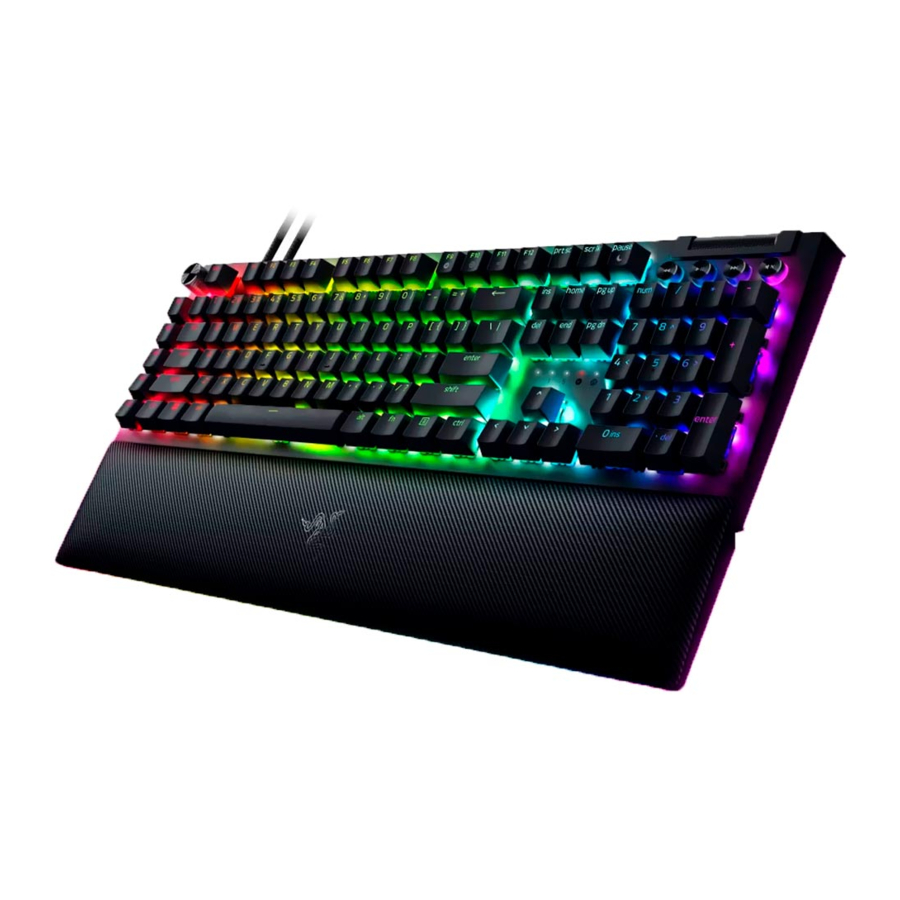
Potencia tu juego con una pieza central que eleve toda tu configuración. Entra en la siguiente fase de la evolución de la estación de batalla con el teclado mecánico para juegos definitivo. Toma el control total con un conjunto de funciones diseñadas para un control avanzado, y mejora tu inmersión con Razer ChromaTM RGB completo.
QUÉ HAY DENTRO
- Razer BlackWidow Pro
![Teclado Razer BlackWidow V4 Pro]()
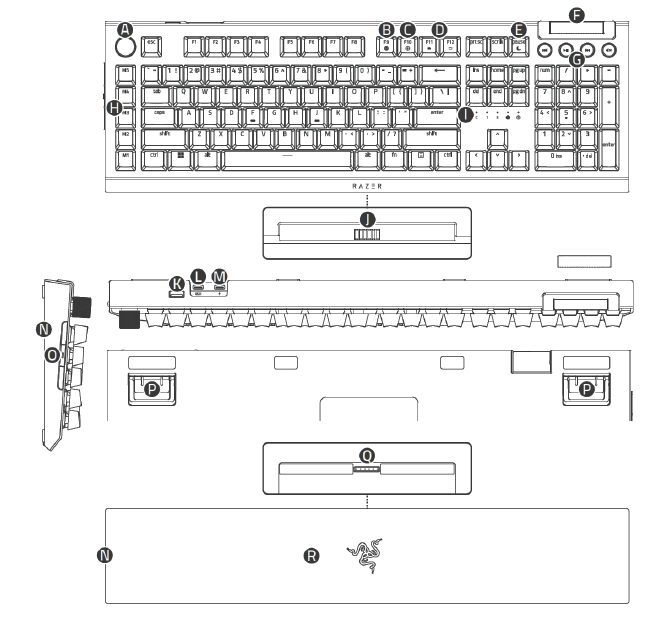
- Rueda de comandos RazerTM
- Tecla de grabación de macros sobre la marcha
- Tecla de modo de juego
- Teclas de control de retroiluminación
- Tecla de modo de suspensión
- Rodillo multifunción
- Botones multimedia
- Indicadores LED de teclas macro dedicadas
- Puerto para reposamuñecas
- Puerto USB 2.0 tipo A
- Puerto de alimentación USB 2.0 tipo C
- Puerto de paso USB 2.0 tipo C
- Iluminación inferior Razer Chroma TM RGB
- Botones laterales de macro personalizables
- Pata de apoyo
- Conector magnético para reposamuñecas
- Reposamuñecas de felpa en cuero sintético
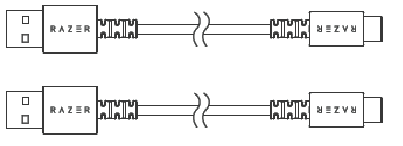
- 2 cables USB tipo A a tipo C
![Cables USB tipo A a tipo C]()
- Información importante del producto
QUÉ SE NECESITA
VAMOS A CUBRIRTE
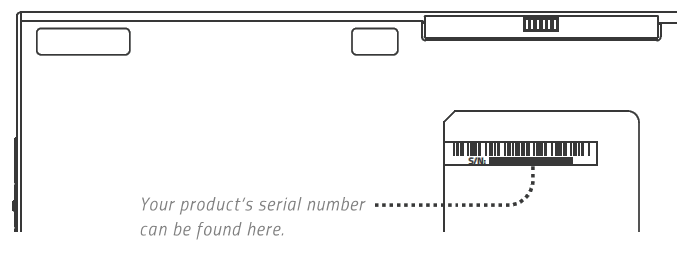
Registra tu producto y obtén beneficios exclusivos razerid.razer.com/warranty
ESPECIFICACIONES TÉCNICAS
CARACTERÍSTICAS
- Switches mecánicos RazerTM (lineales/con clic)
- Razer Chroma"" RGB
- RazerTM Synapse 3.0 habilitado
- Carcasa superior de aleación de aluminio 5052
- Teclas de ABS de doble inyección
- Rueda de comandos RazerTM
- 5 teclas de macro dedicadas
- 3 botones laterales de macro dedicados
- Rodillo multimedia dedicado con 4 dedicados
- Transferencia USB 2.0
- Cable tipo C extraíble
- Espuma de amortiguación de sonido en la carcasa inferior y entre la placa de circuito y la carcasa superior
- Estabilizadores lubricados
- Reposamuñecas magnético de felpa en cuero sintético
- Iluminación inferior de 2 lados en el chasis principal con iluminación inferior de 3 lados en el reposamuñecas
- Almacenamiento híbrido integrado para hasta 5 perfiles [por confirmar]
- Tasa de sondeo de hasta 8000 Hz
TAMAÑO Y PESO APROXIMADOS
Sin reposamuñecas
- Longitud: 466 mm / 18,3 in
- Ancho: 152,5 mm / 6 in
- Altura: mm / 1,73 in
- Peso: 1128,5 g/ 2,49 lbs
Con reposamuñecas
- Longitud: 466 mm / 18,3 in
- Ancho: 237,5 mm / 9,35 in
- Altura: 1414 mm / 1,73 in
- Peso: 1530 g/ 3,37 lbs
CONFIGURACIÓN DE TU RAZER BLACKWIDOW PRO
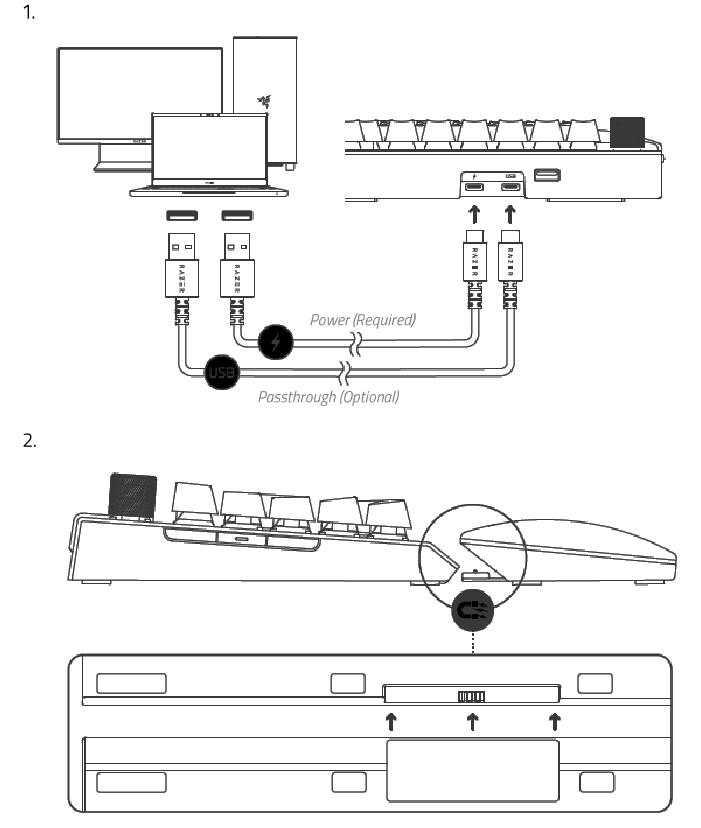
 Instala Razer Synapse cuando se te solicite o descarga el instalador desde razer.com/synapse.
USO DE TU RAZER BLACKWIDOW PRO
TRANSFERENCIA DE USB TIPO C A TIPO A
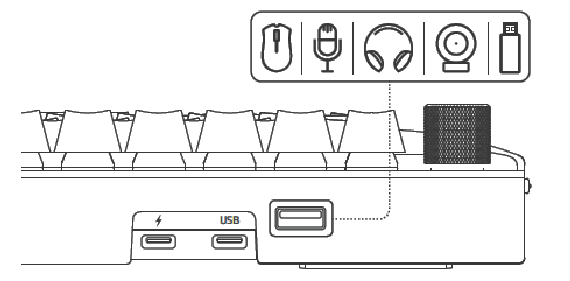
No compatible con dispositivos que requieran voltajes más altos o USB 3.0, como discos duros externos.
CONTROLES MULTIMEDIA
Rodillo multifunción*
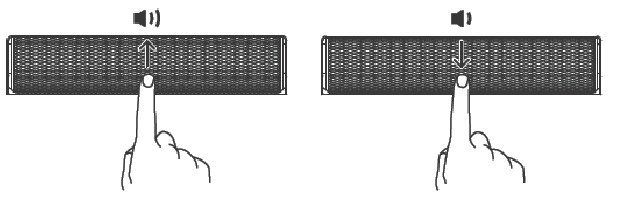
Botones multimedia*

RUEDA DE COMANDOS RAZERTM*
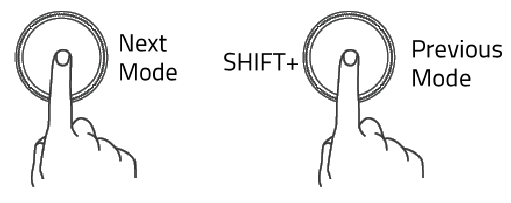
| Color del LED | Modos | Función |
| Verde | Brillo del teclado |  Aumentar el brillo Aumentar el brillo Disminuir el brillo Disminuir el brillo |
| Rojo | Zoom | AcercarAlejar |
| Azul | Cambiar de aplicaciones | Siguiente aplicación Aplicación anterior |
| Amarillo | Seguimiento | Avance rápido Rebobinar |
Usa Razer Synapse para desbloquear todo el potencial de la rueda de comandos RazerTM, como modos personalizados, reordenación de modos y más.
BOTONES LATERALES DE MACRO PERSONALIZABLES*
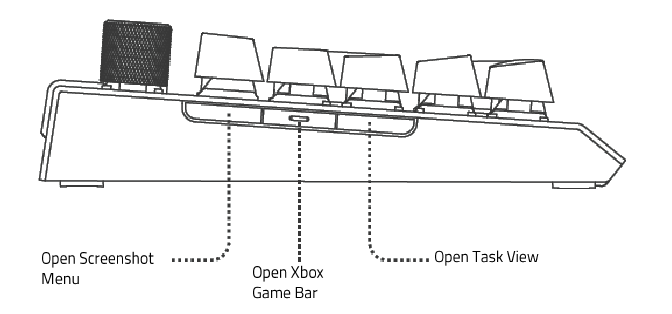
*Ajustes predeterminados
GRABACIÓN DE MACROS SOBRE LA MARCHA
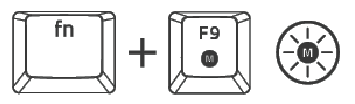
Sigue estos pasos para crear una grabación de macros OTF:
- Pulsa la combinación de teclas para iniciar la grabación.
- Escribe las teclas que quieras grabar.
- Pulsa la combinación de teclas para detener la grabación o la tecla ESC para cancelar la grabación.
- Espera a que la tecla de grabación de macros OTF empiece a parpadear.
- Pulsa la tecla de macro deseada para vincular tu grabación.
MODO DE JUEGO
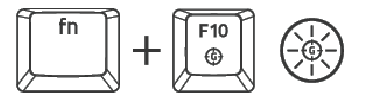
El modo de juego desactiva la tecla de Windows, la tecla de menú/aplicación y el modo de cambio de aplicaciones de la rueda de comandos Razer para evitar el uso accidental. Puedes elegir incluir las teclas Alt+Tab y Alt+F4 cambiando la configuración del modo de juego en Razer Synapse. La tecla de modo de juego se iluminará cuando esté activa.
EFECTOS CHROMA
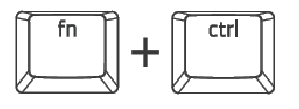
| Tecla de acceso rápido | Efecto Chroma | Repetir tecla de acceso rápido para |
| FN + ctrl +1 | Apagado | N/A |
| FN + ctrl +2 | Estático | Recorrer diferentes colores |
| FN + ctrl +3 | Respiración | Recorrer diferentes colores |
| FN + Ctrl + 4 | Ciclo de espectro | N/A |
| FN + ctrl +5 | Onda | Cambiar de dirección |
| FN + ctrl +6 | Reactivo | Recorrer diferentes colores |
| FN + ctrl +7 | Luz de las estrellas | Recorrer diferentes colores |
| FN + ctrl +8 | Onda | Recorrer diferentes colores |
| FN + ctrl +9 | Rueda | Cambiar de dirección |
Usa Razer Synapse para personalizar la rueda de comandos RazerTM, las teclas macro dedicadas, los botones laterales personalizables, el rodillo multifunción, los botones multimedia, los efectos de iluminación y más de tu teclado.
Obtén más información sobre tu teclado para juegos en support.razer.com.
CONFIGURACIÓN DE TU RAZER BLACKWIDOW V4 PRO
Descargo de responsabilidad: las funciones aquí enumeradas requieren que inicies sesión en Razer Synapse3. Estas funciones también están sujetas a cambios en función de la versión actual del software y de tu sistema operativo.
PESTAÑA SYNAPSE
La pestaña Synapse es tu pestaña predeterminada la primera vez que inicias Razer Synapse 3.
Panel de control
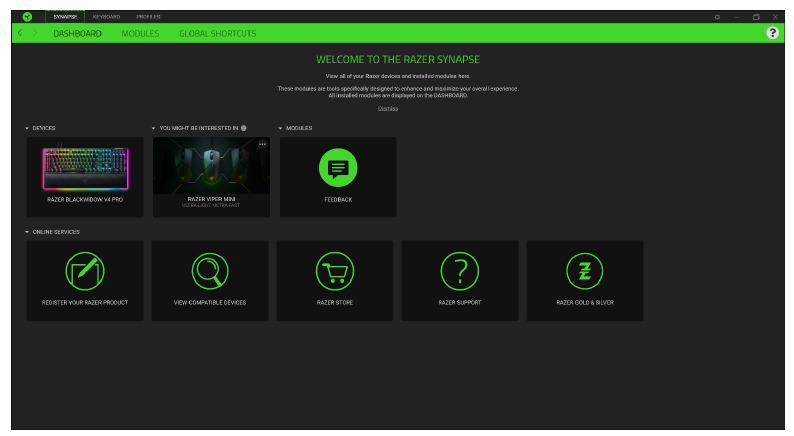
La subpestaña Panel de control es una descripción general de tu Razer Synapse 3, donde puedes acceder a todos tus dispositivos, módulos y servicios en línea de Razer.
Módulos
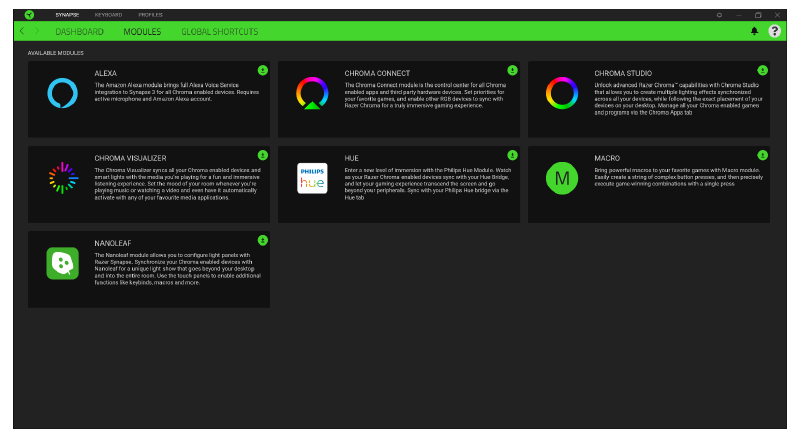
La subpestaña Módulos muestra todos los módulos instalados y disponibles para su instalación.
Atajos globales
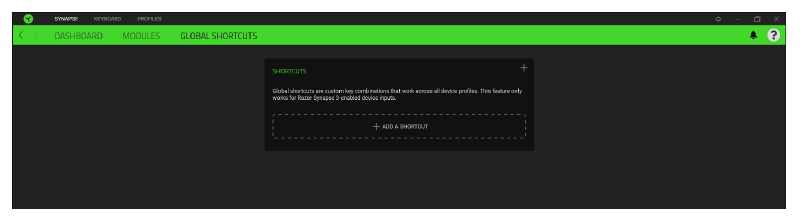
Vincula operaciones o funciones de Razer Synapse a combinaciones de teclas personalizadas desde cualquier entrada de dispositivo habilitado para Razer Synapse que se aplique a todos los perfiles de dispositivo.
Solo se reconocerán las entradas de dispositivo habilitadas para Razer Synapse.
TECLADO
La pestaña Teclado es la pestaña principal de tu Razer BlackWidow v4 Pro. Desde aquí, puedes cambiar la configuración de tu dispositivo, como las asignaciones de teclas, la configuración del modo de juego y la iluminación de tu dispositivo. Los cambios realizados en esta pestaña se guardan automáticamente en tu sistema y en el almacenamiento en la nube.
Personalizar
La subpestaña Personalizar sirve para modificar las asignaciones de teclas y la configuración del modo de juego de tu teclado.
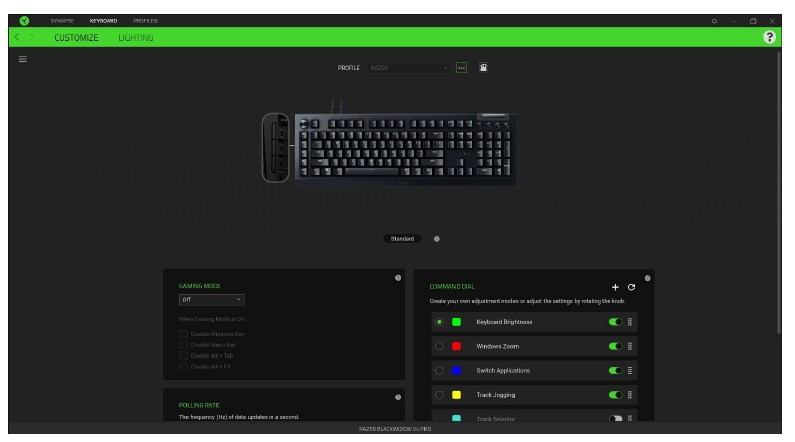
Perfil
El perfil es un almacenamiento de datos para guardar todos los ajustes de tus periféricos Razer. De forma predeterminada, el nombre del perfil se basa en el nombre de tu sistema. Para añadir, importar, renombrar, duplicar, exportar o eliminar un perfil, simplemente pulsa el botón Misceláneo correspondiente al perfil ( ).
).
Hypershift
El modo Hypershift es un conjunto secundario de asignaciones de teclas que se activa cuando se mantiene pulsada la tecla Hypershift. De forma predeterminada, la tecla Hypershift está asignada a la tecla fn de tu teclado compatible con Razer Synapse 3; sin embargo, también puedes asignar cualquier tecla como tecla Hypershift.
Modo de juego
El modo de juego te permite personalizar qué teclas desactivar cuando el modo de juego está activado. Dependiendo de tu configuración, puedes elegir desactivar la tecla Windows, Alt + Tab y Alt + F4
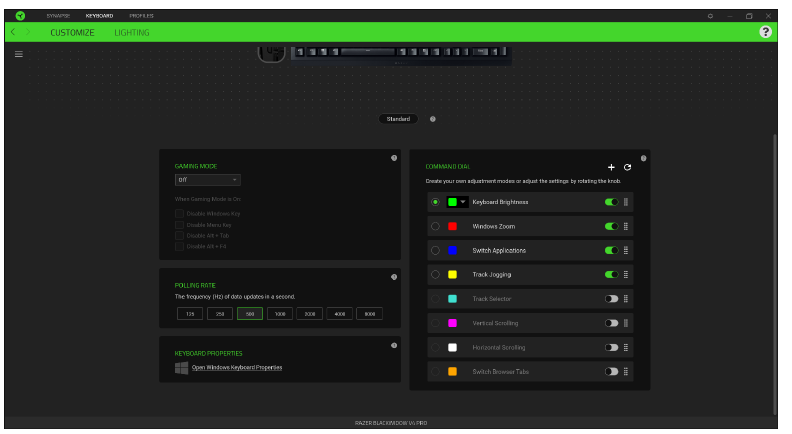
Tasa de sondeo
Cuanto mayor sea la tasa de sondeo, con más frecuencia el ordenador recibe información sobre el estado de tu teclado; reduciendo así la latencia de entrada del teclado. Puedes seleccionar desde 125 Hz hasta 8000 Hz.
Propiedades del teclado
Te permite abrir las propiedades del teclado de Windows, donde puedes modificar otros ajustes del teclado, como el retardo de repetición, la velocidad de repetición y la velocidad de parpadeo del cursor, o ver todos los controladores de teclado instalados en tu PC.
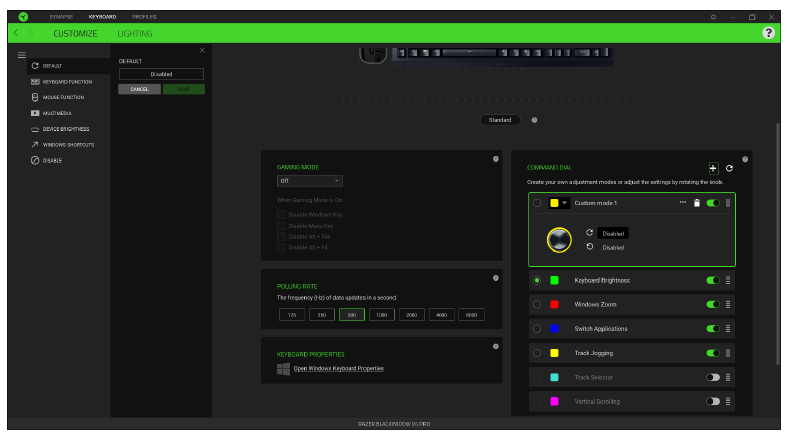
Dial de comandos
Activa nuevos modos para el Dial de comandos, como el selector de pistas, el desplazamiento vertical, el desplazamiento horizontal y el cambio de pestañas del navegador. También puedes cambiar el color de cada modo utilizando el menú desplegable y reorganizar la secuencia de cada modo utilizando la función de arrastrar y soltar. Además, puedes crear tus propios modos utilizando el botón añadir ( ), añadir comandos pulsando el botón misceláneo (
 ) o eliminar modos personalizados utilizando el botón de la papelera (
 ).
).
Barra lateral
Al hacer clic en el botón Barra lateral ( ) se mostrarán todas las asignaciones de teclas actuales para tu Razer BlackWidow Pro. Alternativamente, puedes saltar a una asignación de teclas específica seleccionándola en la pestaña Personalizar.
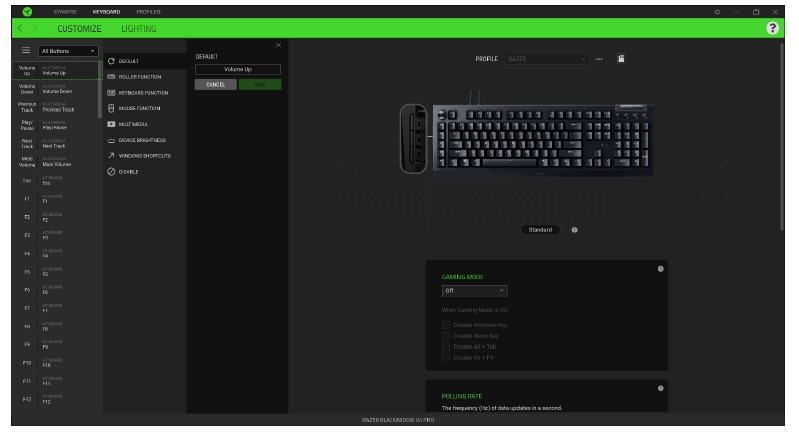
Al seleccionar una asignación de teclas, puedes cambiarla a una de las siguientes funciones:
Predeterminado
Esta opción te permite devolver la tecla seleccionada a su configuración original. Para los teclados analógicos, esta opción también te permite establecer el punto de actuación y liberación para cada tecla o aplicar la misma configuración para todas las teclas analógicas.
 Mando
Mando
Esta opción te permite cambiar la funcionalidad de cualquier tecla a un botón, parachoques o gatillo del mando.
 Joystick
Esta opción te permite cambiar la funcionalidad de cualquier tecla a un botón de joystick o a una dirección de stick analógico.
 Función de teclado
Esta opción cambia la asignación de teclas a una función de teclado. También puedes elegir activar el modo Turbo, que te permite emular la pulsación repetida de la función del teclado mientras se mantiene pulsada la tecla.
 Función del ratón
Esta opción te permite cambiar cualquier tecla a una función del ratón. A continuación, se enumeran las funciones entre las que puedes elegir:
- Clic izquierdo: realiza un clic izquierdo del ratón utilizando el botón asignado.
- Clic derecho: realiza un clic derecho del ratón utilizando el botón asignado.
- Clic de desplazamiento: activa la función de desplazamiento universal.
- Doble clic: realiza un doble clic izquierdo utilizando el botón asignado.
- Botón del ratón: realiza un comando "Atrás" para la mayoría de los navegadores de Internet.
- Botón 5 del ratón: realiza un comando "Adelante" para la mayoría de los navegadores de Internet.
- Desplazamiento hacia arriba: realiza un comando "Desplazamiento hacia arriba" utilizando el botón asignado.
- Desplazamiento hacia abajo: realiza un comando "Desplazamiento hacia abajo" utilizando el botón asignado.
- Desplazamiento hacia la izquierda: realiza un comando "Desplazamiento hacia la izquierda" utilizando el botón asignado.
- Desplazamiento hacia la derecha: realiza un comando "Desplazamiento hacia la derecha" utilizando el botón asignado.
También puedes elegir activar el modo Turbo en algunas de las funciones del ratón, lo que te permite emular la pulsación y liberación repetidas de dicha función mientras se mantiene pulsada la tecla.
 Macro
Macro
Una macro es una secuencia pregrabada de pulsaciones de teclas y pulsaciones de botones que se ejecuta con una sincronización precisa. Al configurar la función de la tecla como Macro, puedes ejecutar cómodamente una cadena de comandos. Ten en cuenta que esta función solo estará visible si has instalado el módulo Macro desde la pestaña Módulos.
 Entre dispositivos
Entre dispositivos te permite cambiar la configuración de otros dispositivos habilitados para Razer Synapse 3. Algunas de estas funcionalidades son específicas del dispositivo, como el uso de tu teclado para juegos Razer para cambiar la etapa de sensibilidad de tu ratón para juegos Razer.
 Cambiar perfil
Cambiar perfil te permite cambiar rápidamente de perfil y cargar un nuevo conjunto de asignaciones de teclas. Aparecerá una notificación en pantalla cada vez que cambies de perfil.
 Cambiar iluminación
Cambiar iluminación te permite cambiar fácilmente entre todos los efectos de iluminación avanzados. Ten en cuenta que esta función solo estará visible si has instalado el módulo Chroma Studio desde la pestaña Módulos.
 Razer Hypershift
Configurar la tecla como Razer Hypershift te permitirá activar el modo Hypershift siempre y cuando se mantenga pulsada la tecla.
 Iniciar programa
Iniciar programa te permite abrir una aplicación o un sitio web utilizando la tecla asignada. Cuando seleccionas Iniciar programa, aparecerán dos opciones que te exigen buscar una aplicación específica que quieras abrir o escribir la dirección del sitio web que quieras visitar.
 Multimedia
Esta opción te permite asignar controles multimedia a tu dispositivo Razer. A continuación, se enumeran los controles multimedia que puedes elegir:
- Bajar volumen: disminuye la salida de audio.
- Subir volumen: aumenta la salida de audio.
- Silenciar volumen: silencia el audio.
- Subir volumen del micrófono: aumenta el volumen del micrófono.
- Bajar volumen del micrófono: disminuye el volumen del micrófono.
- Silenciar micrófono: silencia el micrófono.
- Silenciar todo: silencia tanto el micrófono como la salida de audio.
- Play / Pause (Reproducir/Pausar): reproduce, pausa o reanuda la reproducción del contenido multimedia actual.
- Pista anterior: reproduce la pista multimedia anterior.
- Pista siguiente: reproduce la siguiente pista multimedia.
 Windows Shortcuts
Esta opción te permite asignar tu tecla preferida a un comando de acceso directo del sistema operativo Windows. Para obtener más información, visita: support.microsoft.com/kb/126L49
 Text Function
La función de texto te permite escribir un texto preescrito con solo tocar una tecla. Simplemente escribe el texto que desees en el campo dado y tu texto se escribirá cada vez que se presione la tecla asignada. Esta función tiene soporte completo de Unicode y también puedes insertar símbolos especiales de los mapas de caracteres.
 Disable
Esta opción hace que la tecla asignada sea inutilizable. Utiliza Disable (Desactivar) si no quieres usar la tecla seleccionada o si interfiere con tu juego.
Lighting
La subpestaña Lighting (Iluminación) te permite modificar la configuración de iluminación de tu dispositivo Razer.
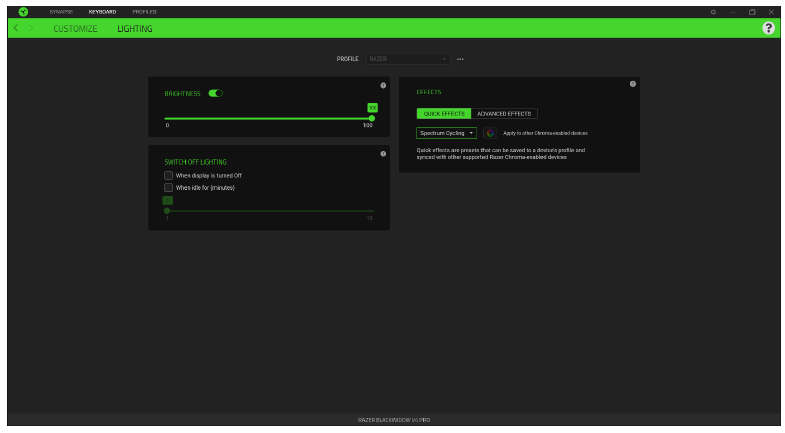
Brightness
Puedes apagar la iluminación de tu dispositivo Razer activando la opción Brightness (Brillo) o aumentar/disminuir la luminosidad utilizando el control deslizante.
Switch Off Lighting
Esta es una herramienta de ahorro de energía que te permite desactivar la iluminación de tu dispositivo en respuesta a que la pantalla de tu sistema se apague y/o apagar automáticamente cuando tu teclado Razer haya estado inactivo durante un período de tiempo establecido.
Quick Effects
Se pueden seleccionar y aplicar varios efectos rápidos a la iluminación de tu dispositivo, como se indica aquí:
Solo los dispositivos que admitan el efecto de iluminación seleccionado se sincronizarán. Los indicadores LED no son personalizables.
| Name | Description | How to set up | |
 | Ambient awareness | La iluminación del teclado reflejará el color promedio en la región de la pantalla seleccionada | Selecciona o personaliza una región de la pantalla |
 | Audio meter | El teclado se iluminará de acuerdo con el nivel de audio con un espectro de colores predeterminado | Selecciona un nivel de Color Boost |
 | Breathing | El teclado se desvanece gradualmente hacia dentro y hacia fuera del color(es) seleccionado(s) | Selecciona hasta 2 colores o aleatoriza los colores |
 | Fire | El teclado se ilumina en colores cálidos para imitar el movimiento de las llamas | No se requiere más personalización |
 | Reactive | Los LED se iluminarán cuando se presione una tecla. La luz se atenuará después de un período de tiempo especificado | Selecciona un color y una duración |
 | Ripple | Al presionar una tecla, la luz se extenderá desde la tecla presionada | Selecciona un color |
 | Spectrum cycling | La iluminación cambiará entre 16,8 millones de colores indefinidamente | No se requiere más personalización |
 | Starlight | Cada LED tendrá la posibilidad de atenuarse y desaparecer en un momento y duración aleatorios | Selecciona hasta 2 colores o aleatoriza los colores y selecciona una duración |
 | Static | Los LED permanecerán encendidos en el color seleccionado | Selecciona un color |
 | Wave | La iluminación se desplazará en la dirección seleccionada | Selecciona la dirección de onda de izquierda a derecha o de derecha a izquierda |
 | Wheel | La iluminación del teclado girará en la dirección seleccionada con una | Selecciona la dirección de la rueda en sentido antihorario o en sentido horario |
Si tienes otros dispositivos habilitados para Razer Chroma compatibles, puedes sincronizar sus efectos rápidos con tu dispositivo Razer haciendo clic en el botón Chroma Sync ( ).
).
Studio Effects
La opción Studio Effects (Efectos de estudio) te permite elegir un efecto Chroma que quieras usar en tu periférico habilitado para Razer Chroma. Para comenzar a crear tu propio efecto Chroma, simplemente presiona el botón Chroma Studio ( ).
).
PROFILES TAB
La pestaña Profiles (Perfiles) es una forma conveniente de administrar todos tus perfiles y vincularlos a tus juegos y aplicaciones.
Devices
Ve qué juegos están vinculados a los perfiles de cada dispositivo o qué efecto Chroma está vinculado a juegos específicos usando la subpestaña Devices (Dispositivos).
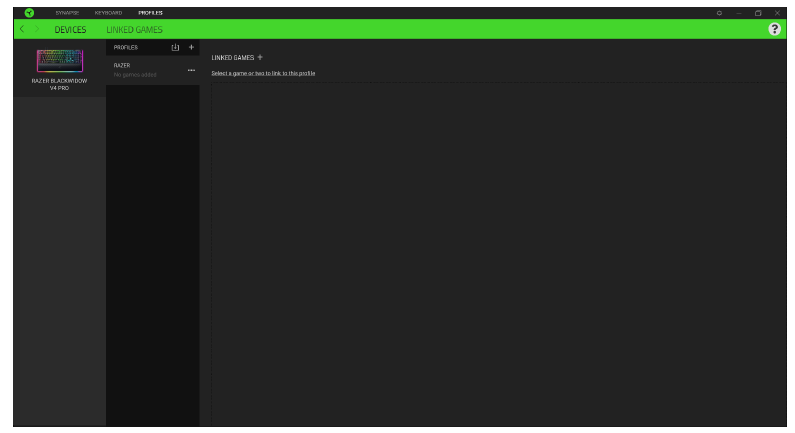
Puedes importar Profiles (Perfiles) / Chroma Effects (Efectos Chroma) desde tu ordenador o desde la nube a través del botón de importación ( ), o crear nuevos perfiles dentro del dispositivo seleccionado o nuevos efectos Chroma para juegos específicos usando el botón de agregar (). Para cambiar el nombre, duplicar, exportar o eliminar un perfil, simplemente presiona el botón Miscellaneous (Varios) (
 ). Cada perfil y/o efecto Chroma se puede configurar para que se active automáticamente cuando ejecutes una aplicación usando la opción Linked Games (Juegos vinculados).
Linked Games
La subpestaña Linked Games (Juegos vinculados) te brinda la flexibilidad de agregar juegos, ver los periféricos que están vinculados a los juegos o buscar juegos agregados. También puedes ordenar los juegos según el orden alfabético, el último jugado o el más jugado. Los juegos agregados seguirán apareciendo aquí incluso si no están vinculados a un dispositivo Razer.
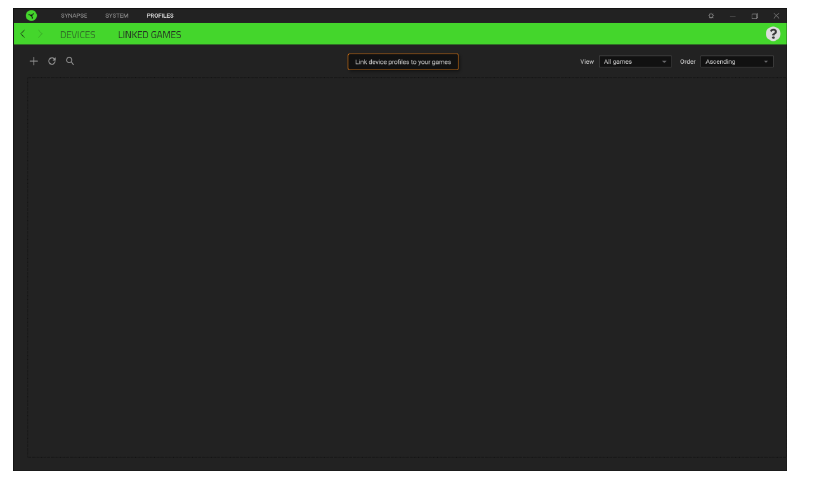
Para vincular juegos a dispositivos Razer conectados o efectos Chroma, simplemente haz clic en cualquier juego de la lista y luego haz clic en Select a device and its profile to launch automatically during gameplay (Selecciona un dispositivo y su perfil para que se inicie automáticamente durante el juego) para seleccionar el dispositivo Razer o el efecto Chroma con el que se vinculará. Una vez vinculado, puedes hacer clic en el botón Miscellaneous (Varios) (  ) del efecto o dispositivo Chroma correspondiente para seleccionar un efecto o perfil Chroma específico.
SETTINGS WINDOW
La ventana Settings (Configuración), a la que se accede haciendo clic en el botón ( ) en Razer Synapse 3, te permite configurar el comportamiento de inicio y el idioma de visualización de Razer Synapse 3, ver las guías maestras de cada dispositivo Razer conectado o realizar un restablecimiento de fábrica en cualquier dispositivo Razer conectado.
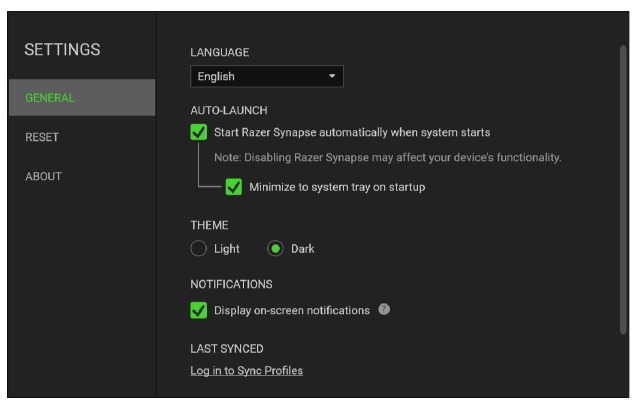
General tab
La pestaña predeterminada de la ventana Settings (Configuración). La pestaña General te permite cambiar el idioma de visualización, el comportamiento de inicio y el tema de visualización del software; o ver la guía maestra de todos los dispositivos Razer conectados. También puedes sincronizar manualmente tus perfiles con la nube ( ) o ver la guía maestra de todos los dispositivos Razer conectados.
Reset tab
La pestaña Reset (Restablecer) te permite realizar un restablecimiento de fábrica en todos los dispositivos Razer conectados con memoria integrada y/o restablecer los tutoriales de Razer Synapse 3 para que te familiarices nuevamente con las nuevas características de Razer Synapse 3 en su próximo lanzamiento.
Al restablecer un dispositivo Razer, todos los perfiles almacenados en la memoria integrada del dispositivo seleccionado se borrarán.
Pestaña "Acerca de"
La pestaña "Acerca de" muestra información breve del software, la declaración de derechos de autor y proporciona enlaces relevantes para sus términos de uso. También puede utilizar esta pestaña para buscar actualizaciones de software o como acceso rápido a las comunidades sociales de Razer.
SEGURIDAD Y MANTENIMIENTO
DIRECTRICES DE SEGURIDAD
Para lograr la máxima seguridad al usar tu Razer BlackWidow v4 Pro, te sugerimos que adoptes las siguientes directrices: Si tienes problemas para operar el dispositivo correctamente y la solución de problemas no funciona, desconecta el dispositivo y ponte en contacto con la línea directa de Razer o visita support.razeram para obtener ayuda. No desarmes el dispositivo (hacerlo anulará tu garantía) y no intentes operarlo bajo cargas de corriente anormales. Mantén el dispositivo alejado de líquidos, humedad o humedad. Opera el dispositivo solo dentro del rango de temperatura específico de 0 ºC (32 ºF) a 40 ºC (104 ºF). Si la temperatura excede este rango, desenchufa y/o apaga el dispositivo para permitir que la temperatura se estabilice a un nivel óptimo.
COMODIDAD
Las investigaciones han demostrado que los largos períodos de movimiento repetitivo, el posicionamiento incorrecto de los periféricos de tu ordenador, la posición incorrecta del cuerpo y los malos hábitos pueden estar asociados con molestias físicas y lesiones en los nervios, tendones y músculos. A continuación, se presentan algunas directrices para evitar lesiones y garantizar una comodidad óptima al usar tu Razer BlackWidow V4 Pro.
- Coloca el teclado y el monitor directamente frente a ti con el ratón al lado. Coloca los codos junto a tu costado, no demasiado lejos, y el teclado al alcance de la mano.
- Ajusta la altura de tu silla y mesa para que el teclado y el ratón estén a la altura del codo o por debajo de ella.
- Mantén los pies bien apoyados, la postura recta y los hombros relajados.
- Durante el juego, relaja la muñeca y mantenla recta. Si haces las mismas tareas con las manos repetidamente, intenta no doblar, extender o torcer las manos durante largos períodos.
- No apoyes las muñecas sobre superficies duras durante largos períodos.
- Utiliza el reposamuñecas proporcionado para apoyar tu muñeca mientras usas el teclado.
- Personaliza las teclas de tu teclado para que se adapten a tu estilo de juego con el fin de minimizar los movimientos repetitivos o incómodos mientras juegas.
- No te sientes en la misma posición todo el día. Levántate, aléjate de tu escritorio y haz ejercicios para estirar los brazos, los hombros, el cuello y las piernas.
Si experimentas alguna molestia física mientras usas el teclado, como dolor, entumecimiento u hormigueo en las manos, muñecas, codos, hombros, cuello o espalda, consulta a un médico cualificado inmediatamente.
MANTENIMIENTO Y USO
El Razer BlackWidow \/4 Pro requiere un mantenimiento mínimo para mantenerlo en óptimas condiciones. Una vez al mes, te recomendamos que desconectes el dispositivo del ordenador y lo limpies con un paño suave o un bastoncillo de algodón para evitar la acumulación de suciedad. No utilices jabón ni productos de limpieza agresivos.
Referencias
Razer ID
Razer Synapse 4: Advanced Device Control and Lighting Software | Razer United States
http://support.razer.com

Descargar el manual
Aquí puede descargar la versión PDF completa del manual. Puede contener instrucciones de seguridad adicionales, información de garantía, reglas de la FCC, etc.
Descargar Manual de Razer BLACKWIDOW V4 PRO


