Manual de Razer DEATHSTALKER
- 1 CONTENIDO DEL PAQUETE / REQUISITOS DEL SISTEMA
- 2 REGISTRO / SOPORTE TÉCNICO
- 3 ESPECIFICACIONES TÉCNICAS
- 4 DISEÑO DEL DISPOSITIVO
- 5 INSTALACIÓN DE TU RAZER DEATHSTALKER
- 6 USO DE TU RAZER DEATHSTALKER
- 7 CONFIGURACIÓN DE TU RAZER DEATHSTALKER
- 8 SEGURIDAD Y MANTENIMIENTO
- 9 ASPECTOS LEGALES
- 10 Referencias
- 11 Descargar el manual
- 12 En otros idiomas
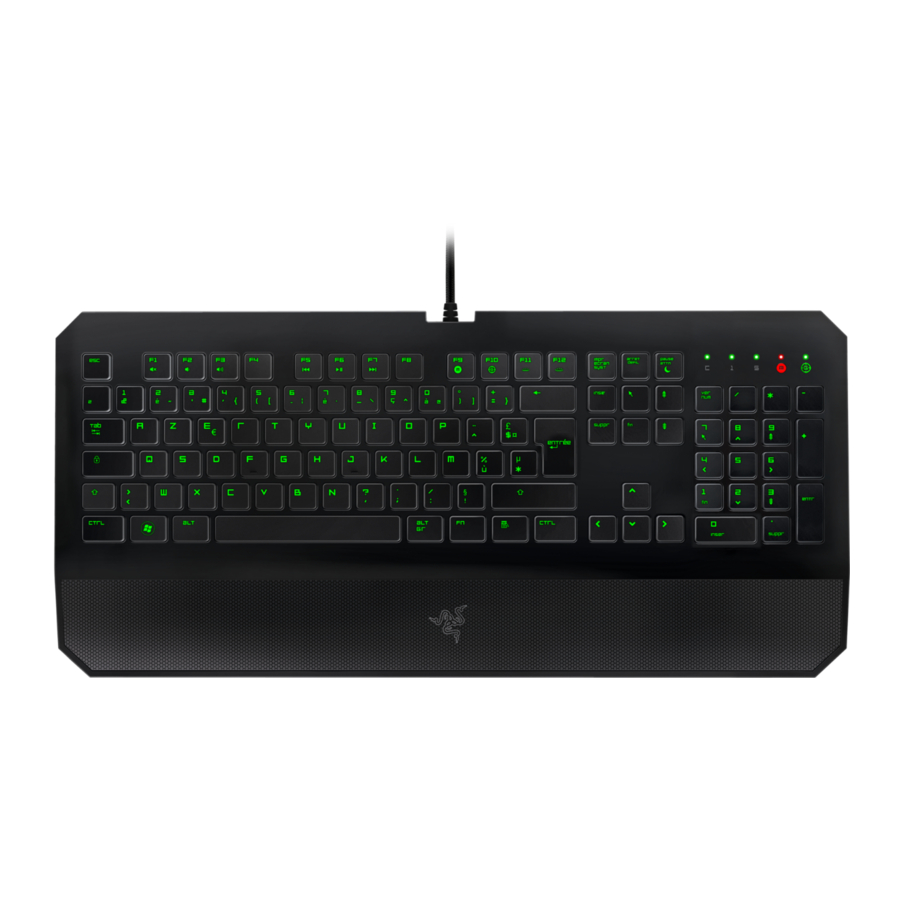
El teclado para juegos Razer DeathStalker ofrece una potencia implacable al estar diseñado con teclas delgadas para una menor distancia de recorrido y activaciones rápidas. Tus dedos volarán a través de las teclas de bajo perfil a la velocidad del rayo y con comodidad, ejecutando comandos para tu plan maestro más rápido de lo que los enemigos pueden reaccionar.
A diferencia de los teclados tradicionales que solo pueden registrar hasta 3 pulsaciones de teclas simultáneas, la tecnología anti-ghosting superior integrada en el Razer DeathStalker permite hasta diez pulsaciones de teclas simultáneas para obliterar a la competencia más fácilmente. Cada tecla accionada al mismo tiempo responderá con precisión en el juego sin retraso.
El revolucionario software Razer Synapse 2.0 alimenta el cerebro del Razer DeathStalker, lo que te permite guardar configuraciones personalizadas en un servidor en la nube para un acceso conveniente en cualquier momento y en cualquier lugar. Los complementos del juego que te has tomado el tiempo de configurar nunca más tendrán que configurarse desde cero cuando estén listos para descargar y usar con cualquier Razer DeathStalker conectado a cualquier computadora. Las actualizaciones de controladores y firmware se descargan automáticamente, lo que garantiza que tu teclado esté optimizado para ganar todo el tiempo.
Enciende tus reflejos ultrarrápidos e instintos competitivos con un teclado para juegos totalmente retroiluminado diseñado para activaciones ultrarrápidas, que te permite desatar tantos comandos y macros como dedos tengas en ambas manos. No des cuartel con el Razer DeathStalker.
CONTENIDO DEL PAQUETE / REQUISITOS DEL SISTEMA
CONTENIDO DEL PAQUETE
- Teclado para juegos Razer Deathstalker
- Guía de inicio rápido
- Guía maestra
REQUISITOS DEL SISTEMA
- PC con un puerto USB 2.0 libre
- Windows® 7 / Windows Vista® / Windows® XP (32 bits)
- Conexión a Internet
- 200 MB de espacio libre en el disco duro
REGISTRO / SOPORTE TÉCNICO
REGISTRO
- Visita www.razerzone.com/registration para el registro en línea del producto.
SOPORTE TÉCNICO
Lo que obtendrás:
- 1 año de garantía limitada del fabricante.
- Soporte técnico gratuito en línea en www.razersupport.com.
ESPECIFICACIONES TÉCNICAS
- Teclas tipo "Chiclet"
- Teclas retroiluminadas con LED verde
- Ultrapolling de 1000 Hz
- Teclas totalmente programables con grabación de macros sobre la marcha
- Razer Synapse 2.0 habilitado
- Modo de juego dedicado
- Capacidad anti-ghosting para hasta 10 pulsaciones de teclas simultáneas*
- Cable trenzado
- Reposamuñecas fijo
- Tamaño aproximado: 460 mm / 18,11" (ancho) x 214 mm / 8,43" (alto) x 16,5 mm / 0,65" (profundidad)
- Peso aproximado: 1086,3 g / 2,39 lb
DISEÑO DEL DISPOSITIVO

- Teclas de control de volumen
- Teclas multimedia
- Tecla de grabación de macros sobre la marcha
- Tecla de modo de juego
- Teclas de control de LED
- Tecla de modo de suspensión
- Indicadores LED
INSTALACIÓN DE TU RAZER DEATHSTALKER

Nota:
Puedes omitir los pasos 2 a 4 si ya tienes Razer Synapse 2.0 instalado y una cuenta existente.
Paso 1: Conecta el Razer Deathstalker al puerto USB de tu computadora.
Paso 2: Descarga el instalador de Razer Synapse 2.0 desde www.razersupport.com.
Paso 3: Ejecuta el instalador y sigue las instrucciones en pantalla.
Paso 4: Regístrate para obtener una cuenta de Razer Synapse 2.0 y confirma tu nueva cuenta.
Paso 5: Abre Razer Synapse 2.0 e inicia sesión en tu cuenta.
Paso 6: Espera hasta que el software se descargue e instale automáticamente.
USO DE TU RAZER DEATHSTALKER

Al presionar la tecla "FN" en combinación con las teclas de función, se activarán sus funciones secundarias. A continuación, se enumeran las teclas de función y las descripciones de sus funciones.
| Teclas de función | Funciones secundarias |
 | Los controles de volumen de audio te permiten silenciar (mute) ( ), disminuir (decrease) ( ), disminuir (decrease) ( ) y aumentar (increase) ( ) y aumentar (increase) ( ) la salida de audio. ) la salida de audio. |
 | Las teclas multimedia te permiten reproducir/pausar (play/pause) ( ) una pista u omitir pistas hacia atrás (backward) ( ) una pista u omitir pistas hacia atrás (backward) ( ) y hacia adelante (forward) ( ) y hacia adelante (forward) ( ). ). |
 | Las teclas de control de LED te permiten disminuir (decrease) ( ) o aumentar (increase) ( ) o aumentar (increase) ( ) el brillo de los LED de tu teclado. ) el brillo de los LED de tu teclado. |
 | La tecla de suspensión te permite suspender todas las actividades del sistema operativo. De esta manera, puedes ahorrar electricidad mientras la computadora está inactiva. |
Grabación de macros sobre la marcha (OTF)

Sigue estos pasos para crear una grabación de macros OTF:
- Presiona la combinación de teclas para iniciar la grabación.
- El indicador de grabación de macros se iluminará para mostrar que el dispositivo está listo para grabar.
- Escribe las teclas que deseas grabar.
- Presiona FN + F9 para detener la grabación o la tecla ESC para cancelar la grabación. El indicador de grabación de macros comenzará a parpadear para mostrar que el dispositivo ha detenido la grabación y está listo para guardar la macro.
- Presiona la tecla deseada donde deseas guardar la macro.
Modo de juego (Gaming Mode)

Activar el "Gaming Mode" (Modo de juego) te permite desactivar la Windows Key (tecla de Windows) para evitar el uso accidental, además, también te permite cambiar entre Anti-Ghosting de 6 teclas a 10 teclas. Además, en Razer Synapse 2.0, puedes deshabilitar Alt + Tab y Alt + F4 a través de la pestaña "Gaming Mode" (Modo de juego).
| Gaming Mode On (Modo de juego activado) | Gaming Mode + Synapse 2.0 (Modo de juego + Synapse 2.0) | |
| Windows Key Disabled (Tecla de Windows desactivada) |  | |
| Alt + F4 Disabled (Alt + F4 desactivado) |  | |
| Alt + Tab Disabled (Alt + Tab desactivado) | | |
| 10-key Anti-Ghosting Enable (Anti-Ghosting de 10 teclas habilitado) | | |
Se iluminará un indicador cuando "Gaming Mode" (Modo de juego) esté activado (ON).
CONFIGURACIÓN DE TU RAZER DEATHSTALKER
Aviso legal: Las características aquí listadas requieren que inicies sesión en Razer Synapse 2.0. Estas características también están sujetas a cambios según la versión actual del software y tu sistema operativo.
PESTAÑA TECLADO (KEYBOARD TAB)
La Pestaña Teclado (Keyboard Tab) es tu pestaña predeterminada cuando instalas por primera vez Razer Synapse 2.0. Esta pestaña te permite personalizar los perfiles de tu dispositivo y las asignaciones de teclas.

Perfil (Profile)
Un Perfil (Profile) es una forma conveniente de guardar todos los cambios que has realizado en tu dispositivo. Un solo Perfil (Profile) puede almacenar numerosas configuraciones como asignaciones de teclas.

Perfil (Profile) contiene la configuración predeterminada de tu dispositivo. Cualquier cambio realizado dentro de la Pestaña Personalizar (Customize Tab) se guardará automáticamente. Si deseas cambiar el nombre de este perfil, puedes hacerlo escribiendo en el campo debajo de NOMBRE DE PERFIL (PROFILE NAME).
Hay otras opciones disponibles en la sección de perfil, como crear un nuevo perfil haciendo clic en el botón  , eliminar el perfil actual haciendo clic en el botón
  y duplicar el perfil actual haciendo clic en el botón
  . Incluso puedes configurar un perfil para que funcione con un programa o aplicación específica utilizando la opción VINCULAR PROGRAMA (LINK PROGRAM) y haciendo clic en el botón
  para buscarlo. Cada perfil se puede configurar en FN + 0 - 9 utilizando el menú desplegable ACCESO DIRECTO (SHORTCUT) para un cambio rápido de perfil.
PESTAÑA PERSONALIZAR (CUSTOMIZE TAB)
La Pestaña Personalizar (Customize Tab) es donde puedes modificar las funcionalidades básicas de tu dispositivo, como las asignaciones de teclas, para que se adapten a tus necesidades de juego. Los cambios realizados en esta pestaña se guardan automáticamente en tu perfil actual.

MENÚ DE ASIGNACIÓN DE TECLAS (KEY ASSIGNMENT MENU)
Inicialmente, cada tecla está configurada en PREDETERMINADO (DEFAULT). Sin embargo, puedes cambiar la función de estas teclas haciendo clic en la tecla deseada para acceder al Menú de Asignación de Teclas (Key Assignment Menu).

A continuación, se enumeran las opciones de personalización y su descripción.
 Predeterminado (Default)
Esta opción te permite devolver la tecla a su función original. Para elegir PREDETERMINADO (DEFAULT), simplemente selecciónalo en el Menú de Asignación de Teclas (Key Assignment Menu).
 Función de Teclado (Keyboard Function)
Esta opción te permite cambiar cualquier tecla a otra función de teclado. Para elegir una función de teclado, selecciona FUNCIÓN DE TECLADO (KEYBOARD FUNCTION) en el Menú de Asignación de Teclas (Key Assignment Menu) e introduce la tecla que deseas utilizar. También puedes incluir teclas modificadoras como Ctrl, Shift, Alt o cualquiera de esas combinaciones.
 Función de Ratón (Mouse Function)
Esta opción te permite cambiar cualquier tecla a una función de botón del ratón. Para elegir una función de ratón, selecciona FUNCIÓN DE RATÓN (MOUSE FUNCTION) en el Menú de Asignación de Teclas (Key Assignment Menu) y aparecerá un submenú ASIGNAR BOTÓN (ASSIGN BUTTON).
A continuación, se enumeran las funciones que puedes elegir en el submenú Asignar Botón (Assign Button):
| Left Click | Realiza un clic izquierdo del ratón utilizando el botón asignado. |
| Right Click | Realiza un clic derecho del ratón utilizando el botón asignado. |
| Scroll Click | Activa la función de desplazamiento universal. |
| Double Click | Realiza un doble clic izquierdo utilizando el botón asignado. |
| Mouse Button 4 | Realiza un comando "Atrás" (Backward) para la mayoría de los navegadores de internet. |
| Mouse Button 5 | Realiza un comando "Adelante" (Forward) para la mayoría de los navegadores de internet. |
| Scroll Up | Realiza un comando "Desplazar hacia arriba" (Scroll Up) utilizando el botón asignado. |
| Scroll Down | Realiza un comando "Desplazar hacia abajo" (Scroll Down) utilizando el botón asignado. |
 Macro
Macro
Una Macro es una secuencia pregrabada de pulsaciones de teclas y pulsaciones de botones que se ejecuta con una sincronización precisa. Al asignar MACRO a una tecla, puedes ejecutar combinaciones complejas con facilidad. La opción ASIGNAR MACRO (ASSIGN MACRO) te permite elegir qué Macro grabada utilizar, mientras que la opción OPCIÓN DE REPRODUCCIÓN (PLAYBACK OPTION) te permite elegir el comportamiento de la Macro.
 Cambiar Perfil (Switch Profile)
Cambiar Perfil (Switch Profile) te permite cambiar de perfiles sobre la marcha y cargar inmediatamente todas tus configuraciones preconfiguradas. Cuando seleccionas Cambiar Perfil (Switch Profile) en el Menú de Asignación de Teclas (Key Assignment Menu), aparecerá un submenú que te permitirá elegir qué perfil utilizar. Aparecerá automáticamente una visualización en pantalla cada vez que cambies de perfil.
 Lanzar Programa (Launch Program)
Lanzar Programa (Launch Program) te permite lanzar un programa o aplicación utilizando la tecla asignada. Cuando seleccionas Programa (Program) en el Menú de Asignación de Teclas (Key Assignment Menu), aparecerá un botón que te permitirá buscar el programa o aplicación específica que deseas utilizar.
 Desactivar (Disable)
Esta opción hace que la tecla asignada sea inutilizable. Utiliza Desactivar (Disable) si no deseas utilizar la tecla o si interfiere con tus juegos.
PESTAÑA ILUMINACIÓN (LIGHTING TAB)
La Pestaña Iluminación (Lighting Tab) es donde puedes ajustar la retroiluminación del teclado y la iluminación del logotipo utilizando el control deslizante BRILLO (BRIGHTNESS).

PESTAÑA MODO DE JUEGO (GAMING MODE TAB)
La Pestaña Modo de Juego (Gaming Mode Tab) es donde puedes configurar qué teclas se desactivan durante el Modo de Juego (Gaming Mode). También puedes activar el Modo de Juego (Gaming Mode) en esta pestaña.

PESTAÑA MACROS (MACROS TAB)
La Pestaña Macros (Macros Tab) te permite crear una serie de pulsaciones de teclas y pulsaciones de botones precisas. Esta pestaña también te permite tener numerosas macros y comandos de macro extremadamente largos a tu disposición.

La sección Macro funciona de manera similar a Perfil (Profile), donde puedes cambiar el nombre de una macro escribiendo en el campo debajo de NOMBRE DE MACRO (MACRO NAME). También hay otras opciones disponibles en la sección de macro, como crear una nueva macro haciendo clic en el botón  , eliminar la macro actual haciendo clic en el botón
  o duplicar la macro actual haciendo clic en el botón
  .
.
Para crear un comando de macro, simplemente haz clic en el botón  y todas tus pulsaciones de teclas y pulsaciones de botones se registrarán automáticamente en la pantalla de macro. Cuando hayas terminado de grabar tus comandos de macro, haz clic en el botón
  para finalizar la sesión.
La sección Macro te permite introducir el retraso entre los comandos. En GRABAR RETRASO (RECORD DELAY), el retraso entre los comandos se registra tal como se introduce. El RETRASO PREDETERMINADO (DEFAULT DELAY) utiliza un tiempo predefinido (expresado en segundos) como retraso. Y SIN RETRASO (NO DELAY) omite todas las pausas entre las pulsaciones de teclas y las pulsaciones de botones.

Nota:
Puedes utilizar hasta tres decimales al insertar valores en el campo de segundos (sec).
Una vez que hayas grabado una macro, puedes editar los comandos que has introducido seleccionando cada comando en la pantalla de macro. Cada pulsación de tecla o pulsación de botón se organiza secuencialmente con el primer comando que se muestra en la parte superior de la pantalla.

El botón  te permite editar un comando en particular y el botón te permite eliminar un comando. Los botones
  y
y  te dan la opción de mover el comando hacia arriba o hacia abajo.
El botón  te permite introducir pulsaciones de teclas adicionales, pulsaciones de botones o retrasos de tiempo, ya sea antes o después del comando seleccionado.
Una vez que hayas pulsado el botón , aparecerá una nueva ventana de visualización junto a la lista de comandos de macro. El menú desplegable de esta ventana te permite elegir una pulsación de tecla o un retraso que se añadirá antes o después del comando de macro resaltado.


Puedes añadir un nuevo conjunto de comandos de macro haciendo clic en el botón en el menú de pulsaciones de teclas; o introducir retrasos de tiempo en el campo de duración utilizando el menú de retraso.

SEGURIDAD Y MANTENIMIENTO
NORMAS DE SEGURIDAD
Con el fin de lograr la máxima seguridad al utilizar tu Razer Deathstalker, te sugerimos que adoptes las siguientes pautas:
- Si tienes problemas para operar el dispositivo correctamente y la resolución de problemas no funciona, desconecta el dispositivo y ponte en contacto con la línea directa de Razer o visita www.razersupport.com para obtener asistencia. No intentes reparar o arreglar el dispositivo por ti mismo en ningún momento.
- No desarmes el dispositivo (hacerlo anulará tu garantía) y no intentes operarlo bajo cargas de corriente anormales.
- Mantén el dispositivo alejado de líquidos, humedad o humedad. Opera el dispositivo solo dentro del rango de temperatura específico de 0 °C (32 °F) a 40 °C (104 °F). Si la temperatura excede este rango, desenchufa y apaga el dispositivo para permitir que la temperatura se estabilice a un nivel óptimo.
COMODIDAD
Las investigaciones han demostrado que los largos períodos de movimiento repetitivo, el posicionamiento incorrecto de los periféricos de la computadora, la posición incorrecta del cuerpo y los malos hábitos pueden estar asociados con molestias físicas y lesiones en los nervios, tendones y músculos. A continuación, se presentan algunas pautas para evitar lesiones y garantizar una comodidad óptima al utilizar tu Razer Deathstalker.
- Coloca el teclado y el monitor directamente frente a ti con el mouse al lado. Coloca los codos al lado de tu cuerpo, no demasiado lejos, y el mouse al alcance de la mano.
- Ajusta la altura de tu silla y mesa para que el teclado y el mouse estén a la altura del codo o por debajo de ella.
- Mantén los pies bien apoyados, la postura recta y los hombros relajados.
- Durante el juego, relaja la muñeca y mantenla recta. Si realizas las mismas tareas con las manos repetidamente, trata de no doblar, extender o torcer las manos durante largos períodos.
- No apoyes las muñecas sobre superficies duras durante largos períodos. Usa un reposamuñecas para apoyar tu muñeca mientras juegas.
- Personaliza la tecla de tu teclado para que se adapte a tu estilo de juego con el fin de minimizar los movimientos repetitivos o incómodos mientras juegas.
- No te sientes en la misma posición todo el día. Levántate, aléjate de tu escritorio y haz ejercicios para estirar los brazos, los hombros, el cuello y las piernas.
- Si experimentas alguna molestia física mientras usas tu teclado, como dolor, entumecimiento u hormigueo en las manos, muñecas, codos, hombros, cuello o espalda, consulta a un médico calificado de inmediato.
MANTENIMIENTO Y USO
El Razer Deathstalker requiere un mantenimiento mínimo para mantenerlo en óptimas condiciones. Una vez al mes, te recomendamos que desconectes el dispositivo del puerto USB y lo limpies con un paño suave o un hisopo de algodón con un poco de agua tibia para evitar la acumulación de suciedad. No uses jabón ni productos de limpieza agresivos.
ASPECTOS LEGALES
INFORMACIÓN DE COPYRIGHT Y PROPIEDAD INTELECTUAL
©2012 Razer USA Ltd. Patente en trámite. Todos los derechos reservados. Razer™, el logotipo de la serpiente de tres cabezas de Razer, el logotipo de la palabra Razer desgastada y otras marcas comerciales contenidas en este documento son marcas comerciales o marcas comerciales registradas de Razer USA Ltd y/o sus compañías afiliadas o asociadas, registradas en los Estados Unidos y/o otros países. Windows y el logotipo de Windows son marcas comerciales del grupo de empresas Microsoft.
Razer USA Ltd ("Razer") puede tener derechos de autor, marcas comerciales, secretos comerciales, patentes, solicitudes de patentes u otros derechos de propiedad intelectual (ya sean registrados o no registrados) relacionados con el producto en esta Guía maestra. El suministro de esta Guía maestra no te otorga una licencia sobre ningún derecho de autor, marca comercial, patente u otro derecho de propiedad intelectual. El Razer Deathstalker (el "Producto") puede diferir de las imágenes, ya sea en el embalaje o de otro modo. Razer no asume ninguna responsabilidad por tales diferencias o por cualquier error que pueda aparecer. La información contenida en este documento está sujeta a cambios sin previo aviso.
GARANTÍA LIMITADA DEL PRODUCTO
Para conocer los términos más recientes y actuales de la Garantía limitada del producto, visita www.razerzone.com/warranty.
LIMITACIÓN DE RESPONSABILIDAD
Razer en ningún caso será responsable de la pérdida de ganancias, la pérdida de información o datos, los daños especiales, incidentales, indirectos, punitivos o consecuentes o incidentales, que surjan de alguna manera de la distribución, la venta, la reventa, el uso o la imposibilidad de usar el Producto. En ningún caso la responsabilidad de Razer excederá el precio de compra al por menor del Producto.
COSTOS DE ADQUISICIÓN
Para evitar dudas, en ningún caso Razer será responsable de ningún costo de adquisición a menos que se le haya informado de la posibilidad de tales daños, y en ningún caso Razer será responsable de ningún costo de responsabilidad de adquisición que exceda el precio de compra al por menor del Producto.
GENERAL
Estos términos se regirán e interpretarán de acuerdo con las leyes de la jurisdicción en la que se compró el Producto. Si algún término aquí contenido se considera inválido o inaplicable, entonces dicho término (en la medida en que sea inválido o inaplicable) no tendrá ningún efecto y se considerará excluido sin invalidar ninguno de los términos restantes. Razer se reserva el derecho de modificar cualquier término en cualquier momento sin previo aviso.

Referencias


Descargar el manual
Aquí puede descargar la versión PDF completa del manual. Puede contener instrucciones de seguridad adicionales, información de garantía, reglas de la FCC, etc.
Descargar Manual de Razer DEATHSTALKER


