Manual de Sonos CONNECT:AMP (ZonePlayer 120)
- 1 Introducción
- 2 Su red doméstica
- 3 Uso de controladores
- 4 Parte delantera de la unidad
- 5 Parte trasera de la unidad
- 6 Añadir a un sistema Sonos existente
- 7 Reproducir música
- 8 Altavoces de sonido envolvente
- 9 Solución de problemas básica
- 10 Indicadores de estado del reproductor
- 11 Especificaciones
- 12 Información importante sobre seguridad
- 13 Referencias
- 14 Descargar el manual
- 15 En otros idiomas
Introducción
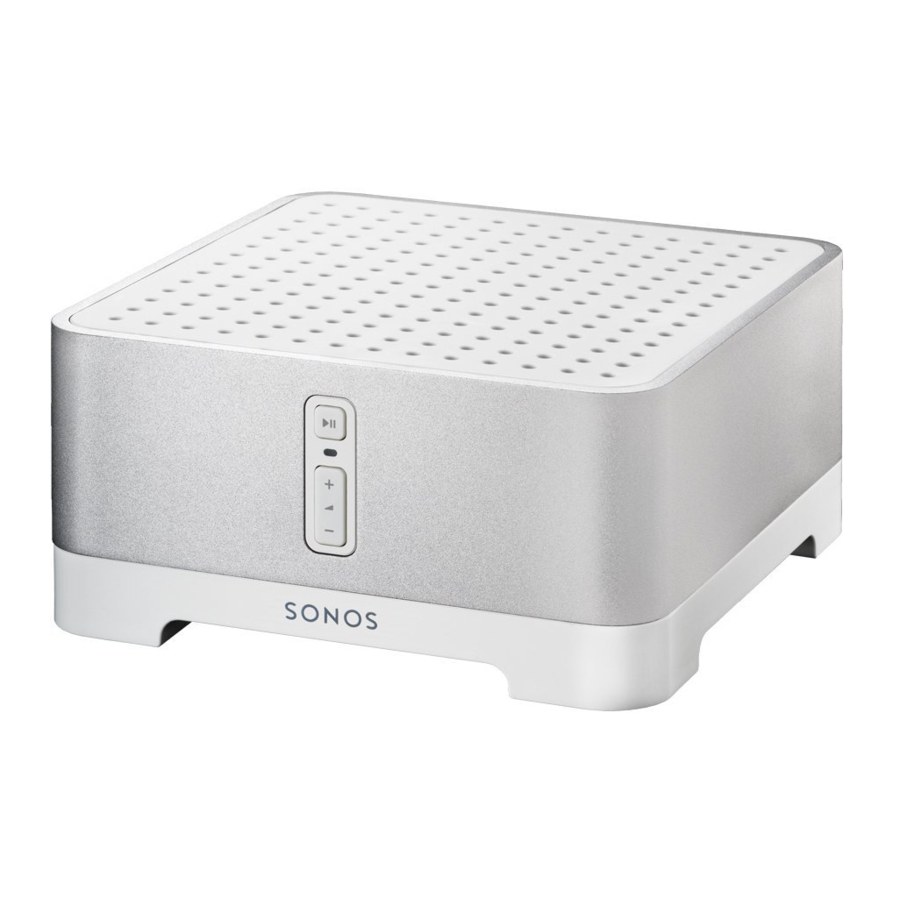
El Sonos CONNECT:AMP incluye un amplificador digital de última generación que puede alimentar altavoces grandes o pequeños, lo que le permite disfrutar de una calidad de audio superior en cada habitación.
- Incluye un conmutador Ethernet de múltiples puertos para permitir conexiones directas a enrutadores, ordenadores u otros productos Sonos.
- Incluye entradas de audio analógicas con codificación digital para que la música de una fuente de audio externa (como un reproductor de CD o un reproductor de MP3 portátil) se pueda conectar a un CONNECT:AMP y reproducir en todos los demás productos Sonos de su sistema.
- Funciona a la perfección con toda la gama de productos Sonos.
¿Desea añadirlo a un sistema Sonos existente?
Sonos se puede ampliar fácilmente habitación por habitación. Si va a añadir este CONNECT:AMP a un sistema Sonos existente, puede dirigirse directamente a la sección "Añadirlo a un sistema Sonos existente".
Su red doméstica
Para acceder a los servicios de música, la radio por Internet y cualquier música digital almacenada en su ordenador o dispositivo de almacenamiento conectado a la red (NAS), su red doméstica debe cumplir los siguientes requisitos:
Requisitos de la red doméstica
Nota: su red debe tener una conexión a Internet de alta velocidad, ya que el sistema Sonos está diseñado para proporcionarle actualizaciones de software gratuitas en línea. Su sistema Sonos debe estar registrado para recibir estas actualizaciones, así que asegúrese de registrarse durante el proceso de configuración. No compartimos su dirección de correo electrónico con otras empresas.
- Módem DSL/Cable de alta velocidad, o conexión de banda ancha de fibra hasta el hogar para una reproducción adecuada de los servicios de música basados en Internet. (Si su proveedor de servicios de Internet solo ofrece acceso a Internet por satélite, puede experimentar problemas de reproducción debido a las fluctuaciones en las velocidades de descarga).
- Si su módem no es una combinación de módem/enrutador y desea aprovechar las actualizaciones automáticas en línea de Sonos o transmitir música desde un servicio de música basado en Internet, debe instalar un enrutador en su red doméstica. Si no tiene un enrutador, compre e instale uno antes de continuar. Si va a utilizar la Sonos Controller App en un dispositivo Android o iOS, o si está configurando Sonos de forma inalámbrica, necesitará un enrutador inalámbrico. Visite nuestro sitio web en http://faq.sonos.com/apps para obtener más información.
Nota: Sonos se comunica a través de una red doméstica de 2,4 GHz que admite la tecnología inalámbrica 802.11 b/g. Las redes de 5 GHz no son compatibles con una configuración de Sonos completamente inalámbrica.
- Conecte un Sonos BRIDGE, BOOST o reproductor a su enrutador si:
- Tiene una casa más grande donde el rendimiento de la WiFi no es fiable y desea fortalecer el rendimiento inalámbrico de su sistema Sonos.
- Su red WiFi ya tiene una gran demanda con la transmisión de vídeo y la navegación web y desea crear una red inalámbrica separada exclusivamente para sus altavoces Sonos.
- Desea emparejar un SUB y/o un par de altavoces PLAY:1 o PLAY:3 con su PLAYBAR para crear una configuración de cine en casa 3.1 o 5.1.
- Su red doméstica es solo de 5 GHz (no se puede cambiar a 2,4 GHz).
- Para obtener los mejores resultados, debe conectar el ordenador o la unidad NAS que contiene su colección personal de bibliotecas de música al enrutador de su red doméstica mediante un cable Ethernet.
Requisitos del sistema
- Windows XP SP3 y superior (aunque Windows XP SP3 y superior son compatibles con la versión 5.1, la configuración inalámbrica estándar solo es compatible con Windows 7 y superior)
- Macintosh OS X 10.6.8 y superior (aunque Macintosh OS X 10.6.8 y superior son compatibles con la versión 5.1, la configuración inalámbrica estándar solo es compatible con Mac iOS 10.7 y superior)
- Compatible con dispositivos iPhone, iPod touch e iPad que ejecutan iOS 6.0 o posterior; ciertas funciones requieren versiones superiores de iOS
- Android: 2.1 y superior, ciertas funciones requieren versiones superiores de Android (aunque Android: 2.1 y superior son compatibles con la versión 5.1, la configuración inalámbrica estándar solo es compatible con Android 2.3 o 4.0 y superior)
Nota: para conocer los últimos requisitos del sistema, incluidas las versiones de sistemas operativos compatibles, visite nuestro sitio web en http://faq.sonos.com/specs.
Uso de controladores
Puede utilizar cualquier controlador Sonos con el Sonos CONNECT:AMP, incluyendo:
- Sonos Controller para Android: toque el botón Play Store o Market en su dispositivo Android para descargar la aplicación gratuita de Sonos de Google Play.

- Sonos Controller para iPhone o el Sonos Controller para iPad: toque el botón App Store en su iPhone, iPod touch o iPad para descargar la aplicación gratuita de Sonos, o puede descargar la aplicación de iTunes. (Si descarga desde iTunes, tendrá que sincronizar antes de ver el logotipo de Sonos en su dispositivo)

- Sonos Controller para Mac o PC: descárguelo de nuestro sitio web en: www.sonos.com/support/downloads.
- Sonos CONTROL (CR200)
Sonos siempre está trabajando en nuevas formas de ayudarle a controlar la música de la forma que desee. Para obtener la lista más reciente de controladores Sonos, visite nuestro sitio web en www.sonos.com/products.
Parte delantera de la unidad
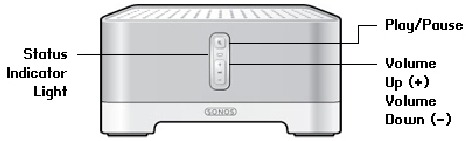
| Encendido/apagado | Su sistema Sonos está diseñado para estar siempre encendido; el sistema utiliza una cantidad mínima de electricidad cuando no está reproduciendo música. Para detener rápidamente la transmisión de audio en todas las habitaciones, seleccione Pausar todo en el menú Habitaciones. Para detener la transmisión de audio en una habitación, pulse el botón Reproducir/Pausar en el CONNECT:AMP. |
| Indicador de estado | Indica el estado actual del producto Sonos. Cuando este producto Sonos está en funcionamiento normal, puede encender y apagar la luz blanca del indicador de estado. Para obtener una lista completa de las indicaciones de estado, visite http://faq.sonos.com/led. |
| Reproducir/Pausar | Alterna entre la reproducción y la pausa del audio en esta habitación (por defecto, se reinicia la misma fuente de música cuando se pulsa, a menos que se seleccione una fuente diferente).
|
| Subir volumen (+) Bajar volumen (-) | Pulse estos botones para ajustar el volumen hacia arriba y hacia abajo. |
Parte trasera de la unidad
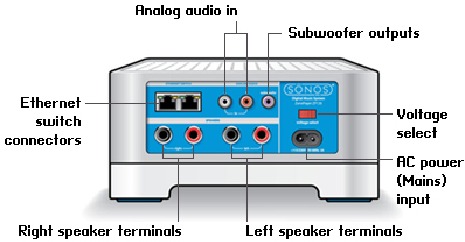
| Conectores del conmutador Ethernet (2) | Puede utilizar un cable Ethernet (suministrado) para conectarse a un enrutador, ordenador o dispositivo de red adicional, como un dispositivo de almacenamiento conectado a la red (NAS). Indicadores LED:
|
| Terminales del altavoz derecho | Utilice un cable de altavoz de alta calidad para conectar el altavoz derecho al CONNECT:AMP. |
| Terminales del altavoz izquierdo | Utilice un cable de altavoz de alta calidad para conectar el altavoz izquierdo al CONNECT:AMP. |
| Selección de voltaje | 100 – 120V~ / 220 – 240V~ 50 – 60 Hz Seleccione la configuración de voltaje adecuada para su país. |
| Entrada de alimentación de CA (red eléctrica) | Utilice solo el cable de alimentación suministrado para conectarse a una toma de corriente (el uso de un cable de alimentación de terceros anulará su garantía). |
| Entrada de audio analógica | Puede utilizar un cable de audio RCA estándar para conectar las entradas de audio analógicas del CONNECT:AMP a las salidas de audio de un componente de audio separado, como un reproductor de CD o un reproductor de música portátil. |
| Salida de subwoofer Nota: Si desconecta su subwoofer, asegúrese de desconectar también el cable del subwoofer del | Puede conectar un subwoofer autoamplificado a esta salida utilizando un cable RCA estándar. El sistema detectará cuando se conecte un cable a la salida del subwoofer y ajustará la frecuencia de cruce automáticamente. |
Añadir a un sistema Sonos existente
Una vez que haya configurado su sistema Sonos, puede agregar fácilmente más productos Sonos en cualquier momento (hasta 32 habitaciones).
Si su casa tiene cableado estructurado (integrado), puede realizar una conexión por cable a los productos Sonos adicionales. Si no lo tiene, nuestra tecnología inalámbrica integrada es ideal para usted.
- Conecte los altavoces deseados.
- La potencia nominal de su altavoz debe ser de al menos 75 W para altavoces de 8 ohmios, y de al menos 150 W para altavoces de 4 ohmios. No conecte altavoces clasificados con menos de 4 ohmios.
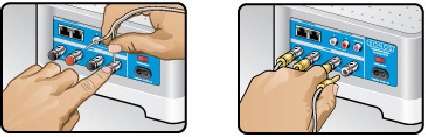
- Use su pulgar o dedo para empujar firmemente la clavija del conector del altavoz con resorte hacia adentro para revelar el orificio de conexión.
- Inserte el extremo pelado del cable del altavoz en el orificio y luego suéltelo. La parte pelada debe quedar firmemente atrapada en la clavija del conector.
Nota: Conecte los terminales rojo (+) y negro (-) de cada altavoz a los terminales correspondientes del Sonos CONNECT:AMP. La falta de coincidencia de las polaridades dará como resultado un sonido central débil y una sensación distorsionada de la dirección del sonido.
Al realizar las conexiones, asegúrese de que ninguna de las hebras del cable del altavoz entre en contacto con un terminal adyacente en el panel posterior.
- Repita para instalar los otros cables de los altavoces.

- Si sus altavoces tienen conectores tipo banana, puede insertar los enchufes directamente en los conectores tipo banana en la parte posterior del CONNECT:AMP en su lugar.
- Conecte el cable de alimentación y enchúfelo a una toma de corriente; asegúrese de que el Voltage Switch (interruptor de voltaje) en la parte posterior del CONNECT:AMP esté configurado en la posición correcta para su país antes de aplicar la alimentación.
Después de unos momentos, el Status indicator (indicador de estado) comenzará a parpadear en verde (si este producto Sonos se conectó previamente a otro sistema Sonos, el indicador de estado puede ser de color blanco fijo en su lugar). - Elija una de las siguientes opciones:
- Con un controlador Sonos portátil: Seleccione Add a Player or SUB (Añadir un reproductor o SUB) en el menú Settings (Ajustes) y siga las indicaciones en pantalla para agregar este producto a su sistema Sonos.
- Con el Sonos Controller para Mac o PC: Seleccione Add a Player or SUB (Añadir un reproductor o SUB) en el menú Manage (Gestionar) y siga las indicaciones para agregar este producto a su sistema Sonos.
Las paredes gruesas, los teléfonos inalámbricos de 2,4 GHz o la presencia de otros dispositivos inalámbricos pueden interferir o bloquear las señales de la red inalámbrica de su sistema Sonos. Si tiene dificultades después de colocar un producto Sonos, pruebe una o más de las siguientes soluciones: cambie la ubicación del producto Sonos; cambie el canal inalámbrico en el que está operando su sistema de música; conecte un producto Sonos a su enrutador si su configuración es actualmente inalámbrica.
Reproducir música
Puede usar cualquier controlador Sonos para seleccionar música; simplemente toque  para seleccionar en el menú de música en un controlador portátil, o haga clic para seleccionar en el panel de MUSIC (MÚSICA) dentro de Sonos Controller para Mac o PC.
Radio
Sonos incluye una guía de radio que proporciona acceso inmediato a miles de estaciones de radio por Internet gratuitas y programas de transmisión. Puede encontrar fácilmente radio de todo el mundo: música, noticias y programación variada, incluidos programas archivados y podcasts.
Para seleccionar una estación de radio por Internet, simplemente seleccione Radio y elija una estación.
Servicios de música
Un servicio de música es una tienda de música en línea o un servicio en línea que vende audio por canción, por audiolibro o por suscripción. Sonos es compatible con varios servicios de música; puede visitar nuestro sitio web en www.sonos.com/howitworks/music/partners para obtener la lista más reciente. (Es posible que algunos servicios de música no estén disponibles en su país. Consulte el sitio web de cada servicio de música para obtener más información).
Si actualmente está suscrito a un servicio de música compatible con Sonos, simplemente agregue su nombre de usuario y contraseña del servicio de música a Sonos según sea necesario y tendrá acceso instantáneo al servicio de música desde su sistema Sonos.
- Para agregar un servicio de música, toque Add Music Services (Agregar servicios de música) desde el menú de música de Sonos en su controlador portátil.
- Seleccione el servicio de música compatible con Sonos que le gustaría agregar.
- Seleccione Add Account (Agregar cuenta) y luego siga las indicaciones en pantalla. Su inicio de sesión y contraseña se verificarán con el servicio de música. Tan pronto como se hayan verificado sus credenciales, el servicio de música se mostrará en el menú de música de Sonos.
Las pruebas gratuitas de servicios de música están disponibles en algunos países. (Consulte el sitio web de cada servicio de música para obtener más información). Si hay una prueba de servicio de música visible en el menú Music Services (Servicios de música), simplemente tóquelo para seleccionarlo. Toque Add Account (Agregar cuenta) -> I'm new to [music service] (Soy nuevo en [servicio de música]) y luego siga las indicaciones para activar la prueba de música. Una vez finalizado el período de prueba, deberá suscribirse al servicio de música para seguir reproduciendo la música.
Biblioteca de música local
El sistema Sonos puede reproducir música desde cualquier computadora o dispositivo de almacenamiento conectado a la red (NAS) en su red doméstica donde haya compartido carpetas de música. Durante el proceso de configuración, se le guía a través del proceso de acceso a su biblioteca de música local (como su biblioteca de iTunes). Con el tiempo, es posible que desee agregar o eliminar carpetas de esta lista.
Para realizar cambios en su lista de carpetas compartidas, seleccione el menú Settings (Configuración) desde un controlador Sonos portátil y luego elija una de las siguientes opciones:
- Para agregar una nueva carpeta de música a Sonos, seleccione Manage Music Library (Administrar biblioteca de música) -> Music Library Setup (Configuración de biblioteca de música) -> Add New Share (Agregar nuevo recurso compartido) en un controlador portátil.
- Para eliminar una carpeta de música, seleccione Manage Music Library (Administrar biblioteca de música) -> Music Library Setup (Configuración de biblioteca de música). Toque el recurso compartido que desea eliminar y luego seleccione Remove (Eliminar).
El sistema Sonos indexa sus carpetas de música para que pueda ver su colección de música por categorías (como artistas, álbumes, compositores, géneros o pistas). Si agrega música nueva a una carpeta que ya está indexada, simplemente actualice su índice de música para agregar esta música a su biblioteca de música de Sonos.
- Para actualizar su índice de música, toque Settings (Configuración) -> Manage Music Library (Administrar biblioteca de música) -> Update Music Index Now (Actualizar índice de música ahora).
- Si desea que su biblioteca de música se actualice automáticamente todos los días, abra la aplicación Sonos Controller en su Mac o PC. Seleccione Manage (Administrar) -> Music Library Settings (Configuración de biblioteca de música) y haga clic en la pestaña Advanced (Avanzado). Marque Library Updates (Actualizaciones de biblioteca) y seleccione una hora de actualización.
Reproducción inalámbrica de iTunes
Puede seleccionar y reproducir música y podcasts almacenados en cualquier iPad, iPhone o iPod touch que esté en la misma red que sus productos Sonos. La reproducción está perfectamente sincronizada, en cualquier habitación o en todas las habitaciones de su casa. Simplemente elija This iPad (Este iPad), This iPhone (Este iPhone) o This iPod touch (Este iPod touch) desde la aplicación Sonos en su dispositivo iOS para realizar selecciones de audio y luego puede usar cualquier controlador Sonos para controlar la reproducción.
La reproducción inalámbrica requiere la aplicación Sonos Controller para iPhone o iPad versión 3.8.3 o posterior y dispositivos que ejecuten la versión de software iOS 6.0 o posterior.
Reproducción inalámbrica desde dispositivos Android
Puede seleccionar y reproducir música almacenada en cualquier dispositivo Android que esté en la misma red que sus productos Sonos. La reproducción está perfectamente sincronizada, en cualquier habitación o en todas las habitaciones de su casa. Simplemente elija This Mobile Device (Este dispositivo móvil) desde la aplicación Sonos en su teléfono inteligente o tableta Android para realizar selecciones de audio y luego puede usar cualquier controlador Sonos para controlar la reproducción.
La reproducción de música inalámbrica es compatible con la actualización de software de Sonos 4.1.1 y superior, y con cualquier dispositivo que ejecute Android 2.1 y superior. (La reproducción inalámbrica de podcasts es compatible con Android 2.2 y superior).
Google Play Music
Puede reproducir música en su sistema Sonos directamente desde la aplicación Google Play Music en cualquier dispositivo Android. Esta función está disponible para los clientes de Google Play Music estándar y All Access.
Para reproducir música directamente desde la aplicación Google Play Music en su sistema Sonos, debe tener instaladas tanto la aplicación Google Play Music como la aplicación Sonos Controller en su dispositivo móvil. La reproducción de Sonos desde Google Play Music es compatible con la actualización de software de Sonos 4.3 y superior, y con cualquier dispositivo que ejecute Android 2.3 y superior.
Simplemente abra la aplicación Google Play Music y conéctese a una sala o grupo de salas Sonos para iniciar la música. Cuando haya terminado, desconecte la sala Sonos de la aplicación.
Usar la entrada de línea
Puede transmitir fácilmente una fuente externa, como un reproductor de CD o un reproductor de música portátil, a través de su sistema Sonos utilizando las conexiones de entrada de audio en su Sonos CONNECT:AMP. El dispositivo se detectará automáticamente tan pronto como lo conecte.
- Utilice un cable RCA estándar para conectar una fuente externa como un reproductor de CD a las conexiones analógicas de Audio In (Entrada de audio) en la parte posterior de su CONNECT:AMP.
- Si está conectando un reproductor de música portátil al CONNECT:AMP, necesitará un cable de audio mini estéreo de 1/8 de pulgada a RCA en su lugar. Conecte el extremo mini estéreo al dispositivo portátil y el extremo RCA a la conexión Audio In (Entrada de audio) en el CONNECT:AMP.
Usar un controlador Sonos portátil:
- Para reproducir música desde esta fuente de entrada de línea, seleccione Line-In (Entrada de línea) en el menú de música de Sonos, seleccione la fuente y seleccione Play Now (Reproducir ahora).
- Para cambiar el nombre de este dispositivo, seleccione Rooms (Salas) en el menú Settings (Configuración). Seleccione el producto Sonos al que está conectada esta fuente y luego toque Line-In Source Name (Nombre de fuente de entrada de línea). Seleccione un nuevo nombre de la lista o escriba un nombre único.
- Para cambiar el nivel de entrada de línea, seleccione Rooms (Salas) en el menú Settings (Configuración). Seleccione el producto Sonos al que está conectada esta fuente y luego toque Line-In Source Level. Seleccione un nuevo nivel.
Usar Sonos Controller para Mac o PC:
- Para reproducir música desde esta fuente, seleccione Line-In (Entrada de línea) en el panel de MUSIC (MÚSICA), haga clic en
![]() junto a la fuente de música y seleccione Play Now (Reproducir ahora).
junto a la fuente de música y seleccione Play Now (Reproducir ahora). - Para cambiar la configuración de este dispositivo:
- Seleccione Manage -> Settings (Administrar -> Configuración) (PC) o Sonos -> Preferences (Preferencias) -> Room Settings (Configuración de sala) (Mac).
- Seleccione el producto Sonos al que está conectado su Airport Express de la lista desplegable Room Settings for (Configuración de sala para).
- Haga clic en la pestaña Line-In (Entrada de línea) y actualice la configuración.
 junto a la fuente de música y seleccione Play Now (Reproducir ahora).
Se asigna automáticamente un nivel de entrada de línea predeterminado (típico) cuando selecciona un nombre de fuente, pero si el volumen suena demasiado bajo, puede seleccionar un nivel de línea más alto para este dispositivo. (Puede experimentar distorsión de sonido a niveles de volumen más altos si establece el nivel demasiado alto).
Configuración de codificación de entrada de línea
Cuando tiene fuentes de música de entrada de línea conectadas a un producto Sonos, la codificación de entrada de línea determina cómo Sonos codificará los datos que provienen de estas fuentes. Su sistema Sonos está configurado de forma predeterminada en automático para proporcionar la mejor experiencia de reproducción. Sonos recomienda no cambiar este valor predeterminado. Sin embargo, si decide realizar un cambio, le recomendamos las siguientes pautas de uso:
Use Uncompressed (Sin comprimir) si:
- Desea un rendimiento óptimo con los cines en casa.
- Desea producir el sonido de la más alta calidad para su sistema Sonos (esta selección requiere más ancho de banda de red que el audio comprimido).
Use Compressed (Comprimido) si:
- Está conectando más de 4 habitaciones de forma inalámbrica.
- Se encuentra en un entorno con fuertes interferencias inalámbricas y está experimentando interrupciones.
Para cambiar la configuración de codificación de entrada de línea, seleccione una de las siguientes opciones:
- Usar un controlador Sonos portátil: En el menú Settings (Configuración), seleccione Advanced Settings (Configuración avanzada) -> Audio Compression (Compresión de audio).
- Usar Sonos Controller para PC: Seleccione Manage (Administrar) -> Settings (Configuración) -> Advanced (Avanzado).
- Usar Sonos Controller para Mac: Seleccione Sonos -> Preferences (Preferencias) -> Advanced (Avanzado).
Para obtener información adicional sobre cómo conectar dispositivos de audio, puede visitar nuestro sitio web en http://faq.sonos.com/cables.
Altavoces de sonido envolvente
Puede emparejar fácilmente dos altavoces PLAY:1 o PLAY:3 con una PLAYBAR para que funcionen como canales de sonido envolvente izquierdo y derecho en su experiencia de sonido envolvente Sonos. Para obtener más información, vaya a http://faq.sonos.com/surround.
Si tiene un CONNECT:AMP y altavoces, el lanzamiento de la actualización de software 4.2 de Sonos permite configurar el CONNECT:AMP para su uso envolvente. Tanto el CONNECT:AMP como la PLAYBAR deben estar conectados por cable en esta configuración; este es un requisito solo al configurar un CONNECT:AMP para sonido envolvente. No es un requisito para el uso normal de estos productos.
Configurar altavoces de sonido envolvente
Nota: si este es un CONNECT:AMP recién comprado, asegúrese de agregarlo a su sistema Sonos antes de intentar configurar los altavoces de sonido envolvente.
- Conecte la PLAYBAR a su router con un cable Ethernet.
- Conecte el CONNECT:AMP a su router, o a la PLAYBAR, con un cable Ethernet.
- Conecte los altavoces deseados al CONNECT:AMP (la potencia nominal debe ser de al menos 75 W para altavoces de 8 ohmios y de al menos 150 W para altavoces de 4 ohmios).
- Coloque el altavoz conectado al terminal Left (Izquierdo) en el CONNECT:AMP como el altavoz de sonido envolvente izquierdo en su configuración de sonido envolvente.
- Coloque el altavoz conectado al terminal Right (Derecho) en el CONNECT:AMP como el altavoz de sonido envolvente derecho en su configuración de sonido envolvente.
Nota: asegúrese de que su PLAYBAR no esté configurada actualmente con otros altavoces de sonido envolvente. Se puede configurar con un SUB. - Localice la dirección IP de su PLAYBAR.

- Con el Sonos Controller para PC, seleccione Help (Ayuda) -> About My Sonos System (Acerca de mi sistema Sonos).
- Con el Sonos Controller para Mac, seleccione Sonos -> About My Sonos System (Acerca de mi sistema Sonos).
- Con un controlador Sonos portátil, seleccione Settings (Ajustes) -> About My Sonos System (Acerca de mi sistema Sonos).
- Abra un navegador en su ordenador.
- Escriba http://playbarIP:1400/wiredsat.htm (p. ej., http://10.20.11.49:1400/wiredsat.htm) en la barra de direcciones y, a continuación, siga las indicaciones para completar la configuración de sonido envolvente de CONNECT:AMP.


Eliminar altavoces de sonido envolvente
- Localice la dirección IP de su PLAYBAR.

- Con el Sonos Controller para PC, seleccione Help (Ayuda) -> About My Sonos System (Acerca de mi sistema Sonos).
- Con el Sonos Controller para Mac, seleccione Sonos -> About My Sonos System (Acerca de mi sistema Sonos).
- Con un controlador Sonos portátil, seleccione Settings (Ajustes) -> About My Sonos System (Acerca de mi sistema Sonos).
- Abra un navegador en su ordenador.
- Escriba http://playbarIP:1400/wiredsat.htm (p. ej., http://10.20.12.49:1400/wiredsat.htm) en la barra de direcciones.
- En el menú desplegable CONNECT:AMP, elija None (Ninguno) y, a continuación, haga clic en Complete Setup (Completar configuración).
- Si lo desea, ahora puede desconectar el CONNECT:AMP de su router y moverlo a una nueva ubicación.

Solución de problemas básica

No abras los productos Sonos, ya que existe riesgo de descarga eléctrica. Bajo ninguna circunstancia los productos Sonos deben ser reparados por nadie que no sea un centro de reparación autorizado de Sonos, ya que esto invalidará la garantía. Ponte en contacto con el servicio de atención al cliente de Sonos para obtener más información.
Si se produce algún problema, puedes probar las sugerencias de solución de problemas que se enumeran a continuación. Si alguna de ellas no soluciona el problema o no estás seguro de cómo proceder, ponte en contacto con el equipo de atención al cliente de Sonos y estaremos encantados de ayudarte.
No se detectan los productos durante la configuración
- Comprueba que el cable de alimentación esté bien conectado.
- Un problema de red puede estar impidiendo que el producto se conecte a tu sistema Sonos. Si se trata de un producto Sonos inalámbrico, intenta acercar los productos Sonos o utiliza un cable Ethernet para conectar el producto al router temporalmente y ver si el problema está relacionado con interferencias inalámbricas.
Si aparece este mensaje mientras un producto Sonos está conectado a tu router, puedes probar los siguientes pasos para solucionar este problema. Si sigues teniendo problemas, ponte en contacto con el servicio de atención al cliente de Sonos.
- Comprueba el firewall
El software de firewall instalado en el ordenador puede estar bloqueando los puertos que utiliza Sonos para funcionar. Primero, desactiva todos los firewalls e intenta conectarte de nuevo. Si esto resuelve el problema, debes configurar tu firewall para que funcione con el Sonos Controller para Mac o PC. Visita nuestro sitio web en http://faq.sonos.com/firewall para obtener información adicional. Si esto no resuelve el problema, puedes probar el paso 2 a continuación. - Comprueba el router
Puedes omitir el switch de tu router para determinar si hay algún problema de configuración del router conectando un producto Sonos como se muestra a continuación; en este ejemplo de configuración de BOOST, ten en cuenta que el BOOST y el ordenador siguen teniendo acceso a Internet:

- Asegúrate de que tu módem de cable/DSL esté conectado al puerto WAN (Internet) del router.
- Retira temporalmente cualquier otro componente que esté conectado por cable a tu red.
- Conecta un cable Ethernet desde el ordenador directamente a la parte posterior del BOOST y, a continuación, conecta otro cable Ethernet desde ese producto Sonos directamente a uno de los puertos LAN de tu router.
- Cuando realices un cambio en la configuración de tu red, es posible que tengas que apagar y encender el producto Sonos desenchufando el cable de alimentación y volviéndolo a enchufar.
- Si no estás utilizando un router, puedes visitar nuestro sitio web en http://faq.sonos.com/norouter para obtener más información.
- Comprueba el cableado
Comprueba las luces indicadoras tanto en el router como en el producto Sonos. Las luces de enlace/estado deben estar encendidas fijas y las luces de actividad del router deben estar parpadeando.- Si las luces de enlace no están encendidas, intenta conectarte a un puerto diferente de tu router.
- Si las luces de enlace siguen sin encenderse, intenta conectar un cable Ethernet diferente.

El reproductor Sonos no funciona correctamente
- Si el indicador de estado no está encendido y no se produce ningún sonido cuando la unidad está enchufada, comprueba que el cable de alimentación esté bien conectado.
- Si el indicador de estado está en blanco fijo, asegúrate de que el volumen esté ajustado a un nivel adecuado; asegúrate de que el silencio no esté activado; si es CONNECT:AMP, asegúrate de que los altavoces externos estén conectados de forma segura.
- Si el reproductor ha dejado de reproducir música repentinamente y el indicador de estado parpadea en naranja y blanco, pausa o desenchufa el reproductor durante unos minutos para que se enfríe. Comprueba que las rejillas de ventilación no estén bloqueadas. Consulta "Indicadores de estado del reproductor".
- Comprueba las luces de enlace/actividad tanto en el router como en el producto Sonos que está conectado por cable a tu router. Las luces de enlace deben estar encendidas fijas y las luces de actividad deben estar parpadeando.
- Si las luces de enlace no están encendidas, intenta conectarte a un puerto diferente de tu router.
- Si las luces de enlace siguen sin encenderse, intenta utilizar un cable Ethernet diferente.
- Acerca el controlador Sonos a un reproductor.
- Comprueba que no haya obstáculos que impidan el funcionamiento inalámbrico.
- Comprueba tus conexiones de red.
- Es posible que sea necesario restablecer el reproductor Sonos. Desconecta el cable de alimentación durante 5 segundos y, a continuación, vuelve a conectarlo. Espera a que se reinicie el reproductor Sonos.
No se ven todas las habitaciones, o la app Sonos no funciona en algunas habitaciones, o la música se detiene cuando uso mi teléfono de 2,4 GHz
Es probable que estés experimentando interferencias inalámbricas. Puedes cambiar el canal inalámbrico en el que está funcionando tu sistema Sonos siguiendo los pasos que se indican a continuación.
- Con un controlador Sonos portátil: En el menú Settings (Ajustes), toca Advanced Settings (Ajustes avanzados) -> Wireless Channel (Canal inalámbrico). Elige otro canal inalámbrico de la lista.
- Con la app Sonos Controller para PC: Selecciona Settings (Ajustes) -> Advanced (Avanzado) en el menú Manage (Administrar). En la pestaña General, selecciona otro canal inalámbrico de la lista.
- Con la app Sonos Controller para Mac: Selecciona Preferences (Preferencias) -> Advanced (Avanzado) en el menú Sonos. En la pestaña General, selecciona otro canal inalámbrico de la lista.
Puede que el cambio tarde varios segundos en aplicarse. Si tienes música reproduciéndose, puede que se produzca un breve corte de música durante el cambio de canal inalámbrico.
Tengo un router nuevo
Si compras un router nuevo o cambias de ISP (proveedor de servicios de Internet), tendrás que reiniciar todos tus productos Sonos después de instalar el router.
Nota: Si el técnico del ISP conecta un producto Sonos al router nuevo, solo tienes que reiniciar tus productos Sonos inalámbricos.
- Desconecta el cable de alimentación de todos tus productos Sonos durante al menos 5 segundos.
- Vuelve a conectarlos uno a la vez, empezando por el producto Sonos que está conectado a tu router.
Espera a que se reinicien tus productos Sonos. La luz indicadora de estado cambiará a blanco fijo en cada producto cuando se complete el reinicio.
Si tu configuración de Sonos es completamente inalámbrica, también tendrás que cambiar la contraseña de tu red inalámbrica. Sigue estos pasos:
- Conecta temporalmente uno de tus reproductores Sonos al router nuevo con un cable Ethernet.
- En el menú de música Sonos de tu controlador, selecciona Settings (Ajustes).
- Selecciona Advanced Settings (Ajustes avanzados) -> Wireless Setup (Configuración inalámbrica).
Sonos detectará tu red. - Introduce la contraseña de tu red inalámbrica.
- Una vez que se acepte la contraseña, desenchufa el reproductor del router y vuelve a colocarlo en su ubicación original.
Quiero cambiar la contraseña de mi red inalámbrica
Si tu sistema Sonos está configurado de forma inalámbrica y cambias la contraseña de tu red inalámbrica, también tendrás que cambiarla en tu sistema Sonos.
- Conecta temporalmente uno de tus reproductores Sonos a tu router con un cable Ethernet.
- Elige una de las siguientes opciones:
- Con un controlador Sonos portátil, selecciona Settings (Ajustes) -> Advanced Settings (Ajustes avanzados) -> Wireless Setup (Configuración inalámbrica).
- Con la app Sonos Controller para PC, selecciona Settings (Ajustes) -> Advanced (Avanzado) en el menú Manage (Administrar). En la pestaña General, selecciona Wireless Setup (Configuración inalámbrica).
- Con la app Sonos Controller para Mac, selecciona Preferences (Preferencias) -> Advanced (Avanzado) en el menú Sonos. En la pestaña General, selecciona Wireless Setup (Configuración inalámbrica).
- Introduce la nueva contraseña de la red inalámbrica cuando se te solicite.
- Una vez que se acepte la contraseña, puedes desenchufar el reproductor del router y volver a colocarlo en su ubicación original.
Indicadores de estado del reproductor

No coloques ningún objeto encima de tu reproductor Sonos. Esto podría impedir el flujo de aire y provocar un sobrecalentamiento.
| Luces indicadoras | Estado del reproductor | Producto Sonos | Información adicional |
| Blanco fijo | Encendido y asociado a un sistema Sonos | BRIDGE, BOOST, CONNECT, SUB, CONNECT:AMP, DOCK, PLAY:1, PLAY:3, PLAY:5, PLAYBAR | Si lo deseas, cuando el producto está en funcionamiento normal, puedes activar o desactivar la luz indicadora de estado blanca seleccionando White Status Light (Luz de estado blanca) en el menú Room Settings (Ajustes de la habitación). (El indicador del SUB reflejará la misma configuración que el reproductor con el que está emparejado). |
| Blanco parpadeante | Encendiéndose | BRIDGE, BOOST, CONNECT, SUB, CONNECT:AMP, DOCK, PLAY:1, PLAY:3, PLAY:5, PLAYBAR | |
| Verde parpadeante | Encendido, pero aún no asociado a un sistema Sonos | BRIDGE, BOOST, CONNECT, SUB, CONNECT:AMP, DOCK, PLAY:1, PLAY:3, PLAY:5, PLAYBAR | Para un SUB, esto puede indicar que el SUB aún no está emparejado con un reproductor. |
| Verde fijo | Volumen ajustado a cero o silenciado | CONNECT, CONNECT:AMP, PLAY:1, PLAY:3, PLAY:5, PLAYBAR | |
| Verde parpadeante lento | El audio envolvente está desactivado o el audio del SUB está desactivado | PLAY:1, PLAY:3, SUB | Aplicable para el reproductor configurado como altavoz envolvente PLAYBAR, o para un SUB emparejado con una PLAYBAR |
| Naranja fijo | Durante la configuración inalámbrica, esto ocurre mientras el punto de acceso abierto de Sonos está temporalmente activo. Si no estás configurando tu sistema Sonos, esto puede indicar el modo de advertencia. | CONNECT, SUB, CONNECT:AMP, PLAY:1, PLAY:3, PLAY:5, PLAYBAR | Si la luz naranja está encendida Y el nivel de volumen del reproductor se reduce automáticamente, esto indica que el reproductor está en modo de advertencia.
|
| Naranja parpadeante rápido | Error de reproducción / pista siguiente | CONNECT, CONNECT:AMP, PLAY:1, PLAY:3, PLAY:5, PLAYBAR | Indica que no fue posible la reproducción o la pista siguiente |
| Naranja parpadeante | Durante la configuración de SonosNet, esto ocurre después de pulsar un botón mientras el producto busca un hogar al que unirse. | BRIDGE, BOOST, CONNECT, SUB, CONNECT:AMP, DOCK, PLAY:1, PLAY:3, PLAY:5, PLAYBAR | |
| Naranja y blanco parpadeante lento | Modo de fallo | CONNECT, CONNECT:AMP, PLAY:1, PLAY:3, PLAY:5, PLAYBAR, SUB | Si las luces parpadean en naranja y blanco Y el volumen se silencia automáticamente, esto indica que el reproductor está experimentando una condición de fallo.
|
Especificaciones
| Característica | Descripción |
| Audio | |
| Amplificador | Clase D |
| Salida nominal | 110 W RMS (2 x 55 W de potencia media continua en 8 ohmios, THD+N<0,02 %)* |
| Conexiones de altavoces | Bornes de conexión por resorte (en Norteamérica, el ZP120 tiene conectores combinados de borne de conexión por resorte/conector banana) |
| Conexiones de entrada de línea | Tipo RCA de detección automática |
| Salida de subwoofer | Tipo RCA de detección automática, crossover de 80 Hz |
| Acceso a la música | |
| Formatos de audio compatibles | Compatibilidad con archivos de música comprimidos MP3, WMA, AAC (MPEG4), AAC+, iTunes Plus, Ogg Vorbis, Audible (formato 4), Apple Lossless, Flac (sin pérdida), así como archivos WAV y AIFF sin comprimir. Compatibilidad nativa con frecuencias de muestreo de 44,1 kHz. Compatibilidad adicional con frecuencias de muestreo de 48 kHz, 32 kHz, 24 kHz, 22 kHz, 16 kHz, 11 kHz y 8 kHz. Nota: Es posible que las canciones protegidas por DRM "Fairplay" de Apple adquiridas anteriormente deban actualizarse. Consulte a Apple para obtener más información. Los formatos WMA Lossless no son compatibles actualmente. |
| Servicios de música compatibles | Sonos funciona perfectamente con 7 Digital, 8 Tracks, Amazon Cloud Player, AUPEO!, Batanga, Beats Music, blinkbox music, Calm Radio, Concert Vault, Dar.fm Record Radio, Daytrotter, Deezer, 豆瓣 FM (DoubanFM), 多米音乐 (Duomi), Google Play Music, Grooveshark, Hearts of Space, hotelradio.fm, iHeartRadio, JB Hi-Fi NOW, JUKE, Last.fm, Live365, MLB.com Gameday Audio, Murfie, Napster by Rhapsody, Netease, Pandora, Qobuz, QQ 音乐 (QQ Music), radionomy, rara.com, Rdio, Rhapsody, RUSC, Shuffler.fm, simfy, SiriusXM Internet Radio, Slacker, Songl, Songza, SoundCloud, Spotify, Stitcher SmartRadio, TDC Play Musik, The Hype Machine, TuneIn, WiMP, Xiami, YouMusic, Zdigital y descargas de cualquier servicio que ofrezca pistas sin DRM (la disponibilidad del servicio varía según la región) |
| Sistemas operativos (para archivos almacenados) | Windows XP SP3 y superior; Macintosh OS X 10.6.8 y superior; dispositivos NAS (almacenamiento conectado a la red) que admitan CIFS |
| Radio por Internet compatible | Streaming MP3 o WMA |
| Carátulas de álbumes compatibles | JPEG, PNG, BMP, GIF |
| Listas de reproducción compatibles | Rhapsody, iTunes, WinAmp, Windows Media Player y MusicMatch (.m3u, .pls, .wpl) |
| Redes | |
| Conectividad inalámbrica | Funciona en la red WiFi doméstica con cualquier enrutador compatible con difusión 802.11b/g de 2,4 GHz También funciona en SonosNet, una red de malla inalámbrica segura con cifrado AES, dedicada exclusivamente a su sistema Sonos para reducir las interferencias WiFi |
| Puente de red | El conmutador de 2 puertos (10/100 Mbps, MDI/MDIX automático) permite que los dispositivos Ethernet se conecten a través de SonosNet. |
| Conectividad a Internet | Se requiere conexión a Internet para acceder a estaciones de radio por Internet, servicios de música en línea y actualizaciones de software. (Se requiere conexión a Internet de alta velocidad basada en DSL, cable módem o LAN). La funcionalidad de Internet puede requerir el pago de una tarifa por separado a un proveedor de servicios; pueden aplicarse cargos telefónicos locales o de larga distancia. |
| General | |
| Fuente de alimentación | 100 – 120 V~ / 220 – 240 V~ 50 – 60 Hz, conmutable por el usuario |
| Botones del panel frontal | Volumen y Reproducir/Pausar |
| Indicadores LED del panel frontal | Indicadores de estado del audio y del reproductor |
| Dimensiones (alto x ancho x profundidad) | 89 x 185 x 207 mm (3,50 x 7,28 x 8,15 in) |
| Peso | 2,3 kg (5,1 lbs) |
| Temperatura de funcionamiento | De 0 º a 40 ºC (de 32 º a 104 ºF) |
| Temperatura de almacenamiento | De -20 º a 70 ºC (de 4 º a 158 ºF) |
| Acabado del producto | Carcasa de aluminio extruido mecanizada con precisión y anodizada. La carcasa de aluminio también facilita la refrigeración pasiva. |
*Ambos canales activados, ancho de banda de medición AES17 de 22 Hz-20 KHZ.
*Especificaciones sujetas a cambios sin previo aviso.
Información importante sobre seguridad
Lea estas instrucciones y preste atención a todas las advertencias. Guárdelas en un lugar accesible y asegúrese de que todos los miembros del hogar las conozcan.
Ubicación
- El producto no debe utilizarse cerca del agua: evite la proximidad a una bañera, fregadero de cocina, lavadero, sótano húmedo, piscina, etc.
- No coloque la unidad donde esté expuesta a calor excesivo (por ejemplo, radiadores, rejillas de calefacción, estufas), luz solar directa o un entorno polvoriento (por ejemplo, taller de carpintería).
- No coloque la unidad donde esté expuesta a líquidos o vapores inflamables.
- No coloque la unidad en un espacio pequeño y confinado (por ejemplo, un armario o alacena, debajo de una cama o sofá) donde la ventilación sea limitada.
- Proteja el cable de alimentación para que no se pise ni se pellizque, especialmente en los enchufes, las tomas de corriente y el punto donde sale del producto. El cable de alimentación debe estar fácilmente disponible para desconectar la alimentación.
Ventilación adecuada
- Deje 25 cm de espacio libre alrededor de los lados y por encima de la unidad para garantizar una ventilación adecuada.
- No se debe impedir la ventilación cubriendo las aberturas de ventilación con elementos como manteles, cortinas o papeles.
- No deje que entren objetos extraños en la unidad. Si entra un objeto extraño en la unidad, desenchúfela y póngase en contacto con Sonos para obtener instrucciones sobre el servicio técnico.
Uso
- No manipule ni utilice el producto con las manos mojadas.
- No coloque ningún objeto encima del producto (por ejemplo, un jarrón, una taza de café, una planta en maceta, libros, revistas, etc.).
- Utilice únicamente los accesorios especificados por Sonos.
- Desenchufe el cable de alimentación durante las tormentas eléctricas o cuando no se utilice durante largos periodos de tiempo.
- Nunca desmonte ni modifique el producto de ninguna manera.
Limpieza y mantenimiento
- Mantenga la unidad libre de polvo, pelo de mascotas y otras partículas finas.
- Limpie solo con un paño suave y seco.
- No utilice disolventes químicos (por ejemplo, alcohol, benceno, diluyente de pintura) u otros líquidos de limpieza inflamables para limpiar el producto.
- Remita todas las tareas de mantenimiento al personal de servicio cualificado de Sonos. Se requiere servicio técnico cuando la unidad o el cable de alimentación se han dañado de alguna manera, si ha caído líquido u otra materia extraña en las aberturas de ventilación, o si la unidad ha estado expuesta a la lluvia o la humedad.

Para reducir el riesgo de incendio o descarga eléctrica, no exponga este aparato a la lluvia ni a la humedad.
Referencias
![faq.sonos.com]() Requisitos del sistema Sonos | Sonos
Requisitos del sistema Sonos | Sonos![faq.sonos.com]() Requisitos del sistema Sonos | Sonos
Requisitos del sistema Sonos | SonosAltavoces de audio doméstico inalámbricos y sistemas de sonido - Sonos
![faq.sonos.com]() Luces LED de Sonos | Sonos
Luces LED de Sonos | Sonos![www.sonos.com]() Servicios en Sonos | Sonos
Servicios en Sonos | Sonos![faq.sonos.com]() Ayuda y soporte técnico | Sonos
Ayuda y soporte técnico | Sonos![faq.sonos.com]() Añadir altavoces de sonido envolvente a un sistema de cine en casa Sonos | Sonos
Añadir altavoces de sonido envolvente a un sistema de cine en casa Sonos | Sonos![faq.sonos.com]() Configure su firewall para que funcione con Sonos | Sonos
Configure su firewall para que funcione con Sonos | Sonos![faq.sonos.com]() Ayuda y soporte técnico | Sonos
Ayuda y soporte técnico | Sonos![play.google.com]() Google Play
Google Play![www.apple.com]() App Store - Apple
App Store - Apple![hotelradio.fm]() DMD2 Music - Hintergrundmusik
DMD2 Music - Hintergrundmusik![last.fm]() http://last.fm
http://last.fm![rara.com]() Rara.com is for sale | www.brandforce.com
Rara.com is for sale | www.brandforce.com


Descargar el manual
Aquí puede descargar la versión PDF completa del manual. Puede contener instrucciones de seguridad adicionales, información de garantía, reglas de la FCC, etc.
Descargar Manual de Sonos CONNECT:AMP (ZonePlayer 120)


