Manual de Sonos BRIDGE
- 1 Introducción
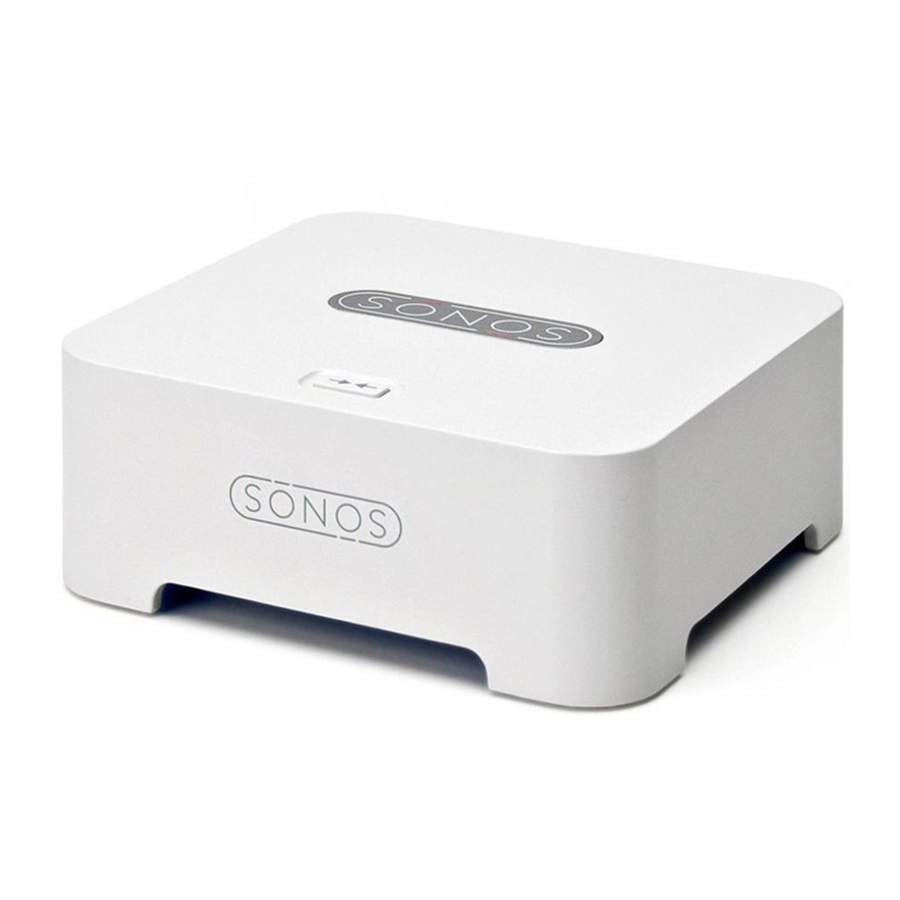
- 2 Sonos BRIDGE
- 3 Tu red doméstica
- 4 Añadir a un sistema Sonos existente
- 5 Reproducir música
- 6 Parte frontal de Sonos BRIDGE
- 7 Parte posterior de Sonos BRIDGE
- 8 Resolución de problemas básica
- 9 Información importante sobre seguridad
- 10 Indicadores de estado de BRIDGE
- 11 Especificaciones
- 12 Referencias
- 13 Descargar el manual
- 14 En otros idiomas
Introducción
ESTE DOCUMENTO CONTIENE INFORMACIÓN SUJETA A CAMBIOS SIN PREVIO AVISO.
Ninguna parte de esta publicación puede ser reproducida o transmitida en ninguna forma ni por ningún medio, ya sea electrónico o mecánico, incluyendo, entre otros, fotocopiado, grabación, sistemas de recuperación de información o red informática sin el permiso por escrito de Sonos, Inc.
Sonos y todos los demás nombres y lemas de productos de Sonos son marcas comerciales o marcas comerciales registradas de Sonos, Inc. Sonos Reg. U.S. Pat. & Tm. Off. Los productos de Sonos pueden estar protegidos por una o más patentes. Nuestra información de patente a producto se puede encontrar aquí:
sonos.com/legal/patents
iPhone®, iPod®, iPad® e iTunes® son marcas comerciales de Apple Inc., registradas en EE. UU. y otros países.
Windows® es una marca comercial registrada de Microsoft Corporation en Estados Unidos y otros países.
Android™ es una marca comercial de Google, Inc.
Sonos utiliza el software MSNTP, que fue desarrollado por N.M. Maclaren en la Universidad de Cambridge.
© Copyright, N.M. Maclaren, 1996, 1997, 2000; © Copyright, University of Cambridge, 1996, 1997, 2000.
Todos los demás productos y servicios mencionados pueden ser marcas comerciales o marcas de servicio de sus respectivos propietarios.
©2004-2015 por Sonos, Inc. Todos los derechos reservados.
Sonos BRIDGE
BRIDGE es un accesorio que se conecta a tu router doméstico para crear una red inalámbrica exclusiva para tu sistema Sonos, lo que te proporciona un rendimiento inalámbrico fiable sin importar el tamaño de tu casa o cuántos dispositivos WiFi utilices.
¿Cuándo debo usar un BRIDGE?
- Si tu red WiFi ya tiene una gran demanda con la transmisión de vídeo, juegos y navegación web, conecta un BRIDGE a tu router para establecer una red inalámbrica separada exclusivamente para tus altavoces Sonos.
- Si deseas fortalecer el rendimiento inalámbrico de tu sistema Sonos, conecta un BRIDGE para extender la cobertura inalámbrica a todas las habitaciones donde desees música.


¿Eres nuevo en Sonos?
Solo se necesitan unos pocos pasos para que tu sistema Sonos esté en funcionamiento (los pasos a continuación se explican completamente en la Guía de inicio rápido incluida con tu BRIDGE):
- Conecta el BRIDGE a tu router con un cable Ethernet (suministrado).
- Coloca otros productos Sonos en la habitación que elijas.
- Descarga e instala la aplicación Sonos y, a continuación, sigue las indicaciones para configurar tu sistema Sonos.
Una vez que hayas configurado tu sistema de música, puedes añadir productos Sonos adicionales en cualquier momento.
¿Añadir a un sistema Sonos existente?
Sonos se puede ampliar fácilmente habitación por habitación. Si estás añadiendo este BRIDGE a un sistema de música Sonos existente, puedes dirigirte directamente a "Añadir a un sistema Sonos existente".
Tu red doméstica
Para acceder a los servicios de música de Internet, la radio por Internet y cualquier música digital almacenada en tu ordenador o dispositivo de almacenamiento conectado a la red (NAS), tu red doméstica debe cumplir los siguientes requisitos:
Requisitos de la red doméstica
 Nota: Tu red debe tener una conexión a Internet de alta velocidad, ya que el sistema Sonos está diseñado para proporcionarte actualizaciones de software en línea gratuitas. Tu sistema Sonos debe estar registrado para recibir estas actualizaciones, así que asegúrate de registrarte durante el proceso de configuración. No compartimos tu dirección de correo electrónico con otras empresas.
- Módem DSL/cable de alta velocidad o conexión de banda ancha de fibra hasta el hogar para una reproducción adecuada de los servicios de música basados en Internet. (Si tu proveedor de servicios de Internet solo ofrece acceso a Internet por satélite, es posible que tengas problemas de reproducción debido a las fluctuaciones en las velocidades de descarga).
- Si tu módem no es una combinación de módem/router y deseas aprovechar las actualizaciones automáticas en línea de Sonos o transmitir música desde un servicio de música basado en Internet, debes instalar un router en tu red doméstica. Si no tienes un router, compra e instala uno antes de continuar. Si vas a utilizar la aplicación Sonos Controller en un dispositivo Android™ o iOS, o vas a configurar Sonos de forma inalámbrica, necesitarás un router inalámbrico. Visita nuestro sitio web en http://faq.sonos.com/apps para obtener más información.
Nota: Sonos se comunica a través de una red doméstica de 2,4 GHz que admite la tecnología inalámbrica 802.11 b/g. Las redes de 5 GHz no son compatibles con una configuración de Sonos completamente inalámbrica.
- Conecta un Sonos BRIDGE, BOOST™ o un reproductor a tu router si:
- Tienes una casa más grande donde el rendimiento de WiFi no es fiable y deseas fortalecer el rendimiento inalámbrico de tu sistema Sonos.
- Tu red WiFi ya tiene una gran demanda con la transmisión de vídeo y la navegación web y deseas crear una red inalámbrica separada exclusivamente para tus altavoces Sonos.
- Tu red doméstica es solo de 5 GHz (no se puede cambiar a 2,4 GHz).
- Para obtener los mejores resultados, debes conectar el ordenador o la unidad NAS que contiene tu colección de biblioteca de música personal al router de tu red doméstica mediante un cable Ethernet.
Requisitos del sistema
- Windows® XP SP3 y superior
- Macintosh® OS X 10.7 y superior
- Compatible con dispositivos iPhone®, iPod touch® e iPad® que ejecutan iOS 6.0 o posterior, ciertas funciones requieren versiones superiores de iOS
- Android 2.2 y superior, ciertas funciones requieren versiones superiores de Android
Nota: Para conocer los requisitos del sistema más recientes, incluidas las versiones de sistemas operativos compatibles, visita nuestro sitio web en http://faq.sonos.com/specs.
Añadir a un sistema Sonos existente
Una vez que hayas configurado un sistema Sonos, puedes añadir fácilmente más productos Sonos en cualquier momento (hasta 32 habitaciones).
Nota: Si has comprado un Sonos BRIDGE para reemplazar un producto Sonos que está conectado actualmente a tu router, asegúrate de añadir el BRIDGE a tu sistema Sonos (consulta los pasos a continuación) antes de desenchufar y mover el altavoz Sonos cableado originalmente.
- Conecta el adaptador de corriente y enchufa el Sonos BRIDGE.
- Elige una de las siguientes opciones:
- Selecciona Añadir un BRIDGE o BOOST en el menú Gestionar en un Mac o PC.
- Selecciona Añadir un BRIDGE o BOOST en el menú Configuración en un controlador portátil.
Durante el proceso de configuración, se te pedirá que pulses y sueltes el botón Join (Unir) en el lateral del Sonos BRIDGE.
Es posible que se te pida que actualices el resto de tu sistema Sonos durante este proceso.
Un BRIDGE no se mostrará en el panel HABITACIONES después de configurarse. Si deseas cambiar la configuración de este producto, elige una de las siguientes opciones:
- Con el Sonos Controller para PC: Selecciona Gestionar -> Configuración -> Configuración de BRIDGE.
- Con el Sonos Controller para Mac: Selecciona Sonos -> Preferencias -> Configuración de BRIDGE.
- Con un controlador Sonos portátil: Selecciona Configuración -> Configuración de BRIDGE.
Las paredes gruesas, los teléfonos inalámbricos de 2,4 GHz o la presencia de otros dispositivos inalámbricos pueden interferir o bloquear las señales de red inalámbrica de tu sistema Sonos. Si tienes dificultades después de colocar un producto Sonos, prueba una o más de las siguientes resoluciones: cambia la ubicación del producto Sonos; cambia el canal inalámbrico en el que está operando tu sistema de música; conecta un producto Sonos a tu router si tu configuración es actualmente inalámbrica.
Reproducir música
Puedes utilizar cualquier controlador Sonos para hacer selecciones de música: elige una fuente de música en el menú de música de Sonos en un controlador portátil o en el panel MÚSICA si estás utilizando la aplicación Sonos Controller para Mac o PC.
Radio
Sonos incluye una guía de radio que proporciona acceso inmediato a miles de emisoras de radio por Internet y programas de transmisión gratuitos. Puedes encontrar fácilmente radio de todo el mundo: música, noticias y programación variada, incluyendo programas archivados y podcasts.
Para seleccionar una emisora de radio por Internet, simplemente selecciona Radio y elige una emisora.
Servicios de música
Un servicio de música es una tienda de música en línea o un servicio en línea que vende audio por canción, por audiolibro o por suscripción. Sonos es compatible con varios servicios de música: puedes visitar nuestro sitio web en www.sonos.com/music para obtener la lista más reciente. (Es posible que algunos servicios de música no estén disponibles en tu país. Consulta el sitio web de cada servicio de música para obtener más información).
Si estás suscrito actualmente a un servicio de música que es compatible con Sonos, simplemente añade la información de tu nombre de usuario y contraseña del servicio de música a Sonos según sea necesario y tendrás acceso instantáneo al servicio de música desde tu sistema Sonos.
- Para añadir un servicio de música, toca Añadir servicios de música en el menú de música de Sonos en tu controlador portátil.
- Selecciona el servicio de música compatible con Sonos que deseas añadir.
- Selecciona Añadir cuenta y, a continuación, sigue las indicaciones que aparecen en la pantalla. Tu nombre de usuario y contraseña se verificarán con el servicio de música. Tan pronto como se hayan verificado tus credenciales, el servicio de música se mostrará en el menú de música de Sonos.
Las pruebas gratuitas de servicios de música están disponibles en algunos países. (Consulta el sitio web de cada servicio de música para obtener más información). Si hay una prueba de servicio de música visible en el menú Servicios de música, simplemente tócala para seleccionarla. Toca Añadir cuenta -> Soy nuevo en [servicio de música] y, a continuación, sigue las indicaciones para activar la prueba de música. Una vez finalizado el período de prueba, deberás suscribirte al servicio de música para seguir reproduciendo la música.
Biblioteca de música local
El sistema Sonos puede reproducir música desde cualquier ordenador o dispositivo de almacenamiento conectado a la red (NAS) en tu red doméstica donde hayas compartido carpetas de música. Durante el proceso de configuración, se te guía a través del proceso de acceso a tu biblioteca de música local (como tu biblioteca de iTunes). Con el tiempo, es posible que desees añadir o eliminar carpetas de esta lista.
- Para añadir nuevas carpetas de música a Sonos, toca Configuración -> Gestionar biblioteca de música -> Configuración de biblioteca de música -> Añadir nueva compartición en tu controlador portátil.
- Para eliminar carpetas de música, toca Configuración -> Gestionar biblioteca de música -> Configuración de biblioteca de música. Toca la compartición que deseas eliminar y, a continuación, selecciona Eliminar compartición en tu controlador portátil.
El sistema Sonos indexa tus carpetas de música para que puedas ver tu colección de música por categorías (como artistas, álbumes, compositores, géneros o pistas). Si añades nueva música a una carpeta que ya está indexada, simplemente actualiza tu índice de música para añadir esta música a tu biblioteca de música de Sonos.
- Para actualizar tu índice de música, toca Configuración -> Gestionar biblioteca de música -> Actualizar índice de música ahora en tu controlador portátil. Si deseas que tu índice de música se actualice automáticamente cada día, selecciona Programar actualizaciones de índice de música y, a continuación, selecciona una hora de actualización del índice de música.
Reproducción inalámbrica de iTunes
Puedes seleccionar y reproducir música y podcasts almacenados en cualquier iPad, iPhone o iPod touch que esté en la misma red que tus productos Sonos. La reproducción está perfectamente sincronizada, en cualquier o en todas las habitaciones de tu casa. Simplemente elige Este iPad, Este iPhone o Este iPod touch desde la aplicación Sonos en tu dispositivo iOS para realizar selecciones de audio y, a continuación, puedes utilizar cualquier controlador Sonos para controlar la reproducción.
Reproducción inalámbrica desde dispositivos Android
Puedes seleccionar y reproducir música almacenada en cualquier dispositivo Android que esté en la misma red que tus productos Sonos. La reproducción está perfectamente sincronizada, en cualquier o en todas las habitaciones de tu casa. Simplemente elige Este dispositivo móvil desde la aplicación Sonos en tu smartphone o tableta Android para realizar selecciones de audio y, a continuación, puedes utilizar cualquier controlador Sonos para controlar la reproducción.
Google Play Music (dispositivos Android)
Puedes reproducir música en tu sistema Sonos directamente desde la aplicación Google Play Music en cualquier dispositivo Android. Esta función está disponible tanto para los clientes de Google Play Music Estándar como para los de Acceso total.
Para reproducir música directamente desde la aplicación Google Play Music a tu sistema Sonos, debes tener instaladas tanto la aplicación Google Play Music como la aplicación Sonos Controller en tu dispositivo móvil.
Simplemente abre la aplicación Google Play Music y conéctate a una habitación o grupo de habitaciones de Sonos para iniciar la música.
Parte frontal de Sonos BRIDGE

| Botón Join (Unir) | Pulsa el botón Join (Unir) para unir el BRIDGE a tu sistema Sonos. |
| Indicador de estado del BRIDGE | Indica el estado actual del BRIDGE. Cuando el BRIDGE está en funcionamiento normal, puedes encender y apagar la luz indicadora de estado blanca. |
- Para obtener una lista completa de las indicaciones de estado, visita http://faq.sonos.com/led.
Parte posterior de Sonos BRIDGE

| Conectores de conmutador Ethernet (2) | Utiliza un cable Ethernet (suministrado) para conectarte a un router, ordenador o dispositivo de red adicional, como un dispositivo de almacenamiento conectado a la red (NAS). |
| Entrada de alimentación de CA (red eléctrica) | Utiliza el adaptador de corriente suministrado para conectarte a la toma de corriente (el uso de un cable de alimentación de terceros anulará la garantía). Asegúrate de utilizar el adaptador de corriente adecuado para tu país. |
Resolución de problemas básica

No abras los productos Sonos, ya que existe riesgo de descarga eléctrica. Bajo ninguna circunstancia los productos Sonos deben ser reparados por nadie que no sea un centro de reparación autorizado de Sonos, ya que esto invalidará la garantía. Ponte en contacto con el servicio de atención al cliente de Sonos para obtener más información.
Si se produce un problema, puedes probar las sugerencias de resolución de problemas que se enumeran a continuación. Si alguna de ellas no soluciona el problema o no estás seguro de cómo proceder, ponte en contacto con el equipo de atención al cliente de Sonos y estaremos encantados de ayudarte.
No se detectan los productos Sonos durante la configuración
- Comprueba que el cable de alimentación esté bien colocado.
- Un problema de red puede impedir que el producto se conecte a tu sistema Sonos. Si se trata de un producto Sonos inalámbrico, intenta acercar los productos Sonos o utiliza un cable Ethernet para conectar el producto a tu router temporalmente y ver si el problema está relacionado con la interferencia inalámbrica.
Si encuentras este mensaje mientras un producto Sonos está conectado a tu router, puedes probar los pasos siguientes para resolver este problema. Si sigues teniendo problemas, ponte en contacto con el servicio de atención al cliente de Sonos.
Comprobar el firewall
El software de firewall instalado en el ordenador puede estar bloqueando los puertos que Sonos utiliza para funcionar. Primero, desactiva todos tus firewalls e intenta conectarte de nuevo. Si esto resuelve el problema, debes configurar tu firewall para que funcione con el Sonos Controller para Mac o PC. Visita nuestro sitio web en http://faq.sonos.com/firewall para obtener información adicional. Si esto no resuelve el problema, puedes probar el paso 2 a continuación.
Comprobar el router
Puedes omitir el switch de tu router para determinar si existen problemas de configuración del router conectando un producto Sonos como se muestra a continuación. En este ejemplo de configuración de BRIDGE, ten en cuenta que el BRIDGE y el ordenador siguen teniendo acceso a Internet:

- Asegúrate de que tu módem de cable/DSL esté conectado al puerto WAN (Internet) del router.
- Retira temporalmente cualquier otro componente que esté conectado a tu red por cable.
- Conecta un cable Ethernet desde el ordenador directamente a la parte posterior del BRIDGE y, a continuación, conecta otro cable Ethernet desde ese producto Sonos directamente a uno de los puertos LAN de tu router.
- Cuando realices un cambio en la configuración de tu red, es posible que tengas que apagar y encender el producto Sonos desenchufando el cable de alimentación y volviéndolo a enchufar.
3. Comprobar el cableado
Comprueba las luces indicadoras tanto en el router como en el producto Sonos. Las luces de enlace/estado deben estar fijas y las luces de actividad del router deben estar parpadeando.
- Si las luces de enlace no están encendidas, intenta conectarte a un puerto diferente de tu router.
- Si las luces de enlace siguen sin encenderse, intenta conectar un cable Ethernet diferente.
El reproductor Sonos no funciona correctamente
- Si el indicador de estado no está encendido y no se produce ningún sonido cuando la unidad está enchufada, comprueba que el cable de alimentación esté bien colocado.
- Si el indicador de estado es blanco fijo, asegúrate de que el volumen esté ajustado a un nivel adecuado; asegúrate de que la función MUTE no esté activada; si es un CONNECT:AMP™, asegúrate de que los altavoces externos estén conectados de forma segura.
- Si el reproductor ha dejado de reproducir música repentinamente y el indicador de estado parpadea en naranja y blanco, pausa o desenchufa el reproductor durante unos minutos para que se enfríe. Comprueba que las rejillas de ventilación no estén bloqueadas. Consulta el Apéndice para ver las explicaciones de los indicadores de estado.
- Comprueba las luces de enlace/actividad tanto en el router como en el producto Sonos que está conectado a tu router por cable. Las luces de enlace deben estar fijas y las luces de actividad deben estar parpadeando.
- Si las luces de enlace no están encendidas, intenta conectarte a un puerto diferente de tu router.
- Si las luces de enlace siguen sin encenderse, intenta utilizar un cable Ethernet diferente.
- Acerca tu controlador Sonos a un reproductor.
- Comprueba que no haya obstáculos que impidan el funcionamiento inalámbrico.
- Comprueba tus conexiones de red.
- Es posible que sea necesario reiniciar el reproductor Sonos. Desconecta el cable de alimentación durante 5 segundos y, a continuación, vuelve a conectarlo. Espera a que se reinicie el reproductor Sonos.
No se ven todas las habitaciones, o la app Sonos no funciona en algunas habitaciones, o la música se detiene cuando uso mi teléfono de 2,4 GHz
Es probable que estés experimentando interferencias inalámbricas. Puedes cambiar el canal inalámbrico en el que opera tu sistema Sonos siguiendo los pasos a continuación.
- Usando un controlador Sonos portátil: Desde el menú Settings (Ajustes), toca Advanced Settings (Ajustes avanzados) -> SonosNet Channel (Canal SonosNet). Elige otro canal SonosNet (inalámbrico) de la lista.
- Usando la app Sonos Controller para PC: Selecciona Settings (Ajustes) -> Advanced (Avanzado) en el menú Manage (Gestionar). En la pestaña General, selecciona otro canal inalámbrico de la lista.
- Usando la app Sonos Controller para Mac: Selecciona Preferences (Preferencias) -> Advanced (Avanzado) en el menú Sonos. En la pestaña General, elige otro canal SonosNet (inalámbrico) de la lista.
Puede tardar varios segundos en que el cambio surta efecto. Si tienes música reproduciéndose, puede producirse una breve interrupción de la música durante el cambio de canal inalámbrico.
Tengo un router nuevo
Si compras un router nuevo o cambias tu ISP (proveedor de servicios de Internet), deberás reiniciar todos tus productos Sonos después de instalar el router.
Nota: Si el técnico del ISP conecta un producto Sonos al router nuevo, solo necesitas reiniciar tus productos Sonos inalámbricos.
- Desconecta el cable de alimentación de todos tus productos Sonos durante al menos 5 segundos.
- Vuelve a conectarlos uno a la vez, comenzando con el producto Sonos que está conectado a tu router.
Espera a que se reinicien tus productos Sonos. La luz indicadora de estado cambiará a blanco fijo en cada producto cuando se complete el reinicio.
Si tu configuración de Sonos es completamente inalámbrica, también deberás cambiar la contraseña de tu red inalámbrica. Sigue los pasos a continuación:
- Conecta temporalmente uno de tus reproductores Sonos al router nuevo con un cable Ethernet.
- Desde el menú de música de Sonos en tu controlador, selecciona Settings (Ajustes).
- Selecciona Advanced Settings (Ajustes avanzados) -> Wireless Setup (Configuración inalámbrica).
Sonos detectará tu red. - Introduce la contraseña de tu red inalámbrica.
- Una vez que se acepte la contraseña, desenchufa el reproductor de tu router y vuelve a colocarlo en su ubicación original.
Quiero cambiar la contraseña de mi red inalámbrica
Si tu sistema Sonos está configurado de forma inalámbrica y cambias la contraseña de tu red inalámbrica, también deberás cambiarla en tu sistema Sonos.
- Conecta temporalmente uno de tus reproductores Sonos a tu router con un cable Ethernet.
- Elige una de las siguientes opciones:
- Usando un controlador Sonos portátil, selecciona Settings (Ajustes) -> Advanced Settings (Ajustes avanzados) -> Wireless Setup (Configuración inalámbrica).
- Usando la app Sonos Controller para PC, selecciona Settings (Ajustes) -> Advanced (Avanzado) en el menú Manage (Gestionar). En la pestaña General, selecciona Wireless Setup (Configuración inalámbrica).
- Usando la app Sonos Controller para Mac, selecciona Preferences (Preferencias) -> Advanced (Avanzado) en el menú Sonos. En la pestaña General, selecciona Wireless Setup (Configuración inalámbrica).
- Introduce la nueva contraseña de la red inalámbrica cuando se te solicite.
- Una vez que se acepte la contraseña, puedes desenchufar el reproductor de tu router y volver a colocarlo en su ubicación original.
Información importante sobre seguridad
- Lee estas instrucciones.
- Conserva estas instrucciones.
- Presta atención a todas las advertencias.
- Sigue todas las instrucciones.
- No uses este aparato cerca del agua.
- Limpia solo con un paño suave y seco. Los limpiadores domésticos o disolventes pueden dañar el acabado de tus productos Sonos.
- No lo instales cerca de fuentes de calor como radiadores, rejillas de calefacción, estufas u otros aparatos que produzcan calor.
- Protege el cable de alimentación para que no se pise ni se pellizque, especialmente en los enchufes, las tomas de corriente y el punto donde sale del aparato.
- Utiliza solo los accesorios especificados por el fabricante.
- Desenchufe este aparato durante las tormentas eléctricas o cuando no se utilice durante largos periodos de tiempo.
- Remite todas las tareas de mantenimiento a personal de servicio cualificado de Sonos. Se requiere mantenimiento cuando el aparato se ha dañado de alguna manera, como cuando el cable o el enchufe de la fuente de alimentación están dañados, se ha derramado líquido o han caído objetos dentro del aparato, el aparato ha estado expuesto a la lluvia o la humedad, no funciona normalmente o se ha caído.
- El enchufe de la toma de corriente debe estar fácilmente disponible para desconectar el equipo.
![]()
Para reducir el riesgo de incendio o descarga eléctrica, no expongas este aparato a la lluvia ni a la humedad.- No expongas el aparato a goteos o salpicaduras y no coloques objetos llenos de líquidos, como jarrones, sobre el aparato.
Indicadores de estado de BRIDGE

No coloques ningún objeto encima de tu producto Sonos. Esto puede impedir el flujo de aire y provocar que se sobrecaliente.
| Indicator Lights | Player State | Sonos Product | Additional Information |
| Solid white | Powered up and associated with a Sonos system | BRIDGE, BOOST, CONNECT™, SUB, CONNECT:AMP, DOCK, PLAY:1, PLAY:3, PLAY:5®, PLAYBAR | If desired, when the product is in normal operation, you can turn the white status indicator light on or off by selecting White Status Light from the Room Settings menu. (The SUB indicator will reflect the same setting as the player it is paired with.) |
| Flashing white | Powering up | BRIDGE, BOOST, CONNECT, SUB, CONNECT:AMP, DOCK, PLAY:1, PLAY:3, PLAY:5, PLAYBAR | |
| Flashing green | Powered up, not yet associated with a Sonos system | BRIDGE, BOOST, CONNECT, SUB, CONNECT:AMP, DOCK, PLAY:1, PLAY:3, PLAY:5, PLAYBAR | For a SUB, this may indicate the SUB is not yet paired with a player. |
| Solid green | Volume set to zero or muted | CONNECT, CONNECT:AMP, PLAY:1, PLAY:3, PLAY:5, PLAYBAR | |
| Slowly flashing green | Surround audio is off or SUB audio is off | PLAY:1, PLAY:3, SUB | Applicable for player configured as a PLAYBAR surround speaker, or for a SUB paired with a PLAYBAR |
| Solid orange | During wireless setup, this occurs while the Sonos open access point is temporarily active. If you are not setting up your Sonos system, this may indicate warning mode. | CONNECT, SUB, CONNECT:AMP, PLAY:1, PLAY:3, PLAY:5, PLAYBAR | If the orange light is on AND the player's volume level automatically reduces, this indicates the player is in warning mode.
|
| Rapidly flashing orange | Playback / Next Track failed | CONNECT, CONNECT:AMP, PLAY:1, PLAY:3, PLAY:5, PLAYBAR | Indicates either playback or next track was not possible |
| Flashing orange | During SonosNet setup, this occurs after a button press while the product is searching for a household to join. | BRIDGE, BOOST, CONNECT, SUB, CONNECT:AMP, DOCK, PLAY:1, PLAY:3, PLAY:5, PLAYBAR | |
| Slowly flashing orange and white | Fault mode | CONNECT, CONNECT:AMP, PLAY:1, PLAY:3, PLAY:5, PLAYBAR, SUB | If the lights are flashing orange and white AND the volume automatically mutes, this indicates the player is experiencing a fault condition.
|
Especificaciones
| Característica | Descripción |
| Conexión Ethernet | Conmutador de 2 puertos, 10/100 Mbps, MDI/MDIX automático |
| Puente de red | El conmutador de 2 puertos permite que los dispositivos Ethernet se conecten a través de SonosNet™
|
| Conectividad inalámbrica | Funciona en SonosNet™, una red de malla inalámbrica peer-to-peer segura y encriptada con AES dedicada exclusivamente a su sistema Sonos para reducir la interferencia de WiFi También funciona en la red WiFi de su hogar con cualquier enrutador compatible con transmisión 802.11b/g, 2.4GHz |
| Conectividad a Internet | Se requiere conexión a Internet para el acceso a nivel de sistema a estaciones de radio por Internet, servicios de música en línea y actualizaciones de software. (Se requiere conexión a Internet de alta velocidad basada en DSL, cable módem o LAN). La funcionalidad de Internet puede requerir el pago de una tarifa por separado a un proveedor de servicios; pueden aplicarse cargos telefónicos locales y/o de larga distancia. |
| Botón de unión | Configuración automática cableada o inalámbrica del sistema Sonos |
| Luces del panel frontal | Estado del BRIDGE |
| Fuente de alimentación | Adaptador de alimentación externo delgado, Salida: DC 5V, 2A |
| Dimensiones (alto x ancho x profundidad) | 1,61 x 4,33 x 4,33 pulgadas (41 x 110 x 110 mm) |
| Peso | 0.59 lbs (270 gr) |
| Temperatura de funcionamiento | 32 °F a 104 °F (0 °C a 40 °C) |
| Acabado | Material de policarbonato gris claro/alta calidad |
* Especificaciones sujetas a cambios sin previo aviso.

Referencias
![requisitos del sistema Sonos | Sonos]() Sonos system requirements | Sonos
Sonos system requirements | Sonos![requisitos del sistema Sonos | Sonos]() Sonos system requirements | Sonos
Sonos system requirements | SonosShop All Products | Sonos
![Luces LED de Sonos | Sonos]() Sonos LED lights | Sonos
Sonos LED lights | Sonos![Configure su firewall para que funcione con Sonos | Sonos]() Configure your firewall to work with Sonos | Sonos
Configure your firewall to work with Sonos | Sonos


Descargar el manual
Aquí puede descargar la versión PDF completa del manual. Puede contener instrucciones de seguridad adicionales, información de garantía, reglas de la FCC, etc.
Descargar Manual de Sonos BRIDGE


