Manual de Wallbox COMMANDER
- 1 Bienvenido a Wallbox
- 2 Conozca su Wallbox Commander
- 3 Pantalla del cargador
- 4 Aplicación Wallbox
- 5 Portal myWallbox
- 6 Mantenimiento
- 7 Resolución de problemas
- 8 Servicio
- 9 Recomendaciones de seguridad
- 10 Instrucciones de seguridad
- 11 Recomendaciones sobre el conector
- 12 Referencias
- 13 Descargar el manual
- 14 En otros idiomas
Bienvenido a Wallbox
Esta guía de usuario le mostrará cómo cargar su vehículo eléctrico y también las funcionalidades básicas para su interacción con el Wallbox Commander.
Conozca su Wallbox Commander
Antes de empezar, eche un vistazo rápido a su Wallbox Commander.


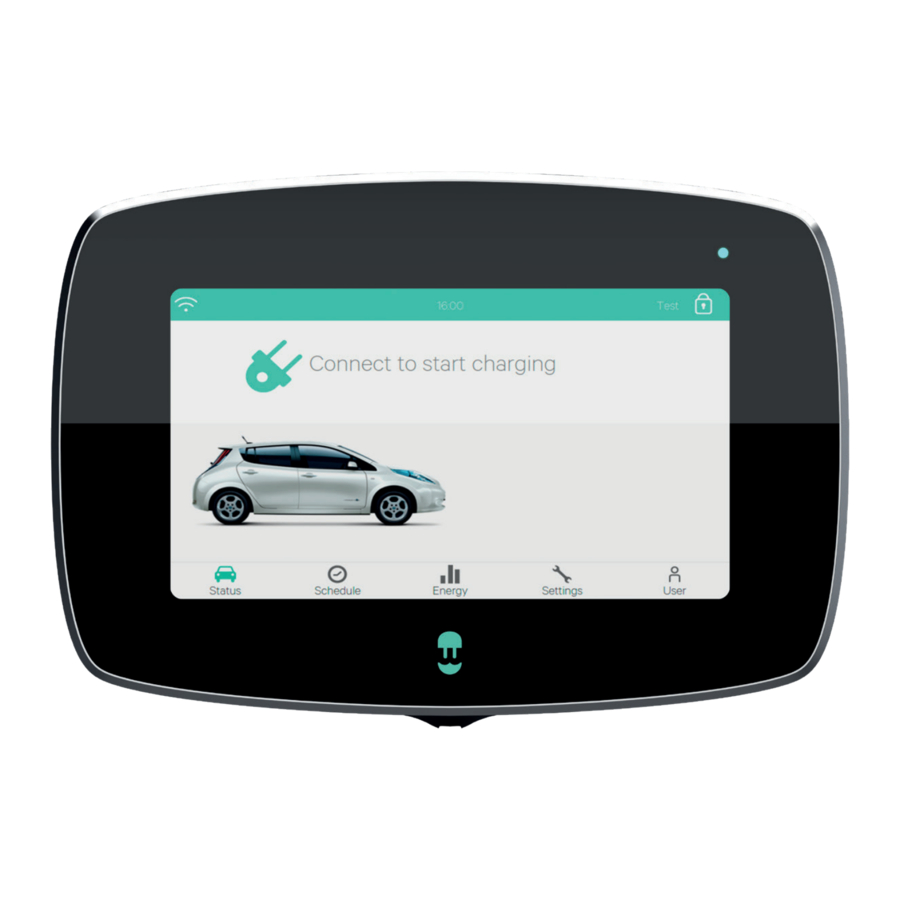
Una vez que su Wallbox Commander esté listo y encendido, lo operará a través de una pantalla táctil de 7 pulgadas o la aplicación móvil Walbox.
El software está especialmente diseñado para controlar y gestionar completamente el proceso de carga mediante comandos sencillos, pero recuerde que siempre podrá simplemente enchufar y cargar; puede ser así de sencillo.
Pantalla del cargador
Se muestra información adicional sobre el estado del cargador como iconos en la pantalla del cargador. La lista de iconos se describe a continuación.
 | Sin conexión a la red |
 | El cargador está conectado a una red mediante una conexión Wi-Fi con una señal críticamente baja, es muy probable que su cargador se desconecte |
 | El cargador está conectado a una red mediante una conexión Wi-Fi con una señal baja, es probable que su cargador se desconecte |
 | El cargador está conectado a una red mediante una conexión Wi-Fi con una buena señal, es poco probable que su cargador se desconecte |
 | El cargador está conectado a una red mediante una conexión Wi-Fi con una señal muy buena, es muy poco probable que su cargador se desconecte |
 | El cargador está conectado a una red mediante un cable Ethernet |
 | Su cargador está sincronizado con la plataforma en la nube myWallbox |
 | Su cargador está conectado a su móvil |
 | Su sistema Power Boost está habilitado y conectado, pero no está configurado |
 | Su Power Boost está listo para ajustar la velocidad de carga |
 | Su Power Boost está limitando la velocidad de carga |
 | Su sistema Power Boost no tiene energía disponible para seguir cargando |
 | Su sistema Power Boost ha perdido la comunicación con el medidor de energía |
 | Su cargador tiene una programación configurada |
ESTADO
Esta ventana muestra si su Commander está conectado o no. Mediante una señalización de color, el cargador le mantendrá informado sobre el estado del cargador.
LISTO
El cargador permanece en este estado cuando no está conectado a un coche y está listo para ser utilizado.

CONECTADO
El cargador detecta que está conectado a un coche. Hay algunas situaciones en las que el cargador puede permanecer en este estado.
Esperando la demanda del coche: esta situación se produce cuando el coche no está dispuesto a cargar aunque el cargador esté listo. Esto se debe a una de las siguientes situaciones:
- La batería del coche está completamente cargada.
- La transición entre la conexión del coche y el inicio de la carga.
- La transición entre la reanudación de la carga y el inicio de la carga.

Carga en pausa: el usuario ha pausado la carga a través de la aplicación o la pantalla táctil.

Programación programada: si hay una programación programada en las próximas 12 horas o la carga se detuvo porque una programación ha terminado.


CARGANDO
El proceso de carga ha comenzado y el coche se está recargando para el próximo viaje.

PROGRAMACIONES
Programe hasta 4 programaciones para cuando la energía sea más económica.

Al hacer clic en el botón de edición, puede seleccionar el intervalo de tiempo en el que debe funcionar la programación y los días de su conveniencia.

ENERGÍA
Puede ver un resumen de su sesión de carga por:


AJUSTES
Gestione todas las configuraciones de su cargador:

APARIENCIA
Seleccione el idioma de la interfaz en la lista desplegable. Seleccione la unidad de medida que se muestra en la pantalla de carga. Seleccione el modelo de su coche para obtener la información más específica durante sus sesiones de carga. Muestre su propia imagen personalizada habilitando el botón "imagen personalizada".

ENERGÍA
Ajuste manualmente el precio de la tarifa para obtener un resumen más preciso de sus gastos. Seleccione su moneda local en el menú desplegable.

CONFIGURACIÓN DE WI-FI
Conéctese a su Wi-Fi seleccionando de la lista desplegable que muestra el nombre de su red Wi-Fi e introduciendo la contraseña de la red Wi-Fi.

BLOQUEAR
Habilite/deshabilite el bloqueo automático de su cargador cuando no esté en uso.
Ajuste el tiempo máximo antes de que el cargador se bloquee automáticamente.

FECHA Y HORA
Configure su fecha y hora automáticamente cuando esté conectado a Internet habilitando el botón "establecer automáticamente", o puede configurarlo manualmente.

ACTUALIZACIONES
Busque actualizaciones de software para sacar el máximo partido a su cargador. Se recomienda actualizar a cada nueva versión de firmware tan pronto como esté disponible la nueva versión.

SISTEMA
Configure funcionalidades especiales de su cargador.

- Puesta a tierra
- Reiniciar
- Restaurar
- Compartir energía
- Multi usuario
- Puesta a tierra

Configure su cargador para que funcione correctamente en redes de suministro de energía N.

- Reiniciar
Reinicie su cargador para limpiar el sistema de su cargador.


- Restaurar
Restaure su cargador a la configuración de fábrica.
Después de una restauración, todas sus configuraciones personalizadas y el historial de la sesión de carga, que aún no están sincronizados con el Portal myWallbox, se perderán.

- Compartir energía
Aquí puede configurar el maestro de su configuración de energía o comprobar el estado del enlace a los cargadores esclavos (secundarios).
Si su cargador va a formar parte de una infraestructura Power Sharing Smart, asegúrese de tener las instrucciones para realizar esta instalación. En caso de duda, póngase en contacto con su agente de ventas.

- Multi usuario
Seleccione qué información mostrar en la pantalla de inicio de sesión multiusuario.
Cuando desactive todas estas opciones, el cargador le pedirá que introduzca el correo electrónico y el PIN del usuario para iniciar sesión.


ACERCA DE
Compruebe toda la información sobre su cargador, incluyendo:

- Número de serie
- Versión de software
- Dirección MAC de Wi-Fi
- Dirección MAC de Ethernet
USUARIO
Compruebe la información de su usuario.

BLOQUEAR
El cargador está bloqueado. Solo un usuario autorizado puede desbloquearlo. La autenticación del usuario puede realizarse mediante código PIN, la aplicación Wallbox o el portal myWallbox.

ERROR
El cargador está en modo de fallo. No intente cargar en esta condición.
Póngase en contacto con el servicio técnico de Wallbox para que le asesoren sobre este tema.
Aplicación Wallbox
- Descargar la aplicación
Antes de empezar, le recomendamos que descargue la aplicación Wallbox en su smartphone y cree una cuenta myWallbox para gestionar el cargador de forma remota. La aplicación Wallbox está disponible en PlayStore y AppStore.
Para descargar la aplicación Wallbox, escanee el código QR.
![]()
![]()
![itunes.apple.com]()
![]()
![play.google.com]()
- Crear una cuenta myWallbox / Iniciar sesión
Si ya es un usuario registrado, utilice su correo electrónico y contraseña para iniciar sesión en la aplicación.
![]()
La primera vez que la utilice, necesitará una cuenta para acceder a la aplicación Wallbox. Haga clic en el botón "Register" (Registrar) para poder rellenar sus datos personales en el formulario de registro. Aparecerá una ventana emergente de confirmación en la pantalla.
![]()
Recibirá un correo electrónico en su bandeja de entrada para confirmar su cuenta. En caso de que no tenga el correo electrónico en su bandeja de entrada, compruebe la carpeta de correo no deseado. Una vez en el correo electrónico, haga clic en el botón "Confirm" (Confirmar) para empezar a utilizar su cuenta. Una vez creada su cuenta, pertenecerá a un grupo en el que será el superadministrador. Cuando otros usuarios le inviten a unirse a sus grupos, usted no será el superadministrador. Usted será solo un administrador o usuario, dependiendo de las especificaciones de su invitación de grupo.
![]()
- Añadir su primer cargador
Si aún no tiene ningún cargador vinculado a su cuenta, haga clic en "I already have a charger" (Ya tengo un cargador) para añadir un cargador a su cuenta. Introduzca el número de serie y el UID o PUK del cargador. Esta información se puede encontrar en el manual de instalación del cargador y en la etiqueta que se encuentra en la superficie exterior del cargador.
Recuerde que los clientes de Wallbox Standard pueden tener un máximo de cinco usuarios y dos cargadores. Los clientes de Wallbox Pro pueden añadir un número ilimitado de usuarios y cargadores.
![]()
- Lista de cargadores
En esta pantalla encontrará la siguiente información sobre el cargador:
![]()


- Nombre del cargador: de forma predeterminada, se muestra el número de serie del cargador. Sin embargo, es posible editarlo.
- Tipo de conexión actual. Aparece un icono que muestra el tipo de conexión a Internet, estos son: WiFi, 3G/4G y Ethernet. La conexión Bluetooth solo se muestra cuando el cargador está encendido y cerca.
- Estado del cargador: En gris, el cargador es inalcanzable, de lo contrario es verde.
- Sincronizar con su cargador
Cuando se conecta a un cargador, las sesiones de carga se sincronizan con la nube myWallbox a través de la aplicación. Se muestra el porcentaje de sesiones sincronizadas. - Gestionar el cargador
Esta pantalla se muestra cuando está conectado al cargador. Los controles en la mitad superior de la pantalla le permiten realizar las siguientes acciones:
![]()

- Seleccione la corriente de carga utilizando la rueda.
- Bloquear/desbloquear el cargador.
![]() Cargador bloqueado, pulse para desbloquear.
Cargador bloqueado, pulse para desbloquear.
![]() Cargador desbloqueado, pulse para bloquear.
Cargador desbloqueado, pulse para bloquear. - Pausar/Reanudar la carga.
![]() La carga está en pausa, pulse para iniciar la carga.
La carga está en pausa, pulse para iniciar la carga.
![]() Cargando, pulse para pausar
Cargando, pulse para pausar - Acceder al menú de configuración del cargador.
![]()
- Programar una sesión de carga.
 Cargador bloqueado, pulse para desbloquear.
 Cargador desbloqueado, pulse para bloquear.
 La carga está en pausa, pulse para iniciar la carga.
 Cargando, pulse para pausar
PROGRAMACIONES
La mitad inferior de la pantalla muestra las programaciones programadas. Para editar o eliminar una programación, pulse los tres puntos verticales a la derecha de la programación.
Para establecer una nueva programación, pulse el botón del reloj. Aparecerá el siguiente menú.
Seleccione la hora de INICIO y de FIN de la programación, así como los días de la semana que desee. Tenga en cuenta que, de forma predeterminada, todos los días de la semana estarán activos en fondo azul.
Por último, pulse ACEPTAR para enviarlo a la carga.

ESTADÍSTICAS
La mitad inferior de la pantalla, debajo de las programaciones, muestra un resumen de las estadísticas de carga del mes actual.
Cuando entra en la pantalla de estadísticas, las sesiones mostradas son del mes actual. La pantalla se puede dividir en dos partes:
Fecha de filtrado de la sesión: Puede seleccionar cualquier rango de fechas que desee y mostrar las sesiones entre esas fechas.
Visualización de los datos referentes al filtro: Al mostrar los datos puede verlos de dos maneras: modo de gráficos y modo de lista.

- Modo de gráficos: Esto muestra los datos dependiendo de la energía o el tiempo de carga.
- Modo de lista: Esto muestra una lista de todas las sesiones entre esas fechas seleccionadas.
- Configuración
En el botón de enlace de configuración del cargador, encontrará las opciones de configuración activas del cargador:


INFORMACIÓN DEL CARGADOR
Esto muestra información sobre el cargador.

- Nombre: Haga clic para editar.
- Número de serie
- Versión del cargador
- Máx. corriente por fase
- Limitación de corriente ajustable
Después de cada modificación en esta sección, asegúrese de hacer clic en "Save" (Guardar) para asegurarse de que los cambios se guardan.
CONECTIVIDAD
Nuestros cargadores tienen tres métodos de conexión a Internet que puede configurar:

- Wi-Fi
- Ethernet
- 3G/4G con dongle y tarjeta SIM móvil
Wi-Fi
La conexión Wi-Fi del cargador se puede activar o desactivar. Una vez activada, aparecerá la lista de redes disponibles, cuando haga clic en una de ellas, se conectará a la red o, si está protegida, le pedirá que introduzca la contraseña.
Para conocer información sobre la red una vez conectado, haga clic en el icono  .
.

Ethernet
Es posible configurar las direcciones IP y la configuración DNS de la conexión Ethernet a través de la siguiente pantalla.
3G/4G
Esta opción solo está disponible si la licencia Family Pro está activa. La conexión 3G/4G del cargador se puede activar o desactivar. Una vez activada, es posible configurar la configuración de datos de la conexión 3G/4G a través de la siguiente pantalla.
OPCIONES AVANZADAS
En las opciones avanzadas puede cambiar el coste de la energía para que el cargador haga un coste estimado con sus sesiones. Además, puede realizar una restauración del sistema a su cargador desde esta pantalla.

OPCIONES DE INSTALACIÓN
Las opciones de instalación del cargador que se pueden realizar en esta pantalla incluyen:

- Configurar el sistema de puesta a tierra de la instalación.
- Desvincular el cargador de la cuenta de su usuario.
POWER SHARING
Si su cargador va a formar parte de una infraestructura Power Sharing Smart, asegúrese de tener las instrucciones para realizar esta instalación. En caso de duda, póngase en contacto con su agente de ventas.
POWER BOOST
Si su cargador va a formar parte de una infraestructura Power Boost, asegúrese de tener las instrucciones para realizar esta instalación. En caso de duda, póngase en contacto con su agente de ventas.
ACTUALIZACIÓN DEL FIRMWARE
El firmware del cargador se puede actualizar para incorporar nuevas características y mejoras. Cuando una actualización de firmware está disponible, se muestra una notificación en la aplicación. Pulse la notificación emergente para iniciar el proceso de actualización del firmware y siga los pasos.
Tenga en cuenta que la función de actualización del firmware requiere que el cargador esté conectado a Internet.
Al final del proceso, se muestra un mensaje de confirmación:

Portal myWallbox
Primer acceso al portal myWallbox. URL: https://my.wallbox.com/login
NOTA: Si ya ha creado una cuenta mediante la aplicación Wallbox, utilice el mismo nombre de usuario y contraseña al entrar en el sitio web. De lo contrario, cree una nueva cuenta ahora a través del sitio web.

Crear una cuenta de myWallbox
Haga clic en el botón de registro. Aparecerá una ventana emergente de registro.
Rellene su información personal y continúe.

Después de eso, aparece una ventana emergente de confirmación.

A continuación, recibirá un correo electrónico en su bandeja de entrada para confirmar su cuenta. En caso de que no tenga el correo electrónico en su bandeja de entrada, compruebe la carpeta de correo no deseado. Una vez en su correo electrónico, haga clic en el botón "Confirm" (Confirmar) para empezar a utilizar su cuenta.
Después de hacer clic en "Confirm" (Confirmar), se le redirige a una ventana emergente de registro de licencia.

Si no ha adquirido una licencia, es un usuario de Wallbox Standard, haga clic en "Continue with this plan" (Continuar con este plan). Si ha adquirido una licencia Wallbox Pro, haga clic en "Activate Upper Plan" (Activar plan superior) y siga el flujo de la licencia.
Una vez creada su cuenta, pertenecerá a un grupo en el que será el superadministrador. Cuando otros usuarios le inviten a unirse a sus grupos, usted no será el superadministrador. Será simplemente un administrador o usuario, dependiendo de las especificaciones de su invitación de grupo.
Acceso al sitio web
INICIAR SESIÓN
Una vez que su cuenta esté confirmada, solo tiene que iniciar sesión en el sitio web myWallbox.

Se le redirigirá a la página principal de myWallbox.
CONTRASEÑA OLVIDADA
Si no recuerda su contraseña, haga clic en el enlace "Forgot your password?" (¿Olvidó su contraseña?) que aparece debajo del formulario de inicio de sesión.
Rellene el formulario con su correo electrónico y continúe.

Después de eso, aparece una ventana emergente de confirmación.

A continuación, recibirá un correo electrónico con las instrucciones sobre cómo crear una nueva contraseña. En caso de que no tenga el correo electrónico en su bandeja de entrada, compruebe la carpeta de correo no deseado.

Una vez en su correo electrónico, haga clic en el botón "restore password" (restablecer contraseña) para empezar a utilizar su cuenta.

Después de hacer clic en este enlace, se le redirige de nuevo al sitio y aparece la ventana emergente de restablecimiento de contraseña. Rellene el formulario con su nueva contraseña dos veces y continúe.

Aparece una ventana emergente de confirmación. Ahora puede iniciar sesión con su nueva contraseña.
Primer acceso
Una vez que haya iniciado sesión correctamente en el sitio web myWallbox, se le redirige a la página principal de myWallbox, que muestra la lista de todos los cargadores vinculados a su cuenta.
Añadir un cargador a su cuenta
Desde la página principal de myWallbox, haga clic en "Add charger" (Añadir cargador).

Aparecerá una ventana emergente de "add charger" (añadir cargador). Introduzca el número de serie y el UID de su cargador. Esta información se puede encontrar en el manual de instalación del cargador y en la etiqueta/adhesivo que se encuentra en la superficie exterior del cargador.

A continuación, verá una notificación de que el cargador se ha añadido correctamente a su cuenta.

A continuación, el cargador aparece automáticamente en su lista de cargadores.

Recuerde que los clientes de Wallbox Standard pueden tener un máximo de cinco usuarios y dos cargadores. Los clientes de Wallbox Pro pueden añadir un número ilimitado de usuarios y cargadores.
INFORMACIÓN DEL CARGADOR
Una vez que el cargador está vinculado a la cuenta, es posible comprobar la información actual del cargador desde la cuenta de usuario de myWallbox.

La información que aparece incluye:
Estado de bloqueo: En amarillo, el cargador está bloqueado. En verde, el cargador está desbloqueado.
Imagen del cargador.
Nombre del cargador/número de serie del cargador. Al principio, se muestra el número de serie del cargador. Sin embargo, puede modificar el nombre en la sección de detalles del cargador y, a continuación, aparecerá el nuevo nombre en su lugar.
Tipo de conexión a Internet actual. Aparece un icono que muestra la conexión desde la primera vez que el cargador se conecta a Internet (antes de la primera conexión, no hay ningún icono). Los tipos de conexión que se muestran incluyen: WiFi, 3G/4G y Ethernet. La conexión Bluetooth no se muestra aquí.
Estado del cargador:
- Desconectado
- Listo
- Power Sharing: Master Unconfigured (Compartición de energía: maestro no configurado)
- Conectado: Waiting for next schedule (Esperando la próxima programación)
- Conectado: Paused by user (Pausado por el usuario)
- Conectado: Waiting for car demand (Esperando la demanda del coche)
- Conectado: end of schedule (fin de la programación)
- Cargando
- Estado no disponible
- Bloqueado sin cargar
- Esperando a que el cargador se desbloquee para cargar
- Conectado: in queue by Power Boost (en cola por Power Boost)
- Error
Cuando el cargador está conectado: Información de carga actual.
Para un cargador desconectado: Fecha de la última conexión/sincronización.
Al hacer clic en el elemento de información, se le redirige a la página de detalles del cargador.
Cargadores
Acceda a los detalles del cargador haciendo clic en el cargador en la lista de cargadores.

Desde aquí podrá:
- Modificar el "charger name" (nombre del cargador).
- Obtener información del cargador.
- Interactuar con el cargador.
- Ver los gráficos de estadísticas del año en curso.
- Ver la lista de sesiones de los cargadores.
- Obtener la lista de los usuarios que tienen acceso al cargador, asignar/desasignar usuarios desde/al cargador.
MODIFICAR EL NOMBRE DEL CARGADOR
Cuando no se proporciona un nombre, se muestra por defecto el tipo de cargador y su número de serie.

Haga clic en el botón de edición (el icono del lápiz) para poder modificar el nombre del cargador.

INFORMACIÓN DEL CARGADOR
Aquí puede encontrar información sobre el tipo de conexión a Internet junto al título del cargador. Aparece un icono que muestra la conexión desde la primera vez que el cargador se conectó a Internet (antes de la primera conexión, no hay ningún icono). Los tipos de conexión que se muestran aquí son: WiFi, 3G/4G y Ethernet. La conexión Bluetooth nunca se muestra aquí.
Además, al colocar el cursor sobre el botón de información (icono "i"), aparece la información del cargador.

INTERACTUAR CON EL CARGADOR
Desde la página de detalles del cargador puede interactuar con su cargador de las siguientes maneras:

- Bloquear/desbloquear el cargador.
![Cargador bloqueado, acción disponible]() Cargador bloqueado, acción disponible.
Cargador bloqueado, acción disponible.
![Cargador desbloqueado, acción disponible]() Cargador desbloqueado, acción disponible.
Cargador desbloqueado, acción disponible.
![En caso de no estar disponible, el icono se muestra en gris, pero sigue mostrando si el cargador está bloqueado/desbloqueado.]() En caso de no estar disponible, el icono se muestra en gris, pero sigue mostrando si el cargador está bloqueado/desbloqueado.
En caso de no estar disponible, el icono se muestra en gris, pero sigue mostrando si el cargador está bloqueado/desbloqueado. - Pausar/Reanudar la carga.
![La carga está pausada, pulse para iniciar la carga.]() La carga está pausada, pulse para iniciar la carga.
La carga está pausada, pulse para iniciar la carga.
![Cargando, pulse para pausar]() Cargando, pulse para pausar
Cargando, pulse para pausar
![En caso de no estar disponible, el icono se muestra en gris, pero sigue mostrando si la carga está iniciada/pausada.]() En caso de no estar disponible, el icono se muestra en gris, pero sigue mostrando si la carga está iniciada/pausada.
En caso de no estar disponible, el icono se muestra en gris, pero sigue mostrando si la carga está iniciada/pausada. - Modificar el valor actual. Aquí puede modificar el valor actual de amperios moviendo la posición del círculo alrededor del círculo grande. Automáticamente, la nueva corriente se muestra dentro del círculo.
 Cargador bloqueado, acción disponible.
 Cargador desbloqueado, acción disponible.
 En caso de no estar disponible, el icono se muestra en gris, pero sigue mostrando si el cargador está bloqueado/desbloqueado.
 La carga está pausada, pulse para iniciar la carga.
 Cargando, pulse para pausar
 En caso de no estar disponible, el icono se muestra en gris, pero sigue mostrando si la carga está iniciada/pausada.
Tenga en cuenta que estas acciones no son inmediatas, puede tardar hasta 30 segundos en aplicarse a su cargador.
Las interacciones no están disponibles para los modelos de cargador.
ESTADÍSTICAS / SESIONES
Aquí puede recuperar información sobre las sesiones de carga.
Gráfico de estadísticas del año en curso.

Lista de sesiones realizadas con el cargador.

En caso de necesitar más información sobre las sesiones de carga y descargar un informe, es necesario hacerlo desde la página de estadísticas.
LISTA DE USUARIOS
Lista de usuarios que tienen acceso al cargador actual. La lista incluye la funcionalidad de saber qué usuarios pueden usar los cargadores y asignar/desasignar los usuarios del cargador. Solo los superadministradores y los administradores pueden ver esta lista e interactuar con ella.

Significado de los colores:
 | No es posible modificar la asignación del cargador, ya que es un usuario administrador. |
 | Usuario asignado al cargador. Al hacer clic en el interruptor, el usuario se desasigna. |
 | Usuario no asignado al cargador. Al hacer clic en el interruptor, el usuario se asigna al cargador. |
Estadísticas
Acceda a las estadísticas desde el menú principal en el lado izquierdo del sitio web myWallbox.

Vea las sesiones de todos los cargadores a los que está vinculado en este momento.
Los filtros disponibles para las sesiones incluyen:
Por grupo: filtre por los diferentes grupos que están asociados a su usuario.
Por usuario: filtre por usuarios en sus grupos.
Por cargador: filtre por cargadores en sus grupos.
Por fechas de inicio y fin: seleccione las fechas de inicio y fin que desea ver.
En cualquier momento puede generar un informe de Excel con solo hacer clic en "Generate report" (Generar informe).

Usuarios
Gestione los usuarios que tienen acceso a los cargadores.

AÑADIR UN USUARIO A SU GRUPO
Añada un usuario nuevo/existente al grupo para darles acceso a los cargadores.

Rellene la información del usuario y establezca los permisos de usuario o administrador.
User (Usuario): Dales acceso a los cargadores seleccionados en la lista de cargadores a continuación.
Administrator (Administrador): Dales acceso a todos los cargadores de su grupo y permítales gestionar los cargadores y los usuarios allí.

Una vez que se envía la invitación, aparece una ventana emergente de confirmación y confirma que se ha enviado una invitación al usuario.

Entonces, el usuario invitado aparece automáticamente en la lista de usuarios (en caso de que no aparezca, pulse Alt+F5 o actualice su navegador).
INFORMACIÓN DEL USUARIO
Una vez que el usuario está vinculado al grupo, es posible ver la información principal de la lista de usuarios.

La información que muestra este elemento es:
User name and surname (Nombre y apellido del usuario).
User email (Correo electrónico del usuario).
User type (Tipo de usuario):
 Superadmin
 Admin
Admin
 User
User
Sessions number (Número de sesiones): Número de sesiones realizadas por dicho usuario.
Identifiers (Identificadores): RFID, facial recognition (reconocimiento facial) and Commander PIN. Enabled / Disabled value is given by saved data in every user account details (El valor activado/desactivado viene dado por los datos guardados en los detalles de cada cuenta de usuario).
 All enabled
 Just Commander PIN enabled
Registration date (Fecha de registro).
Delete button (Botón Eliminar). Remove the user from the current group (it does not delete the user account) [Eliminar el usuario del grupo actual (no elimina la cuenta de usuario)]. It is not always available (No siempre está disponible).
DETALLES DEL USUARIO
Acceda a los detalles de la cuenta de usuario haciendo clic en el usuario en la lista de usuarios.

Desde aquí podrá:
- Get the user's main information (Obtener la información principal del usuario).
- Modify RFID value (only applies to Wallbox Commander 2 and Copper models) [Modificar el valor RFID (solo se aplica a los modelos Wallbox Commander 2 y Copper)].
- Get the list of the chargers assigned/not assigned to the user from the group, assign/unassign chargers from/to the user (Obtener la lista de los cargadores asignados/no asignados al usuario del grupo, asignar/desasignar cargadores desde/al usuario).
User info (Información del usuario)
User information is available to see, but not to modify, except RFID value (La información del usuario está disponible para verla, pero no para modificarla, excepto el valor RFID).
Chargers list (Lista de cargadores)
List of chargers from users' groups. This list includes the functionality of knowing which chargers are available for the user and assigning / unassigning the chargers from the user (Lista de cargadores de los grupos de usuarios. Esta lista incluye la funcionalidad de saber qué cargadores están disponibles para el usuario y asignar/desasignar los cargadores desde el usuario).

Color meaning (Significado de los colores):
 | Not possible to modify charger assignment as it is an admin user (No es posible modificar la asignación del cargador, ya que es un usuario administrador). |
 | User assigned to the charger. By clicking on the switch, user is unassigned (Usuario asignado al cargador. Al hacer clic en el interruptor, el usuario se desasigna). |
 | User not assigned to the charger. By clicking on the switch, user is assigned to the charger (Usuario no asignado al cargador. Al hacer clic en el interruptor, el usuario se asigna al cargador). |
User account menu (Menú de la cuenta de usuario)
On the top-right hand side of the screen you can access the user configuration (En la parte superior derecha de la pantalla puede acceder a la configuración de usuario).

Aquí podrá modificar la configuración de su usuario.

MODIFICAR EL PIN DE COMMANDER
Solo es necesario en caso de que necesite bloquear/desbloquear Commander mediante PIN. Establecido de forma predeterminada en 1234.

Mantenimiento
Tome algunas precauciones para garantizar un mantenimiento correcto:
- No hay piezas dentro de su Wallbox que el usuario tenga que mantener. Solo un electricista cualificado puede abrir y modificar su Wallbox.
- Recuerde que debe asegurarse de que la fuente de alimentación esté apagada antes de empezar a limpiar el cargador.
- Si quiere limpiar su Wallbox, le recomendamos que utilice un paño suave, seco o húmedo. No utilice un espray ni un chorro de agua directo para limpiar el cargador Wallbox.
- Es obligatorio utilizar el elemento o soporte de protección proporcionado como accesorio, para proteger el conector de caídas, suciedad y otros elementos climáticos.
- En caso de que sea necesario volver a abrir el dispositivo, utilice únicamente la herramienta de apertura proporcionada para este procedimiento incluida en la caja de Wallbox. El uso de cualquier otra herramienta o medio puede causar daños en el cargador, que no estarían cubiertos por la garantía del producto.
Resolución de problemas
GENERAL
El cargador no se enciende
Esto podría significar que no hay corriente que llegue al Wallbox. El disyuntor podría estar apagado o se ha disparado. Compruebe el disyuntor y asegúrese de que funciona. Pulse el botón de prueba del disyuntor: debería desconectarse.
La sesión de carga no se ha iniciado
Las razones podrían ser alguna de las siguientes:
- El vehículo está programado para cargarse más tarde.
- El vehículo está completamente cargado.
- El vehículo puede tener un error, compruebe el vehículo.
- El enchufe de carga no está conectado correctamente, vuelva a conectar el enchufe.
- El enchufe de carga puede estar sucio o dañado, asegúrese de que está en buenas condiciones.
- La sesión de carga se programó cuando la pistola de VE estaba enchufada al coche, por lo que no se tuvo en cuenta la sesión de carga. Elimine la carga programada y asegúrese de que la pistola de VE no esté en el coche. A continuación, sincronice la aplicación con el Wallbox y, a continuación, programe la sesión de carga.
El vehículo no se ha cargado por completo, el tiempo de carga es mayor de lo normal o el vehículo solo se carga a baja potencia
Cuando la sesión de carga del vehículo está casi completa, la velocidad de carga comienza a disminuir.
Si el cargador o el vehículo detectan una temperatura demasiado alta, la potencia de carga se reduce por razones de seguridad.
Además, es posible que tenga que actualizar el firmware del Commander. Acceda a su Commander y seleccione Ajustes > Actualizar y compruebe si hay una actualización de firmware pendiente.
Si el vehículo solo se carga a baja potencia y nunca se ha cargado a una potencia mayor, consulte con el instalador para que pueda comprobar el selector de corriente dentro del Wallbox Commander.
El cable de carga no se desconecta del vehículo
El vehículo no ha finalizado la sesión de carga. Finalice la sesión de carga desde el vehículo antes de retirar el cable de carga. Consulte la guía del usuario del vehículo para determinar cómo hacerlo, ya que cada vehículo tiene diferentes requisitos. Utilice la llave del coche para abrir el coche. En algunos coches, esta acción detiene la sesión de carga y el cable de carga se desbloquea.
La pantalla está completamente negra y no reacciona al tacto
Toque la esquina superior derecha del Wallbox Commander durante 10 segundos y compruebe si la pantalla se enciende.
Si la pantalla está completamente negra, pero el Commander está encendido, empecemos con una "hoja limpia" restaurando y reinstalando el firmware utilizando la aplicación Wallbox en su teléfono.
Acceda a la aplicación Wallbox con su cuenta, active el bluetooth y acérquese al Wallbox Commander. Seleccione su Commander.
A continuación, seleccione el icono del engranaje en la parte superior derecha y, a continuación, seleccione Opciones avanzadas > Restaurar.
Una vez que el sistema se haya restablecido a la configuración de fábrica, vuelva a la sección Ajustes y en la parte inferior aparecerá una pequeña "ventana emergente" que dirá "Hay actualizaciones disponibles para este dispositivo".
Haga clic en este mensaje y asegúrese de no apagar el teléfono ni salir del alcance de Bluetooth durante la instalación, ya que puede tardar unos minutos.
ACTUALIZACIONES
El software necesita ser actualizado y no puedo actualizarlo
En primer lugar, compruebe que está conectado correctamente a Internet. Si no tiene conexión a Internet, utilice su teléfono móvil como punto de acceso solo para la actualización.
Si su Commander está realmente conectado a Internet, haga lo siguiente:
- En el Commander, seleccione Ajustes > Reiniciar. Deje que el dispositivo se reinicie.
- A continuación, compruebe Ajustes > Actualizar.
- Si todavía no hay actualizaciones para seleccionar, vaya a Ajustes > Restaurar. Deje que el dispositivo se restaure a la configuración de fábrica.
- A continuación, después de unos instantes, deje que el Commander se conecte a Internet y actualice el firmware yendo a Ajustes > Actualizar.
CONEXIÓN
No hay cobertura Wi-Fi donde está instalado el cargador
Si no es posible instalar el Wallbox Commander en otro lugar, un extensor de Wi-Fi podría ser la solución. El cargador también se puede conectar a Internet con un cable Ethernet.
Se puede comprar un plan de suscripción llamado "Wallbox Always Connected" con nuestro equipo de ventas para que siempre pueda tener su Commander siempre conectado a Internet.
Hay cobertura Wi-Fi, pero hay problemas de conexión
Compruebe que su red Wi-Fi e Internet funcionan correctamente.
- Intente conectar otro dispositivo y compruebe que la red está activa y puede conectarse a Internet.
- Reinicie su router y compruebe las conexiones.
- Abra los puertos de su router. Para conectar su Commander, será necesario abrir los siguientes puertos:
TCP 80 Utilizado para la transferencia de datos
UDP 123 Utilizado para la sincronización de la hora - Conéctese utilizando una red Wi-Fi diferente.
Si no tiene otra red Wi-Fi disponible, puede crear una red Wi-Fi con los datos de su teléfono móvil utilizando un punto de acceso Wi-Fi. Aquí están las instrucciones sobre cómo hacerlo con su teléfono:
iPhone (iOS 12):
- Ajustes
- Datos móviles
- Punto de acceso personal
- Desde el Commander, seleccione el punto de acceso que ha creado con su iPhone.
Android (Pie):
- Ajustes
- Red e Internet
- Zona Wi-Fi/Compartir conexión
- Zona Wi-Fi
- Seleccionar en
- Desde el Commander, seleccione el punto de acceso que ha creado con su teléfono Android.
Desconexiones de la red Wi-Fi
Si el cargador ha perdido su conexión Wi-Fi, simplemente reinicie su Wallbox Commander y se volverá a conectar automáticamente.
Compruebe también su módem Wi-Fi para asegurarse de que funciona correctamente.
Mensajes de advertencia
Su fuente de alimentación es comprobada constantemente por el Wallbox para garantizar un funcionamiento seguro. Si uno de los parámetros está fuera del rango de funcionamiento correcto, el Wallbox no le permitirá cargar su vehículo y le mostrará un mensaje de advertencia en la pantalla:
No disponibilidad de la estación de carga:
- Apague el disyuntor y espere unos segundos antes de volver a encenderlo.
- Si esto no funciona, consulte con su instalador para asegurarse de que el selector de corriente no está en la posición 0, 8 o 9.
Sin alimentación en la estación de carga:
- • Desconecte el cable de carga del vehículo. A continuación, apague el disyuntor, espere 10 segundos y vuelva a encender el disyuntor. A continuación, vuelva a conectar el cable de carga al vehículo.
REGISTROS DE CARGA
Los registros de carga no aparecen en el sitio web myWallbox ni en la aplicación Wallbox
Para que las estadísticas de carga aparezcan en la aplicación o en el portal myWallbox, el Commander debe estar conectado a Internet. Por favor, compruebe primero la conexión a Internet.
Si las estadísticas de carga siguen sin aparecer, puede hacer lo siguiente:
- Compruebe la última versión del firmware en su Commander y asegúrese de que su Commander está actualizado.
- Elimine la aplicación Wallbox de su teléfono, vuelva a descargar la aplicación, conéctese a su Commander mediante bluetooth y permita que el dispositivo se sincronice con su teléfono. Esto permitirá que el Commander envíe las estadísticas utilizando bluetooth en lugar de Internet.
- Restablezca el sistema del cargador. Dentro del Commander vaya a: Ajustes > Sistema > Reiniciar.
Servicio
¿Necesita más ayuda? Puede ponerse en contacto con nosotros:
België/Belgique +32 28082353
Danmark +45 89870290
Deutschland +49 303 11 99629
España +34 930181668
France +33 186260541
Italia +39 694804494
Nederland +31 202410845
Norge +47 51742000
Portugal +351 308809158
Österreich +43 720882116
Schweiz/Suisse +41 435084675
Sverige +46 852503203
United Kingdom +44 2039097682
service@wallbox.com
www.wallbox.com
Recomendaciones de seguridad
El usuario debe leer y comprender completamente las instrucciones de seguridad proporcionadas. El incumplimiento o las acciones contrarias a la información e instrucciones de seguridad contenidas en este manual e impresas en el dispositivo pueden provocar descargas eléctricas, incendios y/o lesiones graves, así como daños en el vehículo o en el dispositivo Wallbox. Cualquier daño resultante de tales acciones queda excluido de la garantía. La instalación del dispositivo Wallbox debe ser realizada por un electricista cualificado de acuerdo con la normativa perceptiva. La información proporcionada en esta Guía de instalación no exime al usuario de la responsabilidad de seguir todas las normas y estándares o regulaciones locales que puedan aplicarse. El dispositivo de carga Wallbox ha sido diseñado, desarrollado y fabricado para satisfacer los requisitos, las disposiciones de seguridad y las normas de acuerdo con las directivas presentadas en la declaración de conformidad.
Instrucciones de seguridad
- No lo utilice si observa defectos físicos como grietas, roturas, corrosión u otros daños. En este caso, póngase en contacto con su distribuidor.
- Sólo un especialista autorizado y personal cualificado puede abrir, desmontar, reparar, alterar o modificar el dispositivo Wallbox. La modificación no autorizada del equipo Wallbox anula la garantía del fabricante.
- No se permiten modificaciones o conversiones no autorizadas.
- Se deben tomar precauciones especiales con los implantes electrónicos. Póngase en contacto con el fabricante de su dispositivo médico para averiguar los posibles efectos que el proceso de carga puede causar en él.
- No elimine ninguna advertencia del dispositivo, como símbolos de seguridad, avisos de advertencia, placas de características, placas de identificación o marcas de cables.
- Proteja su dispositivo Wallbox de cualquier impacto al que pueda estar expuesto.
- La estación de carga no tiene su propio interruptor de alimentación. Respete siempre las normas y reglamentos locales de electricidad, según corresponda.
- Los cargadores Wallbox sólo pueden utilizarse bajo los parámetros de funcionamiento especificados y dentro de -25ºC a 40ºC de temperatura ambiente.
- No utilice su cargador Wallbox en condiciones climáticas adversas que puedan afectar al vehículo o al dispositivo Wallbox. No abra la tapa bajo la lluvia.
Recomendaciones sobre el conector
- Compruebe siempre el cable de carga y los contactos para detectar daños y contaminación antes de usarlo.
- Nunca utilice un cable de carga, una clavija del vehículo o una toma de corriente eléctrica de la infraestructura dañados para cargar.
- Nunca utilice contactos que estén sucios o mojados.
- Conecte el conector únicamente a la clavija del vehículo y a las tomas de corriente eléctrica de la infraestructura que estén protegidas contra el agua, la humedad y los líquidos.
- Después de detener el proceso de carga, se pueden desconectar el conector del vehículo y la clavija del equipo. Nunca utilice la fuerza para desconectar el conector del vehículo de la entrada o la toma de corriente del equipo. Esta peligrosa actividad puede causar lesiones graves o incluso la muerte.
- Dependiendo de la estación de carga y del vehículo eléctrico, el tiempo para completar el proceso de carga y la duración del desbloqueo pueden variar.
- Algunos vehículos se pueden arrancar con el cable de carga conectado. Asegúrese de desenchufarlo antes de conducir.
- No utilice el cable de carga con un cable de extensión o un adaptador.
- Si el conector emite humo o empieza a derretirse, nunca toque el cable de carga. Si es posible, detenga el proceso de carga. En cualquier caso, desconecte la fuente de alimentación del dispositivo Wallbox.
- Mantenga el cable de carga fuera del alcance de los niños.
- Tenga cuidado con el conector, no lo pise ni pise el cable.
- El cable NO debe tensarse BAJO NINGUNA CIRCUNSTANCIA mientras esté conectado al vehículo.
Referencias
Wallbox en App Store
![play.google.com]() Google Play
Google Play![my.wallbox.com]() myWallbox
myWallbox![www.wallbox.com]() Wallbox | Estaciones de carga inteligentes para coches eléctricos
Wallbox | Estaciones de carga inteligentes para coches eléctricos


Descargar el manual
Aquí puede descargar la versión PDF completa del manual. Puede contener instrucciones de seguridad adicionales, información de garantía, reglas de la FCC, etc.
Descargar Manual de Wallbox COMMANDER


