Manual de Logitech GROUP
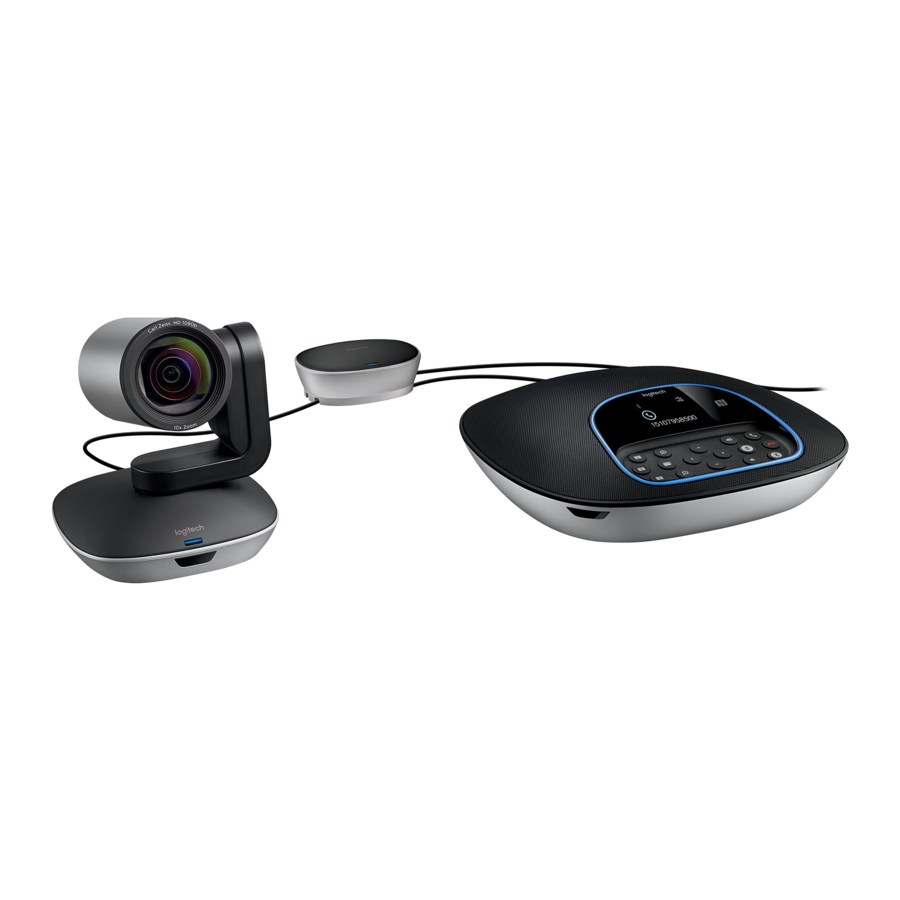
DESCRIPCIÓN GENERAL
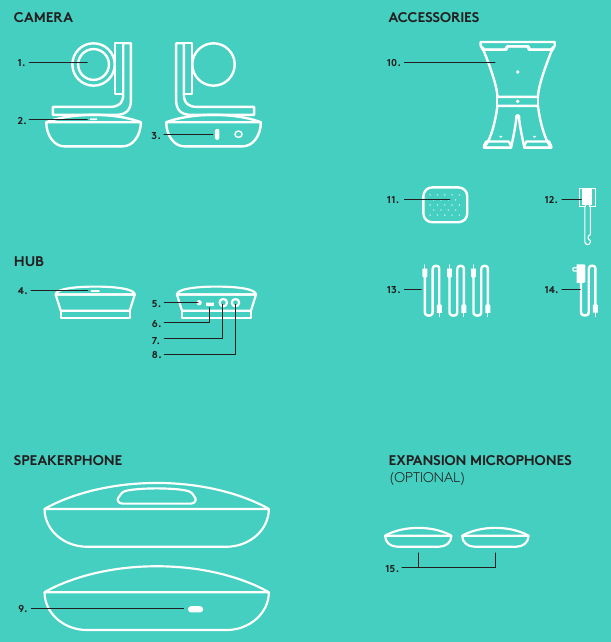
CÁMARA
- Zoom sin pérdida de 10 aumentos
- LED de la cámara
- Ranura de seguridad Kensington
HUB
- LED del hub
- Alimentación
- USB
- Cámara
- Speakerphone
SPEAKERPHONE
- Ranura de seguridad Kensington
ACCESORIOS
- Montaje de la cámara
- Montaje con velcro del hub
- Clip para cables
- Cables
- Adaptador de alimentación
- Micrófonos de expansión
CONEXIÓN Y CONFIGURACIÓN
Configuración y conexión a un ordenador
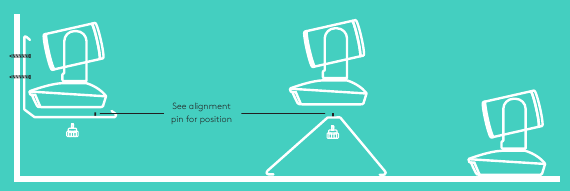
- Coloque la cámara sobre la mesa o en la pared usando el soporte incluido.

- El hub puede colocarse sobre una mesa o montarse debajo usando las almohadillas de velcro incluidas.

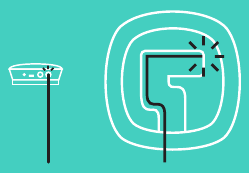
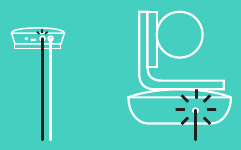
- Conecte el cable entre el speakerphone y el hub. Simplemente haga coincidir los extremos de colores de los cables con las marcas de color correspondientes en el speakerphone y el hub.
![]()
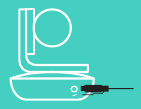
Conecte el cable entre la cámara y el hub. Simplemente haga coincidir los extremos de colores de los cables con las marcas de color correspondientes en la cámara y el hub.
![]()
Si utiliza los micrófonos de expansión opcionales, conéctelos a los conectores apropiados en la parte inferior del speakerphone. Utilice solo estos micrófonos con GROUP; el uso de otro micrófono puede dañar GROUP y los micrófonos y puede anular la garantía.
![]()
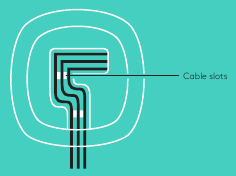
Presione los cables en las ranuras en la parte inferior del speakerphone.
![]()
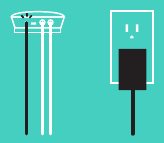
Conecte el cable de alimentación al hub y enchufe el adaptador de alimentación. La pantalla del speakerphone se encenderá y mostrará el logotipo de Logitech cuando esté encendido.
![]()
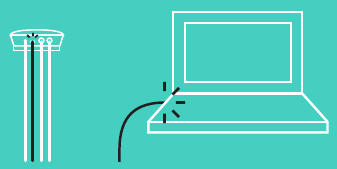
- Conecte el hub a un puerto USB de su ordenador. La pantalla del speakerphone también le pedirá que realice esta conexión. La cámara y la luz de actividad parpadearán para indicar que la conexión se está realizando, y cuando se complete, el cabezal de la cámara girará y el speakerphone emitirá un sonido. Si estas actividades no tienen lugar, inténtelo de nuevo y, a continuación, consulte la sección Solución de problemas o póngase en contacto con el servicio de asistencia técnica.

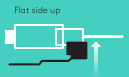
- Conexión del bloqueo de cable.
- Conecte el bloqueo de cable al extremo del cable que se conecta a la cámara
![]()
- Enchufe el bloqueo de cable en la ranura de la carcasa de la cámara
![]()
- Gire el bloqueo de cable en el sentido de las agujas del reloj para bloquear el cable
![]()
- Conecte el bloqueo de cable al extremo del cable que se conecta a la cámara
- Opcional: conecte el ordenador a una pantalla externa, como un televisor, un monitor o un proyector.
Nota sobre los cables más largos: GROUP incluye cables de 5 m/16' para conectar el speakerphone y la cámara al hub. La ampliación de esta longitud manteniendo la calidad de la imagen requiere cables amplificados. Consulte la página Soluciones complementarias en www.logitech.com/LCP-compsolutions para ver las opciones.





CONEXIÓN A UN DISPOSITIVO BLUETOOTH®
Para conectar GROUP a su dispositivo móvil:
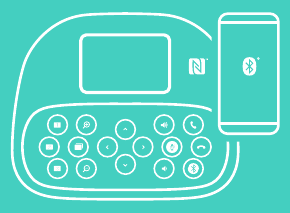
- Si su dispositivo está habilitado para NFC, toque el dispositivo móvil en el icono de NFC en el speakerphone, lo que debería habilitar la aceptación de Bluetooth en el dispositivo móvil.
O BIEN - Mantenga pulsado el botón Bluetooth hasta que la luz de actividad del speakerphone empiece a parpadear en azul rápidamente Siga las instrucciones de su dispositivo móvil para emparejar con Bluetooth.
Nota: Cuando GROUP está emparejado y conectado, el icono de Bluetooth del speakerphone aparecerá brillante. Cuando está emparejado pero no conectado, aparecerá atenuado.
GROUP no se puede emparejar con Bluetooth mientras se transmite a USB. Si se intenta emparejar con un dispositivo móvil durante una llamada USB, se emitirá un pitido de error. Espere hasta que la llamada USB se complete antes de emparejar su dispositivo móvil.
USO DE LOGITECH GROUP
Vídeo y audio
- Asegúrese de que GROUP esté seleccionado como micrófono, altavoz y cámara en su aplicación de vídeo.
- Simplemente inicie una llamada en su aplicación de vídeo para usar GROUP para vídeo HD y audio de alta calidad. La luz de actividad será azul cuando el vídeo se esté transmitiendo.
Solo audio con Bluetooth
- Asegúrese de que GROUP esté emparejado y conectado a su dispositivo móvil como se indica en Conexión y configuración. Realice una llamada en su dispositivo móvil y disfrute de la experiencia de audio mejorada a través del speakerphone GROUP.
MICRÓFONOS REMOTOS Y DE EXPANSIÓN
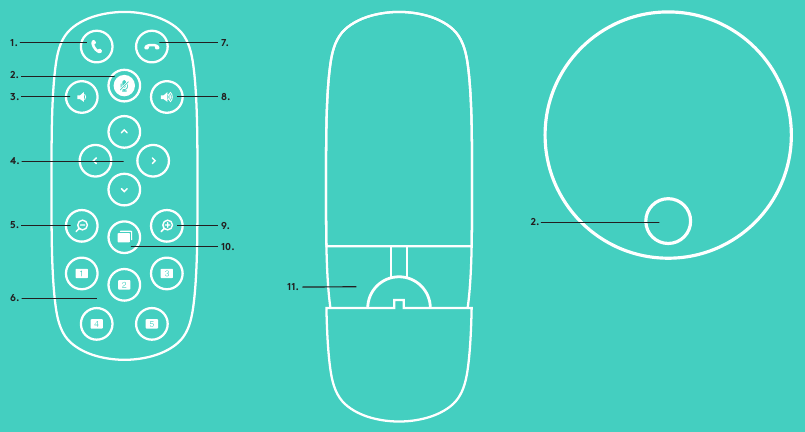
- Responder llamada
- Silencio del micrófono
- Bajar volumen
- Panorámica/inclinación de la cámara
- Alejar la cámara
- Ajustes preestablecidos de la cámara
- Finalizar llamada
- Subir volumen
- Acercar la cámara
- Control de cámara cerca/lejos
- Tapa de la batería del mando a distancia.
El mando a distancia de GROUP funciona con una batería de Li-ion CR2032. La duración de la batería variará según el uso.
SPEAKERPHONE
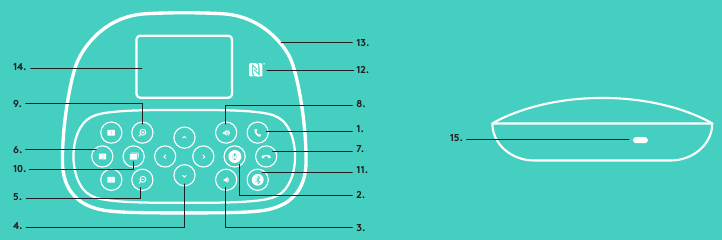
- Responde a las llamadas entrantes en las aplicaciones compatibles.
- Nota: Es posible que los botones de responder y finalizar llamada no funcionen en algunas aplicaciones, así que simplemente utilice su aplicación de vídeo para responder y finalizar llamadas. Para habilitar los botones de respuesta y finalización para Skype o Cisco Jabber, descargue los complementos respectivos disponibles en www.logitech.com/support/group.
- Silencia los micrófonos.
- Reduce el volumen del altavoz.
- Realiza una panorámica e inclina la cámara. Pulse una vez para incrementar o pulse y mantenga pulsado para una panorámica o inclinación continua.
![]()
No gire la cámara manualmente, ya que podría dañarse. - Aleja la cámara.
- Ajustes preestablecidos de la cámara: GROUP tiene 5 ajustes preestablecidos de la cámara (del 1 al 3 están tanto en el mando a distancia como en el speakerphone, y el 4 y el 5 están en el mando a distancia) que le permiten colocar la cámara en una ubicación preestablecida con solo pulsar un botón. Para establecer el ajuste preestablecido de la cámara, mueva la cámara a la ubicación deseada y, a continuación, mantenga pulsado el botón de ajuste preestablecido de la cámara hasta que el icono asociado se muestre en la pantalla y se reproduzca un pitido para confirmar el ajuste.
- Finaliza la llamada actual en las aplicaciones compatibles.
- Aumenta el volumen del altavoz.
- Acerca la cámara hasta 10 aumentos.
- Control de cámara cerca/lejos: en las aplicaciones compatibles, este botón le permite controlar la panorámica, la inclinación y el zoom de un GROUP, ConferenceCam CC3000e o ConferenceCam BCC950 remoto. Algunas aplicaciones admiten esta función de forma nativa, otras se pueden habilitar mediante una aplicación que se puede descargar desde www.logitech.com/support/group. Visite la página de descarga que aparece para obtener más información.
- Botón de emparejamiento de Bluetooth. Consulte la sección Conexión y configuración para obtener más información.
- Ubicación de la antena NFC. Coloque aquí su dispositivo móvil habilitado para NFC para iniciar el emparejamiento de Bluetooth.
- Indicaciones de la luz de actividad del speakerphone:
- Azul - GROUP está en una llamada activa.
- Azul parpadeante - llamada entrante.
- Luz azul parpadeante en la llamada - La llamada se ha puesto en espera
(a través de la función de retención en la aplicación) - Azul parpadeante rápido - en modo de emparejamiento de Bluetooth.
- Es posible que la luz de actividad azul del speakerphone no funcione en algunas aplicaciones.
- Rojo - El audio está silenciado.
- La pantalla mostrará la actividad de la llamada, así como el estado del volumen y la conectividad.
- Ranura de seguridad Kensington para asegurar el speakerphone y la cámara.

VISITE EL CENTRO DE PRODUCTOS
Descubra todo el potencial de su producto.
Obtenga información valiosa y consejos de uso consultando las preguntas frecuentes, que son fáciles de usar. Encuentre respuestas a las preguntas sobre el producto y obtenga ayuda para configurarlo. Compruebe si hay software disponible para descargar que pueda mejorar su experiencia con el producto. Para disfrutar de todas las ventajas de su producto Logitech, visite www.logitech.com/support/group y aproveche la amplia gama de servicios de asistencia técnica útiles de Logitech:
- Información del producto
- Tutoriales
- Solución de problemas
- Diagnóstico
- Actualizaciones de firmware
- Comunidad de soporte
- Descargas de software
- Documentación incluida
- Información de la garantía
- Piezas de repuesto
Consejos para la solución de problemas
Visite www.logitech.com/support/group para obtener consejos para la solución de problemas, información sobre las herramientas de software y una herramienta de diagnóstico que le ayudará a solucionar los problemas que pueda tener con GROUP.
Descargar el manual
Aquí puede descargar la versión PDF completa del manual. Puede contener instrucciones de seguridad adicionales, información de garantía, reglas de la FCC, etc.
Descargar Manual de Logitech GROUP


