Manual de Fitbit Luxe
- 1 Empezar
- 2 Desbloquear Fitbit Premium
- 3 Llevar la unidad
- 4 Aspectos básicos
- 5 Esferas del reloj y aplicaciones
- 6 Notificaciones del teléfono
- 7 Cronometraje
- 8 Actividad y bienestar
- 9 Ejercicio y salud del corazón
- 10 Actualizar y reiniciar/borrar
- 11 Resolución de problemas
- 12 Información general y especificaciones
- 13 Avisos regulatorios y de seguridad
- 14 Referencias
- 15 Descargar el manual
- 16 En otros idiomas
Empezar
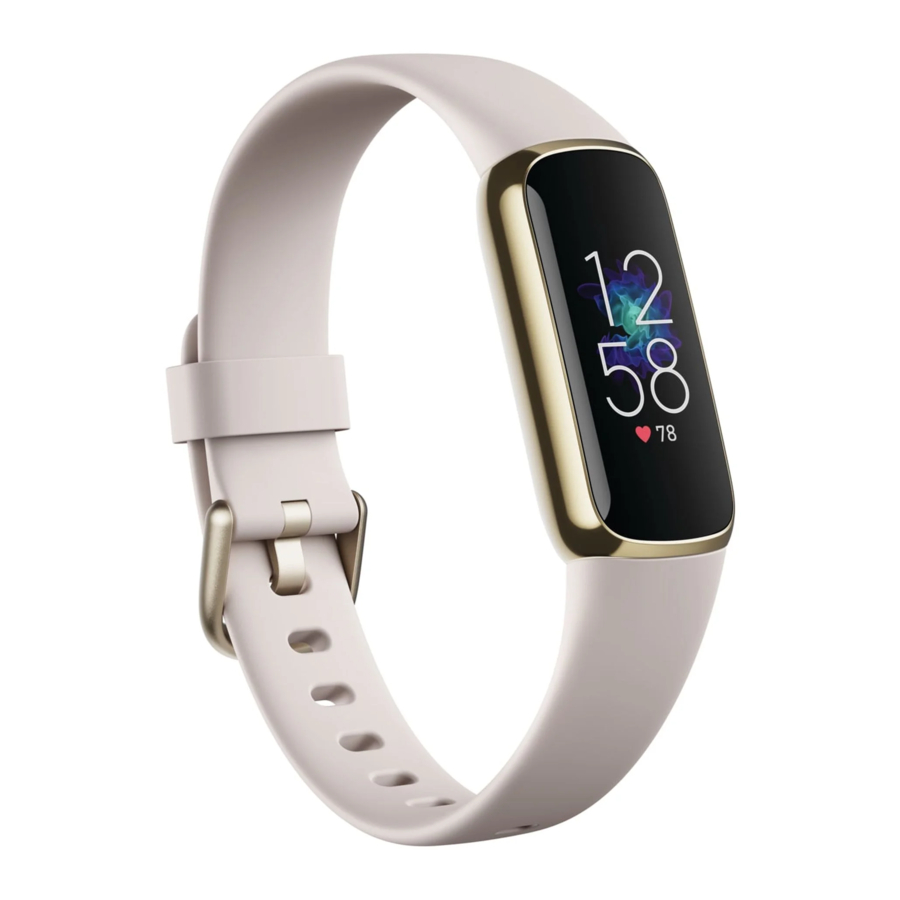
Descubre Fitbit Luxe, el monitor de actividad física y bienestar a la moda diseñado para ayudarte a tomar el control de tu salud y bienestar integrales.
Tómate un momento para revisar nuestra información de seguridad completa en fitbit.com/safety. Luxe no está diseñado para proporcionar datos médicos o científicos.
Qué hay en la caja
La caja de tu Luxe incluye:
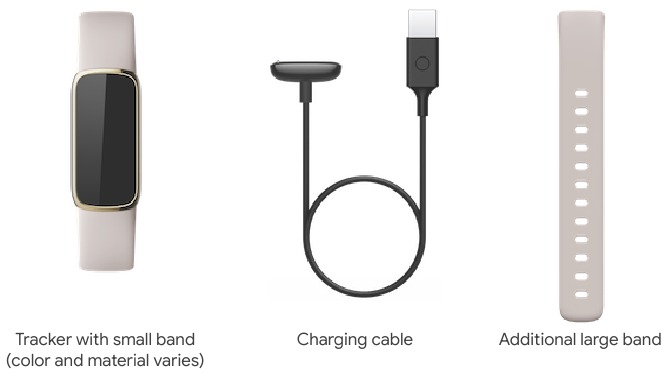
Las correas desmontables de Luxe vienen en una variedad de colores y materiales, que se venden por separado.
Carga tu unidad
Un Luxe completamente cargado tiene una duración de batería de hasta 5 días. La duración de la batería y los ciclos de carga varían según el uso y otros factores; los resultados reales variarán.
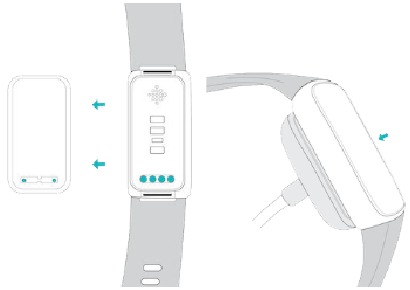
Para cargar Luxe:
- Conecta el cable de carga al puerto USB de tu ordenador, un cargador de pared USB con certificación UL u otro dispositivo de carga de bajo consumo.
- Sostén el otro extremo del cable de carga cerca del puerto en la parte posterior del monitor hasta que se fije magnéticamente. Asegúrate de que las clavijas del cable de carga estén alineadas con el puerto en la parte posterior de tu monitor.
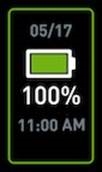
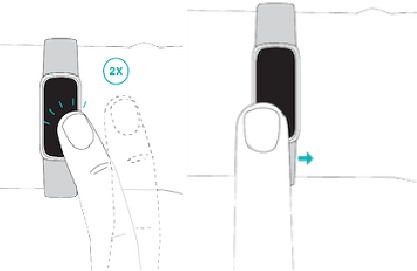
La carga completa tarda entre 1 y 2 horas. Mientras Luxe se carga, toca dos veces la pantalla para encenderla y comprobar el nivel de batería. Desliza el dedo hacia la derecha en la pantalla de la batería para usar Luxe. Un monitor completamente cargado muestra un icono de batería sólido.
Configurar el dispositivo
Configura Luxe con la aplicación de Fitbit para iPhones, iPads o teléfonos Android. La aplicación de Fitbit es compatible con los teléfonos más populares. Consulta fitbit.com/devices para comprobar si tu teléfono es compatible.
Para empezar:
- Descarga la aplicación de Fitbit:
- Apple App Store para iPhones

- Google Play Store para teléfonos Android

- Instala la aplicación y ábrela.
- Toca en Sign in with Google (Iniciar sesión con Google) y sigue las instrucciones que aparecen en pantalla para configurar tu dispositivo.
Cuando hayas terminado con la configuración, lee la guía para obtener más información sobre tu nuevo monitor y, a continuación, explora la aplicación de Fitbit.
Ver tus datos en la aplicación de Fitbit
Abre la aplicación de Fitbit en tu teléfono para ver tus métricas de salud, datos de actividad y sueño, elegir una sesión de entrenamiento o atención plena, y mucho más.
Desbloquear Fitbit Premium
Fitbit Premium es tu recurso personalizado en la aplicación de Fitbit que te ayuda a mantenerte activo, dormir bien y controlar el estrés. Una suscripción a Premium incluye programas adaptados a tus objetivos de salud y forma física, cientos de entrenamientos de marcas de fitness, meditaciones guiadas y mucho más.
Los clientes pueden canjear una suscripción de prueba de Fitbit Premium en la aplicación de Fitbit.1
1 Solo para usuarios nuevos y recurrentes de Fitbit Premium. Debe activar la suscripción en un plazo de 60 días tras la activación del dispositivo (se requiere un método de pago válido). Se renueva automáticamente a 9,99 $/mes* una vez finalizado el periodo de prueba. Cancela la suscripción antes para evitar cargos recurrentes. El contenido y las funciones pueden cambiar y no están disponibles en todas las regiones. Esta suscripción no se puede regalar.
* La tarifa de renovación regional en el Reino Unido es de 7,99 £/mes.
Llevar la unidad
Lleva Luxe alrededor de la muñeca. Si necesitas colocar una correa de diferente tamaño, o si has comprado otra correa, consulta las instrucciones en Cambiar la correa.
Colocación para usarlo durante todo el día frente al ejercicio
Cuando no estés haciendo ejercicio, lleva Luxe con el ancho de un dedo por encima del hueso de la muñeca.
En general, siempre es importante darle un respiro a la muñeca de forma regular retirando el monitor durante aproximadamente una hora después de un uso prolongado. Recomendamos quitarse el monitor mientras te duchas. Aunque puedes ducharte mientras llevas puesto el monitor, no hacerlo reduce la posibilidad de exposición a jabones, champús y acondicionadores, lo que puede causar daños a largo plazo en el monitor y puede provocar irritación de la piel.
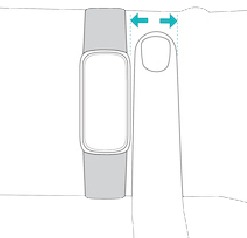
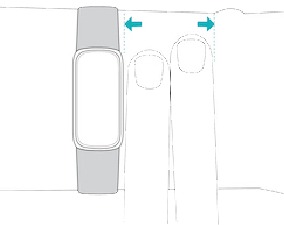
Para una monitorización optimizada del ritmo cardiaco mientras haces ejercicio:
- Durante un entrenamiento, experimenta llevando el monitor un poco más arriba en la muñeca para un mejor ajuste. Muchos ejercicios, como montar en bicicleta o levantar pesas, hacen que dobles la muñeca con frecuencia, lo que podría interferir con la señal del ritmo cardiaco si el monitor está más abajo en la muñeca.
![]()
- Lleva el monitor en la parte superior de la muñeca y asegúrate de que la parte posterior del dispositivo esté en contacto con la piel.
- Considera la posibilidad de apretar la correa antes de un entrenamiento y aflojarla cuando hayas terminado. La correa debe quedar ajustada pero no apretada (una correa apretada restringe el flujo sanguíneo, lo que puede afectar a la señal del ritmo cardiaco).
Lateralidad
Para mayor precisión, debes especificar si llevas Luxe en la mano dominante o no dominante. Tu mano dominante es la que usas para escribir y comer. Para empezar, el ajuste de Muñeca está configurado como no dominante. Si llevas Luxe en tu mano dominante, cambia el ajuste de Muñeca en la aplicación de Fitbit:
Desde la pestaña Hoy en la aplicación de Fitbit, toca el icono de dispositivos  Luxe
Luxe  Muñeca Dominante.
Consejos de uso y cuidado
- Limpia la correa y la muñeca con regularidad con un limpiador sin jabón.
- Si el monitor se moja, retíralo y sécalo por completo después de la actividad.
- Quítate el monitor de vez en cuando.
- Es posible que el monitor muestre un ligero desgaste con el tiempo. Límpialo siempre con un paño suave y evita el contacto con superficies duras.
Cambiar la correa
Luxe viene con una correa pequeña colocada y una correa inferior grande adicional en la caja.
Tanto la correa superior como la inferior se pueden intercambiar con correas accesorias, que se venden por separado en fitbit.com.
Quitar una correa
- Dale la vuelta a Luxe y busca los pestillos de la correa.
![]()
- Para soltar el pestillo, usa la uña para presionar el botón plano hacia la correa.
- Tira suavemente de la correa para separarla del monitor.
- Repite en el otro lado.
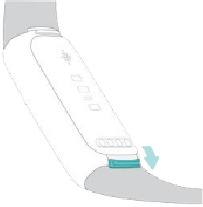
Colocar una correa
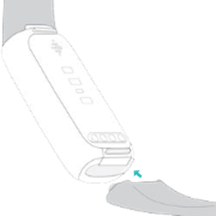
Para colocar una correa, presiónala en el extremo del monitor hasta que oigas un clic y encaje en su lugar. La correa con la hebilla se fija a la parte superior del monitor
Aspectos básicos
Aprenda a gestionar la configuración, navegar por la pantalla y comprobar el nivel de batería.
Navegar por el dispositivo
Luxe tiene una pantalla táctil AMOLED a color.
Navegue por Luxe tocando la pantalla y deslizando el dedo de lado a lado y de arriba abajo. Para preservar la batería, la pantalla del monitor se apaga cuando no está en uso.
Navegación básica
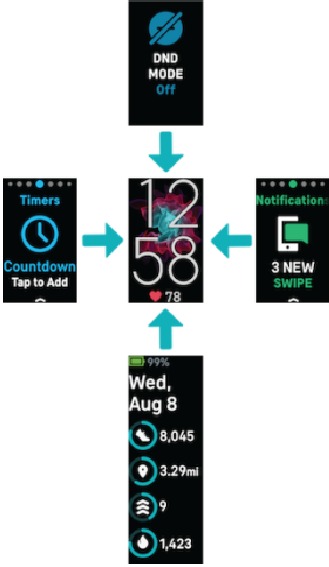
La pantalla de inicio es el reloj.
- Toque la pantalla con firmeza dos veces o gire la muñeca para activar Luxe.
- Deslice el dedo hacia abajo desde la parte superior de la pantalla para acceder a la configuración rápida, la aplicación Buscar teléfono y la aplicación Ajustes. Mientras esté en la configuración rápida, deslice el dedo hacia la derecha para volver a la pantalla del reloj.
- Deslice el dedo hacia arriba para ver sus estadísticas diarias. Para volver a la pantalla del reloj, deslice el dedo hacia la derecha.
- Deslice el dedo hacia la izquierda y hacia la derecha para ver las aplicaciones de su monitor.
- Deslice el dedo hacia la derecha para volver a la pantalla anterior. Toque la pantalla con firmeza dos veces para volver a la pantalla del reloj.

Configuración rápida
Para acceder más rápidamente a determinados ajustes, deslice el dedo hacia abajo desde la esfera del reloj. Toque un ajuste para modificarlo. Cuando desactiva un ajuste, el icono aparece atenuado con una línea que lo atraviesa.
| Aplicación Ajustes | Toque la aplicación Ajustes  para abrirla. Para obtener más información, consulte Ajustar la configuración. para abrirla. Para obtener más información, consulte Ajustar la configuración. |
| Bloqueo en agua | Active el ajuste de bloqueo en agua cuando esté en el agua, por ejemplo, duchándose o nadando, para evitar que se active la pantalla. Cuando el bloqueo en agua está activado, la pantalla se bloquea y el icono de bloqueo en agua aparece en la parte inferior. Las notificaciones y alarmas siguen apareciendo en el monitor, pero debe desbloquear la pantalla para interactuar con ellas. Para activar el bloqueo en agua, deslice el dedo hacia abajo desde la pantalla del reloj  toque Water Lock (Bloqueo en agua) toque la pantalla con firmeza dos veces. Para activar el bloqueo en agua, toque con firmeza dos veces el centro de la pantalla con el dedo. Si no ve que aparece "Unlocked" (Desbloqueado) en la pantalla, intente tocar con más fuerza. La desactivación de esta función utiliza el acelerómetro de su dispositivo, que requiere más fuerza para activarse. toque Water Lock (Bloqueo en agua) toque la pantalla con firmeza dos veces. Para activar el bloqueo en agua, toque con firmeza dos veces el centro de la pantalla con el dedo. Si no ve que aparece "Unlocked" (Desbloqueado) en la pantalla, intente tocar con más fuerza. La desactivación de esta función utiliza el acelerómetro de su dispositivo, que requiere más fuerza para activarse.Tenga en cuenta que el bloqueo en agua se activa automáticamente cuando inicia un baño en la aplicación Ejercicio. |
| Buscar teléfono | Toque para abrir la aplicación Buscar teléfono  . Para obtener más información, consulte Buscar teléfono. . Para obtener más información, consulte Buscar teléfono. |
| Activación de la pantalla | Cuando configura la activación de la pantalla en Automático Cuando configura la activación de la pantalla en Manual |
| Modo de sueño | Cuando el ajuste del modo de sueño está activado:
El modo de sueño se desactiva automáticamente cuando configura un horario de sueño. Para obtener más información, consulte Ajustar la configuración. No puede activar el ajuste No molestar y el modo de suspensión al mismo tiempo. |
 , la pantalla se enciende cada vez que gira la muñeca.
 , toque la pantalla con firmeza dos veces para encenderla.
 se ilumina en la configuración rápida.
Ajustar la configuración
Gestione los ajustes básicos en la aplicación Ajustes  . Deslice el dedo hacia abajo desde la pantalla del reloj y toque la aplicación Ajustes para abrirla. Toque un ajuste para modificarlo. Deslice el dedo para ver la lista completa de ajustes.
Ajustes de pantalla
| Brillo | Cambiar el brillo de la pantalla. |
| Activación de la pantalla | Cambie si la pantalla se enciende cuando gira la muñeca. |
| Tiempo de espera de la pantalla | Ajuste la cantidad de tiempo antes de que la pantalla se apague o cambie a la esfera del reloj de pantalla siempre activa. |
| Pantalla siempre activa | Active o desactive la pantalla siempre activa. Para obtener más información, consulte Ajustar la pantalla siempre activa. |
Modos silenciosos
| No molestar | Desactive todas las notificaciones. |
| Modo de sueño | Ajuste la configuración del modo de suspensión, incluido el establecimiento de un horario para que el modo se active y desactive automáticamente. Para establecer un horario:
|
| Concentración en el ejercicio | Desactive las notificaciones mientras utiliza la aplicación Ejercicio  . . |
 y toque Quiet modes (Modos silenciosos)
 Otros ajustes
| Frecuencia cardiaca | Active o desactive el seguimiento de la frecuencia cardiaca. |
| Notificaciones de zona cardiaca | Active o desactive las notificaciones de zona cardiaca que recibe durante la actividad diaria. |
| Vibraciones | Ajuste la intensidad de la vibración de su monitor. |
| Información del dispositivo | Consulte la información normativa y la fecha de activación de su monitor, que es el día en que comienza la garantía de su monitor. La fecha de activación es el día en que configuró su dispositivo. Toque Device Info (Información del dispositivo) Información del System (Sistema) para ver la fecha de activación. |
| Reiniciar dispositivo | Toque Restart device (Reiniciar dispositivo) Restart (Reiniciar) para reiniciar su monitor. |
Comprobar el nivel de batería
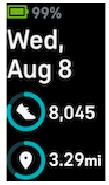
Desde la esfera del reloj, deslice el dedo hacia arriba. El nivel de batería se encuentra en la parte superior de la pantalla.
Si la batería de su monitor está baja (quedan menos de 24 horas), el indicador de batería se vuelve rojo. Si la batería de su monitor está críticamente baja (quedan menos de 4 horas), aparece una advertencia en la esfera del reloj y el indicador de batería parpadea. Deslice el dedo hacia la derecha para descartar la advertencia.
Si la batería de su monitor está baja (20 % o menos), aparece una advertencia y el indicador de batería se vuelve naranja. Si la batería de su monitor está críticamente baja (8 % o menos), aparece una segunda advertencia y el indicador de batería parpadea.
Ajustar la pantalla siempre activa
Active la pantalla siempre activa para que se muestre la hora en su monitor, incluso cuando no esté interactuando con la pantalla.
Para activar o desactivar la pantalla siempre activa:
- Deslice el dedo hacia abajo desde la esfera del reloj para acceder a la configuración rápida.
- Toque la Settings app (aplicación Ajustes)
![]() Display settings (Ajustes de pantalla)
Display settings (Ajustes de pantalla) ![]() Always-on display (Pantalla siempre activa).
Always-on display (Pantalla siempre activa). - Toque Always-on display (Pantalla siempre activa) para activar o desactivar el ajuste. Para configurar la pantalla para que se apague automáticamente durante determinadas horas, toque Off-hours (Horas de inactividad). Tenga en cuenta que si tiene un horario de sueño configurado en los ajustes del modo de sueño, las horas de inactividad no se pueden ajustar.
 Display settings (Ajustes de pantalla)
 La activación de esta función afecta a la duración de la batería de su monitor. Cuando la pantalla siempre activa está activada, Luxe requiere una carga más frecuente.
Las esferas del reloj sin un modo de pantalla siempre activa utilizan una esfera del reloj de pantalla siempre activa predeterminada.
La pantalla siempre activa se desactiva automáticamente cuando la batería de su monitor está críticamente baja.
Apagar la pantalla
Para apagar la pantalla de su monitor cuando no esté en uso, cubra brevemente la esfera del monitor con la mano opuesta o gire la muñeca alejándola de su cuerpo.
Tenga en cuenta que si activa el ajuste de pantalla siempre activa, la pantalla no se apagará.
Esferas del reloj y aplicaciones
Aprenda a cambiar la esfera del reloj y a acceder a las aplicaciones en Luxe.
Cambiar la esfera del reloj
La Galería de Fitbit ofrece una variedad de esferas de reloj para personalizar su monitor.
- Desde la pestaña Hoy de la aplicación de Fitbit, toque el icono de dispositivos
![]() Luxe.
Luxe. - Toque Gallery (Galería)
![]() pestaña Clocks (Relojes).
pestaña Clocks (Relojes). - Examine las esferas del reloj disponibles. Toque una esfera del reloj para ver una vista detallada.
- Toque Install (Instalar) para añadir la esfera del reloj a Luxe.
 Luxe.
Luxe.Abrir aplicaciones
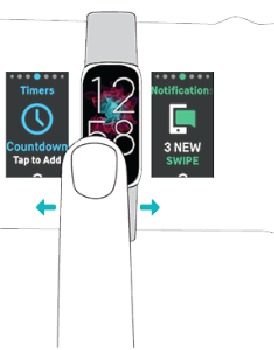
Desde la esfera del reloj, deslice el dedo hacia el archivo y hacia la derecha para ver las aplicaciones instaladas en su monitor. Deslice el dedo hacia arriba o toque una aplicación para abrirla. Deslice el dedo hacia la derecha para volver a la pantalla anterior, o toque dos veces para volver a la pantalla del reloj.
Buscar teléfono
Utilice la aplicación Buscar teléfono  para localizar su teléfono.
Requisitos:
- Su monitor debe estar conectado ("emparejado") al teléfono que desea localizar.
- Su teléfono debe tener el Bluetooth activado y estar a menos de 10 m (30 pies) de su dispositivo Fitbit.
- La aplicación de Fitbit debe estar ejecutándose en segundo plano en su teléfono.
- Su teléfono debe estar encendido.
Para encontrar su teléfono:
- Deslice el dedo hacia abajo desde la esfera del reloj para acceder a la configuración rápida.
- Abra la aplicación Buscar teléfono en su monitor.
- Toque Find Phone (Buscar teléfono). Su teléfono suena con fuerza.
- Cuando localice su teléfono, toque Cancel (Cancelar) para finalizar el tono de llamada.
Notificaciones del teléfono
Luxe puede mostrar notificaciones de llamadas, mensajes de texto, calendario y aplicaciones del teléfono para mantenerte informado. Mantén tu monitor a una distancia máxima de 9 metros del teléfono para recibir notificaciones.
Configurar las notificaciones
Comprueba que el Bluetooth del teléfono esté activado y que el teléfono pueda recibir notificaciones (normalmente en Ajustes Notificaciones). A continuación, configura las notificaciones:
- En la pestaña Hoy de la aplicación de Fitbit, toca el icono de dispositivos
![]() Luxe.
Luxe. - Toca Notificaciones.
- Sigue las instrucciones que aparecen en pantalla para vincular tu monitor si aún no lo has hecho. Las notificaciones de llamadas, mensajes de texto y calendario se activan automáticamente.
- Para activar las notificaciones de las aplicaciones instaladas en el teléfono, incluidas Fitbit y WhatsApp, toca Notificaciones de aplicaciones y activa las notificaciones que quieras ver.
 Luxe.
Luxe.Ten en cuenta que, si tienes un iPhone, Luxe muestra las notificaciones de todos los calendarios sincronizados con la aplicación Calendario. Si tienes un teléfono Android, Luxe muestra las notificaciones de calendario de la aplicación de calendario que hayas elegido durante la configuración.
Ver las notificaciones entrantes
Una notificación hace que el monitor vibre. Toca la notificación para ampliar el mensaje.
Si no lees la notificación cuando llega, puedes consultarla más tarde en la aplicación Notificaciones  . Desliza el dedo hacia la derecha o archiva la aplicación Notificaciones y, a continuación, desliza el dedo hacia arriba para abrirla.

Gestionar las notificaciones
Luxe almacena hasta 10 notificaciones, después de lo cual las más antiguas se sustituyen a medida que recibes otras nuevas.
Gestiona las notificaciones en la aplicación Notificaciones :
- Desliza el dedo hacia arriba para desplazarte por las notificaciones y toca cualquier notificación para ampliarla.
- Para eliminar una notificación, tócala para ampliarla, luego desliza el dedo hasta la parte inferior y toca Borrar.
- Para eliminar todas las notificaciones a la vez, desliza el dedo hacia arriba hasta llegar al final de las notificaciones y toca Borrar todo.
- Para salir de la pantalla de notificaciones, desliza el dedo hacia la derecha.
Desactivar las notificaciones
Desactiva ciertas notificaciones en la aplicación de Fitbit o desactiva todas las notificaciones en la configuración rápida de Luxe. Cuando desactivas todas las notificaciones, el monitor no vibrará y la pantalla no se encenderá cuando el teléfono reciba una notificación.
Para desactivar ciertas notificaciones:
- En la pestaña Hoy de la aplicación de Fitbit en el teléfono, toca el icono de dispositivos
![]() Luxe
Luxe ![]() Notificaciones.
Notificaciones. - Desactiva las notificaciones que ya no quieras recibir en el monitor.
 Luxe
Luxe Para desactivar todas las notificaciones:
- En la esfera del reloj, desliza el dedo hacia abajo para acceder a la configuración rápida.
- Activa el Modo No molestar. Todas las notificaciones y los recordatorios se desactivan.
![]()
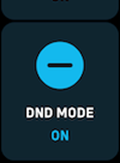
Ten en cuenta que, si utilizas la configuración No molestar en el teléfono, no recibirás notificaciones en el monitor hasta que desactives esta configuración.
Responder o rechazar llamadas telefónicas
Si está vinculado a un iPhone o un teléfono Android, Luxe te permite aceptar o rechazar las llamadas telefónicas entrantes.
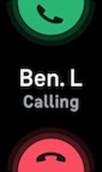
Para aceptar una llamada, toca el icono del teléfono verde en la pantalla del monitor. Ten en cuenta que no puedes hablar por el monitor: al aceptar una llamada telefónica, se responde a la llamada en el teléfono cercano. Para rechazar una llamada, toca el icono del teléfono rojo para enviar la llamada al buzón de voz.
El nombre de la persona que llama aparece si esa persona está en tu lista de contactos; de lo contrario, verás un número de teléfono.
Responder a los mensajes en teléfonos Android
Responde directamente a los mensajes de texto y a las notificaciones de ciertas aplicaciones en el monitor con respuestas rápidas preestablecidas. Mantén el teléfono cerca con la aplicación de Fitbit ejecutándose en segundo plano para responder a los mensajes desde el monitor.
Para responder a un mensaje:
- Abre la notificación a la que quieras responder.
- Elige cómo responder al mensaje:
- Toca el icono de texto
![]() para responder a un mensaje de una lista de respuestas rápidas.
para responder a un mensaje de una lista de respuestas rápidas. - Toca el icono de emoji
![]() para responder al mensaje con un emoji.
para responder al mensaje con un emoji.
- Toca el icono de texto
 para responder a un mensaje de una lista de respuestas rápidas.
 para responder al mensaje con un emoji.
Cronometraje
Las alarmas vibran para despertarte o avisarte a la hora que establezcas. Configura hasta 8 alarmas para que suenen una vez o en varios días de la semana. También puedes cronometrar eventos con el cronómetro o establecer un temporizador de cuenta atrás.
Ajustar una alarma
Configura alarmas únicas o recurrentes con la aplicación Alarmas  . Cuando suena una alarma, el monitor vibra.
Al configurar una alarma, activa Smart Wake (despertador inteligente) para permitir que el monitor encuentre el mejor momento para despertarte a partir de 30 minutos antes de la hora de la alarma que hayas establecido. Evita despertarte durante el sueño profundo para que sea más probable que te levantes sintiéndote renovado. Si Smart Wake no puede encontrar el mejor momento para despertarte, la alarma te avisa a la hora establecida.
Descartar o posponer una alarma
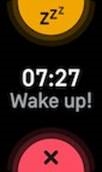
Cuando suena una alarma, el monitor vibra. Para descartar la alarma, desliza el dedo hacia arriba desde la parte inferior de la pantalla y toca el icono de descartar  . Para posponer la alarma durante 9 minutos, desliza el dedo hacia abajo desde la parte superior de la pantalla.
Pospon la alarma tantas veces como quieras. Luxe entra automáticamente en el modo de posposición si ignoras la alarma durante más de 1 minuto.
Usar el temporizador o el cronómetro
Cronometra eventos con el cronómetro o establece un temporizador de cuenta atrás con la aplicación Temporizadores  en el monitor. Puedes ejecutar el cronómetro y el temporizador de cuenta atrás al mismo tiempo.
Si la pantalla siempre activa está encendida, la pantalla sigue mostrando el cronómetro o el temporizador de cuenta atrás hasta que finaliza o sales de la aplicación.
Actividad y bienestar
Luxe realiza un seguimiento continuo de diversas estadísticas cada vez que lo llevas puesto. Los datos se sincronizan automáticamente con la aplicación de Fitbit a lo largo del día.
Ver tus estadísticas
Desliza el dedo hacia arriba desde la esfera del reloj para ver tus estadísticas diarias, entre ellas:
| Estadísticas principales | Pasos dados hoy, distancia recorrida, minutos en zona activa y calorías quemadas. |
| Ejercicio | Número de días que has cumplido tu objetivo de ejercicio esta semana |
| Frecuencia cardiaca | Frecuencia cardiaca actual y tu zona de frecuencia cardiaca o frecuencia cardiaca en reposo (si no estás en una zona) |
| Actividad por horas | El número de horas de hoy en las que has cumplido tu objetivo de actividad por horas |
| Salud menstrual | Información sobre la fase actual de tu ciclo menstrual, si procede |
| Saturación de oxígeno (SpO2) | Tu promedio y rango de SpO2 en reposo más recientes |
| Preparación | Tu puntuación de preparación diaria |
| Sueño | Duración del sueño y puntuación del sueño |
Si estableces un objetivo en la aplicación de Fitbit, un anillo muestra tu progreso hacia ese objetivo.
Encuentra tu historial completo y otra información detectada por el monitor en la aplicación de Fitbit en el teléfono.
Realizar un seguimiento de un objetivo de actividad diaria
Luxe realiza un seguimiento de tu progreso hacia un objetivo de actividad diaria de tu elección. Cuando alcanzas tu objetivo, el monitor vibra y muestra una celebración.
Elegir un objetivo
Establece un objetivo para ayudarte a empezar tu viaje de salud y forma física. Para empezar, tu objetivo es dar 10 000 pasos al día. Elige cambiar el número de pasos o elige un objetivo de actividad diferente.
Realiza un seguimiento del progreso hacia tu objetivo en Luxe. Para obtener más información, consulta Ver tus estadísticas.
Realizar un seguimiento de tu actividad por horas
Luxe te ayuda a mantenerte activo durante todo el día mediante el seguimiento de cuándo estás parado y recordándote que te muevas.
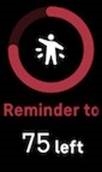
Los recordatorios te incitan a caminar al menos 250 pasos cada hora. Sientes una vibración y ves un recordatorio en la pantalla 10 minutos antes de la hora si no has caminado 250 pasos. Cuando alcanzas el objetivo de 250 pasos después de recibir el recordatorio, sientes una segunda vibración y ves un mensaje de felicitación.
Realizar un seguimiento de tu sueño
Lleva Luxe a la cama para realizar un seguimiento automático de las estadísticas básicas sobre tu sueño, incluido el tiempo que duermes, las fases del sueño (tiempo dedicado al sueño REM, sueño ligero y sueño profundo) y la puntuación del sueño (la calidad de tu sueño).
Luxe también realiza un seguimiento de la variación estimada de oxígeno a lo largo de la noche para ayudarte a descubrir posibles alteraciones respiratorias, así como la temperatura de la piel para ver cómo varía con respecto a tu línea de base personal y los niveles de SpO2, que estiman la cantidad de oxígeno en la sangre.
Para ver tus estadísticas de sueño, sincroniza el monitor cuando te despiertes y consulta la aplicación de Fitbit, o desliza el dedo hacia arriba desde la esfera del reloj en el monitor.
Ajustar un objetivo de sueño
Para empezar, tienes un objetivo de sueño de 8 horas de sueño por noche. Personaliza este objetivo para satisfacer tus necesidades.
Obtener información sobre tus hábitos de sueño
Con una suscripción a Fitbit Premium, puedes ver más detalles sobre tu puntuación de sueño y cómo te comparas con tus compañeros, lo que puede ayudarte a crear una mejor rutina de sueño y despertarte sintiéndote renovado.
Gestionar el estrés
Realiza un seguimiento de tu estrés y gestiónalo con funciones de atención plena.
Practicar la respiración guiada
La aplicación Relax  en Luxe ofrece sesiones personalizadas de respiración guiada para ayudarte a encontrar momentos de calma a lo largo del día. Todas las notificaciones se desactivan automáticamente durante la sesión.
- En Luxe, desliza el dedo hacia la izquierda o hacia la derecha hasta la aplicación Relax
![]() y toca para abrirla.
y toca para abrirla. - Para empezar una sesión de la misma duración que la sesión anterior, toca Empezar. Para establecer una duración personalizada para la sesión:
- Desliza el dedo hacia arriba y toca Personalizar.
- Desliza el dedo hacia arriba o hacia abajo para elegir el número de minutos y, a continuación, toca para establecer los minutos.
- Toca Empezar.
- Sigue las instrucciones que aparecen en pantalla. Cuando hayas terminado, consulta tu resumen y toca Hecho para cerrar la aplicación.
![]()
 y toca para abrirla.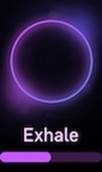
Comprobar tu puntuación de gestión del estrés
Basada en los datos de tu frecuencia cardiaca, ejercicio y sueño, tu puntuación de gestión del estrés te ayuda a ver si tu cuerpo muestra signos de estrés a diario. La puntuación oscila entre 1 y 100, donde un número más alto significa que tu cuerpo muestra menos signos de estrés físico. Para ver tu puntuación diaria de gestión del estrés, lleva el monitor para dormir y abre la aplicación de Fitbit en el teléfono a la mañana siguiente. En la pestaña Hoy, toca el mosaico Gestión del estrés.
Registra cómo te sientes a lo largo del día para obtener una imagen más clara de cómo responden tu mente y tu cuerpo al estrés. Con una suscripción a Fitbit Premium, puedes ver detalles sobre el desglose de tu puntuación.
Métricas de salud avanzadas
Conoce mejor tu cuerpo con las métricas de salud en la aplicación de Fitbit. Esta función te ayuda a ver las métricas clave de las que realiza un seguimiento tu dispositivo Fitbit a lo largo del tiempo para que puedas ver las tendencias y evaluar lo que ha cambiado.
Las métricas incluyen:
- Saturación de oxígeno (SpO2)
- Variación de la temperatura de la piel
- Variabilidad de la frecuencia cardiaca
- Frecuencia cardiaca en reposo
- Frecuencia respiratoria
Nota: Esta función no está destinada a diagnosticar ni tratar ninguna afección médica y no debe utilizarse con fines médicos. Está destinada a proporcionar información que pueda ayudarte a gestionar tu bienestar. Si tienes alguna duda sobre tu salud, consulta a un proveedor de atención médica. Si crees que estás experimentando una emergencia médica, llama a los servicios de emergencia.
Ejercicio y salud del corazón
Realice un seguimiento automático del ejercicio o realice un seguimiento de la actividad con la aplicación Exercise  para ver las estadísticas en tiempo real y un resumen posterior al entrenamiento.
Consulte la aplicación Fitbit para compartir su actividad con amigos y familiares, vea cómo se compara su nivel de condición física general con el de sus compañeros y mucho más.
Realice un seguimiento automático de su ejercicio
Luxe reconoce y registra automáticamente muchas actividades de alto movimiento que duran al menos 15 minutos. Consulte las estadísticas básicas sobre su actividad en la aplicación Fitbit de su teléfono. En la pestaña Hoy, toque el mosaico Ejercicio. Para administrar qué actividades se rastrean automáticamente, toque el icono de engranaje  en la parte superior. Toque la actividad que desea ajustar Auto-recognize (Reconocimiento automático).
Realice un seguimiento y analice el ejercicio con la aplicación Exercise
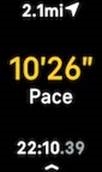
Realice un seguimiento de ejercicios específicos con la aplicación Exercise  en Luxe para ver las estadísticas en tiempo real, incluidos los datos de frecuencia cardiaca, las calorías quemadas, el tiempo transcurrido y un resumen posterior al entrenamiento en su muñeca. Para obtener estadísticas completas del entrenamiento y un mapa de intensidad del entrenamiento si usó el GPS, toque el mosaico Ejercicio en la aplicación Fitbit.
Luxe utiliza los sensores GPS de su teléfono cercano para capturar datos de GPS.
Requisitos de GPS
El GPS conectado está disponible para todos los teléfonos compatibles con sensores GPS.
- Active Bluetooth y GPS en su teléfono.
- Asegúrese de que Luxe esté emparejado con su teléfono.
- Asegúrese de que la aplicación Fitbit tenga permiso para usar los servicios de GPS o ubicación.
- Mantenga su teléfono con usted mientras hace ejercicio.
Para iniciar manualmente un ejercicio:
- En Luxe, deslice el dedo hacia la izquierda o la derecha hasta la aplicación Exercise
![]() , luego deslice el dedo hacia arriba para encontrar un ejercicio. Sus ejercicios utilizados más recientemente y los accesos directos de ejercicio aparecen en la parte superior. Toque More (Más) para encontrar una lista completa de ejercicios.
, luego deslice el dedo hacia arriba para encontrar un ejercicio. Sus ejercicios utilizados más recientemente y los accesos directos de ejercicio aparecen en la parte superior. Toque More (Más) para encontrar una lista completa de ejercicios. - Toque el ejercicio para elegirlo. Si el ejercicio usa GPS, puede esperar a que la señal se conecte o iniciar el ejercicio y el GPS se conectará cuando haya una señal disponible. Tenga en cuenta que el GPS puede tardar unos minutos en conectarse.
- Toque el icono de reproducción
![]() para comenzar el ejercicio o deslice el dedo hacia arriba para elegir un objetivo de ejercicio o ajustar la configuración. Para obtener más información sobre la configuración, consulte Personalice la configuración de su ejercicio.
para comenzar el ejercicio o deslice el dedo hacia arriba para elegir un objetivo de ejercicio o ajustar la configuración. Para obtener más información sobre la configuración, consulte Personalice la configuración de su ejercicio. - Toque el centro de la pantalla para desplazarse por sus estadísticas en tiempo real. Para pausar su entrenamiento, deslice el dedo hacia arriba y toque Pause (Pausar)
![]() .
. - Cuando haya terminado con su entrenamiento, deslice el dedo hacia arriba y toque Pause (Pausar)
![]() Finish (Finalizar)
Finish (Finalizar) ![]() . Aparecerá el resumen de su entrenamiento.
. Aparecerá el resumen de su entrenamiento. - Deslice el dedo hacia arriba y toque Done (Listo) para cerrar la pantalla de resumen.
 para comenzar el ejercicio o deslice el dedo hacia arriba para elegir un objetivo de ejercicio o ajustar la configuración. Para obtener más información sobre la configuración, consulte Personalice la configuración de su ejercicio.
 .
. Finish (Finalizar)
  . Aparecerá el resumen de su entrenamiento.
Notas:
- Si establece un objetivo de ejercicio, su monitor le avisará cuando esté a la mitad de su objetivo y cuando lo alcance.
- Si el ejercicio usa GPS, "GPS connecting..." (Conectando GPS...) aparece en la parte superior de la pantalla. Cuando la pantalla dice "GPS connected" (GPS conectado) y Luxe vibra, el GPS está conectado.
![]()
Personalice la configuración de su ejercicio
Personalice la configuración para cada tipo de ejercicio en su dispositivo o en la aplicación Fitbit. Cambie o reordene los accesos directos de ejercicio en la aplicación Fitbit.
Los ajustes incluyen:
| Always-on Display | Mantenga la pantalla encendida durante el ejercicio |
| Auto-Pause | Pausa automáticamente una carrera cuando deja de moverse |
| GPS | Realice un seguimiento de su ruta mediante GPS |
| Heart Zone Notifications | Reciba notificaciones cuando alcance las zonas de frecuencia cardiaca objetivo durante su entrenamiento |
| Interval | Ajuste los intervalos de movimiento y descanso utilizados durante el entrenamiento por intervalos |
| Pool Length | Establezca la longitud de su piscina |
| Run Detect | Abra automáticamente la aplicación de ejercicio cuando su monitor detecte una carrera. |
| Laps | Reciba notificaciones cuando alcance ciertos hitos durante su entrenamiento |
| Unit | Cambie la unidad de medida que usa para la longitud de la piscina |
La configuración varía según el ejercicio. Para personalizar la configuración de cada tipo de ejercicio en su monitor:
- Deslice el dedo hasta la aplicación Exercise
![]() , luego deslice el dedo hacia arriba para encontrar un ejercicio.
, luego deslice el dedo hacia arriba para encontrar un ejercicio. - Toque el ejercicio para elegirlo.
- Deslice el dedo hacia arriba a través de la configuración del ejercicio. Toque una configuración para ajustarla.
- Cuando haya terminado, deslice el dedo hacia abajo hasta que vea el icono de reproducción
![]() .
.
Para personalizar ciertas configuraciones de ejercicio y cambiar o reordenar los accesos directos de la aplicación Exercise  en la aplicación Fitbit:
- Desde la pestaña Hoy
![]() en la aplicación Fitbit, toque el icono de dispositivos
en la aplicación Fitbit, toque el icono de dispositivos ![]() su dispositivo.
su dispositivo. - Toque Exercise Shortcuts (Accesos directos de ejercicio).
- Para agregar un nuevo acceso directo de ejercicio, toque el icono + y seleccione un ejercicio.
- Para eliminar un acceso directo de ejercicio, deslice el dedo hacia la izquierda en un acceso directo.
- Para reordenar un acceso directo de ejercicio, toque Edit (Editar) (solo iPhones), y presione y mantenga presionado el icono de menú
![]() , luego arrástrelo hacia arriba o hacia abajo.
, luego arrástrelo hacia arriba o hacia abajo. - Para personalizar una configuración de ejercicio, toque un ejercicio y ajuste su configuración.
 en la aplicación Fitbit, toque el icono de dispositivos
  su dispositivo.
 , luego arrástrelo hacia arriba o hacia abajo.
Puede tener hasta 6 accesos directos de ejercicio en Luxe.
Consulte el resumen de su entrenamiento
Después de completar un entrenamiento, Luxe muestra un resumen de sus estadísticas.
Consulte el mosaico Ejercicio en la aplicación Fitbit para ver estadísticas adicionales y un mapa de intensidad del entrenamiento si usó el GPS.
Consulte su frecuencia cardiaca
Luxe personaliza sus zonas de frecuencia cardiaca utilizando su reserva de frecuencia cardiaca, que es la diferencia entre su frecuencia cardiaca máxima y su frecuencia cardiaca en reposo. Para ayudarlo a establecer la intensidad de entrenamiento de su elección, revise su frecuencia cardiaca y su zona de frecuencia cardiaca en su monitor durante el ejercicio. Luxe le notifica cuando ingresa a una zona de frecuencia cardiaca.
Las zonas de frecuencia cardiaca lo ayudan a establecer la intensidad de entrenamiento de su elección. Hay tres zonas disponibles basadas en las recomendaciones de la American Heart Association, o puede crear una zona personalizada si tiene una frecuencia cardiaca específica a la que se dirige.
Zonas de frecuencia cardiaca predeterminadas
Las zonas de frecuencia cardiaca predeterminadas se calculan utilizando su frecuencia cardiaca máxima estimada. Fitbit calcula su frecuencia cardiaca máxima con la fórmula común de 220 menos su edad.
| Icon (Icono) | Zone (Zona) | Calculation (Cálculo) | Description (Descripción) |
 | Below Zone | Por debajo del 50% de su frecuencia cardiaca máxima | Por debajo de la zona de quema de grasas, su corazón late a un ritmo más lento. |
 | Fat Burn Zone | Entre el 50% y el 69% de su frecuencia cardiaca máxima | En la zona de quema de grasas, es probable que esté en una actividad moderada, como una caminata a paso ligero. Su frecuencia cardiaca y su respiración pueden estar elevadas, pero aún puede mantener una conversación. |
 | Cardio Zone | Entre el 70% y el 84% de su frecuencia cardiaca máxima | En la zona cardio, es probable que esté haciendo una actividad vigorosa, como correr o hacer spinning. |
 | Peak Zone | Mayor al 85% de su frecuencia cardiaca máxima | En la zona máxima, es probable que esté haciendo una actividad corta e intensa que mejora el rendimiento y la velocidad, como carreras de velocidad o entrenamiento de intervalos de alta intensidad. |
Zonas de frecuencia cardiaca personalizadas
En lugar de usar estas zonas de frecuencia cardiaca, puede crear una zona personalizada en la aplicación Fitbit para dirigirse a un rango de frecuencia cardiaca específico.
Gane minutos en zona activa
Gane minutos en zona activa por el tiempo que pase en las zonas de frecuencia cardiaca de quema de grasas, cardio o pico. Para ayudarlo a maximizar su tiempo, gana 2 minutos en zona activa por cada minuto que esté en las zonas cardio o pico.
1 minuto en la zona de quema de grasas = 1 minuto en zona activa
1 minuto en las zonas cardio o pico = 2 minutos en zona activa
Hay 2 formas en que Luxe le notifica sobre los minutos en zona activa:
- Unos momentos después de que ingrese a una zona de frecuencia cardiaca diferente durante su ejercicio con la aplicación Exercise
![]() , para que sepa qué tan duro está trabajando. El número de veces que vibra su monitor indica en qué zona se encuentra:
, para que sepa qué tan duro está trabajando. El número de veces que vibra su monitor indica en qué zona se encuentra:
1 zumbido = zona de quema de grasas
2 zumbidos = zona cardio
3 zumbidos = zona pico
![]()
- 7 minutos después de que ingrese a una zona de frecuencia cardiaca durante todo el día (por ejemplo, durante una caminata a paso ligero).
![]()
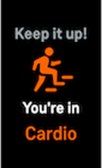
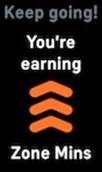
Las notificaciones de zona cardiaca están desactivadas para comenzar. Para encenderlas:
- Notificaciones de zona cardiaca durante el ejercicio en la aplicación Exercise
![]() — consulte Realice un seguimiento y analice el ejercicio con la aplicación Exercise.
— consulte Realice un seguimiento y analice el ejercicio con la aplicación Exercise. - Notificaciones de zona cardiaca durante la actividad diaria — consulte Ajuste la configuración.
 — consulte Realice un seguimiento y analice el ejercicio con la aplicación Exercise.
Para comenzar, su objetivo semanal se establece en 150 minutos en zona activa. Recibirá notificaciones a medida que alcance su objetivo.
Consulte su puntuación de disposición diaria
Comprenda lo que es mejor para su cuerpo con la puntuación de disposición diaria. Su puntuación varía de 1 a 100, según su actividad, sueño y variabilidad de la frecuencia cardiaca. Una puntuación alta significa que está listo para hacer ejercicio, mientras que una puntuación baja sugiere que debe concentrarse en la recuperación.
Cuando revise su puntuación, también verá un desglose de lo que impactó su puntuación, un objetivo de actividad personalizado para el día y sesiones de entrenamiento o recuperación recomendadas.
Use su monitor durante un día completo (al menos 14 horas), incluso para dormir por la noche, y luego deslice el dedo hacia arriba desde la esfera del reloj para encontrar su puntuación de disposición en sus estadísticas diarias.
Vea su puntuación de aptitud cardiovascular
Vea su estado físico cardiovascular general en la aplicación Fitbit. Vea su puntuación de aptitud cardiovascular y su nivel de aptitud cardiovascular, que muestra cómo se compara con sus compañeros.
En la aplicación Fitbit, toque el mosaico Corazón y deslice el archivo en su gráfico de frecuencia cardiaca para ver sus estadísticas detalladas de aptitud cardiovascular.
Comparta su actividad
Después de completar un entrenamiento, abra la aplicación Fitbit para compartir sus estadísticas con amigos y familiares.
Actualizar y reiniciar/borrar
Algunos pasos para la resolución de problemas pueden requerir que reinicies tu monitor, mientras que borrarlo es útil si quieres darle Luxe a otra persona. Actualiza tu monitor para recibir el firmware más reciente.
Actualizar tu dispositivo
Actualiza tu monitor para obtener las últimas mejoras de funciones y actualizaciones de productos.
Cuando hay una actualización disponible, aparece una notificación en la aplicación de Fitbit. Después de iniciar la actualización, sigue las barras de progreso en Luxe y en la aplicación de Fitbit hasta que se complete la actualización. Mantén tu monitor y tu teléfono cerca el uno del otro durante la actualización.
Para actualizar Luxe, la batería de tu monitor debe estar cargada al menos al 20 %. La actualización de Luxe puede exigir mucho a la batería. Te recomendamos que enchufes tu monitor al cargador antes de iniciar una actualización.
Reiniciar tu dispositivo
Si no puedes sincronizar Luxe o tienes problemas para registrar tus estadísticas o recibir notificaciones, reinicia tu monitor desde tu muñeca:
- Desliza el dedo hacia abajo desde la pantalla del reloj para encontrar la aplicación de configuración
![]() .
. - Abre la aplicación de configuración
![]() Reiniciar dispositivo
Reiniciar dispositivo![]() Reiniciar.
Reiniciar.
 Reiniciar dispositivo
 Reiniciar.
Si Luxe no responde:
- Conecta Luxe al cable de carga. Para obtener instrucciones, consulta Carga tu unidad.
![]()
- Pulsa el botón situado al final del cargador 3 veces, haciendo una pausa de 1 segundo entre cada pulsación. A continuación, espera 10 segundos o hasta que aparezca el logotipo de Fitbit.

Si el cable de carga no tiene botón, desconecta el dispositivo del cable de carga, haz una pausa de 1 segundo y, a continuación, vuelve a conectarlo. Repite la operación 3 veces hasta que se reinicie.
Reiniciar el monitor no borra ningún dato.
Borrar el dispositivo
Si quieres dar Luxe a otra persona o quieres devolverlo, primero borra tus datos personales:
- Desliza el dedo hacia abajo desde la pantalla del reloj para encontrar la aplicación de configuración
![]() .
. - Abre la aplicación de configuración
![]() Información del dispositivo
Información del dispositivo![]() Borrar datos de usuario.
Borrar datos de usuario. - Desliza el dedo hacia arriba y, a continuación, mantén pulsado Hold 3 Sec (Mantener 3 segundos) durante 3 segundos y suelta.
- Cuando veas el logotipo de Fitbit y Luxe vibre, tus datos se borrarán.
 Información del dispositivo
Resolución de problemas
Si Luxe no funciona correctamente, consulta nuestros pasos para la resolución de problemas a continuación.
Falta la señal de frecuencia cardiaca
Luxe registra continuamente tu frecuencia cardiaca mientras haces ejercicio y durante todo el día. Si el sensor de frecuencia cardiaca de tu monitor tiene dificultades para detectar una señal, aparecen líneas discontinuas.
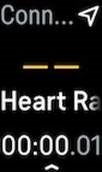
Si tu monitor no detecta una señal de frecuencia cardiaca, primero asegúrate de que el registro de la frecuencia cardiaca esté activado en la aplicación de configuración  en tu monitor. A continuación, asegúrate de llevar el monitor correctamente, ya sea moviéndolo hacia arriba o hacia abajo en la muñeca, o apretando o aflojando la correa. Luxe debe estar en contacto con tu piel. Después de mantener el brazo quieto y recto durante un breve periodo de tiempo, deberías volver a ver tu frecuencia cardiaca.
Falta la señal GPS
Los factores ambientales, como los edificios altos, los bosques densos, las colinas empinadas y la densa cubierta de nubes, pueden interferir con la capacidad de tu teléfono para conectarse a los satélites GPS. Si tu teléfono está buscando una señal GPS durante un ejercicio,  aparece conectando en la parte superior de la pantalla.
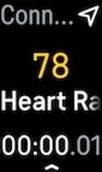
Para obtener los mejores resultados, espera a que tu teléfono encuentre la señal antes de empezar tu entrenamiento.
Otros problemas
Si experimentas alguno de los siguientes problemas, reinicia tu monitor:
- No se sincroniza
- No responde a los toques o deslizamientos
- No registra los pasos u otros datos
- No muestra las notificaciones
Para obtener instrucciones, consulta Reinicia tu dispositivo
Información general y especificaciones
Sensores y componentes
Fitbit Luxe contiene los siguientes sensores y motores:
- Monitor óptico de frecuencia cardiaca
- Acelerómetro de 3 ejes, que registra los patrones de movimiento
- Sensor de luz ambiental
- Motor de vibración
Materiales
La carcasa de Luxe está hecha de acero inoxidable de grado quirúrgico. La correa que viene con Luxe está hecha de silicona flexible y duradera similar a la utilizada en muchos relojes deportivos, y la hebilla es de aluminio anodizado. Aunque todo el acero inoxidable y el aluminio anodizado pueden contener trazas de níquel, que pueden causar una reacción alérgica en personas con sensibilidad al níquel, la cantidad de níquel en todos los productos de Fitbit cumple con la estricta directiva sobre el níquel de la Unión Europea.
Tecnología inalámbrica
Luxe contiene un transceptor de radio Bluetooth 5.0.
Respuesta háptica
Luxe contiene un motor de vibración para alarmas, objetivos, notificaciones, recordatorios y aplicaciones.
Batería
Luxe contiene una batería recargable de polímero de litio.
Memoria
Luxe almacena tus datos, incluyendo las estadísticas diarias, la información del sueño y el historial de ejercicios, durante 7 días.
Consulta tus datos históricos en la aplicación de Fitbit.
Pantalla
Luxe tiene una pantalla AMOLED a color.
Tamaño de la correa
Los tamaños de las correas se muestran a continuación. Ten en cuenta que las correas accesorias que se venden por separado pueden variar ligeramente.
| Correa pequeña | Se adapta a una muñeca de entre 140 mm y 180 mm (5,5 y 7,1 pulgadas) de circunferencia |
| Correa grande | Se adapta a una muñeca de entre 180 mm y 220 mm (7,1 y 8,7 pulgadas) de circunferencia |
Condiciones ambientales
| Temperatura de funcionamiento | 14° a 113°F (-10° a 45°C) |
| Temperatura no operativa | -4° a 14°F 113° a 140°F |
| Resistencia al agua | Resistente al agua hasta 50 metros |
| Altitud máxima de funcionamiento | 28 000 pies (8534 m) |
Más información
Para obtener más información sobre tu monitor, cómo registrar tu progreso en la aplicación de Fitbit y cómo crear hábitos saludables con Fitbit Premium, visita help.fitbit.com.
Avisos regulatorios y de seguridad
Acerca de la batería

Esta unidad contiene una batería interna de iones de litio no reemplazable. La batería puede estallar o explotar, liberando productos químicos peligrosos. Para reducir el riesgo de incendio o quemaduras, no desmontes, aplastes, perfores ni tires al fuego o al agua.

Riesgo de explosión si la batería se sustituye por un tipo incorrecto. Desecha las baterías usadas según las instrucciones.
- La batería debe reciclarse o desecharse correctamente
- Utiliza la batería solo en el equipo especificado
- No dejes la batería en un entorno con una temperatura extremadamente alta que pueda provocar una explosión o la fuga de líquido o gas inflamable
- No sometas la batería a una presión de aire extremadamente baja que pueda provocar una explosión o la fuga de líquido o gas inflamable
Modelos: FB422
Amperex Technology Limited
Unit 3503, 35th Floor Wharf Cable TV Tower, 9 Hoi Shing Road, Tsuen Wan, New Territories, Hong Kong
zuoz@atlbattery.com
Battery Model ID: 261121-Buzz
Shenzhen Highpower Technology Co., Ltd.
Building 1, 68 Xinxia Road, PinghuTown, Longgang District, Shenzhen, Guangdong, 518111, China
Marketing@highpowertech.com
Battery Model ID: 271120
No modifiques ni refabriques/reacondiciones la batería, la perfores ni intentes insertar objetos en ella, la sumerjas ni la expongas al agua u otros líquidos, ni la expongas al fuego, al calor excesivo u otros peligros.
Clasificación IP
El modelo FB422 tiene una clasificación de resistencia al agua de IPX8 según la norma IEC 60529, hasta una profundidad de 50 metros.
El modelo FB422 tiene una clasificación de resistencia a la entrada de polvo de IP6X según la norma IEC 60529, lo que indica que el dispositivo es estanco al polvo.
Referencias
Documentación de seguridad y normativa - Ayuda
![fitbit.com]() Compra smartwatches, monitores de actividad física y más | Fitbit
Compra smartwatches, monitores de actividad física y más | Fitbit![itunes.apple.com]() Fitbit: Salud y forma física en el App Store
Fitbit: Salud y forma física en el App Store![play.google.com]() Google Play
Google Play![fitbit.com]() Compra smartwatches, monitores de actividad física y más | Fitbit
Compra smartwatches, monitores de actividad física y más | FitbitCentro de ayuda de Fitbit


Descargar el manual
Aquí puede descargar la versión PDF completa del manual. Puede contener instrucciones de seguridad adicionales, información de garantía, reglas de la FCC, etc.
Descargar Manual de Fitbit Luxe


