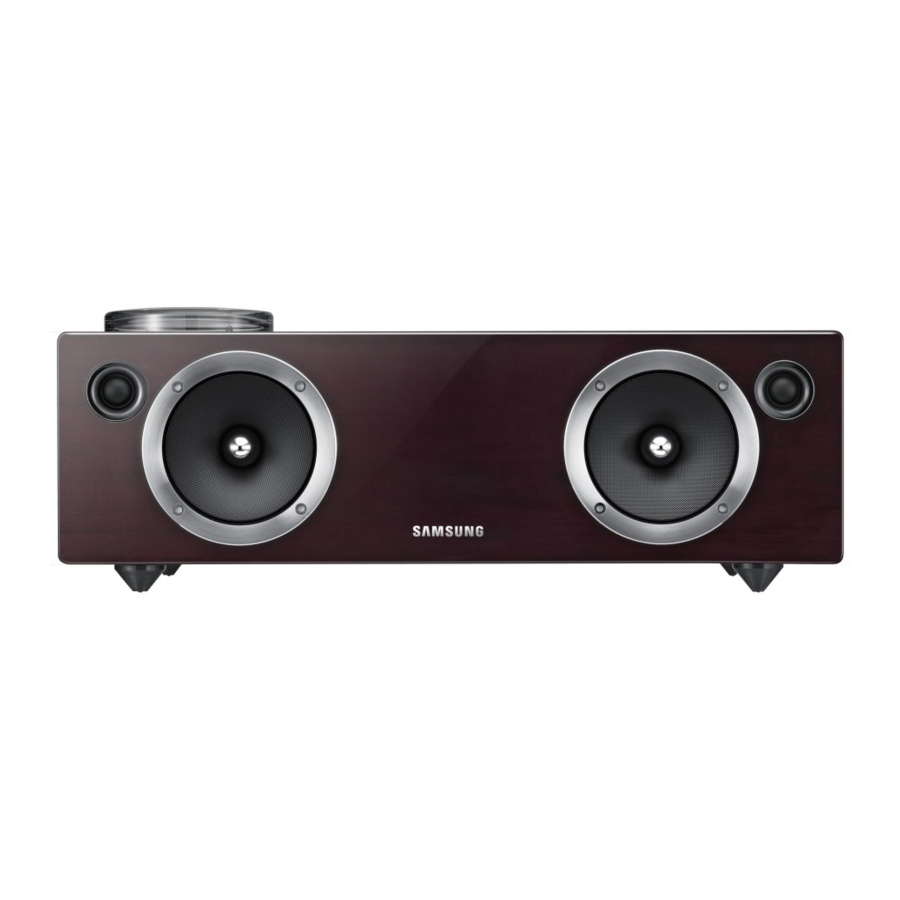
Samsung DA-E750, DA-E751 - Manual del Audio Dock
- 1 Características
- 2 Descripciones
- 3 Mando a distancia
- 4 Encendido y control de volumen
-
5
Conexiones
- 5.1 INSTALACIÓN DE LA FERRITA TOROIDAL EN EL CABLE DE ALIMENTACIÓN
- 5.2 INSTALACIÓN DEL NÚCLEO DE FERRITA EN EL CABLE LAN
- 5.3 USO DE LA CUBIERTA ESPACIADORA
- 5.4 CONEXIÓN DE UN DISPOSITIVO A LA DUAL DOCK
- 5.5 CONEXIÓN DE UN DISPOSITIVO DE AUDIO MEDIANTE AUX IN
- 5.6 CONEXIÓN A LA RED
- 5.7 BLUETOOTH
- 5.8 CONEXIÓN A DISPOSITIVOS BLUETOOTH
- 6 Reproducción
- 7 Funciones
- 8 Resolución de problemas
- 9 ESPECIFICACIONES
- 10 Información de seguridad
- 11 Referencias
- 12 Descargar el manual
- 13 En otros idiomas
Gracias por adquirir este producto de Samsung. Para recibir un servicio más completo, registre su producto en www.samsung.com/register
Características
AllShare Play
Reproduzca música guardada en sus dispositivos (como su PC, teléfono inteligente o NAS) a través del Wireless Audio with Dock a través de una conexión de red.
AirPlay
Reproduzca música guardada en sus dispositivos Apple en el Wireless Audio with Dock.
Sistema de altavoces de acoplamiento dual
Usando la estación de acoplamiento dual del sistema, acople, cargue y luego reproduzca dispositivos Samsung Galaxy o dispositivos Apple a través de los altavoces incorporados del sistema.
Compatibilidad con USB Host
Conecte y reproduzca archivos de música desde dispositivos de almacenamiento USB externos, como reproductores de MP3, memoria flash USB, etc., utilizando la función USB HOST del Wireless Audio with Dock.
Función Bluetooth
Conecte un dispositivo Bluetooth al Wireless Audio with Dock y disfrute de la música desde el dispositivo con sonido estéreo de alta calidad, ¡todo sin cables!
aptX®
aptX permite un audio estéreo Bluetooth de alta calidad, brindando calidad de audio cableada de forma inalámbrica.
Empezando
Antes de leer el manual del usuario
Tenga en cuenta los siguientes términos antes de leer el manual del usuario.
Iconos utilizados en este manual
| Icono | Término | Definición |
 | Precaución | Indica una situación en la que una función no funciona o la configuración puede cancelarse. |
 | Nota | Indica sugerencias o instrucciones en la página que ayudan a que una función funcione. |
Instrucciones de seguridad y resolución de problemas
- Familiarícese con las instrucciones de seguridad antes de usar este producto.
- Si ocurre un problema, consulte la sección de resolución de problemas.
Qué incluye
Compruebe los accesorios suministrados que se muestran a continuación.

- La apariencia de los accesorios puede diferir ligeramente de las ilustraciones anteriores.
Descripciones
Panel frontal/trasero


| 1 | BOTÓN DE REPRODUCIR/PAUSAR | Reproduce o pausa un archivo de música. |
| 2 | BOTÓN DE FUNCIÓN | Cambia el modo de la siguiente manera:  AUX (LED apagado) AUX (LED apagado) |
| 3 | VOLUMEN +/- BOTÓN | Controla el nivel de volumen. |
| 4 | FUNCIÓN PANTALLA | Cuando cambia el modo con el botón Function (Función), el icono del modo seleccionado se muestra en blanco en la pantalla Function (Función). El LED parpadea cuando enciende la alimentación y deja de parpadear cuando la unidad está encendida y lista para reproducir. |
| 5 | BASE DOBLE | Proporciona una base de 5 pines para dispositivos Samsung Galaxy y una base de 30 pines para dispositivos Apple. |
| 6 | TERMINAL LAN | Le permite conectarse a una red mediante un cable LAN. |
| 7 | BOTÓN WPS/RESET | Se utiliza en los procedimientos para conectar la unidad a redes inalámbricas. |
| 8 | PUERTO USB | Conecte un dispositivo de almacenamiento USB externo, como un reproductor de MP3, aquí para reproducir los archivos ubicados en el dispositivo. |
| 9 | CONECTOR DE ALIMENTACIÓN | Conecte el cable de alimentación a este producto. |
| 10 | ENTRADA AUX | Conéctese a la salida analógica de un dispositivo externo. |
| 11 | SÓLO PARA SERVICIO TÉCNICO | Este conector es solo para servicio técnico. |
- Cuando enciende esta unidad, necesita unos 20 segundos para calentar el tubo de vacío y producir sonidos estables.
- Para actualizar el software del producto a través del puerto USB, es necesario utilizar un dispositivo de memoria USB.
- Al sujetar o mover el producto, se debe tener cuidado ya que el altavoz de graves está ubicado en la parte inferior del producto.
- Esta unidad se puede conectar a dispositivos móviles con altos niveles de salida de audio. Cuando conecta esta unidad a dispositivos externos con altos niveles de salida, puede reducir la salida de audio para proteger el amplificador y los altavoces.
- Cuando desconecte el cable de alimentación del tomacorriente de la pared, sujete el enchufe. No tire del cable.
- Si coloca otros productos electrónicos encima del producto, el audio del producto puede distorsionarse.
- Asegúrese de que los niños no toquen la superficie del producto cuando el producto está encendido. La superficie estará caliente.
Mando a distancia
RECORRIDO POR EL MANDO A DISTANCIA

Instalación de la batería en el mando a distancia

- Abra la tapa del mando a distancia introduciendo la uña en el espacio entre la tapa y el cuerpo del mando a distancia. Luego, levante la tapa y sepárela por completo.
- Instale una batería de litio de 3V. Inserte la batería en el compartimento de la batería con el lado + hacia arriba.
- Coloque la tapa del mando a distancia en el mando a distancia. A continuación, baje la tapa de forma que quede al ras del cuerpo del mando a distancia y, a continuación, presione la tapa en el cuerpo presionando los bordes hacia abajo con la mano.
- Tenga cuidado de no engancharse la uña en el hueco al levantar la tapa. Puede dañar su uña.
Rango de operación del mando a distancia
Puede utilizar el mando a distancia hasta a 7 metros (23 pies) en línea recta desde la unidad. También puede utilizar el mando a distancia en un ángulo horizontal de hasta 30° desde el sensor del mando a distancia.
Encendido y control de volumen
ENCENDIDO/APAGADO

- Para encender esta unidad, toque cualquier botón en el panel frontal de la unidad cuando la unidad está en modo de espera.
o,
Pulse POWER en el mando a distancia. - Para apagar esta unidad, toque el botón
![]() en el panel frontal de la unidad durante más de 3 segundos.
en el panel frontal de la unidad durante más de 3 segundos.
o,
Pulse POWER en el mando a distancia de nuevo.
 en el panel frontal de la unidad durante más de 3 segundos.
- tomará unos 20 segundos hasta que se encienda la unidad debido al tiempo de precalentamiento del amplificador.
AJUSTE DEL VOLUMEN
Utilice los botones +,- para ajustar el volumen. Los LED de función se encienden de izquierda a derecha cuando sube el volumen y de derecha a izquierda cuando baja el volumen. Los LED no se encienden si intenta aumentar el volumen cuando ya se ha establecido al máximo o si intenta disminuir el volumen cuando ya se ha establecido al mínimo.

Toque el botón +/– en el lado derecho del panel frontal.
o,
Pulse VOL +/– en el mando a distancia.
- El nivel de volumen aumenta o disminuye cuando pulsa VOL +/–.
- También puede utilizar los controles de volumen de los dispositivos conectados mediante la base doble o Bluetooth para controlar el volumen. Sin embargo, su capacidad para controlar el volumen mediante los controles de volumen de los dispositivos conectados mediante Bluetooth puede ser limitada.
Conexiones
INSTALACIÓN DE LA FERRITA TOROIDAL EN EL CABLE DE ALIMENTACIÓN

INSTALACIÓN DEL NÚCLEO DE FERRITA EN EL CABLE LAN

USO DE LA CUBIERTA ESPACIADORA
Coloque la cubierta espaciadora si desea acoplar un dispositivo Samsung Galaxy o Apple que no tenga funda protectora en la Dual Dock.
- Úselo para una instalación estable de su dispositivo teniendo en cuenta la forma del dispositivo.
La Dual Dock también viene con una cubierta protectora para el conector de dispositivo Apple de 30 pines. Utilice la cubierta protectora para el conector de 30 pines cuando conecte el dispositivo Samsung Galaxy de 5 pines. Consulte las siguientes ilustraciones para obtener instrucciones adicionales.
| <Para usuarios de dispositivos Apple> | <Para usuarios de dispositivos Galaxy> |
| Al acoplar un dispositivo, utilice un soporte adecuado teniendo en cuenta la funda protectora del dispositivo de acoplamiento o la forma del dispositivo para una mayor estabilidad. | |
 |  |
| Se utiliza para acoplar dispositivos que no tienen funda protectora. | |
 |  |
- Es imposible conectar a la Dual Dock un dispositivo que tenga una funda de más de 1,5 mm de grosor o un fondo redondeado inusual.
CONEXIÓN DE UN DISPOSITIVO A LA DUAL DOCK
Cómo conectar un dispositivo a la Dual Dock.

- La DUAL DOCK se encuentra en la parte posterior del producto. Para abrirla, empújela suavemente.
- Pulse el botón
![]() en el panel superior del Wireless Audio with Dock repetidamente hasta que el icono
en el panel superior del Wireless Audio with Dock repetidamente hasta que el icono ![]() aparezca en la pantalla.
aparezca en la pantalla.
 en el panel superior del Wireless Audio with Dock repetidamente hasta que el icono
  aparezca en la pantalla.
- Cada vez que pulse el botón, la selección cambiará de la siguiente manera:
![]() AUX (LED apagado)
AUX (LED apagado) - El modo seleccionado se muestra en blanco en la pantalla de función.
- Si tiene un dispositivo Samsung Galaxy, conecte el dispositivo al conector de 5 pines (más pequeño) para conectarlo a la Dual Dock. Si tiene un dispositivo Apple, conecte el dispositivo al conector de 30 pines (más grande) de la Dual Dock.
- Levante el soporte del dispositivo como se muestra para evitar que el dispositivo se deslice o se caiga de la Dual Dock.
- Encienda su dispositivo Samsung Galaxy antes de conectarlo a la Dual Dock.
- Esta unidad no admite la conexión simultánea de dispositivos Samsung Galaxy y Apple.
- Conecte su dispositivo Samsung Galaxy o Apple a la Dual Dock antes de iniciar el modo Docking.
CONEXIÓN DE UN DISPOSITIVO DE AUDIO MEDIANTE AUX IN
Esta sección explica cómo conectar la unidad a un dispositivo de audio.
Esta unidad está equipada con una toma analógica de audio para conectar un dispositivo de audio.

AUX IN
- Conecte AUX IN (Audio) en la parte posterior de la unidad a la toma de auriculares del dispositivo externo o dispositivo de audio.
- Pulse el botón
![]() repetidamente hasta que los LED de función estén apagados.
repetidamente hasta que los LED de función estén apagados.
- El modo AUX está activo cuando no hay ningún LED de función encendido.
- Antes de mover o instalar este producto, asegúrese de apagar la alimentación y desconectar el cable de alimentación.
CONEXIÓN A LA RED
Puede conectar su Wireless Audio with Dock al router de la red utilizando uno de los métodos ilustrados en las siguientes páginas.
Para conectar el Wireless Audio with Dock a una red cableada

Apague el Wireless Audio with Dock antes de conectar el cable LAN.
- Apague el Wireless Audio with Dock.
- Conecte el Wireless Audio with Dock al router utilizando un cable LAN.
- Encienda el Wireless Audio with Dock.
- Pulse el botón
![]() en el panel superior del Wireless Audio with Dock repetidamente hasta que el icono
en el panel superior del Wireless Audio with Dock repetidamente hasta que el icono ![]() aparezca en la pantalla.
aparezca en la pantalla.
 en el panel superior del Wireless Audio with Dock repetidamente hasta que el icono
  aparezca en la pantalla.
- Cada vez que pulse el botón, la selección cambiará de la siguiente manera:
![]() AUX (LED apagado)
AUX (LED apagado)
- El indicador
![]() se ilumina en rojo y cambia a blanco fijo una vez que el Wireless Audio with Dock se conecta al router.
se ilumina en rojo y cambia a blanco fijo una vez que el Wireless Audio with Dock se conecta al router.
- Si ha conectado el cable LAN cuando el producto está encendido, apague el producto y vuelva a encenderlo.
- Si no se puede conectar a la red, desenchufe el cable LAN y vuelva a conectarlo, y reinicie el producto.
- El usuario de xDSL necesita un router para realizar una conexión de red.
Para conectar el Wireless Audio with Dock a una red inalámbrica
Esta sección describe 4 métodos para conectar el Wireless Audio with Dock a una red inalámbrica.
- Algunas de las operaciones relacionadas con la red pueden ser diferentes a las explicadas dependiendo del rendimiento y las funciones compatibles del AP utilizado.
- Para configurar la conexión de red a su router o módem, consulte el manual de usuario del router o módem.
- El Wireless Audio with Dock es compatible con los siguientes protocolos de seguridad:
- WEP→ Abierto
- WPA-PSK→ TKIP
- WPA2-PSK→ AES
- También puede conectar el Wireless Audio with Dock a una red que no tenga seguridad y no tenga contraseña.
- Si su router inalámbrico es compatible con DHCP, este Wireless Audio with Dock puede utilizar una dirección IP DHCP o estática para conectarse a la red inalámbrica.
- Seleccione un canal en el router inalámbrico que no se esté utilizando actualmente. Si el canal establecido para el router inalámbrico está siendo utilizado actualmente por otro dispositivo cercano, provocará interferencias y fallos de comunicación.
- Si selecciona el modo Pure High-throughput (Greenfield) 802.11n y establece el tipo de cifrado en su router en WEP o TKIP, el Wireless Audio with Dock no admitirá una conexión en cumplimiento de las nuevas especificaciones de certificación Wi-Fi.
- La LAN inalámbrica, por su propia naturaleza, puede causar interferencias, dependiendo de las condiciones de funcionamiento (rendimiento del router, distancia, obstáculos, interferencias con otros dispositivos de radio, etc.)
- WPS(PBC) / WPS(PIN) no funciona cuando el protocolo de seguridad está establecido en WEP.
- Si no puede configurar la red, mantenga pulsado el botón WPS/RESET en el panel posterior hasta que el indicador
![]() parpadee dos veces. Espere hasta que la luz roja deje de parpadear, apague y encienda la unidad. E inténtelo de nuevo.
parpadee dos veces. Espere hasta que la luz roja deje de parpadear, apague y encienda la unidad. E inténtelo de nuevo.
Para conectar el Wireless Audio with Dock a su dispositivo Apple con iOS 5.0 o superior (uso compartido de información)
Este método de configuración de red es para usuarios de dispositivos Apple que tienen iOS 5.0 o posterior.
- Conecte el dispositivo Apple a su red.
- Seleccione
![]() en el Wireless Audio with Dock, y luego conecte el dispositivo iPod /iPhone /iPad al Dual Dock.
en el Wireless Audio with Dock, y luego conecte el dispositivo iPod /iPhone /iPad al Dual Dock. - Mantenga pulsado el botón WPS/RESET en el panel posterior del Wireless Audio with Dock con la punta de un bolígrafo o un elemento similar durante más de 1 segundo. El icono
![]() parpadeará una vez. Suelte el botón.
parpadeará una vez. Suelte el botón. - Seleccione <Allow> (Permitir) en el menú emergente en la pantalla del dispositivo Apple.
- Cambie el modo a
![]() y luego el indicador parpadeará en rojo y cambiará a blanco fijo. Después de que el Wireless Audio with Dock se conecte, el indicador dejará de parpadear en rojo y se iluminará en blanco.
y luego el indicador parpadeará en rojo y cambiará a blanco fijo. Después de que el Wireless Audio with Dock se conecte, el indicador dejará de parpadear en rojo y se iluminará en blanco.
 en el Wireless Audio with Dock, y luego conecte el dispositivo iPod /iPhone /iPad al Dual Dock.
- La conexión de red está completa.
Para conectar el Wireless Audio with Dock utilizando WPS (PBC)

- Pulse el botón en el panel superior del Wireless Audio with Dock repetidamente hasta que el icono
![]() aparezca en la pantalla.
aparezca en la pantalla.
 aparezca en la pantalla.
- Cada vez que pulse el botón, la selección cambiará como LAN sigue:
![]() AUX (LED apagado). El indicador cambia de blanco a rojo y parpadea.
AUX (LED apagado). El indicador cambia de blanco a rojo y parpadea.
- Mantenga pulsado el botón WPS/RESET en el panel posterior con la punta de un bolígrafo o un elemento similar durante más de 1 segundo. El indicador parpadea una vez en blanco. Después de que el indicador parpadee, suelte el botón.
- El indicador parpadea en rojo.
- Pulse el botón WPS/RESET en su router o módem en un plazo de 90 segundos.
- Después de que el Wireless Audio with Dock se conecte, el indicador
![]() cambia de rojo parpadeante a blanco.
cambia de rojo parpadeante a blanco.
 cambia de rojo parpadeante a blanco.
- La conexión de red está completa.
Para conectar el Wireless Audio with Dock a través de una conexión JBC (JukeBox Connect)
- Pulse el botón
![]() en el panel superior del Wireless Audio with Dock repetidamente hasta que el icono
en el panel superior del Wireless Audio with Dock repetidamente hasta que el icono ![]() aparezca en la pantalla.
aparezca en la pantalla.
- Cada vez que pulse el botón, la selección cambiará de la siguiente manera:
![]() AUX (LED apagado). El indicador cambia de blanco a rojo y parpadea.
AUX (LED apagado). El indicador cambia de blanco a rojo y parpadea.
- Mantenga pulsado el botón WPS/RESET en el panel posterior con la punta de un bolígrafo o un elemento similar durante más de 5 segundos. El indicador parpadea en blanco una vez. Espere hasta que el indicador parpadee en blanco dos veces más y, a continuación, suelte el botón WPS/RESET.
- El indicador parpadea en rojo y, a continuación, deja de parpadear y se ilumina en rojo cuando la unidad accede al modo de configuración de red.
- Para conectar el Wireless Audio with Dock a la red, busque "Samsung w_Audio e750 XXXXXXX" en la lista de configuración de Wi-Fi de su dispositivo WI-Fi y, a continuación, selecciónelo.
ej.) Dispositivo Samsung Galaxy
![]()

- Abra el navegador web del dispositivo Wi-Fi y, a continuación, escriba "http://192.168.1.1" en la barra de direcciones del navegador de Internet para acceder a la página web del Wireless Audio with Dock.
- En el campo "Service Set ID (SSID)", seleccione el dispositivo AP (router o módem) al que está conectado su dispositivo Wi-Fi.
- Escriba la contraseña del dispositivo AP en el campo "WPA Passphrase". Si desea establecer la IP estática, pulse en la configuración avanzada. Rellene la dirección IP estática deseada.
- Pulse <Apply> (Aplicar). Si aparece una advertencia en su dispositivo Wi-Fi, haga clic en Aceptar.
![]()
- Cuando se complete la conexión entre el Wireless Audio with Dock y AP que ha seleccionado, el indicador del Wireless Audio with Dock cambiará a blanco.
- La conexión del Wireless Audio with Dock está completa.


*La imagen de arriba es la pantalla que aparecerá en la pantalla después de completar la conexión de red con éxito, por lo que puede ejecutar AirPlay o DLNA normalmente.
Para conectar el Wireless Audio with Dock utilizando un PIN WPS
- Pulse el botón
![]() en el panel superior del Wireless Audio with Dock repetidamente hasta que el icono
en el panel superior del Wireless Audio with Dock repetidamente hasta que el icono ![]() aparezca en la pantalla.
aparezca en la pantalla.
- Cada vez que pulse el botón, la selección cambiará de la siguiente manera:
![]() AUX (LED apagado). El indicador cambia de blanco a rojo y parpadea.
AUX (LED apagado). El indicador cambia de blanco a rojo y parpadea.
- Mantenga pulsado el botón WPS/RESET en el panel posterior con la punta de un bolígrafo o un elemento similar durante más de 5 segundos. El indicador parpadea en blanco una vez. Espere hasta que el indicador parpadee en blanco dos veces más y, a continuación, suelte el botón WPS/RESET .
- El icono parpadea en rojo y, a continuación, deja de parpadear y se ilumina en rojo cuando la unidad accede al modo de configuración de red.
- Para conectar el Wireless Audio with Dock a la red, busque "Samsung w_Audio e750 XXXXXXX" en la lista de configuración de Wi-Fi de su dispositivo WI-Fi y, a continuación, selecciónelo.
ej.) Dispositivo Samsung Galaxy
![]()

- Abra el navegador web del dispositivo Wi-Fi y, a continuación, escriba "http://192.168.1.1" en la barra de direcciones del navegador de Internet.
- Pulse o toque Samsung Wireless Audio with Dock Status.
- El número WPS PIN aparece en la parte inferior de la pantalla. Anote o escriba el número y, a continuación, apague y encienda la unidad Wireless Audio with Dock.
![]()
- Acceda a la página de configuración de Wi-Fi de su AP (router o módem inalámbrico) utilizando su PC u otro dispositivo preparado para Internet y, a continuación, configure los ajustes de Wi-Fi en el método PIN. Consulte el manual del usuario de su router o módem para obtener instrucciones.
- Escriba el número PIN WPS del Wireless Audio with Dock en el campo correspondiente de la página de configuración de Wi-Fi.
- Mantenga pulsado el botón WPS/RESET en el panel posterior del Wireless Audio with Dock con la punta de un bolígrafo o un elemento similar durante más de 10 segundos en el modo or
![]() . El indicador parpadea una vez en blanco y, a continuación, dos veces. Espere hasta que el indicador parpadee tres veces y, a continuación, suelte el botón.
. El indicador parpadea una vez en blanco y, a continuación, dos veces. Espere hasta que el indicador parpadee tres veces y, a continuación, suelte el botón.

 . El indicador parpadea una vez en blanco y, a continuación, dos veces. Espere hasta que el indicador parpadee tres veces y, a continuación, suelte el botón.
- El icono parpadea en rojo.
- Si la conexión entre el Wireless Audio with Dock y el AP se completa en 90 segundos, el indicador cambia de rojo a blanco.
- La conexión del Wireless Audio with Dock está completa.
- Este producto no es compatible con la función Wi-Fi Direct.
La conexión directa puede tener éxito en algunos casos, pero no es una función compatible con este producto.
BLUETOOTH
Puede conectar el Wireless Audio with Dock a dispositivos Bluetooth y disfrutar de música con sonido estéreo de alta calidad, ¡todo sin cables!
¿Qué es Bluetooth?
La tecnología Bluetooth permite que los dispositivos compatibles con Bluetooth se interconecten fácilmente entre sí mediante una conexión inalámbrica corta.
- Un dispositivo Bluetooth puede causar ruido o mal funcionamiento, dependiendo del uso, cuando:
- Una parte de su cuerpo está en contacto con el sistema de recepción/transmisión del dispositivo Bluetooth o el Wireless Audio with Dock.
- Está sujeto a variaciones eléctricas por obstrucciones causadas por una pared, esquina o por la división de la oficina.
- Está expuesto a interferencias eléctricas de dispositivos de la misma banda de frecuencia, incluidos equipos médicos, hornos microondas y redes LAN inalámbricas.
- Mantenga el Wireless Audio with Dock y el dispositivo Bluetooth cerca al emparejar.
- Cuanto mayor sea la distancia entre el Wireless Audio with Dock y el dispositivo Bluetooth, peor será la calidad. Si la distancia excede el alcance operativo de Bluetooth, se perderá la conexión.
- En áreas con poca sensibilidad de recepción, la conexión Bluetooth puede no funcionar correctamente.
- La conexión Bluetooth solo funciona cuando el dispositivo Bluetooth está cerca del equipo. La conexión se corta automáticamente si el dispositivo Bluetooth se sale del alcance. Incluso dentro del alcance, la calidad del sonido puede verse degradada por obstáculos como paredes o puertas.
- Este dispositivo inalámbrico puede causar interferencias eléctricas durante su funcionamiento.
- Es posible que se le solicite que introduzca un código PIN (contraseña) al conectar el dispositivo Bluetooth al Wireless Audio with Dock. Si aparece la ventana de entrada del código PIN, introduzca <0000>.
- El Wireless Audio with Dock admite datos SBC (44,1 kHz, 48 kHz).
- La función AVRCP no es compatible.
- Conéctese solo a un dispositivo Bluetooth que admita la función A2DP (AV).
- No puede conectarse a un dispositivo Bluetooth que solo admita la función HF (manos libres).
- Solo se puede emparejar un dispositivo Bluetooth a la vez.
- Una vez que haya apagado el Wireless Audio with Dock y se haya desconectado el emparejamiento, este no se restaurará automáticamente. Para volver a conectarse, debe emparejar los dispositivos de nuevo.
- Es posible que el Wireless Audio with Dock no busque o se conecte correctamente en los siguientes casos:
- Si hay un fuerte campo eléctrico alrededor del Wireless Audio with Dock.
- Si varios dispositivos Bluetooth están emparejados simultáneamente con el Wireless Audio with Dock.
- Si el dispositivo Bluetooth está apagado, no está en su lugar o funciona mal.
- Tenga en cuenta que dispositivos como los hornos microondas, los adaptadores LAN inalámbricos, las luces fluorescentes y las cocinas de gas utilizan el mismo rango de frecuencia que el dispositivo Bluetooth, lo que puede causar interferencias eléctricas.
CONEXIÓN A DISPOSITIVOS BLUETOOTH
En esta sección se explica cómo conectar el Wireless Audio with Dock a televisores compatibles con Bluetooth y a otros dispositivos Bluetooth.
Para conectar el Wireless Audio with Dock a un televisor Samsung 2012 compatible con Bluetooth (SoundShare)

<Para emparejar con su televisor>
Para reproducir el sonido del televisor en su Wireless Audio with Dock a través de la conexión Bluetooth, primero debe emparejar su sistema con el televisor compatible con Bluetooth. Una vez establecido el emparejamiento, la información de emparejamiento se registra y se guarda, y no aparecerá ningún otro mensaje de conexión Bluetooth a partir de la próxima vez. Mantenga el Wireless Audio with Dock y el televisor cerca antes de emparejar. (Se recomienda emparejar los dispositivos a menos de 1 metro).
- Encienda el televisor Samsung y el Wireless Audio with Dock.
- Establezca el menú "Añadir nuevo dispositivo" en "Activado" en el televisor. (Para obtener más información, consulte la guía del usuario del televisor) Menú →Sistema→Administrador de dispositivos→Ajustes de SoundShare → Añadir nuevo dispositivo.
- Cuando cambie el modo de Wireless Audio with Dock a
![]() , aparecerá un mensaje preguntando si desea continuar con el emparejamiento Bluetooth. Seleccione <Sí> en la pantalla del televisor, y se completará el emparejamiento con el Wireless Audio with Dock.
, aparecerá un mensaje preguntando si desea continuar con el emparejamiento Bluetooth. Seleccione <Sí> en la pantalla del televisor, y se completará el emparejamiento con el Wireless Audio with Dock.
- El indicador
![]() parpadea y deja de parpadear.
parpadea y deja de parpadear. - El emparejamiento Bluetooth del Wireless Audio with Dock se ha completado.
<Para cancelar el emparejamiento con su televisor>
Si desea emparejar su Wireless Audio with Dock con un televisor que no sea el televisor conectado, debe cancelar el emparejamiento existente en el Wireless Audio with Dock. Es posible cancelar el emparejamiento de la siguiente manera.
El LED  parpadeará una vez cuando pulse el botón WPS/RESET en el panel posterior de la unidad durante 1 segundo en . Esta unidad se emparejará automáticamente con un televisor una vez que cancele el emparejamiento existente y el nuevo televisor esté listo para la conexión.
- Si el televisor no se puede conectar, intente volver a conectarlo después de pulsar la tecla Reproducir/Pausar en el mando a distancia durante 5 segundos en el modo Bluetooth
![]() .
. - Debe actualizar el software del televisor a la última versión para que funcione la función de emparejamiento del televisor (SoundShare).
- Compruebe las instrucciones para la actualización y los modelos aplicables en la página de soporte del sitio web (http://www.samsung.com) o póngase en contacto con el centro de atención telefónica.
Para conectar el Wireless Audio with Dock a un dispositivo Bluetooth
Antes de comenzar, confirme que su dispositivo Bluetooth es compatible con la función de auriculares estéreo compatibles con Bluetooth.

- Pulse repetidamente el botón
![]() en el panel superior del Wireless Audio with Dock hasta que aparezca el icono
en el panel superior del Wireless Audio with Dock hasta que aparezca el icono ![]() en la pantalla.
en la pantalla.
 en la pantalla.
- Cada vez que pulse el botón, la selección cambiará de la siguiente manera
![]() AUX (LED apagado)
AUX (LED apagado) - El modo seleccionado se muestra en blanco en la pantalla de funciones.
- Seleccione el menú Bluetooth en su dispositivo Bluetooth. (Consulte el manual de usuario del dispositivo Bluetooth para obtener instrucciones).
- Busque o explore todos los dispositivos o los auriculares.
- Verá una lista de dispositivos.
- Seleccione "[Samsung]w_Audio XXXXXX" de la lista buscada.
- Si el dispositivo Bluetooth no se empareja con el Wireless Audio with Dock, elimine el "[Samsung]W_Audio XXXXXX" encontrado por el dispositivo Bluetooth, vuelva a buscar el Wireless Audio with Dock y, a continuación, repita los pasos 2, 3 y 4.
Reproducción
USO DEL MODO TV (SoundShare)
Pulse el botón  para seleccionar el modo y, a continuación, conecte el televisor al Wireless Audio with Dock.

- La unidad reproducirá el audio del televisor cuando esté conectada a este.
- Si cambia la fuente de entrada Bluetooth del Wireless Audio with Dock o lo apaga, volverá a escuchar el audio del televisor.
- Puede controlar el volumen solo con el Wireless Audio with Dock.
USO DEL MODO DE CONEXIÓN CON DISPOSITIVOS SAMSUNG GALAXY Y APPLE
Pulse el botón para seleccionar el modo  y, a continuación, conecte el dispositivo Samsung Galaxy o Apple al Dual Dock.
<Dispositivos Samsung Galaxy>

Para utilizar su dispositivo de la serie Samsung Galaxy con el Dual Dock, debe descargar e instalar la aplicación Docking Mode desde Android Market en el dispositivo. Para descargarla, siga estos pasos:
- Toque el icono de Play Store (Android Market) en la pantalla principal del dispositivo Samsung Galaxy.
- Toque el icono de búsqueda en la pantalla para acceder a la barra de búsqueda.
- En la barra de búsqueda, escriba [Samsung Wireless Audio Dock] y, a continuación, busque.
- En la lista de resultados de búsqueda, busque y, a continuación, toque [Samsung Wireless Audio Dock] para iniciar la descarga.
![]()
- Toque [install] (instalar).

Para reproducir música, siga estos pasos:
1-1. Si inicia la aplicación cuando el Wireless Audio with Dock es el único dispositivo para la conexión Bluetooth, al seleccionar Play (reproducir) en el dispositivo se establece automáticamente la conexión Bluetooth con el Wireless Audio with Dock y la unidad reproduce música.
1-2. Si hay varios dispositivos para la conexión Bluetooth, incluido el Wireless Audio with Dock,
- Cuando inicie la aplicación, aparecerá la lista de dispositivos a los que puede conectarse al Wireless Audio with Dock.
- Reproduzca música después de conectarse al Wireless Audio with Dock seleccionándolo en la lista de dispositivos.
- Si existe un dispositivo Bluetooth emparejado con el Wireless Audio with Dock anteriormente, no aparecerá en la lista y se conectará automáticamente.
2. Si sustituye el Wireless Audio with Dock que ha emparejado con su dispositivo móvil, debe eliminar la configuración restante guardada en su dispositivo antes de emparejarlo con el nuevo.
![]() →[Clear data] (borrar datos).
→[Clear data] (borrar datos).
 →[Clear data] (borrar datos).
- Una vez que haya iniciado la aplicación, la ejecución no se verá interrumpida por la carga del dispositivo móvil con un cargador normal.
- Cuando conecte otro dispositivo al Wireless Audio with Dock después de conectar el dispositivo Samsung Galaxy en el modo de conexión, es posible que tenga que desactivar el modo Bluetooth del dispositivo Samsung Galaxy.
- Si tiene problemas para conectar el dispositivo Samsung Galaxy al Dual Dock, desactive el modo Bluetooth de los dispositivos.
<Dispositivos Apple>
- Seleccione el modo como se describe anteriormente y, a continuación, conecte el dispositivo Apple al Dual Dock como se describe en Conexión de un dispositivo al Dual Dock. Oirá un sonido de llamada.
- Seleccione el menú <Music> (música) en la pantalla principal del dispositivo Apple.
- Seleccione y reproduzca la música deseada.
- La música se reproducirá a través de los altavoces del Wireless Audio with Dock.
- Mientras reproduce un vídeo con su dispositivo, es posible que las operaciones de reproducción/pausa/siguiente/anterior no estén disponibles.
Utilice el botón del dispositivo fuente para hacerlo funcionar.
Lista de compatibilidad (dispositivo Apple)
Modelos de iPod/iPhone/iPad compatibles con el modo de conexión
Actualice el software de su iPod/iPhone/iPad a la última versión antes de utilizarlo con esta unidad.
- iPod touch (3.ª generación)
- iPod touch (4.ª generación)
- iPod nano (6.ª generación)
- iPod nano (5.ª generación)
- iPhone 4S
- iPhone 4
- iPhone 3GS
- iPad 2
- iPad
- Dependiendo de su versión de iPod Software, es posible que su dispositivo no sea compatible o que funcione de forma anormal.
* Si conecta un dispositivo Apple incompatible, el LED de función de iPod parpadeará.
USO DEL MODO BLUETOOTH
Pulse el botón para seleccionar el modo  y, a continuación, conecte el dispositivo Bluetooth al Wireless Audio with Dock.

Para conectar su dispositivo Bluetooth cuando el Wireless Audio with Dock está en modo Bluetooth, busque el Wireless Audio with Dock en la lista de Bluetooth del dispositivo. Seleccione el Wireless Audio with Dock y, a continuación, conéctelo. Una vez que el Wireless Audio with Dock se haya conectado, seleccione y reproduzca la música deseada.
La música se reproducirá a través de los altavoces del Wireless Audio with Dock.
- Si desea cambiar el dispositivo que está conectado a través del modo Bluetooth a otro dispositivo, desconecte el dispositivo existente e intente conectarse al otro dispositivo que desea utilizar.
- Mientras está en comunicación Bluetooth, es posible que las operaciones de reproducción/pausa/siguiente/anterior no estén disponibles dependiendo del dispositivo móvil y la aplicación utilizados.
- El funcionamiento del dispositivo Bluetooth emparejado con el Wireless Audio with Dock puede provocar interrupciones si se utiliza mientras el Wireless Audio with Dock está reproduciendo desde la entrada AUX.
Para desconectar el dispositivo Bluetooth del Wireless Audio with Dock
Puede cancelar el emparejamiento de Bluetooth desde el Wireless Audio with Dock. Para obtener instrucciones, consulte el manual de usuario del dispositivo Bluetooth.
- El Wireless Audio with Dock se desconectará.
Para desconectar el Wireless Audio with Dock del dispositivo Bluetooth
Pulse el botón en el panel superior del Wireless Audio with Dock para cambiar de a otro modo o pulse el botón de encendido en el mando a distancia para apagar el Wireless Audio with Dock.
- El dispositivo conectado actualmente se desconectará.
- La conexión Bluetooth solo funciona cuando el dispositivo Bluetooth está cerca del equipo. La conexión se interrumpe automáticamente si el dispositivo Bluetooth se aleja del alcance. Incluso dentro del alcance, la calidad del sonido puede verse degradada por obstáculos como paredes o puertas.
- Si el dispositivo Bluetooth vuelve a estar dentro del alcance efectivo, puede reiniciar para restablecer el emparejamiento con el dispositivo Bluetooth.
USO DEL MODO USB
- Conecte el dispositivo USB al puerto USB de la parte posterior de la unidad.
- Pulse el botón
![]() en el panel frontal del Wireless Audio with Dock repetidamente hasta que el icono
en el panel frontal del Wireless Audio with Dock repetidamente hasta que el icono ![]() aparezca en la pantalla.
aparezca en la pantalla.
![]()
 aparezca en la pantalla.
- Cada vez que pulse el botón, la selección cambiará de la siguiente manera:
![]() AUX (LED Off)
AUX (LED Off) - El modo seleccionado se muestra en rojo en la pantalla de funciones.
Antes de conectar un dispositivo USB
Lea la siguiente lista para comprobar la compatibilidad.

- Este producto puede no ser compatible con ciertos tipos de soportes de almacenamiento USB.
- Se admiten los sistemas de archivos FAT16 y FAT32.
- El sistema de archivos NTFS no es compatible.
- Conecte un dispositivo USB directamente al puerto USB del producto. De lo contrario, puede encontrar un problema de compatibilidad USB.
- No conecte varios dispositivos de almacenamiento al producto a través de un lector multitarjetas. Es posible que no funcione correctamente.
- Los protocolos PTP de cámara digital no son compatibles.
- No retire el dispositivo USB mientras se está leyendo.
- Los archivos de música protegidos por DRM (MP3, WMA) de un sitio web comercial no se pueden reproducir.
- Los HDD externos no son compatibles.
- Lista de compatibilidad
| Formato | Música | |
| Nombre de archivo | MP3 | WMA |
| Extensión de archivo | .MP3 | .WMA |
| Tasa de bits | 80~320 kbps | 56~128 kbps |
| Versión | - | V8 |
| Frecuencia de muestreo | 44.1KHz | 44.1KHz |
*No conecte su dispositivo móvil al puerto USB y a la estación de conexión al mismo tiempo para recargar.
USO DEL MODO AIRPLAY Y ALLSHARE PLAY
Para utilizar la función  o
o  , el Wireless Audio with Dock y el dispositivo que está intentando conectar deben estar conectados al mismo AP.
<AirPlay mode_ >

- Reproduzca la música deseada en el menú <music> (música) en la pantalla principal del dispositivo Apple.
- Seleccione "Samsung w_Audio e750 XXXXXXX" pulsando el icono
![]() en la pantalla del dispositivo Apple.
en la pantalla del dispositivo Apple.
- La música se reproducirá a través de los altavoces del Wireless Audio with Dock.


*Cuando consiga la conexión entre iTunes y el Wireless Audio with Dock a través de la misma IP una vez, el modo cambiará automáticamente al modo AirPlay cuando seleccione el Wireless Audio with Dock y reproduzca música en iTunes en un modo que no sea el modo AirPlay.
- Se tarda de 3 a 5 segundos en responder para el equipo desde el manejo del mando a distancia.
<Allshare Play mode_ >

- Seleccione el menú
![]() en la pantalla principal del dispositivo Galaxy.
en la pantalla principal del dispositivo Galaxy. - Después de entrar en [Audio] en AllShare Play, seleccione la música deseada.
- Cuando aparezca la ventana emergente <Select device> (seleccionar dispositivo), seleccione "Samsung w_Audio e750 XXXXXXX".
- La música se reproducirá a través de los altavoces del Wireless Audio with Dock.

- La música se reproducirá a través de los altavoces del Wireless Audio with Dock.
 en la pantalla principal del dispositivo Galaxy.
- Es posible que la función de control no sea compatible con su dispositivo dependiendo de las funciones de la aplicación y el Audio Dock de su dispositivo.
Funciones
Funciones básicas
Uso del modo de entrada
Puede seleccionar las siguientes entradas:AUX (LED apagado). Pulse el botón apropiado en el mando a distancia para seleccionar el modo deseado, o pulse para seleccionar entre: AUX (LED apagado)

| Modo de entrada | Pantalla |
| Modo TV |  |
| Modo de conexión |  |
| Modo USB |  |
| Modo BLUETOOTH |  |
| Modo AirPlay |  |
| Modo Allshare Play |  |
| Entrada AUX | LED apagado |
FUNCIONES AVANZADAS
Reproducir/Pausar
Durante la reproducción, pulse el botón  .
.

- Pulse el botón
![]() para detener la reproducción del archivo temporalmente.
para detener la reproducción del archivo temporalmente. - Pulse de nuevo el botón
![]() para reproducir el archivo seleccionado.
para reproducir el archivo seleccionado.
- Esta función puede no funcionar en ciertos modos.
Saltar hacia delante/atrás
Durante la reproducción, pulse el botón  .
.

- Cuando hay más de un archivo y se pulsa el botón
![]() , se selecciona el siguiente archivo.
, se selecciona el siguiente archivo. - Cuando hay más de un archivo y se pulsa el botón
![]() , se selecciona el archivo anterior.
, se selecciona el archivo anterior.


- Esta función puede no funcionar en ciertos modos.
Silenciar el sonido
Esto es útil cuando se responde a una llamada al timbre o al teléfono.

- Para silenciar el sonido de esta unidad, pulse el botón MUTE (
![]() ) del mando a distancia.
) del mando a distancia. - Pulse MUTE (
![]() ) en el mando a distancia de nuevo (o pulse VOLUME +/-) para restaurar el sonido.
) en el mando a distancia de nuevo (o pulse VOLUME +/-) para restaurar el sonido.
 ) del mando a distancia.
Uso de la función BASS
Le permite optimizar el sonido de los graves según sus gustos.
Pulse BASS en el mando a distancia de esta unidad.

- Cada vez que se pulsa el botón, la selección cambia de la siguiente manera: BASS ON → OFF
ACTUALIZACIÓN DE SOFTWARE (SOLO MODO USB)

- Visite www.samsung.com.
- Haga clic en SUPPORT (Soporte) en la parte superior derecha de la página.
- Introduzca el número de modelo del producto en el campo de búsqueda y, a continuación, haga clic en Find product (Buscar producto).
- Haga clic en Get downloads (Obtener descargas) en el centro de la página, debajo del encabezado Downloads (Descargas).
- Haga clic en Firmware en el centro de la página.
- Haga clic en el icono de archivo ZIp del archivo de actualización.
- Una vez que aparezca la ventana emergente, haga clic en OK (Aceptar) y continúe descargando y guardando el archivo de actualización en su PC.
- Descomprima el archivo .zip descargado en una determinada carpeta de su PC.
- Copie todos los archivos de la carpeta en el directorio raíz de la unidad flash USB.
- La actualización permite solo un conjunto de archivos para la actualización a la vez.
- Pulse el botón
![]() en el panel frontal del Wireless Audio with Dock repetidamente hasta que aparezca el icono
en el panel frontal del Wireless Audio with Dock repetidamente hasta que aparezca el icono ![]() en la pantalla. Inserte la unidad USB en el puerto USB del panel posterior de la unidad.
en la pantalla. Inserte la unidad USB en el puerto USB del panel posterior de la unidad. - El LED parpadeará durante el proceso de actualización del software. El producto se apagará automáticamente después de completar la actualización del firmware.
 en la pantalla. Inserte la unidad USB en el puerto USB del panel posterior de la unidad.
- Puede tardar más dependiendo de las funciones a actualizar. (Máximo 10 minutos)
- Vuelva a encender el producto.
- No desconecte la alimentación ni retire la unidad USB mientras se está aplicando una actualización. La unidad principal se apagará automáticamente después de completar la actualización del firmware.
- Cuando se actualiza el software, la configuración que ha realizado volverá a su configuración predeterminada (de fábrica). Le recomendamos que anote su configuración para que pueda restablecerla fácilmente después de la actualización.
- Si la actualización del firmware falla, le recomendamos que formatee la unidad USB en el formato FAT16 y, a continuación, vuelva a intentarlo.
- Para fines de actualización, no formatee la unidad USB en formato NTFS. No es un sistema de archivos compatible.
- Dependiendo del fabricante, es posible que el USB no sea compatible.
- Desconecte el Wireless Audio with Dock de Internet y de cualquier dispositivo externo antes de actualizar el software.
- No puede cargar otros dispositivos externos a través de este puerto USB.
- Consulte la Guía de actualización del sitio web.
Resolución de problemas
Antes de solicitar el servicio técnico, compruebe lo siguiente.
| Síntoma | Comprobación | Solución |
La unidad no se enciende |
|
|
Una función no funciona cuando se pulsa el botón |
|
|
No se produce sonido |
|
|
El mando a distancia no funciona |
|
|
Falló la conexión de red Wi-Fi |
|
|
Falló el emparejamiento de Soundshare (emparejamiento de TV) |
|
|
ESPECIFICACIONES
| Nombre del modelo | DA-E750/ DA-E751 | |
| General | Fuente de alimentación | AC120V, 60HZ |
| Consumo de energía | 49.3W | |
| Peso | 19.8 Ibs | |
| Gimensions (An x Pr x Al) | 17.7 x 9.6 x 6.6 pulgadas | |
| Rango de temperatura de funcionamiento | +41°F a +95°F | |
| Rango de humedad de funcionamiento | 10% a 75% | |
| Amplificador | Salida nominal Frontal I/D | 20W/4OHM, THD = 1%, 1kHz |
| Subwoofer de potencia | 60W/8OHM, THD=1%, 70Hz | |
| Sensibilidad/Impedancia de entrada | 400mV/56Kohm (AUX) | |
| Relación S/N (entrada analógica) | 65 dB | |
| Separación (1 kHz) | 65 dB | |
| Frecuencia respuesta | Entrada analógica | 20Hz~20kHz(±3 dB) |
| Entrada digital/PCM de 48 kHz | 20Hz~20kHz(±3 dB) | |
| Clasificación de la base | iPad | 5 V 2.0 A |
| iPod | 5 V 1.0 A | |
| Galaxy | 5 V 1.0 A | |
| USB | Tipo A | USB 1.1 |
| Salida de CC | 500mA | |
| Red | Ethernet | Terminal 100BASE-TX |
| LAN inalámbrica | Integrado | |
| Seguridad | WEP (OPEN) WPA-PSK (TKIP) WPA2-PSK (AES) | |
| WPS(PBC/PIN) | Compatible | |
* La relación S/N, la distorsión, la separación y la sensibilidad utilizable se basan en la medición utilizando las directrices de AES (Audio Engineering Society).
* Especificación nominal
- Samsung Electronics Co., Ltd se reserva el derecho de cambiar las especificaciones sin previo aviso.
- El peso y las dimensiones son aproximados.
- No se admiten velocidades de red iguales o inferiores a 10 Mbps.
Información de seguridad
Advertencias de seguridad
 |  RIESGO DE DESCARGA ELÉCTRICA NO ABRIR | |
| El relámpago y la punta de flecha dentro del triángulo indican que hay voltaje peligroso dentro del producto. | PRECAUCIÓN: PARA REDUCIR EL RIESGO DE DESCARGA ELÉCTRICA, NO QUITE LA CUBIERTA (O LA PARTE POSTERIOR). NO HAY PIEZAS QUE PUEDAN SER REPARADAS POR EL USUARIO EN EL INTERIOR. DEJE EL SERVICIO EN MANOS DE PERSONAL DE SERVICIO CUALIFICADO. | El signo de exclamación dentro del triángulo indica que hay instrucciones importantes que acompañan al producto. |

- Para reducir el riesgo de incendio o descarga eléctrica, no exponga este aparato a la lluvia ni a la humedad.

- No exponga este aparato a goteos o salpicaduras. No coloque objetos llenos de líquidos, como jarrones, sobre el aparato.
- Para apagar completamente este aparato, debe desenchufar el enchufe de la toma de corriente. Por lo tanto, el enchufe debe ser fácil y rápidamente accesible en todo momento.
Instrucciones importantes de seguridad
Lea atentamente estas instrucciones de funcionamiento antes de utilizar la unidad. Siga todas las instrucciones de seguridad que se enumeran a continuación. Tenga a mano estas instrucciones de funcionamiento para futuras consultas.
- Lea estas instrucciones.
- Guarde estas instrucciones.
- Preste atención a todas las advertencias.
- Siga todas las instrucciones.
- No utilice este aparato cerca del agua.
- Limpie solo con un paño seco.
- No bloquee ninguna abertura de ventilación. Instale de acuerdo con las instrucciones del fabricante.
- No instale cerca de fuentes de calor como radiadores, rejillas de calefacción, estufas u otros aparatos (incluidos los amplificadores) que produzcan calor.
- No anule el propósito de seguridad del enchufe polarizado o con conexión a tierra. Un enchufe polarizado tiene dos clavijas, una más ancha que la otra. Un enchufe con conexión a tierra tiene dos clavijas y una tercera clavija de conexión a tierra. La clavija ancha o la tercera clavija se proporcionan para su seguridad. Si el enchufe provisto no encaja en su tomacorriente, consulte a un electricista para que reemplace el tomacorriente obsoleto.
- Proteja el cable de alimentación para que no se pise ni se pellizque, especialmente en los enchufes, los receptáculos de conveniencia y el punto donde salen del aparato.
- Utilice solo accesorios/complementos especificados por el fabricante.
- Utilice solo con el carro, soporte, trípode, soporte o mesa especificados por el fabricante, o vendidos con el aparato. Cuando se utiliza un carro, tenga cuidado al mover la combinación de carro/aparato para evitar lesiones por vuelco.
![]()
- Desenchufe este aparato durante tormentas eléctricas o cuando no se utilice durante largos períodos de tiempo.
- Remita todo el servicio a personal de servicio cualificado. El servicio es necesario cuando el aparato se ha dañado de alguna manera, como cuando el cable de alimentación o el enchufe están dañados, se ha derramado líquido o han caído objetos dentro del aparato, el aparato ha estado expuesto a la lluvia o la humedad, no funciona normalmente o se ha caído.

Precauciones

Asegúrese de que la fuente de alimentación de CA de su casa cumple con los requisitos de energía que se enumeran en la etiqueta de identificación ubicada en la parte posterior de su producto. Instale su producto horizontalmente, sobre una base adecuada (muebles), con suficiente espacio alrededor para la ventilación (3~4 pulgadas). Asegúrese de que las ranuras de ventilación no estén cubiertas. No coloque la unidad sobre amplificadores u otros equipos que puedan calentarse. Esta unidad está diseñada para un uso continuo. Para apagar completamente la unidad, desconecte el enchufe de CA de la toma de corriente. Desenchufe la unidad si tiene la intención de dejarla sin usar durante un largo período de tiempo.

Durante las tormentas eléctricas, desconecte el enchufe de CA de la toma de corriente. Los picos de voltaje debidos a los rayos podrían dañar la unidad.

Proteja el producto de la humedad (es decir, jarrones) y del calor excesivo (por ejemplo, chimeneas) o equipos que creen fuertes campos magnéticos o eléctricos. Desconecte el cable de alimentación de la fuente de CA si la unidad funciona mal. Su producto no está diseñado para uso industrial. Este producto es solo para uso personal.
Puede producirse condensación si su producto se ha almacenado en temperaturas frías. Si transporta la unidad durante el invierno, espere aproximadamente 2 horas hasta que la unidad haya alcanzado la temperatura ambiente antes de usarla.

No exponga la unidad a la luz solar directa u otras fuentes de calor. Esto podría causar que la unidad se sobrecaliente y funcione mal.

Las baterías utilizadas con este producto contienen productos químicos que son dañinos para el medio ambiente.
No deseche las baterías en la basura doméstica general.
¿PREGUNTAS O COMENTARIOS?
| PAÍS | LLAMAR | O VISÍTANOS EN LÍNEA EN | ESCRIBIR |
| EN LOS EE. UU. | 1-800-SAMSUNG (726-7864) | www.samsung.com/us | Samsung Electronics America, Inc. 85 Challenger Road Ridgefield Park, NJ 07660-2112 |
Referencias
![www.samsung.com]() Samsung US | Mobile | TV | Home Electronics | Home Appliances | Samsung US
Samsung US | Mobile | TV | Home Electronics | Home Appliances | Samsung US![www.samsung.com]() Samsung US | Mobile | TV | Home Electronics | Home Appliances | Samsung US
Samsung US | Mobile | TV | Home Electronics | Home Appliances | Samsung US

Descargar el manual
Aquí puede descargar la versión PDF completa del manual. Puede contener instrucciones de seguridad adicionales, información de garantía, reglas de la FCC, etc.
Descargar Samsung DA-E750, DA-E751 - Manual del Audio Dock


