Alesis SamplePad 4 - Manual de multipad
Introducción
- Asegúrese de que todos los artículos enumerados en el contenido de la caja estén incluidos en la caja.
- LEA EL FOLLETO DE INSTRUCCIONES DE SEGURIDAD ANTES DE UTILIZAR EL PRODUCTO.
- Estudie el diagrama de conexión.
Contenido de la caja
SamplePad 4
Adaptador de corriente
Guía del usuario
Folleto de información sobre seguridad e instrucciones y garantía
Soporte
Para registrar el producto, visite alesis.com.
Para obtener la información más reciente sobre este producto (requisitos del sistema, información de compatibilidad, etc.), visite alesis.com/samplepad-4.
Para obtener soporte adicional del producto, visite alesis.com/support.
Guía de inicio rápido/Diagrama de conexión
Los artículos que no figuran en Introducción > Contenido de la caja se venden por separado.

Características
Panel superior


Póngase los auriculares o encienda los altavoces solo DESPUÉS de encender el SamplePad 4.
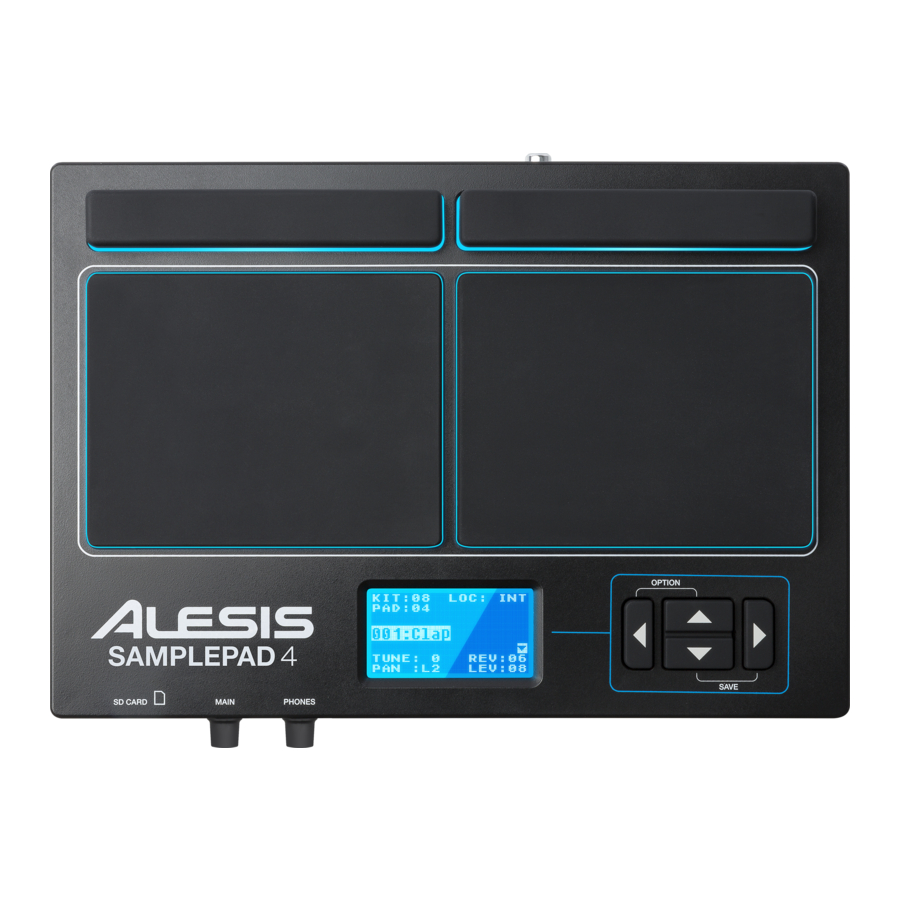
- Pad: Golpee estos pads de una sola zona con una baqueta. Un LED alrededor del pad se iluminará cuando se golpee ese pad.
- LCD: Muestra los parámetros actuales y otras operaciones.
- Cursor Left: Pulse este botón para disminuir el valor de un parámetro.
- Cursor Up/Down: Pulse estos botones para moverse hacia arriba y hacia abajo por los parámetros disponibles o las opciones del menú.
- Cursor Right: Pulse este botón para aumentar el valor de un parámetro o entrar en un submenú.
- SD Card Slot: Inserte una tarjeta SD estándar (no incluida) que contenga muestras. WAV en esta ranura.
- Main Volume: Ajusta el nivel de volumen general de la salida principal (Main Out).
- Phones Volume: Ajusta el nivel de volumen general de la salida de auriculares (Phones Out).
Panel trasero

- Phones Out: Conecte un par de auriculares de 1/4" a esta salida.
- Power Switch: Pulse este botón para encender el SamplePad 4. Mantenga pulsado este botón durante dos segundos y suéltelo para apagar el SamplePad 4.
- DC Input: Conecte aquí el adaptador de corriente incluido y, a continuación, conecte el adaptador a la toma de corriente de la pared.
- Trig In: Conecte un pad de batería, un pad de platillo o un disparador de doble zona o de una sola zona a esta entrada utilizando un cable TRS de 1/4" para la doble zona o un cable TS de 1/4" para la zona única. Puede utilizar esta entrada para activar las muestras asignadas a la ubicación del disparador EXT 1A y EXT 1B de cada kit en el SamplePad 4.
- Main Out: Utilice cables estándar de 1/4" para conectar esta salida a un altavoz o sistema de amplificación. (Para sonido mono, conecte un cable solo a la salida izquierda).
- USB/MIDI Port: Conecte el SamplePad 4 a un ordenador para enviar y recibir datos MIDI o cargar muestras en la tarjeta SD.
Pantalla LCD

- Kit: Muestra el nombre del kit que se está editando actualmente.
- Sample Location: Muestra la ubicación de la muestra asignada a la capa de velocidad que se está editando.
- Sample Name: Muestra la muestra que está asignada actualmente a la capa de velocidad de la ubicación del disparador que se está editando.
- Trigger Location: Muestra la ubicación del disparador que se está editando actualmente.
- Velocity Layer: Muestra la capa de velocidad de la ubicación del disparador que se está editando actualmente.
- Other Parameters: Muestra los parámetros de afinación, sensibilidad, panoramización, reverberación, nivel, nota MIDI, modo y grupo de silencio de la capa de velocidad que se está editando actualmente.
Operaciones básicas
Selección del kit:
- Pulse los botones Cursor Up o Cursor Down para resaltar el número de kit.
- Pulse los botones Cursor Left o Cursor Right para desplazarse por los kits disponibles.
- Mantenga pulsados los botones Cursor Left o Cursor Right para desplazarse rápidamente por los kits.
Asignación de una muestra a un pad o disparador externo:
- Mueva el cursor al parámetro Trigger Location pulsando los botones Cursor Up o Cursor Down.
- Utilice los botones Cursor Left o Cursor Right para seleccionar el pad o disparador externo al que desea asignar la muestra.
- Mueva el cursor al parámetro Sample Location pulsando los botones Cursor Up o Cursor Down.
- Utilice los botones Cursor Left o Cursor Right para seleccionar la ubicación de la muestra que desea asignar (interna o tarjeta).
- Mueva el cursor al parámetro Sample Name pulsando los botones Cursor Up o Cursor Down.
- Utilice los botones Cursor Left o Cursor Right para navegar por la memoria interna o la tarjeta SD y seleccionar la muestra que desea asignar a esta ubicación del disparador.
Capas de velocidad:
Puede cargar hasta 2 muestras (denominadas capas) por cada pad o entrada de disparador. Las 2 capas se denominan A y B y solo se puede acceder a ellas si utiliza muestras de una tarjeta SD (LOC:CARD). Puede seleccionar un ajuste de rango de velocidad (que se muestra como Vel: 000-127) para cada una de estas capas, de modo que cada muestra solo se active cuando se golpee un pad o un disparador externo con esa cantidad de velocidad. Si se establece el mismo rango de velocidad en varias capas de un pad o entrada de disparador externo, ambas se activarán al mismo tiempo cuando se golpee el pad o el disparador externo.
Para asignar un sonido a una de las capas de un pad o disparador externo:
- Mueva el cursor al parámetro Sample Location pulsando los botones Cursor Up y Cursor Down.
- Utilice los botones Cursor Left o Cursor Right para establecer la ubicación de la muestra en LOC:CARD.
- Mueva el cursor al parámetro Layer pulsando los botones Cursor Up o Cursor Down.
- Utilice los botones Cursor Left o Cursor Right para seleccionar la capa que desea configurar.
- Mueva el cursor al parámetro "Vel:" pulsando los botones Cursor Up o Cursor Down.
- Utilice los botones Cursor Left o Cursor Right para ajustar el rango de velocidad y configurar cuándo debe reproducirse la muestra asignada a esta capa.
- Mueva el cursor al parámetro Sample Name pulsando los botones Cursor Up o Cursor Down.
- Utilice los botones Cursor Left o Cursor Right para navegar por la tarjeta SD y seleccionar la muestra que desea asignar a esta capa.
Requisitos de los archivos de muestra
Tenga en cuenta los siguientes requisitos de los archivos:
- Los archivos de muestra deben ser de 16 bits, mono o estéreo. Archivos .WAV.
- Puede utilizar una tarjeta SD o una tarjeta SDHC con una capacidad de hasta 32 GB.
- El archivo. WAV debe estar situado en el directorio raíz (principal) de la tarjeta y no en ninguna carpeta.
Recomendamos formatear su tarjeta SD a un sistema de archivos FAT32 (si no lo está ya) y nombrar sus archivos de muestra de acuerdo con este formato. Básicamente, esto significa:- No utilice estos caracteres: " * / \: < >? |
- No utilice espacios.
- Limite el nombre del archivo a 8 caracteres (sin incluir la extensión del archivo, ".WAV").
- Puede asignar hasta 14 MB de muestras por kit (la biblioteca de muestras de su tarjeta SD puede ser mayor, por supuesto). Además, tenga en cuenta que el tamaño de una muestra se redondeará al cargarse (por ejemplo, una muestra de 2,1 MB en la tarjeta SD se tratará como una muestra de 3 MB cuando se asigne a un pad).
- El número máximo de archivos que pueden ubicarse en el directorio raíz es de 512.
- Cuando se selecciona un archivo. WAV, tarda unos segundos en cargarse en la memoria.
- SamplePad 4 admite archivos .WAV mono o estéreo, con una frecuencia de muestreo de 48K, 44.1K, 32K, 22.05K y 11.025K.
- Cuando no hay ninguna tarjeta SD insertada, no es posible seleccionar la ubicación de la tarjeta.
Edición de los parámetros de la capa
Para ajustar el tono de una muestra:
- Golpee un pad o un disparador externo.
- Mueva el cursor a la zona TUNE pulsando los botones Cursor Up o Cursor Down.
- A continuación, pulse los botones Cursor Left o Cursor Right para ajustar la afinación. [-4, -3, -2, -1, 0, 1, 2, 3, 4]
Para ajustar el nivel de reverberación de una muestra:
- Golpee un pad o un disparador externo.
- Mueva el cursor a la zona REV (reverberación) pulsando los botones Cursor Up o Cursor Down.
- A continuación, pulse los botones Cursor Left o Cursor Right para ajustar el nivel de reverberación. [0-10]
Para ajustar la sensibilidad del pad o disparador externo:
- Golpee un pad o un disparador externo.
- Mueva el cursor a la zona SENS (sensibilidad) pulsando los botones Cursor Up o Cursor Down.
- A continuación, pulse los botones Cursor Left o Cursor Right para ajustar el nivel de sensibilidad. [1-8]
Para ajustar el nivel de volumen de una muestra:
- Golpee un pad o un disparador externo.
- Mueva el cursor a la zona LEV (nivel) pulsando los botones Cursor Up o Cursor Down.
- A continuación, pulse los botones Cursor Left o Cursor Right para ajustar el nivel. [0-10]
Para ajustar la panoramización de una muestra:
- Golpee un pad o un disparador externo.
- Mueva el cursor a la zona PAN pulsando el botón Cursor Up o Cursor Down.
- A continuación, pulse los botones Cursor Left o Cursor Right para ajustar la posición de la panoramización. [L4, L3, L2, L1, CTR, R1, R2, R3, R4]
Para ajustar la nota MIDI enviada por la ubicación del disparador:
- Golpea un pad o un disparador externo.
- Mueve el cursor al área MIDI pulsando el botón Cursor Up (Cursor arriba) o Cursor Down (Cursor abajo).
- A continuación, pulsa el botón Cursor Left (Cursor izquierda) o Cursor Right (Cursor derecha) para ajustar el número de nota MIDI. [00-127]
Nota: La nota MIDI no tiene ningún efecto en el sonido interno.
Para ajustar el modo del pad o del disparador externo:
- Golpea un pad o un disparador externo.
- Mueve el cursor al área MODE (MODO) pulsando los botones Cursor Up (Cursor arriba) o Cursor Down (Cursor abajo).
- A continuación, pulsa los botones Cursor Left (Cursor izquierda) o Cursor Right (Cursor derecha) para seleccionar el modo.
Selecciona una de las siguientes opciones de modo:
- PLY (Polyphonic) (PLY [Polifónico])
Cada nuevo golpe en el pad o en el disparador externo activará la muestra asignada y superpondrá el sonido del golpe anterior en la misma ubicación del disparador. - MON (Monophonic) (MON [Monofónico])
Cada nuevo golpe en el pad o en el disparador externo activará la muestra asignada y detendrá el sonido del golpe anterior en la misma ubicación del disparador. - LOP (Loop) (LOP [Bucle])
Después de golpear un pad o un disparador externo, la muestra continuará reproduciéndose desde el principio después de que llegue al final de la muestra. Para detener el bucle, vuelve a golpear el pad o el disparador externo. - STP (Stop) (STP [Detener])
Después de golpear el pad o el disparador externo, todas las muestras que esté reproduciendo SamplePad 4 se silenciarán. - TMP (Tempo) (TMP [Tempo])
Golpea el pad o el disparador externo varias veces en el modo TMP para establecer el tempo del metrónomo. - CLK (Clock) (CLK [Reloj])
Golpea el pad o el disparador externo para iniciar o detener la reproducción del metrónomo (clic).
Grupos de silencio
Normalmente, cuando golpeas un pad o un disparador externo mientras otro pad se está reproduciendo, las muestras de estos dos pads se reproducirán superpuestas. Con la función de grupo de silencio, puedes detener la reproducción de la muestra de un pad cuando golpeas otro pad o disparador externo. Por ejemplo, puedes simular un charles configurando un sonido de charles abierto en un pad y, a continuación, configurando un sonido de charles cerrado en otro pad. Después de configurar ambos pads en el mismo grupo de silencio, estos sonidos se silenciarán entre sí, de forma similar a un charles real.
Para asignar un pad o disparador externo a un grupo de silencio:
- Golpea uno de los pads o disparadores externos que quieras asignar a un grupo de silencio (Mute Group).
- Mueve el cursor al área MGRP (Mute Group) pulsando los botones Cursor Up (Cursor arriba) o Cursor Down (Cursor abajo) y usa los botones Cursor Left (Cursor izquierda) o Cursor Right (Cursor derecha) para seleccionar un grupo de silencio (Mute group). [1-16]
- Golpea otro pad o disparador externo, navega hasta el MGRP y usa los botones Cursor Left (Cursor izquierda) o Cursor Right (Cursor derecha) para configurar este pad con el mismo número que configuraste para el primer pad.
Menú de opciones
El menú Options (Opciones) de SamplePad 4 contiene ajustes globales que afectan al funcionamiento general, así como información y funciones relacionadas con el sistema.
Para entrar en el menú Options (Opciones) y cambiar estos ajustes globales:

- Mantén pulsados los botones Cursor Up (Cursor arriba) y Cursor Left (Cursor izquierda) durante 2 segundos para entrar en el menú Options (Opciones) principal.
- Pulsa los botones Cursor Up (Cursor arriba) y Cursor Down (Cursor abajo) para resaltar el submenú al que quieres entrar y, a continuación, pulsa Cursor Right (Cursor derecha) para entrar en el submenú.
- Pulsa Cursor Up (Cursor arriba) y Cursor Down (Cursor abajo) para resaltar el parámetro que quieres introducir y, a continuación, pulsa Cursor Left (Cursor izquierda) y Cursor Right (Cursor derecha) para editar el parámetro.
- Para salir de un submenú o del menú Options (Opciones) principal, mantén pulsados Cursor Up (Cursor arriba) y Cursor Left (Cursor izquierda) durante 2 segundos.
Para guardar los parámetros globales establecidos en el menú Options (Opciones):

- Mantén pulsados los botones Cursor Down (Cursor abajo) y Cursor Right (Cursor derecha) durante 2 segundos para entrar en el menú Save (Guardar) principal.
- Pulsa los botones Cursor Up (Cursor arriba) y Cursor Down (Cursor abajo) para resaltar SAVE GLOBAL SETTINGS > SAVE GLOBAL (GUARDAR AJUSTES GLOBALES > GUARDAR GLOBAL).
- Pulsa Cursor Right (Cursor derecha) para entrar en el submenú SAVE GLOBAL SETTINGS (GUARDAR AJUSTES GLOBALES).
- Pulsa los botones Cursor Up (Cursor arriba) y Cursor Down (Cursor abajo) para resaltar YES (SÍ) y pulsa Cursor Right (Cursor derecha) para guardar los ajustes globales.
- Para salir del submenú SAVE GLOBAL SETTINGS (GUARDAR AJUSTES GLOBALES), pulsa el botón Cursor Down (Cursor abajo) hasta que se resalte Exit (Salir) y, a continuación, pulsa el botón Cursor Right (Cursor derecha). Como alternativa, mantén pulsados los botones Cursor Down (Cursor abajo) y Cursor Right (Cursor derecha) para salir de este menú.
Metrónomo

- Switch: (Interruptor:) Activa o desactiva el metrónomo.
- Sound: (Sonido:) Selecciona el sonido del metrónomo entre Metronome (Metrónomo), Claves (Claves), Sticks (Baquetas), Cowbell (Cencerro) y Beep (Pitido).
- Tempo: (Tempo:) Ajusta el tempo del metrónomo de 30 a 280 BPM (pulsaciones por minuto).
- Level: (Nivel:) Ajusta el volumen del metrónomo de 0 a 10.
- Time: (Tiempo:) Ajusta el compás del metrónomo. Los compases disponibles para seleccionar son 1/2, 1/4, 1/8, 1/16, 2/2, 2/4, 2/8, 2/16, 3/2, 3/4, 3/8, 3/16, 4/2, 4/4, 4/8, 4/16, 5/2, 5/4, 5/8, 5/16, 6/2, 6/4, 6/8, 6/16, 7/2, 7/4, 7/8, 7/16, 8/2, 8/4, 8/8, 8/16, 9/2, 9/4, 9/8 y 9/16.
MIDI

- Receive Channel: (Canal de recepción:) Establece el canal MIDI en el que SamplePad 4 recibirá datos MIDI. Los parámetros disponibles son All (Todos) o los canales MIDI individuales del 1 al 16.
- Send Channel: (Canal de envío:) Establece el canal MIDI en el que SamplePad 4 enviará datos MIDI. Los parámetros disponibles son los canales individuales del 1 al 16.
- Receive Program Changes: (Recibir cambios de programa:) Establece si SamplePad 4 reaccionará a los mensajes de cambio de programa recibidos en el canal de recepción MIDI. Los parámetros disponibles son Yes (Sí) y No.
- Send Program Changes: (Enviar cambios de programa:) Establece si SamplePad 4 enviará cambios de programa a través del canal de envío MIDI cuando se cambie un kit. Los parámetros disponibles son Yes (Sí) y No.
- MIDI Clock: (Reloj MIDI:) Establece si SamplePad 4 enviará o recibirá reloj MIDI. Esta función también se puede establecer en OFF (Apagado).
Cargar muestras/kits a través de USB

- Después de seleccionar esta función, SamplePad 4 se conectará a tu Mac o PC a través de la conexión USB para facilitar la gestión de la tarjeta SD. Para salir de este modo, mantén pulsados Cursor Left (Cursor izquierda) y Cursor Up (Cursor arriba) en SamplePad 4 durante dos segundos.
Otro

- Pad Curve (Curva de pad): Selecciona el ajuste de sensibilidad de la curva de velocidad (1-8) que se utilizará en todos los pads internos. Puedes escuchar la curva de pad golpeando un pad mientras cambias este ajuste.
- Auto-Shutdown Time: (Tiempo de apagado automático:) Selecciona el tiempo que SamplePad 4 permanecerá encendido si no hay actividad. Selecciona entre 30 minutos, 60 minutos o Off (Apagado) (SamplePad 4 permanecerá encendido hasta que lo apagues manualmente).
Guardar un kit

- Selecciona el kit en la pantalla principal que hayas editado y quieras guardar.
- Mantén pulsados los botones Cursor Down (Cursor abajo) y Cursor Right (Cursor derecha) durante 2 segundos simultáneamente para entrar en el menú Save (Guardar).
- Mueve el cursor a la opción SAVE KIT (GUARDAR KIT) pulsando los botones Cursor Up (Cursor arriba) o Cursor Down (Cursor abajo).
- Pulsa Cursor Right (Cursor derecha) para entrar en el submenú SAVE KIT (GUARDAR KIT).
- Pulsa Cursor Up (Cursor arriba) o Cursor Down (Cursor abajo) para resaltar "Yes" (Sí) y, a continuación, pulsa Cursor Right (Cursor derecha) para guardar el kit.
- Para salir del submenú SAVE KIT (GUARDAR KIT), pulsa el botón Cursor Down (Cursor abajo) hasta que se resalte Exit (Salir) y, a continuación, pulsa el botón Cursor Right (Cursor derecha). Como alternativa, mantén pulsados los botones Cursor Down (Cursor abajo) y Cursor Right (Cursor derecha) para salir de este menú.
Copiar un kit

- Mantén pulsados los botones Cursor Down (Cursor abajo) y Cursor Right (Cursor derecha) durante 2 segundos para entrar en el menú Save (Guardar).
- Mueve el cursor a la opción COPY KIT (COPIAR KIT) pulsando los botones Cursor Up (Cursor arriba) o Cursor Down (Cursor abajo).
- Pulsa Cursor Right (Cursor derecha) para entrar en el submenú COPY KIT (COPIAR KIT).
- Pulsa Cursor Left (Cursor izquierda) o Cursor Right (Cursor derecha) para seleccionar el kit que quieres copiar.
- Pulsa Cursor Down (Cursor abajo) y, a continuación, pulsa Cursor Left (Cursor izquierda) o Cursor Right (Cursor derecha) para seleccionar la ubicación en la que quieres copiar el kit.
- Pulsa Cursor Down (Cursor abajo) para resaltar Confirm > highlight Yes (Confirmar > resaltar Sí) y, a continuación, Cursor Right (Cursor derecha) para copiar el kit.
- Para salir del submenú COPY KIT (COPIAR KIT), pulsa el botón Cursor Down (Cursor abajo) hasta que se resalte Exit (Salir) y, a continuación, pulsa el botón Cursor Right (Cursor derecha). Como alternativa, mantén pulsados los botones Cursor Down (Cursor abajo) y Cursor Right (Cursor derecha) para salir de este menú.
Restablecimiento de fábrica
Para restablecer los kits internos y la configuración global a los ajustes predeterminados de fábrica, mantenga pulsados los botones Cursor Left (cursor a la izquierda) y Cursor Right (cursor a la derecha) mientras enciende el SamplePad 4. Esto no afectará a las muestras o kits almacenados en su tarjeta SD.
Especificaciones técnicas
| Alimentación | 9 V CC, 500 mA, positivo central |
| Dimensiones (ancho x profundidad x alto) | 10.25" x 7.5" x 2.5" 26 cm x 19.1 cm x 6.4 cm |
| Peso | 2.55 lbs. 1.2 kg |
| Especificaciones de la tarjeta SD | Admite tarjetas SD/SDHC de hasta 32 GB con un sistema de archivos FAT32 |
| Tipo de archivo compatible | WAV archivos de 16 bits, mono o estéreo con una frecuencia de muestreo de 48K, 44.1K, 32K, 22.05K o 11.025K. |
Las especificaciones están sujetas a cambios sin previo aviso.
Referencias

Descargar el manual
Aquí puede descargar la versión PDF completa del manual. Puede contener instrucciones de seguridad adicionales, información de garantía, reglas de la FCC, etc.
Descargar Alesis SamplePad 4 - Manual de multipad


