Alesis Strike Multipad - Manual
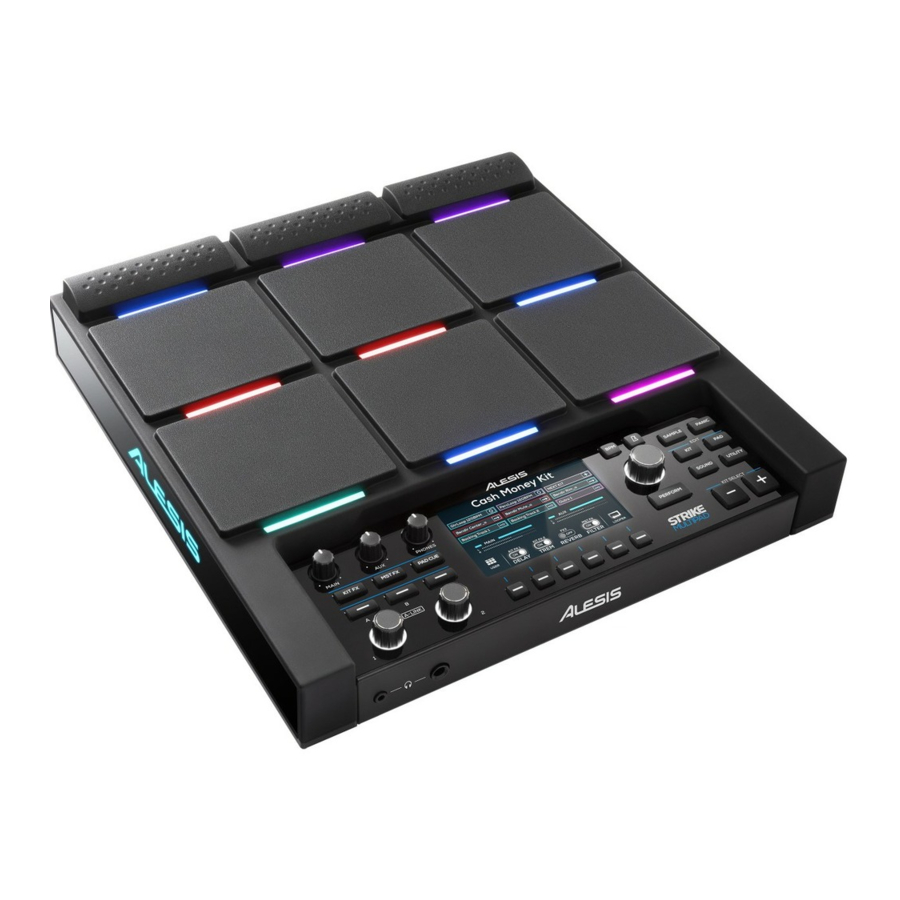
Introducción
En Alesis, sabemos lo importante que es la música para ti. Por eso diseñamos nuestros equipos con una sola cosa en mente: hacer que tu actuación sea lo mejor posible.
Contenido de la caja
Strike MultiPad
Adaptador de corriente
Tarjeta de descarga de software
Guía de inicio rápido
Manual de seguridad y garantía
Soporte
Para obtener la información más reciente sobre este producto (requisitos del sistema, información de compatibilidad, etc.) y el registro del producto, visita alesis.com.
Para obtener soporte adicional del producto, visita alesis.com/support.
Configuración
Los artículos que no figuran en Introducción > Contenido de la caja se venden por separado.
Características
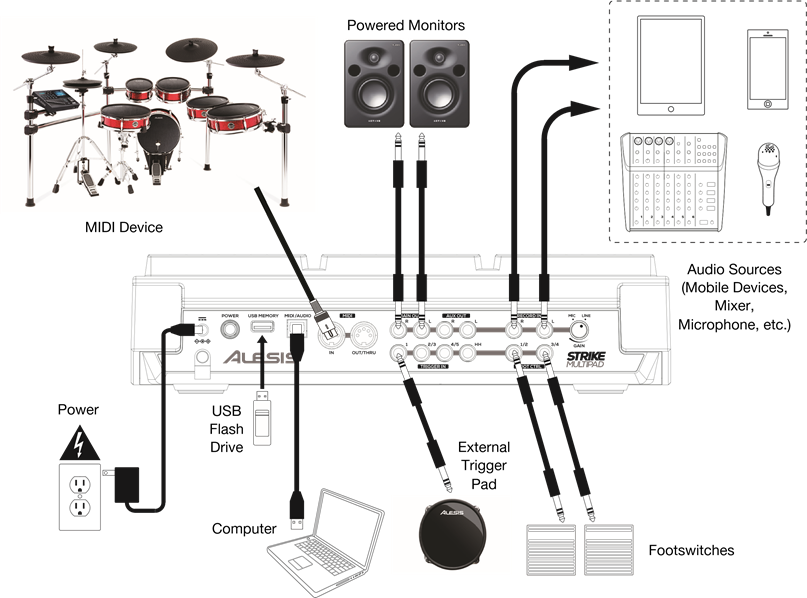
Panel superior

- Pads: Utiliza estos pads para activar samples o realizar funciones de control.
- Main Knob: Gira este botón para ajustar el nivel de volumen de las Main Outputs (salidas principales) en el panel trasero.
- Aux Knob: Gira este botón para ajustar el nivel de volumen de las Aux Outputs (salidas auxiliares) en el panel trasero.
- Phone Knob: Gira este botón para ajustar el nivel de volumen de las Headphone Outputs (salidas de auriculares) en el panel frontal.
- Display: Como centro para editar kits, pads, efectos y samples, esta pantalla a todo color muestra el kit actual, la configuración y otra información. Utiliza el Main Encoder (codificador principal) para desplazarte por las opciones disponibles y cambiar los valores de los parámetros, y presiónalo para seleccionar. Utiliza los Function Buttons (botones de función) (F1–F6) para seleccionar las pestañas y funciones que se muestran en el borde inferior de la pantalla.
- Function Buttons (F1 – F6): Presiona uno de estos 6 botones para seleccionar la pestaña o función correspondiente que se muestra encima (en el borde inferior de la pantalla).
- Perform: Presiona este botón varias veces para alternar entre las tres páginas del modo Perform: Pad View (vista de pad), Trigger In View (vista de entrada de trigger) y Foot Control View (vista de control de pie). Consulta Basic Operation > Perform Mode para obtener más información.
- Main Encoder: Este botón sirve como herramienta principal para ajustar la configuración que aparece en la Display (pantalla). Gira este botón para desplazarte por los kits, la configuración y los parámetros. Para editar una configuración, presiona el codificador para seleccionar la configuración, gira el codificador para ajustar el valor y, a continuación, vuelve a presionar el codificador para guardar los cambios.
- BPM: Presiona este botón para que aparezca la ventana emergente de configuración de BPM y compás. Utiliza el Main Encoder (codificador principal) para ajustar la configuración. Alternativamente, puedes utilizar los botones F3 o F4 para el tempo de pulsación.
- Click: Presiona brevemente este botón para activar o desactivar el click. Cuando está activado, este botón parpadea al BPM actual y el click suena en la salida de audio asignada. Mantén presionado este botón para editar los ajustes de Sound (sonido), Level (nivel), Pan (paneo), Interval (intervalo) y Output (salida) para el click.
- Sample: Presiona este botón para entrar en Sample Mode (modo Sample), donde puedes grabar audio desde las Record Inputs (entradas de grabación) o desde el puerto USB MIDI/Audio conectado a una computadora. Consulta Basic Operation > Customizing Kits and Sounds > Recording a Sample para obtener más información.
- Panic: Presiona este botón para detener inmediatamente todo el sonido que se reproduce en todas las salidas.
- Kit: Presiona este botón para ver una lista de kits y para editar la configuración de nivel del kit.
- Pad: Presiona este botón para editar la configuración de nivel del pad, como las luces RGB, la respuesta del pad y el enrutamiento de la salida.
- Sound: Presiona este botón para buscar y editar los muchos sonidos incluidos con Strike MultiPad, o para importar los tuyos propios.
- Utility: Presiona este botón para editar la configuración global y hacer una copia de seguridad de tus datos de usuario.
- Kit Select: Presiona estos botones para seleccionar un kit.
- Kit FX: Presiona este botón para entrar en Kit FX Mode (modo Kit FX), donde puedes editar los tres ajustes de Kit FX y aplicarlos a pads individuales, entradas de trigger o interruptores de pedal.
- MST FX: Presiona este botón para entrar en el Master FX Mode (modo Master FX), donde puedes aplicar efectos, ecualización y compresión para todas las señales enrutadas a las Main Outputs (salidas principales).
- Pad Cue: Presiona este botón para escuchar los sonidos solo en las Headphone Outputs (salidas de auriculares). Cuando está activo, el LED del botón parpadea y cualquier pad activado se enruta directamente a los auriculares sin interrumpir la salida de audio principal.
- A-Link Encoders: Estos botones se pueden asignar para controlar los parámetros del pad o los parámetros de FX. Consulta Other Features > A-Link para obtener más información.
- A-Link Bank Buttons: Presiona estos botones para seleccionar el banco activo de asignaciones para los A-Link Encoders (codificadores A-Link). Mantén presionado uno de estos botones para editar las asignaciones del codificador para ese banco.
Panel frontal

- Headphone Outputs (salidas de auriculares) (1/8"/3,5 mm o 1/4"/6,35 mm): Conecta tus auriculares estéreo a esta entrada. Ajusta el volumen con el botón Headphone Vol (volumen de los auriculares).
Panel trasero

- Power Input: Conecta el adaptador de corriente incluido (9 V CC, 1500 mA) a esta entrada.
- Cable Restraint: Puedes asegurar el cable del adaptador de corriente a esta abrazadera para evitar que se desconecte accidentalmente.
- Power Switch: Presiona este botón para encender el módulo de batería. Enciéndelo solo después de haber conectado todos tus dispositivos de entrada y antes de encender los altavoces conectados. Mantén presionado este botón para apagar el módulo de batería. Todos tus ajustes se guardarán automáticamente al apagarlo. Apaga los altavoces antes de apagar el módulo de batería.
- USB Memory: Conecta una unidad flash USB a este puerto para cargar y guardar archivos WAV, kits y ajustes globales. Consulta Basic Operation > Customizing Kits and Sounds > Importing Files from USB para obtener más información.
- USB MIDI/Audio: Utiliza un cable USB estándar para conectar este puerto USB a un puerto USB disponible en tu computadora. Esta conexión envía y recibe información MIDI y de audio desde y hacia la computadora.
- MIDI In (entrada MIDI) (DIN de 5 pines): Conecta esta entrada a la salida MIDI de un dispositivo MIDI externo (sintetizador, caja de ritmos, etc.).
- MIDI Out/Thru (salida/paso MIDI) (DIN de 5 pines): Conecta esta salida a la entrada MIDI de un dispositivo MIDI externo (sintetizador, caja de ritmos, etc.). En el modo Thru (paso), el MIDI recibido de la entrada MIDI se enviará de vuelta a través de esta salida. Para activar el modo Thru, ve a Utility > MIDI y configura el ajuste MIDI Thru en On (activado).
- Main Outputs: (salidas principales) (1/4"/6,35 mm, TS): Conecta estas salidas a tus altavoces, interfaz de audio, etc. Gira el Main Knob (botón principal) en el panel superior para ajustar el nivel de volumen.
- Aux Outputs (salidas auxiliares) (1/4"/6,35 mm, TS): Conecta estas salidas para enrutar la señal de audio a otro destino. Puedes enrutar individualmente los sonidos de cada pad, entrada de trigger o control de pie a las Main Outputs (salidas principales) o a las Aux Outputs (salidas auxiliares) yendo al menú Edit Pad > Output (editar pad > salida) y cambiando el ajuste Audio Output (salida de audio).
- Trigger Inputs (entradas de trigger) (1/4"/6,35 mm, TS y TRS): Conecta estas entradas a tus triggers acústicos o electrónicos. Cuando se conecta, al golpear un trigger se envía una señal eléctrica al módulo de batería, lo que activará el sonido correspondiente. Trigger In 1 (entrada de trigger 1) es una conexión de una sola zona y Trigger Ins 2/3 (entradas de trigger 2/3) y 4/5 son conexiones de doble zona. El HH Pedal (pedal de charles) se puede conectar a un control de encendido/apagado o a un controlador de pie variable.
- Record Inputs (entradas de grabación) (1/4"/6,35 mm, TS): Conecta estas entradas a una fuente de audio como un teléfono inteligente, micrófono, instrumento o mezclador para grabar samples que luego puedes asignar a los pads. El sonido de estas entradas también se pasa a las Main (principales), Aux (auxiliares) o Phones Outputs (salidas de auriculares). Para cambiar el enrutamiento y el nivel de volumen, ve al menú Utility > Audio (utilidad > audio).
- Foot Control Inputs (entradas de control de pie) (1/4"/6,35 mm, TRS): Conecta interruptores de pedal opcionales a estas entradas para obtener sonidos adicionales o funciones de control.
- Mic/Line Gain: Gira este botón para establecer el nivel de ganancia de las Record Inputs (entradas de grabación). Si estás utilizando una entrada de nivel de micrófono, gira el botón hacia el ajuste Mic (micrófono). Si estás utilizando una entrada de nivel de línea, gira el botón hacia el ajuste Line (línea). Utiliza el medidor de señal en el modo Sample para evaluar el nivel de entrada.
Funcionamiento básico
Modo de interpretación
El modo de interpretación es el modo principal para Strike MultiPad. En este modo, puede ver información sobre el kit actual, seleccionar un kit nuevo, activar o desactivar efectos y acceder al looper integrado.
En la parte superior del modo de interpretación, se muestran el nombre del kit actual y los BPM actuales.
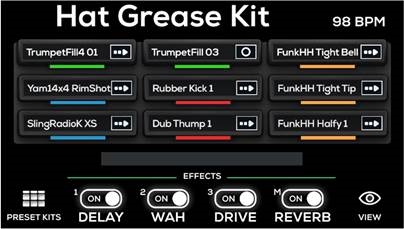
- Para cambiar de kit, gire el codificador principal. El nombre del kit en la parte superior de la pantalla parpadeará en azul para indicar que no se ha cargado. Pulse el codificador principal para cargar el kit.
Como alternativa, utilice los botones Kit Select -/+ y los kits se cargarán automáticamente. - Para cambiar entre kits preestablecidos, kits de usuario y listas de canciones (si las hay), pulse el botón de función F1.
Hay tres páginas en el modo de interpretación: Vista de pad, Vista de entrada de disparador y Vista de control de pie. Pulse el botón Perform varias veces para alternar entre estas vistas: - Vista de pad: La vista de pad es la vista predeterminada cuando Strike MultiPad se enciende y cuando se pulsa el botón Perform mientras se está en otro modo o menú. Esta vista muestra información sobre los 9 pads. Cada icono de pad muestra el color de parada que se ha establecido para el pad, el nombre del archivo de sonido actual o el parámetro de control, y el modo de reproducción actual:
- Control:
![]()
- Bucle:
![]()
- Una toma:
![]()
- Una toma alternativa:
![]()
- Control:
- Vista de entrada de disparador: La vista de entrada de disparador muestra la misma información que la vista de pad, pero para las entradas de disparador externas en lugar de los pads.
- Vista de control de pie: La vista de control de pie muestra la misma información que la vista de pad, pero para las cuatro entradas de control de pie en lugar de los pads.


Vista de efectos
En el modo de interpretación, también puede alternar entre dos vistas diferentes de los botones de función F2-F5 pulsando F6-Vista. La vista de efectos es la vista predeterminada cuando Strike MultiPad está encendido.
En la vista de efectos, estos botones de función se utilizan para lo siguiente:
- F2-F4 – Alternar FX1 / FX2 / FX3: Pulse estos botones para activar o desactivar los efectos respectivos.
- F5 – Alternar FX maestro: Pulse estos botones para activar o desactivar los efectos maestros. Para obtener más información sobre los efectos, consulte Otras funciones >Efectos.
Vista de Looper
Pulse el botón de función F6-Vista mientras está en la vista de efectos en el modo de interpretación para acceder al Looper integrado.
Cuando el Looper está activado, puede establecer los siguientes parámetros para su grabación:
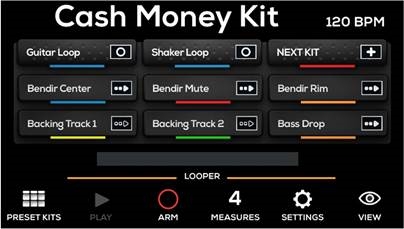
- Número de compases: Pulse el botón F4 para recorrer las longitudes del bucle según la configuración global actual de compás y BPM. Seleccione 1-8, 12 o 16. El ajuste predeterminado es de 4 compases.
- Después de grabar: Pulse el botón F5 para abrir la ventana emergente de ajustes. Aquí, puede seleccionar el comportamiento del looper una vez que se completa la grabación. Seleccione Playback (Reproducción) para que el bucle entre en el modo de reproducción, o Overdub (Sobredoblaje) para que el bucle entre en la grabación de sobredoblaje.
- BPM y compás: Muestra la configuración global actual de BPM y compás. Para cambiar los valores, pulse el botón BPM.
Grabar un bucle
Una vez que haya establecido los parámetros para su bucle, puede comenzar a grabar.
- Pulse el botón F3-Armar para grabar para armar la grabación. También puede pulsar F2-Cancelar para volver a desarmar la grabación.
- Pulse F3-Iniciar grabación para iniciar la grabación. Una vez pulsado, el clic se activará y comenzará una cuenta atrás de un compás. La barra de progreso sobre los controles del Looper se llenará de acuerdo con el número de compases y tiempos seleccionados en los ajustes de compás.
- Una vez que comienza la grabación, la pantalla mostrará una barra de progreso roja que se llenará de acuerdo con el número de tiempos y compases seleccionados, que también se muestran a la derecha de la barra.
Durante la grabación, puede pulsar el botón F3-Grabando para detener la grabación y entrar en el modo de reproducción en el siguiente tiempo fuerte.
También puede pulsar F2-Cancelar para cancelar la grabación y volver a la página anterior. - Después de haber grabado durante el número establecido de tiempos y compases, el Looper entrará en el modo de reproducción. La cuenta atrás de la barra de progreso seguirá mostrándose, pero en verde. En el modo de reproducción, las opciones para los botones de función son las siguientes:
- F2-Reproducir/Detener: Pulse este botón para iniciar o detener la reproducción del bucle.
- F3-Iniciar doblaje: Pulse este botón para comenzar inmediatamente a grabar encima de la grabación anterior. La barra de progreso se volverá a poner roja para indicar que la grabación está activa, y la pantalla mostrará Dubbing (Doblando) encima del botón. Pulse este botón de nuevo para detener el sobredoblaje, o pulse F2-Reproducir/Detener.
- F4-Guardar: Pulse este botón para guardar el bucle actual como un archivo WAV. Los bucles guardados se almacenarán automáticamente en la categoría User (Usuario) > New Sample (Nueva muestra).
- F5-Cancelar: Cuando la reproducción está detenida, pulse este botón para eliminar la grabación y volver al modo Armar para grabar. Aparecerá una ventana de confirmación; utilice el codificador principal para seleccionar No para volver a la página anterior, o Yes (Sí) para descartar el bucle.
Personalizar kits y sonidos
Strike MultiPad incluye 30 kits preestablecidos que se pueden personalizar libremente. También puede crear kits desde cero utilizando los 70 kits de usuario vacíos. Los menús Kit, Pad y Sound (Sonido) se utilizan para crear y personalizar kits. El menú Utility (Utilidad) controla la configuración global de Strike MultiPad. Consulte Menús para obtener más información sobre estas páginas.
Los menús KitFX y MstFX se utilizan para editar y aplicar efectos. Consulte Otras funciones > Efectos para obtener más información.
Barra de herramientas
En los menús Kit, Pad y Sound, la barra de herramientas de la parte superior de la pantalla mostrará la siguiente información:
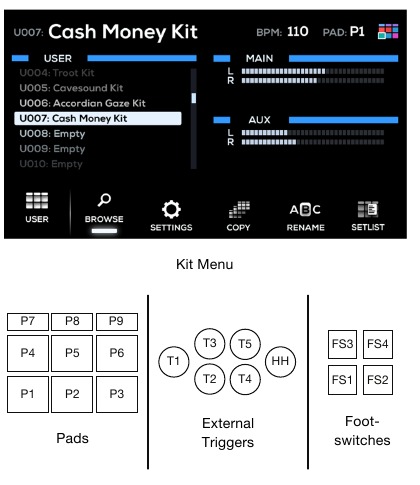
- Kit Name: Muestra el nombre del kit actual. Para cambiar de kit, gire el Main Encoder y el nombre del kit parpadeará en azul para indicar que no se ha cargado. Pulse el Main Encoder para cargar el kit. También puede pulsar los botones Kit Select -/+ y el kit se cargará automáticamente.
- BPM: Muestra el BPM del kit actual. Para editar el BPM, pulse el botón BPM. Gire el Main Encoder para ajustar el valor y púlselo para confirmar. También puede pulsar los botones F3 o F4 con el tiempo fuerte de la música al menos 3 veces para determinar el tempo.
- Pad: Muestra el pad que está actualmente seleccionado y visualizado (ver imagen).
Cuando se selecciona P1–P9, la unidad mostrará el color de parada asignado a cada LED del pad (los colores se asignan en el menú Pad Edit). El pad resaltado se mostrará con un contorno blanco/brillante.
Si se selecciona T1–T5 o HH, el gráfico de selección de pad cambiará para mostrar los disparadores externos (todos del mismo color), con el seleccionado resaltado.
Si se selecciona FS1–FS4, el gráfico de selección de pad mostrará los interruptores de pedal con el seleccionado resaltado.
Navegar y añadir sonidos
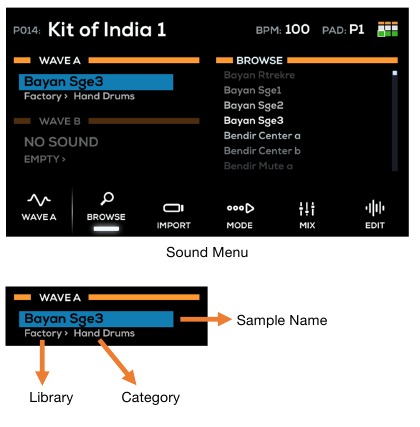
- Pulse el botón Kit para abrir el menú Kit. Aquí, puede seleccionar entre las opciones de kit Preset (Preestablecido) y User (Usuario) pulsando el botón F1.
- Utilice el Main Encoder para seleccionar el kit que desea personalizar. El nombre del kit parpadeará en la barra de herramientas en la parte superior de la pantalla para indicar que no se ha cargado. Pulse el Main Encoder para cargar el kit. También puede pulsar los botones Kit Select -/+ y el kit se cargará automáticamente.
- Pulse el botón Sound para abrir el menú Sound. La página F2– Browse (F2 - Explorar) es la vista predeterminada al entrar en el modo Sound Edit y le permite explorar categorías y muestras.
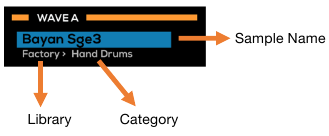
- Golpee el pad, la entrada de disparo o el interruptor de pedal donde quiera añadir un sonido para seleccionarlo. Cada sección Wave contiene campos para Sample Name (Nombre de muestra), seguido de Library (Biblioteca) > Category (Categoría).
- Comience seleccionando una Library (Biblioteca). Gire el Main Encoder para que el campo Library (Biblioteca) se resalte en azul. Pulse el codificador para seleccionar el campo. Cuando esté seleccionado, el campo se resaltará en blanco y puede girar el codificador para elegir Factory (Fábrica) para los sonidos incorporados. Pulse el codificador de nuevo para seleccionar la biblioteca.
- Gire el Main Encoder para resaltar el campo Category (Categoría). Pulse el codificador para seleccionar el campo, luego gírelo para explorar las categorías en la biblioteca seleccionada actualmente. Pulse el codificador de nuevo para seleccionar la categoría.
- Gire el Main Encoder para resaltar el campo Sample Name (Nombre de muestra). La lista de muestras en la categoría seleccionada actualmente se mostrará en el lado derecho de la pantalla, bajo Browse (Explorar). Pulse el codificador para mover el cursor al campo Browse (Explorar), luego gírelo para explorar la lista de muestras. Pulse el codificador de nuevo para cargar la muestra resaltada a la Wave seleccionada.
- Una vez que se ha añadido una muestra, puede utilizar los botones F4–Mode (F4 - Modo) y F5–Mix (F5 - Mezcla) en el menú Sound para ajustar la configuración de la muestra, como Playback Mode (Modo de reproducción), Poly/Mono (Poli/Mono), Volume (Volumen), Pan (Panorámica) y más.
Importar archivos desde USB
Además de los sonidos preestablecidos de fábrica, puede importar sus propios sonidos a la User Library (Biblioteca de usuario) para añadirlos a los kits.
- Comience por añadir archivos de sonido desde un ordenador a una unidad flash USB (clase de almacenamiento masivo).
![]()
Su unidad flash debe estar formateada utilizando FAT32, y todos los archivos WAV deben ser de 44,1 kHz / 16 bits y estar ubicados en el directorio raíz de la unidad (no en ninguna carpeta o subcarpeta). - Inserte la unidad flash USB en el puerto USB Memory (Memoria USB) en el panel trasero.
- Pulse el botón Sound para abrir el menú Sound, luego pulse el pad, la entrada de disparo o el control de pie donde quiera importar la muestra.
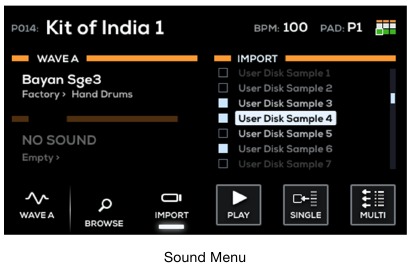
- Pulse el botón F3–Import (F3 - Importar) y espere a que se complete el menú Sound de escaneo USB. Si Strike MultiPad no puede leer su unidad flash USB, aparecerá un mensaje de error en la pantalla y volverá a la pantalla Browse (Explorar).
- Si se encuentran archivos WAV en la unidad flash USB, aparecerán en la lista Import (Importar). Utilice el Main Encoder para desplazarse por las muestras y púlselo para seleccionar una muestra. Mientras navega, puede pulsar F4–Play/Stop (F4 - Reproducir/Detener) para escuchar el archivo resaltado.
- Puede importar rápidamente un WAV seleccionado al pad seleccionado actualmente pulsando el botón F5–Single (F5 - Único).
Si quiere importar varias muestras a la vez, utilice el Main Encoder para seleccionar las muestras, luego pulse el botón F6–Multi (F6 - Múltiple) para comenzar la importación. - Cuando una muestra ha terminado de importarse, se añadirá automáticamente a Wave A o B del pad seleccionado actualmente, y se asignará a la User Library (Biblioteca de usuario) en la categoría New Sample (Nueva muestra).
Note: (Nota:) Las muestras se añadirán automáticamente solo cuando se utilice la importación Single (Única). - Para añadir otra muestra a otro pad, simplemente seleccione otro pad. La lista Import (Importar) permanecerá igual, por lo que puede seleccionar rápidamente un pad, seleccionar una muestra e importarla, luego seleccionar otro pad e importar otra muestra.
- Para ver todas sus muestras recién importadas, pulse el botón F2–Browse (F2 - Explorar), seleccione la User Library (Biblioteca de usuario), y la Category (Categoría) New Samples (Nuevas muestras).

Grabar una muestra
También puede utilizar Strike MultiPad para crear muestras desde un dispositivo móvil, instrumento, micrófono u otro dispositivo conectado a las Record Inputs (Entradas de grabación), o directamente desde su ordenador utilizando el puerto USB Audio (Audio USB).
Para grabar una muestra para usar con Strike MultiPad:
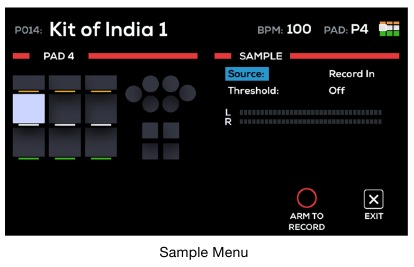
- Pulse el botón Sample (Muestra) para abrir el menú Sample.
- Gire el Main Encoder (Codificador principal) para configurar la Source (Fuente) en Record In (Grabar entrada) o USB Audio (Audio USB).
Note: (Nota:) Asegúrese de seleccionar Alesis Strike MultiPad como la opción de salida de audio en su ordenador. - Si lo desea, establezca un nivel de umbral para iniciar automáticamente la grabación. Si no desea iniciar la grabación automáticamente, utilice el Main Encoder (Codificador principal) para subir el umbral hasta que diga 0 dB.
- Pulse F5–Arm to Record (F5–Activar para grabar) para activar la grabación. Menú Sample
- Ajuste su fuente de grabación (como un tocadiscos, mesa de mezclas, smartphone u ordenador) a su nivel de salida óptimo. Si lo desea, reproduzca la fuente para ver el nivel en el medidor de entrada en la pantalla.
- Cuando esté listo para comenzar a grabar, pulse F5–Start Recording (F5–Comenzar a grabar). También puede pulsar F6–Exit (F6–Salir) para desactivar la grabación.
- Cuando haya terminado de grabar, pulse F5–Stop Recording (F5–Detener grabación). También puede pulsar F6–Exit (F6–Salir) en cualquier momento.
- Para previsualizar la grabación, pulse F4–Play/Stop (F4–Reproducir/Detener). Si está satisfecho con el resultado, pulse F5–Save (F5–Guardar) para guardar la muestra. Se añadirá automáticamente al pad, entrada de disparo o control de pie seleccionado actualmente en el kit actual.
Menús
Menú Kit
El menú Kit es donde puedes buscar y gestionar los kits disponibles, así como editar los ajustes del kit.
En cualquier momento, pulsa el botón de función F1 para alternar entre la visualización de los kits preestablecidos incluidos y los kits de usuario, así como cualquier lista de ajustes. La barra de herramientas en la parte superior de la pantalla mostrará el kit seleccionado actualmente.
Navegar
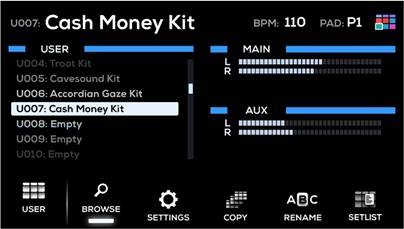
Pulsa el botón F2–Browse (F2–Navegar) para abrir el menú Navegar, donde puedes buscar entre los kits disponibles. Gira el codificador principal para desplazarte por la lista. El nombre del kit seleccionado parpadeará en la parte superior de la pantalla para indicar que no se ha cargado. Pulsa el codificador principal para cargar el kit resaltado. Alternativamente, pulsa los botones Kit Select -/+ para cargar los kits automáticamente.
El lado izquierdo de la pantalla muestra dos medidores de nivel. Los medidores de nivel Main (Principal) muestran el nivel que sale de las salidas Main, y los medidores de nivel Aux muestran el nivel que sale de las salidas Aux.
Ajustes
Pulsa el botón F3–Settings (F3–Ajustes) para abrir el menú Kit Settings (Ajustes del kit), donde puedes editar los siguientes parámetros del kit:
| Parámetro | Descripción | Valores/Ajustes |
| Nivel del kit | Este es el volumen general del kit. | 0–100 (predeterminado 90) |
| Tempo del kit | Este es el tempo del kit, en pulsaciones por minuto (BPM). Este ajuste anulará el ajuste de Tempo global cuando se cargue el kit. | 30–280 BPM (predeterminado 120 BPM) |
| Compás del kit | Este es el compás del kit. Este ajuste anulará el ajuste de Compás global cuando se cargue el kit. | 1/2 – 9/2, 1/4 – 9/4, 1/8 – 9/8, 1/16 – 9/16 (predeterminado 4/4) |
| Color del logotipo | Este es el color de los logotipos de Alesis en la parte posterior y los laterales del Strike MultiPad. Esto también cambiará el color de las barras de onda en todos los menús, excepto en Utilidad. | Rojo, Coral, Rosa intenso, Rosa claro, Magenta, Púrpura, Ciruela, Azul, Azul celeste, Cian, Aguamarina, Lima, Verde, Amarillo, Naranja, Rojo anaranjado, Blanco |
| Modo del logotipo | Esto ajusta los efectos de iluminación para los logotipos de Alesis en la parte posterior y los laterales del Strike MultiPad. | Off: Las luces están apagadas. Color Soft: Color tenue sólido. Color Medium: Color medio sólido. Color Full: Color brillante sólido. Trigger: Las luces cambian de tenue a brillante cuando se dispara un sonido. BPM Pulse: Las luces parpadean al ritmo del Tempo del kit. Audio Level: Las luces parpadean según el nivel de salida de audio. |
| Logo Beat (Golpe del logotipo) | Cuando el Modo de logotipo está configurado en BPM Pulse, esto determina la división de golpe en la que parpadean las luces. | 1/2, 1/4, 1/8, 1/16 |
Copiar
Pulsa el botón F4–Copy (F4–Copiar) para abrir el menú Copiar kit. En este menú, puedes realizar las siguientes funciones:
- Copy Current Kit: (Copiar kit actual) Copia el kit seleccionado actualmente, que se muestra en la parte superior izquierda de la pantalla.
- Paste to Current Kit: (Pegar en kit actual) Pega el kit copiado (que se muestra arriba) en el kit seleccionado actualmente.
- Swap with Current Kit: (Intercambiar con kit actual) Intercambia el kit copiado con el kit seleccionado actualmente.
Para copiar un kit:
- Usa los botones Kit Select para seleccionar el kit que quieres copiar. Puedes pulsar el botón de función F1 para alternar entre los kits preestablecidos y los kits de usuario.
- Usa el codificador principal para resaltar Copy Selected Kit (Copiar kit seleccionado) y púlsalo para seleccionar. Se mostrará la información del kit del kit copiado.
- Usa los botones Kit Select para seleccionar el kit que quieres copiar. Puedes pulsar el botón de función F1 para alternar entre los kits preestablecidos y los kits de usuario. El kit copiado se recordará hasta que se copie otro kit o se apague Strike MultiPad.
- Usa el codificador principal para resaltar Paste To Current Kit (Pegar en kit actual) y púlsalo para reemplazar el kit seleccionado actualmente con el kit copiado.
Alternativamente, usa el codificador principal para resaltar Swap With Current Kit (Intercambiar con kit actual) y púlsalo para intercambiar el kit copiado con el kit seleccionado actualmente.
Después de seleccionar cualquiera de las opciones, aparecerá una ventana de confirmación durante dos segundos.
Cambiar nombre
Pulsa el botón F5–Rename (F5–Cambiar nombre) para abrir la ventana Rename Kit (Cambiar nombre del kit), que puedes usar para cambiar el nombre de tus kits. Mientras esta ventana está abierta, los botones de función realizarán las siguientes funciones:
- F1–Type: (F1–Tipo) Pulsa este botón para alternar entre los tipos de caracteres: mayúsculas, minúsculas, números y símbolos. Usa el codificador principal para buscar las opciones y púlsalo para seleccionar.
- F2–Insert: (F2–Insertar) Pulsa este botón para insertar un nuevo carácter antes del carácter resaltado.
- F3–Delete: (F3–Borrar) Pulsa este botón para borrar el carácter resaltado.
- F4–Clear: (F4–Borrar) Pulsa este botón para borrar todos los caracteres actuales.
- F5–Save: (F5–Guardar) Pulsa este botón para guardar el nombre del kit actual.
- F6–Exit: (F6–Salir) Pulsa este botón para salir de la ventana Cambiar nombre del kit sin guardar.
Listas de ajustes
Además de los kits preestablecidos y de usuario, puedes crear una lista personalizada de cualquiera de estos kits creando una lista de ajustes, a la que se puede acceder en el modo Interpretación.
Para crear y editar listas de ajustes, pulsa el botón F6–Setlist (F6–Lista de ajustes) en el modo Kit para abrir el menú Setlist (Lista de ajustes). Mientras este menú está abierto, los botones de función realizarán las siguientes funciones:
- F2–Exit: (F2–Salir) Pulsa este botón para salir del menú Lista de ajustes.
- F3–Insert/Replace/Remove: (F3–Insertar/Reemplazar/Quitar) Pulsa este botón para alternar entre las opciones de edición de la lista de ajustes: Insert (Insertar) (añade el kit a la lista de ajustes), Replace (Reemplazar) (añade el kit a la lista de ajustes, reemplazando cualquier kit que ya esté en la ranura del kit) o Remove (Quitar) (elimina el kit de la lista de ajustes).
- F4–Clear: (F4–Borrar) Pulsa este botón para borrar la lista de ajustes actual.
- F5–Rename: (F5–Cambiar nombre) Pulsa este botón para cambiar el nombre de la lista de ajustes actual. Esto funciona de la misma manera que la ventana Rename Kit (Cambiar nombre del kit).
- F6–Setlist: (F6–Lista de ajustes) Pulsa este botón para seleccionar una lista de ajustes.
Para crear una lista de ajustes:
- Pulsa F6–Setlist para abrir el menú Lista de ajustes.
- Usa el codificador principal para seleccionar la lista de ajustes que quieres editar y púlsalo para confirmar. Hay 20 listas de ajustes disponibles, y cada una puede contener hasta 99 kits.
- Pulsa el botón F2 para seleccionar Insert (Insertar), y el cursor se moverá a la lista de kits. En cualquier momento, puedes pulsar el botón F1 para alternar entre la visualización de los kits preestablecidos y los kits de usuario, así como otras listas de ajustes.
- Usa el codificador principal para seleccionar el kit que quieres añadir y púlsalo una vez para cargar el kit para la vista previa. Para confirmar y añadir el kit a la lista de ajustes, pulsa el codificador principal de nuevo.
- Usa el codificador principal para seleccionar la ranura donde se añadirá el kit. Por ejemplo, si el nuevo kit se coloca entre las ranuras 2 y 3, se convertirá en la ranura 3. Pulsa el codificador principal para confirmar.
Para reemplazar un kit, pulsa el botón F2 para seleccionar Replace (Reemplazar), luego sigue las instrucciones anteriores para seleccionar un kit. Al añadir el kit a la lista de ajustes, el nuevo kit reemplazará el kit en la ranura del kit resaltada.
Para quitar un kit, pulsa el botón F2 para seleccionar Remove (Quitar). Usa el codificador principal para moverte por los kits en la lista de ajustes y resaltar el kit que quieres quitar, y luego púlsalo para confirmar.
Para acceder a las listas de ajustes, pulsa el botón F1 en el modo Interpretación hasta que aparezca la ventana Setlist (Lista de ajustes). Usa el codificador principal para resaltar la lista de ajustes que quieres cargar, y luego púlsalo para confirmar. Cuando se carga la lista de ajustes, girar el codificador principal o usar los botones Kit Select -/+ cambiará entre los kits tal como están ordenados en la lista de ajustes.
Los kits en una lista de ajustes también se pueden editar como cualquier otro kit en el menú Kit. Pulsa el botón F1 en el menú Kit hasta que se muestre Setlist (Lista de ajustes) en el lado izquierdo de la pantalla. Usa el codificador principal para resaltar una lista de ajustes, y luego púlsalo para mostrar los kits en esa lista. Usa el codificador principal para resaltar el kit que quieres editar, y luego púlsalo para confirmar.
Menú Pad
El menú Pad es donde puedes ver y editar todos los parámetros relacionados con el pad.
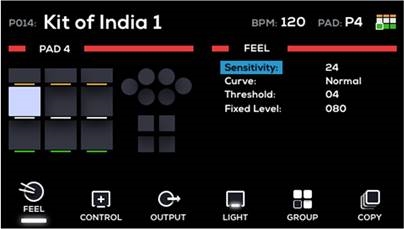
El lado izquierdo de la pantalla muestra los pads, los disparadores y los interruptores de pedal. El control seleccionado actualmente se resaltará.
El lado derecho de la pantalla mostrará los parámetros que se están editando. Consulta a continuación para obtener más detalles.
Sensación
Pulsa el botón F1–Feel (F1–Sensación) para ajustar la dinámica de interpretación para el pad.
| Parámetro | Descripción | Valores/Ajustes |
| Sensitivity (Sensibilidad) | Este es el control de ganancia para el pad, el disparador o el interruptor de pedal. Cuanto mayor sea el ajuste, más fácil será disparar sonidos más fuertes con golpes más ligeros. Al configurar este parámetro, golpea el disparador y escucha el sonido. Si es demasiado fuerte aunque estés golpeando el pad ligeramente, baja este ajuste. | 01–32 |
| Curve (Curva) | Esto determina cómo el volumen de un sonido se ve afectado por la fuerza con la que lo golpeas, es decir, cómo de receptiva es la dinámica del pad o del disparador a los cambios en tu interpretación. Todos los pads y disparadores de tu Strike MultiPad usan Normal como ajuste predeterminado, lo que proporciona el rendimiento más preciso y natural. | Normal, Exp1, Exp2, Log1, Log2, Loud |
| Threshold (Umbral) | Esto determina cuánta velocidad (fuerza) se requiere para que suene una voz. Con ajustes más altos, tendrás que golpear el pad o el disparador con más fuerza para producir un sonido. Con ajustes más bajos, golpes muy ligeros en el pad o el disparador producirán sonidos. Un uso típico para este ajuste es cuando un disparador de batería acústica está conectado a una entrada de disparador y encuentras que el bajo de un altavoz cercano está causando disparadores inesperados. Sube el ajuste de umbral aquí para ayudar a prevenir esto. | 00–32 (predeterminado 04) |
| Fixed Level (Nivel fijo) | Este ajuste te permite tener todos los pads, disparadores e interruptores de pedal que suenen a una velocidad específica, sin importar lo fuerte o suave que los golpees. Si prefieres que los pads y los disparadores reaccionen a tu dinámica de interpretación, deja este ajuste en Off (Apagado). | Off, 001–127 |
Control
Pulsa el botón F2–Control (F2–Control) para editar el modo de control para cada pad, así como si un sonido se reproducirá o no.
| Parámetro | Descripción | Valores/Ajustes |
| Mode (Modo) | Este ajuste determina qué función de control se realizará, si la hay, cuando se active el pad. | Off: (Apagado) Activar el pad no realiza una función de control. Next Kit: (Siguiente kit) Activar el pad carga el siguiente kit. Previous Kit: (Kit anterior) Activar el pad carga el kit anterior. Click On/Off: (Clic activado/desactivado) Activar el pad activa o desactiva el clic. Tap Tempo: (Tempo con pulsación) Activar el pad actúa como un tempo con pulsación. Panic: (Pánico) Activar el pad envía un mensaje de pánico MIDI, deteniendo todas las notas de sonido. Looper Rec: (Grabación de Looper) Activar el pad controla el estado de grabación del Looper. Ten en cuenta que la Vista de bucle debe estar activa antes de activar. El primer disparador establecerá el Looper de Arm (Preparado) a Record (Grabar) a Start Record (Empezar a grabar). El siguiente disparador establecerá el Looper para que empiece a grabar, comenzando con una cuenta atrás. Si se activa de nuevo antes de que haya transcurrido el número de compases establecido, el Looper dejará de grabar y entrará en reproducción en el siguiente tiempo fuerte. Una vez que se inicia la reproducción, activa el pad para iniciar o detener la grabación de sobregrabación. Looper Play/Stop: (Reproducción/Parada de Looper) Activar el pad inicia o detiene la reproducción del bucle. Ten en cuenta que una Vista de bucle debe estar activa y se debe grabar un bucle antes de activar. Kit FX 1 On/Off: (Kit FX 1 activado/desactivado) Activar el pad activa o desactiva Kit FX1. Kit FX2 On/Off: (Kit FX 2 activado/desactivado) Activar el pad activa o desactiva Kit FX2. Kit FX 3 On/Off: (Kit FX 3 activado/desactivado) Activar el pad activa o desactiva Kit FX3. MST FX On/Off: (MST FX activado/desactivado) Activar el pad activa o desactiva el efecto maestro. |
| Sound (Sonido) | Este ajuste determina si el sonido del pad se activará. | On, Off |
Salida
Pulsa el botón F3–Output (F3–Salida) para editar los ajustes de salida del pad.
| Parámetro | Descripción | Valores/Ajustes |
| Audio Output (Salida de audio) | Este ajuste determina el enrutamiento de la salida de audio para el pad, el disparador o el interruptor de pedal. | Main+Phone, FX1–3, Aux+Phone, Phone Only |
| Kit FX Level (Nivel de Kit FX) | Este ajuste determina el nivel de salida de los efectos aplicados al kit. | 000–127 |
| MIDI Note Output (Salida de nota MIDI) | Este ajuste determina la nota MIDI que se envía cuando se pulsa un pad, un disparador o un interruptor de pedal. | 000–127 |
Luz
Pulse el botón F4–Light para editar los ajustes de los LED de la almohadilla.
| Parámetro | Descripción | Valores/Ajustes |
| Color de reproducción | Este ajuste determina el color de los LED de la almohadilla y el disparador cuando están activos. | Rojo, Coral, Rosa intenso, Rosa claro, Magenta, Púrpura, Ciruela, Azul, Azul celeste, Cian, Aguamarina, Lima, Verde, Amarillo, Naranja, Rojo anaranjado, Blanco |
| Modo de reproducción | Este ajuste determina el comportamiento de los LED de la almohadilla y el disparador cuando se activan. | Apagado: Las luces permanecen en el ajuste Modo de parada cuando se activan. Disparador: Las luces van de tenue a brillante cuando se activa un sonido. Medidor de audio: Las luces representan un medidor de señal (de izquierda a derecha) para el nivel de volumen de la almohadilla. Respiración de audio: Las luces parpadean de tenue a brillante en función del nivel de volumen del sonido. Rellenar: Las luces se mueven de izquierda a derecha y viceversa en función de la duración del sonido. Pulso de BPM: Las luces parpadean de tenue a brillante al ritmo del tempo del kit. BPM Pong: Un "punto" de color brillante se mueve de izquierda a derecha y viceversa al ritmo del compás y el tempo del kit. |
| Golpe de reproducción | Para los ajustes del Modo de reproducción que dependen de los BPM, este ajuste determina la división de golpes | 1/2, 1/4, 1/8, 1/16 |
| Color de parada | Este ajuste determina el color de los LED de la almohadilla y el disparador cuando no se está reproduciendo ningún sonido. | Rojo, Coral, Rosa intenso, Rosa claro, Magenta, Púrpura, Ciruela, Azul, Azul celeste, Cian, Aguamarina, Lima, Verde, Amarillo, Naranja, Rojo anaranjado, Blanco |
| Modo de parada
| Este ajuste determina el color de los LED de la almohadilla y el disparador cuando están inactivos. | Apagado: Las luces están apagadas. Tenue sólido: Color tenue sólido. Medio sólido: Color medio sólido Brillante sólido: Color brillante sólido. Pulso de BPM: Las luces parpadean de tenue a brillante al ritmo del tempo del kit. BPM Pong: Un "punto" de color brillante se mueve de izquierda a derecha y viceversa al ritmo del compás y el tempo del kit. |
| Golpe de parada | Para los ajustes del Modo de parada que dependen de los BPM, esto determina la división de golpes | 1/2, 1/4, 1/8, 1/16 |
Grupo
Pulse el botón F5–Group para editar los ajustes del grupo de almohadillas.
| Parámetro | Descripción | Valores/Ajustes |
| Grupo de sincronización | Este ajuste le permite activar varias almohadillas. Cada kit puede tener hasta 16 grupos de sincronización. | Apagado, 1–16 |
| Modo de sincronización | Este ajuste determina cómo se activan las almohadillas en el mismo grupo de sincronización. | Silencio: Las almohadillas que comparten un grupo de sincronización se silenciarán entre sí cuando se activen. Ciclo: Las almohadillas del grupo de sincronización se activarán en orden consecutivo, de P1–9, a T1–6, a FS1–4. Esto es similar a una función de "turno rotatorio". Aleatorio: Las almohadillas del grupo de sincronización se activarán en orden aleatorio. Juntos: Se reproducirán hasta 9 almohadillas del grupo al mismo tiempo. Hihat: Las almohadillas del grupo de hi-hat se ciclarán en función de la posición del pedal de hi-hat conectado a la Entrada de disparador de HH. Las almohadillas con números más bajos son posiciones cerradas y las almohadillas con números más altos son posiciones abiertas. |
Copiar
Pulse el botón F6–Copy para abrir el menú Copiar almohadilla. En este menú, puede realizar las siguientes funciones:
- Copiar almohadilla seleccionada: Copia la almohadilla seleccionada actualmente, resaltada a la izquierda.
- Pegar con almohadilla seleccionada: Pega la almohadilla copiada (que se muestra arriba) en la almohadilla seleccionada actualmente.
Para copiar una almohadilla:
- Golpee o seleccione la almohadilla que desea copiar.
- Utilice el Codificador principal para resaltar Copiar almohadilla seleccionada y presiónelo para seleccionar. Se mostrará la información del Kit y la Almohadilla de la almohadilla copiada.
- Golpee o seleccione la almohadilla donde desea pegar la almohadilla copiada. Puede seleccionar cualquier almohadilla de cualquier kit y la almohadilla copiada se recordará hasta que se copie otra almohadilla o se apague Strike MultiPad.
- Utilice el Codificador principal para resaltar Pegar con almohadilla seleccionada y presiónelo para seleccionar. La almohadilla copiada se pegará en la almohadilla seleccionada y aparecerá una ventana de confirmación durante dos segundos.
Puede continuar copiando la misma almohadilla o comenzar de nuevo copiando una nueva almohadilla.
Menú Sonido
El menú Sonido es donde puede seleccionar e importar archivos WAV y asignarlos a cada capa (Onda A u Onda B) para cada almohadilla, disparador o pedal, editar los ajustes de los archivos WAV y editar la propia forma de onda.
En cualquier momento, pulse el botón F1–Wave para alternar entre la edición de Onda A y Onda B.
También puede mantener pulsado el botón F1–Wave para copiar un sonido de una onda a otra. En la ventana emergente Copiar onda que aparece, gire el Codificador principal para seleccionar Sí y presiónelo para copiar la onda seleccionada a la capa opuesta, o seleccione No para cancelar.
Examinar
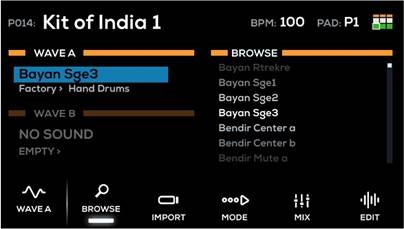
Pulse el botón F2–Browse para abrir el menú Examinar, donde puede buscar entre los sonidos de fábrica incluidos, así como los sonidos que cree o importe.
El lado izquierdo de este menú muestra las dos ondas editables. Cada sección de onda contiene campos para Nombre de muestra, seguido de Biblioteca > Categoría. Utilice el Codificador principal para seleccionar el campo que desea editar y, a continuación, presiónelo para seleccionar. Gire el Codificador principal para examinar los sonidos, las bibliotecas o las categorías, y presiónelo para seleccionar.
El lado derecho de este menú muestra la lista de sonidos para examinar.
Importar
Pulse el botón F3–Import para importar archivos WAV desde una unidad flash USB (clase de almacenamiento masivo, formateada en FAT32) conectada a Strike MultiPad. Utilice el Codificador principal para desplazarse por las muestras de su unidad USB en el lado derecho de la pantalla y presiónelo para seleccionar la muestra. Cuando se selecciona, se rellenará el cuadro a la izquierda del nombre de la muestra.
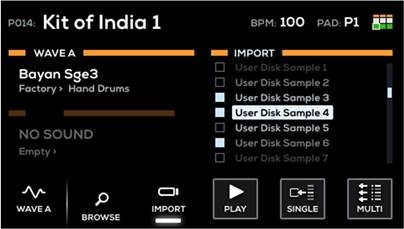
- Pulse el botón F2–Browse para salir del menú Importar y volver a Examinar.
- Pulse F4–Play para obtener una vista previa de la muestra resaltada. Para detener la vista previa, pulse F4–Stop durante la reproducción.
- Pulse F5–Single para cargar una sola muestra seleccionada. Esto cargará la muestra seleccionada directamente en la almohadilla, el disparador o el pedal seleccionados actualmente.
- Pulse F6–Multi para cargar varias muestras seleccionadas. Todas las muestras seleccionadas se colocarán en la categoría Usuario>Nueva muestra.
Modo
Pulse el botón F4–Mode para abrir el menú Modo, donde puede ajustar las opciones del modo de reproducción de la muestra.
| Parámetro | Descripción | Valores/Ajustes |
| Modo de reproducción | Este ajuste determina cómo se reproduce la(s) capa(s) de onda. | OneShot: Cuando se activa, el sonido se reproduce hasta el final y se detiene. Alter: Golpee la almohadilla para iniciar la muestra y vuelva a golpearla para detenerla. Loop: Golpee la almohadilla para iniciar el bucle y vuelva a golpearla para detenerlo. RoundRobin: Cada golpe sucesivo alterna entre la onda A y la onda B. Cuando una onda se establece en Round Robin, la otra onda también se establecerá en Round Robin automáticamente. Si una onda se cambia del modo Round Robin, la otra se establecerá de forma predeterminada en One Shot (Mono). Hi-hat: Asigna etiquetas HH Open y HH Closed a la onda A y la onda B, respectivamente, para una configuración de hi-hat rápida y sencilla en una sola almohadilla. Utilice un control de encendido/apagado o un controlador de pie variable conectado al disparador de HH Entrada para alternar entre los sonidos abiertos y cerrados. Cuando se reproduce, el sonido cerrado silenciará el sonido abierto. FS1–4: Asigna etiquetas FS Open y FS Closed a la onda A y la onda B, respectivamente. Utilice un control de encendido/apagado o un controlador de pie variable conectado a las entradas de control de pie para activar los sonidos abiertos y cerrados. |
| Polifónico/Monofónico | Este ajuste determina el número de voces disponibles para la reproducción de muestras. Nota: Cuando el modo de reproducción está establecido en Loop, esto se establecerá automáticamente en Mono. | Mono: Solo una voz estará activa a la vez. Polifónico: Se pueden reproducir varias voces a la vez. |
Mezcla
Pulse el botón F5–Mix para abrir el menú Mezcla, donde puede ajustar el ajuste de mezcla de audio para la muestra.
| Parámetro | Descripción | Valores/Ajustes |
| Volumen | Este ajuste determina el nivel de volumen de la almohadilla. | 000–100 |
| Pan | Este ajuste determina la posición del sonido de la almohadilla en el campo estéreo. | L15–Centro–R15 |
| Aparecer progresivamente | Este ajuste añade una aparición progresiva al sonido de la almohadilla. | Apagado, 1–100% |
| Desvanecer progresivamente | Este ajuste añade un desvanecimiento progresivo al sonido de la almohadilla. | Apagado, 1–100% |
| Velocidad alta | Este ajuste determina el límite de velocidad alta para activar el sonido. Cualquier golpe superior a esa velocidad no activará el sonido. | 001–127 |
| Velocidad baja | Este ajuste determina el límite de velocidad baja para activar el sonido. Cualquier golpe inferior a esa velocidad no activará el sonido. | 000–126 |
| Prioridad | Este ajuste determina la prioridad de un sonido en la polifonía de Strike MultiPad. Se pueden activar hasta 32 voces mono o 16 voces estéreo a la vez. Cuando se alcanza este límite, las voces se detendrán para dejar espacio para más. Utilice este parámetro para establecer la prioridad de las voces que se van a eliminar. Con prioridad baja, es más probable que se elimine el sonido; con prioridad alta, es menos probable que se elimine el sonido. Nota: Los sonidos con reproducción en bucle nunca se detendrán como resultado de los límites de polifonía. | Baja, Media, Alta |
Editar
Pulse el botón F6–Edit (Editar) para abrir el menú Sound Edit (Editar sonido), donde puede realizar varias ediciones no destructivas y destructivas en sus archivos WAV.
Las muestras de fábrica no se pueden editar de forma destructiva. Si desea editar una muestra de fábrica, primero debe copiar la muestra al menú Edit (Editar). Al principio, solo se mostrará una opción: Copy to User (Copiar al usuario).
Una vez que la muestra se ha copiado en la biblioteca de usuario, estarán disponibles las siguientes opciones:
- Rename: (Renombrar:) Seleccione esta opción para renombrar la onda seleccionada.
- Edit Start/End: (Editar inicio/fin:) Seleccione esta opción para editar los puntos de inicio y fin de la muestra. Mientras ve esta página, puede realizar las siguientes funciones:
Use el Main Encoder (codificador principal) para mover los puntos de inicio y fin al mismo tiempo.
Use los A-Link 1 (enlace A 1) y 2 encoders (codificadores 2) para ajustar los puntos de inicio y fin individualmente. Puede establecer el nivel de ajuste mediante los A-Link Bank Buttons (botones de banco de enlace A); pulse A para un ajuste coarse (grueso), B para un ajuste medium (medio) y C para un ajuste fine (fino).
Además, use los function buttons (botones de función) para realizar las siguientes funciones adicionales:- F1–Play/Stop: (F1–Reproducir/Parar:) Pulse este botón para reproducir o detener la muestra.
- F3–Grid: (F3–Cuadrícula:) Pulse el botón para ajustar una cuadrícula preestablecida de puntos. Seleccione Free (Libre) para mover libremente los puntos de inicio y fin a lo largo de la muestra, o seleccione Grid 4 (Cuadrícula 4), Grid 8 (Cuadrícula 8) o Grid 16 (Cuadrícula 16) para establecer marcadores espaciados uniformemente a lo largo de la forma de onda en función del valor de BPM global. Al mover los A-Link encoders (codificadores de enlace A), los marcadores de inicio y fin se ajustarán a estos puntos. Esto es particularmente útil al editar bucles o seleccionar una "slice" (porción) más pequeña de una muestra más grande. Ajuste el tempo global usando el botón BPM para mover los puntos de la cuadrícula en la forma de onda hasta que estén correctamente alineados con el tempo de la muestra.
- F4–Zoom: (F4–Zoom:) Pulse este botón para alternar entre las vistas de acercamiento y alejamiento. Mantenga pulsado este botón y gire el Main Encoder (codificador principal) para cambiar el nivel de zoom.
- F5–Save: (F5–Guardar:) Pulse este botón para guardar la muestra editada.
- F6–Exit: (F6–Salir:) Pulse este botón para salir de la función de recorte sin guardar.
- Normalize: (Normalizar:) Seleccione esta opción para normalizar el audio de la muestra. Pulse F1/F2 para Overwrite (Sobrescribir) el archivo de sonido, F3/F4 para Save As New (Guardar como nuevo) archivo de sonido o F5/F6 para Cancel (Cancelar). Los nuevos archivos se colocarán en la misma categoría de usuario que la muestra que se está editando.
- Pitch: (Tono:) Seleccione esta opción para ajustar el tono de la muestra hasta 1200 cents (1200 cents) en cualquier dirección. Use el Main Encoder (codificador principal) para seleccionar la cantidad de cambio de tono y, a continuación, pulse F1/F2 para Overwrite (Sobrescribir) el archivo de sonido, F3/F4 para Save As New (Guardar como nuevo) archivo de sonido o F5/F6 para Cancel (Cancelar). Los nuevos archivos se colocarán en la misma categoría de usuario que la muestra que se está editando.
- Reverse: (Invertir:) Seleccione esta opción para invertir el audio de la muestra. Pulse F1/F2 para Overwrite (Sobrescribir) el archivo de sonido, F3/F4 para Save As New (Guardar como nuevo) archivo de sonido o F5/F6 para Cancel (Cancelar). Los nuevos archivos se colocarán en la misma categoría de usuario que la muestra que se está editando.
- Copy: (Copiar:) Seleccione esta opción para copiar la muestra a un nuevo archivo.
- Delete: (Borrar:) Seleccione esta opción para borrar el archivo de muestra.

Esta acción no requiere confirmación y no se puede deshacer.
Menú Utility (Utilidad)
El menú Utility (Utilidad) es donde puede editar varios parámetros para la funcionalidad de hardware y firmware de Strike MultiPad.
MIDI
Pulse el botón F1–MIDI para abrir el menú MIDI, donde puede ajustar la configuración MIDI de Strike MultiPad.
| Parameter (Parámetro) | Description (Descripción) | Values (Valores)/Settings (Ajustes) |
| Global MIDI Channel (Canal MIDI global) | Este ajuste determina el canal MIDI en el que Strike MultiPad envía mensajes. | 1–16 |
| MIDI Sync (Sincronización MIDI) | Este ajuste determina si Strike MultiPad recibe señales de reloj MIDI externas. Cuando está en On (Activado), la señal de reloj MIDI anulará el tempo global. | On (Activado), Off (Desactivado) |
| Local Control (Control local) | Este ajuste determina si Strike MultiPad activa sus sonidos internos. | On (Activado), Off (Desactivado) |
| MIDI Thru (Transmisión MIDI) | Este ajuste determina si el MIDI recibido de la entrada MIDI se reenviará a través de la salida MIDI. | On (Activado), Off (Desactivado) |
| Program Change Switch (Interruptor de cambio de programa) | Este ajuste determina si Strike MultiPad cambiará los kits al recibir mensajes de cambio de programa. Cuando está en On (Activado), los mensajes de incremento/decremento de cambio de programa actuarán como los botones Kit +/- (Kit +/-) y los mensajes de número de cambio de programa coincidirán con el número de kit que se muestra en la pantalla (Banco 0 = Presets (Preajustes), Banco 1 = User (Usuario)). | On (Activado), Off (Desactivado) |
| 5-Pin MIDI to USB (MIDI de 5 pines a USB) | Este ajuste determina si el MIDI recibido por la entrada MIDI DIN de 5 pines se pasa a USB. | On (Activado), Off (Desactivado) |
Audio
Pulse el botón F2–Audio para abrir el menú Audio, donde puede ajustar la configuración de audio de Strike MultiPad.
| Parameter (Parámetro) | Description (Descripción) | Values (Valores)/Settings (Ajustes) |
| Rec In Vol (Vol. entrada grab.) | Este ajuste determina el nivel digital para Record In (Entrada de grabación), independientemente de la ganancia analógica. | 0–100 |
| USB In Vol (Vol. entrada USB) | Este ajuste determina el nivel de la entrada de audio USB. | 0–100 |
| USB Out Vol (Vol. salida USB) | Este ajuste determina el nivel de la salida de audio USB. | 0–100 |
| Rec In Output (Salida entrada grab.) | Este ajuste determina el enrutamiento de audio de la señal analógica Record In (Entrada de grabación). | Main (Principal), Aux (Auxiliar), Phone (Teléfono) |
| USB In Output (Salida entrada USB) | Este ajuste determina el enrutamiento de audio de la señal digital USB In (Entrada USB). | Main (Principal), Aux (Auxiliar), Phone (Teléfono) |
| System Gain (Ganancia del sistema) | Este ajuste determina la ganancia digital adicional para las salidas Main (Principal). | 0dB, 6dB, 12dB |
| FX1 Output (Salida FX1) | Este ajuste determina el enrutamiento de salida de audio para FX1. | Main+Phone (Principal+Teléfono), Aux+Phone (Auxiliar+Teléfono) |
| FX2 Output (Salida FX2) | Este ajuste determina el enrutamiento de salida de audio para FX2. | Main+Phone (Principal+Teléfono), Aux+Phone (Auxiliar+Teléfono) |
| FX3 Output (Salida FX3) | Este ajuste determina el enrutamiento de salida de audio para FX3. | Main+Phone (Principal+Teléfono), Aux+Phone (Auxiliar+Teléfono) |
Triggers
Pulse el botón F3–Triggers para abrir el menú Triggers (Disparadores), donde puede ajustar la configuración avanzada de los disparadores para las cinco conexiones Trigger In (Entrada de disparador) en el panel trasero (1, 2/3, 4/5).
| Parameter (Parámetro) | Description (Descripción) | Values (Valores)/Settings (Ajustes) |
| Trigger In (Entrada de disparador) | Este ajuste determina la entrada de disparador que se va a editar. Las opciones adicionales disponibles en esta página cambiarán dependiendo del disparador que se seleccione. | [1]–[5] |
| Trigger In [1] Type (Tipo de entrada de disparador [1]) | Este ajuste determina el tipo de control de disparador. | Velocity: (Velocidad:) El disparador enviará un rango variable de valores de velocidad. Switch: (Interruptor:) El disparador solo envía valores de velocidad fijos de encendido/apagado. |
| Scan Time (Tiempo de escaneo) | Cuando Type (Tipo) está establecido en Velocity (Velocidad), este ajuste determina cuánto tiempo escanea el firmware de Strike MultiPad el voltaje para detectar un golpe. Los ajustes más bajos reducirán el tiempo de latencia, pero pueden disminuir la precisión dinámica. | 1–20ms |
| Retrigger (Retrigger) | Cuando Type (Tipo) está establecido en Velocity (Velocidad), este ajuste ayuda a reducir el doble disparo. Los ajustes más altos harán que los dobles disparos sean menos comunes, pero establecer el valor demasiado alto puede hacer que el disparador pierda golpes con una reproducción más rápida, como cuando se realiza un redoble. | 0–32 |
| Filter Time (Tiempo de filtro) | Cuando Type (Tipo) está establecido en Variable, este ajuste funciona junto con Retrig-C para reducir el doble disparo. | 1–50ms |
| Crosstalk (Diafonía) | Cuando Type (Tipo) está establecido en Variable, aumente este ajuste para reducir los golpes en el centro que activan accidentalmente los sonidos del aro, o los golpes en el aro que activan los sonidos del centro cuando se usa un tambor de doble zona. | 0–32 |
| Fix Lev (Niv. fijo) | Cuando Type (Tipo) está establecido en Switch (Interruptor), este ajuste determina el nivel de velocidad fijo enviado por el disparador. | 0–127 |
| Trigger In [2]–[5] Type (Tipo de entrada de disparador [2]–[5]) | Este ajuste determina el tipo de control de disparador. | 2 Trigger: (2 disparadores:) Se usa un divisor TRS a doble TS para conectar dos disparadores de batería. Head+Rim: (Parche+Aro:) El disparador conectado es un disparador de batería de doble zona. |
| Scan Time (Tiempo de escaneo) | Consulte la descripción above (anterior). | 1–20ms |
| Retrigger (Retrigger) | Consulte la descripción above (anterior). | 0–32 |
| Filter Time (Tiempo de filtro) | Consulte la descripción above (anterior). | 1–50ms |
| Crosstalk (Diafonía) | Consulte la descripción above (anterior). | 0–32 |
| Rim Gain (Ganancia del aro) | Cuando Type (Tipo) está establecido en Head+Rim (Parche+Aro), esto determina la sensibilidad solo de la zona del aro. | 0–32 |
Pedals
Pulse el botón F4–Pedals para abrir el menú Pedals (Pedales), donde puede ajustar la configuración para las tres conexiones Foot Control (Control de pie) en el panel trasero (HH, 1/2, 3/4).
| Parameter (Parámetro) | Description (Descripción) | Values (Valores)/Settings (Ajustes) |
| Pedal (Pedal) | Este ajuste determina el pedal que se va a editar. Las opciones adicionales disponibles en esta página cambiarán dependiendo del pedal que se seleccione. | [HH], [1]–[4] |
| Type (Tipo) | Este ajuste determina el tipo de control de hi-hat o pedal. | Variable: (Variable:) El pedal de hi-hat o el pedal enviarán un rango variable de valores de velocidad. Switch: (Interruptor:) El pedal de hi-hat o el pedal solo envían valores de velocidad fijos de encendido/apagado. |
| [HH] Fix Level (Nivel fijo [HH]) | Cuando Type (Tipo) está establecido en Switch (Interruptor), este ajuste determina el nivel de velocidad fijo que se envía. | 0–127 |
| Open Position / Close Position (Posición abierta/Posición cerrada) | Cuando Type (Tipo) está establecido en Variable (Variable), estos ajustes determinan la velocidad de la Open Position (Posición abierta) y la Close Position (Posición cerrada) para el hi-hat. | 0–127 |
| [1]–[4] Polar (Polaridad [1]–[4]) | Este ajuste determina la polaridad del pedal. | Normal, Inverse (Inversa) |
System
Pulse el botón F5–System para abrir el menú System (Sistema), donde puede ajustar la configuración del sistema para Strike MultiPad.
| Parameter (Parámetro) | Description (Descripción) | Values (Valores)/Settings (Ajustes) |
| Display Brightness (Brillo de la pantalla) | Este ajuste determina el nivel de brillo de la pantalla. | 1–100 |
| Auto Power-Off (Apagado automático) | Este ajuste determina después de qué período de inactividad Strike MultiPad se apagará automáticamente. | Off (Apagado), 30min, 60min |
| Firmware Version (Versión de firmware) | Muestra la versión de firmware actual de Strike MultiPad. Visite alesis.com para buscar actualizaciones de firmware. | |
| Space on Internal Drive (Espacio en la unidad interna) | Muestra la cantidad de espacio disponible en la unidad de almacenamiento interna. | |
De vez en cuando, Alesis puede lanzar nuevo firmware para Strike MultiPad que agrega nuevas funciones o corrige problemas. Visite alesis.com y busque la página del producto para Strike MultiPad para buscar nuevo firmware. Puede ver qué versión de firmware está ejecutando actualmente su Strike MultiPad yendo al menú Utility (Utilidad) > System (Sistema).
Para actualizar el firmware de tu Strike MultiPad:
- Descarga el archivo de firmware en tu ordenador.
- Conecta una unidad flash USB (clase de almacenamiento masivo, formateada en FAT32) a un puerto USB disponible en tu ordenador y, a continuación, transfiere el archivo de firmware al nivel raíz de la unidad USB. Strike MultiPad no leerá el archivo de firmware correctamente si se coloca en una carpeta por debajo del nivel raíz.
- Con Strike MultiPad apagado, inserta la unidad USB en el puerto USB Memory del panel trasero.
- Mantén pulsados simultáneamente los botones BPM y Click y enciende Strike MultiPad con el interruptor de encendido.
- Strike MultiPad detectará automáticamente el archivo de actualización de firmware e iniciará el proceso de actualización. La pantalla mostrará el progreso de la actualización del firmware.

No apagues Strike MultiPad durante el proceso de actualización. Si lo haces, puedes dañar la unidad o la unidad USB. - Cuando finalice la actualización del firmware, la pantalla de Strike MultiPad mostrará un mensaje de éxito de la actualización y te pedirá que reinicies la unidad. Utiliza el interruptor de encendido para apagar y volver a encender Strike MultiPad. ¡Tu Strike MultiPad estará ahora actualizado al último firmware!
Copia de seguridad
Pulsa el botón F6–Backup para abrir el menú Backup (copia de seguridad), donde puedes crear y administrar copias de seguridad de los datos de tu kit en una unidad flash USB conectada (clase de almacenamiento masivo, formateada en FAT32).
- Save All User Kits: Selecciona esta opción para guardar todos los User Kits (kits de usuario) en tu unidad flash USB.
- Asegúrate de tener una unidad flash USB conectada al puerto USB Memory del panel trasero.
- Selecciona Save All User Kits (Guardar todos los kits de usuario) en el menú Utility>Backup y, a continuación, pulsa el Main Encoder.
- Aparecerá una ventana en la que puedes asignar un número al archivo de copia de seguridad, lo que te permitirá guardar varias copias de seguridad en tu unidad USB.
- Pulsa el Main Encoder para continuar guardando, o pulsa F6–Exit (F6-Salir) para salir de la ventana sin guardar.
- Una vez que comience el proceso de guardado, aparecerá una ventana en la pantalla que mostrará el progreso del guardado.
- Cuando termine, se creará una carpeta llamada Strike en tu unidad USB y tus archivos de copia de seguridad aparecerán en una subcarpeta llamada BackUp.
- Load All User Kits: Selecciona esta opción para cargar todos los archivos de User Kit (kit de usuario) desde una unidad flash USB.
- Asegúrate de tener una unidad flash USB conectada al puerto USB Memory del panel trasero.
- Selecciona Load All User Kits (Cargar todos los kits de usuario) en el menú Utility>Backup y, a continuación, pulsa el Main Encoder.
- Todos los archivos de copia de seguridad disponibles se mostrarán en la página siguiente. Utiliza el Main Encoder para seleccionar la copia de seguridad que quieres cargar y, a continuación, púlsalo para confirmar. Pulsa F6–Exit (F6-Salir) para salir de la ventana sin cargar.
- Restore Factory Settings: Selecciona esta opción para restaurar los ajustes de Strike MultiPad a los valores predeterminados de fábrica. Una vez que se hayan restablecido los ajustes, aparecerá una ventana que te pedirá que reinicies Strike MultiPad. Pulsa el Main Encoder para confirmar y Strike MultiPad se reiniciará automáticamente.

Esta acción no se puede deshacer. Restaurar la configuración de fábrica borrará los kits de usuario guardados.
Otras características
Efectos
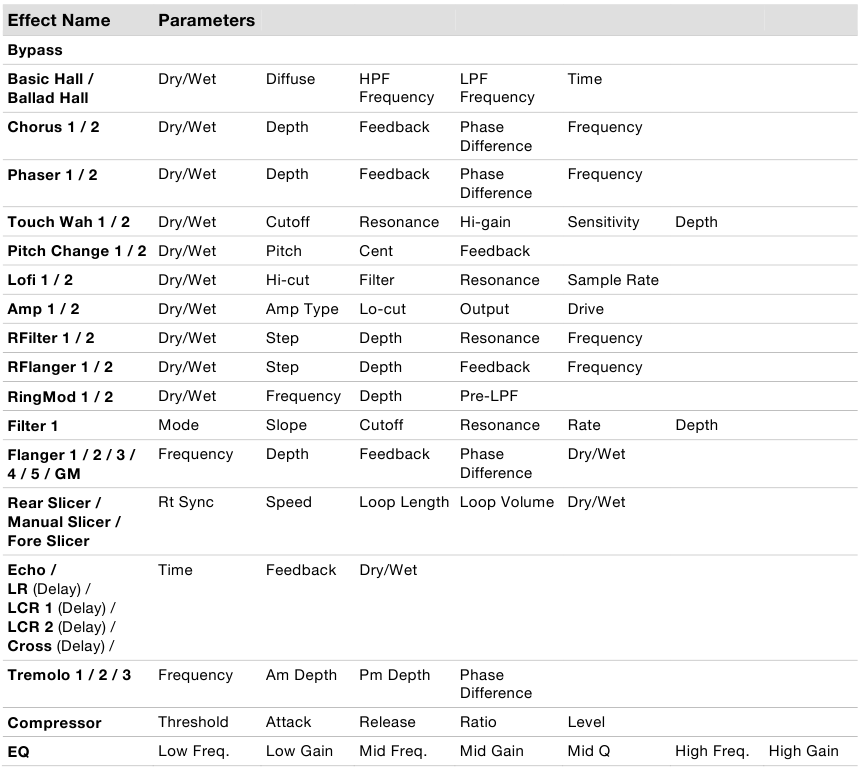
El Strike MultiPad cuenta con hasta 3 Kit FX incorporados que se pueden aplicar a cualquier pad, trigger o pedal, así como Master FX que se pueden aplicar a todo el kit.
Consulte > Efectos para obtener una lista completa de los efectos disponibles y sus parámetros.
Kit FX
Pulse el botón Kit FX para ver el menú Kit FX. El lado izquierdo de la pantalla mostrará los contornos de los pads, los triggers y los pedales. El lado derecho de la pantalla se utiliza para buscar efectos y ajustar sus parámetros.
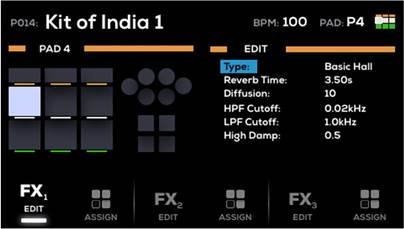
- Para editar los parámetros de FX, pulse los botones F1–FX1 Edit, F3–FX2 Edit o F5–FX3 Edit.
- Para asignar el FX a un pad, trigger o pedal, mantenga pulsados los botones F2–FX1 Assign, F4–FX2 Assign o F6– FX3 Assign y golpee el pad, el trigger o el pedal donde desee asignar el efecto. El pad, el trigger o el pedal seleccionado se resaltará en el lado izquierdo de la pantalla.
Master FX
Pulse el botón MST FX para ver el menú Master FX. Hay una ranura disponible que se puede asignar a cualquier efecto, así como efectos de Compressor y EQ dedicados.
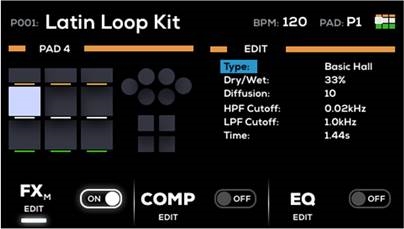
- Para editar los parámetros de FX, pulse los botones F1–FXM Edit, F3–Comp Edit o F5–EQ Edit.
- Para escuchar los efectos aplicados, utilice los botones F2–FXM, F3– Comp y F4–EQ para activar y desactivar los efectos master. Además, asegúrese de que la ranura Master FX esté configurada en On pulsando el botón F5–MFX en el modo Perform.
A-Link
Los codificadores A-Link le permiten asignar libremente los parámetros de uso común para un acceso rápido y sencillo. Los dos codificadores A-Link pueden tener hasta tres conjuntos de asignaciones, a los que se accede mediante los botones A-Link Bank. Solo un banco puede estar activo a la vez.
Al pulsar un botón A-Link Bank o girar un codificador A-Link, aparecerá una ventana emergente temporal en la pantalla que indica los parámetros actuales y sus valores.
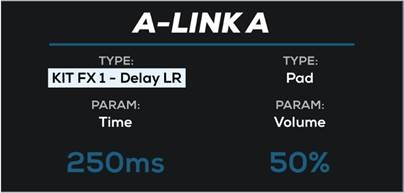
Para editar las asignaciones de A-Link:
- Mantenga pulsado uno de los botones A-Link Bank (A, B o C). El botón del banco parpadeará y la ventana A-Link aparecerá en la pantalla.
- Utilice el Main Encoder para resaltar el Type para A-Link Encoder 1 o 2, y púlselo para seleccionarlo.
- Utilice el Main Encoder para seleccionar el tipo de A-Link deseado, MFX, FX1–3, PAD-Wave A, PAD-Wave B o PAD-Output, y púlselo para seleccionarlo.
- Utilice el Main Encoder para resaltar el campo Param para A-Link Encoder 1 o 2 y púlselo para seleccionarlo.
- Utilice el Main Encoder para seleccionar el parámetro deseado.
Las asignaciones de A-Link se pueden guardar con el kit. Consulte Menus >Utility Menu > Backup para obtener más información sobre cómo guardar kits.
Pad Cue
Pad Cue le permite escuchar los sonidos directamente en las Headphone Outputs (Salidas de auriculares). Esto es útil para previsualizar los sonidos sin reproducirlos para su público.
Además, cuando Pad Cue está activo, puede utilizar el Main Encoder para seleccionar cualquier pad, trigger o pedal. Esto es útil para editar parámetros en triggers o pedales que pueden no estar conectados actualmente a su Strike MultiPad.
Para activar Pad Cue, pulse el botón Pad Cue. Mientras está activado:
- El botón Pad Cue y los botones F1–F5 parpadearán, y la ventana Pad Cue aparecerá en la pantalla.
- Cualquier sonido que se reproduzca en las Main o Aux Outputs (Salidas principales o auxiliares) antes de activar Pad Cue continuará reproduciéndose. Cualquier sonido activado después de activar Pad Cue se enviará directamente a la Headphones Output (Salida de auriculares).
- Mientras esté activado, solo un pad se reproducirá en la Headphones Output (Salida de auriculares) a la vez.
Para seleccionar un sonido, golpee el pad, el trigger o el pedal, o gire el Main Encoder.
Para previsualizar el sonido, golpee el pad o pulse el botón F6–Play/Stop. Mientras el sonido se está reproduciendo, puede pulsar el botón F6– Play/Stop de nuevo para detenerlo.
Categorías de preajustes
- Chinas acústicos
- Crashes acústicos
- Crashes electrónicos
- Tambores de mano
- HiHats acústicos
- HiHats electrónicos
- Elementos híbridos
- Bombos acústicos
- Bombos electrónicos
- Loops de guitarra acústica
- Loops de tambores africanos
- Loops árabes
- Loops de dance
- Loops de tambores de dance
- Loops de DnB
- Loops de tambores de DnB
- Loops de EDM
- Loops de house
- Loops de jazz
- Loops de tambores latinos
- Loops de pop
- Loops de tambores de pop
- Loops de RnB
- Loops de rock
- Loops de percusión rock
- Loops de SFX
- Melódicos
- Muestras múltiples
- Percusión electrónica • Mazos
- Percusión orquestal
- Juguetes de percusión
- Rides acústicos
- Rides electrónicos
- Cajas acústicas
- Cajas electrónicas
- Efectos de sonido
- Splashes acústicos
- Toms acústicos
- Toms electrónicos
- Timpani
- SFX
Efectos
Efectos de kit
| Nombre del efecto | Parámetros | ||||
| Bypass | |||||
| Basic Hall / Ballad Hall | Time | Diffuse | HPF Frequency | LPF Frequency | Hi-damp |
| Echo / Delay LR | Time | Feedback | |||
| Chorus 1 / 2 | Frequency | Depth | Feedback | Phase Difference | |
| Flanger 1 / 2 | Frequency | Depth | Feedback | Phase Difference | |
| Phaser 1 / 2 | Frequency | Depth | Feedback | Phase Difference | |
| Tremolo 1 / 2 / 3 | Frequency | Am Depth | Pm Depth | Phase Difference | |
| Touch Wah 1 / 2 | Depth | Cutoff | Resonance | Hi-gain | Sensitivity |
| Pitch Change 1 / 2 | Pitch | Cent | Feedback | ||
| Lofi 1 / 2 | Sample Rate | Hi-cut | Filter | Resonance | |
| Amp 1 / 2 | Drive | Amp Type | Lo-cut | Output | |
| RFilter 1 / 2 | Frequency | Step | Depth | Resonance | |
| RFlanger 1 / 2 | Frequency | Step | Depth | Feedback | |
| RingMod 1 / 2 | Pre-LPF | Frequency | Depth | ||
Efectos master
Especificaciones técnicas
| Conectores | (4) Salidas de audio TRS de 1/4" (6,35 mm) (1) Salida de auriculares TRS de 1/4" (6,35 mm) (1) Salida de auriculares TRS de 1/8" (3,5 mm) (1) Salida/puerto de paso MIDI DIN (2) Entradas de audio TRS de 1/4" (6,35 mm) (1) Entrada de trigger TS de 1/4" (6,35 mm) (2) Entradas de trigger TRS de 1/4" (6,35 mm) (1) Entrada de pedal HH TRS de 1/4" (6,35 mm) (2) Entradas de pedal TRS de 1/4" (6,35 mm) (1) Entrada MIDI DIN (1) Puerto USB tipo B (1) Puerto USB tipo A (1) Entrada del adaptador de alimentación |
| Unidad USB | Formato compatible: FAT32 Tipo de archivo compatible: archivos WAV de 16 bits, mono o estéreo, frecuencia de muestreo de 44,1 KHz |
| Alimentación | Adaptador: 9 VCC, 1500 mA Voltaje: 100–240 V, 50/60 Hz, 1,5 A máx. |
| Dimensiones (ancho x profundidad x alto) | 13,75" x 14" x 3" 349,25 x 355,6 x 76,2 mm |
| Peso | 8,5 lbs. 3,85 kg |
Las especificaciones están sujetas a cambios sin previo aviso.
Referencias

Descargar el manual
Aquí puede descargar la versión PDF completa del manual. Puede contener instrucciones de seguridad adicionales, información de garantía, reglas de la FCC, etc.
Descargar Alesis Strike Multipad - Manual


