TCL FLIP 2 - T408DL Guía de inicio rápido
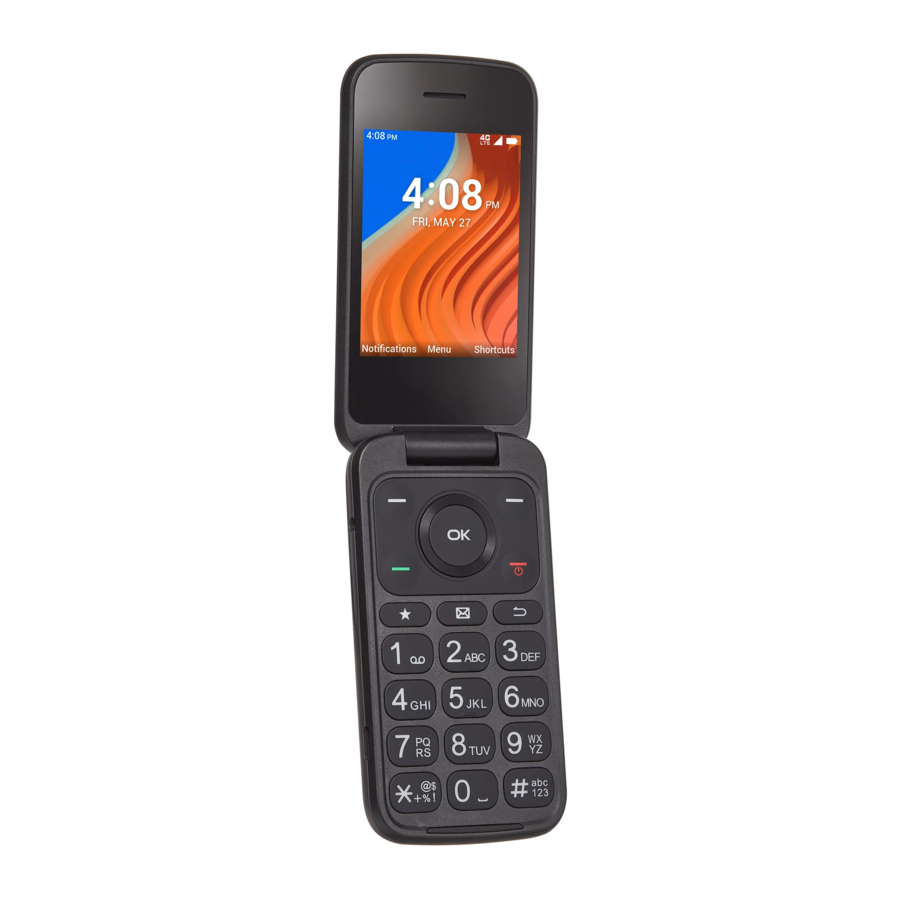
Configuración del teléfono
Cargando la batería
Inserte el extremo pequeño del cable de carga en el puerto de carga como se muestra y conecte el cargador a una toma de corriente.

Encendido/apagado del teléfono
Encender su teléfono
Mantenga presionada la End/Power Key (Tecla de finalizar/encendido)  hasta que el teléfono se encienda.
Configurar su teléfono por primera vez
La primera vez que encienda el teléfono, se le guiará a través de los siguientes pasos:
- Seleccione el idioma del teléfono, luego presione la Center Soft Key (Tecla suave central) para ir al siguiente paso.
- Seleccione una red Wi-Fi disponible, luego presione la Center Soft Key (Tecla suave central) para ir al siguiente paso.
- Seleccione y configure las opciones de Accesibilidad, luego presione la Right Soft Key (Tecla suave derecha) para finalizar. Presione la Left Soft Key (Tecla suave izquierda)
![]() para omitir.
para omitir. - Finalmente, presione la Center Soft Key (Tecla suave central)
![]() para ingresar a la pantalla de inicio.
para ingresar a la pantalla de inicio.
 para omitir.
Incluso si no hay una tarjeta SIM instalada, su teléfono aún se encenderá y podrá conectarse a una red Wi-Fi y usar algunas de las funciones del teléfono.
Apagar su teléfono
Mantenga presionada la End/Power Key (Tecla de finalizar/encendido) hasta que el teléfono muestre: Power Off (Apagar) y Restart (Reiniciar). Luego presione la Center Soft Key (Tecla suave central)  para confirmar el apagado.
Cambiar el tamaño de la fuente
- Desde la pantalla de inicio, presione la Center Soft Key (Tecla suave central) y seleccione Settings (Ajustes)
![]() > Accessibility (Accesibilidad) > Larger text (Texto más grande). Presione la Center Soft Key (Tecla suave central)
> Accessibility (Accesibilidad) > Larger text (Texto más grande). Presione la Center Soft Key (Tecla suave central) ![]() para seleccionar On/Off (Encendido/Apagado) para habilitar o no el texto más grande.
para seleccionar On/Off (Encendido/Apagado) para habilitar o no el texto más grande. - O, desde la pantalla de inicio, presione la Center Soft Key (Tecla suave central) y seleccione Settings (Ajustes)
![]() > Display (Pantalla) > Font size (Tamaño de fuente) > Small (Pequeño), Default (Predeterminado) o Large (Grande). Presione la Center Soft Key (Tecla suave central) para confirmar.
> Display (Pantalla) > Font size (Tamaño de fuente) > Small (Pequeño), Default (Predeterminado) o Large (Grande). Presione la Center Soft Key (Tecla suave central) para confirmar.
 > Display (Pantalla) > Font size (Tamaño de fuente) > Small (Pequeño), Default (Predeterminado) o Large (Grande). Presione la Center Soft Key (Tecla suave central) para confirmar.
Configurar su cuenta
Para crear una cuenta, vaya a Settings (Ajustes)  > Accounts (Cuentas).
Presione la Right Soft Key (Tecla suave derecha)  para agregar una nueva cuenta o iniciar sesión en una cuenta existente.
- Login/Creating a new account (Iniciar sesión/Crear una nueva cuenta)
- Adding accounts (Añadir cuentas)
- Accessing account (Acceder a la cuenta)
- Settings and notifications (Ajustes y notificaciones)
Usando la tecla de navegación
La Navigation key (Tecla de navegación)  se encuentra encima del teclado numérico que enmarca la Center Soft Key (Tecla suave central)
  .
.
Accesos directos accesibles desde la pantalla de inicio:
- Navigate up: (Navegar hacia arriba:) Acceder a Internet.
- Navigate down: (Navegar hacia abajo:) Acceder a aplicaciones recientes.
- Navigate left: (Navegar hacia la izquierda:) Acceder a proveedores de correo electrónico.
- Navigate right: (Navegar hacia la derecha:) Acceder a la lista de Contactos.
- Center Soft Key: (Tecla suave central:) Acceder a la bandeja de aplicaciones.
Configuración de seguridad
Bloquear/Desbloquear su pantalla
Para proteger su teléfono y privacidad, puede bloquear la pantalla del teléfono creando una contraseña.
- Desde la pantalla de inicio, presione la Center Soft Key (Tecla suave central)
![]() y seleccione Settings (Ajustes)
y seleccione Settings (Ajustes) ![]() > Phone settings (Ajustes del teléfono) > Security (Seguridad) > Screen lock (Bloqueo de pantalla).
> Phone settings (Ajustes del teléfono) > Security (Seguridad) > Screen lock (Bloqueo de pantalla). - Presione la Center Soft Key (Tecla suave central)
![]() y seleccione On (Encendido) para habilitar el bloqueo de pantalla.
y seleccione On (Encendido) para habilitar el bloqueo de pantalla. - Ingrese el código de acceso dos veces y presione la Center Soft Key (Tecla suave central)
![]() para crear.
para crear.
![Bloqueo de pantalla]()
 > Phone settings (Ajustes del teléfono) > Security (Seguridad) > Screen lock (Bloqueo de pantalla).
Seguridad de la SIM
Un PIN de SIM impide el acceso a las redes de datos celulares de la tarjeta SIM. Cuando está habilitado, cualquier dispositivo que contenga la tarjeta SIM solicitará el PIN al reiniciar. Un PIN de SIM no es lo mismo que el código de bloqueo utilizado para desbloquear el dispositivo.
Llamadas
Hacer una llamada
- Marque el número deseado y luego presione la Call Key (Tecla de llamada)
![Tecla de llamada]() o la Center Soft Key (Tecla suave central)
o la Center Soft Key (Tecla suave central) ![]() para realizar la llamada. Presione la Back/Delete Key (Tecla de retroceso/eliminar)
para realizar la llamada. Presione la Back/Delete Key (Tecla de retroceso/eliminar) ![]() para eliminar los dígitos incorrectos. Presione la Right Soft Key (Tecla suave derecha)
para eliminar los dígitos incorrectos. Presione la Right Soft Key (Tecla suave derecha) ![]() para mostrar más Options (Opciones).
para mostrar más Options (Opciones). - Make a call from your call log: (Hacer una llamada desde su registro de llamadas:) Presione la Call Key (Tecla de llamada)
![Tecla de llamada]() desde la pantalla de inicio para acceder al registro de llamadas y elija el contacto al que desea llamar, presione la Call Key (Tecla de llamada)
desde la pantalla de inicio para acceder al registro de llamadas y elija el contacto al que desea llamar, presione la Call Key (Tecla de llamada) ![Tecla de llamada]() para realizar la llamada.
para realizar la llamada. - Make a call from Contacts: (Hacer una llamada desde Contactos:) Seleccione Contacts (Contactos) de la lista de aplicaciones. Elija el contacto al que desea llamar, presione la Call Key (Tecla de llamada)
![]() para realizar la llamada.
para realizar la llamada. - Making an emergency call: (Hacer una llamada de emergencia:) Si su teléfono tiene cobertura de red, marque el número de emergencia y presione la Call Key (Tecla de llamada)
![]() para realizar una llamada de emergencia. Esto funciona incluso sin una tarjeta SIM y sin escribir el código PIN.
para realizar una llamada de emergencia. Esto funciona incluso sin una tarjeta SIM y sin escribir el código PIN. - Make an International call: (Hacer una llamada internacional:) Para marcar una llamada internacional, presione la tecla
![]() dos veces para ingresar "+", luego ingrese el prefijo internacional del país seguido del número de teléfono completo y luego presione la Call Key (Tecla de llamada)
dos veces para ingresar "+", luego ingrese el prefijo internacional del país seguido del número de teléfono completo y luego presione la Call Key (Tecla de llamada) ![]() .
.
 o la Center Soft Key (Tecla suave central)
  para eliminar los dígitos incorrectos. Presione la Right Soft Key (Tecla suave derecha)
  para realizar la llamada.
 dos veces para ingresar "+", luego ingrese el prefijo internacional del país seguido del número de teléfono completo y luego presione la Call Key (Tecla de llamada)
 Responder o rechazar una llamada
Cuando recibe una llamada:
- Presione el Quick Dial Button (Botón de marcación rápida)
![]() para responder la llamada con el altavoz encendido.
para responder la llamada con el altavoz encendido. - Si Settings (Ajustes)
![]() > Call settings (Ajustes de llamada) > Answer options (Opciones de respuesta) > Flip open (Abrir al voltear) está seleccionado, y el dispositivo está cerrado, obtendrá una vista previa de una llamada entrante en la pantalla externa. Puede aceptar la llamada abriendo el dispositivo y comenzando a hablar inmediatamente. De lo contrario,
> Call settings (Ajustes de llamada) > Answer options (Opciones de respuesta) > Flip open (Abrir al voltear) está seleccionado, y el dispositivo está cerrado, obtendrá una vista previa de una llamada entrante en la pantalla externa. Puede aceptar la llamada abriendo el dispositivo y comenzando a hablar inmediatamente. De lo contrario, - Presione la Center Soft Key (Tecla suave central)
![]() o la Call Key (Tecla de llamada)
o la Call Key (Tecla de llamada) ![]() para responder;
para responder; - Presione la Right Soft Key (Tecla suave derecha)
![]() o la End/Power Key (Tecla de finalizar/encendido)
o la End/Power Key (Tecla de finalizar/encendido) ![Tecla de finalizar/encendido]() para rechazar;
para rechazar; - Presione la Left Soft Key (Tecla suave izquierda)
![Tecla suave izquierda]() para Ignorar con mensaje.
para Ignorar con mensaje. - También puede presionar otras teclas para contestar la llamada, el detalle de Settings (Ajustes)
![]() > Call settings (Ajustes de llamada) > Answer options (Opciones de respuesta) > Any key (Cualquier tecla) está seleccionado.
> Call settings (Ajustes de llamada) > Answer options (Opciones de respuesta) > Any key (Cualquier tecla) está seleccionado. - Para silenciar el volumen del tono de llamada de una llamada entrante, presione la Volume Up/Down Key (Tecla de subir/bajar volumen).
 para responder la llamada con el altavoz encendido.
 para rechazar;
 para Ignorar con mensaje.
Llamando a su correo de voz
Mantenga presionada la tecla  para llamar y escuchar su correo de voz.
Póngase en contacto con su operador de red para verificar la disponibilidad del servicio.
Contactos
Ver contactos
Contacts (Contactos) permite un acceso rápido y fácil al contacto al que desea llegar.
- Presione la Favorite Contacts Key (Tecla de contactos favoritos)
![Tecla de contactos favoritos]() desde la pantalla de inicio para acceder a los contactos favoritos.
desde la pantalla de inicio para acceder a los contactos favoritos. - Presione la Center Soft Key (Tecla suave central)
![]() desde la pantalla de inicio y seleccione Contacts (Contactos).
desde la pantalla de inicio y seleccione Contacts (Contactos). - Presione la Left Soft Key (Tecla suave izquierda)
![Tecla suave izquierda]() para crear y enviar un Mensaje.
para crear y enviar un Mensaje. - Presione la Center Soft Key (Tecla suave central)
![]() para acceder a los detalles del contacto.
para acceder a los detalles del contacto. - Presione la Right Soft Key (Tecla suave derecha)
![]() para acceder a más opciones.
para acceder a más opciones.
 desde la pantalla de inicio para acceder a los contactos favoritos.
Añadiendo un Contacto
En la pantalla de la lista de contactos, presione la Right Soft Key (Tecla suave derecha)  > New contact (Nuevo contacto) > Center Soft Key (Tecla suave central)
  para crear e ingresar la información de contacto.
Cuando termine, presione la Right Soft Key (Tecla suave derecha) > Save (Guardar) > Center Soft Key (Tecla suave central) para guardar.
Editando un Contacto
En la pantalla de la lista de contactos, use la Navigation Key (Tecla de navegación) para seleccionar un contacto, presione la Center Soft Key (Tecla suave central) para ver la información detallada del contacto. Presione la Center Soft Key (Tecla suave central) nuevamente para editar el contacto. Cuando termine, presione la Right Soft Key (Tecla suave derecha) > Save (Guardar) > Center Soft Key (Tecla suave central) para guardar.
Eliminando un Contacto
En la pantalla de la lista de contactos, use la Navigation Key para seleccionar un contacto, presione la Right Soft Key (Tecla suave derecha) > Delete (Eliminar), luego presione la Right Soft Key (Tecla suave derecha) para eliminar.
Compartiendo un Contacto
Puede compartir un solo contacto con otros enviándoles la vCard del contacto a través de correo electrónico, mensajes o Bluetooth.
Seleccione un contacto que desea compartir, presione la Right Soft Key (Tecla suave derecha) > Share (Compartir).
Contactos de marcación rápida
En la pantalla de la lista de contactos, presione la Right Soft Key (Tecla suave derecha) > Speed dial (Marcación rápida), usando la Navigation Key (Tecla de navegación) para seleccionar 2-9, presione la Center Soft Key (Tecla suave central) para agregar un contacto y luego presione la Center Soft Key (Tecla suave central) para confirmar.
En la pantalla de inicio, mantenga presionadas las teclas de pantalla 2-9 para marcar los contactos definidos.
Mensajes
Utilice la función de mensajería para enviar y recibir mensajes de texto (SMS) y multimedia (MMS).
Enviar un mensaje de texto
- Desde la pantalla de inicio, presione la Message Key
![]() o presione la Center Soft Key
o presione la Center Soft Key ![]() y seleccione Message (Mensaje).
y seleccione Message (Mensaje). - Presione la Left Soft Key
![]() para escribir un nuevo mensaje.
para escribir un nuevo mensaje. - Ingrese el número de teléfono del destinatario en la barra To (Para) o presione la Right Soft Key
![]() para agregar destinatarios.
para agregar destinatarios. - Utilice la Navigation Key (Tecla de navegación) para ir a la barra Message (Mensaje) para ingresar el texto del mensaje.
- Presione
![]() Key para cambiar entre los diferentes métodos.
Key para cambiar entre los diferentes métodos. - Presione
![]() Key para seleccionar símbolos.
Key para seleccionar símbolos. - Presione la Left Soft Key
![]() para ingresar opciones.
para ingresar opciones. - Presione la Center Soft Key
![]() para enviar mensajes de texto.
para enviar mensajes de texto.
 o presione la Center Soft Key
  para escribir un nuevo mensaje.
 Key para cambiar entre los diferentes métodos.
 Key para seleccionar símbolos.
Enviar un mensaje multimedia
MMS le permite enviar videoclips, imágenes, fotos, contactos y sonidos a otros teléfonos compatibles y direcciones de correo electrónico presionando la Right Soft Key  desde la pantalla de mensajes de texto y luego seleccionando Add attachment (Añadir archivo adjunto).
Un SMS se convertirá a MMS automáticamente cuando se adjunten archivos multimedia (imagen, video, audio, etc.) o se agreguen direcciones de correo electrónico.
Tip: Un SMS de más de 160 caracteres se cobrará como varios SMS. Las letras específicas (acentos) también aumentarán el tamaño del SMS. Esto puede provocar que se envíen varios SMS a su destinatario.
Conectándose
Para conectarse a Internet con este teléfono, puede usar redes GPRS/EDGE/3G/LTE o Wi-Fi, lo que sea más conveniente.
Conectarse a Internet
- Network connection: (Conexión de red:) La primera vez que encienda su teléfono con su tarjeta SIM insertada, configurará automáticamente su servicio de red. Para verificar la conexión de red que está utilizando, presione Settings (Ajustes)
![]() > Wireless & networks (Inalámbrico y redes) > Mobile network (Red móvil) > Network type and strength (Tipo de red y potencia).
> Wireless & networks (Inalámbrico y redes) > Mobile network (Red móvil) > Network type and strength (Tipo de red y potencia). - Data Connection: (Conexión de datos:) Si no necesita transmitir datos en redes móviles, desactive la conexión de datos para evitar incurrir en cargos importantes por el uso de datos en redes móviles de operadores locales, particularmente si no tiene un acuerdo de datos móviles. Presione Settings (Ajustes)
![]() > Wireless & networks (Inalámbrico y redes) > Mobile network (Red móvil) > Mobile data (Datos móviles), seleccione On/Off (Encendido/Apagado) para habilitar/deshabilitar la conexión de datos.
> Wireless & networks (Inalámbrico y redes) > Mobile network (Red móvil) > Mobile data (Datos móviles), seleccione On/Off (Encendido/Apagado) para habilitar/deshabilitar la conexión de datos.
Wi-Fi
Usando Wi-Fi, puede conectarse a Internet cuando su teléfono esté dentro del alcance de una red inalámbrica. Wi-Fi se puede usar en su teléfono incluso sin una tarjeta SIM insertada.
- Presione Settings (Ajustes)
![]() > Wireless & networks (Inalámbrico y redes) > Wi-Fi.
> Wireless & networks (Inalámbrico y redes) > Wi-Fi. - Presione la Left Soft Key
![]() para activar/desactivar Wi-Fi.
para activar/desactivar Wi-Fi. - Después de que Wi-Fi se active, todas las redes Wi-Fi disponibles se mostrarán en la lista.
- Seleccione una red Wi-Fi y presione la Center Soft Key
![]() para conectarse. Si la red que seleccionó está segura, deberá ingresar una contraseña u otras credenciales (puede comunicarse con el operador de la red para obtener más detalles). Cuando termine, presione la Center Soft Key
para conectarse. Si la red que seleccionó está segura, deberá ingresar una contraseña u otras credenciales (puede comunicarse con el operador de la red para obtener más detalles). Cuando termine, presione la Center Soft Key ![]() para conectarse.
para conectarse.
Conectarse a una computadora
Con el cable USB, puede transferir archivos multimedia y otros archivos entre el almacenamiento interno de su teléfono y la computadora.
- Use el conector USB para conectar su teléfono a su computadora.
- Acceda a Settings (Ajustes)
![]() > Phone settings (Ajustes del teléfono) > USB connection (Conexión USB) > Transfer files (Transferir archivos) o Transfer photos (PTP) (Transferir fotos (PTP)).
> Phone settings (Ajustes del teléfono) > USB connection (Conexión USB) > Transfer files (Transferir archivos) o Transfer photos (PTP) (Transferir fotos (PTP)). - Use el sistema operativo de su computadora para encontrar su teléfono para acceder a los archivos o la tarjeta SD.
Este teléfono es compatible con Windows® XP, Windows® 7, Windows® Vista, Windows® 8, Windows® 10, Linux y Mac OS®.
Usar Bluetooth
- Desde la pantalla de inicio, presione la Center Soft Key
![]() > Settings (Ajustes)
> Settings (Ajustes) ![]() > Wireless & networks (Inalámbrico y redes) > Bluetooth.
> Wireless & networks (Inalámbrico y redes) > Bluetooth. - Presione la Left Soft Key
![]() para activar/desactivar Bluetooth. Después de que Bluetooth se active, todos los dispositivos disponibles se mostrarán en la lista.
para activar/desactivar Bluetooth. Después de que Bluetooth se active, todos los dispositivos disponibles se mostrarán en la lista. - Use la Navigation Key (Tecla de navegación) para ir al nombre del dispositivo > presione la Center Soft Key
![]() para emparejar.
para emparejar.
 > Wireless & networks (Inalámbrico y redes) > Bluetooth.
Botón de marcación rápida
El Quick Dial Button (Botón de marcación rápida)  en la parte frontal del dispositivo le permite acceder fácilmente para contactar un número predeterminado en caso de que necesite ayuda.
Para usar el botón de marcación rápida, primero debe activar la función y guardar el número de emergencia al que llamará.
Activar el botón de marcación rápida
- Desde la pantalla de inicio, presione la Center Soft Key
![]() > Settings (Ajustes)
> Settings (Ajustes) ![]() > Call settings (Ajustes de llamada) > Quick dial (Marcación rápida) > Activation (Activación).
> Call settings (Ajustes de llamada) > Quick dial (Marcación rápida) > Activation (Activación). - Presione la Center Soft Key
![]() y seleccione On (Encendido) para activar.
y seleccione On (Encendido) para activar.
Agregar el número de emergencia
- Desde la pantalla de inicio, presione la Center Soft Key
![]() > Settings (Ajustes)
> Settings (Ajustes) ![]() > Call settings (Ajustes de llamada) > Quick dial (Marcación rápida) > Number (Número) > Empty (Vacío).
> Call settings (Ajustes de llamada) > Quick dial (Marcación rápida) > Number (Número) > Empty (Vacío). - Presione la Center Soft Key
![]() para confirmar la adición:
para confirmar la adición:
 > Call settings (Ajustes de llamada) > Quick dial (Marcación rápida) > Number (Número) > Empty (Vacío).
- Seleccione Manual para agregar nombres y números manualmente.
- Seleccione Contacts (Contactos) para agregar un contacto de la lista de contactos.
- Presione la Center Soft Key
![]() para confirmar.
para confirmar.
- Presione la Right Soft Key
![]() para editar o eliminar.
para editar o eliminar. - Otra forma de agregar: En la pantalla de la lista de contactos, seleccione un contacto y luego presione la Right Soft Key
![]() > Quick dial (Marcación rápida) para agregar.
> Quick dial (Marcación rápida) para agregar.
Cómo llamar al número de emergencia
Una vez que el botón de marcación rápida se haya configurado y activado, presione el Quick Dial Button (Botón de marcación rápida)  3 veces rápidamente para llamar al número de emergencia.
Barra de estado
Desde la barra de estado, puede ver tanto el estado del teléfono (en el lado derecho) como la información de las notificaciones (en el lado izquierdo).
 | Nuevo mensaje de texto o multimedia |  | Llamada perdida | |
 | Nuevo mensaje de correo electrónico |  | Próximo evento | |
 | Nuevo correo de voz |  | Alarma configurada | |
 | LTE conectado |  | Bluetooth® activo | |
 | EDGE conectado |  | No hay tarjeta SIM instalada | |
 | 2G conectado |  | Auriculares conectados | |
 | Wi-Fi® activo |  | Modo vibrar | |
 | Intensidad de la señal |  | Modo silencioso | |
 | Sin señal |  | La batería está muy baja (barra roja) | |
 | Modo avión |  | Batería baja | |
 | "Roaming" (Itinerancia) |  | Batería (completamente cargada) | |
 | La canción se está reproduciendo |  | Batería (cargando) | |
| Información de la Agencia Reguladora | ||||
| FCC ID | 2ACCJN059 | |||
| Max. SAR (W/kg) - Head | 0.86 W/kg | |||
| Max. SAR (W/kg) - Body | 1.29 W/kg | |||
| HAC (Compatible con audífonos) & Clasificación | M4/T4 | |||

Descargar el manual
Aquí puede descargar la versión PDF completa del manual. Puede contener instrucciones de seguridad adicionales, información de garantía, reglas de la FCC, etc.
Descargar TCL FLIP 2 - T408DL Guía de inicio rápido


