Manual de la cámara digital Nikon D3300
-
1
Primeros pasos
- 1.1 Preparación de la cámara para el uso inicial
- 1.2 Explorar las funciones básicas de la cámara
- 1.3 Cómo realizar ajustes desde los menús de la cámara
- 1.4 Cambiar al modo Live View
- 1.5 Visualización de ajustes de imagen críticos
- 1.6 Ajuste de la configuración a través de la tira de control
- 1.7 Familiarizarse con el objetivo
- 1.8 Trabajar con tarjetas de memoria
- 1.9 Realizar algunos pasos finales de configuración
- 1.10 Restaurar la configuración predeterminada
- 2 Referencias
- 3 Descargar el manual
- 4 En otros idiomas
Primeros pasos
En este capítulo
▶ Preparación de la cámara para su primera salida
▶ Familiarización con las funciones de la cámara
▶ Visualización y ajuste de la configuración de la cámara
▶ Establecimiento de algunas preferencias básicas
▶ Restauración de la configuración original de la cámara
Disparar por primera vez con una cámara tan sofisticada como la Nikon D3300 puede producir una mezcla de emoción y ansiedad. Por un lado, no puedes esperar para empezar a usar tu nuevo equipo, pero por otro, te sientes un poco intimidado por todos sus botones, diales y opciones de menú.
Pues bien, no temas: este capítulo te proporciona la información que necesitas para empezar a sentirte cómodo con tu D3300. La primera sección te guía a través de la configuración inicial de la cámara; a continuación, puedes obtener una visión general de los controles de la cámara, descubrir cómo ver y ajustar la configuración de la cámara, y conocer mi opinión sobre algunas opciones de configuración básicas.
Preparación de la cámara para el uso inicial
Después de desembalar la cámara, tienes que montar algunas piezas. Además del cuerpo de la cámara y la batería suministrada (asegúrate de cargarla antes del primer uso), necesitas un objetivo y una tarjeta de memoria. Las secciones posteriores de este capítulo proporcionan detalles sobre cómo trabajar con objetivos y tarjetas de memoria, pero esto es lo que necesitas saber de antemano:
✓ Objetivo: Puedes montar una amplia gama de objetivos en tu D3300, pero algunos no son compatibles con todas las funciones de la cámara. Por ejemplo, para disfrutar del enfoque automático, necesitas un objetivo AF-S o AF-I. (El objetivo de 18–55 mm que se vende en un kit con el cuerpo de la D3300 es un objetivo AF-S). El manual de la cámara ofrece detalles sobre la compatibilidad de los objetivos.

AF en AF-S significa enfoque automático, y S significa silent wave (onda silenciosa), una tecnología de enfoque automático de Nikon. Los objetivos AF-I son objetivos antiguos de calidad profesional (caros) que ya no se fabrican, pero que pueden estar disponibles en el mercado de segunda mano.
✓ Tarjeta de memoria SD (Secure Digital): Tu cámara solo acepta este tipo de tarjeta. La mayoría de las tarjetas SD llevan la denominación SDHC (de High Capacity, alta capacidad) o SDXC (de eXtended Capacity, capacidad extendida), dependiendo de cuántos gigabytes (GB) de datos contengan. Las tarjetas SDHC contienen de 4 GB a 32 GB de datos; el apodo SDXC se asigna a las tarjetas con capacidades superiores a 32 GB.
Con la cámara, el objetivo, la batería y la tarjeta al alcance, sigue estos pasos:
- Apaga la cámara.
- Instala la batería en el compartimento de la parte inferior de la cámara.
- Coloca un objetivo.
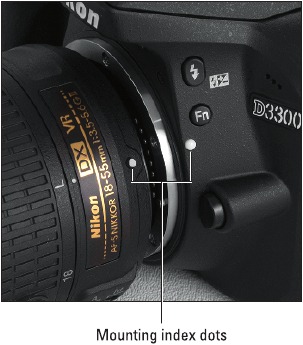
Primero, retira las tapas que cubren la parte delantera de la cámara y la parte trasera del objetivo. A continuación, alinea el índice de montaje (punto blanco) del objetivo con el del cuerpo de la cámara, como se muestra en la Figura 1-1. Después de colocar el objetivo en la montura de la cámara, gira el objetivo hacia el lado del botón del obturador de la cámara. Deberías sentir un clic sólido cuando el objetivo se bloquee en su sitio.

Figura 1-1: Alinea el punto blanco del objetivo con el del cuerpo de la cámara.
- Introduce una tarjeta de memoria.
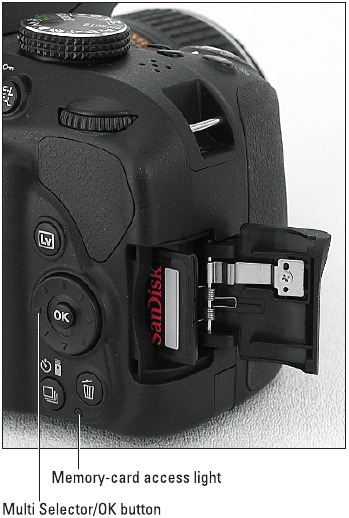
Abre la tapa de la ranura para tarjetas en el lado derecho de la cámara y orienta la tarjeta, como se muestra en la Figura 1-2. (La etiqueta mira hacia la parte posterior de la cámara). Empuja la tarjeta suavemente en la ranura y cierra la tapa. La luz de acceso a la tarjeta de memoria, etiquetada en la figura, se ilumina brevemente para hacerte saber que la cámara reconoce la tarjeta. - Enciende la cámara.
- Configura el idioma de la cámara, la zona horaria, la fecha y la hora.
Cuando enciendes la cámara por primera vez, el monitor muestra un mensaje pidiéndote que selecciones el idioma del menú y que configures la zona horaria, la fecha y la hora. Navega por las pantallas y ajusta la configuración utilizando el Multi Selector y el botón OK (consulta la Figura 1-2):- Pulsa el borde del Multi Selector hacia arriba y hacia abajo para mover el cursor de resaltado verticalmente; pulsa derecha/izquierda para desplazarte horizontalmente.
Pulsa OK o pulsa el Multi Selector a la derecha para mostrar las opciones relacionadas con el ajuste resaltado. - Cuando una casilla de valor está resaltada, pulsa el Multi Selector hacia arriba/abajo para cambiar el valor. Pulsa izquierda/derecha para saltar a la siguiente casilla de valor.
- Después de hacer tus selecciones en una pantalla, pulsa OK.
(La sección posterior "Cómo realizar pedidos desde los menús de la cámara" proporciona más ayuda para el uso de los menús).

Figura 1-2: Introduce la tarjeta de memoria con la etiqueta mirando hacia la parte posterior de la cámara.
La información de fecha/hora se incluye como metadatos (datos ocultos) en el archivo de imagen. Puedes ver los metadatos en algunos modos de visualización de reproducción y en ciertos programas de fotografía, incluyendo Nikon ViewNX 2.
- Pulsa el borde del Multi Selector hacia arriba y hacia abajo para mover el cursor de resaltado verticalmente; pulsa derecha/izquierda para desplazarte horizontalmente.
- Si utilizas el objetivo del kit de 18–55 mm, desbloquea y extiende el objetivo.
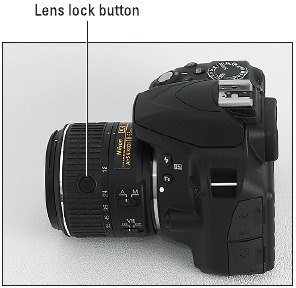
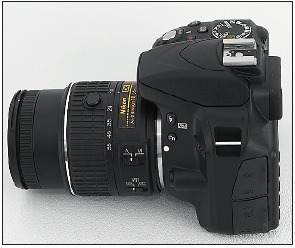
El objetivo del kit que se vende con la D3300 es un objetivo tipo pancake, lo que significa que cuando no estás disparando, puedes retraer el cilindro del objetivo para que la cámara ocupe menos espacio en tu bolsa de cámara. Antes de poder tomar una foto, debes desbloquear y extender el objetivo. (Esto se aplica a cualquier objetivo retráctil, no solo al objetivo del kit). La Figura 1-3 muestra el objetivo en sus posiciones retraída (imagen de la izquierda) y extendida (imagen de la derecha).
![]() Para extender el objetivo, pulsa el botón de bloqueo del objetivo, resaltado en la Figura 1-3, mientras giras el cilindro del objetivo hacia el lado del botón del obturador de la cámara. Para retraer el objetivo, pulsa el botón mientras giras el objetivo en la otra dirección.
Para extender el objetivo, pulsa el botón de bloqueo del objetivo, resaltado en la Figura 1-3, mientras giras el cilindro del objetivo hacia el lado del botón del obturador de la cámara. Para retraer el objetivo, pulsa el botón mientras giras el objetivo en la otra dirección.


Figura 1-3: Pulsa el botón de bloqueo del objetivo mientras giras el cilindro del objetivo para extender y retraer el objetivo.
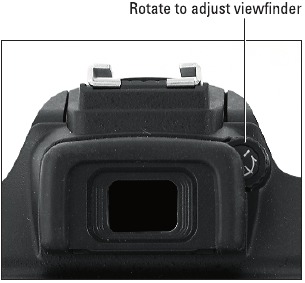
- Ajusta el visor a tu vista.
Detrás del lado derecho del ocular de goma que rodea el visor se encuentra un dial que te permite ajustar el enfoque del visor para adaptarlo a tu vista. He resaltado el dial en la Figura 1-4.

Figura 1-4: Gira este dial para ajustar el enfoque del visor a tu vista.
![]()
Este paso es fundamental: Si no ajustas el visor a tu vista, los sujetos pueden aparecer nítidos en el visor cuando en realidad no están enfocados, y viceversa.
Para ajustar el enfoque del visor, retira la tapa del objetivo, mira a través del visor y, a continuación, pulsa el botón del obturador hasta la mitad para mostrar los datos en la parte inferior del visor. (En condiciones de poca luz, el flash puede aparecer; ignóralo por ahora y cierra la unidad después de ajustar el visor). Ahora gira el dial hasta que los datos aparezcan más nítidos. Las marcas en el centro del visor, que se relacionan con el enfoque automático, también se vuelven más o menos nítidas.
Eso es todo lo que hay que hacer: la cámara ya está lista para funcionar. A partir de aquí, mi recomendación es que sigas leyendo el resto de este capítulo para familiarizarte con las principales funciones de la cámara.
Explorar las funciones básicas de la cámara
Si eres nuevo en la fotografía dSLR, algunos aspectos del uso de tu cámara, como trabajar con el objetivo, pueden resultarte desconocidos. Pero incluso si eres un profesional experimentado, merece la pena dedicar algo de tiempo antes de tu primera sesión con una cámara nueva para familiarizarte con sus controles. Con ese fin, las siguientes páginas ofrecen una visión general de las principales características de la D3300 y también ofrecen una introducción sobre cómo trabajar con objetivos y tarjetas de memoria.
Comprobar los controles externos
Repartidos por el exterior de tu cámara hay numerosos controles que utilizas para cambiar los ajustes de toma de fotografías, revisar tus fotos y realizar otras operaciones. En capítulos posteriores, hablaré de todas las funciones de la cámara en detalle y proporcionaré los pasos exactos a seguir para acceder a ellas. Esta sección proporciona solo una guía básica de "¿qué hace esta cosa?" para cada control. (No te preocupes por memorizar los nombres de los botones; a lo largo del libro, mostraré imágenes de los botones en los márgenes de la página para ayudarte a saber exactamente cuál pulsar).
Controles superiores
Tu recorrido virtual comienza con la vista a vista de pájaro que se muestra en la Figura 1-5. Hay una serie de características a tener en cuenta aquí:
✓ Interruptor de encendido/apagado y botón del obturador: Vale, estoy bastante seguro de que ya has descubierto este botón combinado. Pero puede que no seas consciente de que tienes que pulsar el botón del obturador en dos fases: Pulsa y mantén pulsado el botón hasta la mitad y espera a que la cámara inicie la medición de la exposición y, si estás utilizando el enfoque automático, establezca la distancia de enfoque. A continuación, pulsa el botón hasta el final para hacer la foto.
 ✓ Botón de compensación de exposición: Este botón activa la compensación de exposición, una función que te permite ajustar la exposición cuando trabajas en los modos P (autoexposición programada), A (autoexposición con prioridad de apertura) o S (autoexposición con prioridad de obturación). Para ajustar la cantidad de compensación de exposición, pulsa el botón mientras giras el dial de control (el dial negro en la esquina superior derecha de la parte posterior de la cámara). En el modo M (exposición manual), pulsa este botón mientras giras el dial de control para ajustar la apertura.
 ✓ Botón Info: Este botón realiza dos funciones dependiendo de si estás utilizando el visor para encuadrar las tomas o aprovechando Live View, la función que te permite ver la escena en vivo en el monitor.
- Fotografía con visor: Pulsa el botón Info para mostrar la pantalla de información, que muestra los ajustes de toma de fotografías más importantes. Para apagar la pantalla, pulsa de nuevo el botón Info.
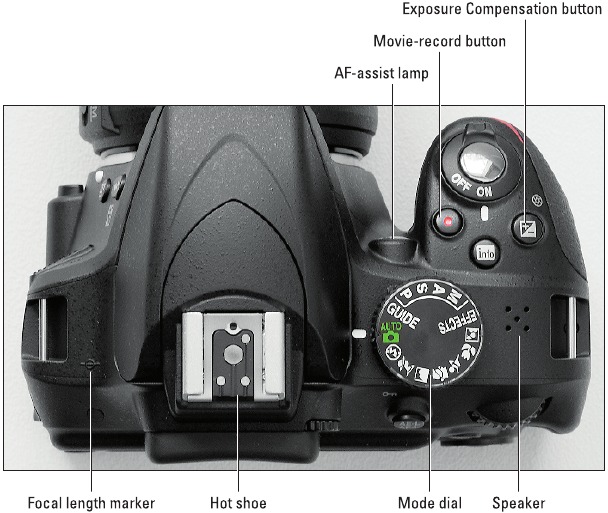
Figura 1-5: Gira el dial de modo para elegir un modo de exposición.
 También puedes mostrar la pantalla pulsando el botón del obturador hasta la mitad y soltándolo.
- Fotografía Live View: Después de pulsar el botón LV (Live View) en la parte posterior de la cámara, el visor se oscurece y la escena en vivo aparece en el monitor. Durante la fotografía Live View, pulsa el botón Info para cambiar la cantidad y el tipo de datos que se muestran junto con la escena en vivo. Solo puedes apagar el monitor saliendo del modo Live View (pulsa de nuevo el botón LV).
 ✓ Botón de grabación de vídeo: Después de cambiar al modo Live View, pulsa este botón para iniciar la grabación de un vídeo. Pulsa de nuevo para detener la grabación. (No puedes utilizar el visor al grabar vídeos).
✓ Dial de modo: Con este dial, eliges el modo de exposición, que determina cuánto control tienes sobre los ajustes de la cámara. Para tomas normales, puedes elegir entre control de exposición totalmente automático, semiautomático o manual.
Girando el dial a Efectos, puedes aplicar efectos especiales a medida que se captura la imagen o el vídeo. Selecciona el ajuste Guía para acceder a los menús guiados, que se tratan más adelante en este capítulo.
✓ Lámpara de ayuda al AF: Cuando utilizas el enfoque automático, la cámara puede emitir un haz de luz desde esta lámpara en condiciones de poca luz; la luz ayuda a la cámara a encontrar su objetivo de enfoque. La lámpara también se enciende cuando utilizas el flash de reducción de ojos rojos y el modo de disparo con autodisparador.
✓ Zapata de flash: Una zapata es una conexión para conectar un cabezal de flash externo.
✓ Altavoz: Cuando reproduces una película, el sonido sale de estos orificios.
✓ Indicador de plano focal: Cuando necesitas saber la distancia exacta entre el sujeto y la cámara, la marca del plano focal es la clave. La marca indica el plano en el que la luz que atraviesa el objetivo se enfoca en el sensor de imagen de la cámara. Basar tu medición en esta marca produce una distancia cámara-sujeto más precisa que utilizar el extremo del objetivo u otro punto externo del cuerpo de la cámara como punto de referencia.
Controles de la parte posterior del cuerpo
En la parte posterior de la cámara, que se muestra en la Figura 1-6, encontrarás estas características:
✓ Receptor de infrarrojos: Etiquetado en la Figura 1-6, este es uno de los dos receptores que recogen la señal de infrarrojos del control remoto inalámbrico opcional ML-L3. El otro receptor está en el lado frontal derecho de la cámara, cerca del centro de la empuñadura.
✓ Dial de ajuste del visor: Gira este dial para ajustar el enfoque del visor a tu vista; consulta la primera sección de este capítulo para obtener más información.
 ✓ Botón AE-L/AF-L: Al pulsar este botón se inicia el bloqueo de la exposición automática (AE-L) y el bloqueo del enfoque automático (AF-L).
En el modo de reproducción, al pulsar el botón se activa la función de protección, que bloquea el archivo de imagen (de ahí el pequeño símbolo de llave que aparece encima del botón) para que no se borre si utilizas las funciones de borrado de imágenes. (Sin embargo, la imagen se borra si formateas la tarjeta de memoria).
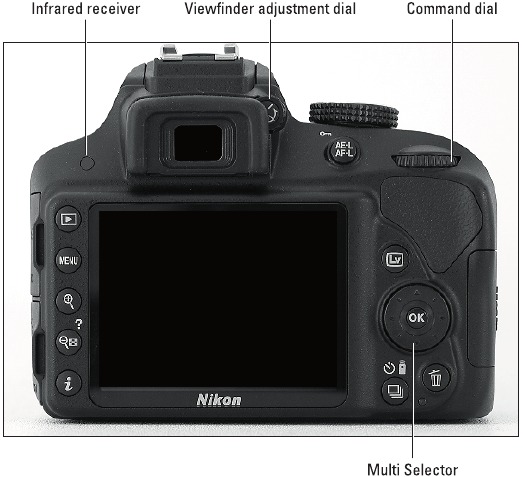
Figura 1-6: Utiliza el multiselector para navegar por los menús y acceder a otras opciones de la cámara.
✓ Dial de control: Después de activar ciertas funciones de la cámara, gira este dial para seleccionar un ajuste. Por ejemplo, para elegir una velocidad de obturación al disparar en modo de prioridad de obturación (S), gira el dial de control.
 ✓ Botón de reproducción: Pulsa este botón para cambiar la cámara al modo de revisión de imágenes.
✓ Botón Menú: Pulsa este botón para acceder a los menús de opciones de la cámara. Consulta "Ordenar desde los menús de la cámara", más adelante en este capítulo, para obtener más información.
 ✓ Botón Zoom In: En el modo de reproducción, al pulsar este botón se amplía la imagen que se está mostrando. Observa el signo más en el centro de la lupa: más significa ampliar.
 ✓ Botón Zoom Out: Como probablemente puedas deducir de los tres símbolos que marcan este botón, tiene no una, sino tres funciones principales:
- Reducir la ampliación de la imagen durante la reproducción: Si amplías una imagen durante la reproducción, al pulsar el botón se reduce la cantidad de ampliación. La lupa con el signo menos te avisa de esta función.
- Mostrar miniaturas durante la reproducción: Después de pulsar el botón de reproducción para cambiar al modo de reproducción, al pulsar el botón Zoom Out puedes cambiar de la vista de una sola imagen, que muestra una foto o vídeo a la vez, a la vista de miniaturas, que muestra varias imágenes en la pantalla. Pulsa una vez para mostrar cuatro miniaturas; pulsa de nuevo para mostrar nueve miniaturas; y pulsa una tercera vez para ver 72 miniaturas muy pequeñas. Una cuarta pulsación cambia la pantalla a la reproducción del calendario, lo que facilita la localización de las imágenes tomadas en un día determinado.
Para volver a la vista de miniaturas, pulsa el botón Zoom In; sigue pulsando para reducir el número de miniaturas hasta que llegues a la vista de una sola imagen. - Mostrar pantallas de ayuda: El símbolo del signo de interrogación encima del botón es un recordatorio de que puedes pulsar este botón para mostrar información útil sobre ciertas opciones del menú. Consulta la sección "Mostrar pantallas de ayuda", más adelante en este capítulo, para obtener más información.
 ✓ Botón i: Durante el disparo, al pulsar este botón se activa la tira de control en las pantallas de información y Live View, lo que permite un acceso rápido a ciertos ajustes de la imagen. Consulta la próxima sección "Ajuste de la configuración a través de la tira de control" para obtener más información.
 ✓ Botón Live View: Como su nombre indica, este botón activa y desactiva Live View. En el modo Live View, la escena delante del objetivo aparece en el monitor y no puedes ver nada a través del visor. A continuación, puedes componer una foto fija utilizando el monitor o empezar a grabar un vídeo. Ofrezco directrices adicionales sobre el uso de Live View más adelante en este capítulo.
✓ Multiselector/botón OK: Este control de doble naturaleza desempeña un papel en muchas funciones de la cámara. Pulsa los bordes exteriores del multiselector a la izquierda, a la derecha, arriba o abajo para navegar por los menús de la cámara y acceder a otras opciones. En el centro del control está el botón OK, que pulsas para finalizar una selección del menú u otro ajuste de la cámara.
 En este libro, la instrucción "Pulsa el multiselector a la izquierda" significa simplemente pulsar el borde izquierdo del control. "Pulsa el multiselector a la derecha" significa pulsar el borde derecho, y así sucesivamente.
 ✓ Botón de modo de disparo: Pulsa este botón para mostrar una pantalla en la que puedes seleccionar el modo de disparo. Por defecto, la opción está establecida en Fotograma único, lo que da como resultado una imagen cada vez que pulsas el botón del obturador.
 ✓ Botón Borrar: Con un icono de papelera, el símbolo universal de borrar, este botón te permite borrar imágenes de tu tarjeta de memoria.
Características del lado frontal izquierdo
El lado frontal izquierdo de la cámara, que se muestra en la Figura 1-7, tiene estas características:
 ✓ Botón de flash: En los modos de exposición avanzados (P, S, A y M), al pulsar este botón se levanta el flash incorporado. En otros modos, la cámara controla si el flash está activado. Si mantienes pulsado el botón del flash y giras el dial de control, puedes ajustar el modo de flash (flash de relleno, reducción de ojos rojos, etc.). En los modos de exposición avanzados, también puedes ajustar la potencia del flash pulsando el botón mientras pulsas simultáneamente el botón de compensación de la exposición y giras el dial de control. El pequeño símbolo de más/menos que aparece debajo del botón del flash (el mismo símbolo que está en el botón de compensación de la exposición) es un recordatorio del papel del botón en el ajuste de la potencia del flash.
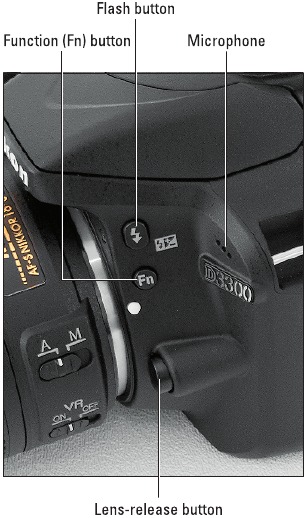
Figura 1-7: Pulsa el botón del flash para utilizar el flash incorporado en el modo P, S, A o M.
 ✓ Botón de función (Fn): Por defecto, este botón te da acceso rápido al ajuste ISO, que controla la sensibilidad de la cámara a la luz. Si no ajustas ese ajuste a menudo, puedes utilizar el botón para realizar una variedad de otras operaciones. Ten en cuenta que no puedes controlar la ISO en los modos de exposición Automático y Automático con flash desactivado ni en los modos de efectos Visión nocturna o Panorama fácil, por lo que al pulsar el botón Fn no se produce ningún resultado en esos modos.
✓ Micrófono: Los tres pequeños orificios justo encima de la etiqueta plateada D3300 conducen al micrófono interno de la cámara.
✓ Botón de liberación del objetivo: Pulsa este botón para desacoplar el objetivo del soporte del objetivo de la cámara para que puedas quitar el objetivo. No confundas este botón de bloqueo con el del objetivo del kit (y otros objetivos retráctiles): pulsa el botón del objetivo para desbloquearlo y poder extenderlo o retraerlo. (Consulta la primera sección de este capítulo para obtener ayuda).
Conexiones ocultas
Ocultos bajo las cubiertas en el lado izquierdo de la cámara están los siguientes puertos de conexión, etiquetados en la Figura 1-8:
✓ Terminal de accesorios: Este terminal acepta los siguientes accesorios: cable de liberación del obturador remoto Nikon MC-DC2; controladores remotos inalámbricos WR-1 y WR-R10; y unidades GPS GP-1/GP-1A. No cubro estos accesorios opcionales, pero el manual que viene con cada dispositivo puede ayudarte a ponerte en marcha.
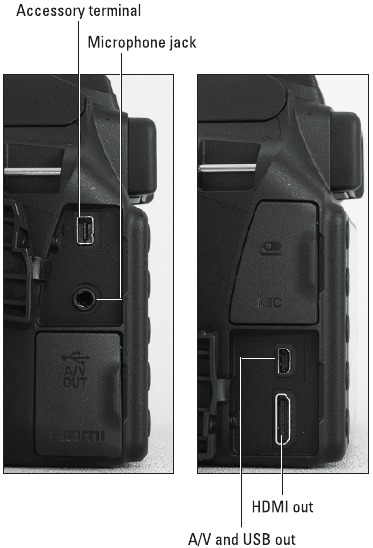
Figura 1-8: Abre las cubiertas en el lado de la cámara para revelar estas conexiones.
✓ Conector de micrófono: Si no estás satisfecho con la calidad de audio proporcionada por el micrófono interno, puedes conectar aquí el micrófono estéreo ME-1 opcional.
✓ Puerto USB y A/V: A través de este puerto, puedes conectar tu cámara a un puerto USB en el ordenador para descargar imágenes. El mismo puerto de la cámara te permite conectar la cámara a un televisor a través de un cable A/V para la reproducción de imágenes. Nikon suministra los cables que necesitas para ambas conexiones en la caja de la cámara.
Si compras el adaptador móvil inalámbrico WU-1a, también utilizas este puerto para conectar el dispositivo a la cámara.
✓ Puerto HDMI: Puedes utilizar este puerto para conectar tu cámara a un televisor de alta definición, pero necesitas comprar un cable HDMI para hacerlo. Busca un cable mini-pin Tipo C.
Si giras la cámara, encontrarás una toma de trípode, que te permite montar la cámara en un trípode que utiliza un tornillo de 1/4 de pulgada, además del compartimento de la batería.
Cómo realizar ajustes desde los menús de la cámara
Si pulsas el botón Menú, tendrás acceso a un montón de opciones además de las que controlas a través de los botones y diales externos. Pero el tipo de pantallas de menú que veas dependerá del ajuste del dial de modo:
✓ Guía: si pulsas el botón Menú, aparecerá la primera pantalla de los menús guiados, que te proporcionan un enfoque sencillo y paso a paso para usar la cámara.
✓ Todos los demás ajustes: si pulsas el botón Menú, aparecerán los menús normales basados en texto.
En las dos secciones siguientes se ofrece una visión general del uso de ambos tipos de menús.
Usar los menús guiados
Los menús guiados funcionan de forma muy parecida a los menús interactivos que encuentras en otras áreas de tu vida (en teléfonos móviles, cajeros automáticos, quioscos de autopago de supermercados, etc.), excepto que en lugar de pulsar botones en la pantalla, usas el multiselector y el botón OK para realizar las selecciones del menú. Y afortunadamente, tu cámara tampoco te da la lata para que te des prisa y "coloques el artículo en la zona de embolsado" cada 3 segundos.
Para explorar la función de menú guiado, ajusta el dial de modo a Guía, como se muestra en la Figura 1-9.
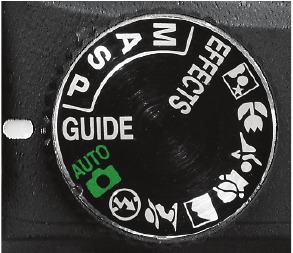
Figura 1-9: Ajusta el dial de modo a Guía para usar los menús guiados.
Verás la pantalla inicial del menú guiado, que se muestra a la izquierda en la Figura 1-10. Con el multiselector, resalta una de estas opciones:
✓ Disparar: selecciona este icono para acceder a las pantallas que te guiarán por el proceso de elección de ajustes básicos de toma de fotografías y de toma de fotografías.
✓ Ver/Borrar: selecciona esta categoría para acceder a las funciones de reproducción de imágenes y borrar imágenes de tu tarjeta de memoria.
✓ Retoque: esta opción te lleva a las funciones de edición de fotos integradas, como la eliminación de ojos rojos y el recorte.
✓ Configurar: elige este icono para acceder a las opciones de configuración de la cámara, como ajustar la fecha y la hora, ajustar el brillo del monitor, etc.
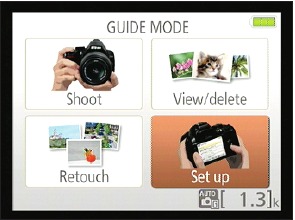
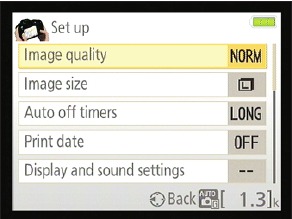
Figura 1-10: Usa el multiselector para resaltar una opción y, a continuación, pulsa OK para mostrar la siguiente pantalla guiada.
Después de elegir una opción, pulsa OK para mostrar la primera pantalla asociada a esa categoría. Por ejemplo, si eliges Configurar, verás la pantalla que se muestra a la derecha en la Figura 1-10. Desde allí, usa el multiselector para elegir una tarea y pulsa OK para pasar a la siguiente pantalla. Sigue resaltando tu elección y pulsando OK para avanzar por los menús. Para volver a la pantalla anterior, pulsa el multiselector a la izquierda (el símbolo Atrás en la parte inferior de la pantalla te recuerda este truco).
Aunque aprecio la idea de los menús guiados, tengo algunas objeciones sobre cómo se implementan en la D3300. En primer lugar, no puedes acceder a todas las funciones de tu cámara a través de los menús guiados. En segundo lugar, algunas de las elecciones que hizo Nikon para la disposición de los menús guiados te preparan para la confusión en el futuro. Por ejemplo, las opciones Tamaño de imagen y Calidad de imagen, que controlan la resolución y el tipo de archivo, se encuentran en la sección Configurar de los menús guiados, pero se encuentran en el menú Disparo en los menús normales. Por lo tanto, si te acostumbras a seleccionar esas opciones en un lugar cuando usas los menús guiados, tienes que aprender una nueva organización cuando pases a los menús normales. Además, cuando ajustas ciertos ajustes, incluidos Tamaño de imagen y Calidad de imagen, tus cambios solo se aplican en el modo Guía. Por lo tanto, cuando vuelvas a otro modo de disparo, tendrás que ajustar esos ajustes de nuevo.
No me malinterpretes: si te gustan los menús guiados, por supuesto, aprovéchalos. Pero supongo que no necesitas mucha ayuda de mi parte para hacerlo, por lo que esta es la última vez que leerás sobre ellos en este libro.
Cómo realizar ajustes desde los menús principales
Para mostrar los menús normales, gira el dial de modo a cualquier ajuste que no sea Guía y, a continuación, pulsa el botón Menú. A continuación, verás una pantalla similar a la que se muestra en la Figura 1-11. Los iconos del lado izquierdo de la pantalla representan los menús disponibles. (La Tabla 1-1 etiqueta los iconos e incluye una breve descripción de las ventajas que se encuentran en cada menú). En las pantallas de menú, el icono que está resaltado o aparece en color es el menú activo; las opciones de ese menú aparecen automáticamente a la derecha. En la figura, el menú Disparo está activo, por ejemplo.
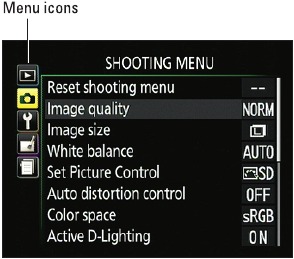
Figura 1-11: Resalta un menú en la columna de la izquierda para mostrar su contenido.
| Tabla 1-1 | Menús de la D3300 | |
| Símbolo | Abre este menú. . . | . . . Para acceder a estas funciones |
 | Reproducción | Visualización, borrado y protección de imágenes |
 | Disparo | Ajustes básicos de fotografía |
 | Configuración | Operaciones básicas adicionales de la cámara |
 | Retoque | Opciones de retoque fotográfico integradas |
 | Ajustes recientes | Tus 20 opciones de menú más usadas recientemente |
Explico todas las opciones de menú en otras partes del libro; por ahora, solo familiarízate con el proceso de navegación por los menús y la selección de opciones en ellos:
✓ Para seleccionar un menú diferente: pulsa el multiselector a la izquierda para saltar a la columna que contiene los iconos del menú. (Consulta la Figura 1-6 si necesitas ayuda para encontrar el multiselector). A continuación, pulsa arriba o abajo para resaltar el menú que quieras mostrar. Por último, pulsa a la derecha para saltar a las opciones del menú.
✓ Para seleccionar y ajustar una función en el menú actual: de nuevo, usa el multiselector para desplazarte hacia arriba o hacia abajo por la lista de opciones para resaltar la función que quieres ajustar y, a continuación, pulsa OK. A continuación, aparecen los ajustes disponibles para el elemento seleccionado. Por ejemplo, si seleccionas el elemento Calidad de imagen en el menú Disparo, como se muestra a la izquierda en la Figura 1-12, y pulsas OK, aparecerán las opciones de Calidad de imagen disponibles, como se muestra a la derecha en la figura. Repite la rutina de desplazamiento hacia arriba y hacia abajo hasta que se resalte la opción que prefieras. A continuación, pulsa OK para volver a la pantalla anterior.
En algunos casos, verás una punta de flecha que apunta a la derecha en lugar del símbolo OK junto a una opción. Esa es tu señal para pulsar el multiselector a la derecha para mostrar un submenú u otra lista de opciones. (Aunque, la mayoría de las veces, también puedes pulsar el botón OK si lo prefieres). Si alguna opción de menú está atenuada en el menú, no puedes acceder a ella en el modo de exposición actual; recuerda que para usar todas las funciones de la cámara, debes ajustar el dial de modo a P, S, A o M.
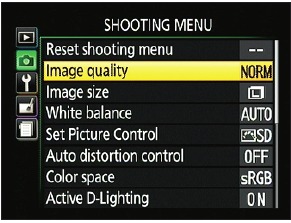
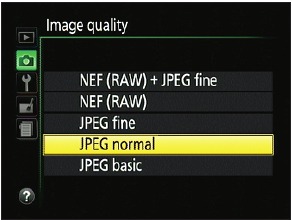
Figura 1-12: Selecciona la opción que prefieras y pulsa OK de nuevo para volver al menú activo.
✓ Para acceder rápidamente a tus 20 elementos de menú más recientes: el menú Ajustes recientes, que se muestra en la Figura 1-13, muestra los 20 elementos de menú que has ajustado más recientemente. Por lo tanto, si quieres ajustar esos ajustes, no tienes que recorrer todos los demás menús buscándolos; en su lugar, dirígete a este menú. Puedes eliminar un elemento del menú resaltándolo y pulsando el botón Borrar (papelera) dos veces.
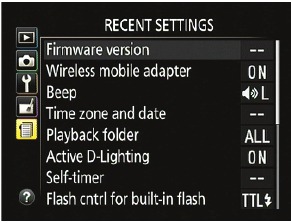
Figura 1-13: El menú Ajustes recientes ofrece un acceso rápido a las últimas 20 opciones de menú que has seleccionado.
✓ Salir de los menús y volver a la toma de fotografías: solo tienes que pulsar el botón del obturador hasta la mitad y, a continuación, soltarlo. También puedes pulsar el botón Menú (puede que tengas que pulsar el botón dos veces para salir de todas las pantallas de menú).
Cambiar al modo Live View
Al igual que muchas cámaras réflex digitales, la D3300 ofrece Live View, una función que te permite usar el monitor en lugar del visor para componer fotos. Activar Live View es también el primer paso para grabar una película; el uso del visor no es posible cuando grabas películas.
Para cambiar al modo Live View, pulsa el botón LV. Oirás un clic cuando el espejo interno que normalmente envía la imagen desde el objetivo al visor se levante. El visor se oscurece y la escena frente al objetivo aparece en el monitor. Para salir del modo Live View, pulsa el botón de nuevo.
Aquí tienes algunos consejos sobre el uso del modo Live View:
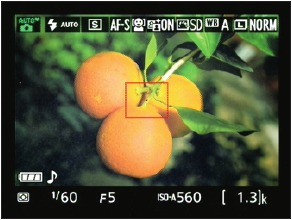
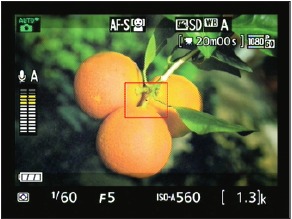
 ✓ Pulsa el botón Info (en la parte superior de la cámara) para cambiar el tipo de datos que se muestran en el monitor. Puedes elegir entre las pantallas que se muestran en la Figura 1-14:
Mostrar indicadores de foto
Mostrar indicadores de película
Ocultar indicadores
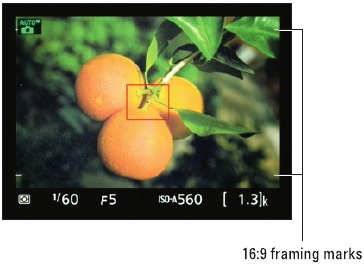
Rejilla de encuadre
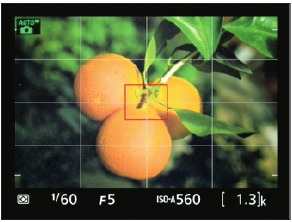
Figura 1-14: Pulsa el botón Info para cambiar los datos de la pantalla Live View.
- Mostrar indicadores de foto: muestra datos de disparo extensos para la fotografía fija. La cámara usa este modo de visualización de forma predeterminada.
- Mostrar indicadores de película: muestra datos relacionados con la grabación de películas, como se muestra en la pantalla superior derecha de la Figura 1-14. Las barras grises transparentes que aparecen a lo largo de la parte superior e inferior de la pantalla muestran qué parte del área de la imagen vertical se excluye del fotograma si ajustas la resolución de la película a un ajuste que produzca una relación de aspecto de fotograma de 16:9. (El único ajuste que no produce esta relación es 640 x 424, que captura un fotograma de 3:2, el mismo que una foto fija).
- Ocultar indicadores: muestra solo los datos básicos de disparo que se muestran en el ejemplo inferior izquierdo de la Figura 1-14.
![]() En este modo de visualización, así como en el que se describe a continuación, cuatro pequeños marcadores horizontales cerca de las esquinas de la pantalla sustituyen a las barras sombreadas que indican el área de fotograma de 16:9 que aparece en el modo Mostrar indicadores de película. He etiquetado dos de los marcadores en la Figura 1-14.
En este modo de visualización, así como en el que se describe a continuación, cuatro pequeños marcadores horizontales cerca de las esquinas de la pantalla sustituyen a las barras sombreadas que indican el área de fotograma de 16:9 que aparece en el modo Mostrar indicadores de película. He etiquetado dos de los marcadores en la Figura 1-14. - Rejilla de encuadre: añade una rejilla y las marcas de encuadre de 16:9.
✓ Cubre el visor para evitar que la luz se filtre en la cámara y afecte a la exposición. La cámara se entrega con una cubierta diseñada para este propósito. Desliza la pieza ocular de goma que rodea el visor hacia arriba y fuera de la ranura que la mantiene en su lugar; a continuación, desliza la cubierta hacia abajo en la ranura. (Orienta la cubierta de forma que la etiqueta Nikon quede frente al visor).
✓ El monitor se apaga de forma predeterminada después de 10 minutos de inactividad. Cuando el apagado del monitor está a 30 segundos, aparece un temporizador de cuenta atrás en la esquina superior izquierda de la pantalla. Puedes ajustar la temporización del apagado a través de la opción Temporizadores de apagado automático en el menú Configuración.
✓ Usar Live View durante un período prolongado puede dañar tus fotos y la cámara. En el modo Live View, las entrañas de la cámara se calientan más de lo habitual, y ese calor adicional puede crear las condiciones electrónicas adecuadas para el ruido, un defecto que da a tus fotos un aspecto moteado. Quizás lo más importante es que el aumento de las temperaturas puede dañar la cámara. Por esa razón, Live View se desactiva automáticamente si la cámara detecta un nivel de calor crítico. En entornos extremadamente cálidos, es posible que no puedas usar el modo Live View durante mucho tiempo antes de que el sistema se apague.
Cuando la cámara está a 30 segundos o menos de apagarse, aparece el temporizador de cuenta atrás para hacerte saber cuántos segundos quedan para disparar. Sin embargo, la advertencia no aparece durante la reproducción de imágenes o cuando los menús están activos.
✓ Apuntar el objetivo al sol u otra luz brillante también puede dañar la cámara. Por supuesto, puedes causar problemas al hacer esto incluso durante el disparo con el visor, pero las posibilidades aumentan cuando usas Live View. Puedes dañar no solo los componentes internos de la cámara, sino también el monitor (por no hablar de tus ojos).
✓ Algunas luces pueden interferir con la pantalla Live View. La frecuencia de funcionamiento de algunos tipos de luces, incluidas las lámparas fluorescentes y de vapor de mercurio, puede crear interferencias electrónicas que hacen que la pantalla del monitor parpadee o muestre extrañas bandas de color. Cambiar la opción Reducción de parpadeo en el menú Configuración puede resolver este problema. En el ajuste predeterminado, Automático, la cámara mide la luz y elige el ajuste adecuado para ti. Pero también puedes elegir entre dos frecuencias específicas: 50 Hz y 60 Hz. (En Estados Unidos y Canadá, la frecuencia estándar es de 60 Hz; en Europa, es de 50 Hz).
Visualización de ajustes de imagen críticos
Su D3300 le ofrece las siguientes formas de monitorizar los ajustes de toma de fotografías más importantes:
✓ Pantalla de información (fotografía con visor): La pantalla de la izquierda en la Figura 1-15 le muestra la pantalla de información disponible para la fotografía con visor. La pantalla aparece cuando enciende la cámara por primera vez y luego desaparece después de unos segundos. Para que vuelva a aparecer, siga cualquiera de estos pasos:
- Pulse el botón Info. Pulse una vez para mostrar la pantalla; pulse de nuevo para apagar el monitor.
- Pulse el botón del obturador hasta la mitad y suéltelo. Al pulsar y mantener pulsado el botón hasta la mitad, se apaga la pantalla y se activan los sistemas de enfoque automático y medición de la exposición. Debido a que esos dos sistemas consumen batería, evite esta técnica cuando la batería esté baja.
En este libro, explico la pantalla tal como funciona de forma predeterminada. Pero puede modificar su comportamiento a través del menú de configuración.
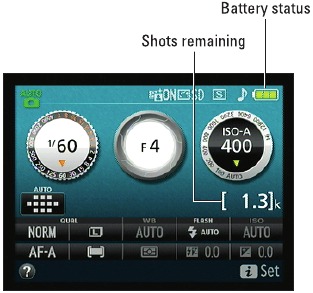
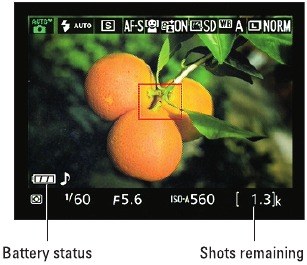
Figura 1-15: Pulse el botón Info para ver los ajustes de toma de fotografías en el monitor.
✓ Pantalla Live View: Cuando pulsa el botón LV para cambiar al modo Live View, los datos de disparo aparecen en la parte superior de la vista previa en vivo. (Consulte el lado derecho de la Figura 1-15). Puede variar el tipo de datos mostrados pulsando el botón Info; la Figura 1-15 muestra el estilo de visualización predeterminado.
✓ Visor: También puede ver algunos ajustes en la parte inferior del visor, como se muestra en la Figura 1-16. La información que aparece depende del modo de exposición.
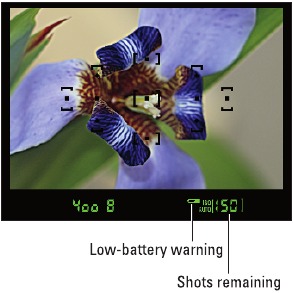
Figura 1-16: Los ajustes de imagen también aparecen en la parte inferior del visor.
Si lo que ve en las Figuras 1-15 y 1-16 parece un lío confuso, no se preocupe. Muchos ajustes se relacionan con opciones que no significarán nada para usted hasta que explore los modos de exposición avanzados (P, S, A y M). Pero tome nota de los siguientes datos que son útiles en cualquier modo de exposición:
✓ Indicador de estado de la batería: Un icono de batería llena (consulte la Figura 1-15) muestra que la batería está completamente cargada; si el icono aparece vacío, busque su cargador de batería.
Solo por si acaso, la cámara también muestra un símbolo de batería baja en el visor, como se muestra en la Figura 1-16. Si el símbolo parpadea, la cámara no tomará más fotografías hasta que cargue la batería.
✓ Disparos restantes: Etiquetado en las Figuras 1-15 y 1-16, este valor indica cuántas fotografías más puede almacenar en la tarjeta de memoria. Si el número supera los 999, aparece la K inicial, lo que indica que el valor está en miles. Por ejemplo, 1.0K significa que puede almacenar 1000 fotografías más. (K es un símbolo universalmente aceptado que indica 1000 unidades). El número se redondea al centenar más cercano. Por lo tanto, si la tarjeta tiene espacio para, digamos, 1230 fotografías más, el valor se lee 1.2K.
✓ Capacidad del búfer: Cuando mantiene pulsado el botón del obturador hasta la mitad, el valor de disparos restantes se reemplaza por la letra r más un número que indica cuántos fotogramas caben en el búfer de memoria de la cámara. Por ejemplo, el valor r24 indica que pueden caber 24 fotografías en el búfer.
Entonces, ¿qué es el búfer? Es un tanque de almacenamiento temporal donde la cámara almacena los datos de la imagen hasta que tiene tiempo de grabar completamente esos datos en la tarjeta de memoria de la cámara. Este sistema existe para que pueda tomar una serie continua de fotografías sin esperar entre tomas hasta que cada imagen se escriba completamente en la tarjeta de memoria. Cuando el búfer está lleno, la cámara desactiva automáticamente el botón del obturador hasta que se pone al día con su trabajo de grabación.
Ajuste de la configuración a través de la tira de control
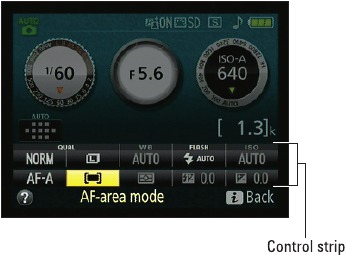
Ubicado en la esquina inferior izquierda de la parte posterior de la cámara, el botón i activa una tira de control que le brinda acceso rápido a algunos ajustes de disparo críticos. Aquí se explica cómo usar la tira de control para la fotografía con visor:
![]() Muestre la pantalla de información.
Muestre la pantalla de información.
Puede hacerlo pulsando el botón Info.![]() Pulse el botón i.
Pulse el botón i.
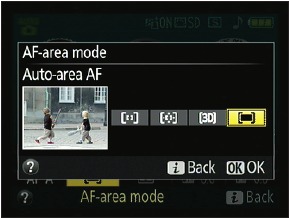
La parte superior de la pantalla se atenúa, y las dos filas de ajustes en la parte inferior de la pantalla, a las que me refiero colectivamente como la tira de control, se vuelven accesibles, como se muestra a la izquierda en la Figura 1-17. El ajuste seleccionado actualmente aparece resaltado y su nombre se muestra en la parte inferior de la pantalla. Por ejemplo, en la pantalla izquierda de la Figura 1-17, la opción AF-area mode (modo de zona AF) está seleccionada. Las opciones que están atenuadas en la tira de control no están disponibles en el modo de exposición actual (Automático, P, Efectos, etc.).


Figura 1-17: Pulse el botón i para activar la tira de control; resalte la opción que desea ajustar y pulse OK para mostrar los ajustes disponibles.
- Use el Selector múltiple para resaltar el ajuste que desea cambiar.
- Pulse OK.
Una pantalla muestra los ajustes disponibles para la opción, como se muestra en el lado derecho de la Figura 1-17. - Use el Selector múltiple para resaltar la opción deseada y pulse OK.
Se le devuelve a la tira de control. A continuación, puede ajustar otra configuración, si es necesario. - Para salir de la tira de control, pulse el botón i de nuevo.
O simplemente pulse el botón del obturador hasta la mitad y suéltelo. La pantalla de información vuelve a su apariencia normal. En el modo Live View, la tira de control aparece en el centro de la vista previa en vivo, pero todo lo demás funciona como se acaba de describir.
Visualización de pantallas de ayuda
Si ve un signo de interrogación en la esquina inferior izquierda de un menú, como se muestra en la Figura 1-18, mantenga pulsado el botón Zoom Out (alejar): observe la etiqueta del signo de interrogación encima del botón, para mostrar información sobre la opción de menú actual. Por ejemplo, la pantalla derecha aquí muestra la pantalla de ayuda asociada con la opción Clean Image Sensor (limpiar sensor de imagen) en el menú de configuración. Para desplazarse por la pantalla, mantenga pulsado el botón y pulse el Selector múltiple hacia arriba y hacia abajo.
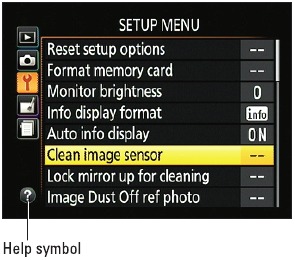
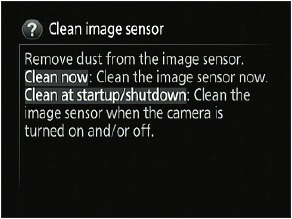
Figura 1-18: Cuando vea el símbolo del signo de interrogación, pulse el botón Zoom Out (alejar) para mostrar una pantalla de ayuda.
Puede que vea el símbolo del signo de interrogación parpadeando en la esquina inferior izquierda de la pantalla de información o Live View; en este caso, la cámara le está avisando de un posible problema de disparo. De nuevo, simplemente pulse el botón Zoom Out (alejar) para ver qué solución sugiere la cámara. Cuando el símbolo no parpadea, al pulsar el botón se muestra una pantalla que explica el modo de exposición actual.
Familiarizarse con el objetivo
Debido a que no sé qué objetivo está utilizando, no puedo darle instrucciones completas sobre su funcionamiento. Pero los siguientes conceptos básicos se aplican a la mayoría de los objetivos AF-S de Nikon, así como a otros objetivos que admiten el enfoque automático; por supuesto, debe explorar el manual del objetivo para obtener detalles:
✓ Extender/retraer el objetivo: Si utiliza el objetivo del kit, pulse el botón etiquetado como Lens Unlock Switch (interruptor de desbloqueo del objetivo) en la Figura 1-19 mientras gira el cilindro del objetivo para extender y retraer el objetivo. La cámara no tomará una fotografía con el objetivo en la posición retraída.
✓ Enfoque: Primero, configure el objetivo para el enfoque automático o manual moviendo el interruptor del método de enfoque en el objetivo. Por ejemplo, la Figura 1-19 muestra el interruptor tal como aparece en el objetivo del kit de 18–55 mm. En este objetivo, mueva el interruptor a la posición A para el enfoque automático y a M para el enfoque manual.
- Enfoque automático: Pulse y mantenga pulsado el botón del obturador hasta la mitad para acelerar el sistema de enfoque automático.
- Enfoque manual: Gire el anillo de enfoque en el cilindro del objetivo. La posición del anillo de enfoque varía según el objetivo; Etiqueté el que se encuentra en el objetivo del kit en la Figura 1-19.
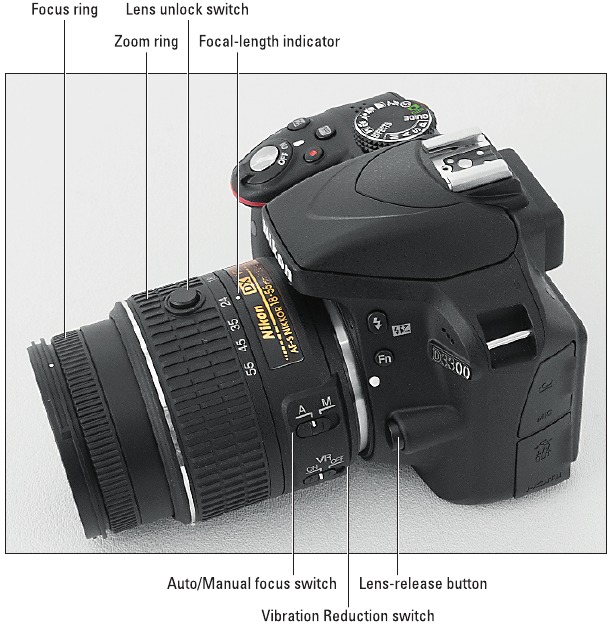
Figura 1-19: Aquí hay algunas características que se pueden encontrar en su objetivo.
✓ Zoom: Si compró un objetivo zoom, tiene un anillo de zoom móvil. La ubicación del anillo de zoom en el objetivo del kit se muestra en la Figura 1-19. Para acercar o alejar la imagen en este objetivo, gire el anillo. (Algunos objetivos en cambio usan una configuración de empujar/tirar, donde empuja y tira del objetivo alejándolo o acercándolo para hacer zoom).
Puede determinar la distancia focal actual del objetivo mirando el número que está alineado con el punto blanco etiquetado como indicador de distancia focal en la Figura 1-19. (Si es nuevo en el término distancia focal, la barra lateral "Distancia focal y el factor de recorte", en otra parte de este capítulo, explica el tema).
✓ Habilitación de la reducción de la vibración: Muchos objetivos Nikon, incluido el objetivo del kit, ofrecen la reducción de la vibración, que compensa las pequeñas cantidades de movimiento de la cámara que pueden ocurrir cuando sostiene la cámara con la mano. El movimiento de la cámara durante la exposición puede producir imágenes borrosas, por lo que activar la reducción de la vibración puede ayudarlo a obtener tomas manuales más nítidas. Sin embargo, cuando utilice un trípode, desactive la función para que la cámara no intente compensar el movimiento que no está ocurriendo. Active o desactive la reducción de la vibración utilizando el interruptor VR. (Consulte la Figura 1-19). Los ajustes disponibles varían según el objetivo, así que, de nuevo, consulte el manual del objetivo para obtener detalles.
La reducción de la vibración se inicia cuando pulsa el botón del obturador hasta la mitad. Si presta mucha atención, la imagen en el visor puede parecer un poco borrosa inmediatamente después de tomar la fotografía. Ese es un resultado normal de la operación de reducción de la vibración y no indica un problema con su cámara o enfoque.
✓ Extracción de un objetivo: Después de apagar la cámara, pulse el botón de liberación del objetivo en la cámara (consulte la Figura 1-19) y gire el objetivo hacia ese botón hasta que se separe de la montura del objetivo. Coloque la tapa protectora trasera en la parte posterior del objetivo y, si no va a colocar otro objetivo en la cámara, cubra la montura del objetivo con su tapa también.

Siempre cambie los objetivos en un entorno limpio para reducir el riesgo de que entre polvo, suciedad y otros contaminantes dentro de la cámara o el objetivo. Cambiar los objetivos en una playa de arena, por ejemplo, no es una buena idea. Para mayor seguridad, apunte el cuerpo de la cámara ligeramente hacia abajo al realizar esta maniobra; hacerlo ayuda a evitar que la gravedad atraiga a la cámara cualquier resto que haya en el aire.
Distancia focal y el factor de recorte
El ángulo de visión que puede capturar un objetivo está determinado por su distancia focal, o en el caso de un objetivo zoom, el rango de distancias focales que ofrece. La distancia focal se mide en milímetros.
Según la tradición fotográfica, una distancia focal de 50 mm se describe como un objetivo "normal". La mayoría de las cámaras de apuntar y disparar cuentan con esta distancia focal, que es un objetivo de rango medio que funciona bien para el tipo de instantáneas que es probable que tomen los usuarios de ese tipo de cámaras.
Un objetivo con una distancia focal inferior a 35 mm se caracteriza como un objetivo gran angular porque, a esa distancia focal, la cámara tiene un ángulo de visión amplio, lo que lo hace bueno para la fotografía de paisajes. Una distancia focal corta también tiene el efecto de hacer que los objetos parezcan más pequeños y más alejados. En el otro extremo del espectro, un objetivo con una distancia focal superior a 80 mm se considera un teleobjetivo y, a menudo, se le conoce como un objetivo largo. Con un objetivo largo, el ángulo de visión se estrecha y los sujetos lejanos aparecen más cerca y más grandes, lo cual es ideal para los fotógrafos de vida silvestre y deportes.
Sin embargo, tenga en cuenta que las distancias focales indicadas aquí y en otras partes del libro son distancias focales equivalentes a 35 mm. Aquí está el trato:
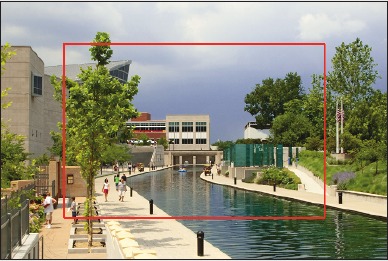
Por razones que no son realmente importantes, cuando coloca un objetivo estándar en la mayoría de las cámaras digitales, incluida la D3300, el área del fotograma disponible se reduce, como si tomara una fotografía en una cámara que utiliza negativos de película de 35 mm y la recortara.
Este factor de recorte varía según la cámara, por lo que la industria fotográfica adoptó la vara de medir equivalente a 35 mm como estándar. Con la D3300, el factor de recorte es de aproximadamente 1,5. En la figura aquí, la línea roja indica el área de la imagen que resulta del factor de recorte de 1,5.
Al comprar un objetivo, es importante recordar este factor de recorte para asegurarse de obtener la distancia focal diseñada para el tipo de fotografías que desea tomar. Simplemente multiplique la distancia focal del objetivo por 1,5 para determinar el ángulo de visión real. ¿No está seguro de qué distancia focal elegir? Dirija su navegador web a http://imaging.nikon.com, haga clic en el enlace de objetivos Nikkor, haga clic en la opción Enlaces relacionados y luego haga clic en el enlace del Simulador de objetivos Nikkor. Con esta herramienta interactiva, puede ver exactamente cómo los objetivos de diferente distancia focal capturan la misma escena.
Trabajar con tarjetas de memoria
Como medio que almacena los archivos de imagen, la tarjeta de memoria es un componente fundamental de la cámara. Consulte los pasos al principio de este capítulo para obtener ayuda para instalar una tarjeta; siga estos consejos para comprar y mantener las tarjetas:
✓ Compra de tarjetas: cuando compre una tarjeta de memoria SD, la única especificación que debe tener en cuenta, aparte de la capacidad de la tarjeta, es la velocidad de la tarjeta, que indica la rapidez con la que se pueden mover los datos hacia y desde la tarjeta (la velocidad de lectura/escritura). Para obtener el mejor rendimiento de la cámara, especialmente para la grabación de películas, compre las tarjetas más rápidas que pueda encontrar.
Descifrar las especificaciones de velocidad de la tarjeta es un poco confuso porque se utilizan diferentes etiquetas para indicar diferentes atributos que contribuyen a la velocidad de lectura/escritura. Para simplificar las cosas, simplemente busque una tarjeta que tenga una clasificación de 10, UHS-1 (Ultra High Speed) o ambas, que indican las tarjetas más rápidas que su cámara puede usar. También debería ver un valor específico en la tarjeta que indique el número de bytes de datos que se pueden manejar por segundo, como 45 MB por segundo. Cuanto mayor sea ese número, más rápida será la tarjeta.
✓ Formatear una tarjeta: la primera vez que use una nueva tarjeta de memoria o inserte una tarjeta que se haya usado en otros dispositivos, debe formatearla para prepararla para grabar sus imágenes. También debe formatear la tarjeta si ve las letras parpadeantes FOR en el visor o si el monitor muestra un mensaje solicitando el formateo.
El formateo borra todo lo que hay en su tarjeta de memoria. Así que antes de formatear una tarjeta, asegúrese de haber copiado todos los datos que contenga en su ordenador. Después de hacerlo, realice el trabajo de formateo seleccionando Format Memory Card (Formatear tarjeta de memoria) en el menú de configuración.
✓ Extracción de una tarjeta: después de asegurarse de que la luz de acceso a la tarjeta de memoria está apagada, lo que indica que la cámara ha terminado de grabar su foto más reciente, apague la cámara. Abra la tapa de la tarjeta de memoria, presione ligeramente la tarjeta de memoria y luego suéltela. La tarjeta sale hasta la mitad de la ranura, lo que le permite agarrarla por la cola y extraerla.
Si enciende la cámara cuando no hay ninguna tarjeta instalada, el símbolo [-E-] parpadea en la esquina inferior derecha del visor. Un mensaje en el monitor también le indica que inserte una tarjeta de memoria. Si tiene una tarjeta en la cámara y recibe estos mensajes, intente sacar la tarjeta y volver a insertarla.
✓ Manipulación de tarjetas: no toque los contactos dorados en la parte posterior de la tarjeta. (Consulte la tarjeta de la derecha en la Figura 1-20). Cuando las tarjetas no estén en uso, guárdelas en los estuches protectores en los que venían o en una cartera para tarjetas de memoria. Mantenga las tarjetas alejadas del calor y el frío extremos también.
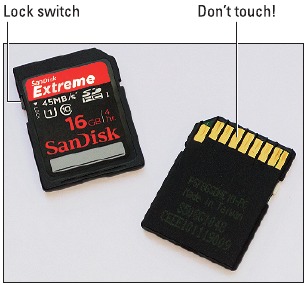
Figura 1-20: Evite tocar los contactos dorados de la tarjeta.
✓ Bloqueo de tarjetas: el pequeño interruptor en el lateral de la tarjeta, etiquetado como Lock switch (Interruptor de bloqueo) en la Figura 1-20, le permite bloquear su tarjeta, lo que evita que se borren o graben datos en la tarjeta. Si inserta una tarjeta bloqueada en la cámara, un mensaje en el monitor le alerta, y el símbolo Cd parpadea en el visor.
Puede proteger imágenes individuales contra el borrado accidental utilizando la función Protect (Proteger) de la cámara. Tenga en cuenta, sin embargo, que formatear la tarjeta borra incluso las imágenes protegidas; la función de seguridad evita el borrado solo cuando se utiliza la función Delete (Eliminar) de la cámara.
✓ Usar tarjetas de memoria Eye-Fi: su cámara funciona con tarjetas de memoria Eye-Fi, que son tarjetas especiales que le permiten transmitir sus archivos de forma inalámbrica a su ordenador y otros dispositivos. Esa es una característica genial, pero, desafortunadamente, las tarjetas en sí son más caras que las tarjetas normales y requieren alguna configuración que no tengo espacio para cubrir en este libro. Para obtener más detalles, visite www.eye.fi.
Si usa tarjetas Eye-Fi, active y desactive la transmisión inalámbrica a través de la opción Eye-Fi Upload (Carga Eye-Fi) en el menú de configuración. Cuando no hay ninguna tarjeta Eye-Fi instalada en la cámara, esta opción de menú desaparece.
Realizar algunos pasos finales de configuración
Su cámara ofrece un montón de opciones para personalizar su rendimiento. Los capítulos posteriores explican la configuración relacionada con la toma de fotografías real, como las que afectan el comportamiento del flash y el enfoque automático. Pero hay algunas opciones que sugiero que considere desde el principio; todas se encuentran en el menú de configuración. (Nota: Para acceder a este menú y a otros menús normales, configure el dial de modo en cualquier configuración excepto Guide (Guía) y luego presione el botón Menu (Menú)). La Figura 1-21 muestra la primera página del menú Setup (Configuración); presione el Multi Selector hacia arriba y hacia abajo para desplazarse a las otras páginas. Aquí hay un resumen de estas opciones:
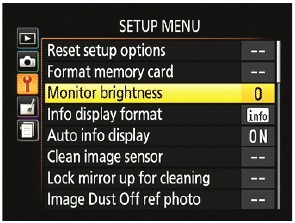
Figura 1-21: Visite el menú Setup (Configuración) para personalizar el funcionamiento básico de la cámara.
✓ Monitor Brightness (Brillo del monitor): esta opción le permite hacer que la pantalla sea más brillante u oscura. Pero si da este paso, lo que ve en el monitor puede no ser una representación precisa de la exposición de la imagen. Recomiendo que mantenga el brillo en la configuración predeterminada (0).
✓ Clean Image Sensor (Limpiar sensor de imagen): su cámara está configurada en la fábrica para realizar una rutina de limpieza interna cada vez que enciende o apaga la cámara. Este sistema de limpieza está diseñado para mantener el sensor de imagen, esa es la parte de la cámara que realmente captura la imagen, libre de polvo y suciedad.
Sin embargo, al elegir el elemento de menú Clean Image Sensor (Limpiar sensor de imagen), puede realizar una limpieza en cualquier momento. Simplemente elija el elemento de menú, presione OK, seleccione Clean Now (Limpiar ahora) y presione OK nuevamente. (Nikon recomienda que coloque la cámara sobre una superficie sólida, con la base hacia abajo, cuando realice la limpieza). No intente realizar la limpieza varias veces seguidas; si lo hace, la cámara desactivará temporalmente la función para protegerse.
La otra opción Clean Image Sensor (Limpiar sensor de imagen), Clean At Startup/Shutdown (Limpiar al iniciar/apagar), le permite especificar si desea que la cámara cambie de la configuración predeterminada (limpieza al iniciar y apagar) para limpiar solo al iniciar, solo al apagar o nunca. Sugiero que se quede con el valor predeterminado.
✓ Lock Mirror Up for Cleaning (Bloquear espejo arriba para limpiar): esta función es necesaria para limpiar el sensor de imagen de la cámara. No recomiendo que aborde esta operación usted mismo porque puede dañar fácilmente la cámara si no sabe lo que está haciendo. Y si ha utilizado previamente el bloqueo del espejo en una cámara SLR para evitar la vibración de la cámara al tomar imágenes de larga exposición, tenga en cuenta que, como implica el nombre del menú, el bloqueo del espejo de esta cámara se proporciona solo con fines de limpieza. No puede tomar fotografías en la D3300 mientras el bloqueo del espejo está habilitado.
✓ Image Dust Off Ref Photo (Foto de referencia de eliminación de polvo de imagen): esta función graba una imagen que sirve como punto de referencia para el filtro automático de eliminación de polvo disponible en Nikon Capture NX 2. No cubro este software accesorio, que debe comprarse por separado, en este libro.
✓ Beep (Pitido): de forma predeterminada, su cámara emite un pitido después de ciertas operaciones, como después de que establece el enfoque cuando dispara en el modo de enfoque automático. Puede ajustar el volumen del pitido o desactivar el pitido a través de esta opción de menú. En la pantalla de información y la pantalla predeterminada de Live View (Visión en directo), aparece un icono de nota musical cuando el pitido está habilitado. Desactive el pitido y el icono aparece en un círculo con una barra que lo atraviesa.
✓ File Number Sequence (Secuencia de numeración de archivos): esta opción controla cómo la cámara nombra sus archivos de imagen. Cuando la opción está configurada en Off (Desactivado), como lo está de forma predeterminada, la cámara reinicia la numeración de archivos en 0001 cada vez que formatea la tarjeta de memoria o inserta una nueva tarjeta de memoria. La numeración también se reinicia si se crea una nueva carpeta de almacenamiento de imágenes.
Esta configuración puede crear un escenario en el que termina con varias imágenes que tienen el mismo nombre de archivo, no en la tarjeta de memoria actual, sino cuando descarga imágenes a su ordenador. Así que configure la opción en On (Activado). (Consulte la Figura 1-22). Tenga en cuenta que cuando llega al número de imagen 9999, la numeración de archivos todavía se restablece a 0001, sin embargo. La cámara crea automáticamente una nueva carpeta para guardar sus próximas 9999 imágenes.
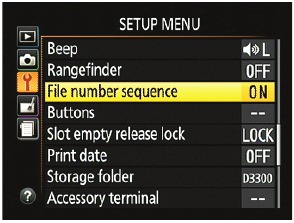
Figura 1-22: ¡Peligro, Will Robinson! Cambie la opción File Number Sequence (Secuencia de numeración de archivos) a On (Activado) para evitar terminar con varias imágenes que tienen el mismo nombre de archivo.
En cuanto a la opción Reset (Restablecer), le permite asignar el primer número de archivo (que termina en 0001) a la próxima imagen que tome. Luego, la cámara se comporta como si hubiera seleccionado la configuración On (Activado).
Si es un fotógrafo realmente prolífico y toma suficientes fotografías para alcanzar la imagen 9999 en la carpeta 999, la cámara se negará a tomar otra fotografía hasta que elija esa opción Reset (Restablecer) y formatee la tarjeta de memoria o inserte una nueva.
✓ Slot Empty Release Lock (Bloqueo de liberación de ranura vacía): esta función determina si la cámara le permite tomar una fotografía cuando no hay ninguna tarjeta de memoria instalada. Si selecciona Enable Release (Habilitar liberación), puede tomar una fotografía temporal, que aparece en el monitor con la palabra Demo (Demostración), pero no se graba en ninguna parte. La función se proporciona principalmente para su uso en tiendas de cámaras, lo que permite a los vendedores demostrar la cámara sin tener que mantener una tarjeta de memoria instalada. No se me ocurre ninguna buena razón por la que nadie más cambiaría la configuración del valor predeterminado, Release Locked (Liberación bloqueada).
✓ Print Date (Imprimir fecha): con esta opción, puede imprimir en la foto la fecha de toma, la fecha y la hora, o el número de días entre el día en que tomó la fotografía y otra fecha que especifique. Esta función no funciona si configura la opción Image Quality (Calidad de imagen) en NEF (Raw) o NEF (Raw) + JPEG o utiliza la función Easy Panorama Effects (Efectos panorámicos fáciles).
La configuración predeterminada, Off (Desactivado), es el camino a seguir; no necesita estropear permanentemente sus fotos para averiguar cuándo las tomó. Cada archivo de imagen incluye una tina oculta de datos de texto, o metadatos, que registra la fecha y hora de la toma, así como todas las configuraciones de la cámara que utilizó. Puede ver estos datos durante la reproducción y, después de la descarga, en el software gratuito proporcionado con su cámara, así como en muchos programas de fotografía.
✓ Accessory Terminal (Terminal de accesorios): si conecta uno de los accesorios disponibles al puerto Accessory (Accesorio) en el lado izquierdo de la cámara, seleccionar esta opción de menú conduce a la configuración que controla el accesorio.
✓ Wireless Mobile Adapter (Adaptador móvil inalámbrico): si compra el adaptador móvil inalámbrico WU-1a opcional, utilice esta opción de menú para habilitar y deshabilitar el transmisor en el adaptador. La función consume la batería, así que mantenga la opción configurada en Off (Desactivado) mientras no esté utilizando el transmisor.
✓ Firmware Version (Versión de firmware): seleccione esta opción y presione OK para ver qué versión del firmware de la cámara, o software interno, ejecuta su cámara. Verá los elementos de firmware C y L. En el momento en que se escribió este libro, C era la versión 1.00; L era 2.002.
Mantener actualizado el firmware de su cámara es importante, así que visite el sitio web de Nikon (www.nikon.com) regularmente para averiguar si su cámara tiene la última versión. Puede encontrar instrucciones detalladas en el sitio sobre cómo descargar e instalar cualquier actualización de firmware.
Restaurar la configuración predeterminada
Puede restablecer rápidamente todas las opciones en el menú Shooting (Disparo) seleccionando Reset Shooting Options (Restablecer opciones de disparo), como se muestra a la izquierda en la Figura 1-23. Del mismo modo, el menú Setup (Configuración) también tiene un elemento Reset Setup Options (Restablecer opciones de configuración) para restaurar todas las configuraciones en ese menú, como se muestra a la derecha.
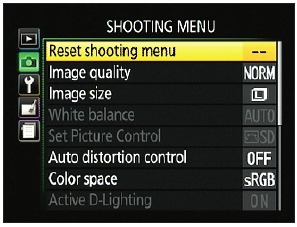
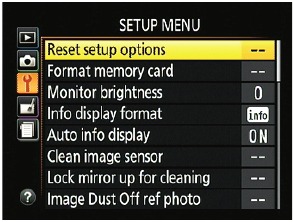
Figura 1-23: Elija la opción Reset (Restablecer) para volver a la configuración predeterminada para el menú respectivo.
Algunas posibles moscas en el ungüento:
✓ Restablecer los valores predeterminados del menú Shooting (Disparo) borra cualquier personalización que haya realizado en una configuración de Picture Control (Control de imagen), por ejemplo, si modificó la configuración Vivid (Intenso) para producir colores aún más saturados de lo que lo hace de forma predeterminada.
Además, un restablecimiento del menú Shooting (Disparo) restaura la configuración predeterminada de un par de opciones que no están en el menú, incluido el modo de liberación, la compensación de exposición, la compensación del flash, el modo de flash, el modo de enfoque y el punto de enfoque seleccionado. Finalmente, el botón AE-L/AF-L vuelve a su funcionamiento normal también.
✓ Más preocupante es que restablecer el menú Setup (Configuración) restaura la opción File Number Sequence (Secuencia de numeración de archivos) a su valor predeterminado, Off (Desactivado), que definitivamente no es algo bueno. Así que si restaura los valores predeterminados del menú, asegúrese de volver a visitar esa opción y devolverla a la configuración On (Activado). Consulte la sección anterior para obtener más detalles.
✓ Restablecer el menú Setup (Configuración) no afecta las opciones Video Mode (Modo de vídeo), Time Zone and Date (Zona horaria y fecha), Language (Idioma) o Storage Folder (Carpeta de almacenamiento). Así que necesita ajustar esas configuraciones individualmente si es necesario.
Referencias
Nikon | Productos de imagen
![www.eye.fi]() Bienvenido a eye.fi, donde puede leer sobre lentes oculares.
Bienvenido a eye.fi, donde puede leer sobre lentes oculares.Nikon | Inicio


Descargar el manual
Aquí puede descargar la versión PDF completa del manual. Puede contener instrucciones de seguridad adicionales, información de garantía, reglas de la FCC, etc.
Descargar Manual de la cámara digital Nikon D3300


