Manual de Hercules DJ Control Inpulse 500
- 1 Visión general
- 2 Contenido de la caja
- 3 Especificaciones del controlador
- 4 Instalación
- 5 Resumen de las características
- 6 Controladores y panel de control
- 7 Modo de demostración
- 8 Consejos y trucos
-
9
Preguntas frecuentes
- 9.1 No sale sonido por mis auriculares.
- 9.2 No sale sonido por mis altavoces.
- 9.3 No sale sonido por los altavoces de mi ordenador portátil.
- 9.4 No sale sonido por mis auriculares ni por los altavoces de mi ordenador portátil.
- 9.5 No puedo conectar mis altavoces activos a mi controlador de DJ.
- 9.6 ¿Cómo puedo conectar el controlador de DJ a un puerto USB-C o a un puerto Thunderbolt 3?
- 10 Marcas comerciales
- 11 Copyright
- 12 Acuerdos de licencia de usuario final aplicables al software DJUCED y Serato DJ Lite
- 13 Referencias
- 14 Descargar el manual
- 15 En otros idiomas
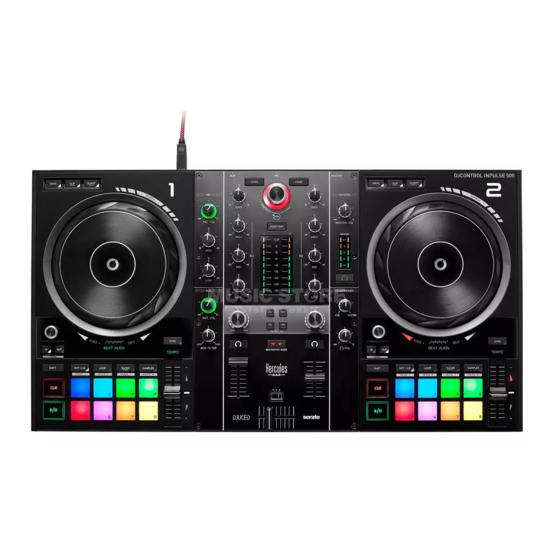
Visión general
Contenido de la caja
- Hercules DJControl Inpulse 500
- Cable USB
- Guía de instalación y inicio rápido
- Información de garantía
Especificaciones del controlador
Especificaciones mecánicas
- Dimensiones: 21,3 x 11,7 x 2,2 pulgadas / 54 x 29,6 x 5,6 cm (ancho x profundidad x alto, con los pies retraídos, es decir, plegados) — 21,3 x 11,7 x 3,6 pulgadas / 54 x 29,6 x 9,1 cm (ancho x profundidad x alto, con los pies extendidos, es decir, desplegados)
- Peso: 7,1 lb / 3,2 kg
Especificaciones técnicas
- Controlador MIDI USB, con:
2 DECKS- 2 x 4 botones de transporte: SHIFT / PLAY / CUE / SYNC
- 2 conjuntos de 8 pads = 16 en total; y 2 conjuntos de 4 botones de modo para pads = 8 en total (HOT CUE, LOOP, SLICER, SAMPLER, MODE 5, MODE 6, MODE 7, MODE 8)
- 2 x 3 controles de LOOP: botones LOOP IN y LOOP OUT en cada deck; 1 codificador rotatorio LOOP SIZE en cada deck con botón pulsador integrado; Reloop (salir del loop)
- 2 x 3 botones de modo: Vinyl / Slip / Quantize
- 2 jog wheels con detección táctil capacitiva
- 2 faders de pitch
- 2 x 2 guías de luz (Tempo y Phase), para ayudar con la sincronización de beats
MEZCLADOR - Controles de navegación:
- 1 codificador rotatorio con botón pulsador integrado para navegar por la biblioteca de música, y 1 anillo retroiluminado que muestra el nivel de energía de la pista maestra
- 2 botones para cargar pistas en los decks (tocadiscos virtuales)
- 1 botón Assistant, para ayudarte a seleccionar las pistas que se van a reproducir
- 1 botón Beatmatch Guide
- Controles de mezcla de decks:
- 2 ecualizadores de tres bandas con mandos de frecuencia HIGH (agudos), MID (medios) y LOW (graves)
- 2 mandos de ganancia de deck
- 2 faders de volumen de deck
- 2 medidores VU de volumen de deck, con 9 niveles cada uno
- 2 botones para activar/desactivar la monitorización de los decks en los auriculares, y 1 botón para activar/desactivar la monitorización de la salida Master en los auriculares
- 1 crossfader, más 1 conmutador para seleccionar entre las 3 curvas de crossfader diferentes
- Controles Filter/Fx:
- 2 mandos de filtro/efectos
- 4 botones de efectos para activar un efecto controlado a través de los mandos de filtro/efectos
- Controles de mezcla para entradas y salidas (a través del hardware):
- Entrada de micrófono: 1 mando de volumen de micrófono; 2 mandos de ecualización de micrófono para frecuencias HIGH (agudos) y LOW (graves); 1 medidor VU de dos colores (apagado = sin señal de audio / verde = señal de audio / rojo = saturación de la señal de audio) (ajuste de hardware)
- Entrada auxiliar: 1 mando de volumen de entrada auxiliar y 1 mando de filtro auxiliar (ajuste de hardware); 1 medidor VU de dos colores (apagado = sin señal de audio / verde = señal de audio / rojo = saturación de la señal de audio) (ajuste de hardware)
- Salida de auriculares: 1 mando de volumen de auriculares; 1 mando Cue/Master para seleccionar lo que escuchas en tus auriculares (ajuste de hardware)
- Salida Master: 1 mando de volumen master; 1 medidor VU master, con 5 niveles (ajuste de hardware)
- Interfaz de audio multicanal integrada
Resolución de audio: 24 bits
Frecuencia de muestreo = 44,1 kHz
Salidas:- Salida de altavoces (= 1-2): 2 salidas RCA + 2 salidas jack de 1/4" / 6,35 mm
- Salida de auriculares (= 3-4): minijack estéreo de 1/8" / 3,5 mm + salidas jack estéreo de 1/4" / 6,35 mm
Entradas: - Entrada auxiliar AUX (= 1-2): 2 entradas RCA + 1 entrada minijack estéreo de 1/8" / 3,5 mm
- Entrada de micrófono MIC: entrada jack balanceada de 1/4" / 6,35 mm
Instalación
Conexiones
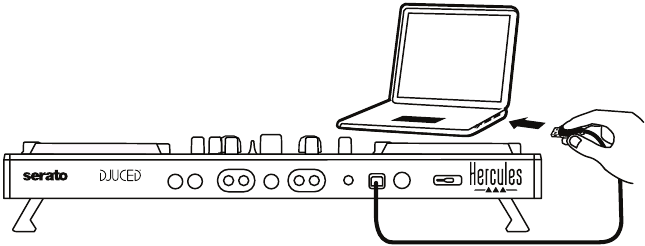
- Conexión a un ordenador (a través de USB)
")
Nota: Una secuencia de iluminación LED (llamada Vegas Mode) se inicia cada vez que conectas el controlador a tu ordenador, mostrándote dónde se encuentran los LED. - Conexión de altavoces


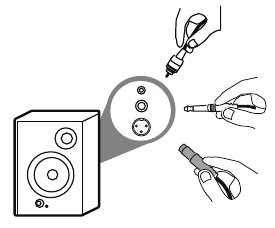
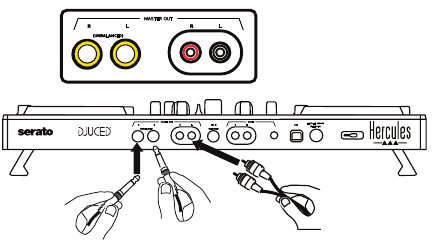
Conecta las entradas de tus altavoces activos a las salidas Master del DJControl Inpulse 500 (2 x RCA, o 2 x jack de 1/4" / 6,35 mm).
Puedes utilizar ambos formatos de salida al mismo tiempo: por ejemplo, conectando un par de conectores de salida a tus altavoces principales que reproducirán tu mezcla para el público, y el segundo par de conectores de salida a tus altavoces de monitorización. - Conexión de auriculares
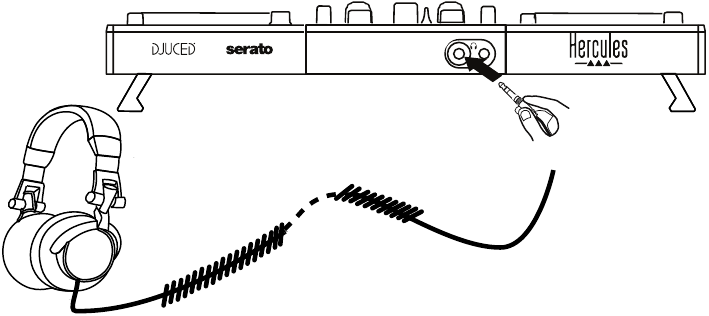
Conecta tus auriculares a la salida jack estéreo de 1/4" / 6,35 mm o a la salida minijack estéreo de 1/8" / 3,5 mm en el panel frontal del DJControl Inpulse 500.

Descarga del software
- Serato DJ Lite
Por favor, visita: https://serato.com

Descarga e instala Serato DJ Lite.
![]()
Nota: DJControl Inpulse 500 incluye una licencia para Serato DJ Lite, no una licencia para Serato DJ Pro. Si instalas Serato DJ Pro en lugar de Serato DJ Lite, Serato DJ Pro funcionará con tu DJControl Inpulse 500 durante un período de prueba. Si deseas seguir utilizando Serato DJ Pro al final del período de prueba, tendrás que comprar una licencia para Serato DJ Pro. - DJUCED®
Por favor, visita: https://www.djuced.com/hercules

Descarga e instala DJUCED®. - Controladores de Hercules
Por favor, visita:
https://support.hercules.com/product/djcontrolinpulse500/
Descarga el paquete de controladores para el sistema operativo de tu ordenador.- Para macOS®: HDJCSeries Mac
- Para Windows®: HDJCSeries PC
Windows® necesita los controladores para poder utilizar DJControl Inpulse 500 en modo ASIO, lo que reduce la latencia en relación con el modo WASAPI, y generalmente es más estable.
Los controladores también te permiten probar tu DJControl Inpulse 500 y verificar la versión del firmware tanto en Windows® como en macOS®.

Primeros pasos con DJUCED®
- Detección
Cuando se inicia DJUCED®, el software muestra el mensaje "DJCONTROL INPULSE 500" (DJCONTROL INPULSE 500), lo que indica que el controlador está detectado.

- Conexiones
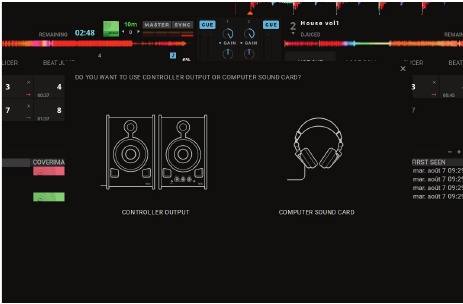
Cuando ejecutas el software por primera vez, DJUCED® te guía a través de la conexión de tus auriculares y altavoces activos (o te permite utilizar los altavoces integrados en tu ordenador, si no tienes altavoces activos externos).

- Ajustes de audio
Para modificar la configuración de la tarjeta de sonido en DJUCED®, haz clic en el icono de la rueda dentada![]() en la parte superior derecha de la pantalla, que abre el menú Settings (Ajustes).
en la parte superior derecha de la pantalla, que abre el menú Settings (Ajustes).
En el menú Settings (Ajustes), el menú Audio (Audio) te permite seleccionar tu tarjeta de sonido y asignar las salidas de auriculares y altavoces.
La configuración estándar para Windows® es la siguiente:
Audio device: DJControl Inpulse 500 ASIO (ASIO)
Output: (Salida:)
Master: Outputs 1&2 (Master: Salidas 1 y 2)
Headphones: Outputs 3&4 (Auriculares: Salidas 3 y 4)

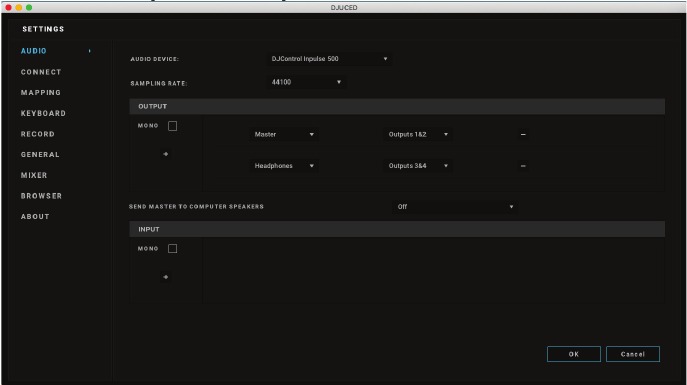
La configuración estándar para macOS® es la siguiente:
Audio device: DJControl Inpulse 500
Output: (Salida:)
Master: Outputs 1&2 (Master: Salidas 1 y 2)
Headphones: Outputs 3&4 (Auriculares: Salidas 3 y 4)

DJControl Inpulse 500 mezcla las entradas en modo hardware (a través de la mezcla de hardware). No te molestes en habilitar las entradas (1-2 = Aux y Mic) en el menú de audio del software, a menos que planees grabar (o transmitir) estas entradas.

 en la parte superior derecha de la pantalla, que abre el menú Settings (Ajustes).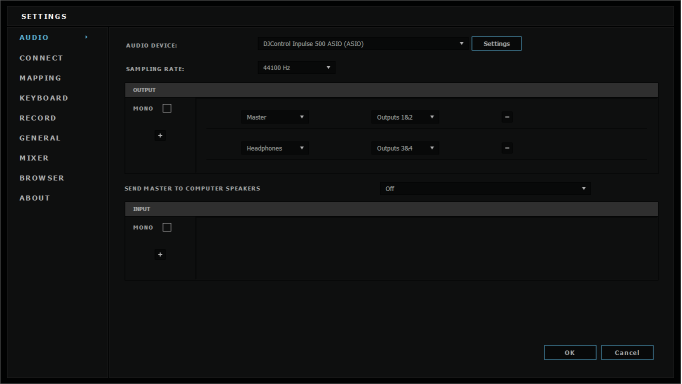
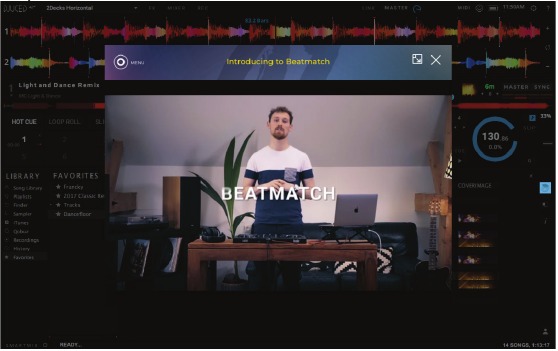
Hercules DJ Academy
Se puede acceder a los videotutoriales de Hercules DJ Academy integrados en DJUCED® haciendo clic en el icono de la  toga de graduación, a la derecha de la biblioteca de audio.
Resumen de las características
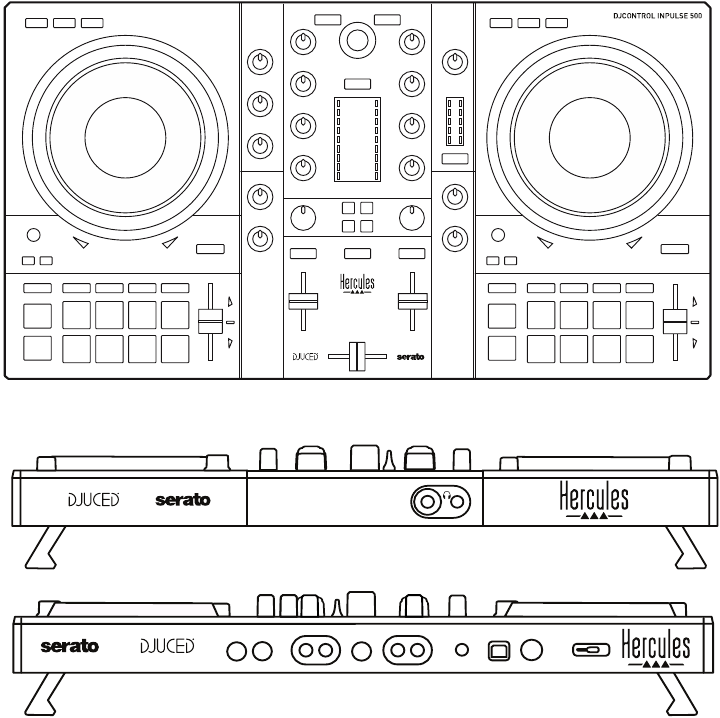
Descripción general de DJControl Inpulse 500
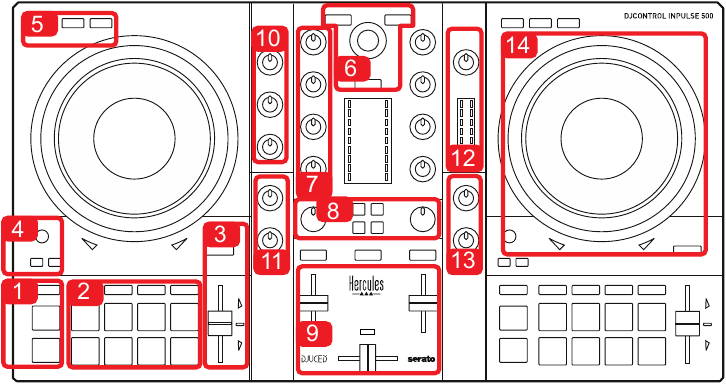
- Botones de transporte: play/pause, Cue point, SHIFT
- Almohadillas de rendimiento
- Fader de tempo con ayuda de ajuste de ritmo (flechas rojas brillantes), LED verde que muestra el tempo original y botón SYNC (sincronización)
- Loop In/Out (inicio del loop/fin del loop), tamaño del loop y Reloop (salir del loop)
- Modo: Vinyl (scratch), Slip y Quantize
- Navegación a través de la biblioteca de música, botones para cargar pistas en la pletina correspondiente, Assistant y anillo retroiluminado que muestra el nivel de energía (en DJUCED®) o el ritmo (en Serato)
- Ganancia y ecualizador de 3 bandas (HIGH/MID/LOW)
- Filter/FX: filtros y efectos
- Mezcla con faders de volumen, crossfader e interruptor para seleccionar entre 3 curvas de crossfader diferentes
- Volumen del micrófono y ecualizador de 2 bandas para la entrada de micrófono (funciones de hardware = independientes del software que se esté utilizando)
- Volumen de entrada Aux (auxiliar) y filtro en la entrada auxiliar (funciones de hardware = independientes del software que se esté utilizando)
- Botón de volumen master y VU-metro de volumen master (funciones de hardware = independientes del software que se esté utilizando)
- Botón de volumen de los auriculares y botón Cue/Master para seleccionar lo que se escucha en los auriculares (funciones de hardware = independientes del software que se esté utilizando)
- Rueda jog con detección táctil capacitiva, con ayuda de ajuste de ritmo (flechas rojas brillantes)

- Salida MASTER (o Main o Mix) = canales 1-2 (2 x RCA y 2 x jack mono de 1/4" / 6,35 mm), para conectar altavoces activos
- Entrada MIC (micrófono) (jack mono de 1/4" / 6,35 mm): entrada balanceada, compatible con micrófonos balanceados y no balanceados
- Entrada estéreo AUX (auxiliar) (2 x RCA y 1 x minijack estéreo de 1/8" / 3,5 mm)
- Puerto USB (tipo B)
- Hercules Add-On Reserved: puerto de extensión reservado

- Salida de auriculares estéreo (jack estéreo de 1/4" / 6,35 mm y minijack estéreo de 1/8" / 3,5 mm)


Decks
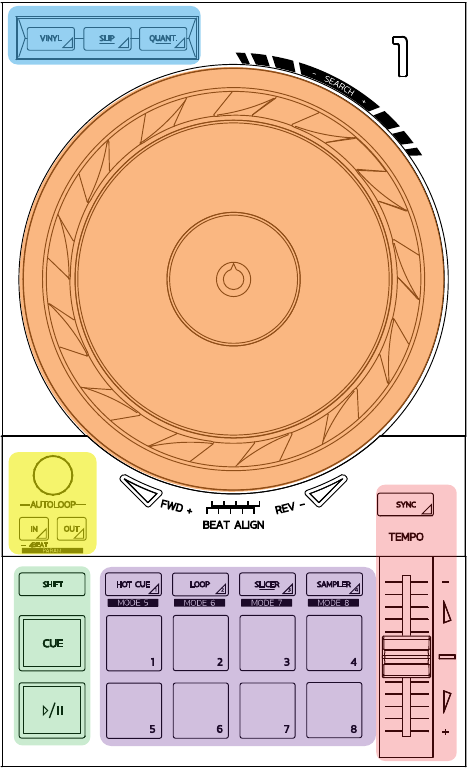
Controles de bucle
In = Loop In (Entrada de bucle): inserta el marcador para el inicio del bucle.
In (pulsación larga): inicia un bucle de 4 tiempos.
Out = Loop Out (Salida de bucle): inserta el marcador para el final del bucle e inicia la reproducción del bucle.
Shift+In/Shift+Out: divide la longitud del bucle por 2/duplica la longitud del bucle.
Autoloop: al girar el codificador se cambia la longitud del bucle.
Para salir del bucle:
- En Serato: pulse el codificador = Reloop.
- En DJUCED®: pulse el botón Out (Salida).
Botones de transporte
Play/Pause (Reproducción/Pausa): reproduce la pista/pone en pausa la reproducción.
Cue: cuando está detenido, inserta un marcador en el punto actual de la pista/durante la reproducción, mueve la reproducción a esta ubicación.
Shift: utilice este botón junto con otros botones: por ejemplo, Shift+Cue = volver al inicio; Shift+Hot Cue = borra la Hot Cue; Shift+Sample = detiene la reproducción de la muestra...
Modos de reproducción
Vinyl (o Scratch): pone el jog wheel en el modo de vinilo, lo que le permite hacer scratch cuando coloca la mano en la parte superior del jog wheel.
Shift+Vinyl: En DJUCED®, girar el jog wheel usando el anillo en su borde en el modo Shift+Vinyl crea un efecto Beatjump.
Slip: modo que reproduce la pista a su velocidad normal en segundo plano; al final de un scratch, vuelve al punto en el que habría estado si no hubiera hecho scratch, manteniendo así la fraseología original de la pista.
- Serato DJ Lite no incluye el modo Slip, mientras que Serato DJ Pro sí incluye el modo Slip.
- DJUCED® incluye el modo Slip.
Quantize: modo que alinea las acciones con las marcas de la cuadrícula de ritmos, para sincronizar el disparo de una muestra o la colocación de un punto Cue con el ritmo de la pista.
- Serato DJ Lite no incluye el modo Quantize, mientras que Serato DJ Pro sí incluye el modo Quantize.
- DJUCED® incluye el modo Quantize.
Shift+Quantize: en Serato, Shift+Quantize cambia la escala de tono (por ejemplo: +8%, +16%, +50%).
Controles de tempo (tono/BPM)
Fader de tempo (fader de tono): ajusta la velocidad de reproducción de la pista.
Shift+guía de tempo: en Serato, puede mover el fader de tempo sin cambiar la velocidad, para cambiar la escala de tempo (por ejemplo, cambiar de una escala de tempo de -8% – +8% a 0 – +16%).
Guía de tempo: flechas brillantes que indican la dirección en la que debe mover el fader de tempo para reproducir la pista al mismo BPM que la pista en el otro deck.
Botón Sync: ajusta instantáneamente la velocidad de la pista para que coincida con el valor de BPM de la pista que se está reproduciendo en el otro deck.
- En DJUCED®, Sync bloquea continuamente el valor de BPM de la pista "esclava" al de la pista "maestra".
- En Serato, Sync es una acción única: el valor de BPM se ajusta instantáneamente, pero no se bloquea al de la otra pista que se está reproduciendo.
Pads
Pads del 1 al 8: en Serato DJ Lite, los pads del 1 al 4 realizan las acciones del modo seleccionado, mientras que los pads del 5 al 8 realizan las acciones de Reverse (Invertir), Rewind (Rebobinar), Fast Forward (Avanzar rápido) y Censor (Censurar).
En DJUCED® y Serato DJ Pro, los pads del 1 al 8 realizan las acciones del modo seleccionado.
Modos de pad
| DJUCED® | Serato DJ Lite | Serato DJ Pro* | |
| 1 | Hot Cue | Hot Cue | Hot Cue |
| 2 | Loop Roll | Manual Loop (Bucle manual) | Manual Loop (Bucle manual) |
| 3 | Slicer | Auto Loop (Bucle automático) | Slicer |
| 4 | Sampler | Sampler | Sampler |
| 5 | TonePlay | – | Pitch Play |
| 6 | FX | – | Loop Roll |
| 7 | Slicer Loop | – | Auto Loop (Bucle automático) |
| 8 | Beat Jump | – | Beat Grid |
*Licencia de Serato DJ Pro no incluida
- En Serato DJ Lite, los modos del 1 al 4 (Hot Cue, Loop, Slicer, Sampler) habilitan los siguientes modos en los pads del 1 al 4: 1 = Hot Cue; 2 = Manual Loop (Loop In (Entrada de bucle), Loop Out (Salida de bucle), Reloop); 3 = Autoloop; y 4 = Sampler.
- En Serato DJ Pro, los modos del 1 al 8 habilitan los siguientes modos en los pads: 1 = Hot Cue; 2 = Manual Loop; 3 = Slicer; 4 = Sampler; 5 = Pitch Play; 6 = Loop Roll; 7 = Autoloop; 8 = Beatgrid.
- En DJUCED®, los modos del 1 al 8 habilitan los siguientes modos en los pads: 1 = Hot Cue; 2 = Loop Roll; 3 = Slicer; 4 = Sampler; 5 = TonePlay; 6 = FX; 7 = SlicerLoop; 8 = BeatJump.
Jog wheels
Los jog wheels le permiten moverse dentro de las pistas y modificar la reproducción dependiendo de la parte del jog wheel que toque (el anillo [borde] o la parte superior), y el modo seleccionado (modo Vinyl habilitado o deshabilitado).
En Serato DJ Lite y Pro:
- Modo Vinyl deshabilitado
- Durante la reproducción: acelera o ralentiza la reproducción (= pitch bend).
- Cuando no se está reproduciendo música: movimiento lento cuando toca el anillo (borde) del jog wheel; movimiento a velocidad media cuando toca la parte superior del jog wheel.
- Shift + jog wheel: beatjump = movimiento muy rápido.
- Modo Vinyl habilitado
- Durante la reproducción: scratch en la parte superior del jog wheel; pitch bend en el anillo (borde) del jog wheel.
- Cuando no se está reproduciendo música: movimiento lento cuando toca el anillo (borde) del jog wheel; movimiento a velocidad media cuando toca la parte superior del jog wheel.
- Shift + jog wheel: beatjump = movimiento muy rápido.
En DJUCED®
- Modo Vinyl deshabilitado
- Durante la reproducción: acelera o ralentiza la reproducción (= pitch bend).
- Cuando no se está reproduciendo música: movimiento lento cuando toca el anillo (borde) del jog wheel; movimiento a velocidad media cuando toca la parte superior del jog wheel.
- Shift + anillo (borde) del jog wheel: beatjump = movimiento muy rápido.
- Modo Vinyl habilitado
- Durante la reproducción: scratch en la parte superior del jog wheel; pitch bend en el anillo (borde) del jog wheel.
- Cuando no se está reproduciendo música: movimiento a velocidad media cuando toca el anillo (borde) o la parte superior del jog wheel.
- Shift + anillo (borde) del jog wheel: beatjump = movimiento muy rápido.
Mezcla de software
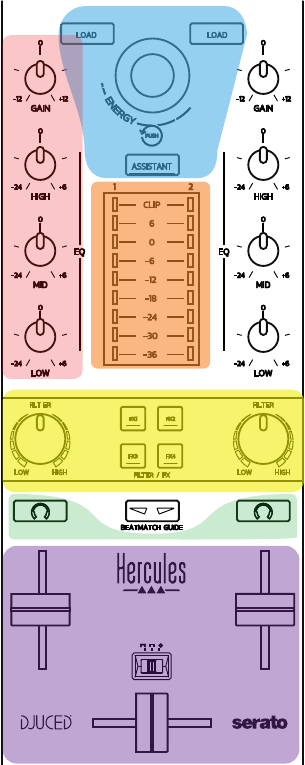
Controles de navegación
Codificador giratorio: gire el codificador = muévase por su biblioteca de audio; pulse el codificador = cambie los niveles.
Anillo de luz alrededor del codificador giratorio: muestra el nivel de energía de la pista maestra en DJUCED®; muestra el ritmo en Serato.
Load: carga una pista en la pletina 1 o 2.
Assistant: en DJUCED®, abre el Asistente, que sugiere pistas adecuadas para reproducir; en Serato, habilita Automix (mezcla automática de pistas).
Línea de ganancia y ecualización
Ganancia: ganancia (= volumen antes de que se tenga en cuenta el fader de volumen) en la pletina 1 o 2.
Ecualización de 3 bandas: le permite ajustar las frecuencias HIGH (agudos), MID (medios) y LOW (graves) en cada pletina.
Vúmetros de pletina
Vúmetro con 9 niveles para cada pletina.
Filtro/FX
Filtro: filtro de paso bajo y filtro de paso alto en cada pletina, habilitados cuando FX1, 2, 3 y 4 están desactivados.
Botones FX1 a FX4: aplica los efectos FX1 a FX4 (modulados mediante el mando Filter) en la pletina 1 o 2.
- En DJUCED®, FX1, 2, 3 y 4 se seleccionan en Settings > Mixer.
- En Serato, FX1, 2 y 3 son los efectos cargados en las ranuras para las pletinas virtuales, mientras que FX4 le permite activar la configuración Beats para asignar a los efectos.
Monitorización
Los botones con un símbolo de auriculares en ellos le permiten reproducir el sonido de la pletina correspondiente en sus auriculares, cuando el mando Cue/Master (para los auriculares) está ajustado al modo Cue.
Mezcla
Fader de volumen: ajusta el volumen para las pletinas virtuales 1 y 2.
Crossfader: ajusta la mezcla del sonido entre las pletinas 1 y 2.
Curva del crossfader: interruptor que le permite seleccionar entre 3 modos diferentes para la curva del crossfader:
- Mix = mezcla progresiva de las 2 pletinas.
- Scratch = mezcla muy rápida de las dos pletinas.
- Off = crossfader desactivado (para mezclar usando solo los faders de volumen).
Mezcla de hardware: entradas y salidas
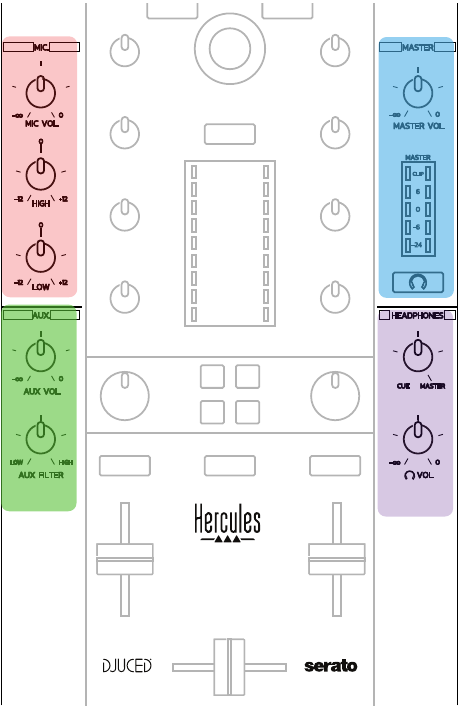
Entrada de micrófono
MIC VOL: controla el volumen del micrófono (ajuste de hardware).
Anillo de luz: apagado = sin señal de audio / verde = señal de audio / rojo = saturación de la señal de audio.
EQ de 2 bandas: le permite ajustar las frecuencias HIGH (agudos) y LOW (graves) para el micrófono.
Entrada Aux (auxiliar)
AUX VOL: controla el volumen para la entrada Aux (ajuste de hardware).
Anillo de luz: apagado = sin señal de audio / verde = señal de audio / rojo = saturación de la señal de audio.
AUX FILTER: filtro para la entrada Aux.
Salida Master
MASTER VOL: controla el volumen master (ajuste de hardware).
Vúmetro: muestra el nivel de volumen en la salida Master (dos salidas RCA y dos salidas de jack mono de 1/4" / 6,35 mm).
Botón con el icono de auriculares: reproduce la salida Master en sus auriculares.
Salida de auriculares
Mando Cue/Master: ajusta la señal que se reproduce en sus auriculares entre Cue para monitorizar las próximas pistas (pletinas 1 y 2, dependiendo de la función seleccionada mediante los dos botones encima de los faders de volumen) y la salida Master.
Volumen de los auriculares: ajusta el volumen para la salida de auriculares.
Tarjeta de sonido multicanal
El controlador cuenta con una tarjeta de sonido multicanal integrada, que le permite:
- Reproducir su mezcla en los altavoces para el público (salida Master);
- Monitorizar la siguiente pista que está preparando en sus auriculares (salida de auriculares);
- Usar un micrófono o un dispositivo con una salida de nivel de línea como fuente de audio.
- Altavoces en la salida Master (= salidas 1-2)
Sus altavoces deben estar conectados a una de las dos salidas de altavoces estéreo ubicadas en el panel posterior del controlador: 2 x RCA o 2 x jack mono de 1/4" / 6,35 mm.
 Paso 1")
 Paso 2")
- Auriculares (= salidas 3-4)
Sus auriculares deben estar conectados a una de las dos salidas de auriculares![]() (minijack estéreo de 1/8" / 3,5 mm o jack estéreo de 1/4" / 6,35 mm) ubicadas en el panel frontal del controlador.
(minijack estéreo de 1/8" / 3,5 mm o jack estéreo de 1/4" / 6,35 mm) ubicadas en el panel frontal del controlador.
")
De forma predeterminada, la salida de auriculares está asignada a los canales 3-4 para monitorizar las pistas en todo el software de DJ, incluidos Serato DJ Lite y DJUCED®.
Sin embargo, para escuchar música reproducida por software que no es de DJ, como iTunes, Media Player o VLC en sus auriculares, debe reproducir la salida Master en sus auriculares pulsando el botón con un icono de auriculares![]() debajo del vúmetro Master.
debajo del vúmetro Master. - Micrófono (= entrada Mic/Aux 1-2)
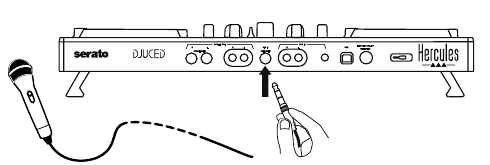
Conecte el micrófono a la entrada Mic In (jack de 1/4" / 6,35 mm) ubicada en el panel posterior del controlador.
 Paso 1")
 Paso 2")
La entrada de micrófono está balanceada (o es simétrica), lo que le permite conectar un micrófono balanceado o no balanceado. La ventaja de usar un micrófono balanceado es que proporciona un mejor sonido, con menos ruido de respiración y otros ruidos. - Auxiliar (= entrada Mic/Aux 1-2)
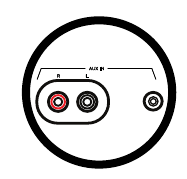
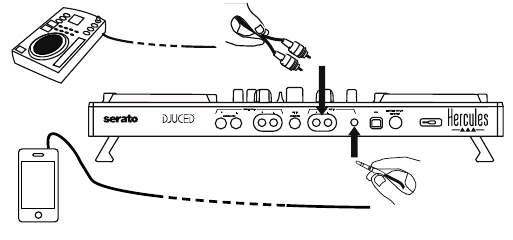
Conecte una fuente de audio auxiliar, como un smartphone o un reproductor de CD, a las entradas Aux In en el panel posterior del controlador (2 entradas RCA y 1 entrada minijack estéreo de 1/8" / 3,5 mm).
 Paso 1")
 Paso 2")
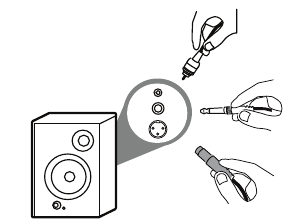
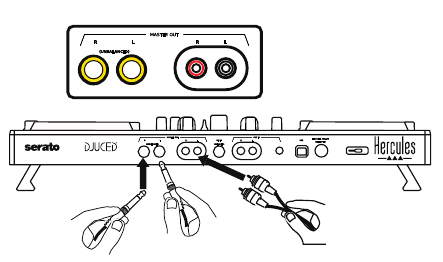
 (minijack estéreo de 1/8" / 3,5 mm o jack estéreo de 1/4" / 6,35 mm) ubicadas en el panel frontal del controlador.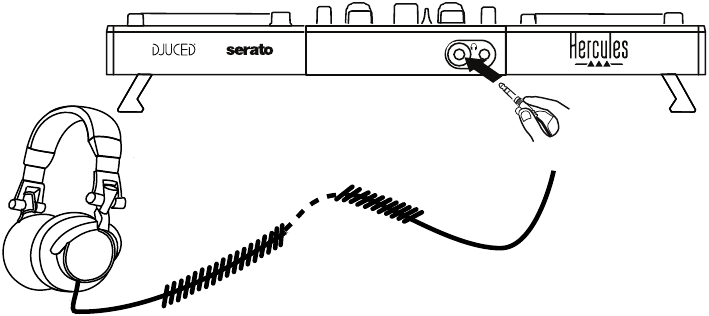
 debajo del vúmetro Master.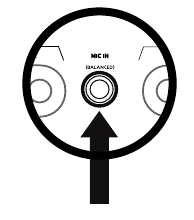
Controladores y panel de control
DJControl Inpulse 500 es un controlador de DJ USB Audio y USB MIDI "plug and play", y puede funcionar sin controladores en el software DJUCED®, tanto en Windows® como en macOS®. No obstante, viene con un paquete que incluye controladores y un panel de control, lo que te permite sacar el máximo partido a tu controlador.
Controladores ASIO (para Windows®)
Hay un paquete de controladores que incluye los controladores ASIO disponible en el sitio web de soporte técnico de Hercules (https://support.hercules.com): ASIO te permite reducir la latencia de audio en comparación con el modo WASAPI en Windows®, lo cual resulta útil para el "scratching".
En Windows®, el panel de control de Hercules DJControl Inpulse 500 te permite ajustar el tamaño del búfer ASIO, ajustando así la latencia.
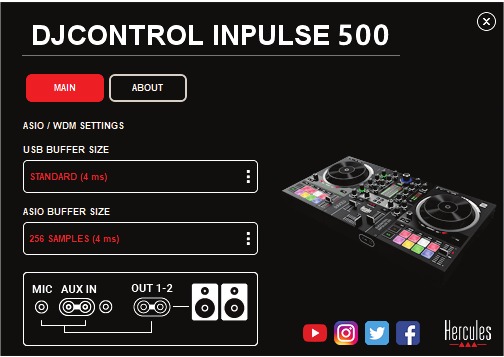
El procedimiento para ajustar la configuración de ASIO es el siguiente:
- Primero, ajusta el tamaño del búfer USB a Estándar (4 ms).
- Selecciona un tamaño de búfer ASIO; por ejemplo, 256 muestras (4 ms).
- Inicia tu software de DJ (Serato DJ Lite o DJUCED®).
- En DJUCED®, selecciona el dispositivo de audio DJControl Inpulse 500 ASIO (ASIO):
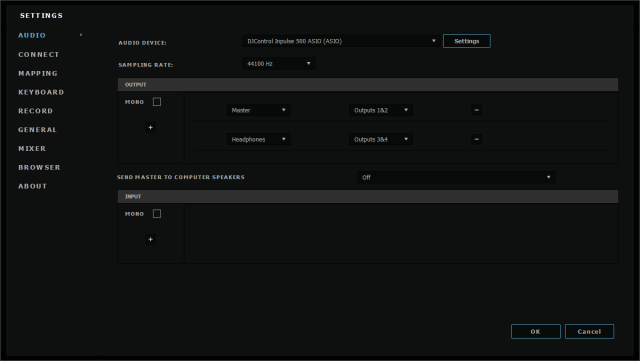
Una vez que el software ha cargado el dispositivo ASIO, la configuración de ASIO en el panel de control ya no se puede modificar.
Si escuchas recortes, clics o crepitaciones en el audio del software de DJ, se debe ajustar la latencia aumentando el tamaño del búfer. En ese caso, cierra el software de DJ y ajusta el búfer ASIO en un valor en cada prueba:
- Reduce el tamaño del búfer para disminuir la latencia.
- Aumenta el tamaño del búfer en caso de recortes o artefactos de audio.
Repite este procedimiento hasta que hayas encontrado un tamaño de búfer óptimo para tu sistema.
Actualización del firmware
Los controladores para el DJControl Inpulse 500 actualizan el firmware del controlador: si los controladores de Hercules DJ están instalados y actualizados, mostrarán instrucciones en pantalla que explican cómo actualizar el firmware, si es necesario.
Los controladores están disponibles en https://support.hercules.com
El panel de control muestra la versión del firmware en el controlador y los controladores instalados en tu ordenador, en la pestaña ABOUT. Ten esta información preparada si necesitas ponerte en contacto con el equipo de soporte técnico de Hercules.
Prueba del controlador de DJ en el panel de control
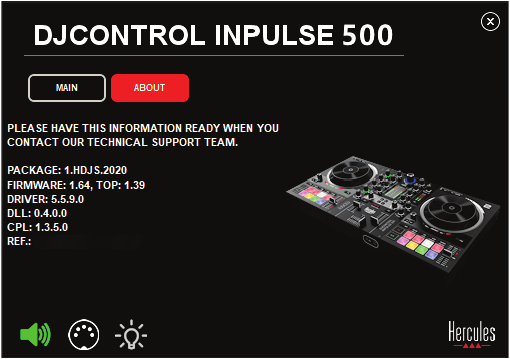
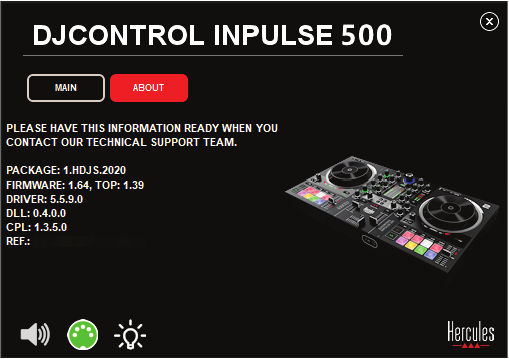
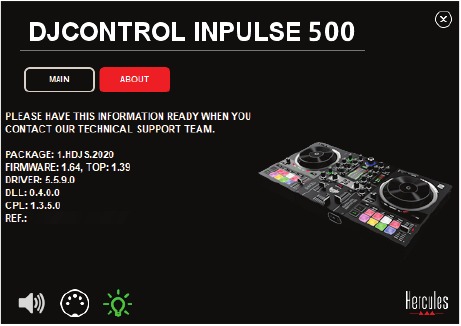
El panel de control de DJControl Inpulse 500 te permite probar el audio, el MIDI y la iluminación del controlador de DJ (en la pestaña ABOUT).
- Prueba de audio

Para probar el audio del controlador de DJ, haz clic en el icono del altavoz en la esquina inferior izquierda del panel de control: el icono se vuelve verde durante la prueba y el programa reproduce un sonido en las salidas del controlador (para los altavoces y los auriculares). - Prueba MIDI

Pulsa los botones que deseas probar en el controlador de DJ: si el icono del conector DIN (con 5 puntos) en la esquina inferior izquierda del panel de control se vuelve verde, significa que se está recibiendo un comando MIDI. - Prueba de iluminación
Haz clic en el icono de la bombilla en la esquina inferior izquierda del panel de control para encender los LED del controlador: cuando el icono está verde, los LED están encendidos.

Desactivación de la entrada de audio
La entrada de audio de micrófono y auxiliar está activada de forma predeterminada mediante la mezcla de hardware (es decir, sin pasar por el software de DJ que se esté utilizando). Si deseas desactivar la entrada, haz clic en el icono que representa la entrada MIC y AUX IN (vinculada a la salida 1-2).
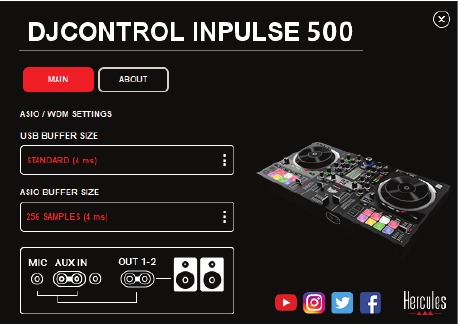
Aparece una X roja en este icono si el sonido de la entrada ya no se reproduce en la salida 1-2.
Modo de demostración
Este modo es un espectáculo de luces que se inicia automáticamente cuando conectas el controlador a una fuente de alimentación USB. En este caso, el controlador de DJ no está operativo, sino en modo de demostración: una secuencia de demostración se repite continuamente.
Consejos y trucos
Encendido de todos los LED
Pulsa los botones Loop In y Loop Out en las cubiertas 1 y 2.
Encendido/apagado de los 4 LED debajo de las patas del controlador
Pulsa los pads 1 y 5 en la cubierta 1, junto con los pads 4 y 8 en la cubierta 2.
En Serato DJ Lite
- Cambio de la escala de tempo (del 8% al 16% o al 50%)
Pulsa los botones Shift + Quant. - Mover la escala de tempo manteniendo la misma precisión
Activa el modo Sync en la cubierta virtual, pulsa el botón Shift y mueve el fader de tempo: el software deja de seguir el movimiento del fader de tempo mientras se mantiene pulsado el botón Shift, y reanuda el seguimiento de su dirección de movimiento cuando se suelta el botón Shift.
Ejemplo: cambiar de una escala de tempo de -8% – +8% a +8% – +24%.- Activa Sync.
- Mueve el fader de tempo completamente hacia abajo (+8%).
- Pulsa el botón Shift y mueve el fader de tempo completamente hacia arriba: el software permanece en +8%.
- Suelta el botón Shift: la posición mínima (en la parte superior) te da un tempo de +8%, mientras que la posición máxima (en la parte inferior) está en +24%.
Preguntas frecuentes
No sale sonido por mis auriculares.
Asegúrate de haber conectado los auriculares en la parte frontal del controlador: los auriculares no deben conectarse en ningún otro lugar.
De forma predeterminada, la monitorización de las dos cubiertas virtuales está activada cuando se inicia el software por primera vez. A continuación, puedes seleccionar la cubierta que deseas escuchar en tus auriculares o la salida Master.
No sale sonido por mis altavoces.
Asegúrate de haber conectado los altavoces a los conectores RCA de 2 x o jack de 2 x 1/4" / 6,35 mm en el panel posterior del controlador.
No sale sonido por los altavoces de mi ordenador portátil.
El controlador ha sido diseñado para reproducir música a través de su interfaz de audio incorporada, y no a través de los altavoces de un ordenador portátil.
En Serato DJ Lite, debes conectar los altavoces al DJControl Inpulse 500.
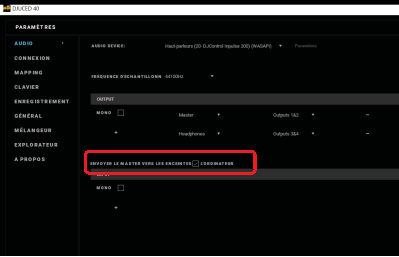
En DJUCED®, si deseas utilizar los altavoces integrados en tu ordenador portátil, selecciona la opción SEND THE MASTER TO THE SPEAKERS (ENVIAR LA SALIDA MASTER A LOS ALTAVOCES) en la configuración de audio de DJUCED®.
No sale sonido por mis auriculares ni por los altavoces de mi ordenador portátil.
El controlador ha sido diseñado para reproducir música a través de su interfaz de audio incorporada, y no a través de la salida de auriculares o los altavoces de un ordenador portátil. En Serato DJ Lite, debes conectar los altavoces y los auriculares al DJControl Inpulse 500.
En DJUCED®, si deseas utilizar los altavoces integrados en tu ordenador portátil, selecciona la opción SEND THE MASTER TO THE SPEAKERS (ENVIAR LA SALIDA MASTER A LOS ALTAVOCES) en la configuración de audio de DJUCED®. A continuación, conecta los auriculares a la salida de auriculares de tu DJControl Inpulse 500. En un ordenador portátil, la salida de auriculares reproduce la misma señal que los altavoces integrados: por lo tanto, no podrás monitorizar las pistas siguientes en tus auriculares si los auriculares están conectados a tu ordenador portátil.
No puedo conectar mis altavoces activos a mi controlador de DJ.
Si los conectores de tus altavoces difieren de los conectores del controlador de DJ, puedes usar:
- Un cable RCA doble a minijack estéreo de 1/8" / 3,5 mm (no incluido) para conectar altavoces multimedia; o
- Dos cables XLR a jack de 1/4" / 6,35 mm para conectar altavoces de PA; o
- Cualquier otro formato que corresponda a tus altavoces.
Puedes probar tus altavoces multimedia conectándolos a la salida de auriculares de tu DJControl Inpulse 500. Reproduce el sonido de la mezcla en la salida de auriculares pulsando el botón con el símbolo de los auriculares en el área Master del controlador de DJ.
¿Cómo puedo conectar el controlador de DJ a un puerto USB-C o a un puerto Thunderbolt 3?
Puedes conectar el controlador de DJ a un puerto USB-C (o Thunderbolt 3) de 3 formas diferentes:
- Utilizando un adaptador (USB-C macho (o Thunderbolt 3) a USB tipo A hembra) entre el controlador de DJ y el ordenador. Ten en cuenta que algunos adaptadores de bajo coste no funcionarán correctamente, ya que cortan una parte de la fuente de alimentación.
- Utilizando una base USB-C (o Thunderbolt 3) entre el ordenador y el controlador de DJ. Asegúrate de que la base tenga una fuente de alimentación dedicada, ya que una base alimentada solo a través del puerto USB-C (o Thunderbolt 3) puede no tener suficiente energía.
- Sustituyendo el cable USB incluido por un cable USB-C (o Thunderbolt 3) a USB 2 tipo B.
Marcas comerciales
Intel® e Intel® Core son marcas comerciales registradas de Intel Corporation.
Microsoft® Windows® 8 y 10 son marcas comerciales registradas o marcas comerciales de Microsoft Corporation en los Estados Unidos y/o en otros países.
Mac y macOS son marcas comerciales de Apple Inc., registradas en EE. UU. y otros países.
Serato, Serato DJ Lite y Serato DJ Pro son marcas comerciales registradas de Serato Audio Research Limited.
La marca DJUCED® y los elementos gráficos relacionados con DJUCED® son propiedad de Guillemot Corporation.
Velvet Sound es una marca comercial de Asahi Kasei Microdevices (AKM). ASIO es una marca comercial de Steinberg Media Technologies GmbH.
Todas las demás marcas comerciales y nombres comerciales se reconocen en este documento y son propiedad de sus respectivos dueños. Ilustraciones no vinculantes. El contenido, los diseños y las especificaciones de este documento están sujetos a cambios sin previo aviso y pueden variar de un país a otro.
Copyright
Ninguna parte de este manual puede ser reproducida, resumida, transmitida, transcrita, almacenada en un sistema de recuperación o traducida a ningún idioma o lenguaje informático, de ninguna forma o por ningún medio, electrónico, mecánico, magnético, manual, mediante fotocopia, grabación u otro, sin el consentimiento expreso por escrito de Guillemot Corporation S.A.
Acuerdos de licencia de usuario final aplicables al software DJUCED® y Serato DJ Lite
Lee atentamente los Acuerdos de licencia de usuario final que se muestran durante la instalación del software de DJ.

Referencias
Serato | El mejor software de producción musical y para DJ del mundo
![www.djuced.com]() Hercules – DJUCED
Hercules – DJUCEDDJControl Inpulse 500 - Hercules - Sitio web de soporte
Hercules - Sitio web de soporte


Descargar el manual
Aquí puede descargar la versión PDF completa del manual. Puede contener instrucciones de seguridad adicionales, información de garantía, reglas de la FCC, etc.
Descargar Manual de Hercules DJ Control Inpulse 500


