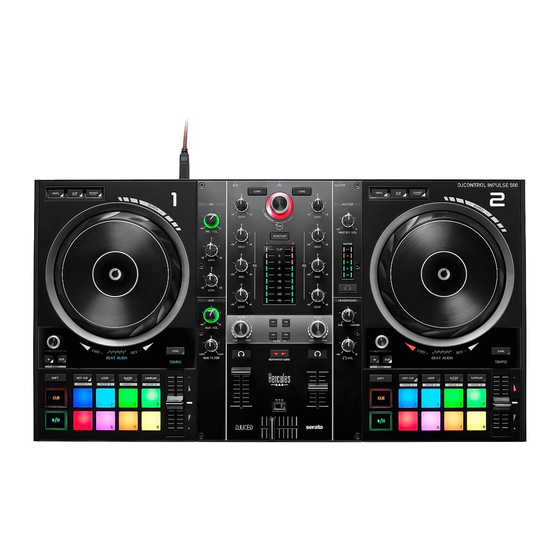
Hercules DJControl Inpulse 500 Manual Del Usuario
Tabla de contenido
Idiomas disponibles
Idiomas disponibles
Enlaces rápidos
Europe, Middle East
ENGLISH
FRANÇAIS
DEUTSCH
NEDERLANDS
ITALIANO
ESPAÑOL
PORTUGUÊS
ČESTINA
TÜRKÇE
POLSKI
SVENSKA
SUOMI
SLOVENCINA
MAGYAR NYELV
עברית
اﻟﻌﺮﺑﻴﺔ
North America/
Norteamérica
ENGLISH
FRANÇAIS
ESPAÑOL
Latin America/
América Latina
ENGLISH
ESPAÑOL
PORTUGUÊS
Asia Paci c
日本語
简体中文
繁體中文
한국어
ENGLISH
Tabla de contenido

Manuales relacionados para Hercules DJControl Inpulse 500


Resumen de contenidos para Hercules DJControl Inpulse 500
- Página 2 User manual...
- Página 3 1. Overview...
- Página 36 Manuel de l’utilisateur...
-
Página 37: Vue D'ensemble
1. Vue d’ensemble... - Página 71 1. Übersicht...
- Página 104 Handleiding...
- Página 105 1. Overzicht...
- Página 138 Manuale d'uso...
-
Página 173: Vista General
1. Vista general... -
Página 174: Contenido De La Caja
2. Contenido de la caja Hercules DJControl Inpulse 500 Cable USB Instalación y guía de inicio rápido Información de garantía... -
Página 175: Especificaciones De La Controladora
3. Especificaciones de la controladora 3.1. Especificaciones mecánicas Dimensiones: 54 x 29,6 x 5,6 cm (ancho x fondo x alto, con patas retraídas, es decir, plegadas) — 54 x 29,6 x 9,1 cm (ancho x fondo x alto, con patas extendidas, es decir, desplegadas) Peso: 3,2 kg 3.2. - Página 176 o 2 botones para activar/desactivar la escucha previa de los decks en los auriculares, y 1 botón para activar/desactivar la escucha previa de la salida Maestra en los auriculares o 1 crossfader, más 1 conmutador para seleccionar entre las 3 distintas curvas de crossfader Controles de Filter/Fx: o 2 ruedas de filtros/efectos...
- Página 177 Interfaz de audio multicanal integrada Resolución de audio: 24 bits Frecuencia de muestreo = 44,1 kHz Salidas: Salida de altavoces (= 1-2): 2 x salidas RCA + 2 x salidas jack de 1/4” / 6,35 mm Salida de auriculares (= 3-4): salidas mini-jack estéreo de 1/8” / 3,5 mm + jack estéreo de 1/4”...
-
Página 178: Instalación
Conexión de altavoces Conecta las entradas de tus altavoces activos a las salidas Master de la DJControl Inpulse 500 (2 x RCA o 2 x jack de 1/4” / 6,35 mm). Puedes usar ambos formatos de salida al mismo tiempo: por ejemplo, conectando un par de conectores de salida a los altavoces principales que reproducirán tu mezcla para el público, y el segundo par de conectores de... -
Página 179: Descargar El Software
Serato DJ Pro. Si instalas Serato DJ Pro en lugar de Serato DJ Lite, Serato DJ Pro funcionará con tu DJControl Inpulse 500 durante el período de prueba. Si deseas seguir usando Serato DJ Pro al final del... -
Página 180: Primeros Pasos Con Djuced
ASIO, lo que reduce la latencia en relación con el modo WASAPI, y por lo general es más estable. Los controladores también te permiten probar tu DJControl Inpulse 500 y verificar la versión del firmware tanto en Windows ®... - Página 181 En el menú Ajustes, el menú Audio te permite seleccionar tu tarjeta de sonido y asignar las salidas de auriculares y altavoces. La configuración estándar para Windows ® es la siguiente: Dispositivo de audio: DJControl Inpulse 500 ASIO (ASIO) Salida: Maestra: Salidas 1 y 2 Auriculares: Salidas 3 y 4...
-
Página 182: Hercules Dj Academy
Maestra: Salidas 1 y 2 Auriculares: Salidas 3 y 4 DJControl Inpulse 500 mezcla las entradas en modo hardware (a través de mezcla por hardware). No te molestes en activar las entradas (1-2 = Aux y Mic) en el menú de audio del software, a menos que tengas pensado grabar (o emitir) esas entradas. -
Página 183: Resumen De Las Características
5. Resumen de las características 5.1. Vista general de DJControl Inpulse 500 1. Botones de transporte: reproducir/pausa, punto Cue, SHIFT 2. Pads de producción 3. Tempo fader con ayuda de beatmatching (flechas rojas brillantes), LED verde que muestra el tempo original, y botón SYNC (sincronización) 4. - Página 184 17. Entrada estéreo AUX (auxiliar) (2 x RCA y 1 x mini-jack estéreo de 1/8” / 3,5 18. Puerto USB (tipo B) 19. Hercules Add-On Reserved: puerto de ampliación reservado 20. Salida de auriculares estéreo (jack estéreo de 1/4” / 6,35 mm y mini-jack...
- Página 185 5.2. Decks Control de bucles In = Loop In: inserta el marcador del inicio del bucle. In (pulsación larga): inicia un bucle de 4 beats. Out = Loop Out: inserta el marcador del fin del bucle y empieza a reproducir el bucle.
- Página 186 Botones de transporte Reproducir/pausa: reproduce la pista/pausa la reproducción. Cue: cuando la reproducción está detenida, inserta un marcador en el punto actual en la pista / durante la reproducción, la mueve a esa ubicación. Shift: usa este botón en conjunción con otros botones — por ejemplo, Shift+Cue = volver al inicio;...
- Página 187 Pads Pads 1 a 8: in Serato DJ Lite, los pads 1 a 4 realizan las acciones del modo seleccionado, mientras que los pads 5 a 8 realizan las acciones Reverse, Rewind, Fast Forward y Censor. En DJUCED ® y Serato DJ Pro, los pads 1 a 8 realizan las acciones del modo seleccionado.
- Página 188 Jog wheels Las jog wheels te permiten moverte por dentro de las pistas y modificar la reproducción en función de la parte de la jog wheel que toques (el aro [borde] o la parte superior), y el modo seleccionado (modo Vinyl activado o desactivado). En Serato DJ Lite y Pro: Modo Vinyl desactivado Durante la reproducción: acelera o ralentiza la reproducción (= pitch...
-
Página 189: Mezcla Por Software
5.3. Mezcla por software Controles de navegación Codificador giratorio: girar el codificador = moverte por la biblioteca de audio; pulsar el codificador = cambiar niveles. Aro luminoso alrededor del codificador giratorio: muestra el nivel de energía de la pista maestra en DJUCED ;... - Página 190 Ganancia y línea de EQ Gain: ganancia (= se toma en cuenta el volumen antes del fader de volumen) en el deck 1 o 2. Ecualización de 3 bandas: te permite ajustar las frecuencias HIGH (agudas), MID (medias) y LOW (bajas) en cada deck. Indicadores visuales de deck Indicador visual con 9 niveles por cada deck.
-
Página 191: Mezcla Por Hardware: Entradas Y Salidas
5.4. Mezcla por hardware: entradas y salidas Entrada de micrófono MIC VOL: controla el volumen del micrófono (ajuste por hardware). Anillo luminoso: apagado = sin señal de audio / verde = señal de audio / rojo = saturación de señal de audio. EQ de 2 bandas: te permite ajustar las frecuencias HIGH (agudas) y LOW (bajas) para el micrófono. - Página 192 Salida Master MASTER VOL: controla el volumen maestro (ajuste por hardware). Indicador visual: muestra el nivel de volumen de la salida Master (dos salidas RCA y dos salidas jack mono de 1/4” / 6,35 mm). Botón con icono de auriculares: reproduce la salida Master en tus auriculares.
-
Página 193: Tarjeta De Sonido Multicanal
5.5. Tarjeta de sonido multicanal La controladora incorpora una tarjeta de sonido multicanal integrada, que te permite: Reproducir tu mezcla en los altavoces para el público (salida Master); Hacer escucha previa de la pista siguiente que estás preparando en los auriculares (salida de auriculares); Usar un micrófono y/o un dispositivo que incorpore una salida de nivel de línea como fuente de audio. - Página 194 De forma predeterminada, la salida de auriculares se asigna a los canales 3-4 para hacer escucha previa de pistas en todo el software de DJ — incluidos Serato DJ Lite y DJUCED ® Sin embargo, para escuchar música reproducida por un software que no sea de DJ como iTunes, Media Player o VLC en los auriculares, debes reproducir la salida Master en los auriculares pulsando el botón con un icono de auriculares...
-
Página 195: Controladores Y Panel De Control
6. Controladores y panel de control DJControl Inpulse 500 es una controladora de DJ plug and play con USB Audio y USB MIDI, y puede funcionar sin controladores en el software DJUCED ® — tanto en Windows ® como en macOS ®... -
Página 196: Actualizar El Firmware
Hercules. 6.3. Probar la controladora de DJ en el panel de control El panel de control de la DJControl Inpulse 500 te permite probar el audio, el MIDI y la iluminación de la controladora de DJ (en la ficha ABOUT). - Página 197 1. Prueba de audio Para probar el audio de la controladora de DJ, haz clic en el icono del altavoz en la esquina inferior izquierda del panel de control: el icono se vuelve verde durante la prueba y el programa reproduce un sonido en las salidas de la controladora (para los altavoces y auriculares).
-
Página 198: Desactivar La Entrada De Audio
Haz clic en el icono de la bombilla en la esquina inferior izquierda del panel de control para encender los LED de la controladora: cuando el icono esté verde, los LED estarán encendidos. 6.4. Desactivar la entrada de audio La entrada de audio Auxiliar y de Micrófono está activada por defecto a través de la mezcla por hardware (sin pasar a través del software de DJ que se esté... -
Página 199: Modo De Demostración
7. Modo de demostración Este modo es un espectáculo de luces que se inicia automáticamente cuando conectas la controladora a una fuente de alimentación USB. En este caso, la controladora de DJ no está operativa, sino que está en modo de demostración: una secuencia de demostración que no para de repetirse. -
Página 200: Consejos Y Trucos
8. Consejos y trucos 8.1. Cómo encender todos los LED Pulsa los botones Loop In y Loop Out de los decks 1 y 2. 8.2. Cómo encender o apagar los 4 LED de debajo de las patas de la controladora Pulsa los pads 1 y 5 del deck 1, junto con los pads 4 y 8 del deck 2. -
Página 201: Preguntas Frecuentes
La controladora se ha diseñado para reproducir música a través de su interfaz de audio integrada y no a través de los altavoces ni la salida de auriculares de un ordenador portátil. En Serato DJ Lite, debes conectar los altavoces y los auriculares a la DJControl Inpulse 500. - Página 202 . A continuación, conecta los auriculares ® a la salida de auriculares de la DJControl Inpulse 500. En un ordenador portátil, la salida de auriculares reproduce la misma señal que los altavoces integrados: por consiguiente, no podrás hacer escucha previa de las próximas pistas en los auriculares si están conectados al ordenador...
-
Página 203: Marcas Comerciales
10. Marcas comerciales Intel ® e Intel ® Core son marcas comerciales registradas de Intel Corporation. Microsoft Windows 8 y 10 son marcas comerciales registradas o marcas ® ® comerciales de Microsoft Corporation en Estados Unidos y/o en otros países. Mac y macOS son marcas comerciales de Apple Inc., registradas en EE. - Página 204 11. Copyright Ninguna parte de este manual se puede reproducir, resumir, transmitir, transcribir, almacenar en un sistema de recuperación, ni traducir a cualquier idioma o lenguaje de ordenador, en cualquier forma ni por cualquier medio, electrónico, mecánico, magnético, manual, mediante fotocopias, grabaciones u otros, sin el permiso previo por escrito de Guillemot Corporation S.A.
-
Página 205: Acuerdos De Licencia De Usuario Final Aplicables Al Software Djuced ® Y Serato Dj Lite
12. Acuerdos de Licencia de Usuario Final aplicables al software DJUCED ® y Serato DJ Lite Lea con atención los Acuerdos de Licencia de Usuario Final mostrados durante la instalación del software de DJ. - Página 206 Manual do utilizador...
-
Página 207: Vista Geral
1. Vista geral... -
Página 241: Общая Информация
1. Общая информация... - Página 275 1. Přehled...
-
Página 309: Genel Bakış
1. Genel bakış... - Página 376 دﻟﯿﻞ اﻟﻤﺴﺘﺨﺪم...
- Página 377 ﻧﻈﺮة ﻋﺎﻣﺔ...
- Página 378 ﻣﺤﺘﻮﯾﺎت اﻟﺼﻨﺪوق Hercules DJControl Inpulse 500 ﻛﺎﺑل دﻟﯾل اﻟﺗﺛﺑﯾت وﺑدء اﻟﺗﺷﻐﯾل اﻟﺳرﯾﻊ ﻣﻌﻠوﻣﺎت اﻟﺿﻣﺎن...
- Página 380 ﻣدﺧل اﻟﻣﯾﻛروﻓون: ﻣﻘﺑض واﺣد ﻟﻣﺳﺗوى ﺻوت اﻟﻣﯾﻛروﻓون، ﻣﻘﺑﺿﺎن ﻟﻣوازن ﺻوت اﻟﻣﯾﻛروﻓون HIGH )اﻟﺟﮭﯾر(؛ ﻣﻘﯾﺎس واﺣد ﻟوﺣدة ﻣﺳﺗوى اﻟﺻوت ﺑﻠوﻧﯾن )إﯾﻘﺎف )اﻟﺛﻼﺛﯾﺔ( و ﻟﻠﺗرددات (= ﻻ ﺗوﺟد إﺷﺎرة ﺻوﺗﯾﺔ/أﺧﺿر = إﺷﺎرة ﺻوﺗﯾﺔ/أﺣﻣر = ﺗﺷﺑﻊ اﻹﺷﺎرة اﻟﺻوﺗﯾﺔ( )ﺿﺑط اﻟﺟﮭﺎز ﻘﺑض واﺣد ﻟﻣﺳﺗوى ﺻوت اﻟﻣدﺧل اﻹﺿﺎﻓﻲ وﻣﻘﺑض واﺣد ﻟﻠﻣرﺷﺢ اﻹﺿﺎﻓﻲ )ﺿﺑط : ﻣ...
- Página 381 واﺟﮭﺔ ﺻوت ﻣﺿﻣﻧﺔ ﻣﺗﻌددة اﻟﻘﻧوات ﺑت :دﻗﺔ اﻟﺻوت ﻛﯾﻠوھرﺗز 44.1 = ﻣﻌدل اﻟﻌﯾﻧﺔ :اﻟﻣﺧﺎرج 6.35 ﻣﻠم / + ﻣﺧرﺟﯾن ﻟﻠﻣﻘﺑس ¼ ﺑوﺻﺔ ﻣﺧرﺟﺎن =) ﻣﺧرج اﻟﺳﻣﺎﻋﺎت اﻟﺧﺎرﺟﯾﺔ ¼ ﻣﻠم + ﻣﺧﺎرج ﻣﻘﺑس اﺳﺗﯾرﯾو /ﺑوﺻﺔ (: ﻣﻘﺑس ﺻﻐﯾر اﺳﺗﯾرﯾو =) ﻣﺧرج ﺳﻣﺎﻋﺎت اﻟرأس ﻣﻠم...
- Página 382 ( ﻓﻲ اﻟﻌﻣل ﻓﻲ ﻛل ﻣرة ﺗﻘوم ﻓﯾﮭﺎ )واﻟﺗﻲ ﺗﺳﻣﻰ ﺗﺑدأ ﺳﻠﺳﻠﺔ إﺿﺎءة Vegas Mode ﺑﺗوﺻﯾل وﺣدة اﻟﺗﺣﻛم ﺑﺟﮭﺎز اﻟﻛﻣﺑﯾوﺗر اﻟﺧﺎص ﺑك، ﻓﺗظﮭر ﻟك أﯾن ﺗوﺟد ﻣﺻﺎﺑﯾﺢ ﺗوﺻﯾل اﻟﺳﻣﺎﻋﺎت اﻟﺧﺎرﺟﯾﺔ DJControl Inpulse 500 Master )ﻣﻘﺑﺳﺎن ﻓﻲ ﻗم ﺑﺗوﺻﯾل اﻟﻣداﺧل ﺑﺳﻣﺎﻋﺎﺗك اﻟﺧﺎرﺟﯾﺔ اﻟﻧﺷطﺔ ﺑﻣﺧﺎرج .(ﻣﻠم...
-
Página 383: Serato Dj Lite
ﺗﻧزﯾل وﺗﺛﺑﯾت Serato DJ Lite :ﻣﻼﺣظﺔ ، وﻟﯾس رﺧﺻﺔ ﻟـ رﺧﺻﺔ ﻟـ ﯾﺗﺿﻣن Serato DJ Lite DJControl Inpulse 500 ﺑد ﻻ ً ﻣن ، ﻓﺳﺗﻌﻣل . ﻋﻧد ﺗﺛﺑﯾت Serato DJ Serato DJ Lite Serato DJ Pro Serato DJ Pro طوال... - Página 384 HDJCSeries Mac macOS® ﻟﻧظﺎم HDJCSeries PC Windows® ﻓﻲ وﺿﻊ إﻟﻰ ﺑراﻣﺞ اﻟﺗﺷﻐﯾل ﻣن أﺟل اﺳﺗﺧدام DJControl Inpulse 500 Windows ® ﯾﺣﺗﺎج .وﯾﻌﺗﺑر ﺑﺷﻛل ﻋﺎم أﻛﺛر ﺛﺑﺎ ﺗ ً ﺎ ، اﻷﻣر اﻟذي ﯾﻘﻠل ﻣن وﻗت اﻻﺳﺗﺟﺎﺑﺔ اﻟﻣﺗﻌﻠﻖ ﺑوﺿﻊ WASAPI ASIO اﻟﺧﺎص...
- Página 385 ﺑﺗﺣدﯾد ﺑطﺎﻗﺔ اﻟﺻوت اﻟﺧﺎﺻﺔ ﺑك وﺗﻌﯾﯾن ﺳﻣﺎﻋﺔ اﻟرأس وﻣﺧﺎرج اﻟﺳﻣﺎﻋﺎت ، ﺳﺗﺳﻣﺢ ﻟك ﻗﺎﺋﻣﺔ ﻓﻲ ﻗﺎﺋﻣﺔ .اﻟﺧﺎرﺟﯾﺔ :ﻋﻠﻰ اﻟﻧﺣو اﻟﺗﺎﻟﻲ Windows® ﯾﺗم اﻹﻋداد اﻟﻘﯾﺎﺳﻲ ﻟﻧظﺎم DJControl Inpulse 500 ASIO (ASIO) :ﺟﮭﺎز اﻟﺻوت :اﻟﻣﺧرج و اﻟرﺋﯾﺳﻲ: اﻟﻣﺧﺎرج و ﺳﻣﺎﻋﺎت اﻟرأس: اﻟﻣﺧﺎرج...
- Página 386 و اﻟرﺋﯾﺳﻲ: اﻟﻣﺧﺎرج و ﺳﻣﺎﻋﺎت اﻟرأس: اﻟﻣﺧﺎرج ﺑﻣزج اﻟﻣداﺧل ﻓﻲ وﺿﻊ اﻷﺟﮭزة )ﻋﺑر ﻣزج اﻷﺟﮭزة(. ﻻ ﺗﮭﺗم ﺑﺗﻣﻛﯾن DJControl Inpulse 500 ﯾﻘوم .( ﻓﻲ ﻗﺎﺋﻣﺔ ﺻوت اﻟﺑرﻧﺎﻣﺞ، ﻣﺎ ﻟم ﺗﺧطط ﻟﺗﺳﺟﯾل )أو إذاﻋﺔ( ﺗﻠك اﻟﻣداﺧل و ) اﻹدﺧﺎﻻت Hercules DJ Academy ﻋن...
- Página 387 ﻧﻈﺮة ﻋﺎﻣﺔ ﻋﻠﻰ اﻟﻤﯿﺰات DJControl Inpulse 500 ﻧﻈﺮة ﻋﺎﻣﺔ ﻋﻠﻰ SHIFT Cue point ، ،أزرار اﻟﻧﻘل: ﺗﺷﻐﯾل/إﯾﻘﺎف ﻣؤﻗت أﻟواح اﻷداء SYNC ﯾظﮭر اﻹﯾﻘﺎع اﻷﺻﻠﻲ وزر ﺧﺎﻓض إﯾﻘﺎع ﻣﻊ ﻣطﺎﺑﻘﺔ اﻹﯾﻘﺎع )أﺳﮭم ﺣﻣراء ﻣﺗوھﺟﺔ( وﺿوء أﺧﺿر ()اﻟﻣزاﻣﻧﺔ Reloop Loop In/Out ()اﻟﺧروج ﻣن اﻟﺗﻛرار...
- Página 390 أزرار اﻟﻧﻘل :ﺗﺷﻐﯾل/إﯾﻘﺎف ﻣؤﻗت .ﯾﻘوم ﺑﺗﺷﻐﯾل اﻟﻣﺳﺎرات/إﯾﻘﺎف ﻣؤﻗت ﻹﻋﺎدة اﻟﺗﺷﻐﯾل .ﻋﻧد اﻟﺗوﻗف، ﯾﻘوم ﺑﺈدﺧﺎل ﻣؤﺷر ﻓﻲ اﻟﻧﻘطﺔ اﻟﺣﺎﻟﯾﺔ ﺑﺎﻟﻣﺳﺎر/أﺛﻧﺎء إﻋﺎدة اﻟﺗﺷﻐﯾل، وﻧﻘل اﻟﺗﺷﻐﯾل إﻟﻰ ھذا اﻟﻣوﺿﻊ = ﻣﺳﺢ Shift+Hot Cue اﯾﺔ؛ = اﻟﻌودة إﻟﻰ اﻟﺑد Shift+Cue : اﺳﺗﺧدام ھذا اﻟزر ﺑﺎﻻﺷﺗراك ﻣﻊ أزرار أﺧرى، ﻣﺛل Shift ...= إﯾﻘﺎف...
- Página 391 اﻟﻠوﺣﺎت Serato DJ Lite إﻟﻰ اﻟﻠوﺣﺎت ﻣن إﻟﻰ إﺟراءات اﻟوﺿﻊ اﻟﻣﺣدد، ﺑﯾﻧﻣﺎ ﺗﻧﻔذ اﻟﻠوﺣﺎت ﻣن إﻟﻰ ، ﺗﻧﻔذ اﻟﻠوﺣﺎت ﻣن ﻓﻲ Censor Fast Forward Rewind Reverse و ، ، إﺟراءات .إﺟراءات اﻟوﺿﻊ اﻟﻣﺣدد إﻟﻰ ، ﺗﻧﻔذ اﻟﻠوﺣﺎت ﻣن Serato DJ Pro و...
- Página 392 ﺑﻛرات اﻟﺗذﺑذب ﺗﺗﯾﺢ ﻟك ﺑﻛرات اﻟﺗذﺑذب اﻟﺗﺣرك داﺧل اﻟﻣﺳﺎرات وﺗﻌدﯾل اﻟﺗﺷﻐﯾل اﻋﺗﻣﺎ د ً ا ﻋﻠﻰ ﺟزء ﺑﻛرة اﻟﺗذﺑذب اﻟﺗﻲ ﺗﻠﻣﺳﮭﺎ )اﻟﺣﻠﻘﺔ ]اﻟﺣﺎﻓﺔ[ أو اﻟﺟزء Vinyl اﻟﻌﻠوي(، واﻟوﺿﻊ اﻟﻣﺣدد )ﺗم ﺗﻣﻛﯾن أو ﺗﻌطﯾل وﺿﻊ و Serato DJ Lite ﻓﻲ وﺿﻊ ﻣﻌطل...
- Página 393 ﻣﺰج اﻟﺒﺮاﻣﺞ ﺣﻛم ﻓﻲ اﻟﺗﻧﻘل أدوات اﻟﺗ .ﺑﺗﺷﻐﯾل أداة اﻟﺗرﻣﯾز = اﻟﺗﺣرك ﻣن ﺧﻼل ﻣﻛﺗﺑﺔ اﻟﺻوت اﻟﺧﺎﺻﺔ ﺑك؛ اﺿﻐط ﻋﻠﻰ أداة اﻟﺗرﻣﯾز = ﺗﻐﯾﯾر اﻟﻣﺳﺗوﯾﺎت ﻗم :أداة اﻟﺗرﻣﯾز اﻟدوارة Serato ؛ ﯾﻌرض اﻹﯾﻘﺎع ﻓﻲ DJUCED® ﺗﻌرض ﻣﺳﺗوى اﻟطﺎﻗﺔ ﻟﻠﻣﺳﺎر اﻟرﺋﯾﺳﻲ ﻓﻲ :ﺣﻠﻘﺔ...
- Página 394 ﺧط اﻟﻛﺳب واﻟﻣوازن أو اﻟدوار اﻟﻛﺳب )= اﻟﻣﺳﺗوى ﻗﺑل اﺳﺗﺧدام ﺧﺎﻓض اﻟﺻوت( ﻓﻲ اﻟﻘرص Gain HIGH :ﻣوازن ﺛﻼﺛﻲ اﻟﻣوﺟﺎت .)ﺟﮭﯾر( ﻓﻲ ﻛل ﻗرص دوار )ﻣﺗوﺳط( و )ﺛﻼﺛﻲ( و ﯾﺗﯾﺢ ﻟك ﺿﺑط ﺗرددات ﻣﻘﯾﺎس ﻣﺳﺗوى ﺻوت اﻟﻘرص اﻟدوار .ﻟﻛل ﻗرص دوار ﻣﺳﺗوﯾﺎت...
- Página 395 ﻣﺰج اﻷﺟﮭﺰة: اﻟﻤﺪاﺧﻞ واﻟﻤﺨﺎرج ﻣدﺧل اﻟﻣﯾﻛروﻓون MIC VOL .(ﯾﺗﺣﻛم ﻓﻲ ﻣﺳﺗوى ﺻوت اﻟﻣﯾﻛروﻓون )ﺿﺑط اﻟﺟﮭﺎز .إﯾﻘﺎف = ﻻ ﺗوﺟد إﺷﺎرة ﺻوﺗﯾﺔ/أﺧﺿر = إﺷﺎرة ﺻوﺗﯾﺔ/أﺣﻣر = ﺗﺷﺑﻊ إﺷﺎرة اﻟﺻوت :ﺣﻠﻘﺔ اﻟﺿوء HIGH :ﻣوازن ﺻوت ﺛﻧﺎﺋﻲ اﻟﻣوﺟﺔ .)ﺟﮭﯾر( ﻟﻠﻣﯾﻛروﻓون )ﺛﻼﺛﯾﺔ( و ﯾﺗﯾﺢ ﻟك ﺿﺑط ﺗرددات (ﻣدﺧل...
- Página 396 Master ﻣﺧرج MASTER VOL .(ﯾﺗﺣﻛم ﻓﻲ ﻣﺳﺗوى اﻟﺻوت اﻟرﺋﯾﺳﻲ )ﺿﺑط اﻟﺟﮭﺎز 6.35 Master VU-meter .(ﻣﻠم /، وﻣﺧرﺟﺎ ﻣﻘﺑس أﺣﺎدﯾﺎن ¼ ﺑوﺻﺔ )ﻣﺧرﺟﺎن ﯾﻌرض ﻣﺳﺗوى اﻟﺻوت ﻋﻠﻰ ﻣﺧرج .ﻋﻠﻰ ﺳﻣﺎﻋﺎت اﻟرأس Master ﺗﺷﻐﯾل ﻣﺧرج :زر ﻣﻊ رﻣز ﺳﻣﺎﻋﺎت اﻟرأس ﻣﺧرج ﺳﻣﺎﻋﺎت اﻟرأس ﻣﻘﺑض...
- Página 397 ﺔ ﺻﻮت ﻣﺘﻌﺪدة اﻟﻘﻨﻮات ﺑﻄﺎﻗ :ﺗﺗﻣﯾز وﺣدة اﻟﺗﺣﻛم ﺑﺑطﺎﻗﺔ ﺻوت ﻣدﻣﺟﺔ ﻣﺗﻌددة اﻟﻘﻧوات، ﻣﻣﺎ ﯾﺗﯾﺢ ﻟك (؛ Master ﺗﺷﻐﯾل اﻟﻣزﯾﺞ ﻋﻠﻰ اﻟﺳﻣﺎﻋﺎت اﻟﺧﺎرﺟﯾﺔ ﻟﻠﺟﻣﮭور )ﻣﺧرج اﻟﺗﺣﻛم ﻓﻲ اﻟﻣﺳﺎر اﻟﺗﺎﻟﻲ اﻟذي ﺗﻌده ﻋﻠﻰ ﺳﻣﺎﻋﺎت اﻟرأس )ﻣﺧرج ﺳﻣﺎﻋﺎت اﻟرأس(؛ .ﺑﻣﺧرج ﻣﺳﺗوى ﺧطﻲ ﻛﻣﺻدر ﺻوﺗﻲ اﺳﺗﺧدم...
- Página 398 Mic/Aux 1 ﻣدﺧل اﻟﻣﯾﻛروﻓون .ﻣﻠم( اﻟﻣوﺟود ﻋﻠﻰ اﻟﻠوﺣﺔ اﻟﺧﻠﻔﯾﺔ ﻟوﺣدة اﻟﺗﺣﻛم 6.35 /)ﻣﻘﺑس ¼ ﺑوﺻﺔ Mic In ﻗم ﺑﺗوﺻﯾل اﻟﻣﯾﻛروﻓون ﺑﻣدﺧل ﯾﻛون اﻟﻣﯾﻛروﻓون ﻣﺗواز ﻧ ً ﺎ )أو ﻣﺗﻣﺎﺛ ﻼ ً (، ﻣﻣﺎ ﯾﺳﻣﺢ ﻟك ﺑﺗوﺻﯾل ﻣﯾﻛروﻓون ﻣﺗوازن أو ﻏﯾر ﻣﺗوازن. ﺗﺗﻣﺛل ﺧﺎﺻﯾﺔ اﺳﺗﺧدام...
- Página 399 أو ﻻ ً ، ﻗم ﺑﺗﻌﯾﯾن ﺣﺟم ذاﻛرة اﻟﺗﺧزﯾن اﻟﻣؤﻗت Standard (4 ms) ﻋﻠﻰ Samples (4 ms) ، ﻣﺛل ASIO ﺣدد ﺣﺟم اﻟﻣﺧزن اﻟﻣؤﻗت DJUCED Serato DJ Lite ® أو ) اﻟﺧﺎص ﺑك اﺑدأ ﺗﺷﻐﯾل ﺑرﻧﺎﻣﺞ DJControl Inpulse 500 ASIO (ASIO) ، ﺣدد ﺟﮭﺎز اﻟﺻوت DJUCED® ﻓﻲ...
- Página 400 .زﯾﺎدة ﺣﺟم اﻟﻣﺧزن اﻟﻣؤﻗت ﻓﻲ ﺣﺎﻟﺔ ﻗطﻊ اﻟﺻوت أو اﻟﻣؤﺛرات .ﻛرر ھذا اﻹﺟراء ﺣﺗﻰ ﺗﺟد ﺣﺟم اﻟﻣﺧزن اﻟﻣؤﻗت اﻷﻣﺛل ﻟﻧظﺎﻣك ﺗﺤﺪﯾﺚ اﻟﺒﺮاﻣﺞ اﻟﺜﺎﺑﺘﺔ DJControl Inpulse 500 ﺑﺗﺣدﯾث اﻟﺑراﻣﺞ اﻟﺛﺎﺑﺗﺔ ﻟوﺣدة اﻟﺗﺣﻛم: إذا ﺗم ﺗﺛﺑﯾت ل اﻟﺧﺎﺻﺔ ﺑـ ﺗﻘوم ﺑراﻣﺞ اﻟﺗﺷﻐﯾ...
- Página 401 اﺧﺗﺑﺎر اﻟﺻوت ، اﻧﻘر ﻓوق رﻣز ﻣﻛﺑر اﻟﺻوت ﻓﻲ اﻟزاوﯾﺔ اﻟﺳﻔﻠﯾﺔ اﻟﯾﺳرى ﻣن ﻟوﺣﺔ اﻟﺗﺣﻛم: ﯾﺗﺣول اﻟرﻣز إﻟﻰ اﻟﻠون ﻻﺧﺗﺑﺎر ﺻوت وﺣدة ﺗﺣﻛم .(اﻷﺧﺿر أﺛﻧﺎء اﻻﺧﺗﺑﺎر، وﯾﺻدر اﻟﺑرﻧﺎﻣﺞ ﺻو ﺗ ً ﺎ ﻣن ﺧﻼل ﻣﺧﺎرج وﺣدة اﻟﺗﺣﻛم )ﻟﻠﺳﻣﺎﻋﺎت اﻟﺧﺎرﺟﯾﺔ وﺳﻣﺎﻋﺎت اﻟرأس MIDI اﺧﺗﺑﺎر...
- Página 402 اﺧﺗﺑﺎر اﻹﺿﺎءة :اﻟﺧﺎﺻﺔ ﺑوﺣدة اﻟﺗﺣﻛم ى ﻣن ﻟوﺣﺔ اﻟﺗﺣﻛم، ﻹﺿﺎءة ﻣﺻﺎﺑﯾﺢ اﻧﻘر ﻓوق رﻣز اﻟﻣﺻﺑﺎح اﻟﻣوﺟود ﻓﻲ اﻟزاوﯾﺔ اﻟﺳﻔﻠﯾﺔ اﻟﯾﺳر ﻋﻧدﻣﺎ ﯾﻛون اﻟرﻣز أﺧﺿر، ﺗ ُ ﺿﺎء ﻣﺻﺎﺑﯾﺢ ﺗﻌﻄﯿﻞ ﻣﺪﺧﻞ اﻟﺼﻮت .(اﻟﻣﺳﺗﺧدم ﯾﺗم ﺗﻣﻛﯾن اﻟﻣﯾﻛروﻓون وﻣدﺧل اﻟﺻوت اﻟﻣﺳﺎﻋد اﻓﺗراﺿ ﯾ ًﺎ ﻋن طرﯾﻖ ﻣزج اﻷﺟﮭزة )أي دون اﻟﻣرور ﻋﺑر ﺑرﻧﺎﻣﺞ AUX IN )ﻣرﺗﺑط...
- Página 403 وﺿﻊ اﻟﻌﺮض اﻟﺘﻮﺿﯿﺤﻲ . وﻓﻲ ھذه اﻟﺣﺎﻟﺔ، ﻻ ﺗﻛون وﺣدة ھذا اﻟوﺿﻊ ھو ﻋرض ﺿوﺋﻲ ﯾﺑدأ ﺗﻠﻘﺎﺋ ﯾ ً ﺎ ﻋﻧد ﺗوﺻﯾل وﺣدة اﻟﺗﺣﻛم ﺑﻣﺻدر طﺎﻗﺔ .ﺗﺳﻠﺳل اﻟﻌرض اﻟﺗوﺿﯾﺣﻲ ﯾﺗﻛرر ﻗﯾد اﻟﺗﺷﻐﯾل ﻟﻛﻧﮭﺎ ﺗﻛون ﻓﻲ وﺿﻊ اﻟﻌرض اﻟﺗوﺿﯾﺣﻲ: وﯾظل اﻟﺗﺣﻛم...
- Página 404 اﻟﻨﺼﺎﺋﺢ واﻟﺤﯿﻞ ﺗﺸﻐﯿﻞ ﺟﻤﯿﻊ ﻣﺼﺎﺑﯿﺢ Loop Out Loop In و ﻓﻲ اﻟﻘرﺻﯾن اﻟدوارﯾن و اﺿﻐط ﻋﻠﻰ اﻟزرﯾن ﺗﺸﻐﯿﻞ/إﯾﻘﺎف ﺗﺸﻐﯿﻞ اﻟﻤﺼﺎﺑﯿﺢ اﻷرﺑﻌﺔ ﺗﺤﺖ أﻗﺪام وﺣﺪة اﻟﺘﺤﻜﻢ ﻋﻠﻰ اﻟﻘرص اﻟدوار و اﻟﻠوﺣﺗﯾن ، ﻣﻊ ﻋﻠﻰ اﻟﻘرص اﻟدوار و اﺿﻐط ﻋﻠﻰ اﻟﻘرﺻﯾن اﻟدوارﯾن Serato DJ Lite ﻓﻲ...
- Página 405 .ﺑوﺣدة اﻟﺗﺣﻛم .اﻟﺨﺎرﺟﯿﺔ ﻟﻠﻜﻤﺒﯿﻮﺗﺮ اﻟﻤﺤﻤﻮل ﻻ ﯾﺨﺮج أي ﺻﻮت ﻣﻦ اﻟﺴﻤﺎﻋﺎت .ﺗم ﺗﺻﻣﯾم وﺣدة اﻟﺗﺣﻛم ﻟﺗﺷﻐﯾل اﻟﻣوﺳﯾﻘﻰ ﻋﺑر واﺟﮭﺗﮭﺎ اﻟﺻوﺗﯾﺔ اﻟﻣدﻣﺟﺔ، وﻟﯾس ﻋﺑر ﺳﻣﺎﻋﺎت اﻟﻛﻣﺑﯾوﺗر اﻟﻣﺣﻣول DJControl Inpulse 500 ، ﯾﺟب ﺗوﺻﯾل اﻟﺳﻣﺎﻋﺎت اﻟﺧﺎرﺟﯾﺔ ﺑـ Serato DJ Lite ﻓﻲ ، إذا ﻛﻧت ﺗرﻏب ﻓﻲ اﺳﺗﺧدام اﻟﺳﻣﺎﻋﺎت اﻟﺧﺎرﺟﯾﺔ اﻟﻣدﻣﺟﺔ ﻓﻲ اﻟﻛﻣﺑﯾوﺗر اﻟﻣﺣﻣول اﻟﺧﺎص ﺑك، ﺣدد...
-
Página 406: Thunderbolt
.أي ﺗﻧﺳﯾﻖ آﺧر ﯾﺗواﻓﻖ ﻣﻊ اﻟﺳﻣﺎﻋﺎت اﻟﺧﺎرﺟﯾﺔ اﻟﺧﺎﺻﺔ ﺑك DJControl ﯾﻣﻛﻧك اﺧﺗﺑﺎر اﻟﺳﻣﺎﻋﺎت اﻟﺧﺎرﺟﯾﺔ ﻣﺗﻌددة اﻟوﺳﺎﺋط ﻋن طرﯾﻖ ﺗوﺻﯾﻠﮭﺎ ﺑﻣﺧرج ﺳﻣﺎﻋﺎت اﻟرأس ﻋﻠﻰ Inpulse 500 رﻣز ﺳﻣﺎﻋﺎت . ﻗم ﺑﺗﺷﻐﯾل ﺻوت اﻟﻣﺎزج ﻋﻠﻰ ﻣﺧرج ﺳﻣﺎﻋﺎت اﻟرأس ﺑﺎﻟﺿﻐط ﻋﻠﻰ اﻟزر اﻟذي ﯾﺣﻣل ﻋﻠﻰ... - Página 408 ﺣﻘﻮق اﻟﻨﺸﺮ ﺗرﺟﻣﺗﮫ إﻟﻰ أي ﻻ ﯾﺟوز إﻋﺎدة إﻧﺗﺎج أي ﺟزء ﻣن ھذا اﻟدﻟﯾل أو ﺗﻠﺧﯾﺻﮫ أو ﻧﻘﻠﮫ أو ﻧﺳﺧﮫ أو ﺗﺧزﯾﻧﮫ ﻓﻲ ﻧظﺎم اﺳﺗرداد، أو ﻟﻐﺔ أو إﻟﻰ أي ﻟﻐﺔ ﻛﻣﺑﯾوﺗر، ﺑﺄي ﺷﻛل أو ﺑﺄي وﺳﯾﻠﺔ، ﺳواء إﻟﻛﺗروﻧ ﯾ ً ﺎ أو ﻣﯾﻛﺎﻧﯾﻛ ﯾ ً ﺎ أو ﻣﻐﻧﺎطﯾﺳ ﯾ ً ﺎ أو ﯾدو ﯾ ً ﺎ أو ﻋن طرﯾﻖ Guillemot اﻟﻧﺳﺦ...
- Página 409 DJUCED® اﺗﻔﺎﻗﯿﺎت ﺗﺮﺧﯿﺺ اﻟﻤﺴﺘﺨﺪم اﻟﻨﮭﺎﺋﻲ اﻟﻤﻄﺒﻘﺔ ﻋﻠﻰ ﺑﺮﻧﺎﻣﺞ Serato DJ Lite و .ﺑﻌﻧﺎﯾﺔ ﯾرﺟﻰ ﻗراءة اﺗﻔﺎﻗﯾﺎت ﺗرﺧﯾص اﻟﻣﺳﺗﺧدم اﻟﻧﮭﺎﺋﻲ اﻟﻣﻌروﺿﺔ أﺛﻧﺎء ﺗﺛﺑﯾت ﺑرﻧﺎﻣﺞ...
- Página 410 ユーザーズマニュアル...
- Página 411 1. 概要...
- Página 444 ユーザーズマニュアル...
- Página 445 1. 概要...
- Página 478 用户手册 嗨酷乐Inpulse 500打碟机...
- Página 479 1. 概览...
- Página 514 使用者手冊...
- Página 515 1. 概覽...
- Página 516 2. 包裝清單 Hercules DJControl Inpulse 500 USB 連接線 安裝和快速入門指南 保修資訊...
- Página 550 사용설명서...
- Página 551 1. 개요...
- Página 552 2. 포장 내용물 Hercules DJControl Inpulse 500 USB 케이블 설치 및 퀵 스타트 가이드 보증 정보...
- Página 585 1. Översikt...
- Página 618 Käyttöohje...
- Página 653 1. Prehľad...
- Página 687 1. Áttekintés...