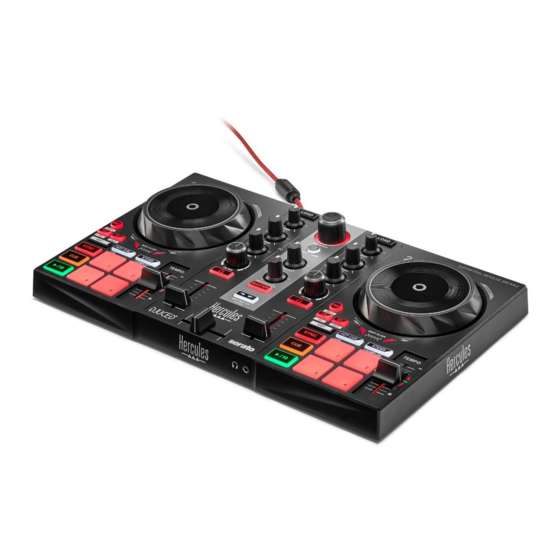
Hercules DJControl Inpulse 200 MK2 Manual Del Usuario
Tabla de contenido
Idiomas disponibles
Idiomas disponibles
Enlaces rápidos
Europe, Middle East
ENGLISH
FRANÇAIS
DEUTSCH
NEDERLANDS
ITALIANO
ESPAÑOL
PORTUGUÊS
ČESTINA
TÜRKÇE
POLSKI
SVENSKA
SUOMI
SLOVENCINA
MAGYAR NYELV
עברית
اﻟﻌﺮﺑﻴﺔ
North America/
Norteamérica
ENGLISH
FRANÇAIS
ESPAÑOL
Latin America/
América Latina
ENGLISH
ESPAÑOL
PORTUGUÊS
Asia Paci c
日本語
简体中文
繁體中文
한국어
ENGLISH
Capítulos
Tabla de contenido

Manuales relacionados para Hercules DJControl Inpulse 200 MK2


Resumen de contenidos para Hercules DJControl Inpulse 200 MK2
- Página 2 User Manual...
- Página 61 Manuel de l’utilisateur...
- Página 181 Handleiding...
- Página 242 Manuale d'uso...
- Página 304 TABLA DE CONTENIDO CONTENIDO DE LA CAJA ......5 ESPECIFICACIONES TÉCNICAS ....6 CARACTERÍSTICAS ........7 Descripción general ........7 Decks ..............8 Mezclas ............18 Conectores ............. 26 INSTALACIÓN ..........27 Conexiones ............ 27 Descarga del software ........29 ...
- Página 305 Modo FX ............ 37 Modo Sampler ........... 39 Scratching ............40 Filtros .............. 41 TARJETA DE SONIDO MULTICANAL ..42 Salida Master para altavoces (salida 1-2) ... 42 Salida de auriculares (salida 3-4) ....43 COMPATIBILIDAD ........44 USB Audio / USB MIDI ........44 Panel de control de ASIO y Windows ..
- Página 306 Hercules DJControl Inpulse 200 MK2 es una controladora totalmente equipada diseñada para iniciarse en el DJing gracias a funciones dedicadas, tutoriales en vídeo e integración con el software DJUCED y Serato DJ Lite. ® Hercules DJControl Inpulse 200 MK2 incluye una licencia para Serato DJ Lite, no una licencia para Serato DJ Pro.
-
Página 307: Contenido De La Caja
Contenido de la caja − Hercules DJControl Inpulse 200 MK2 − Pegatinas de Hercules, Serato y DJUCED − Folleto de garantía Puedes quitar la película protectora que cubre el indicador visual en la controladora Hercules DJControl Inpulse 200 MK2. También puedes dejar la película protectora en su lugar, ya que no afecta al uso del indicador visual. -
Página 308: Especificaciones Técnicas
Especificaciones técnicas Requisitos del sistema: − DJUCED https://www.djuced.com/downloaddjuced/ (en inglés) − Serato DJ Lite: https://serato.com/dj/lite/downloads?systemreq uirements#system-requirements (en inglés) Salida maestra para altavoces (salida 1-2) a través de dos conectores RCA: − Potencia de salida máxima = 5 dBU a 1 kΩ −... -
Página 309: Características
Características Descripción general 1. Botones de transporte (Play, Cue, Sync, Shift) 2. Fader de tempo (Pitch fader) 3. Controles de bucle (Loop) 4. Jog wheel 5. Pads y modos 6. Controles de selección de pista (Browser, Load, Assist./Prep.) 7. Sección de mezclas (Gain, EQ, Filter) 8. -
Página 310: Decks
Decks 1. Botones de transporte SHIFT: control combinado. Por ejemplo: − SHIFT + ½: activa un bucle eligiendo el punto de entrada. − SHIFT + LOOP: activa el modo Vinyl (Scratch). SYNC: activa o desactiva la sincronización automática de los valores de los BPM (beats por minuto) de dos pistas. −... - Página 311 CUE: inserta un punto Cue en la pista para identificar un instante específico, o mueve el cabezal de reproducción del deck a la posición del punto Cue. − Pista en pausa: inserta un punto Cue en el lugar donde se detiene la pista. −...
-
Página 312: Para Obtener Más Información Sobre La Función
2. Fader de tempo Fader de tempo: establece la velocidad de reproducción de la pista ajustando el número de BPM. − Subir: ralentiza la pista. − Bajar: acelera la pista. − Fader de tempo en el medio: la velocidad original de la pista. - Página 313 En Serato DJ Lite y Serato DJ Pro, cuando el modo Sync está activado, presionar SHIFT y mover el fader de tempo al mismo tiempo te permite mover los valores del fader de tempo mientras mantienes la amplitud. Por ejemplo, con una escala de tempo de ±8% o 16% de amplitud, puedes mover los valores del fader de tempo para cubrir desde 0% (máximo) hasta -16% (mínimo), lo que da como resultado una amplitud del 16%, con - 8%...
-
Página 314: Controles De Bucle
3. Controles de bucle LOOP: activa o desactiva la reproducción del bucle. ½ / X2: divide entre dos o multiplica por dos el tamaño del bucle activo. − SHIFT + ½ (LOOP IN): activa un bucle eligiendo el punto de entrada. −... -
Página 315: Jog Wheel
4. Jog wheel Jog wheel: te permite moverte por dentro de la pista, modificar la reproducción de la pista y hacer scratching. Cuando la función Beatmatch Guide está activada, las guías visuales de BEAT ALIGN indican la dirección en la que debes girar el aro (es decir, el borde) de la jog wheel para alinear los beat grids de las dos pistas. - Página 316 La acción a realizar depende de tres criterios: − modo Vinyl (Scratch) activado o desactivado; − pista en reproducción o en pausa; − el lugar donde estás tocando la jog wheel (parte superior (top) o aro (ring)). Parte superior Para activar el modo Vinyl (Scratch), presiona SHIFT y LOOP al mismo tiempo.
- Página 317 Acciones de las jog wheels con Serato DJ Lite y Serato DJ Pro: Reproducir/ Botón Modo Vinyl Jog wheel Pausa SHIFT Scratching Activado Reproducir Parte superior Activado Pausa Parte superior Desactivado Pausa Parte superior Acelerar o ralentizar la reproducción Parte superior Desactivado Reproducir o aro...
- Página 318 Acciones de las jog wheels con DJUCED Reproducir/ Botón Modo Vinyl Jog wheel Pausa SHIFT Scratching Parte Activado Reproducir superior Parte Activado Pausa superior o Acelerar o ralentizar la reproducción Activado Reproducir Parte Desactivado Reproducir superior o Moverse rápidamente por dentro de la pista Parte Desactivado Pausa...
- Página 319 5. Pads y modos Botones de modo: te permiten activar hasta cuatro modos. Para activar un modo principal, presiona HOT CUE o STEMS. Para activar un modo secundario (FX y SAMPLER), presiona simultáneamente SHIFT y HOT CUE o STEMS. El botón de modo parpadea. Para obtener más información sobre los diferentes modos con DJUCED , Serato DJ Lite y Serato DJ Pro, lee la...
-
Página 320: Mezclas
Mezclas 6. Controles de selección de pista LOAD*: carga la pista seleccionada en el deck de destino. En DJUCED , contrae o expande carpetas. Codificador BROWSER: te permite navegar a través de tu biblioteca de música girando el codificador hacia la izquierda (arriba) o hacia la derecha (abajo). - Página 321 Aro iluminado: − En DJUCED , muestra el nivel de energía de la pista maestra para el tempo. − En Serato DJ Lite, muestra el ritmo. La luz parpadea al ritmo de la pista. ASSIST./PREP.: − En DJUCED , muestra el panel que sugiere las ...
- Página 322 7. Sección de mezclas Perilla GAIN*: ajusta la ganancia (es decir, el nivel de volumen antes del fader de volumen). Ecualizador de 2 bandas (EQ)*: controla la intensidad del EQ. Una perilla está asociada con cada banda: HIGH y LOW. Perilla FILTER*: ajusta la frecuencia del filtro dual (paso alto y paso bajo).
-
Página 323: Monitorización, Volumen Y Beatmatch Guide
8. Monitorización, volumen y Beatmatch Guide Volumen MASTER: ajusta el volumen de la mezcla que se está reproduciendo en tus altavoces. Volumen HEADPHONES: ajusta el volumen de la salida de auriculares. Monitorización: selecciona la fuente de sonido que se reproduce en tus auriculares. *: reproduce el sonido del deck 1 o del deck 2. - Página 324 BEATMATCH GUIDE: activa o desactiva las guías luminosas para ajustar el tempo y alinear las beat grids de las dos pistas. Hay cuatro flechas rojas por deck. DJUCED define uno de los decks como el deck de ® sincronización maestro (Master Sync), y el otro como el deck esclavo.
- Página 325 − Guías visuales de TEMPO: si una de las dos flechas rojas situadas a la derecha de un fader de tempo está encendida, esto significa que el tempo (es decir, el número de beats por minuto) de la pista que está reproduciendo en este deck es diferente al tempo del otro deck.
- Página 326 − Guías visuales de BEAT ALIGN: si una de las dos flechas rojas situadas debajo de una jog wheel está iluminada, esto significa que los beats de la pista que se está reproduciendo en este deck no están alineados con los beats del otro deck. Las flechas indican la dirección en la que debes girar la jog wheel para alinear los beats de la pista que se está...
-
Página 327: Mezclador
9. Mezclador Fader de volumen*: ajusta el volumen del deck. Crossfader: te permite hacer una transición entre dos pistas aumentando el volumen de uno de los decks, mientras disminuyes el volumen del otro deck. − Crossfader completamente hacia la izquierda: sólo escuchas la pista en el deck 1. -
Página 328: Conectores
Conectores 10. Salida Master para altavoces (salida 1-2) 11. Cable USB-B 2.0 12. Salida de auriculares (salida 3-4) Salida Master para altavoces (salida 1-2): te permite conectar altavoces activos. Formato: 2 x RCA (Cinch) Cable USB-B 2.0: te permite conectar la controladora a un ordenador. -
Página 329: Instalación
Instalación Conexiones 1. Conecta la controladora DJControl Inpulse 200 MK2 a tu ordenador con el cable USB. 2. Conecta las entradas de tus altavoces activos a las salidas de altavoz de DJControl Inpulse 200 MK2 (2 RCA). 3. Conecta tus auriculares al conector mini-jack estéreo de 3,5 mm en la parte frontal de DJControl Inpulse 200 MK2. - Página 330 Una secuencia de iluminación LED, llamada Vegas Mode, se inicia cada vez que conectas el dispositivo a tu ordenador. Vegas Mode tiene lugar en cuatro fases, lo que te permite encender todos los LED y mostrar diferentes colores posibles para el aro de energía retroiluminado multicolor.
-
Página 331: Descarga Del Software
ASIO, que reduce la latencia en comparación con el modo WASAPI y, en general, es más estable. Los controladores también te permiten probar tu DJControl Inpulse 200 MK2 y verificar la versión del firmware tanto en Windows como en macOS ®... - Página 332 Cuando ejecutas el software por primera vez, DJUCED te guía a través de la conexión de tus ® auriculares y altavoces activos (o te permite usar los altavoces integrados en tu ordenador, si no tienes altavoces activos externos). Sigue la información en pantalla paso a paso antes de comenzar.
- Página 333 − Audio device (Dispositivo de audio): DJControl Inpulse 200 MK2 − Output (Salida): o Master: Outputs 1&2 o Headphones: Outputs 3&4 Sigue los tutoriales de Hercules DJ Academy integrados en DJUCED , a los que puedes acceder haciendo clic en el icono Los tutoriales también están disponibles aquí, en el...
-
Página 334: Serato Dj Lite
ASIO, que reduce la latencia en comparación con el modo WASAPI y, en general, es más estable. Los controladores también te permiten probar tu DJControl Inpulse 200 MK2 y verificar la versión del firmware tanto en Windows como en macOS ®... - Página 335 Serato DJ Pro. Si instalas Serato DJ Pro en lugar de Serato DJ Lite, Serato DJ Pro funcionará con tu DJControl Inpulse 200 MK2 durante el período de prueba. Al final de este período de prueba, si deseas continuar usando Serato DJ Pro, debes comprar una...
-
Página 336: Cómo Animar Tus Mezclas
Cómo animar tus mezclas Hay diferentes formas de animar tus mezclas. Modos y pads Los pads Los pads 1 a 4 realizan las acciones correspondientes al modo activado actualmente. Los modos activados en los pads son los siguientes: Modos DJUCED / Serato DJ Lite / Serato DJ Pro** ... -
Página 337: Modo Hot Cue
Modo Hot Cue Un punto Hot Cue es un marcador (como el de un libro) que puedes colocar en una pista para localizar fácilmente este momento en la pista nuevamente y regresar instantáneamente a él después. Se pueden establecer cuatro puntos Hot Cue por pista. 1. -
Página 338: Modo Stems
Modo Stems El modo Stems te permite separar una pista en cuatro partes diferentes (voces e instrumentos), denominadas "stems". 1. Para acceder al modo Stems, presiona STEMS. La luz del botón STEMS permanece iluminada. 2. Los pads 1 a 4 están asociados cada uno con un stem. -
Página 339: Modo Fx
Modo FX El modo FX te permite controlar los efectos en los pads. A veces, un efecto es un filtro o una combinación de filtros aplicados a una pista para modificar su sonido (eco, reverberación…). En DJUCED ® , los pads controlan los efectos del rack de efectos. - Página 340 1. Para acceder al modo FX, presiona SHIFT y HOT CUE al mismo tiempo. El botón HOT CUE parpadea. 2. Para realizar una acción, presiona un pad. Posibles acciones: Deck 1 / Serato DJ Lite DJUCED Deck 2 Pad 1 Efecto 1 del rack Echo Pad 2...
-
Página 341: Modo Sampler
Modo Sampler Un sample es un sonido breve que se reproduce sobre la pista que se está reproduciendo actualmente: se puede reproducir una vez o en repetición. En DJUCED , los pads 1 a 4 te permiten reproducir los cuatro samples que se encuentran en la primera línea del sampler multicapa. -
Página 342: Scratching
Scratching El scratching consiste en producir un efecto de sonido a partir de una pista, girando la jog wheel. 1. Para activar la función de scratching, presiona SHIFT y LOOP al mismo tiempo. Para asegurarte de que la función de scratching (modo Vinyl) esté... -
Página 343: Filtros
Filtros El ajuste del filtro de la pista te permite atenuar ciertas frecuencias. − Atenuar las frecuencias altas (conocido como filtro de paso bajo o filtro de corte alto): gira la perilla del filtro (FILTER) hacia la izquierda. − Atenuar las frecuencias bajas (conocido como filtro de paso alto o filtro de corte bajo): gira la perilla del filtro (FILTER) hacia la derecha. -
Página 344: Tarjeta De Sonido Multicanal
Tarjeta de sonido multicanal El producto incluye una tarjeta de sonido multicanal integrada, que te permite reproducir las mezclas en los altavoces para el público (salida Master para altavoces) y monitorizar en los auriculares la siguiente pista que estás preparando (salida de auriculares). Salida Master para altavoces (salida 1-2) Los altavoces activos deben estar conectados a la salida Master para altavoces ubicada en la parte posterior de tu... -
Página 345: Salida De Auriculares (Salida 3-4)
Salida de auriculares (salida 3-4) Debes conectar los auriculares a la salida de auriculares situada en la parte frontal del producto. De forma predeterminada, cada vez que se conecta tu producto, la salida de auriculares se asigna a la salida 3- 4 para que pueda funcionar con todo el software de DJ disponible en el mercado, incluidos DJUCED ®... -
Página 346: Compatibilidad
PC o Mac, ya que cumple con los estándares USB Audio y USB MIDI. Panel de control de ASIO y Windows ® Para usar la controladora DJControl Inpulse 200 MK2 con Serato DJ Lite, debes instalar los controladores ASIO. Los controladores ASIO están disponibles aquí: https://support.hercules.com/product/djcontrolinpul se200mk2/. - Página 347 Para ajustar la configuración de ASIO: − Establece el tamaño del búfer ASIO en 4 u 8 ms. − Inicia tu software (por ejemplo: DJUCED ® selecciona el controlador ASIO de DJControl Inpulse 200 MK2: Una vez que el software comienza a usar el controlador ASIO, la configuración de ASIO ya no se puede modificar en el panel de control.
- Página 348 − Reduce el tamaño del búfer para reducir la latencia. − Aumenta el tamaño del búfer si observas defectos o anomalías en el audio. Tendrás que repetir este procedimiento hasta que encuentres el tamaño de búfer óptimo del sistema. Los controladores están disponibles aquí: https://support.hercules.com/product/djcontrolinpul se200mk2/.
-
Página 349: Actualización De Firmware
El panel de control también te permite acceder a esta información y mostrar las versiones del controlador instaladas en el ordenador en la pestaña ABOUT (ACERCA DE). Ten esta información lista si necesitas ponerte en contacto con el soporte técnico de Hercules. -
Página 350: Modo De Demostración
Modo de demostración Este modo está disponible cuando conectas el producto a una fuente de alimentación USB y se usa en la tienda, en particular. En este caso, el producto no está operativo, sino que está en modo de demostración: se repite constantemente una secuencia de demostración que enciende las diferentes luces de la controladora. -
Página 351: Preguntas Frecuentes
Preguntas frecuentes sale sonido auriculares. Asegúrate de haber conectado los auriculares en la parte frontal del producto, ya que el producto está equipado con una tarjeta de sonido multicanal preconfigurada para funcionar con DJUCED ® y Serato DJ Lite. De manera predeterminada, los dos botones de monitorización están activados cuando se inicia el software por primera vez. - Página 352 Asegúrate de que tus auriculares tengan un conector TRS (auriculares estándar) y no un conector TRRS (auriculares + micrófono). Tip (Punta) Tip (Punta) Ring (Anillo) Ring (Anillo) Ring (Anillo) Sleeve (Funda) Sleeve (Funda) Los conectores TRRS no son compatibles con la controladora DJControl Inpulse 200 MK2.
- Página 353 Lite. Para probar (sin usar el software de DJ) si la interfaz de audio de la controladora DJControl Inpulse 200 MK2 produce sonido, puedes mostrar el panel de control de la controladora de DJ. Haz clic en la pestaña ABOUT (ACERCA DE) y después haz clic en el icono del altavoz.
- Página 354 No sale ningún sonido de los altavoces del ordenador portátil. Tu producto está equipado con una tarjeta de sonido multicanal preconfigurada. Si deseas usar los altavoces integrados en el ordenador portátil: − En DJUCED ® , accede a la configuración y marca la opción SEND MASTER...
- Página 355 sale sonido auriculares ni por los altavoces del ordenador portátil. De forma predeterminada, el sonido proviene de la salida Master para altavoces y de la salida de auriculares. Por lo tanto, es normal que no salga ningún sonido del ordenador portátil. Si deseas usar los altavoces integrados en el ordenador portátil: −...
- Página 356 DJControl Inpulse 200 MK2. Para probar (sin usar el software de DJ) si la interfaz de audio de la controladora DJControl Inpulse 200 MK2 produce sonido, puedes mostrar el panel de control de la controladora de DJ. Haz clic en la pestaña ABOUT (ACERCA DE) y después haz clic en el icono del altavoz.
- Página 357 1-2 a la salida 3-4 presionando el botón MASTER. ¿La controladora DJControl Inpulse 200 MK2 es compatible con iPad o iPhone? No, la controladora DJControl Inpulse 200 MK2 no es compatible con iPad ni iPhone. Sólo funciona con un PC o Mac.
- Página 358 SOPORTE TÉCNICO https://support.hercules.com...
-
Página 359: Marcas Registradas
Marcas registradas Intel ® e Intel Core™ son marcas comerciales o marcas comerciales registradas de Intel Corporation. Microsoft ® Windows ® 10/11 es una marca comercial registrada o una marca comercial de Microsoft Corporation en EE. UU. y/o en otros países. ®... - Página 360 Copyright Ninguna parte de este manual se puede reproducir, resumir, transmitir, transcribir, almacenar en un sistema de recuperación, ni traducir a cualquier idioma o lenguaje de ordenador, en cualquier forma ni por cualquier medio, electrónico, mecánico, magnético, manual, mediante fotocopias, grabaciones u otros, sin el permiso previo por escrito de Guillemot Corporation S.A.
- Página 361 Acuerdo de licencia de usuario final de DJUCED y Serato DJ Lite ® Lee atentamente el Acuerdo de licencia que se muestra durante la instalación de DJUCED ® y Serato DJ Lite.
- Página 362 Manual do Utilizador...
- Página 662 ユーザーズマニュアル...
- Página 722 使用者手冊...
- Página 781 嗨酷乐 Inpulse200 MK2 打碟机 用户手册...
- Página 840 사용설명서...
- Página 966 Käyttöohje...