Registrarse
Cargar
Manuales
Marcas
Google Manuales
Celulares
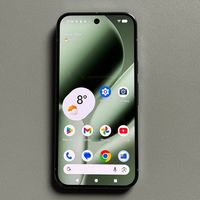
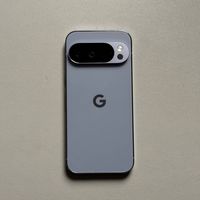
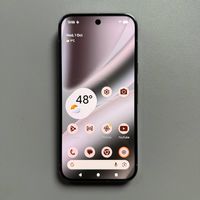
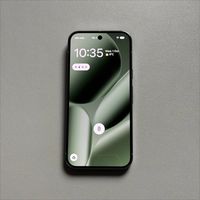
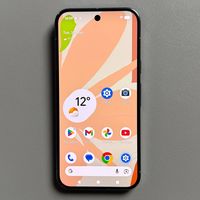
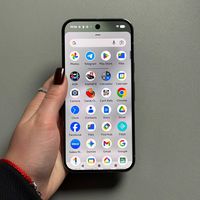
Pixel 10 pro
Google Pixel 10 pro Manuales
Manuales y guías de usuario para Google Pixel 10 pro. Tenemos
55
Google Pixel 10 pro manuales disponible para descarga gratuita en PDF: Artículo Instructivo
Dominar las fotos en movimiento en tu Google Pixel 10 Pro: Una guía sencilla
Marca:
Google
| Categoría:
Celulares
Tabla de contenido
Paso 1: Abre tu aplicación de cámara
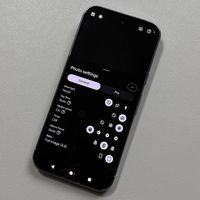
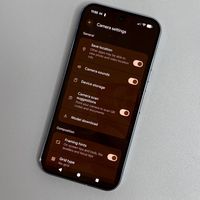
Paso 2: Accede al menú de configuración de la cámara
Paso 3: Localiza y comprende el control de Foto en movimiento
Paso 4: Selecciona tu configuración de foto en movimiento deseada
How to Enter and Exit Fastboot Mode on Google Pixel 10 Pro
Marca:
Google
| Categoría:
Celulares
| Tamaño: 1 MB
Tabla de contenido
Step 1: Power Off Your Device Completely
Step 2: Enter Fastboot Mode
Step 3: Navigate and Exit Fastboot Mode
Cómo tomar fotos con movimiento (Live Photos) en el Google Pixel 10 Pro
Marca:
Google
| Categoría:
Celulares
Tabla de contenido
Activar la función Foto con movimiento
Tomar y ver fotos con movimiento
Nota importante sobre la compatibilidad de los modos
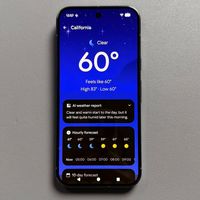
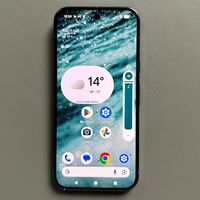
Cómo usar y personalizar la aplicación del tiempo de Google en el Pixel 10 Pro
Marca:
Google
| Categoría:
Celulares
| Tamaño: 1 MB
Tabla de contenido
Paso 1: Personalizar la unidad de temperatura
Paso 2: Ver pronósticos detallados
Paso 3: Consultar el tiempo para otras ciudades
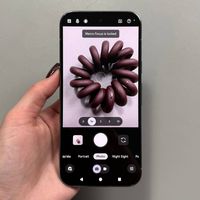
Cómo hacer fotos macro impresionantes con el Google Pixel 10 Pro
Marca:
Google
| Categoría:
Celulares
| Tamaño: 1 MB
Tabla de contenido
Usar el ajuste de Macro Focus dedicado
Solución de problemas y técnica macro alternativa (usando el zoom)
Cómo configurar el buzón de voz en tu Google Pixel 10 Pro
Marca:
Google
| Categoría:
Celulares
Tabla de contenido
Configuración paso a paso del buzón de voz
Cómo abrir tu galería de fotos en Google Pixel 10 Pro
Marca:
Google
| Categoría:
Celulares
Tabla de contenido
Método 1: Usar la aplicación Google Photos (La galería principal)
Método 2: Usar la aplicación Files by Google
Cómo establecer un tono de llamada personalizado en Google Pixel 10 Pro
Marca:
Google
| Categoría:
Celulares
| Tamaño: 1 MB
Tabla de contenido
Parte 1: Preparación y movimiento del archivo de audio
Parte 2: Aplicación del tono de llamada personalizado
Cómo restablecer la configuración de la cámara en Google Pixel 10 Pro
Marca:
Google
| Categoría:
Celulares
| Tamaño: 1 MB
Tabla de contenido
Pasos para restablecer la configuración de la cámara del Pixel 10 Pro
Cómo configurar y configurar la IA Gemini en el Google Pixel 10 Pro
Marca:
Google
| Categoría:
Celulares
| Tamaño: 1 MB
Tabla de contenido
Método 1: Configuración a través de la configuración de Pixel
Método 2: Instalación a través de Google Play Store
Acceso rápido
Configura sin esfuerzo la huella dactilar en tu Google Pixel 10 Pro
Marca:
Google
| Categoría:
Celulares
| Tamaño: 1 MB
Tabla de contenido
Paso 1: Accede al menú de ajustes
Paso 2: Navega hasta Seguridad y privacidad
Paso 3: Configurar el desbloqueo del dispositivo
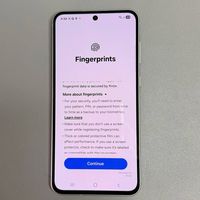
Paso 4: Acepta e inicia la configuración de la huella dactilar
Paso 5: Registra tu huella dactilar
Paso 6: Completar la configuración
Disfruta de tu seguridad mejorada
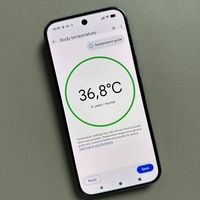
Cómo usar el sensor de temperatura en tu Google Pixel 10 Pro
Marca:
Google
| Categoría:
Celulares
| Tamaño: 1 MB
Tabla de contenido
Paso 1: Localiza y ejecuta la aplicación "Thermometer" (Termómetro)
Paso 2: Otorga permisos al sensor
Paso 3: Selecciona tu tipo de medición
Paso 4: Utiliza una categoría preestablecida o captura manualmente
Paso 5: Toma la lectura de temperatura
Paso 6: Asegura la precisión y guarda los resultados
Cómo cambiar los colores de los iconos de las aplicaciones en Google Pixel 10 Pro (Iconos temáticos)
Marca:
Google
| Categoría:
Celulares
| Tamaño: 1 MB
Tabla de contenido
Habilitar los iconos temáticos en tu pantalla de inicio
Cambiar la paleta de colores de los iconos
How to Record Your Screen on Google Pixel 10 Pro
Marca:
Google
| Categoría:
Celulares
| Tamaño: 1 MB
Tabla de contenido
Comenzar la grabación de pantalla
Configurar los ajustes de grabación
Grabar y detener el vídeo
Encontrar tu grabación guardada
Google Pixel 10 Pro: cómo realizar un restablecimiento completo mediante el modo de recuperación (borrar todos los datos)
Marca:
Google
| Categoría:
Celulares
| Tamaño: 1 MB
Tabla de contenido
Paso 1: Apaga tu dispositivo
Paso 2: Entra en modo Fastboot
Paso 3: Navega al modo de recuperación
Paso 4: Accede al modo de recuperación
Paso 5: Realiza un restablecimiento de fábrica
Paso 6: Reinicia el sistema
Cómo configurar y usar Quick Share en teléfonos Google Pixel
Marca:
Google
| Categoría:
Celulares
| Tamaño: 1 MB
Tabla de contenido
Acceder a Quick Share en la configuración rápida (Quick Settings)
Añadir Quick Share a la configuración rápida (Quick Settings) (si falta)
Personalizar la configuración de Quick Share
Recibir archivos
Enviar archivos
Desactivar la visibilidad de Quick Share
Cómo cambiar el patrón de bloqueo de pantalla en Google Pixel
Marca:
Google
| Categoría:
Celulares
| Tamaño: 1 MB
Tabla de contenido
Guía paso a paso para cambiar el patrón
1. Acceder a la configuración de seguridad
2. Entrar en el menú de bloqueo del dispositivo
3. Verificar el patrón actual
4. Seleccionar la opción de patrón
5. Dibujar y confirmar el nuevo patrón
6. Guardar el nuevo patrón
Consejo final
Cómo activar o desactivar las opciones de desarrollador en tu Google Pixel 10 Pro
Marca:
Google
| Categoría:
Celulares
| Tamaño: 1 MB
Tabla de contenido
Parte 1: Activar las opciones de desarrollador
Parte 2: Desactivar las opciones de desarrollador
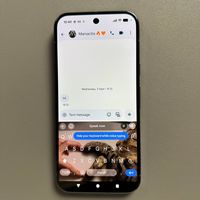
Desbloquea la escritura a manos libres: La guía de escritura por voz del Google Pixel 10 Pro
Marca:
Google
| Categoría:
Celulares
| Tamaño: 1 MB
Tabla de contenido
Paso 1: Localiza la configuración del teclado
Paso 2: Habilita la escritura por voz de Google
Paso 3: Administra el filtro de palabras ofensivas (Opcional)
Paso 4: Configura la escritura por voz sin conexión
Paso 5: Verifica la configuración de Gboard
Paso 6: Comienza a dictar tu texto
Paso 7: Consejos de dictado y puntuación
Paso 8: Solución de problemas
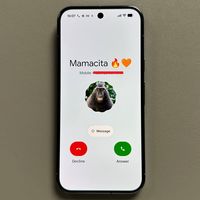
Cómo cambiar el gesto de respuesta de llamadas de tu Google Pixel 10 Pro de deslizar a tocar
Marca:
Google
| Categoría:
Celulares
Tabla de contenido
Paso 1: Abre la aplicación Teléfono
Paso 2: Accede al menú de configuración
Paso 3: Navega a los ajustes de la aplicación Teléfono
Paso 4: Localiza la opción de gesto de llamada entrante
Paso 5: Cambiar de deslizar a tocar
Conclusión
Cómo hacer capturas de pantalla en Google Pixel 10 y 10 Pro: 5 métodos sencillos
Marca:
Google
| Categoría:
Celulares
| Tamaño: 1 MB
Tabla de contenido
1. El clásico: Botones de encendido y bajar volumen
2. Captura de páginas largas: Capturas de pantalla con desplazamiento
3. El atajo de gesto: Toque rápido
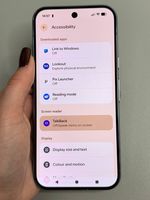
4. Siempre disponible: Menú de accesibilidad
5. Manos libres: Asistente de Google
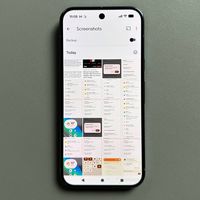
Cómo encontrar tus capturas de pantalla
Cómo administrar las notificaciones de la pantalla de bloqueo en Google Pixel 10 y 10 Pro
Marca:
Google
| Categoría:
Celulares
| Tamaño: 1 MB
Tabla de contenido
Método 1: Usar la aplicación Ajustes
Método 2: Usar el acceso directo de la pantalla de bloqueo
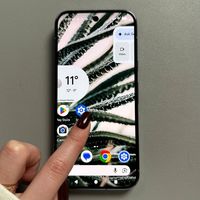
Cómo insertar una tarjeta SIM en tu Google Pixel 10 Pro
Marca:
Google
| Categoría:
Celulares
Tabla de contenido
Paso 1: Localiza la ranura de la tarjeta SIM y extrae la bandeja SIM
Paso 2: Coloca tu tarjeta SIM correctamente en la bandeja
Paso 3: Vuelve a insertar la bandeja SIM en tu dispositivo
Paso 4: Verifica la instalación de la tarjeta SIM
Cómo activar o desactivar la función Always On Display en Google Pixel
Marca:
Google
| Categoría:
Celulares
Tabla de contenido
Paso 1: Abra la aplicación "Settings" (Ajustes) y localice el menú "Display" (Pantalla)
Paso 2: Active o desactive la función Always On Display
Paso 3: Acceda y ajuste la configuración adicional de AOD (opcional)
Paso 4: Finalización
Cómo forzar el reinicio en Google Pixel 10 Pro
Marca:
Google
| Categoría:
Celulares
Tabla de contenido
Paso 1: Localice los botones
Paso 2: Mantenga presionados los botones de encendido y subir volumen
Paso 3: Suelte los botones y espere
Cómo escanear documentos en Google Pixel 10/10 Pro
Marca:
Google
| Categoría:
Celulares
| Tamaño: 1 MB
Tabla de contenido
Escanear un documento
Capturar y añadir páginas
Edición y ajuste
Guardar el documento
Cómo activar el comando de voz Hey Google en Google Pixel 10 Pro
Marca:
Google
| Categoría:
Celulares
| Tamaño: 1 MB
Tabla de contenido
Habilitar "Hey Google" y Voice Match
Probando la activación por voz
How to Remove the Google Search Bar on the Google Pixel 10 Pro
Marca:
Google
| Categoría:
Celulares
| Tamaño: 1 MB
Tabla de contenido
Step 1: Install a Custom Launcher (Paso 1: Instalar un Launcher Personalizado)
Step 2: Disable the Search Bar in the Launcher Settings (Paso 2: Deshabilitar la Barra de Búsqueda en la Configuración del Launcher)
Step 3: Set the New Launcher as Default (Paso 3: Establecer el Nuevo Launcher como Predeterminado)
Cómo controlar los sonidos del teclado en tu Google Pixel 10 o 10 Pro
Marca:
Google
| Categoría:
Celulares
| Tamaño: 1 MB
Tabla de contenido
Paso 1: Abre los ajustes de tu dispositivo
Paso 2: Navega hasta los ajustes del sistema
Paso 3: Accede a los ajustes del teclado en pantalla
Paso 4: Elige las preferencias de Gboard
Paso 5: Ir a Preferencias
Paso 6: Activar o desactivar el sonido al pulsar las teclas
Paso 7: Ajustar el volumen (opcional)
How to Open All Camera Settings on Google Pixel 10 Pro
Marca:
Google
| Categoría:
Celulares
Tabla de contenido
Step 1: Launch the Camera on Your Google Pixel (Paso 1: Inicia la Cámara en tu Google Pixel)
Step 2: Access Basic Settings with a Tap (Paso 2: Accede a los ajustes básicos con un toque)
Step 3: Explore All Camera Settings (Paso 3: Explora todos los ajustes de la cámara)
Activar y usar la Traducción en tiempo real en tu teléfono Google Pixel
Marca:
Google
| Categoría:
Celulares
| Tamaño: 1 MB
Tabla de contenido
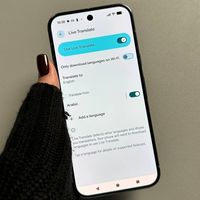
Parte 1: Configurar la Traducción en tiempo real para mensajería y texto
Paso 1: Accede a los ajustes de la Traducción en tiempo real
Paso 2: Asegúrate de que la función está activada
Paso 3: Elige tu idioma de destino
Paso 4: Descarga los paquetes de idiomas de origen
Paso 5: ¡Empieza a comunicarte!
Parte 2: Activar la traducción de voz para llamadas telefónicas
Paso 6: Abre la aplicación Teléfono y los ajustes
Paso 7: Localiza y activa la Traducción de voz
Paso 8: Configura tus idiomas de conversación
Paso 9: Disfruta de la traducción de llamadas en tiempo real
Cómo añadir una cuenta de Google en Google Pixel 10 Pro
Marca:
Google
| Categoría:
Celulares
| Tamaño: 1 MB
Tabla de contenido
1. Acceder al menú de ajustes
2. Navegar a los servicios de Google
3. Iniciar el proceso de inicio de sesión
4. Introducir la información de tu cuenta
5. Elegir las opciones de uso
6. Aceptar las condiciones de servicio
7. Finalización
Cómo clonar aplicaciones en Google Pixel 10 Pro
Marca:
Google
| Categoría:
Celulares
| Tamaño: 1 MB
Tabla de contenido
Paso 1: Acceder a la configuración del teléfono
Paso 2: Navegar a Seguridad y privacidad
Paso 3: Configurar el espacio privado
Paso 4: Iniciar sesión en la cuenta de Google
Paso 5: Crear una contraseña para el espacio privado
Paso 6: Localizar y acceder al espacio privado
Paso 7: Instalar y clonar una aplicación
Cómo ocultar archivos (fotos y vídeos) en Google Pixel 10 Pro
Marca:
Google
| Categoría:
Celulares
| Tamaño: 1 MB
Tabla de contenido
Paso 1: Acceder a la aplicación Files
Paso 2: Localizar y configurar la Carpeta Segura
Paso 3: Mover archivos a la Carpeta Segura
Paso 4: Acceder a los archivos en la Carpeta Segura
Paso 5: Administrar o eliminar la Carpeta Segura
Cómo activar la protección contra robos en tu Google Pixel 10 Pro
Marca:
Google
| Categoría:
Celulares
| Tamaño: 1 MB
Tabla de contenido
Paso 1: Busca los ajustes de Seguridad y privacidad
Paso 2: Navega hasta Desbloqueo del dispositivo
Paso 3: Activa la protección contra robos
Paso 4: Revisa y confirma la función
Paso 5: Explora las funciones de seguridad avanzadas
Paso 6: Activa el bloqueo de dispositivo sin conexión
Paso 7: Comprueba el estado de la ubicación del dispositivo
Cómo restaurar archivos borrados en Google Pixel 10 Pro
Marca:
Google
| Categoría:
Celulares
| Tamaño: 1 MB
Tabla de contenido
Paso 1: Abre la aplicación Google Files
Paso 2: Accede a la papelera
Paso 3: Selecciona los archivos para restaurar
Paso 4: Restaura los archivos seleccionados
Paso 5: Verifica la restauración
Cómo comprobar el uso de la RAM y la memoria en Google Pixel 10 Pro
Marca:
Google
| Categoría:
Celulares
| Tamaño: 1 MB
Tabla de contenido
Parte 1: Habilitación de las Opciones de desarrollador
Paso 1: Localiza "Acerca del teléfono" en Ajustes (Settings)
Paso 2: Toca el Número de compilación siete veces
Paso 3: Introduce tus credenciales de seguridad
Parte 2: Acceso y Perfilado del Uso de la Memoria
Paso 4: Navega a Opciones de desarrollador
Paso 5: Abre la sección Memoria
Paso 6: Habilita el Perfilado de Uso y Reinicia (Opcional)
Parte 3: Visualización de tus Estadísticas de RAM
Paso 7: Consulta el informe final de memoria
Cómo activar o desactivar la función "Voltear para silenciar" en Google Pixel 10 Pro
Marca:
Google
| Categoría:
Celulares
Tabla de contenido
Activar o desactivar el gesto "Voltear para silenciar"
Cómo usar "Voltear para silenciar"
Cómo activar la rotación inteligente con detección facial en Google Pixel 10 Pro
Marca:
Google
| Categoría:
Celulares
Tabla de contenido
Guía paso a paso para activar la rotación inteligente
1. Abre los ajustes y navega hasta la pantalla
2. Localiza la opción de rotación automática de pantalla
3. Accede a los ajustes avanzados de rotación
4. Activa la detección facial para la rotación inteligente
5. Prueba la nueva función
Cómo activar o desactivar la conectividad adaptativa en tu Google Pixel
Marca:
Google
| Categoría:
Celulares
Tabla de contenido
Paso 1: Localiza y abre tu aplicación de ajustes
Paso 2: Navega a las opciones de red e Internet
Paso 3: Encuentra el ajuste de conectividad adaptativa
Paso 4: Activar o desactivar la función
Comprender la conectividad adaptativa
Cómo cambiar la frecuencia de actualización de la pantalla en Google Pixel 10 Pro
Marca:
Google
| Categoría:
Celulares
| Tamaño: 1 MB
Tabla de contenido
Pasos para activar o desactivar Pantalla fluida (120 Hz)
Abrir ajustes
Ir a Pantalla y Táctil
Encontrar la opción Pantalla fluida
Alternar la frecuencia de actualización deseada (60 Hz o 120 Hz)
Conclusión
Google Pixel 10 Pro: paso a paso: activar o desactivar Talkback
Marca:
Google
| Categoría:
Celulares
Tabla de contenido
Paso 1: Abrir Ajustes
Paso 2: Navegar a Accesibilidad
Paso 3: Acceder a los ajustes de Talkback
Paso 4: Activar o desactivar Talkback
Paso 5: Completar la configuración (al activar)
Cómo cambiar las unidades de temperatura en tu Google Pixel 10 Pro
Marca:
Google
| Categoría:
Celulares
| Tamaño: 1 MB
Tabla de contenido
Cambiar la unidad de temperatura en la configuración del sistema
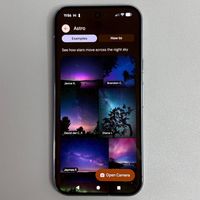
Cómo capturar impresionantes astrofotografías con Google Pixel 10 Pro
Marca:
Google
| Categoría:
Celulares
Tabla de contenido
Paso 1: Acceder a la aplicación de la cámara
Paso 2: Cambiar al modo Night Sight
Paso 3: Activar el modo Astrofotografía
Paso 4: Estabilizar tu teléfono
Paso 5: Capturar la foto
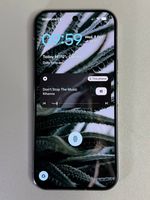
Google Pixel 10 Pro - Cómo Mostrar u Ocultar el Reproductor Multimedia en la Pantalla de Bloqueo
Marca:
Google
| Categoría:
Celulares
| Tamaño: 1 MB
Tabla de contenido
Cómo Mostrar el Reproductor Multimedia en la Pantalla de Bloqueo
Cómo Ocultar el Reproductor Multimedia de la Pantalla de Bloqueo
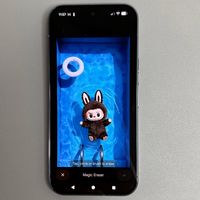
Cómo usar el borrador mágico en Google Pixel 10 Pro
Marca:
Google
| Categoría:
Celulares
| Tamaño: 1 MB
Tabla de contenido
Paso 1: Abrir Google Photos
Paso 2: Seleccione su imagen y acceda al menú Editar
Paso 3: Usar la herramienta Borrador Mágico
Paso 4: Refinar su selección
Paso 5: Borrar el objeto no deseado
Paso 6: Guardar su foto editada
Solucionar el volumen bajo en tu Google Pixel 10 Pro: Una guía sencilla
Marca:
Google
| Categoría:
Celulares
| Tamaño: 1 MB
Tabla de contenido
Paso 1: Accede a la configuración principal de sonido y vibración
Paso 2: Ajusta los controles deslizantes de volumen para las funciones clave
Paso 3: Prueba diferentes patrones de sonido
Paso 4: Busca actualizaciones de software del sistema
Paso 5: Realiza un reinicio final del dispositivo
Cómo habilitar o deshabilitar la función de tocar para activar en Google Pixel 10 y 10 Pro
Marca:
Google
| Categoría:
Celulares
Tabla de contenido
Paso 1: Navegue a la configuración de pantalla ("Display Settings")
Paso 2: Ubique la configuración "Tocar para revisar el teléfono" ("Tap to Check Phone Setting")
Paso 3: Habilite o deshabilite la función
Paso 4: Confirme sus cambios
Cómo cerrar rápidamente todas las aplicaciones en segundo plano en Google Pixel 10 Pro
Marca:
Google
| Categoría:
Celulares
| Tamaño: 1 MB
Tabla de contenido
Paso 1: Accede a la vista de aplicaciones recientes (modo multitarea)
Paso 2: Localiza la opción Borrar todo
Paso 3: Borra todas las aplicaciones en segundo plano
Paso 4: Confirma y completa el proceso
Cómo configurar la huella dactilar en el Samsung Galaxy A56
Marca:
Google
| Categoría:
Celulares
| Tamaño: 1 MB
Tabla de contenido
Paso 1: Abre la aplicación Ajustes
Paso 2: Navega hasta Seguridad y privacidad
Paso 3: Selecciona Biometría y bloqueo de pantalla
Paso 4: Introduce tus credenciales de seguridad actuales
Paso 5: Accede a la opción Huellas dactilares
Paso 6: Registra tu huella dactilar
Paso 7: Completa o añade más huellas dactilares
Cómo Desactivar el Asistente de Google o Gemini en tu Google Pixel 10 Pro
Marca:
Google
| Categoría:
Celulares
| Tamaño: 1 MB
Tabla de contenido
Método 1: Desactivar el Asistente a través de la App de Google
Método 2: Desactivar el Asistente/Gemini a través de los Ajustes del Dispositivo
Bonus: Personalizar el Botón de Encendido
Guía para bloquear aplicaciones en Google Pixel 10 Pro
Marca:
Google
| Categoría:
Celulares
| Tamaño: 1 MB
Tabla de contenido
Paso 1: Acceda a la configuración en su Google Pixel 10 Pro
Paso 2: Navegue hasta Seguridad y privacidad
Paso 3: Configure un espacio privado
Paso 4: Configure el espacio privado
Paso 5: Seleccione su método de bloqueo
Paso 6: Bloquee sus aplicaciones
Cómo ocultar aplicaciones en Google Pixel 10 usando Espacio Privado
Marca:
Google
| Categoría:
Celulares
| Tamaño: 1 MB
Tabla de contenido
Configurando Espacio Privado
Añadiendo aplicaciones a Espacio Privado (Ocultando aplicaciones)
Ocultando el propio Espacio Privado
Método alternativo: Uso de launchers de terceros
Cómo desactivar los anuncios personalizados y bloquear la publicidad en Google Pixel 10 Pro
Marca:
Google
| Categoría:
Celulares
| Tamaño: 1 MB
Tabla de contenido
Parte 1: Desactivar los anuncios personalizados (Restablecer el ID de publicidad)
Parte 2: Bloquear anuncios en todo el sistema usando DNS privado
Parte 3: Bloqueo de anuncios alternativo (Método de la aplicación)
Cómo cambiar las aplicaciones predeterminadas en Google Pixel 10 y 10 Pro
Marca:
Google
| Categoría:
Celulares
| Tamaño: 1 MB
Tabla de contenido
Guía paso a paso para cambiar las aplicaciones predeterminadas
Cómo cambiar el navegador predeterminado
Cómo cambiar el Launcher predeterminado ("Home App" (Aplicación de inicio))
Otras categorías de aplicaciones predeterminadas
Productos relacionados
Google Pixel
Google Pixel 3
Google Pixel 3 XL
Google Pixel Buds Pro
Google Pixelbook Go
Google GGX8B
Google GR83Y
Google GZC4K
Google Nexus 4
Google nexus S
Google Categorias
Celulares
Reproductores Multimedia
Altavoces Portátiles
Alarmas de Humo
Auriculares
Más Google manuales
Login
Entrar
O
Iniciar sesión con Facebook
Iniciar sesión con Google
Cargar el manual
Cargar desde el disco
Cargar desde la URL