Cómo restaurar archivos borrados en Google Pixel 10 Pro
¿Has borrado accidentalmente un archivo en tu Google Pixel 10 Pro y necesitas recuperarlo? ¡No te preocupes! Puedes restaurar fácilmente los archivos borrados utilizando la aplicación Google Files incorporada.
Paso 1: Abre la aplicación Google Files
Para empezar, desbloquea tu Google Pixel 10 Pro y navega hasta la pantalla de aplicaciones. Busca la aplicación Google Files, que normalmente viene preinstalada y se puede identificar por su distintivo icono de carpeta azul y blanco. Toca sobre ella para abrir la aplicación.

Paso 2: Accede a la papelera
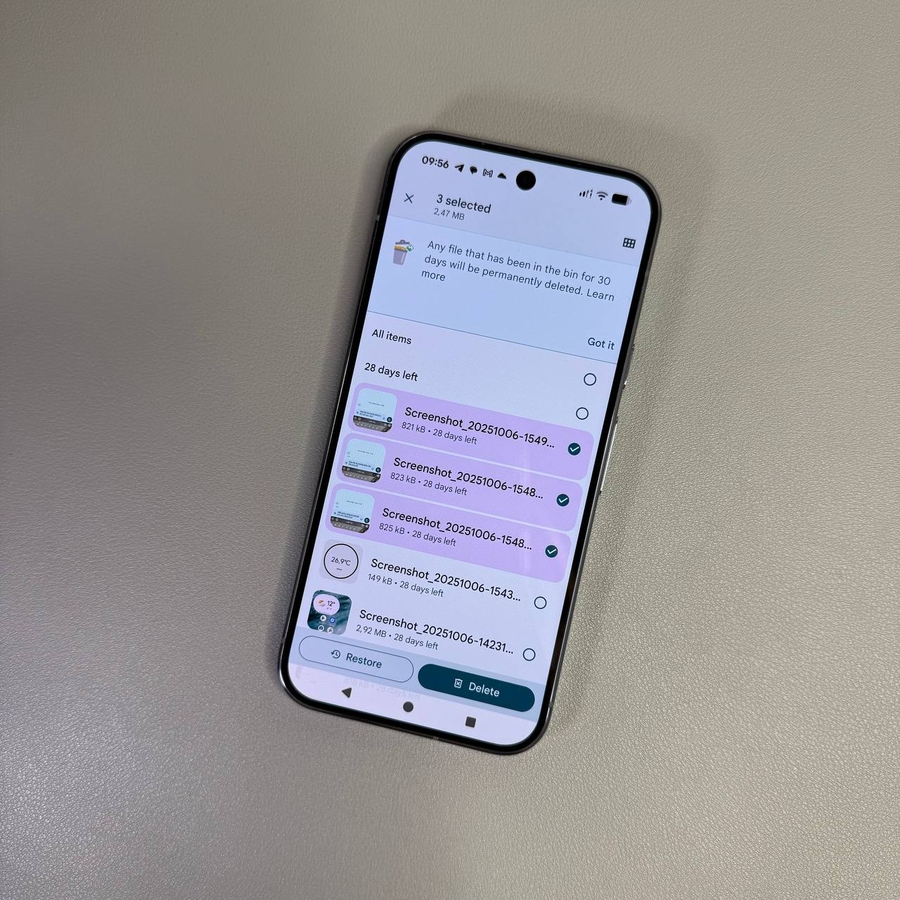
En la aplicación Google Files, localiza el icono de menú representado por tres líneas horizontales, situado en la esquina superior izquierda de la pantalla. Toca este icono para revelar el menú de la aplicación. En las opciones del menú, selecciona "bin" (papelera) o "trash" (basura) para ver todos los archivos que se borraron en los últimos 30 días.


Paso 3: Selecciona los archivos para restaurar
Dentro de la sección de la papelera, verás una lista de archivos que se han borrado recientemente. Para restaurar un archivo, toca en el pequeño círculo a la derecha del nombre de cada archivo para seleccionarlo. Si deseas restaurar varios archivos, simplemente continúa seleccionando los círculos respectivos para cada archivo que quieras recuperar.

Paso 4: Restaura los archivos seleccionados
Una vez que hayas seleccionado los archivos que deseas recuperar, localiza el botón "Restore" (Restaurar) en la esquina inferior izquierda de la pantalla. Toca este botón para iniciar el proceso de restauración. Confirma tu selección si se te solicita. Tus archivos serán restaurados a sus ubicaciones originales, haciéndolos accesibles de nuevo a través de las aplicaciones respectivas.

Paso 5: Verifica la restauración
Una vez restaurados, es una buena idea comprobar si los archivos han vuelto a sus lugares correctos. Por ejemplo, si restauraste un archivo de vídeo, puedes encontrarlo de nuevo en tu biblioteca de Vídeos. Simplemente abre la aplicación correspondiente y navega hasta la carpeta donde se almacenó inicialmente.