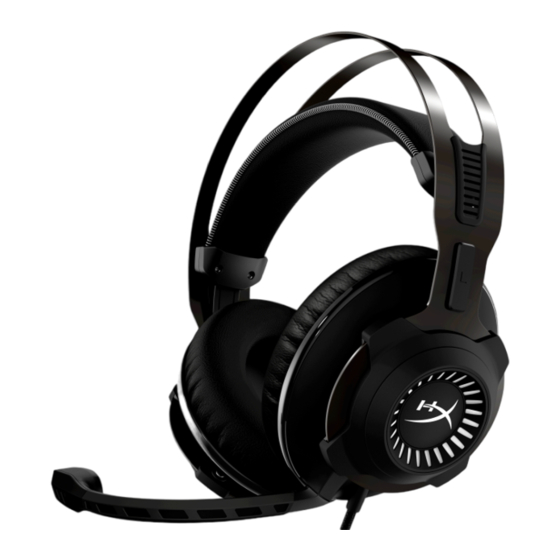
HyperX Cloud Revolver S Manual De Usuario
Idiomas disponibles
Idiomas disponibles
Enlaces rápidos
User Manual
HyperX Cloud Revolver S Headset
Find the language and latest documentation for your HyperX Cloud Revolver S Headset here.
HyperX Cloud Revolver S Headset Installation Guide
. . . . . . . . . . . . For instructions in English
. . . . . . . . . . . . . . . . . . Para instrucciones en Español
. . . . . . . . . Für Anleitungen in Deutsch
. . . . . . . . . . . . . . . . . . Pour des instructions en Français
. . . . . . . . . . . . . . . . . . Per le istruzioni in Italiano
. . . . . . . . . . . . Por as instruções em Português
. . . . . . . . . . . . . . . . . . Instrukcje w jezyku Polskim
. . . . . . . . . . . . . . . . . . Для инструкции на Pусском
. . . . . . . . . . . . . . . . . . Turkce talimatlar Icin
. . . . . . . . . . . . . . . . . . Japanese
. . . . . . . . . . . . . . . . . . Korean
. . . . . . . . . . . . . . . . . . Thai
. . . . . . . . . . . . . . . . . . Vietnamese
Simplified Chinese . . . . .
Traditional Chinese . . . .
Capítulos

Manuales relacionados para HyperX Cloud Revolver S


Resumen de contenidos para HyperX Cloud Revolver S
- Página 23 ™ ™ Uso (PS4 y PS4 Pro) con conexión directa de 3,5 mm ........... 18 ™ Uso (Wii U ) ......................... 19 Uso (dispositivos móviles) ....................20 N.º de documento 480HX-HSCRS001.A01 Auriculares HyperX Cloud Revolver S Página 2 de 20...
-
Página 24: Introducción
Introducción ® HyperX™ Cloud Revolver S está preparado para la acción con audio envolvente Dolby Surround 7.1 virtual Plug N Play y sin necesidad de software. Escucha cada paso, explosión y disparo con una claridad cinemática gracias al sonido preciso que proporcionan los altavoces de siete posiciones simuladas con distancia y profundidad. -
Página 25: Características
• Patrón polar: Unidireccional, con cancelación de ruido • Respuesta de frecuencia: 50 Hz-18 000 Hz • Sensibilidad: -40 dBV (0 dB = 1 V/Pa, 1 kHz) N.º de documento 480HX-HSCRS001.A01 Auriculares HyperX Cloud Revolver S Página 4 de 20... -
Página 26: Visión General
C. Micrófono extraíble con cancelación del ruido D. Cable incluido con clavija de 3,5 mm de 4 polos E. Caja de control de audio USB F. Alargador para PC N.º de documento 480HX-HSCRS001.A01 Auriculares HyperX Cloud Revolver S Página 5 de 20... -
Página 27: Funcionamiento De La Caja De Control De Audio Usb
LED apagado: sin Dolby Botón Microphone Mute (Silenciar micrófono) LED encendido: micrófono silenciado LED apagado: micrófono activo Uso de la caja de control de audio USB N.º de documento 480HX-HSCRS001.A01 Auriculares HyperX Cloud Revolver S Página 6 de 20... -
Página 28: Uso Con Caja De Control De Audio Usb (Pc/Mac)
3,5 mm de la caja de control de audio USB y, a continuación, enchufa el cable USB a tu ordenador. Uso con la caja de control de audio USB N.º de documento 480HX-HSCRS001.A01 Auriculares HyperX Cloud Revolver S Página 7 de 20... -
Página 29: Configuración Con La Caja De Control De Audio Usb (Windows)
1. Haz clic derecho en el icono del altavoz en la barra de tareas y selecciona ‘Dispositivos de reproducción’. 2. Haz clic derecho en ‘HyperX Cloud Revolver S’ y selecciona ‘Establecer como dispositivo predeterminado’. N.º de documento 480HX-HSCRS001.A01 Auriculares HyperX Cloud Revolver S Página 8 de 20... - Página 30 3. Con ‘HyperX Cloud Revolver S’ seleccionado, haz clic en el botón ‘Configurar’. 4. En la lista ‘Canales de audio’, selecciona 7.1 Surround y haz clic en ‘Siguiente’. 5. En la lista ‘Altavoces opcionales’, asegúrate de que todas las casillas estén marcadas y haz clic en ‘Siguiente’.
- Página 31 Grabación y, a continuación, haz clic derecho en ‘HyperX Cloud Revolver S’ y selecciona ‘Establecer’ como dispositivo predeterminado’. Tu HyperX Cloud Revolver S está ahora listo para usarse. N.º de documento 480HX-HSCRS001.A01 Auriculares HyperX Cloud Revolver S Página 10 de 20...
-
Página 32: Configuración Con La Caja De Control De Audio Usb (Mac)
Para obtener un rendimiento de sonido envolvente óptimo, configura Mac siguiendo los pasos a continuación. 1. Haz clic en el menú de Apple y, a continuación, selecciona ‘Preferencias del sistema’. 2. En ‘Preferencias del sistema’, haz clic en ‘Sonido. N.º de documento 480HX-HSCRS001.A01 Auriculares HyperX Cloud Revolver S Página 11 de 20... - Página 33 3. Selecciona una salida y, a continuación, selecciona ‘HyperX Cloud Revolver S’. 4. Selecciona entrada y, a continuación, selecciona ‘HyperX Cloud Revolver S’. N.º de documento 480HX-HSCRS001.A01 Auriculares HyperX Cloud Revolver S Página 12 de 20...
- Página 34 Salida. 7. Haz clic en el menú desplegable ‘Formato’ y selecciona ‘8 canales de enteros de 16 bits a 44,1 kHz’. 8. Haz clic en ‘Configurar altavoces’. N.º de documento 480HX-HSCRS001.A01 Auriculares HyperX Cloud Revolver S Página 13 de 20...
- Página 35 9. Haz clic en el menú desplegable ‘Configuración’ y selecciona 7.1 Surround. 10. Haz clic en Aplicar. Tu HyperX Cloud Revolver S está ahora listo para usarse. N.º de documento 480HX-HSCRS001.A01 Auriculares HyperX Cloud Revolver S Página 14 de 20...
-
Página 36: Uso (Pc) Con Alargador De Pc
. Uso con alargador para PC N.º de documento 480HX-HSCRS001.A01 Auriculares HyperX Cloud Revolver S Página 15 de 20... -
Página 37: Uso (Xbox One ™ Y Xbox One S ™ )
Xbox One (se vende por separado) que se conecta al mando de Xbox (que se ve en la imagen siguiente). ™ Uso con Xbox One N.º de documento 480HX-HSCRS001.A01 Auriculares HyperX Cloud Revolver S Página 16 de 20... -
Página 38: Ps4 ™ Pro) Con Conexión Directa De 3,5 Mm
3. Resalta la opción de menú ‘Devices’ (Dispositivos) y selecciónala. 4. Desplázate hacia abajo hasta ‘Audio Devices’ (Dispositivos de audio) y selecciónalo. 5. Configura el ‘Input Device’ (Dispositivo de entrada) en HyperX Cloud Revolver S. 6. Configura el ‘Output Device’ (Dispositivo de salida) en HyperX Cloud Revolver S. - Página 39 4. Desplázate hacia abajo hasta ‘Audio Devices’ (Dispositivos de audio) y selecciónalo. 5. Selecciona ‘Output to Headphones’ (Salida a auriculares) y selecciona ‘All Audio’ (Todo el audio). ™ Uso con PS4 N.º de documento 480HX-HSCRS001.A01 Auriculares HyperX Cloud Revolver S Página 18 de 20...
-
Página 40: Uso (Wii U ™ )
Para usar los auriculares con un sistema Wii U , conecta la clavija de 3,5 mm de ™ los auriculares directamente con el mando Wii U ™ Uso con Wii U N.º de documento 480HX-HSCRS001.A01 Auriculares HyperX Cloud Revolver S Página 19 de 20... -
Página 41: Uso (Dispositivos Móviles)
(CTIA de 4 polos), conecta la clavija de 3,5 mm directamente con la clavija para auriculares del dispositivo. Uso con un dispositivo móvil (teléfono, tableta o portátil) N.º de documento 480HX-HSCRS001.A01 Auriculares HyperX Cloud Revolver S Página 20 de 20... - Página 282 HyperX Cloud Revolver S 耳機 產品型號: HX-HSCRS-GM/AS HX-HSCRS-GM/EE HX-HSCRS-GM/EM HX-HSCRS-GM/LA HX-HSCRS-GM/NA 文件號碼:480HX-HSCRS001.A01 HyperX Cloud Revolver S 耳機 第 1 頁,共 20...
- Página 286 概覽 A. 堅固鋼架結構 B. 懸掛頭帶 C. 可拆式降噪麥克風 D. 連接線配備 3.5mm 4 段式接頭 E. USB 音量控制器 F. PC 延長線 文件號碼:480HX-HSCRS001.A01 HyperX Cloud Revolver S 耳機 第 5 頁,共 20...
-
Página 287: Usb 音量控制器操作
人聲等化器 LED 燈 平直等化器 LED 燈 重低音等化器 LED 燈 耳機 音量 等化器按鈕 按下進入等化器模式 杜比 7.1 環繞音效按鈕 LED 亮起-杜比音效已啟用 麥克風 (等化器功能將會停用) 音量 LED 熄滅-杜比音效已停用 麥克風靜音按鈕 LED 亮起-麥克風靜音 LED 熄滅-麥克風啟用 使用 音量控制器 文件號碼:480HX-HSCRS001.A01 HyperX Cloud Revolver S 耳機 第 6 頁,共 20... - Página 293 3. 選擇輸出,然後選擇「HyperX Cloud Revolver S」。 4. 選擇輸入,然後選擇「HyperX Cloud Revolver S」。 文件號碼:480HX-HSCRS001.A01 HyperX Cloud Revolver S 耳機 第 12 頁,共 20...