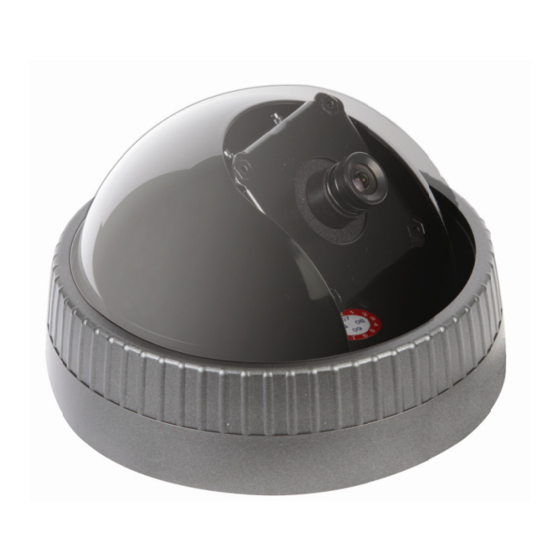
Velleman CAMIP6 Manual Del Usuario
Camara color ip real plug-and-play
Tabla de contenido
Idiomas disponibles
Idiomas disponibles
Enlaces rápidos
CAMI
C
IP6
RE
EAL PLU
G AND P
RE
EAL PLU
G-AND-P
CA
AMÉRA D
DÔME CO
CÁ
ÁMARA C
COLOR I
RE
EAL PLU
G-AND-P
U
USER MAN
NUAL
G
GEBRUIKE
ERSHAND
N
NOTICE D
'EMPLOI
M
MANUAL D
DEL USUA
BEDIENUN
B
NGSANLEI
PLAY IP C
COLOUR
PLAY IP
KLEURE
OULEUR
IP REAL
P REAL P
PLUG-AN
PLAY IP-
-FARBKA
3
LEIDING
25
47
ARIO
69
ITUNG
91
R DOME C
CAMERA
N DOME
CAMERA
PLUG-A
AND-PLAY
ND-PLAY
Y
AMERA
A
Y
Tabla de contenido

Manuales relacionados para Velleman CAMIP6


Resumen de contenidos para Velleman CAMIP6
- Página 1 CAMI EAL PLU G AND P PLAY IP C COLOUR R DOME C CAMERA EAL PLU G-AND-P PLAY IP KLEURE N DOME CAMERA AMÉRA D DÔME CO OULEUR IP REAL PLUG-A AND-PLAY CÁ ÁMARA C COLOR I P REAL P PLUG-AN ND-PLAY EAL PLU...
- Página 69 CAMIP6 MANUAL L DEL U USUARI . Introdu ucción los ciudad danos de l a Unión Eu uropea mportantes s informac ciones sob bre el med dio ambien nte concer rniente a e este produ ucto Este e símbolo e...
-
Página 70: Instalar El Software
CAMIP6 • Apunte la cámara a la zona que quiere vigilar. • Para cerrar la cámara, ponga la protección [3] en el domo transparente [4] de tal manera que las patas encajen en las muscas. Ponga el anillo [2] en el domo [4] y fije el anillo a la base [1]. -
Página 71: Configurar El Software
CAMIP6 • Haga clic en < Back para volver a la pantalla anterior y haga clic en Next > para continuar. • El siguiente mensaje aparece si Framework 2.0 (o superior) ya ha sido instalado en el ordenador. Haga clic en OK para continuar la instalación de CamView. - Página 72 CAMIP6 La barra de título visualiza la versión del software, la fecha, la hora y el espacio en el disco duro disponible. lista de las cámaras disponibles con visualización del estado visualización lista de las cámaras encontradas con la función de búsqueda automática Auto Search...
-
Página 73: Auto Search
CAMIP6 7.2 Auto Search • Esta función sólo está disponible si la cámara y el ordenador están conectados a la misma red local LAN. Abra el directorio Auto Search para buscar la red. Nota: algunos enrutadores y cortafuegos pueden bloquear el acceso a la cámara. Contacte con su proveedor de red en caso de problemas. - Página 74 CAMIP6 Model versión del firmware IP CAM ID número de identificación de la cámara Registration status estado de grabación de la cámara Network type tipo de red utilizado Video user número de usuarios que tienen acceso a la cámara Video resolution resolución de la imagen...
- Página 75 CAMIP6 • Las imágenes captadas por la cámara también están disponibles en una red telefónica 3G. Configure la conexión bajo 3GPP/RTSP. Copie la dirección del URL de acceso bajo Access URL en el teléfono 3G. ¡Ojo!: El formato del URL puede cambiar según el tipo de teléfono. Véase el manual del usuario del teléfono 3G para más información.
- Página 76 CAMIP6 • La cámara transmite las capturas de imagen a una dirección de correo electrónico o el servidor FTP en cuanto detecte un movimiento. Configure la dirección de correo electrónico y/o la dirección FTP bajo Schedule – Email/ftp Alarm. • Entre en la página NAS Settings para configurar el sistema NAS (Network Attached Storage).
- Página 77 CAMIP6 ota: Apunte e la contras seña del ad dministrado or. No es po osible confi gurar la cá mara sin co ontraseña. ota: Si ha o olvidado la contraseña a, vuelva a instaurar l os ajustes de fábrica de la cáma...
-
Página 78: Lista De Cámaras
CAMIP6 7.4 Lista de cámaras • Después de haber ajustado la cámara, añádala a la lista Camera List. Haga clic en Camera List con el botón derecho del ratón y luego haga clic en New Camera. Nota: Una cámara que no está bajo Camera List no estará disponible en Internet. - Página 79 CAMIP6 • Haga clic en Video settings para modificar la configuración vídeo de una cámara. Bandwidth Video color Ancho de banda de 64k a 1,5 M. Seleccione el ancho Seleccione una imagen de color o una de banda según el ancho de banda upload. Un ancho imagen blanco y negro.
-
Página 80: Funciones De Visualización
CAMIP6 • Haga clic en Update e introduzca el nombre de usuario y la contraseña. • Haga clic en Firmware upgrade para instalar una versión mejorada del firmware (véase §7.3 Configuración web – Upgrade) • Haga clic en Delete para borrar una cámara de la lista. -
Página 81: Opciones En Camview
CAMIP6 7.6 Opciones en CamView 7.6.1 Ajustes • Haga clic en el botón de configuración ( ) para visualizar el menú: Directories Recording • Seleccione el directorio donde quiere guardar los ficheros grabados. • Introduzca el espacio de disco duro mín. -
Página 82: La Barra De Título
CAMIP6 7.6.2 CamPlay • Haga clic en el botón CamPlay ( ) para activar el software o haga clic dos veces en el icono del escritorio: 7.6.2.1 La barra de título: La barra de título visualiza la versión del software, la fecha, la hora, el botón de minimización, el botón de ajuste y el botón para salir de la aplicación. - Página 83 CAMIP6 a) Abrir un fichero • Seleccione la fecha de grabación. Se visualizan todas las cámaras que han efectuado una grabación en esta fecha. Árbol de directorios: año fecha: AAAA/MM/DD Lista de las cámaras Cam Name = nombre de la cámara que ha efectuado una grabación en la fecha...
- Página 84 CAMIP6 b) Abrir NAS • Navegue por la red (« My Network Places »). Seleccione la fecha de grabación. Se visualizan todas las cámaras que han efectuado una grabación en esta fecha. • Haga clic en Scan Neighbourhood. • Seleccione WORKGROUP (p.ej. NAS) y haga clic dos veces para explorar la red.
-
Página 85: Reproducción
CAMIP6 • Haga clic en Convert para iniciar la conversión. • Haga clic en Open AVI para abrir el(los) fichero(s) de vídeo. 7.6.2.3 Reproducción: reproducción pausa/reproducir parada reproducción lenta avanzar alejar acercar captura de imagen durante la reproducción activar/desactivar el sonido Note: La resolución máx. -
Página 86: Seleccionar El Idioma
CAMIP6 • Mode: - Play only: no hay una grabación - Continuous recording : grabación entre la hora inicial y la hora de parada (véase arriba) - Periodic recording : grabación diaria programada (véase a continuación) Recording/playing conflict: • Para seleccionar el modo de grabación: Record/Play as scheduled: La cámara empieza la grabación a la hora programada. -
Página 87: Desinstalar El Software Camview
CAMIP6 7.6.5 All - button • Haga clic en All ( ) para un control simultáneo de todas las cámaras: 7.7 Desinstalar el software CamView • Es posible desinstalar el software de dos maneras: Haga clic en Start → CamView → Uninstall CamView. - Página 88 CAMIP6 • Haga clic en Finish para terminar la desinstalación. 8. 3GGP software installation • Es posible visualizar las imágenes de la cámara con mCamView y una dirección IP y una contraseña. • La cámara no necesita una dirección IP pública.
- Página 89 CAMIP6 9. Solución de problemas Nota importante: La calidad de imagen depende de los ajustes y la calidad de la red. Para una calidad de imagen • superior, seleccione una resolución y una velocidad de imagen más altas. La reproducción en una red local generalmente no causa problemas.
-
Página 90: Especificaciones
430g Utilice este aparato sólo con los accesorios originales. Velleman NV no será responsable de daños ni lesiones causados por un uso (indebido) de este aparato. Para más información sobre este producto, visite nuestra página web www.velleman.eu. Se pueden modificar las especificaciones y el contenido de este manual sin previo aviso. - Página 115 - Verbrauchsgüter, Teile oder Zubehörteile, die regelmäßig Velleman®; ausgewechselt werden, wie z.B. Batterien, Lampen, Gummiteile, - se calcula gastos de transporte de y a Velleman® si el aparato Treibriemen, usw. (unbeschränkte Liste). ya no está cubierto por la garantía. - Schäden verursacht durch Brandschaden, Wasserschaden, Blitz, •...