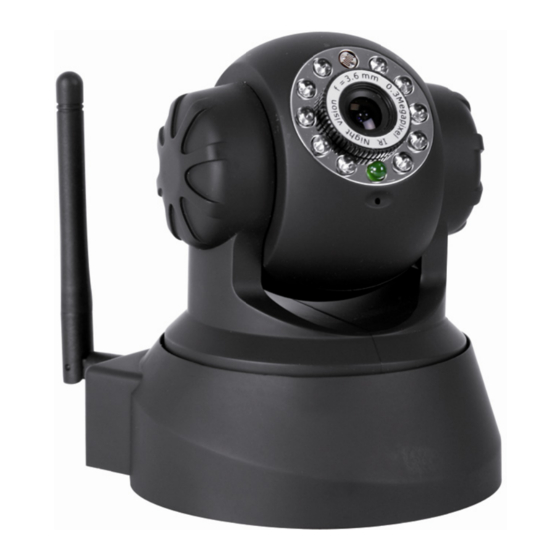
Velleman CAMIP5 Manual Del Usuario
Tabla de contenido
Idiomas disponibles
Idiomas disponibles
Enlaces rápidos
CAMI
C
IP5
WIRELESS
W
S IP COL
DR
RAADLO
OZE IP KL
CA
AMÉRA C
COULEUR
CÁ
ÁMARA I
IP INALÁ
DR
RAHTLO
SE IP-FA
USER MAN
U
NUAL
G
GEBRUIKE
ERSHAND
N
NOTICE D
'EMPLOI
M
MANUAL D
DEL USUA
B
BEDIENUN
NGSANLEI
LOUR CA
MERA
LEURENC
CAMERA
R IP SAN
NS FIL
ÁMBRICA
A A COLO
ARBKAM
ERA
3
LEIDING
21
38
ARIO
55
ITUNG
72
OR
Tabla de contenido

Manuales relacionados para Velleman CAMIP5


Resumen de contenidos para Velleman CAMIP5
- Página 1 CAMI WIRELESS S IP COL LOUR CA MERA RAADLO OZE IP KL LEURENC CAMERA AMÉRA C COULEUR R IP SAN NS FIL CÁ ÁMARA I IP INALÁ ÁMBRICA A A COLO RAHTLO SE IP-FA ARBKAM USER MAN NUAL GEBRUIKE ERSHAND LEIDING ...
- Página 2 CAMIP5 gure 1 .10.2010 ©Velleman n nv...
- Página 55 CAMIP5 Rev. MANUAL L DEL U USUARI . Introdu ucción los ciudad danos de l a Unión Eu uropea mportantes s informac ciones sob bre el med dio ambien nte concer rniente a e este produ ucto Este e símbolo e...
-
Página 56: Instalar Y Utilizar El Hardware
CAMIP5 Rev.01 11.1 salida +5 VCC 11.3 entrada de alarma 11.2 salida (GND) 11.4 entrada (GND) 6. Instalar y utilizar el hardware • Elija un lugar de montaje adecuado y asegúrese de que: • nunca instale la cámara en un lugar donde esté expuesta a temperaturas extremas ni vibraciones;... -
Página 57: Configurar El Software
CAMIP5 Rev.01 • Haga clic en Next. • Vuelva a iniciar el ordenador para terminar la instalación. Seleccione Yes I want to restart my computer now y haga clic en Close. • Después de haber reiniciado el ordenador, se visualiza el icono IP Camera Tool en el escritorio. - Página 58 CAMIP5 Rev.01 o Las cámaras disponibles no están en la misma subred que la del ordenador. Se visualiza el mensaje Subnet doesn’t match, dbclick to change. Modifique los parámetros del subred desde el menú de configuración de la red (véase abajo).
-
Página 59: Instalar Una Versión Mejorada Del Firmware (Upgrade Firmware)
CAMIP5 Rev.01 • Marque la casilla Obtain IP from DHCP server si está conectado a un enrutador DHCP. Si no es el case, desmarque la casilla y ajuste manualmente. • Modifique la dirección IP o la máscara de subred en caso de una dirección de subred incorrecta. -
Página 60: For Visitor (Visitante)
CAMIP5 Rev.01 • Introduzca los datos de registro y la contraseña, y haga clic en Login. Los datos de registro del administrador por defecto es admin sin contraseña. Nota: Haga clic en el primer botón Login si su navegador soporta ActiveX. Si no es el caso, haga clic en el segundo botón Login. -
Página 61: For Operator (Usuario)
CAMIP5 Rev.01 • Marque la casilla Add timestamp on record para visualizar la fecha y la hora en la parte inferior derecha. Nota: Ajuste la fecha desde el menú For Administrator (véase abajo). • Ajuste el buffer audio. El altavoz se desactiva durante el tiempo seleccionado. -
Página 62: For Administrator (Administrador)
CAMIP5 Rev.01 Desplace la cámara con las flechas. Mantenga pulsado para desplazar la cámara de manera más rápida. Pulse el botón azul central para activar la exploración automática. tilt automático (movimiento vertical) parada tilt automática pan automático (movimiento horizontal) parada pan automática desactivación de la salida de... - Página 63 CAMIP5 Rev.01 • Ajuste la fecha y la hora de la cámara. Nota: Marque la casilla Sync with PC Time y pulse Submit si la hora de la cámara no está sincronizada. Ajustes de usuario (Users Settings) • La conexión como administrador le permite de gestionar hasta 8 usuarios. Introduzca el nombre del usuario y una contraseña, y seleccione un grupo (Visitor, Operator o Administrator).
- Página 64 CAMIP5 Rev.01 • Haga clic dos veces en une cámara para seleccionarla e introduzca un alias, la dirección del anfitrión, un puerto http, un nombre de usuario y una contraseña: • Pulse Submit para añadir la cámara. Ajustes básicos de la red (Basic Network Settings) •...
- Página 65 CAMIP5 Rev.01 Ajustes ADSL (ADSL Settings) • Marque la casilla e introduzca el nombre de usuario y la contraseña ADSL en caso de una conexión ADSL. Estos datos están disponibles en su proveedor de internet. Ajustes UPnP (UPnP Settings) • Marque la casilla para utilizar el protocolo Universal Plug and Play (UPnP).
- Página 66 CAMIP5 Rev.01 Nota: Esta configuración sólo se activa si la opción Send Mail on Alarm del menú Ajustes de alarma ha sido marcado de antemano (véase abajo). • Introduzca la dirección de correo electrónico del remitente en el campo Sender. Esta dirección y el buzón de correo electrónico de donde salen los mensajes de notificación.
- Página 67 CAMIP5 Rev.01 • Nombre de usuario o contraseña incorrectos. Introduzca un nombre de usuario y una contraseña válida. • Carpeta inaccesible. Asegúrese de que exista la carpeta y que la cuenta FTP sea válida. • Error en el modo PASV.
- Página 68 CAMIP5 Rev.01 Instalar una versión mejorada (Upgrade Device Firmware) • Instale sólo una versión mejorada en caso de problemas con la versión actual del firmware. No es necesario instalar una versión mejorada si la cámara funciona normalmente. • ¡Ojo! La interrupción del procedimiento de actualización o la instalación de una versión no compatible puede dañar la cámara de manera irrevocable.
-
Página 69: Conectar La Cámara A Una Red Adsl
CAMIP5 Rev.01 Volver (Back) • Volver al menú For Visitor o For Operator. 9. Informaciones adicionales sobre el usuario 9.1 Contraseña • El login del administrador por defecto es admin sin contraseña. Ajuste inmediatamente una nueva contraseña para evitar el acceso no deseado a la cámara (véase §8.2 For Administrator –... -
Página 70: Utilizar Un Móvil
CAMIP5 Rev.01 • Controle los ajustes UPnP. Si el estado no indica Succeed, modifique el número de puerto bajo Ajustes básicos de la red. Haga clic en Submit y vuelva a activar la cámara. • Para conectarse a la cámara, introduzca el nombre de dominio de la cámara en la barre de dirección del navegador. -
Página 71: Especificaciones
© DERECHOS DE AUTOR Velleman NV dispone de los derechos de autor para este manual del usuario. Todos los derechos mundiales reservados. Está estrictamente prohibido reproducir, traducir, copiar, editar y guardar este manual del usuario o partes de ello sin previo permiso escrito del derecho habiente. - Página 90 Transportkosten berechnet. Velleman® ; • Jede kommerzielle Garantie lässt diese Rechte unberührt. - se calcula gastos de transporte de y a Velleman® si el aparato ya no está cubierto por la garantía. Die oben stehende Aufzählung kann eventuell angepasst • Cualquier reparación se efectuará por el lugar de compra.